Почему не работают клавиши Alt + Tab в Windows 10?
Сочетание клавиш Alt + Tab используется для переключения между запущенными приложениями в Windows. Но иногда при попытке вывести на экран другую вкладку нажатием на эту комбинацию ничего не происходит, она просто не работает.
Почему не срабатывает сочетание клавиш Alt Tab в Windows?
Когда проводим время за компьютером, то очень часто запускаем много приложений или документов одновременно. Чтобы быстро переключится между двумя приложениями, можно использовать комбинацию Alt + Tab.
Но иногда при нажатии на эти клавиши Windows никак не реагирует или отображает открытые приложения в течение нескольких секунд, которые после быстро сворачиваются. Существую разные причины, из-за которых не работает Alt + Tab. Среди них физическое повреждение клавиатуры или отдельных кнопок, неправильные системные настройки, конфликты на программном уровне и прочее. Для их решения используйте следующие способы.
Проверка клавиатуры
Чтобы исключить причастность устройства ввода к этой проблеме, подключите в USB-порт компьютера другую клавиатуру. Если сочетание Alt + Tab на ней работает, значит, нужна замена используемой клавиатуры. Но если клавиши быстрого доступа также не отвечают при нажатии, попробуйте переустановить драйвер.
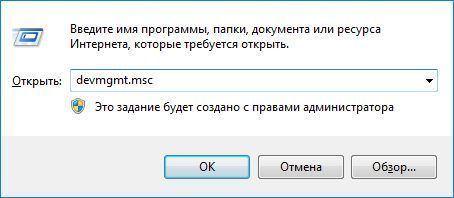
Откройте Диспетчер устройств командой devmgmt.msc, запущенной из окна «Выполнить» (Win + R).
Разверните вкладку Клавиатуры, затем щелкните правой кнопкой мыши на устройстве и выберите «Удалить».
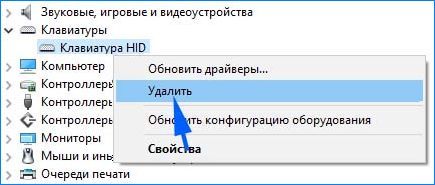
После перезагрузки ОС автоматически установит драйвер клавиатуры.
Изменение значения в системном реестре
Клавиши Alt + Tab также могут не работать после перехода на Windows 10 из предыдущей версии. Иногда проблема возникает при выключении компьютера во время установки обновления системы. В этом случае нужно проверить значение параметра в системном реестре.
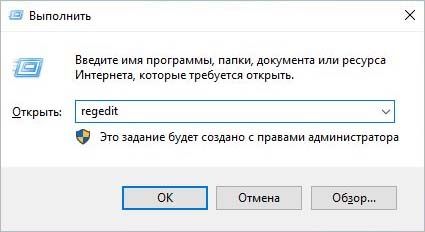
Откройте Редактор реестра с помощью команды regedit, запущенной из окна «Выполнить» (Win + R).
На левой панели перейдите по пути:
HKEY_CURRENT_USER – Software – Microsoft – Windows – CurrentVersion – Explorer
Найдите параметр AltTabSettings в разделе Explorer и дважды щелкните на него.
Примечание: Если он отсутствует, щелкните правой кнопкой мыши на Explorer и выберите Создать – Параметр DWORD (32 бита). Назовите вновь созданный параметр – AltTabSettings.
В окне свойств измените значение на «1» и нажмите на «ОК», чтобы сохранить изменения.
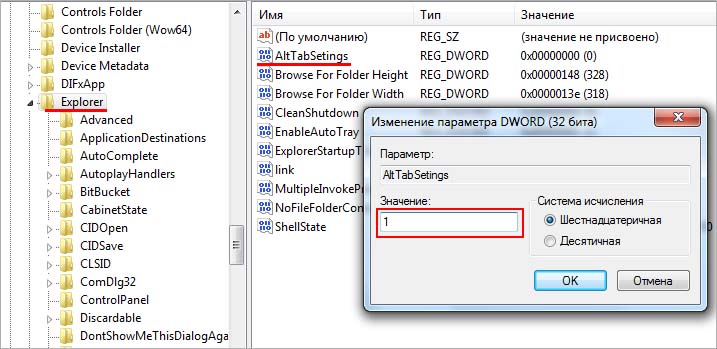
После перезагрузки компьютера проверьте, работает ли нажатие на эти клавиши.
Перезагрузка процесса Explorer
Для устранения проблемы попробуйте перезагрузить в Диспетчере задач процесс Explorer.
Щелкните правой кнопкой мыши на панель задач и выберите пункт «Запустить Диспетчер задач» из контекстного меню.
В списке Процессов найдите Explorer.exe, кликните правой кнопкой мыши и выберите «Снять задачу».
После перезагрузки проводника, сочетание Alt + Tab должно работать. Имейте в виду, что придется повторить эти действия, если проблема появится снова, поскольку это исправление является лишь временным решением.
Проверка клавиш быстрого доступа
Комбинация может не работать по причине того, что в системе отключено использование клавиш быстрого доступа. Их отключение может произойти по причине действия вредоносных программ или в результате заражения файлов, которые антивирус переместил на карантин. Поэтому проверьте, были ли отключены горячие клавиши.
Откройте Редактор локальной групповой политики командой gpedit.msc из окна «Выполнить».

На левой панели разверните следующие разделы:
Конфигурация Пользователя — Административные Шаблоны — Компоненты Windows – Проводник.
В правой части окна найдите политику «Отключить сочетание клавиш Windows + X».
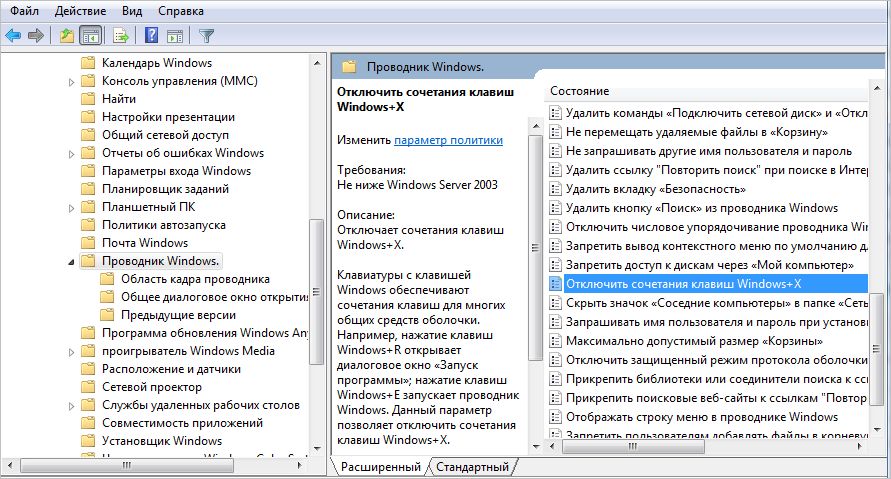
Дважды щелкните на этот параметр и выберите значение «Отключить». Сохраните изменения на «ОК».
Включение эффекта Peek
По отзывам пользователей, им удалось решить проблему включением опции Peek в окне Визуальных эффектов.
В строке «Выполнить» (Win + R) наберите команду sysdm.cpl и нажмите на «ОК» для входа в свойства системы.

На вкладке Дополнительно нажмите на кнопку «Параметры» в разделе «Быстродействие».
На вкладке Визуальные эффекты проверьте, установлен ли флажок на опции «Включение Peek». Установите его при отсутствии.

Если был установлен, снимите отметку и нажмите на «Применить». Затем снова установите флажок, и примените изменения.
После проверьте, работает ли комбинация клавиш.
ALT+TAB не работает на Windows 7, 8 или 10: методы решения
Когда вы используете множество приложений или у вас открыты куча документов на компьютере, то такая функция, как быстрое переключение между открытыми задачами — это просто самый настоящий спасительный круг. Быстрое переключение включает в себя комбинации ALT+TAB, Win+TAB, Win+D(оно скроет все открытые задачи и покажет Рабочий стол) и т.д.
В данной статье, мы с вами будет сейчас рассматривать проблему, при которой комбинация ALT+TAB перестает функционировать. Итак, каковы же признаки этой проблемы? Когда вы нажимаете ALT+TAB, Windows не показывает вам ровным счетом ничего или же переключается на открытые приложения или документы на пару секунд, а затем они исчезают.
Данная проблема может возникнуть на абсолютно любой версии операционной системы Windows, начиная от Windows XP и заканчивая Windows 10. Хорошо, с признаками разобрались — они вполне очевидны, но что с причинами, стоящими за этой проблемой? Существует огромное множество причин. Например, проблемы с клавиатурой, некорректные настройки системы, возникшие конфликты между какими-то файлами или, опять-таки, настройками, конфликт между аппаратными составляющими ПК и прочее.
Как исправить неработающий ALT+TAB?

Метод №1 Проверка клавиатуры
Первым делом, стоит задуматься о самой клавиатуре. Попробуйте отключить ее от компьютера на секунд тридцать, а затем подключите обратно. Порой, какие-то клавиши на клавиатуре могут загадочным образом перестать корректно функционировать или же путаться местами(да, и такое бывает).
Если вы выполнили переподключение, но проблема все также висит на вас грузом, то также можно попробовать переподключить к компьютеру остальные устройства, которые используют интерфейс подключения USB. Возможно, какое-то устройство вошло в конфликт с вашей клавиатурой.
Ок, если переподключение не решило проблему с ALT+TAB, то подумайте вот о чем: не проливали ли вы чего на вашу клавиатуру в последнее время? Возможно, вы не можете использовать ALT+TAB из-за того, что одна из клавиш вышла из строя посредством загрязнения. Почистите клавиатуру, если что-то подобное произошло.
Метод №2 Переустановка драйвера клавиатуры
Как мы с вами знаем, клавиатура является устройством ввода для компьютера. Соответственно, у этого устройства должен быть специальный драйвер, с помощью которого оно будет успешно утилизироваться в системе. Возможно, с драйвером для вашей клавиатуры что-то произошло, он вошел в конфликт с другими драйверами на компьютере или его нужно попросту обновить.
- Нажмите правой кнопкой мыши на Пуск(для Windows 7: нажмите Win+R, впишите devmgmt.msc и нажмите Enter) и выберите «Диспетчер устройств».
- Перед вами откроется список с разделами оборудования. Найдите раздел «Клавиатуры» и раскройте его.
- Найдите в списке свою клавиатуру и кликните на нее правой кнопкой мыши.
- Выберите «Удалить устройство».
- Отсоедините клавиатуру от своего компьютера, а затем снова подключите ее обратно.
- Все еще находясь в Диспетчере устройств, нажмите на «Действие» в строке меню окна и выберите «Обновить конфигурацию оборудования».
После выполнения последнего действия, ваша операционная система в автоматическом режиме повторно установит драйвера для клавиатуры. Как только этот процесс будет завершен, попробуйте нажать на клавиатуре комбинацию клавиш ALT+TAB.
Метод №3 Перезапуск проводника Windows
Комбинация клавиш ALT+TAB очевидно является функционалом Проводника Windows, а поэтому его перезапуск — это вполне очевидный шаг в попытке разрешить проблему невозможности выполнять быстрое переключение между работающими задачами.
Нажмите правой кнопкой мыши на Панель задач и выберите «Диспетчер задач». Перейдите во вкладку «Процессы». Если вы используете операционную систему Windows 7, то вам нужно найти процесс под названием explorer.exe. Выберите его кликом, а затем нажмите на кнопку «Завершить процесс». Если вы используйте Windows 8 или Windows 10, то найдите в процесс под названием «Проводник», нажмите на него правой кнопкой мыши и выберите «Снять задачу».
После выполнения данного действия, интерфейс вашей ОС должен будет исчезнуть на короткий срок, после чего опять появится. Этот процесс и будет означать перезапуск проводника Windows. Снова попробуйте переключиться между задачами посредством комбинации ALT+TAB.
Метод №4 Закрытие процесса sidebar.exe(для Windows 7 и Windows Vista)
Если вы являетесь пользователем Windows 7(или даже Windows Vista), то вам знакома такая вещь, как Гаджеты. Это небольшие программки, предоставляющие пользователям особый функционал и использующие зачастую оверлей при своей работе. Однако, порой гаджеты могут вызывать различные проблемы для системы, например, потерю функционала комбинации ALT+TAB.
Пройдите снова в Диспетчер задач и перейдите во вкладку «Процессы». Найдите в списке работающих процессов sidebar.exe. Выберите его нажатием на левую кнопку мыши и кликните на кнопку «Завершить процесс».
Метод №5 Отключение функции Aero Peek
Функция Peek была введена в Windows еще со времен Windows 7. Вы, возможно, о ней и не знаете, но наверняка не раз сталкивались с ее действием. На Панели задач находится небольшой участок, и если навести на него курсор мыши, то все открытые в данный момент окна станут прозрачными.
Именно из-за Peek и может возникнуть проблема с быстрым переключением с помощью ALT+TAB. Отключение этой функции может разрешить проблему. Давайте рассмотрим пример на Windows 10(на Windows 7 порядок действий примерно такой же).
Нажмите на клавиатуре Windows+X и выберите пункт «Система». Далее опуститесь вниз открывшегося окна и найдите ссылку «Сведения о системе». Нажав на эту ссылку, вы попадете в классическое приложение Windows, в котором можно найти сведения о системе.
Кликните на ссылку «Дополнительные сведения о системе». Далее перейдите во вкладку «Дополнительно». Найдите в этой вкладке раздел «Быстродействие» и перейдите в параметры, нажав на соответствующую кнопку». Теперь перейдите во вкладку «Визуальные эффекты».
Найдите в списке визуальных эффектов функцию «Включение Peek». Уберите галочку с нее и сохраните изменения, выполненные в быстродействии вашей системы.
Заметка: вы все еще можете использовать функционал по сворачиванию всех окон, который предоставляется небольшим участком в правой крайней части Панели задач. Просто вам нужно будет непосредственно нажимать на него, а не наводить курсор.
После отключения функции Peek, снова попробуйте выполнить переключение между задачами посредством ALT+TAB. Возможно, дело заключалось именно в Peek.
Метод №6 Удаление альтернативных клавиатур
Данный метод, пожалуй, подойдет только тем пользователям, которые используют у себя в системе экранные клавиатуры от сторонних производителей. Порой, в жизненных ситуациях может пригодиться функционал экранной клавиатуры, например, для пользователей с проблемами со здоровьем.
Однако, сторонние экранные клавиатуры могут причинять некоторые проблемы для системы, например, неработающий ALT+TAB. Попробуйте удалить сторонние экранные клавиатуры, а затем протестируйте систему на наличие проблемы.
Также знайте, что в системе уже есть довольно функциональная экранная клавиатура, которая должна удовлетворить потребности множества пользователей. Если вы удалили сторонний софт и он действительно вызывал проблему с ALT+TAB, но вы не хотите использовать системную экранную клавиатуру, то можете попробовать установить ПО от другого разработчика.
Alt Tab не работает в Windows 10 [FIXED] – Помощник Windows

Некоторые пользователи время от времени сообщают, что сочетание клавиш Alt + Tab не работает в Windows 10. На форумах Microsoft есть несколько вопросов, а некоторые даже обвиняют обновления Windows в том, что это сочетание клавиш не работает.
Я хочу сказать вам, что в этом посте вы узнаете некоторые из лучших советов и методов, которые успешно решают эту проблему, и которые вы также можете попробовать на своем компьютере.
Если вы Альт + Вкладка ярлык работает неправильно или быстро исчезает, вам нужно выполнить этот процесс, чтобы решить проблему.
Устранение проблем с оборудованием
Прежде чем приступить к внесению изменений в систему, вам необходимо выполнить некоторые основные действия по устранению неполадок, чтобы убедиться, что ваша клавиатура работает правильно.
Подключите клавиатуру к другому компьютеру и убедитесь, что клавиша Alt-Tab работает правильно. Если у вас нет другого компьютера для проверки, вы можете попробовать использовать для проверки свою клавиатуру.
Перейдите на следующий веб-сайт и нажмите клавиши Alt, а затем Tab, вы должны увидеть, как клавиша на странице меняется на зеленую рамку. После того, как вы исключите любую проблему с клавиатурой, вы можете продолжить поиск решений.

Метод № 1: включить Alt-Tab в редакторе реестра
Это было бы первым решением проблемы Alt-Tab. Вам нужно будет убедиться, что ярлык включен в редакторе реестра.
Но почему все равно инвалид? Что ж, бывают случаи, когда некоторые программы могут изменять некоторые настройки реестра, и это может быть причиной. Кроме того, некоторые версии Windows, которые вы загружаете из Интернета, могут быть повреждены или иметь множество проблем, подобных этой.
Чтобы включить ярлык Alt-Tab в Windows 10, вам необходимо выполнить следующие действия:
- Откройте меню «Пуск» в Windows 10, нажав кнопку Победить ключ
- В поле поиска введите слова Редактор реестра
- Теперь нажмите на первый результат с синим значком.
- Вы откроете редактор реестра, и теперь вам нужно пройти по следующему пути:
HKEY_CURRENT_USER \Software\Microsoft\Windows\CurrentVersion\Explorer


Способ № 2: перезапустите проводник Windows
Если вы не можете использовать некоторые важные сочетания клавиш, такие как Alt-Tab, это может быть признаком какой-то проблемы с проводником Windows. Вы можете быстро исправить это, просто перезагрузив компьютер, но перезапуск может занять некоторое время.
Некоторым быстрым обходным путем для решения этой проблемы является перезапуск процесса проводника Windows, и вы можете сделать это, выполнив следующие действия:
- Вам нужно будет использовать диспетчер задач, чтобы открыть его, вы можете щелкнуть правой кнопкой мыши на панели задач и выбрать опцию Диспетчер задач

- В открывшемся окне нажмите на кнопку Подробнее

- Теперь вы увидите все приложения, работающие на вашем компьютере. Найдите процесс проводник Виндоус а затем нажмите на кнопку Перезапуск

- Этот процесс закроет проводник Windows, и вы увидите, как временно исчезнет ваша панель задач. Когда панель задач снова появится и загрузит все значки, снова попробуйте сочетание клавиш Alt-Tab, чтобы проверить, работает ли оно.
Способ № 3: включить Peek
В Windows есть функция, позволяющая увидеть рабочий стол, поместив мышь в правую часть панели задач в конце.
Сообщалось, что эта функция может повлиять на сочетание клавиш Alt-Tab, если она отключена для повышения производительности. Если у вас есть проблемы с этим ярлыком, вам необходимо включить этот параметр, выполнив следующие действия:
- Откройте проводник, а затем щелкните правой кнопкой мыши Этот компьютерв открывшемся меню нажмите на Характеристики

- Сейчас вы откроете Система окно, там в левом боковом меню нажмите Расширенные настройки системы

- Затем нажмите на кнопку Настройки под Производительность раздел

- Наконец, установите флажок Включить просмотр

- Нажмите «Применить» и ХОРОШО чтобы сохранить изменения и закрыть все окна
- Теперь проверьте сочетание клавиш Alt-Tab, чтобы проверить, работает ли оно.
Способ № 4: включить горячие клавиши Windows
Если у вас все еще есть проблемы с исправлением неработающего сочетания клавиш Alt-Tab, вы можете попробовать включить горячие клавиши Windows из редактора групповой политики.
Этот редактор групповой политики доступен только в выпусках Windows Pro и Enterprise, но вы можете установить его в Windows 10 Home.
Если у вас Windows 10 Home, вы можете следовать этому руководству от ghacks. После того, как вы установили эту утилиту, выполните следующие действия:
- Откройте поиск Windows и введите слово бегать
- Там у вас должно быть в результатах окно Выполнить, нажимаем на него

- Теперь скопируйте туда следующую команду: gpedit.msc
- Нажмите OK, чтобы открыть Редактор групповой политики
- Там вам нужно перемещаться по следующим папкам: Конфигурация пользователя> Административные шаблоны> Компоненты Windows> Проводник
- Оказавшись там, вам нужно дважды щелкнуть по Отключить горячие клавиши Windows Key

- В этом окне нужно отметить опцию Включено и нажмите на Применять чтобы сохранить изменения

- Перезагрузите компьютер и проверьте сочетание клавиш Alt-Tab, чтобы проверить, работает ли оно.
Способ № 5: переустановите клавиатуру
Вы следовали всем решениям и советам, которые я вам оставляю, но ничего не помогает исправить ярлык Alt-tab? Что ж, есть окончательное решение этой проблемы, которое вы можете попробовать, переустановив драйверы клавиатуры.
Когда у вас повреждены драйверы для какого-либо устройства, вы столкнетесь с несколькими ошибками, подобными этой, которая не позволит вам использовать необходимый ярлык в Windows.
Вы можете попытаться исправить драйверы, переустановив устройство, выполнив следующие действия:

- Нажимайте клавиши Победить + р открыть окно «Выполнить» и скопировать туда команду devmgmt.msc затем нажмите Входить чтобы открыть диспетчер устройств
- В этом инструменте управления откройте раздел Клавиатуры
- Теперь щелкните правой кнопкой мыши на устройстве с клавиатурой и в меню выберите Удалить устройство
- Наконец, отсоедините кабель клавиатуры от компьютера и подождите около 10 секунд. Затем снова подключите клавиатуру и дайте Windows снова установить драйверы.
- Это когда вы тестируете ярлык Alt-tab и убеждаетесь, что он работает без проблем.
Подведение итогов
Это были решения и хаки, которые могут помочь вам быстро решить эту проблему с вкладкой Alt в Windows 10. Если вам нужна дополнительная помощь или вы обнаружите какую-либо ошибку при выполнении описанных выше шагов, вы можете связаться с нами, используя раздел комментариев ниже.
Если вам нужны дополнительные советы по проблемам с клавиатурой, ниже я оставлю несколько статей по теме:
Настройка комбинации Alt и Tab, как добавить на рабочий стол Windows 10

Работая за компьютером, пользователь открывает много вкладок. Это могут быть как страницы в браузере, так и отдельные программы. Когда их много, владельцу ПК становится сложно переключаться. Специально для этого разработано сочетание клавиш «Alt» + «Tab» на операционной системе Windows 10, а также его настройка для назначения тех или иных функций. Далее разберемся, как работает комбинация, и почему после нажатия выбранных клавиш ничего не происходит.
Что делает сочетание клавиш «Alt» + «Tab»
Главная функция комбинации – переключение между открытыми окнами без использования вспомогательного средства, в качестве которого обычно выступает компьютерная мышь. Однако стоит понимать, что перемещение по вкладкам может происходить по-разному.  Так, если просто быстрым движением нажать на «Alt» + «Tab», откроется окно следующей запущенной программы. Но существует и более продуктивный способ использования комбинации. Задержите клавиши, используя указанное сочетание, и тогда на экране появится небольшое окно со списком запущенных процессов. Не отпуская «Alt», можно перемещаться между вкладками, нажимая на «Tab». Отпустив обе клавиши, вы попадете в нужную вкладку. А если для вас данный способ переключения является неудобным, то попробуйте задержать левый и правый «Alt» вместе с «Tab» (три кнопки) – тогда окно с запущенными процессами закрепится на экране, а перемещение будет осуществляться стрелками клавиатуры. Чтобы выйти из этого режима, достаточно просто выбрать одну из открытых вкладок.
Настройка
- Открыть «Параметры» через меню «Пуск».
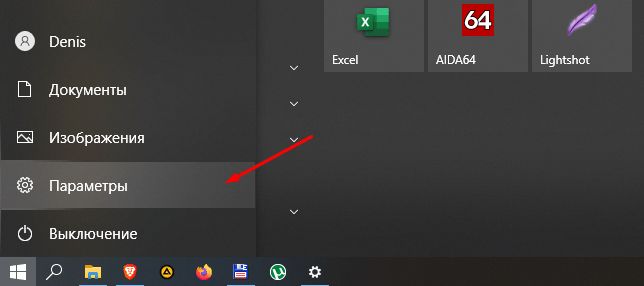
- Перейти в раздел «Система», а затем – «Многозадачность».
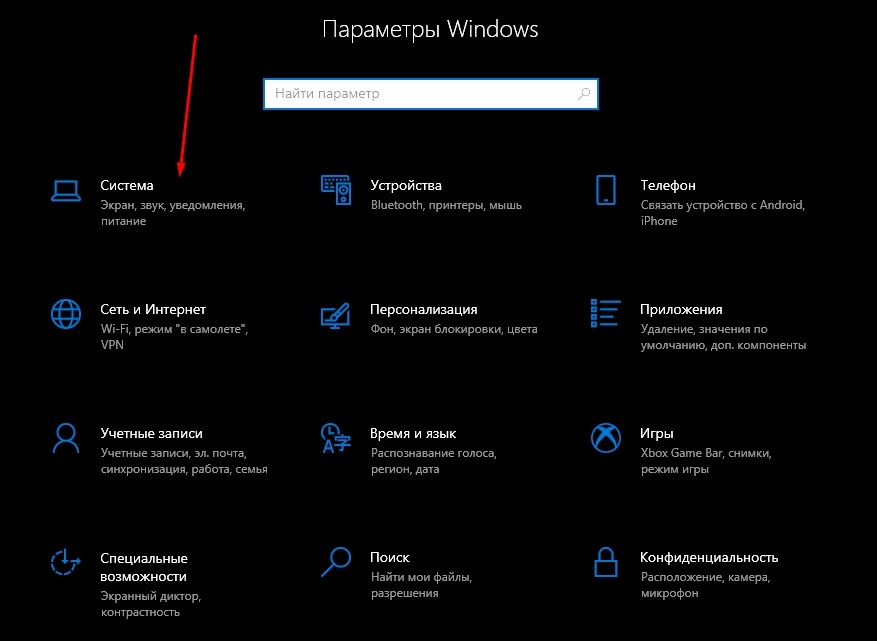
- Под заголовком «Alt + Tab» выбрать интересующее действие.

На выбор пользователю будет предложено четыре действия, которые совершаются после одновременного нажатия на две клавиши. Открываются:
- открытые окна и все вкладки Edge;
- открытые окна и пять вкладок Edge;
- открытые окна и три вкладки Edge;
- только открытые окна.
Таким образом, отключаются лишь процессы, связанные со стандартным браузером Windows 10. Другие настройки не предусмотрены, и даже отключить комбинацию через «Параметры» не удастся. Она будет работать в любом случае.
Причины и методы решения неисправности
Некоторые пользователи жалуются, что после нажатия «Alt» + «Tab» ничего не происходит или, например, вместо переключения между окнами происходит другое действие. Как правило, проблема носит программный характер, то есть решается путем изменения отдельных настроек.
Важно. Прежде чем приступить к программному устранению неисправности, проверьте работоспособность клавиатуры или подключите другое периферийное устройство к ПК.
Перезапустить explorer.exe
Чаще всего не работает Альт Таб из-за временного сбоя в операционной системе, а точнее – в приложении «Проводник». В качестве решения предлагается перезагрузить компьютер или проблемную программу. Во втором случае нужно действовать следующим образом:
- Откройте «Диспетчер задач» («Ctrl» + «Shift» + «Esc»).

- Во вкладке «Процессы» найдите «Проводник» и кликните по нему ПКМ.
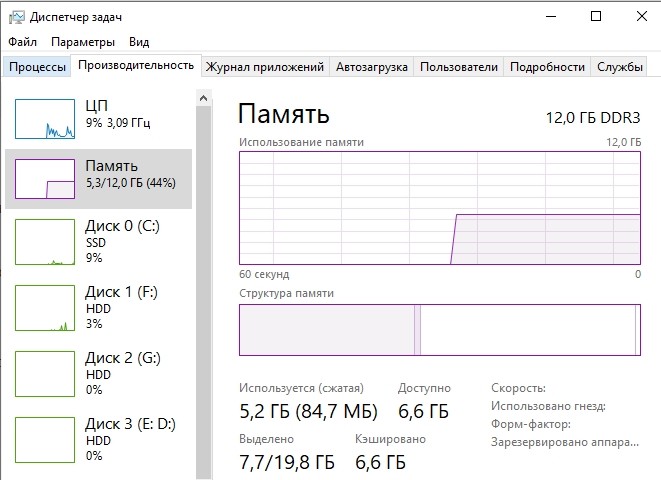
- Нажмите на кнопку «Перезапустить».

Теперь еще раз проверьте сочетание и, если ничего не произойдет, то перезагрузите компьютер. При очередной неудаче стоит рассмотреть альтернативные варианты решения проблемы.
Изменить ForegroundLockTimeout
Также комбинация не работает из-за неправильных настроек редактора реестра. Пользователю нужно задать минимальное время для вывода информации о запущенных процессах на экран:
- Откройте окно «Выполнить» комбинацией клавиш «Win» + «R».
- Введите запрос «regedit».
- Нажмите на кнопку «ОК».

- В редакторе реестра перейдите по пути HKEY_CURRENT_USER\Control Panel\Desktop.
- Двойным кликом ЛКМ откройте настройки параметра «ForegroundLockTimeout».
- Выберите десятичную систему исчисления и установите значение «0».

- Нажмите на кнопку «ОК».
Чтобы новые настройки вступили в силу, потребуется перезагрузить компьютер. После этого сочетание должно возобновить свою работу.
Изменить AltTabSettings
Проблему нередко связывают еще с одним параметром – «AltTabSettings». Он отвечает за активацию функции переключения между окнами. Возможно, он был отключен. Для исправления действуйте по инструкции:
- Откройте редактор реестра.
- Перейдите по пути HKEY_CURRENT_USER\SOFTWARE\Microsoft\Windows\CurrentVersion\Explorer.
- В настройках параметра «AltTabSettings» установите значение «1».
- Если искомый параметр отсутствует, то в папке «Explorer» кликните ПКМ, выберите опцию «Создать», а затем – «Параметр DWORD» (32 бита).
- Присвойте параметру имя «AltTabSettings» и выполните действие из шага 3.
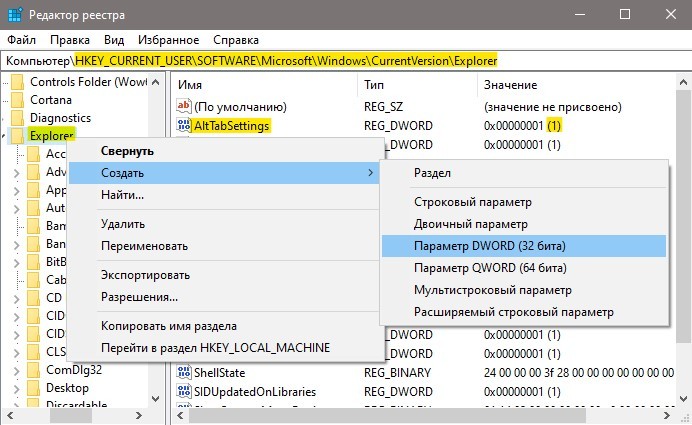
Как и в случае с предыдущим способом, после внесения изменений рекомендуется перезагрузить ПК. Только после этого можно проверять работоспособность комбинации.
Проверка Peek
Для работы сочетания клавиш в свойствах системы должен быть активирован визуальный эффект «Peek». Чтобы проверить его активацию, а также внести изменения, нужно действовать следующим образом:
- Обработайте запрос «sysdm.cpl» через окно «Выполнить».

- В открывшихся «Свойствах системы» перейдите во вкладку «Дополнительно».
- Под заголовком «Быстродействие» нажмите на кнопку «Параметры».
- Установите галочку напротив пункта «Включение Peek».

После выполнения указанных действий не забудьте нажать на кнопку «Применить» и перезагрузить устройство. Далее проблема должна быть исчерпана.
Драйвер клавиатуры
Наконец, чтобы каждая комбинация клавиш отрабатывала верные действия, необходимы актуальные драйверы для клавиатуры:
- Кликните ПКМ по значку «Пуск».
- Запустите «Диспетчер устройств».

- Раскройте вкладку «Клавиатуры».

- Щелкните ПКМ по названию своего устройства.
- Нажмите на кнопку «Обновить драйвер».

На заметку. Знаком того, что ПО нуждается в обновлении, станет желтая иконка с восклицательным знаком напротив названия клавиатуры.
Также есть смысл вручную установить драйверы, скачав дистрибутив с официального сайта производителя. Это более надежный способ для тех случаев, когда не работает «Диспетчер устройств».