Почему в компасе не меняется нумерация листов?
Если я начинаю вводить цифры, то они попросту не вводятся и все. А мне надо поменять номер листа и количества листов.
Дополнен 10 лет назад

Дополнен 10 лет назад
Если вручную изменять, то ничего не изменяется, ни в какую не хочет прям..
Лучший ответ
О какой нумерации говорите? Разверните вопрос. Лучше со скрином, и версией компаса. Если про тот, когда один чертёж выполнен на разных листах, и первый выполнен согласно Гост 2.104-2006 первый лист, а второй как последующий, и внизу справа нужно вводить номер листа, так у меня там пустое пространство. Как обычно заполнить рамку, ввожу число и всё. У меня 12 версия.
На крайний случай, можно просто на напечатанном листе аккуратно подрисовать нужные цифры.
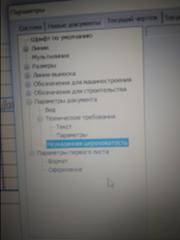
Попробуйте ещё вот что: сервис — параметры — параметры документа — нумерация листов. Отключите автоматическую нумерацию
Остальные ответы
Артур скажите, как вы решили вопрос. У меня такая же проблема, вопрос решил. извините
сервис — параметры — параметры документа — нумерация листов. включите галочки и введите нужные вам лист и их количество
СПАСИБООООО
у меня K0MПAC-3D v18.1 Home, но там нет опции «Автоматическая нумерация». Подскажите пжс, как мне быть?
У меня также было, нужно зайти в настройки->параметры->параметры документа->нумерация листов и там уже регулируете как нужно
Что делать если у меня нет нумерации листов
Почему в компасе не меняется нумерация листов?
Если я начинаю вводить цифры, то они попросту не вводятся и все. А мне надо поменять номер листа и количества листов.

Если вручную изменять, то ничего не изменяется, ни в какую не хочет прям..
Андрей Никитенко
О какой нумерации говорите? Разверните вопрос. Лучше со скрином, и версией компаса. Если про тот, когда один чертёж выполнен на разных листах, и первый выполнен согласно Гост 2.104-2006 первый лист, а второй как последующий, и внизу справа нужно вводить номер листа, так у меня там пустое пространство. Как обычно заполнить рамку, ввожу число и всё. У меня 12 версия.
На крайний случай, можно просто на напечатанном листе аккуратно подрисовать нужные цифры.
Попробуйте ещё вот что: сервис — параметры — параметры документа — нумерация листов. Отключите автоматическую нумерацию
Оксана Гадеева
сервис — параметры — параметры документа — нумерация листов. включите галочки и введите нужные вам лист и их количество
КОМПАС-3D v22
В текстовом документе предусмотрена автоматическая нумерация листов. Если она включена, то количество листов и их номера, отображаемые в графах Количество листов и Номер листа основной надписи , определяются автоматически и зависят от настройки.
• Количество в графе Количество листов :
• может быть предопределенным (задается пользователем),
• может определяться автоматически как сумма листов всех разделов.
• Номер в графе Номер листа.
• Номер первого листа раздела:
• может быть предопределенным (задается пользователем),
• может определяться нумерацией предыдущего раздела; в этом случае номер рассчитывается по формуле S + 1, где S — сумма листов в предыдущих разделах (вариант недоступен для первого раздела документа).
• Номера второго и последующих листов рассчитываются по формуле N + 1, где N — номер предыдущего листа.

В сумму листов включается:
• заданное количество листов раздела, если это количество предопределено;
• фактическое количество листов раздела, если оно определяется автоматически.
Если автоматическая нумерация включена для всех разделов и начинается с номера 1,то номер каждого листа соответствует фактическому номеру листа документа.
Из нумерации можно исключить отдельные разделы. В графах Номер листа и Количество листов листы этих разделов учитываться не будут.
При отключении автоматической нумерации доступен ручной ввод номеров и количества листов в графы Номер листа и Количество листов .

Настройка параметров нумерации для текущего документа выполняется в Дереве документа. Щелчок в поле подсчета листов вызывает диалог настройки подсчета, а в поле нумерации страниц — диалог настройки нумерации. Включите в каждом из диалогов нужную опцию и закройте диалог кнопкой Создать объект .
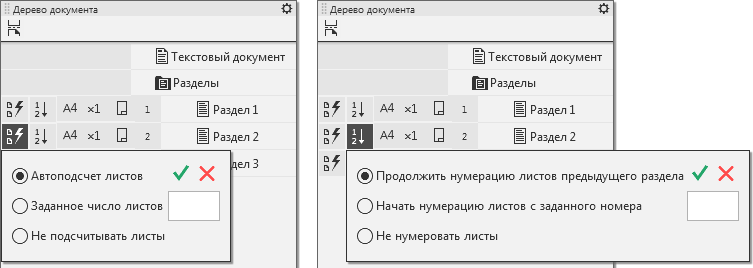
Диалоги настройки подсчета и нумерации листов
Настройка количества листов для всего документа (т.е. содержимого графы Количество листов ) выполняется в диалоге, вызываемом командой Настройка — Параметры. — Текущий текстовый документ — Подсчет листов документа . (см. раздел Подсчет листов документа).
© ООО «АСКОН-Системы проектирования», 2023. Все права защищены. | Единая телефонная линия: 8-800-700-00-78
Как изменить количество листов в компасе
8. Вывод на печать
КОМПАС-3D является приложением Windows и использует все возможности этой операционной системы по работе с устройствами вывода (принтерами и плоттерами).
Кроме того, КОМПАС-3D предоставляет пользователю ряд дополнительных сервисных возможностей: предварительный просмотр перед печатью, различные приемы компоновки на поле вывода, печать только заданной части документа, компоновку и печать сразу нескольких документов.
Для предварительного просмотра объекта перед выводом на печать следует нажать кнопку Предварительный просмотр на Стандартной панели или выполнить команду Файл – Предварительный просмотр , на появившейся вкладке выберите адрес и имя требуемого файла, нажмите ОК .
В режиме предварительного просмотра на экране показывается условное поле вывода (один или несколько листов бумаги). На нем реалистично отображается выбранный документ (или несколько выбранных документов).
Если формат листа бумаги, установленный в настройках текущего принтера, меньше, чем изображение документа (или документов), система автоматически рассчитывает необходимое для вывода количество листов. При этом поле вывода в режиме просмотра разделено пунктирными линиями на части, соответствующие установленному в данный момент формату бумаги и ее ориентации. В КОМПАС-3D можно вручную выбрать требуемые параметры перед выводом на печать (повернуть лист на 90 °, вырезать рамкой часть листа, изменить масштаб изображения на листе и т.д.)
Размер листов бумаги с учетом «мертвых зон» (областей у края листа, которые принтер не может запечатать в силу своих конструктивных особенностей) и необходимое количество листов отображается в нижней части экрана — Строке состояния .
Изменить ориентацию и формат листа можно нажатием кнопки Настройка плоттера/принтера или вызовом команды Файл – Настройка плоттера/принтера .
Для печати нужно нажать кнопку с одноименным названием Печать .
Для закрытия окна просмотра нужно нажать кнопку Закрыть просмотр или вызвать команду Файл – Закрыть просмотр .