В чем разница между Microsoft 365 и Office 2021?

Microsoft 365 — это служба, распространяемая по подписке, благодаря которой у вас всегда будут последние версии офисных приложений Майкрософт. Доступны планы Microsoft 365 для домашнего и персонального использования, а также для малого и среднего бизнеса, крупных предприятий, учебных заведений и некоммерческих организаций.
Планы Microsoft 365 для дома или бизнеса включают надежные классические приложения Microsoft 365, с которыми вы знакомы, например Word, PowerPoint и Excel. Вы также получаете дополнительное облачное хранилище и функции, подключенные к облаку, которые позволяют работать над файлами в режиме реального времени. С подпиской вы будете своевременно получать последние обновления компонентов, обновления для системы безопасности и исправления, а также постоянную техническую поддержку без дополнительной оплаты. Вы можете оплачивать свою подписку ежемесячно или ежегодно. План Microsoft 365 для семьи также позволяет поделиться этими преимуществами подписки с пятью дополнительными пользователями.
Примечание: Microsoft 365 базовый — это новая подписка, которая включает 100 ГБ облачного хранилища, безопасную электронную почту без рекламы и поддержку Майкрософт. Дополнительные сведения см. в разделе часто задаваемые вопросы о Microsoft 365 базовый.
Большинство планов Microsoft 365 для бизнеса, учебных заведений и некоммерческих организаций включают полностью установленные классические приложения. Майкрософт также предлагает базовые планы с онлайн-версиями Microsoft 365, хранилищем файлов и электронной почтой. Вы сами решаете, что лучше всего вам подходит: для малого бизнеса, для крупных предприятий, для учебных заведений, для некоммерческих организаций.
Office 2021 можно приобрести единовременно. Это означает, что вы однократно платите определенную сумму, чтобы получить приложения Microsoft 365 на одном компьютере. Единовременно приобретаемые наборы доступны для компьютеров с Windows и Mac. Однако они не предусматривают возможности обновления (то есть если вы захотите перейти на следующую основную версию, вам потребуется приобрести ее по полной цене).
Microsoft 365 для Интернета — это бесплатная версия Microsoft 365, которой можно воспользоваться в веб-браузере. Все, что вам нужно, — это зарегистрировать учетную запись Майкрософт, используя новый или существующий адрес электронной почты. Используйте Word, Excel, PowerPoint и многое другое бесплатно в Интернете.
Совет: Если вы владелец малого бизнеса и хотите получить дополнительные сведения о настройке Microsoft 365, посетите раздел Справка и обучение для малого бизнеса.
Не знаете, какой у вас продукт? См. статью Какая у меня версия Office?
Готовы установить Microsoft 365 приложения? См. статью Установка Office на компьютере Windows или Mac.
Ищете сведения о продуктах и цены?
Сравнение подписки на Microsoft 365 с Office 2021 (единовременная покупка)
Единовременная покупка (пример: Office для дома и бизнеса 2021)
подписка
Microsoft 365 (Пример: Microsoft 365 для семьи или Microsoft 365 персональный)
Однократно уплачиваемая сумма.
Небольшой ежемесячный взнос или экономия за счет оплаты за весь год.
Приложения Microsoft 365

Получите приложения Microsoft 365, такие как Excel, Word и PowerPoint.
Получите полностью установленные последние версии Excel, Word, PowerPointOutlook, а также OneNote для Windows или Mac. У вас всегда будут последние обновления компонентов, обновления для системы безопасности, исправления ошибок и новые инструменты. (Пользователи ПК также получают Access и Publisher.)
Обновления компонентов

Предусмотрено получение обновлений для системы безопасности, но вы не будете получать обновления компонентов. Обновления до основных версий не предусмотрены.
Ваши приложения будут постоянно улучшаться. Вы будете получать все последние обновления компонентов, а также обновления для системы безопасности и исправления.
Установка Microsoft 365 на нескольких компьютерах (Windows или Mac)
Единовременно приобретаемый набор может быть установлен один раз на компьютере с Windows или Mac.
Вы можете установить Microsoft 365 для семьи или персональный на всех устройствах и выполнить вход на пяти устройствах одновременно. Это означает, что вы можете использовать приложения Microsoft 365 независимо от того, где вы находитесь и какое устройство используете, включая компьютеры с Windows, Mac, планшеты и телефоны. В Microsoft 365 для семьи вы также можете поделиться своей подпиской с пятью другими пользователями.
Дополнительные функции на планшетах и телефонах
Бесплатно установив мобильные приложения, вы получаете основные возможности редактирования на планшетах или телефонах с диагональю меньше 10,1 дюйма.
Бесплатно установив мобильные приложения, вы получаете дополнительные возможности при входе в приложения Microsoft 365 на устройстве.
Дополнительное пространство в интернет-хранилище
Безопасное хранение файлов в облаке и доступ к ним откуда угодно. Получите 1 ТБ облачного хранилища. С помощьюMicrosoft 365 для семьи вы получите 1 ТБ на пользователя, и любой пользователь, с которым вы предоставляете общий доступ, также получит собственное облачное хранилище на 1 ТБ.
Техническая поддержка
Предусмотрена техническая поддержка только при первоначальной установке.
Вы можете бесплатно обращаться к нам в течение всего срока действия подписки с вопросами, касающимися технических проблем, управления подпиской и выставления счетов.
Нужна помощь при выборе плана Microsoft 365 для бизнеса?
Выбор плана может зависеть от конкретных бизнес-потребностей. Средство выбора планов Microsoft 365 предназначено для того, чтобы помочь вам в этом. Выборщик будет делать рекомендации на основе ваших ответов на такие вопросы, как размер вашей компании, область работы, используемые устройства, а также какие функции, ИТ-поддержка и безопасность вы ищете. См . раздел Помощь в поиске правильного плана для моего бизнеса.
Вопросы и ответы
Сколько это стоит?
Выберите один из вариантов ниже, чтобы получить информацию о ценах.
Подписки на Microsoft 365
Для домашнего или персонального использования:
Microsoft 365 для семьи (используйте совместно с 5 дополнительными пользователями)
Для коммерческого использования:
Для некоммерческих организаций:
Единовременная покупка Microsoft 365
Так ли страшен Пингвин в 2022 году. Офисные пакеты в Linux
Вас «пересадили» на Linux (добровольно-принудительно прошел этот процесс, это отдельный вопрос) и вам нужно в нем продолжать работать. К изменениям файловой системы и графической среды можно привыкнуть, благо за последнее время та же Windows и среды Linux становятся похожими друг на друга, но вот прикладной софт остается для многих «красной линией». Мне, как человеку знакомому с Linux не только на «вы», но и причастному к ее разработке в 2008–2014 годах, стало интересно, а что может получить пользователь в 2022 году в разных областях применения ОС и как я сам буду воспринимать систему через 10 лет «виндопользования»? Начать я решил с офисных пакетов, а потом постараюсь пробежаться по другим аспектам «по заявкам пользователей» из комментариев.
Смотреть мы все будем на дистрибутиве АЛЬТ Образование 10, который обновлен до последних доступных версий ПО. Забегая вперед, скажу, что все пакеты достаточно успешно переваривают документы как в формате Майкрософт (старом и новом), так и Open Document. С макросами же (точнее с совместимостью) везде «беда-беда», точнее вы их можете писать и использовать, но только на собственном Basic в LibreOffice (еще есть возможность на Java и Python) или на Lua в МойОфис.
LibreOffice
Офисный пакет доступен по умолчанию после установки с USB-носителя и после обновления нам предлагают версию 7.3. После запуска нам предлагают «классический» интерфейс, где дополнительный функционал будет доступен нам на панелях с кнопками и из выпадающего меню, что ностальгически возвращает нас в 2007 год. Привычные после MS Office ленты-«риббоны» все еще находятся в тест-режиме, но их можно активировать самостоятельно из меню Вид – Пользовательский интерфейс. Здесь они называются Вкладки.

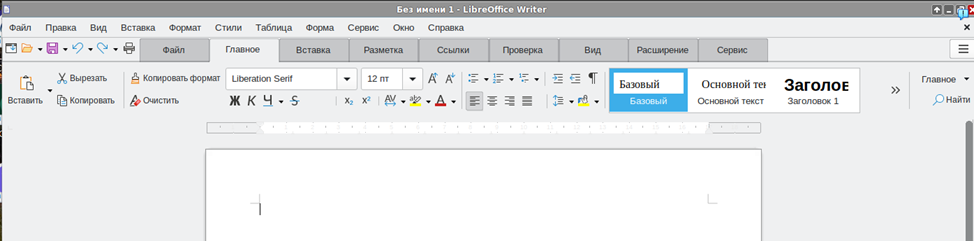
Шрифты можно как доустановить (что не совсем законно) от Microsoft, так и использовать их открытые аналоги семейства Liberation.
Данный офисный пакет наиболее близок к привычным нам Word, Excel или PowerPoint и позволяет работать в нем почти без переучивания, так и использовать привычный функционал. Из минусов сразу хочется отметить отсутствие привычных уже режимов автодополнения . Формулы в Calc по умолчанию на русском языке, как и в Excel, но настройками их можно переключить на английские.

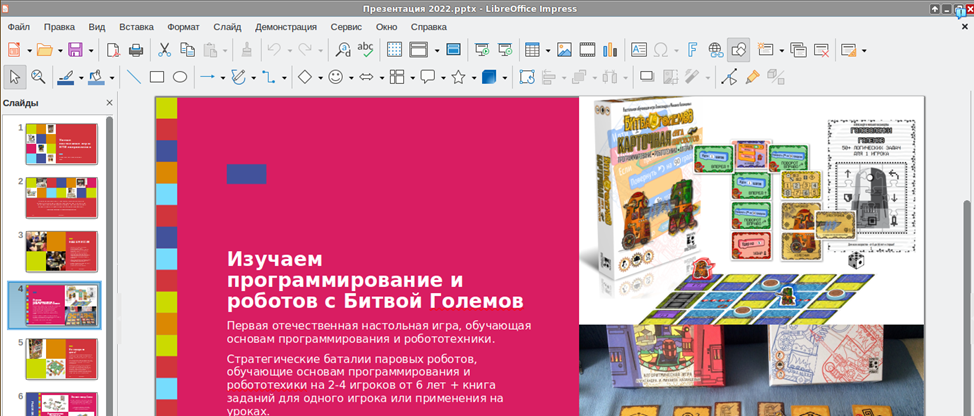
Редактор презентаций (Impress) тут тоже есть, презентации в pptx открывает достаточно корректно, а вот с анимацией и эффектами могут быть некоторые проблемы.
Мой Офис
Отечественный «убийца» МС Офис. В репозитории его нет (установка и обновления софта именно в Linux в целом и в АЛЬТ в частности это отдельная песня), поэтому для начала нужно скачать и установить RPM пакет с сайта производителя. Потом достаточно щелкнуть два раза на скачанный RPM-пакет, ввести пароль root и дождаться завершения установки. После этого в меню Офис появятся… Текстовый процессор и Электронная таблица. Также кстати называются Writer и Calc в LibreOffice, поэтому различить их можно по значкам.
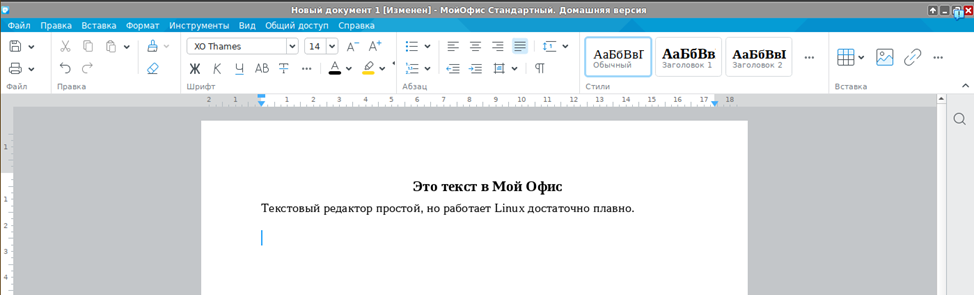
Текстовый редактор похож на Word на минималках (точнее на его расширенную онлайн-версию). Все основные элементы размещены на одной Ленте без вкладок. С одной стороны он привычен пользователям последних версий Офиса, с другой стороны явно замечаешь, что многих функций, не говоря уже о «фишках» продукции от Майкрософт тут не хватает. К примеру, тот же LibreOffice умеет переводить строку «+====+====+====+» в таблицу, а МойОфис нет.
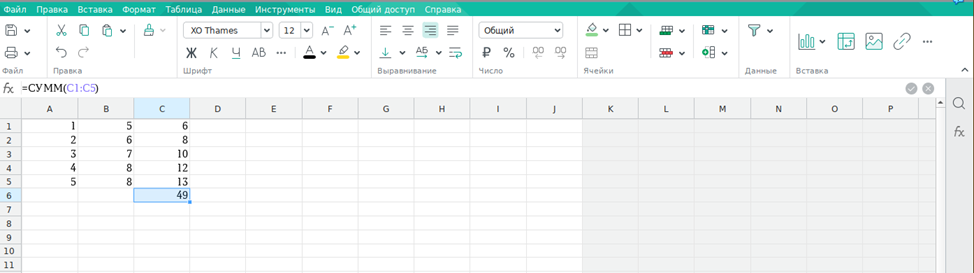
Редактор таблиц тоже минималистичен, базовые функции будут в Ленте, за остальными придется лезть в выпадающее меню. Формулы можно вводить как на русском, так и на английском, но редактор автоматом их преобразует в русский язык.
Что касается редактора презентаций… Его тут нет, по крайней мере в Домашней версии.
Р7 Офис
Еще один российский офисный пакет, за который даже для домашнего использования просят заплатить. Лицензия на 1 год стоит порядка 2000 рублей на 1 пользователя и 4000 рублей на 5 пользователей. Но есть 30-дневный триал-период, для получения которого нас попросят поделиться персональными данными. В наличии готовые пакеты под Альт, Росу, Астру и РедОС, поэтому выбираем Альт и скачиваем rpm-ку. Затем, по аналогии с МойОфис, устанавливаем.
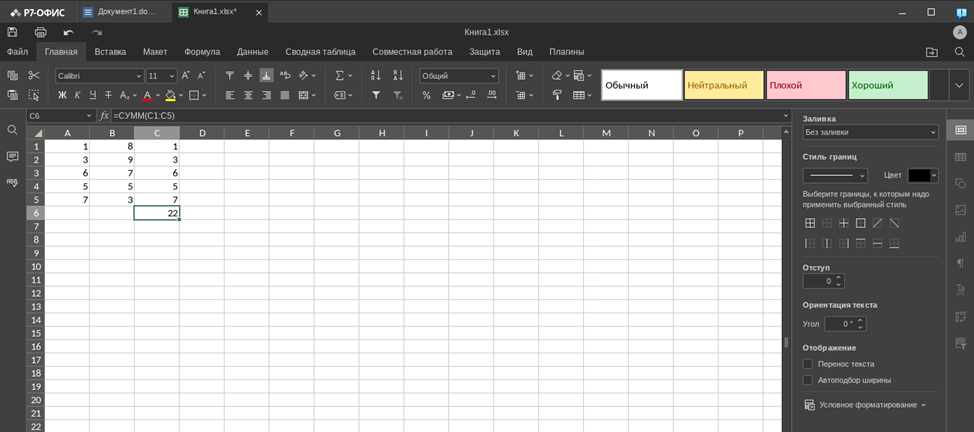
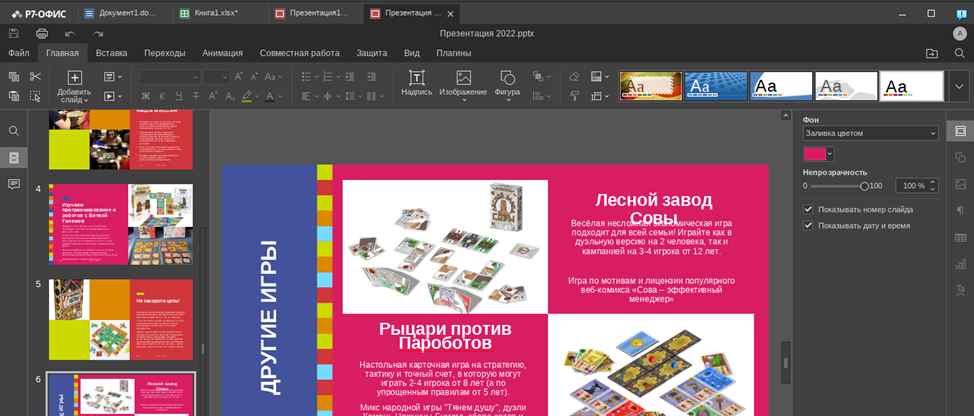
После установки в меню программ у вас появится Редактор документов, который позволяет через себя открыть или создать Документ, Таблицу или Презентацию. Не буду комментировать функционал, он еще меньше, чем у МойОфис (ну хоть редактор презентаций есть) и напоминает микс из всего, что было ранее. Почему не буду, так как Р7 офис используется теперь в составе сервиса Яндекс 360, и я недавно вспоминал его разработчиков разными словами, когда не мог выровнять в таблице текст по середине ячейки. Поэтом просто смотрим на скриншоты. Добавлю, что в редакторе таблиц формулы также можно вводить на английском и их потом переделывает на русский, а презентации отображаются в нем хуже всего, оформление «плывет».

WPS Office
Еще один офисный пакет на русском языке и с заявленной совместимостью с Linux. Привычно заходим на официальный сайт, скачиваем и устанавливаем RPM-пакет. Тут нас ждет небольшая засада, так как в АЛЬТ этот пакет конфликтует с двумя другими, но где наша не пропадала. Впихиваем rpm-ку через параметр —replacefiles и смотрим. Для обычного использования пакет бесплатен, а его дополнительные возможности, такие как редактирование PDF или построение бизнес-облака, все равно из РФ не оплатить.
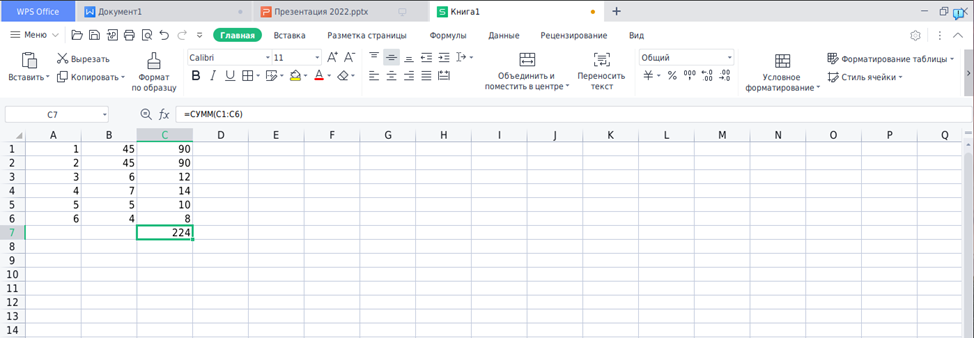
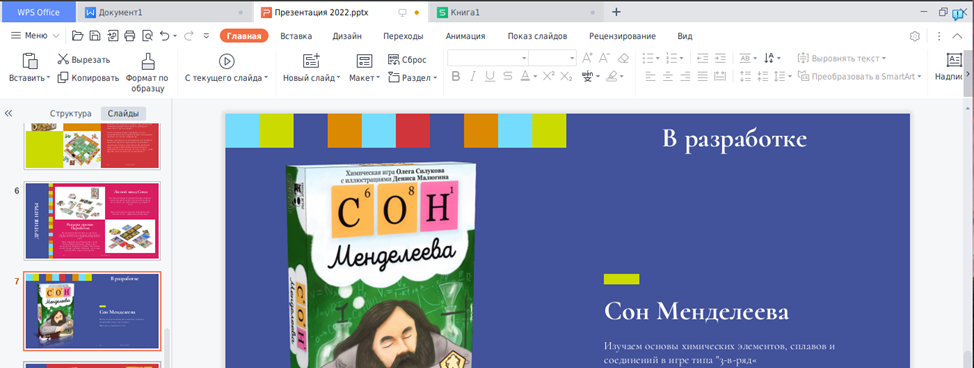
Красиво, душевно, наиболее близок по интерфейсу к MS Office ковидных лет, но… Частично нет перевода в основной оболочке (в редакторах все переведено) и основная проблема: он дико тормозит при вводе текста. Редактор может задуматься на пару секунд, прежде чем выведет новую букву. Возможно, это из-за того, что я все проверяю в Linux, который в свою очередь установлен в виртуальной машине. Возможно, это из-за насильной установки. Но рекомендовать его именно в АЛЬТ Образовании я не могу. Внешний вид WPS Office смотрите также на скринах.

MS Office
Но у меня же есть… подписка на Office 365 и почему бы не попробовать запустить офисные пакеты в Linux. Сказано-сделано, с сайта Microsoft качаем автономный установщик, при этом подменяя User Agent в Chromium, получаем доступ к содержимому скачанного img-образа, запускаем wine и пытаемся… обломаться. Лезем на Winehq и видим, что установка как бы возможна, но нужно сделать определенный финт ушами, обновить Wine Gecko и сделать еще пару вещей, которые обычный пользователь делать не будет… Откладываем затею до момента, когда буду ставить недостающее ПО из Windows.
Облака, белогривые… офисные редакторы
Не обязательный пункт, но проверить работу в Office.com или в Google Drive тоже не помешает. Запускаем Chromium, заходи и логинимся на office.com и … получаем Word, Excel и PowerPoint, только в веб-версии + доступ к своему OneDrive, что позволяет работать с документами как на Windows, так и в Linux почти бесшовно.

Теперь Google. Заходим и логинимся на Google Drive и получаем работающее облако и редакторы Google Docs. Было бы странно, если бы это все не работало в Chromium.

Вывод из всего вышеперечисленного: с офисными приложениями в Linux все достаточно хорошо. Да, до уровня последних версий приложений из Office 365 еще есть куда расти, но большей части из нас хватает возможностей облачного Google Docs, поэтому 99% офисных пользователей смогут адаптироваться и к Linux.
Также буду признателен, если вы напишете в комментариях, какую часть пользовательского опыта затронуть в следующий раз? Про игры сразу скажу будет отдельная история, так как для их теста необходимо будет поставить Linux на реальную игровую машину, а не в виртуалку, а вот про остальной софт можно поговорить и в такой конфигурации.
- linux
- АЛЬТ Образование
- офисное по
- тестирование по
- импортозамещение
Word, Excel и PowerPoint в смартфонах станут единым приложением
Microsoft вкладывает в развитие экосистемы для Android довольно много денег. Теперь компания опубликовала в Play Store новое приложение, которое объединяет в себе Word, Excel и PowerPoint.
Приложение называется незамысловато «Microsoft Office: Word, Excel, PowerPoint & more». Пока оно находится в состоянии раннего доступа, то есть на площадке размещена только бета-версия.
Помимо возможности редактировать документы Word, Excel и PowerPoint в приложении есть «карманный сканер» Office Lens, который может создавать цифровые копии печатных документов. В целом в приложении можно создавать и редактировать документы совместно с другими пользователями, хранить файлы в облаке и удобно искать их, а также трансформировать документы в формат PDF и подписывать их.
MICROSOFT OFFICE -ПАКЕТ ПРОГРАММ ДЛЯ ДОМА И ОФИСА
Еще в начале 60-х годов американский ученый Джозеф Ликлайдер (которого сегодня с полным основанием считают одним из отцов Интернета) высказал мысль, что главным назначением компьютеров должна стать автоматизация рутинной работы человека. В те времена, когда многие вообще не имели представления о существовании вычислительной техники, эта идея казалась просто шуткой профессионала. Считалось, что компьютеры предназначены исключительно для решения неких принципиально новых и очень сложных математических проблем.
Наука и жизнь // Иллюстрации
В основном окне программы PowerPoint виден набор слайдов (фрагмент презентации), подготовленный средствами этого пакета. Поверх него раскрыто меню «Показ слайдов», в котором видны все возможные варианты демонстрации. И это еще далеко не все возможности пр
Одна из функций программы OUTLOOK — планирование вашей деятельности (Календарь).
Сегодня еще многие думают, что формирование Web-страниц — удел только «крутых» Web-дизайнеров. Однако используя современный HTML-редактор, создать Web-страницу так же просто, как оформить деловое письмо. На снимке — Web-страница, созданная автором.
Одна из основных функций программы PhotoDraw — обработка изображений, полученных с фотографий. Из настоящего фото вашей собаки вы можете сделать почти квадратного монстра, чтобы напугать хулиганов, или совсем стройного ризеншнауцера.
Однако сфера применения вычислительной техники быстро расширялась, причем именно за счет продвижения в сторону традиционных практических задач в различных областях деятельности человека. На первых порах это были разнообразные экономические расчеты, хранение и обработка архивных данных, управление технологическими процессами.
С появлением в середине 80-х годов персональных компьютеров, доступных не только предприятиям, но и отдельным людям, спектр решаемых компьютером практических вопросов начал экспоненциально расти. Сегодня не менее 40 процентов ПК приходится на домашних пользователей, а 90 процентов вычислительных мощностей всех компьютеров (в том числе и на предприятиях) используются для автоматизации разнообразной рутинной работы. При этом рост производительности труда достигается не только за счет увеличения скорости выполнения тех или иных операций, но, главным образом, благодаря объединению воедино нескольких разрозненных функций. Это дает возможность даже неискушенному пользователю решать задачи, доступные ранее только профессионалам.
ОФИСНЫЕ ПРОГРАММНЫЕ ПАКЕТЫ
Среди обилия прикладного программного обеспечения можно выделить группу программ, которые решают задачи самого широкого назначения и поэтому в той или иной степени нужны каждому пользователю компьютера независимо от его профессии. В последние годы такие программные пакеты принято называть офисными.
Хотя созданием офисных программ занимаются многие мировые разработчики (например, Corell и Sun), лидирует в этой области корпорация Microsoft (Майкрософт), фактически задающая стандарты подобного программного обеспечения. Стоит отметить, что для достижения рыночного успеха продуктам Microsoft около десяти лет назад пришлось вступить в жесткую конкурентную борьбу с тогдашними фаворитами, например текстовым редактором WordPerfect и электронными таблицами Lotus 1-2-3.
Начав разработку офисных пакетов, Microsoft сразу же поставила целью создание не отдельных программ, а целого комплекса взаимосвязанных и взаимно дополняющих приложений под названием Microsoft Office (Майкрософт Офис). По мере развития системы в ней появлялись новые приложения, а также расширялись функции ранее созданных программ, удовлетворяя растущие требования «среднестатистического» пользователя. За последние шесть лет Microsoft выпустила четыре версии MS Office: 4.0 (1996 год), 95 , 97 и 2000. Последняя версия (MS Office 2000) продается в виде пяти выпусков с разным составом программ: «Стандартный», «Для малого бизнеса», «Профессиональный», «Расширенный» и «Для разработчиков». Комплект «Для разработчиков» (точнее Developer Edition, так как он поставляется только в англоязычном варианте) в отличие от других выпусков содержит дополнительные средства программирования. В состав «Расширенного» выпуска входят следующие приложения: Word (Ворд), Excel (Эксэль), Access (Эксэс), PowerPoint (ПауэрПойнт), Outlook (Аутлук), FrontPage (Франт Пэйдж), Publisher (Паблишер), PhotoDraw (ФотоДро), Инструменты для малого бизнеса. Дадим краткое описание этих программ.
1. WORD — ТЕКСТОВЫЙ ПРОЦЕССОР
Текстовый процессор — исторически самое первое и наиболее широко используемое офисное приложение: писать и оформлять тексты нужно всем. Еще десять лет назад подобные программы назывались «редакторами», но сегодня этот термин уже не отражает их возросшие возможности.
Появление текстовых процессоров радикальным образом изменило даже не технологию, а, если хотите, сам подход к созданию разнообразных текстов, начиная от рапорта начальнику об отпуске и заканчивая литературным произведением. Раньше на подготовку объемного документа, например отчета о научно-исследовательской работе на 100 страницах, уходило до месяца работы нескольких человек (не считая подготовки рукописного варианта). При этом львиная доля времени тратилась на объяснения машинистке, как разобраться в рукописи (помните интермедию в исполнении Владимира Винокура: «здесь играем, здесь не играем, на это вообще не смотрите, а этот кусок — на обратной стороне» и т.д.), потом на проверку, что получилось, и повторные объяснения машинистке, что нужно исправить. А когда отчет был готов, оказывалось, что пропущены один раздел и несколько параграфов. Сколько проблем вызывала подготовка и вставка иллюстраций — не стоит и вспоминать.
Сегодня функции текстовых процессоров выходят далеко за рамки работы собственно с текстами (набор, редактирование, форматирование, автоматическая проверка правописания, составление автореферата и т.д.). Word позволяет создавать в тексте разнообразные таблицы, графики, иллюстрации, формулы и пр. с их автоматической нумерацией и формированием перекрестных ссылок. В результате пользователь может подготовить сложный документ практически неограниченного объема с использованием графических материалов и разнообразного форматирования.
И все же подчеркнем, что для подготовки «чисто текстовых» документов вполне достаточно возможностей программы WordPad, поставляемой с операционной системой Windows.
2. EXCEL — РАБОТА С ЭЛЕКТРОННЫМИ ТАБЛИЦАМИ
Эта программа нужна всякому, кто имеет дело с данными, представленными в виде таблиц. Именно в таком виде можно представить большую часть информации о нашей повседневной деятельности: адресные книги, картотека видеокассет, учет домашних расходов и пр.
В таблицах могут находиться данные самого разного формата (символьные строки, даты и пр.), но в целом, конечно же, пакет Excel ориентирован на обработку числовых данных. Самый простой пример — суммирование по столбцам и строкам таблицы. Ненамного сложнее вычислить значение заданных самим пользователем функций (скажем, процентный рост расходов на ведение домашнего хозяйства по статьям). Одна из наиболее привлекательных возможностей пакета — быстрое и наглядное представление данных в виде разнообразных графиков, диаграмм, карт.
СОСТАВ ПРИЛОЖЕНИЙ В РАЗЛИЧНЫХ ВЫПУСКАХ MICROSOFT OFFICE