Настройка и изменение параметров будильника на iPhone

Приложение «Часы» позволяет использовать iPhone как будильник. Также можно попросить Siri настроить будильник.
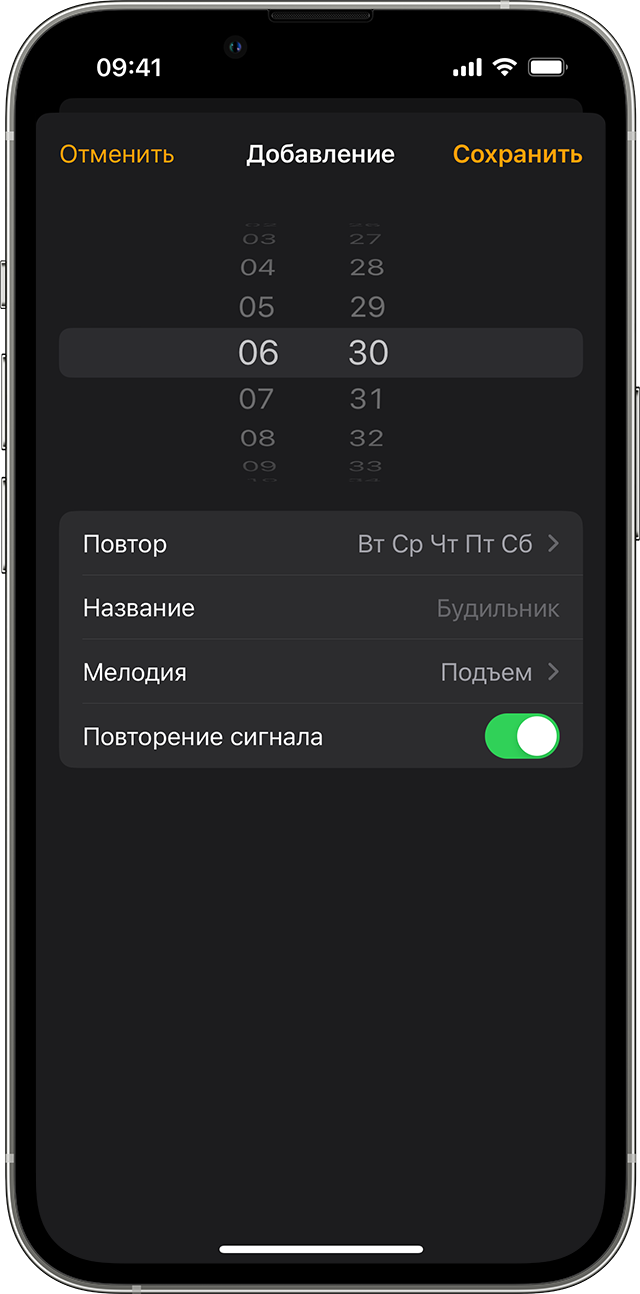
Настройка будильника

- Откройте приложение «Часы» и перейдите на вкладку «Будильник».
- Нажмите кнопку «Добавить» .
- Установите время для будильника. Также можно выбрать один из следующих параметров.
- «Повтор»: нажмите, чтобы настроить повторяющийся будильник.
- «Название»: нажмите, чтобы задать имя для будильника.
- «Мелодия»: нажмите, чтобы выбрать мелодию для воспроизведения при срабатывании будильника.
- «Повторение сигнала»: включите, чтобы при срабатывании будильника отображалась кнопка «Повторить сигнал».
- Нажмите «Сохранить».

Установка громкости будильника
- Перейдите в меню «Настройки» > «Звуки, тактильные сигналы».
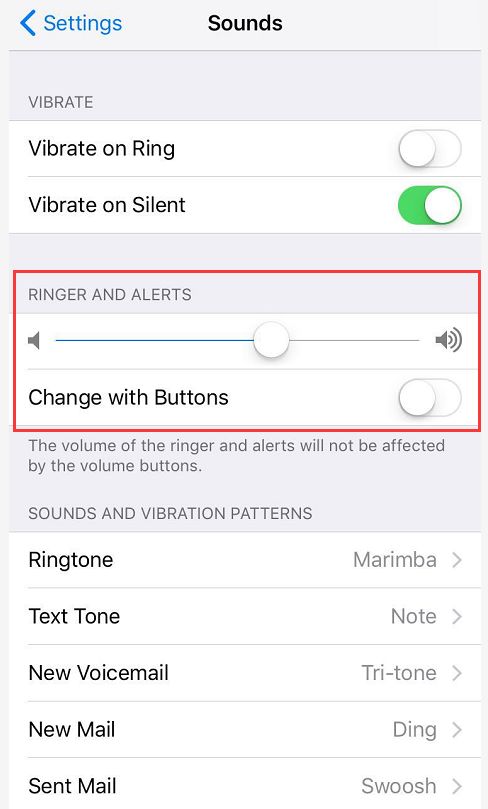
- В разделе «Громкость рингтонов и уведомлений» перетащите ползунок влево или вправо, чтобы изменить громкость. По мере перетаскивания будет звучать сигнал, и вы будете слышать уровень громкости.
- Чтобы регулировать громкость будильника с помощью кнопок громкости на устройстве, нужно включить функцию «Изменение кнопками».
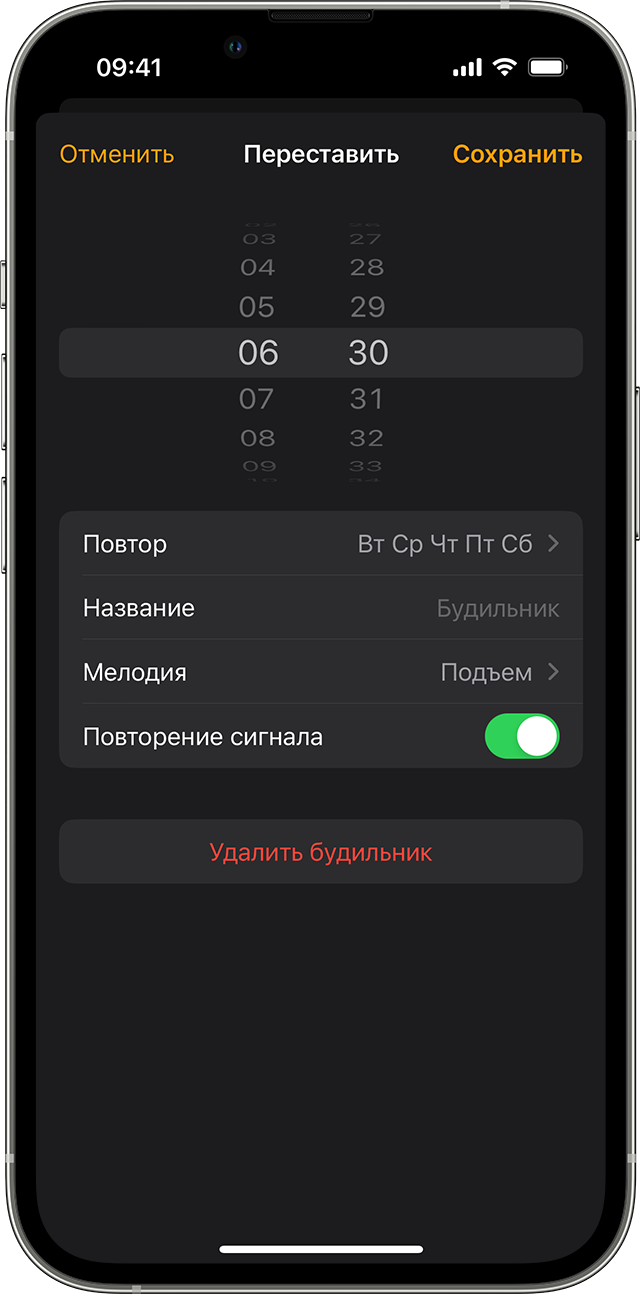
Изменение настроек будильника
- Откройте приложение «Часы» и перейдите на вкладку «Будильник».
- Выберите вариант «Править» в левом верхнем углу.
- Выберите нужный будильник, внесите изменения и нажмите «Сохранить».
Удаление будильника

- Смахните на будильнике влево и нажмите кнопку «Удалить».
- Нажмите «Править», нажмите кнопку «Удалить» , а затем выберите «Удалить».
- Нажмите «Править», выберите будильник и «Удалить будильник».
Если уровень громкости будильника слишком низкий или будильник не звонит
Режим «Не беспокоить» и переключатель «Звонок/Бесшумно» не влияют на звук будильника. Если переключатель установлен в положение «Бесшумно» или включен режим «Не беспокоить», сигнал будильника все равно прозвучит.
Если будильник не звонит, звук слишком тихий или устройство iPhone только вибрирует, выполните следующие действия.
- Установите уровень громкости на iPhone. Если для будильника установлена слишком низкая или слишком высокая громкость, нажимайте кнопку увеличения или уменьшения громкости, чтобы отрегулировать ее. Также можно перейти в меню «Настройки» > «Звуки, тактильные сигналы» и перетащить ползунок в разделе «Громкость рингтонов и уведомлений».
- Если будильник только вибрирует, убедитесь, что для звука будильника не выбран вариант «Нет». Откройте приложение «Часы», перейдите на вкладку «Будильник» и выберите вариант «Править». Нажмите нужный будильник, затем нажмите «Мелодия» и выберите мелодию.
- Если к устройству iPhone подключены наушники, сигнал будильника воспроизводится через встроенный динамик iPhone с заданным уровнем громкости, а также через проводные или беспроводные наушники.
Настройка времени iPhone вручную в разделе «Настройки» для изменения поведения приложений (например, таймеров в играх), не рекомендуется и может затрагивать будильники.
Как поставить свою мелодию будильника на Айфон?
Пробуждение от будильника – не самая приятная часть дня. Усугубляют ситуацию стандартные мелодии iPhone, при звуке которых хочется как минимум отключить побыстрее сигнал, как максимум – не устанавливать его вовсе. Но сделать утро более приятным все же можно. Достаточно лишь поставить свою мелодию будильника на Айфон, которая будет вас заряжать позитивом и хорошим настроением на весь день.
Меняем композицию будильника на свою мелодию: инструкция
Чтобы будильник Айфона играл вашей любимой композицией, необходимо для начала скачать ее на девайс. Произвести это можно через компьютер с помощью iTunes или встроенный магазин гаджета. Главное условие – аудиофайл должен быть загружен в родной плейлист телефона. Поэтому рассчитывать на то, что можно поставить свою мелодию будильника на iPhone через какое-то стороннее приложение (позволяющее нелегально загружать аудио) не стоит.
Когда треки скачаны на устройство, дело остается за малым – установить их в качестве пробуждающего сигнала. Для этого необходимо действовать в соответствие со следующим алгоритмом:
- Зайдите в приложение «Часы»;
- Выберите подраздел «Будильник» (на нижней панели приложения);
- Нажмите на кнопку «+», если вы хотите добавить новый будильник, или на кнопку «Изменить», если вы хотите откорректировать старый;
- Установите время будильника, режим его повтора и этикетку;
- Перейдите в раздел «Звук»;
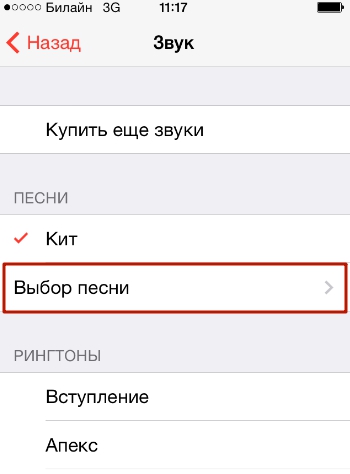
- В открывшемся меню нажмите на команду «Выбор песни»/«Мелодия» (находится в среднем разделе «Песни»);
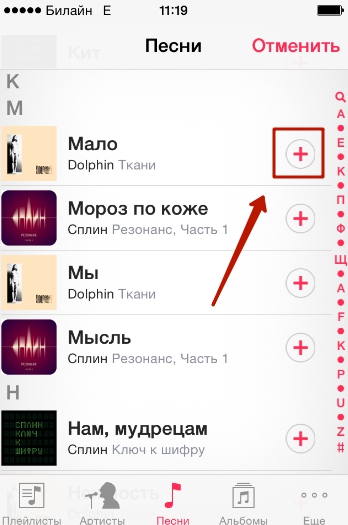
- Выберите любую мелодию из встроенного плейлиста и нажмите на «+» (добавив ее в будильник);
- Установите галочку напротив уже добавленной песни непосредственно в приложении;
- Сохраните откорректированный или созданный будильник с помощью кнопки «Сохранить».
Теперь установленный будильник будет всегда включаться в указанное вами время выбранной песней. При этом изменение команды (смена времени/периодичности) не повлечет за собой смену мелодии. Стандартный звук может автоматически установится только при создании нового будильника – но вы уже знаете, что делать в таком случае.
У меня нет музыки в памяти iPhone, что делать?
Как было сказано раннее, перед тем как на Айфоне поставить музыку на будильник, необходимо загрузить свои песни в память гаджета. Проще всего делать это через iTunes (при помощи которого можно перекинуть любые файлы с компьютера на телефон). Данный способ считается единственным официальным методом загрузки аудио с внешних источников. Но если по какой-либо причине вы не можете прибегнуть к нему (нет компьютера под рукой, программа работает некорректно и т.д.), то можно воспользоваться предложением телефона о платном приобретении нужной композиции. Для этого необходимо выполнить первые 5 этапов, указанных ранее. На 6 шаге следует:
- Выбрать команду «Магазин» (находится в верхней части приложения);
- Перейти во вкладку «Music» (в левом нижнем углу);
- Выбрать и купить понравившуюся песню.
Такой способ является платным. Для его использования необходимо обязательно привязать карту к своему Apple ID. Средняя стоимость одной мелодии 0,5-1$. И если вам не жалко такой цены за позитивное пробуждение по утрам – то можно смело покупать хорошую музыку и устанавливать ее на будильник.
Как изменить звук будильника на iPhone (поддерживается iOS 17)
В настоящее время все больше и больше людей полагаются на приложение-будильник в мобильных телефонах, а не на настоящие физические часы, потому что устанавливать и изменять будильник на мобильном телефоне удобнее, а функция будильника может предоставить нам различные варианты мелодий звонка. Apple предустановила на iPhone и iPad десятки звуковых сигналов будильника на выбор, поэтому, если вы устали от звука будильника и хотите сменить его на новый, вы находитесь в нужном месте.

- Часть 1. Как изменить звук будильника на iPhone
- Часть 2. Как настроить мелодию будильника для iPhone
- Часть 3. Как изменить громкость будильника на iPhone
- Часть 4. Как исправить сигнал тревоги iPhone без звука
Часть 1 , Как изменить звук будильника на iPhone
Apple встроила в ваш iPhone множество звуков будильника с различными стилями на выбор. Чтобы изменить звук будильника, вы можете легко сделать это с помощью руководства ниже:
Шаг 1 Запустите приложение «Часы» и нажмите «Будильник». Шаг 2 Нажмите «Изменить» и выберите конкретный будильник, для которого вы хотите изменить звук. 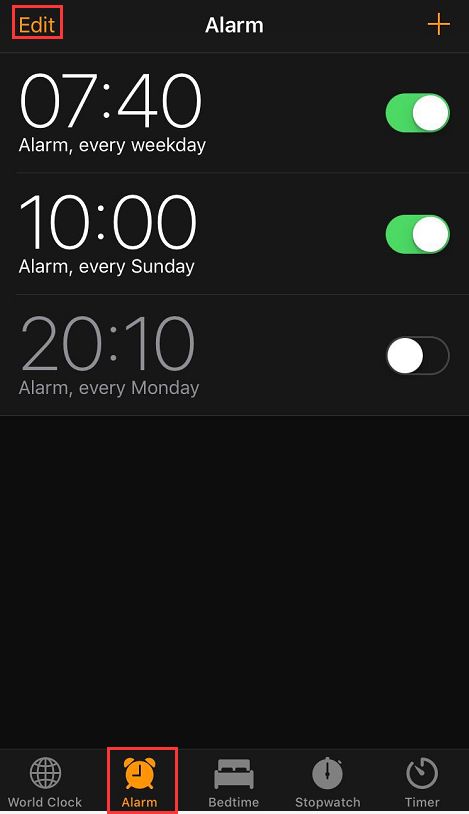 Шаг 3 Вы найдете параметры «Повторить», «Ярлык», «Звук» и «Отложить» под выбранным будильником. Нажмите «Звук», после чего вы сможете выбрать нужный звук. Вы можете прослушивать каждый звук, нажимая на них один за другим, и решать, какой из них вы хотите установить в качестве новой мелодии будильника. После того, как вы выберете нужный звук, нажмите «Назад» к последнему экрану и нажмите «Сохранить», чтобы в качестве нового сигнала будильника был выбран предпочитаемый вами сигнал.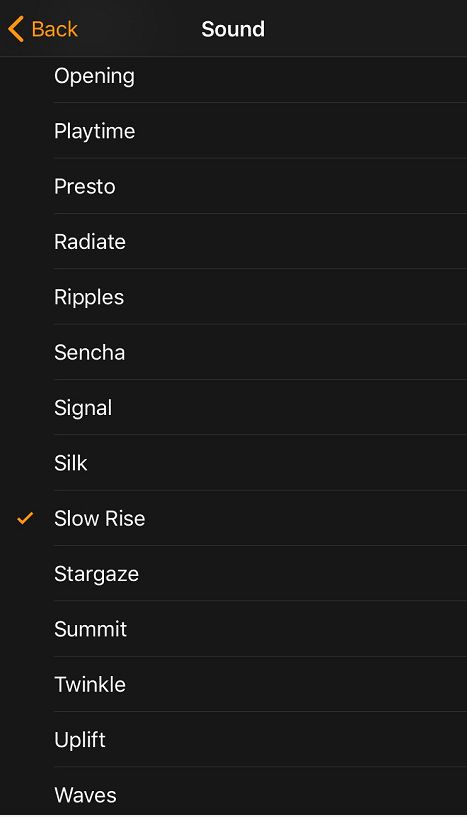
Часть 2 , Как настроить мелодию будильника для iPhone
Вам также разрешено менять звук будильника на песни, которые вы купили в магазине iTunes или в вашей медиатеке iTunes.
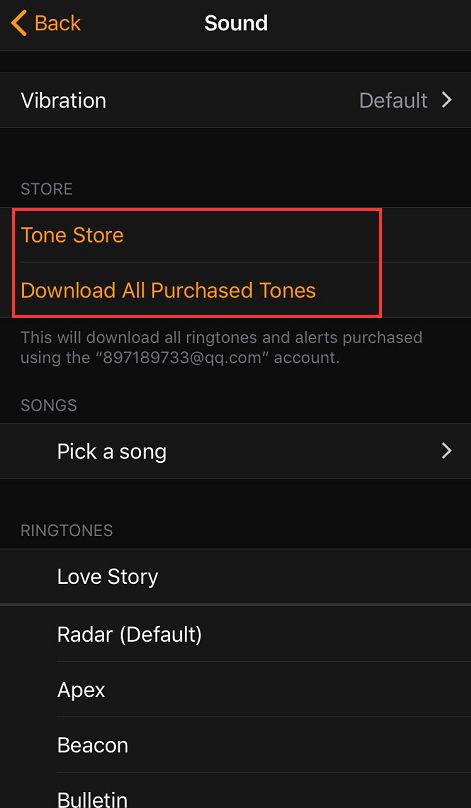
Шаг 1 Перейдите в приложение «Часы»> «Будильник»> «Изменить», выберите будильник и перейдите в меню «Звук». Шаг 2 Прокрутите список вверх, нажмите «», и вы будете перенаправлены в магазин iTunes, где вы можете купить рингтоны из множества вариантов. Или, если вы приобрели музыку раньше, но она не загружена на ваш iPhone, нажмите «Загрузить все купленные мелодии», Apple проверит вашу учетную запись iTunes и загрузит для вас купленные мелодии. Шаг 3 Вы также можете выбрать песню из своей медиатеки iTunes для использования в качестве мелодии звонка. В разделе «ПЕСНИ» нажмите «Выбрать песню», это приведет вас в медиатеку iTunes. Выберите песню, которую хотите использовать в качестве сигнала будильника. После того, как вы выберете нужный звук, нажмите «Назад» к последнему экрану и нажмите «Сохранить», чтобы в качестве нового сигнала будильника был выбран предпочитаемый вами сигнал.
Как сделать рингтон для себя, чтобы установить в качестве звука будильника на iPhone?
Плохая новость заключается в том, что iTunes версии 12.7 и более поздних версий больше не отображает вкладку «Звуки», поэтому вы не можете добавлять мелодии iTunes для создания мелодии будильника на iPhone под управлением iOS 12 и более поздних версий. В этом случае было бы лучше настроить мелодию будильника с помощью профессионального стороннего приложения, которое позволяет вам сделать рингтон с вашими любимыми песнями свободно.
MobieTrans предлагает вам функцию Ringtone Maker, которая позволяет извлечь любую часть видео / аудио файла и установить его в качестве мелодии звонка iPhone.
- Настройте свой собственный звук будильника с музыкой, хранящейся на вашем iPhone или компьютере.
- Выберите любую часть песни, чтобы установить ее в качестве мелодии звонка.
- Встроенные функции преобразования и передачи позволяют создавать рингтоны и переносить их на устройство iPhone или Android в один клик.
- Передача телефонных файлов, таких как музыка, фотографии, видео, контакты, SMS и многое другое.
- Конвертируйте фотографии HEIC в формат JPG / JPEG / PNG в пакетном режиме.
- Помочь вам избавиться от ограничений и ошибок iTunes при передаче данных и создании рингтонов.
Настройте рингтон будильника с MobieTrans
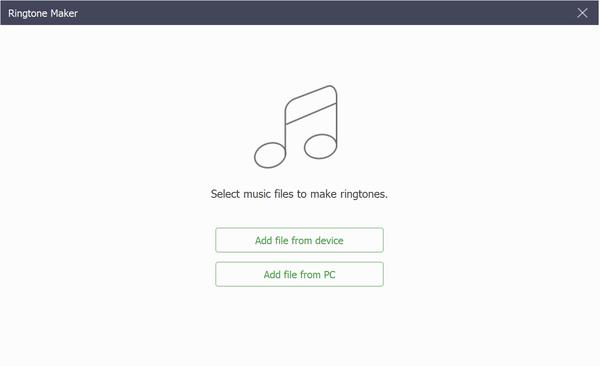
Шаг 1 Скачайте и установите этот рингтон на ваш компьютер. Шаг 2 Запустите MobieTrans и подключите свой iPhone к компьютеру через USB-кабель. После того, как телефон будет подключен и просканирован, вы можете найти функцию Ringtone Maker, щелкнув Панель инструментов — Ringtone Maker. 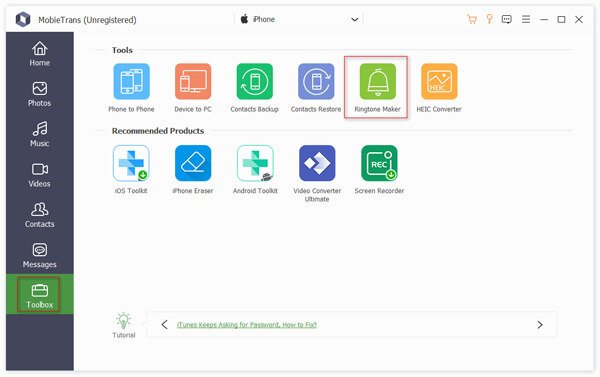 Шаг 3 Добавить файл с вашего iPhone или компьютера, чтобы сделать рингтоны.
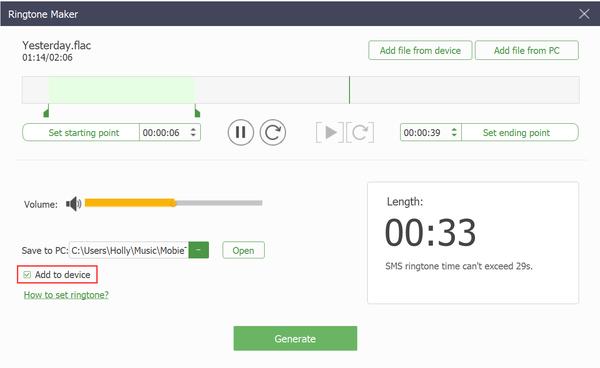
  Шаг 4 Установите начальную и конечную точки песни по своему усмотрению. Вы можете предварительно просмотреть мелодию звонка, чтобы убедиться, что это именно та часть песни, которую вы хотите. Если вас не устраивает извлеченная часть, вы можете сбросить ее. Обратите внимание, что если вы хотите настроить мелодию звонка для SMS, длина не должна превышать 29 секунд. Шаг 5 Установите флажок «Добавить на устройство» и нажмите кнопку «Создать», чтобы получить созданный вами рингтон.
  Шаг 6 Теперь вы можете найти рингтон, который вы просто делаете в своем iPhone. Просто следуйте методу из первой части, чтобы установить его в качестве звука будильника на iPhone.
Часть 3 , Как изменить громкость будильника на iPhone
Чтобы изменить громкость мелодии будильника, выберите «Настройки»> «Звуки» или «Настройки»> «Звуки и тактильные ощущения», в разделе «Сигналы и оповещения» перетащите ползунок влево или вправо, чтобы установить для мелодии будильника разумную громкость. Вам лучше отключить опцию Изменить с помощью кнопок, чтобы избежать изменения громкости сигнала тревоги при изменении громкости системы с помощью кнопок.
Часть 4 , Как исправить сигнал тревоги iPhone без звука
После обновления до iOS 12 вы можете обнаружить, что у вашего будильника нет звука. Было бы досадно, что ты проснулся поздно и обнаружил, что пропустил важное занятие, потому что твой сигнал тревоги на iPhone беззвучный. Чтобы устранить проблему с отсутствующим звуком в iPhone, ознакомьтесь с приведенным ниже руководством.
Шаг 1 Проверьте отключение звука и громкость звонка
Убедитесь, что вы выключили выключатель звука, и убедитесь, что громкость звонка находится на приемлемом уровне.
Шаг 2 Отключить или удалить функцию перед сном
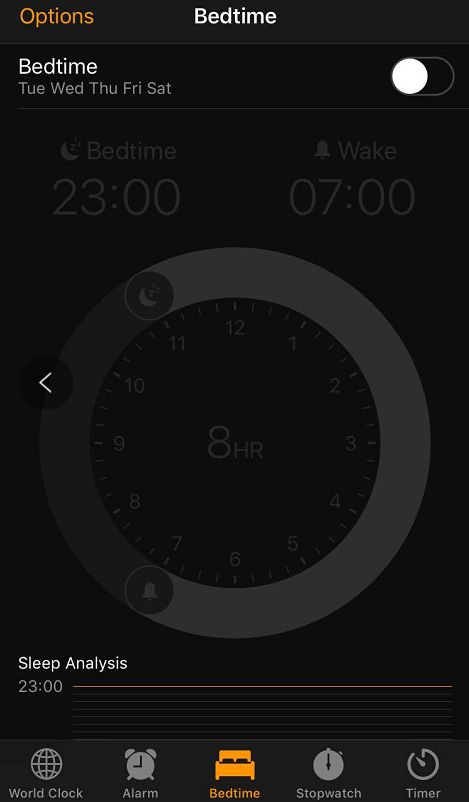
Если на вашем iPhone включена функция «Время отхода ко сну», а время пробуждения установлено таким же, как и у другого будильника, вполне вероятно, что ни один из них не сработает. Чтобы избежать конфликта с тихим будильником, вы можете изменить время для одного из них или отключить функцию «Время отхода ко сну», если в этом нет необходимости.
Шаг 3 Используйте только одно приложение будильника
Если вы одновременно используете стороннее приложение-будильник с приложением iPhone Clock по умолчанию, у вас могут возникнуть проблемы. Если честно, на мой взгляд, стандартного приложения для iPhone Clock вам вполне достаточно. Поэтому, если в вашем будильнике iPhone нет звука, вы можете попробовать отключить одно из приложений будильника и придерживаться только одного одновременно.
Шаг 4 Отключить Bluetooth и отключить наушники
Если ваше устройство подключено к динамику или наушникам, сигнал будильника будет воспроизводиться через подключенные устройства. Поэтому убедитесь, что ваш iPhone не подключен к проводным или Bluetooth-наушникам, а также к другим динамикам, когда ваш сигнал тревоги не слышен.
Шаг 5 Перезагрузите свой iPhone
Всякий раз, когда вы сталкиваетесь с проблемой с вашим iPhone, перезапуск может решить вашу проблему во многих ситуациях. к перезагрузите iPhone, вы можете удерживать кнопку питания, пока не увидите слайдер выключения питания, или одновременно нажать и удерживать кнопку питания и кнопку уменьшения громкости. Метод, который вам нужно использовать, зависит от модели вашего iPhone.
Теперь вы можете изменить звук будильника на своем iPhone, когда захотите попробовать что-то другое, чтобы разбудить вас в разных музыкальных стилях. Более того, независимо от того, используете ли вы телефон iPhone или Android, вы можете настроить персональные рингтоны для своего телефонного звонка, SMS и других напоминаний с помощью MobieTrans по своему желанию. Если у вашего iPhone будильника нет звука, вы также найдете решение здесь.
- Горячие статьи для iOS
- [Исправлено] Как исправить iPad не заряжается
- [РЕШЕНО] Как исправить, что фотографии iPhone не отображаются в библиотеке Mac/iPhoto
- Как поделиться iBooks с помощью AirDrop между iPhone/iPad и Mac
- [Решено] Решения 4 для исправления iPod, застрявшего на логотипе Apple (шаг за шагом)
- Как сбросить настройки iPad без Apple ID (поддерживается iPad OS 17)
- Застрял iPad Обновление — 3 Простые способы исправить Застрял iPad в процессе обновления
- 4 лучших метода синхронизации контактов Facebook с iPhone (поддерживается iOS 17)
- [Руководство по 2023] 5 бесплатные способы передачи рингтонов с iPhone на iPhone
- [2023] Как исправить то, что iPad / iPhone не работает в режиме наушников, не работает
- 4 Лучшие методы для игры и записи игр для iOS на компьютере
- 7 проверенных решений для устранения проблемы, из-за которой видео в Instagram не загружается
- айфон красный экран смерти, как починить
- Отключите HEIC на iPhone и бесплатно конвертируйте HEIC в JPG/PNG
- Получите 3 способа отразить экран вашего iPhone на телевизоре Samsung
- Как уменьшить, удалить или очистить системные данные на вашем iPhone

- Как создать рингтон для iPhone с песней iTunes
- Как установить и изменить рингтон на iPhone
- 5 Best Ringtone Maker для приложений Android, которые вы не должны пропустить
- Центр загрузок
- Апексофт Магазин
- Компания
- О Нас
- Свяжитесь с нами
- Пользовательское соглашение
- Персональные данные
- Лицензионное соглашение
- Продукт
- Восстановление данных iPhone
- Android Восстановление данных
- Передача iPhone
- iPhone Eraser
- Восстановление данных
- Поддержка
- Центр поддержки
- Решения
- Карта сайта
- FAQ
Будильник на Айфоне: как настроить, есть ли другие варианты
Встроенный будильник Айфона способен похвастать не только простотой, но и гибкостью настройки. Однако функционал его невелик – это и заставляет пользователей отправляться в AppStore на поиски альтернативных приложений.
Времена механических будильников, раздражавшихся своим пронзительным звоном, прошли. Сейчас у человека есть возможность переживать первые беспокойные минуты нового дня под любимую мелодию, которая льётся из динамика не менее любимого Айфона.
Вы узнаете, о том, как настроить будильник на «яблочном» устройстве и установить другую мелодию вместо надоедающей Marimba, прочитав эту статью до конца.
Содержание Показать
Как поставить будильник на Айфоне?
Получить доступ к будильнику iPhone можно сразу 4-мя способами:
- Кликнуть на иконку приложения «Часы», которая по умолчанию расположена на первом рабочем столе.
- Сделать свайп сверху-вниз по экрану и вбить в поисковую строку запрос «часы».
- Вызвать панель управления свайпом снизу-вверх и кликнуть на иконку с изображением таймера.

Ещё один, 4-ый способ, как настроить будильник iPhone – через голосового ассистента Siri. Пользователю нужно запустить Siri долгим нажатием на кнопку «Home», затем произнести что-то наподобие «Разбуди меня завтра в 7:30».
Оказавшись внутри приложения «Часы», необходимо действовать так:
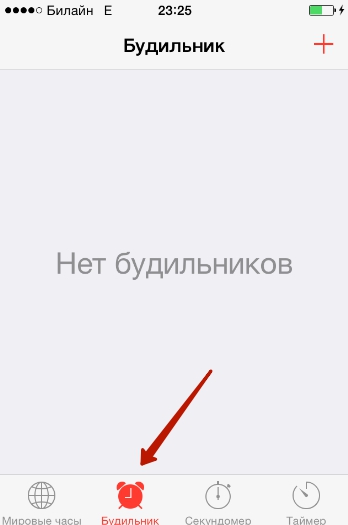
Шаг 1. Перейдите во вкладку «Будильник».
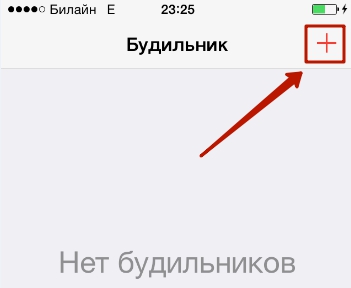
Шаг 2. Нажмите на «+» в правом верхнем углу экрана.
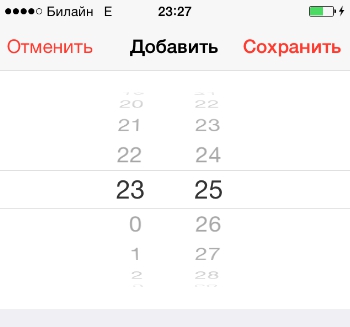
Шаг 3. Прокручивая барабаны, установите время – час и минуту, когда будильник должен прозвучать.
Шаг 4. Отрегулируйте настройки будильника. Всего 4 параметра:
- «Повторять». Пользователь может выбрать, в какие дни недели будильник будет звонить, а в какие – нет. Эта настройка полезна, если необходимо задать разное время срабатывания в будни и выходные.
- «Этикетка» (или «Название»). Благодаря данной настройке пользователю удастся присвоить будильнику имя.
- «Звук». В разделе «Звук» можно выбрать мелодию будильника – есть более 30 предустановленных вариантов.
- «Повторение сигнала». Если этот тумблер активирован, будильник сработает повторно спустя 9 минут после первого сигнала.

Шаг 5. Установив настройки, нажмите «Сохранить».
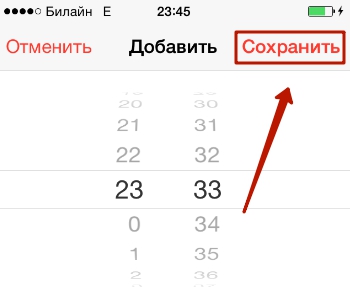
Новый будильник окажется добавленным в общий список будильников Айфона.
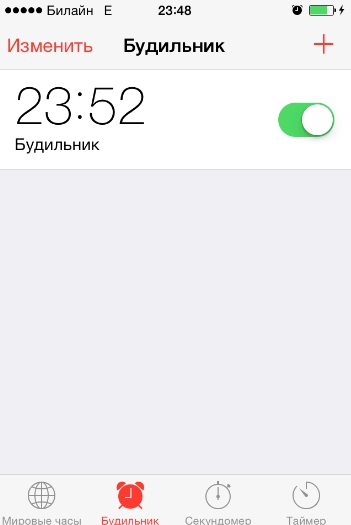
Кроме того, рядом с индикатором батареи появится характерная иконка.

Чтобы временно отключить будильник, достаточно перевести его ползунок в приложении «Часы» в неактивное положение. При необходимости удалить будильник совсем, следует кликнуть на «Изменить» в левом верхнем углу, затем нажать на красный кружок с минусом.

Почему будильник на Айфоне срабатывает повторно именно через 9 минут?
Пользователей техники Apple часто интересует вопрос, почему разработчиками компании был выбран именно 9-минутный интервал. Почему, скажем, не 5 и не 10 минут?
Виной тому склонность создателей ранних версий iOS к так называемому скевоморфизму – воссозданию объектов физического мира на цифровом экране.
Самым ярким примером скевоморфизма считались деревянные полочки встроенной «читалки» iBooks. Что касается часов Айфона, то они имитировали механический прибор с перекидными цифрами, находившийся в обиходе в 50-е годы прошлого века.
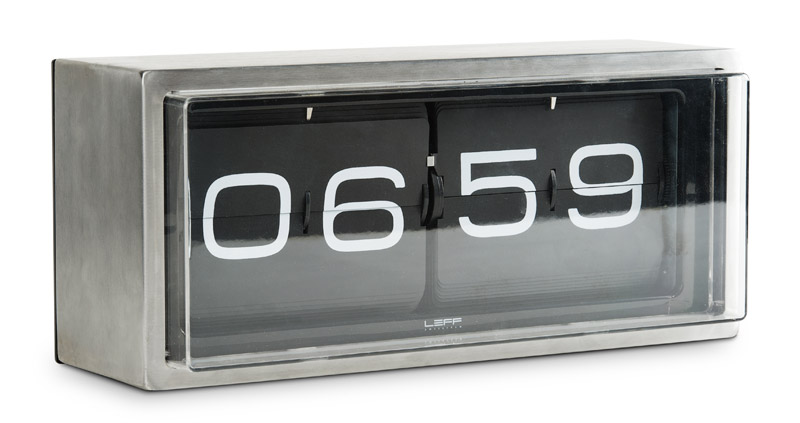
Функция повторения сигнала будильника на таких часах была связана с минутной половиной перекидного «движка». Прибор не мог знать, сколько секунд человек слушал звон будильника, прежде чем отключить его, а потому давал соне подремать вместо 10 минут 9 «с хвостиком». Чтобы настроить повторение сигнала на механических часах ровно через 10 минут, инженерам пришлось бы работать и с часовой частью перекидного «движка». Это обернулось бы дополнительными и фактически бессмысленными тратами.
Разработчики ранних версий iOS, стремясь сделать интерфейс «яблочного» устройства скевоморфным, очень бережно отнеслись к воссозданию деталей прошлого. В новых версиях «операционки» 9-минутный интервал был сохранён – даже несмотря на то, что сейчас Apple придерживается иного подхода к дизайну интерфейса.
Настраиваем громкость будильника
К сожалению, отрегулировать громкость одного только будильника на iPhone пока невозможно. Вместе с тем изменится громкость звонка и уведомлений. Пользователю, который не хочет подскакивать в кровати от испуга по утрам, следует делать Айфон потише на ночь, а после пробуждения снова ставить звук на максимум – чтобы не пропустить важный звонок. Автоматизировать этот процесс, увы, не получится.
Менять громкость будильника можно при помощи клавиш «+» и «—», размещённых на левом торце Айфона, а также через «Настройки» гаджета. В «Настройках» необходимо зайти в раздел «Звук» — там и будет находиться шкала громкости.
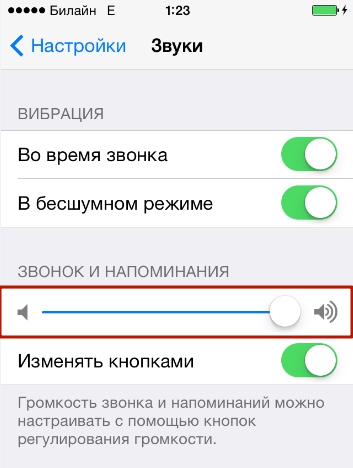
Перемещая ползунок вперёд-назад, можно регулировать уровень звука.
Стоит обратить внимание и на тумблер «Изменять кнопками», который находится чуть ниже шкалы. Если деактивировать этот тумблер, корректировать громкость Айфона при помощи физических кнопок уже не удастся.
Можно ли вообще отключить звук на будильнике?
Пользователь способен отрегулировать Айфон так, чтобы будильник срабатывал беззвучно – оставить лишь вибросигнал. Для этого нужно на этапе настройки будильника в разделе «Звук» прокрутить экран до самого конца и поставить галку напротив «Не выбран».
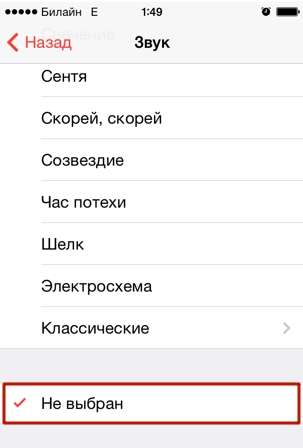
В этом же разделе есть подменю «Вибрация», в котором можно установить один из существующих рисунков вибрации или создать собственный.
Пользователи iOS 7 и более ранних версий «операционки» лишены возможности регулировать рисунок вибрации будильника.
Как изменить мелодию будильника на Айфоне?
Кроме встроенных мелодий на сигнал будильника iPhone можно также поставить песню. Для этого на этапе настройки будильника нужно проследовать в раздел «Звук» и кликнуть на пункт «Выбор песни».
Вы окажетесь в приложении «Музыка». Отыщите в каталоге композицию, которую хотели бы слышать по утрам, и нажмите на кнопку с «плюсом», расположенную напротив неё.
Если вы хотите поменять звук будильника на один из рингтонов, доступных в магазине Apple, в меню «Звук» выберите пункт «Купить ещё звуки».

Айфон перенесёт вас в iTunes Store.
Сейчас покупка рингтонов для «яблочных» устройств – не самое популярное решение. Есть масса простых инструментов, позволяющих сделать рингтон для будильника iPhone самостоятельно.
Почему не сработал будильник?
Если будильник на Айфоне не срабатывает, это едва ли обусловлено аппаратной поломкой. Проблема наверняка на программном уровне – а значит, пользователь сможет решить её самостоятельно, не прибегая к высокооплачиваемым услугам мастеров.
Из перечня возможных причин следует сразу вычеркнуть предположение, что будильник не сработал из-за переключателя беззвучного режима, находившегося в положении «Off». Данный переключатель никак не регулирует звук будильника.
Вот основные причины, по которым будильник может не прозвенеть вовремя:
- Неправильно определён часовой пояс. Чтобы исправить ситуацию, пользователю нужно выставить автоматическое время, пройдя по пути «Настройки» — «Основные» — «Дата и время».
- Будильник настроен без звука и без вибрации. О том, что будильник можно сделать беззвучным, говорилось выше. Вибрация отключается так же, как и звук. Если не будет ни того, ни другого, естественно, Айфон не подаст никакого сигнала.
- Смартфон был неверно настроен после первого включения. Для решения данной проблемы нужно сбросить Айфон и настроить его заново. Удалять весь пользовательский контент с устройства не обязательно.
- На мобильном устройстве установлена «косячная» прошивка. В этом случае необходимо обновить или восстановить Айфон через Айтюнс.
Есть и другие способы решения проблемы с будильником:
- Жёсткая перезагрузка. Этот способ отмечен пользователями как эффективный. На Айфоне нужно удалить все будильники, закрыть все приложения, затем сделать Hard Reset, зажав одновременно «Home» и «Power» на 10 секунд. Такая перезагрузка позволяет устранить множество программных неполадок.
- Установка альтернативного приложения. В AppStore есть множество будильников, которые функциональнее и привлекательнее с точки зрения дизайна, чем встроенный.
Альтернативные будильники для iPhone
Одним из лучших альтернативных будильников для Айфона является программа Sleep Timer. Эта утилита – настоящий консультант по здоровому сну.