Как лучше конвертировать dv pal avi в h 264

Сообщений: 536
Спасибо сказали: 181 раз
Добрый день уважаемые видеографы. я занимаюсь видеообработкой и монтажом. имеется отснятый материал с камеры sony dcr-vx2100e, материал в PAL, 4:3, 720*576i. Перегонял на комп через Ieee1394. Матераил весь требуется вывести 1) на DVD и 2) на съемный жесткий диск. Если с двд еще все понятно, можно выводить в таком же формате, и потом через Неро записывать с параметрами качества выставленными на максимуме, то со вторым пунктом я теряюсь. Дело в том что, сейчас есть ЖК-телевизоры которые позволяют читать видеоролики прямо со съемного HDD, и хорошо понимают много форматов, одним из которых является mkv контейнер.
Вопрос в следующем заключается, как вы считаете, формат DV PAL AVI в какой контейнер и с какими параметрами лучше упаковывать чтобы потери качества ихображения было как можно меньше, или на глаз не было заметно вообще.
Из стороннего софта для перекодирования еще пользуюсь XviD4PSP 6.0, и AVS Video Converter. но естественно все методом тыка и подбора, файл mkv получается по размеру точно такой же как и исходник. Если ставить bit-rate меньше чем исходное (28800) то наблюдается снижение качества на мониторе компьютера.
Кто до сих пор работает с форматом DV и камерами записывающими на miniDV, или по старому опыту может помнит кто-то и что-то, просьба поделитесь своими знаниями.
Сравниваем и выбираем формат. PAL или NTSC, что лучше?
Хотите перекодировать видеофайл? Воспользуйтесь Movavi Video Converter:
- Готовые настройки для конвертации видео
- Поддержка популярных кодеков и форматов
- Пресеты для конкретных устройств
- Сжатие файлов под нужный размер
- Познавательный портал
- NTSC или PAL – что лучше и в чем разница?
7 декабря 2023 г.
PAL и NTSC – стандарты аналогового телевизионного вещания. Несмотря на то, что сейчас повсеместно внедрено цифровое телевещание, при покупке видеотехники пользователю зачастую приходится решать, какой стандарт предпочесть: PAL или NTSC. И, хотя многие склонны считать эти стандарты анахронизмом, ошибка может повлечь за собой потерю времени и необходимость приобретения дополнительных устройств. Выясним, для чего в век цифровизации нужны аналоговые стандарты, в чем разница между ними, а также выясним, NTSC или PAL что лучше.
Чем отличается PAL от NTSC?
Итак, NTSC vs PAL: что лучше и что делать, если выбор оказался неверным? А почему вообще пользователь должен выбирать? Отвечаем: потому что сейчас на дворе глобализация, а стандарты аналогового телевидения были изобретены задолго до нее.
Появление стандартов PAL и NTSC связано с началом цветного телевещания. Собственно, эти стандарты и описывают структуру передачи цвета.
Стандарт NTSC был введен в 1953 году в США. Также он был принят в Японии, Канаде и некоторых латиноамериканских странах. Многие особенности стандарта объясняются тем, что частота электросети в США – 60 Гц. Частота кадров в секунду при телевещании в стандарте NTSC – 29,97, что составляет 99,9% от 30. Отображение сигнала выполняется в режиме чересстрочной развертки на 525 строк, 480 из которых видимые. На экране поочередно отображаются два чересстрочных поля размером 262,5 строк каждое.
Из-за особенностей кодирования цвета в стандарте NTSC оттенки изображения зависят от яркости. К примеру, на участках с большей яркостью лица на экране могут приобретать зеленоватый оттенок, в областях с меньшей яркостью – красноватый. Такие искажения сперва казались несущественными, так как во время введения стандарта у многих пользователей телевизоры еще были черно-белыми. Впоследствии цветные телевизоры стандарта NTSC стали оснащать регуляторами тона TINT CONTROL.
Стандарт PAL создал немецкий инженер Вальтер Брух, работавший в концерне Telefunken. Стандарт был принят как основной в большинстве стран Западное Европы (кроме Франции), Австралии, Азии, Африке, некоторых государствах Южной Америки. Стандарт разрабатывался для стран, где частота электрической сети отличается от США и составляет 50 Гц. Соответственно, частота кадров в PAL – 25 в секунду. Благодаря тому, что это значение очень близко к 24 (частота кадров при киносъемке), переносить фильмы в стандарт PAL было очень легко. Количество строк чересстрочной развертки – 625 (два чересстрочных поля по 312,5 строк). Европейцы учли все недостатки стандарта NTSC, поэтому в PAL цвета отображаются намного естественнее. Однако четкость изображения в стандарте PAL ниже, чем у NTSC.
Во Франции и СССР был введен третий стандарт кодирования цветного телесигнала – SECAM, разработанный в 1958 году французским инженером Анри де Франсом. По характеристикам он был очень похож на PAL (625 строк, 25 кадров в секунду). Отличие заключалось в способе передачи сигнала. Цветность в этом стандарте отображалась естественнее, чем в PAL.
Шло время, усложнялась техника, увеличивался товарооборот между разными странами. И тут выяснилось, что оригинальный японский телевизор, произведенный для внутреннего потребления, а не на экспорт, не может нормально работать в Германии или Италии. То же касалось видеомагнитофонов. Видеокассеты, записанные в формате NTSC, не воспроизводились видеомагнитофонами европейского или советского производства, рассчитанными на стандарт PAL.
Ситуация обострилась с изобретением игровых приставок. Производителям пришлось изготавливать их с учетом разницы стандарта от региона к региону. В продаже появились преобразователи сигнала между стандартами PAL и NTSC. В конце концов приставки начали оснащать переключателями PAL / NTSC. Пользователи старшего поколения еще помнят приставки «Денди» с таким переключателем.
Поскольку большинство игр создавали в США и Японии, изначально они соответствовали стандарту NTSC. Для продажи в Европе, из-за более низкой частоты кадров в стандарте PAL, игры приходилось замедлять на 17%. Поскольку количество строк в развертке PAL больше, то на экране кадры игры, разработанной для NTSC, были обрамлены широкой черной каймой.
В какой формат лучше конвертировать видео для плеера?
Именно для плеера есть МПЕГ 2 ДВД, пишется в файл *.VOB (в файлах BUP и IFO хранится информация о размере видео, о метках перехода и прочее) .
Пишется такой диск через программы авторинга, а не тупо через ту же Неро как «дата-диск».
Эти же проги подгонят тебе видео под 720х576 (размер телевизора) , иначе сейчас при твоих 480х272 ты будешь смотреть как в замочную скважину.
Вот так-то.
FLV — это вообще формат для потокового видео в Инете (низкое качество, чтобы успевать передавать сигнал в режиме реального времени)
3GP, WMV — для мобильников.
АVI имеет возможность хранения нескольких форматов: собственно сам «не сжатый АВИ», DV PAL, MPEG 4.
Вот тебе мой РАСШИРЕННЫЙ ответ, а не по принципу «лишь бы чего-нидудь брякнуть».
Достали откровенно лоховские ответы по принципу «лишь бы брякнуть».
Если дисков не жалко, то пиши хоть в МР4 (а ведь могут и такое посоветовать) , вот бы я посмеялся, когда твой плеер такие диски обматюгает и выплюнет.
На крайняк, если твоё видео не глобальных размеров, пиши в МПЕГ 4, вот только меню диска не получится сделать.
Остальные ответы
Я всегда конвертирую в AVI
подберай по вкусу
конверторы:
-ImTOO HD Video Converter v 5.1.26.1012
-ImTOO Video Converter Ultimate 6.5
-Xilisoft Video Converter Ultimate 6.5.2.0216_Flero
В тот и только тот формат, который понимает Ваш плеер — см. его техпаспорт.
Если речь идёт о бытовом DVD-плеере — все они обязаны понимать формат DVD-video, a практически все ныне продаваемые модели понимают также и файлы AVI, если применен один из наиболее общеупотребительных кодеков — DivX3, DivX5, XviD.
Если же речь идёт о карманном медиаплеере, то некоторые из них требуют, например, формат 3GP.
В Вашем случае, нормальное качество можно иметь, закодировав видео в виде файла AVI c разрешением кадра 480х272, ужав его кодеком DivX5 при битрейте, наверное, примерно 400. 500 (надо пробовать! ) — если плеер правда понимает такой формат. Я бы использовал программу VirtualDUB.
поставьте прогу конвертации Any DVD convert — в ней есть профили мобильных устройств -выберите нужное\могу помочь с установкой программы -пишите если надо
У плеера должен быть диск в комплекте. Там на нем есть или должен быть свой родной конвертер, именно для этого плеера.
Самый нормальный кодек на сегодняшний день это H.264 он же MPEG-4 AVC (Advanced Video Codec) я бы конвертировал так кодек H.264 — контейнер mkv битрейт бы оставил как у оригинала и разрешение кадров тоже как у оригинала
Мой плеер поддерживает только формат «mtv», но я не могу найти программу, в которой этот формат имеется.
Mr.Cleaner’s_Lab
Момент настал. Пора переходить на новый MPEG4 формат. Приспособленный к просмотру на более перспективном оборудовании (ноутбуках, PC, HDTV оборудовании). Формат соответсвующий моей будущей AVCHD видеокамере. Из всех, существующих на данный момент, больше всех на эту роль подходит H.264 в контейнере MKV.
DV to H.264 / MKV. Вариант 1. XviD4PSP5
Итак, ролики захвачены, отредактированы и результат выгружен в виде единого AVI формата DV. Что дальше? Если у вас домашняя графическая (игровая) станция то я сходу угадал какая там ОС. Допустим графику, при должном упорстве еще можно обрабатывать под Хакинтошем, но вот погонять свежего Modern Warfare 2 — просто без вариантов.
На этот случай, существует весьма приятный фриварный проект — XviD4PSP5
Архитектура программы оказалась на столько гибкой, что давно вышла за рамки преварительной идеи. Одна горькая ложка дегтя, портит всю сладость данного продукта — для работы требуется .NET Framework. Со всеми вытекающими.

Открываем DV фаил. Выставляем параметры как показано на картинке:
Формат — MP4 PS3 or XBOX360
Фильтрация — Disabled
Цветокоррекция — Disabled
Кодирование видео — x264 Q21 HQ
Кодирование звука — AAC-LC ABR 128k
Для любопытсвующих объясню, что используемые в Xvid4PSP сокращения предустановок кодирования:
Animation – для 2D анимации.
DXVA (DirectX Video Acceleration) – если нужна DXVA-совместимость (аппаратное декодирование видео). В основном, на нее влияют количество ссылочных кадров и параметры видеобуфера. (DXVA-SD и DXVA-HD – для SD и HD разрешений соответственно).
Fast – быстрое кодирование (прежде всего сказывается на большем размере, нежели на качестве).
Film – для фильмов.
GQ (Good Quality) – хорошее соотношение скорость/качество.
HQ (High Quality) – высокое качество.
HQS (High Quality Slow) – более высокое качество за счет скорости.
Insane (букв. – безумный) – крайне высокое качество, крайне медленная скорость кодирования; не рекомендуется для SD разрешений и ниже (минимальный прирост в качестве, но значительное падение в скорости).
Установкой фильтрации и цветокоррекции лучше не увлекаться, эти операции желательно проделать еще при редактировании, иначе время кодирования вас не обрадует.
Важным моментом является определение параметров геометрии картинки. Их придется выставить в ручную. Открываем в меню Видео-Разрешение/Аспект
Выставляем:
Аспект 4:3
Метод изменения аспектов SAR

Рядом в меню настраиваем деинтерлейстинг:
Жмем кнопку Анализировать
Я предпочитаю Yadif

В Параметрах обработки звука выводим Точность на 100%

Осталось нажать кнопку Кодировать

Процесс кодирования весьма продолжителен. На моих двух ядрах кодирование полуторачасового фильма заняло 6 часов. В это время, можно развлекать себя, разглядывая степень загрузки ядер.

По завершения процесса мы получаем фаил с расширением MP4

Положительными моментами программы является полный автоматизм выбора наиболее оптимального с точки зрения размер-качество параметра битрейта (в данном случае: 1516 Кбит\сек), НО размерность картинки по прежднему заточена под телевизор (PAL)
Для тех, кому предпочтительнее мультиплатформенность, полный контроль и скорость — больше придется по душе второй вариант.
DV to H.264 / MKV. Вариант 2. MeGUI
MeGUI — графическая оболочка для конвертации файлов. В качестве обязательного компонента использует, как и XviD4PSP5 использует фрейм-сервер AviSynth.

Открываем в меню Tools-AVC Script Creator
Выбираем Video Imput исходный фаил
Выставляем Input DAP 4:3
Ставим галочки Resize и Suggest Resolution

На закладке Filters нажимаем кнопку Analyse
После завершения процесса, в случае необходимости, отмечаем Noise Filter

Любуемся результатом нажав кнопку Preview AVS Script

Если все устраивает, нажимаем кнопку Save
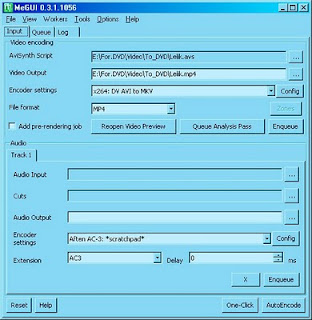
Если нам нужен определенный размер выходного файла запускаем Tools-Bitrate Calculator

Битрейт записи AVCHD камер 18-25 Мбит/сек. Для перекодирования любительского видео из DV — 18 Мбит/сек — даже с избытком. Проверяем настройки кодека х.264 нажав кнопку Config напротив Encoder setting
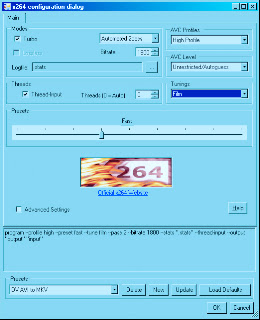
Профиль x.264: DV AVI to MKV я создал самостоятельно. Его параметры видны на скриншоте.
Вернувшись в основное окно жмем кнопку Enqeue и переходим в раздел Audio
В строке Audio Input выбираем исходный AVI фаил.
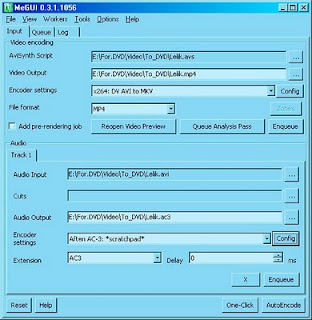
Конфигурим параметры кодирования аудио потока. Снова нажимаем Enqeue теперь уже в этой части. Переходим на закладку Queue.
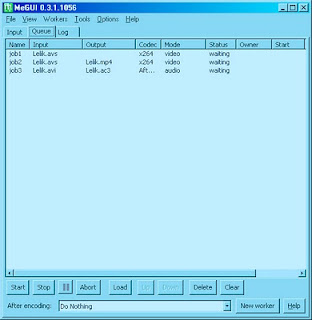
Осталось нажать кнопку Start.
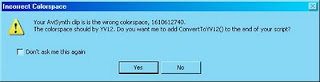
В моем случае, программа предложила подкорректировать настройки кодирования.
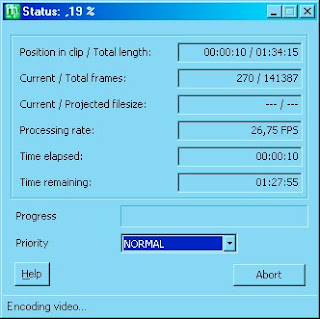
Кодирование того-же полутора часового файла заняло около 3-х часов. В результате получены два отдельных файла: видео MP4 и аудио AC3.