Печать в операционной системе Mac OS X
Чтобы выполнить печать с помощью драйвера принтера PostScript 3 в среде Mac OS X, соблюдайте следующую процедуру.
После создания документа откройте диалоговое окно [Настройки печати] в приложении, ассоциируемом с документом.
Для получения сведений об открытии диалогового окна [Настройка печати] см. Отображение свойств драйвера принтера в Mac OS X .
Выполните следующие настройки:
- Формат бумаги: Выберите размер документа.
- Ориентация: Выберите ориентацию документа.
- Экземпл.: Укажите число копий.
- Разобрать (по копиям:) Укажите необходимость разборки страниц по копиям. В некоторых версиях Mac OS X следует выбрать пункт [Paper Handling] («Обращение с бумагой») или [Copies & Pages] («Копии и страницы»), затем установить флажок [Collate:] («Разбор по копиям:»). Подробнее о функции сортировки см. здесь: Сортировка .
Выберите пункт [Paper Feed] («Подача бумаги») во всплывающем меню.
Выберите лоток, в котором содержится бумага для печати.
Если выбран вариант [Автовыбор] , лоток будет выбран автоматически согласно указанным формату и типу бумаги.
Во всплывающем меню выберите [Printer Features] (Функции принтера).
Перейдите в меню «Наборы функций:» для выполнения следующих настроек:
- Тип бумаги: Выберите тип бумаги, загруженной в лоток.
- Цветная печать: Выберите [Цветной] для печати в цвете, [Черно-белый] для черно-белой печати.
При необходимости измените другие настройки печати.
Можно настроить общие функции печати с помощью всплывающих меню драйвера принтера. Для получения сведений см. Необходимые функции печати .
Запустите печать из диалогового окна программы [Печать].
- Для использования функции сортировки принтера необходимо отключить данную функцию у приложения.
Печать документа в Word для Mac
Перед печатью можно просмотреть документ и указать, какие страницы требуется напечатать.
Предварительный просмотр и печать документа
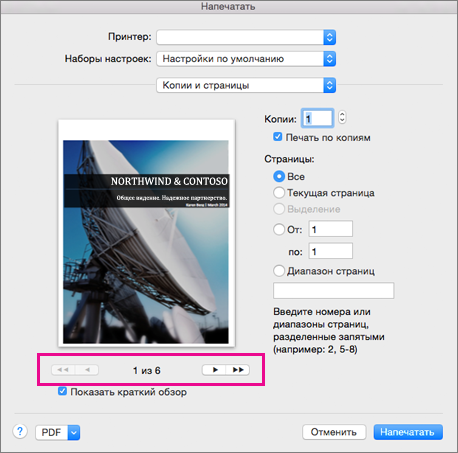
- В меню Файл выберите пункт Печать.
- Для предварительного просмотра каждой страницы нажимайте стрелки внизу окна предварительного просмотра. Если окно предварительного просмотра не отображается, под надписью Предустановки выберите Копии и страницы и установите флажок Показать краткий обзор.
- Выберите количество копий и любые другие нужные параметры, а затем нажмите кнопку Печать.
Печать конкретных страниц
- В меню Файл выберите пункт Печать.
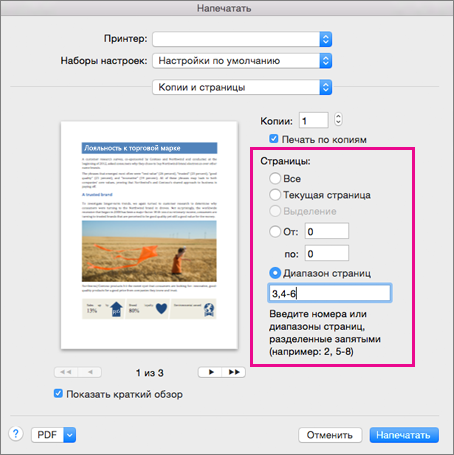
- Чтобы напечатать только определенные страницы, в разделе Страницы выполните одно из указанных ниже действий.
- Чтобы напечатать страницу, отображаемую в окне «Быстрый просмотр», выберите Текущая страница.
- Чтобы напечатать идущие друг за другом страницы, например 1–3, выберите От и введите номера первой и последней страницы в полях От и До.
- Чтобы напечатать отдельные страницы и диапазон одновременно (например, страницу 3 и страницы 4–6), выберите Диапазон страниц и введите через запятую номера и диапазоны (например, 3, 4-6).
Двусторонняя печать
Двустороннюю печать проще всего выполнять на принтере, который поддерживает такую возможность. Узнать, поддерживает ли ваш принтер двустороннюю печать (также называемую дуплексной), можно из его руководства пользователя или у изготовителя. Кроме того, можно сделать следующее:
- В меню Файл выберите пункт Печать.
- Установите флажок Копии и страницы, а затем выберите пункт Макет.
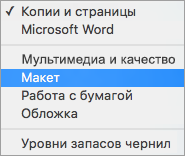
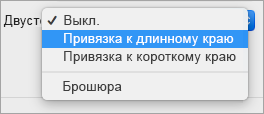
- Во поле Двусторонняя печать выберите параметр Привязка к длинному краю (чтобы страницы переворачивались относительно длинного края) или Привязка к короткому краю (чтобы страницы переворачивались относительно короткого края).
Если принтер не поддерживает автоматическую двустороннюю печать, можно выполнить печать на обеих сторонах листа вручную, как указано ниже.
- В меню Файл выберите пункт Печать.
- Установите флажок Копии и страницы, а затем выберите пункт Microsoft Word.
- Выберите пункт Только нечетные страницы.
- После того как нечетные страницы будут напечатаны, переверните стопку страниц, повторно загрузите их в принтер, повторите действия 1 и 2, а затем выберите пункт Только четные страницы. В зависимости от модели принтера для печати на обратной стороне листов стопки может потребоваться перевернуть ее и изменить порядок страниц.
Печать только четных или нечетных страниц
- В меню Файл выберите пункт Печать.
- Установите флажок Копии и страницы, а затем выберите пункт Microsoft Word.
- Выберите пункт Только нечетные страницы или Только четные страницы.
Печать в обратном порядке
Если принтер выводит страницы в перевернутом виде, можно сделать так, чтобы они печатались в правильном порядке. Выполните указанные ниже действия, чтобы напечатать документ, начиная с последней страницы.
- В меню Word выберите пункт Настройки.
- В разделе Вывод и общий доступ выберите Печать.
- В разделе Параметры печати установите флажок В обратном порядке.
Изменение ориентации страниц в документе
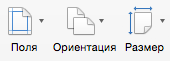
- На вкладке Макет нажмите кнопку Ориентация и выберите вариант Книжная или Альбомная.
- В меню Файл выберите пункт Печать.
Изменение ориентации отдельных страниц
- Выделите весь текст на страницах, которые нужно изменить.
Совет: Чтобы изменить ориентацию на всех страницах после курсора, не выделяя текст, щелкните то место, откуда должна начаться новая ориентация. В меню Формат щелкните Документ, а затем — Параметры страницы, выберите нужную ориентацию и нажмите кнопку ОК. В меню Применить выберите до конца документа.
Изменение ориентации определенного раздела
Важно: Чтобы можно было изменить ориентацию определенного раздела, в документ должен быть разделен разрывами разделов. Узнайте, как добавлять разрывы разделов.
- Чтобы отобразить непечатаемые знаки, такие как маркеры абзацев (¶), щелкните Показать все непечатаемые символы на вкладке Главная.
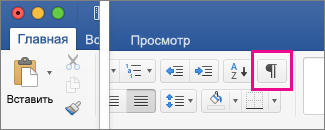
- Дважды щелкните разрыв раздела, следующий за разделом, который нужно изменить. Разрывы разделов выглядят примерно так:

- Щелкните Параметры страницы.
- В меню Ориентация выберите нужную ориентацию и нажмите кнопку ОК.
- В меню Применить выберите пункт к этому разделу и нажмите кнопку ОК.
- В меню Файл выберите пункт Печать.
См. также
Важно: Microsoft Office для Mac 2011 больше не поддерживается. Перейдите на Microsoft 365, чтобы работать удаленно с любого устройства и продолжать получать поддержку.
Предварительный просмотр перед печатью
- В меню Файл выберите пункт Печать.
- Нажмите кнопку Просмотр.
Печать документа
- В меню Файл выберите пункт Печать.
- Во всплывающем меню Принтер выберите нужный принтер.
- Выберите нужные параметры, например число или диапазон печатаемых страниц, а затем нажмите кнопку Печать.
Совет: Если дополнительные параметры печати в диалоговом окне Печать отсутствуют, щелкните значок с изображением синей, направленной вниз стрелки справа от всплывающего меню Принтер.
Печать отдельных страниц или разделов
- В меню Файл выберите пункт Печать.
- Во всплывающем меню Принтер выберите нужный принтер.
- Установите переключатель в положение Диапазон страниц и введите в поле Диапазон страниц данные, как указано ниже.
| Печатаемые данные | Выполните следующие действия |
|---|---|
| Несмежные страницы | Введите номера страниц, разделяя их запятыми. Если нужно ввести диапазон страниц, укажите номера первой и последней страниц через дефис. Например, чтобы напечатать страницы 2, 4, 5, 6 и 8, введите 2,4-6,8. |
| Раздел целиком | Введите s и номер раздела. Например, чтобы напечатать раздел 3, введите s3. |
| Несмежные разделы | Введите s и номер раздела, запятую, а затем s и номер следующего раздела. Например, чтобы напечатать разделы 3 и 5, введите s3,s5. |
| Диапазон страниц в нескольких разделах | Укажите диапазон в следующем формате: p ns n-p ns n, где буква p ставится перед номером страницы, а буква s — перед номером раздела. Например, чтобы напечатать диапазон со страницы 2 в разделе 3 по страницу 3 в разделе 5, введите p2s3-p3s5. |
| Диапазон страниц в разделе | Укажите диапазон в следующем формате: p ns n-p ns n, где буква p ставится перед номером страницы, а буква s — перед номером раздела. Например, чтобы напечатать страницы с 5 по 7 из раздела 3, введите p5s3-p7s3. |
Печать на обеих сторонах листа (двусторонняя печать)
Двустороннюю печать проще всего выполнять на принтере, который поддерживает такую возможность. Обычно для определения поддержки двусторонней печати принтером можно обратиться к документации принтера или просмотреть его свойства. Некоторые принтеры позволяют автоматически печатать на обеих сторонах листа бумаги (автоматическая двусторонняя печать). Другие принтеры выводят указания о том, как перевернуть страницы вручную, чтобы напечатать текст на обратной стороне листа (двусторонняя печать вручную). Некоторые принтеры вообще не поддерживают двустороннюю печать.
Совет: Если принтер поддерживает двустороннюю печать и с ней возникают проблемы, во всплывающем меню Копии и страницы выберите пункт Макет. Затем во всплывающем меню Две стороны снимите флажок Отключено.
Если принтер не поддерживает автоматическую двустороннюю печать, можно выполнить печать на обеих сторонах листа вручную, как указано ниже.
- В меню Файл выберите пункт Печать.
- Во всплывающем меню Принтер выберите нужный принтер.
- Во всплывающем меню Копии и страницы выберите пункт Microsoft Word.
- Выберите пункт Только нечетные страницы.
- После того как нечетные страницы будут напечатаны, переверните стопку страниц, повторно загрузите их в принтер, повторите действия с 1 по 3, а затем выберите пункт Только четные страницы. В зависимости от модели принтера для печати на обратной стороне листов стопки может потребоваться перевернуть ее и изменить порядок страниц.
Печать только четных или нечетных страниц
- В меню Файл выберите пункт Печать.
- Во всплывающем меню Принтер выберите нужный принтер.
- Во всплывающем меню Копии и страницы выберите пункт Microsoft Word.
- Выберите пункт Только нечетные страницы или Только четные страницы.
Печать в обратном порядке
Если принтер выводит страницы в перевернутом виде, можно сделать так, чтобы они печатались в правильном порядке. Выполните указанные ниже действия, чтобы напечатать документ, начиная с последней страницы.
- В меню Word выберите пункт Настройки.
- В разделе Вывод и общий доступ выберите Печать.
- В разделе Параметры печати установите флажок В обратном порядке.
Изменение ориентации страниц в документе
- В меню Вид выберите пункт Разметка страницы.
- На вкладке Макет в группе Параметры страницы нажмите кнопку Ориентация и выберите значение Книжная или Альбомная.
- В меню Файл выберите пункт Печать.
Изменение ориентации отдельных страниц
- В меню Вид выберите пункт Разметка страницы.
- Выделите весь текст на страницах, которые нужно изменить.
- В меню Формат выберите пункт Документ.
- Щелкните Параметры страницы.
- В разделе Ориентация выберите нужную ориентацию и нажмите кнопку ОК.
- Во всплывающем меню Применить выберите пункт к выделенному тексту и нажмите кнопку ОК. При необходимости Word вставляет разрыв раздела до и после выделенного текста и изменяет ориентацию в разделах.
- В меню Файл выберите пункт Печать.
Примечание: Чтобы изменить ориентацию на всех страницах после курсора, не выделяя текст, щелкните нужное место в документе, чтобы поместить туда курсор. В меню Формат выберите пункт Документ, затем — команду Параметры страницы, выберите нужную ориентацию и во всплывающем меню Применить выберите пункт до конца документа.
Изменение ориентации определенного раздела
Важно: Чтобы можно было изменить ориентацию определенного раздела, в документ должны быть вставлены разрывы разделов.
- В меню Вид выберите пункт Разметка страницы.
- Чтобы включить отображение непечатаемых знаков, таких как маркеры абзацев (¶), на панели инструментов Стандартная выберите команду Показать все непечатаемые символы .
- Дважды щелкните разрыв раздела, находящийся после раздела, который нужно изменить.
- Щелкните Параметры страницы.
- В разделе Ориентация выберите нужную ориентацию и нажмите кнопку ОК.
- Во всплывающем меню Применить выберите пункт к текущему разделу и нажмите кнопку ОК. При необходимости Word вставляет разрывы раздела до и после выбранных разделов и изменяет ориентацию в них.
- В меню Файл выберите пункт Печать.
Примечание: Чтобы изменить ориентацию на всех страницах после курсора, не выделяя текст, щелкните нужное место в документе, чтобы поместить туда курсор. В меню Формат выберите пункт Документ, затем — команду Параметры страницы, выберите нужную ориентацию и во всплывающем меню Применить выберите пункт до конца документа.
Как быстро печатать документы на Mac
Automator — это невероятно мощный инструмент для автоматизации действий в macOS. Возможности этой утилиты, фактически, ограничены лишь вашей фантазией. И мы сегодня убедимся в этом в очередной раз — создав «умную» папку для быстрой печати любых документов. Всё что нужно — это лишь немного вашего свободного времени.

Automator способен на многое
Не секрет, что компьютеры Mac прекрасно подходят для корпоративного сегмента. Довольно часто сотрудники компаний используют их для различной работы с документами, в том числе и для распечатки. Как правило, для этого нужно выполнять ряд рутинных операций. Сегодня мы расскажем, как значительно упростить этот процесс.
На помощь нам, как и всегда, придёт Automator. С помощью этой утилиты мы создадим специальную папку, которая позволит отправлять документы в печать максимально быстро.
Обсудить возможности Automator можно в нашем Telegram-чате.
Как быстро отправить документ в печать на Mac
- Запускаем утилиту для автоматизации действий. Сделать это можно через Spotlight, либо любым другим удобным способом.
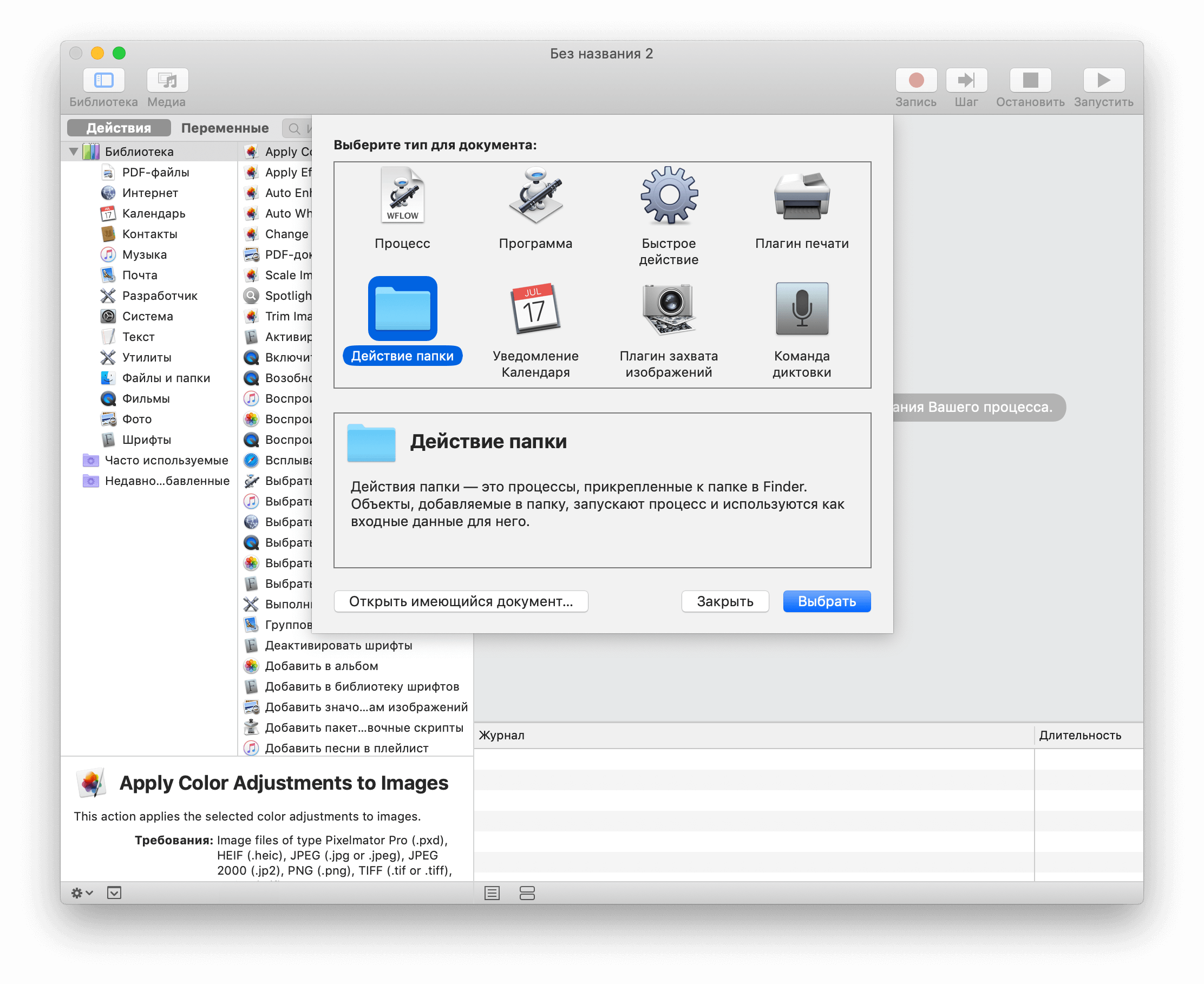
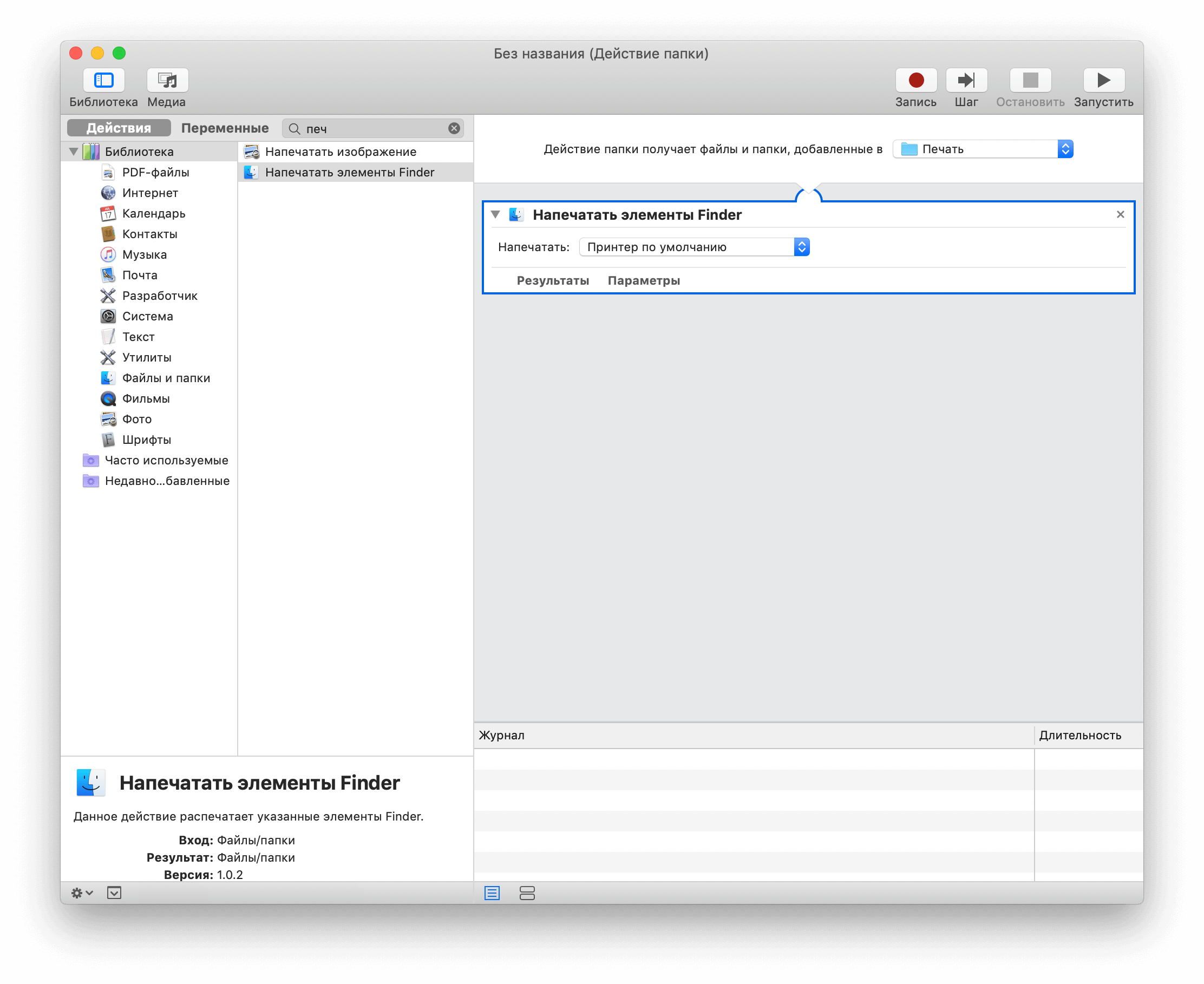
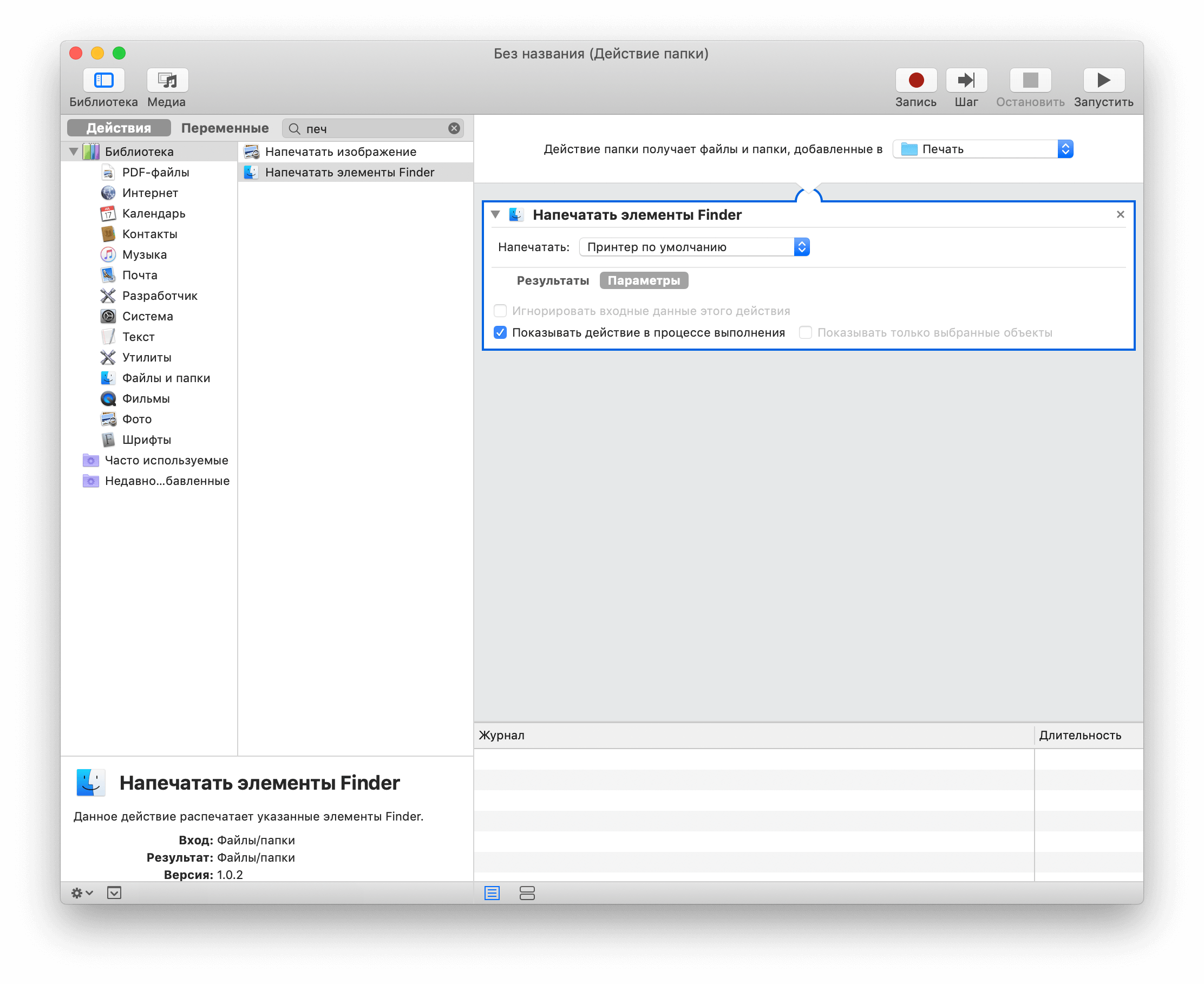
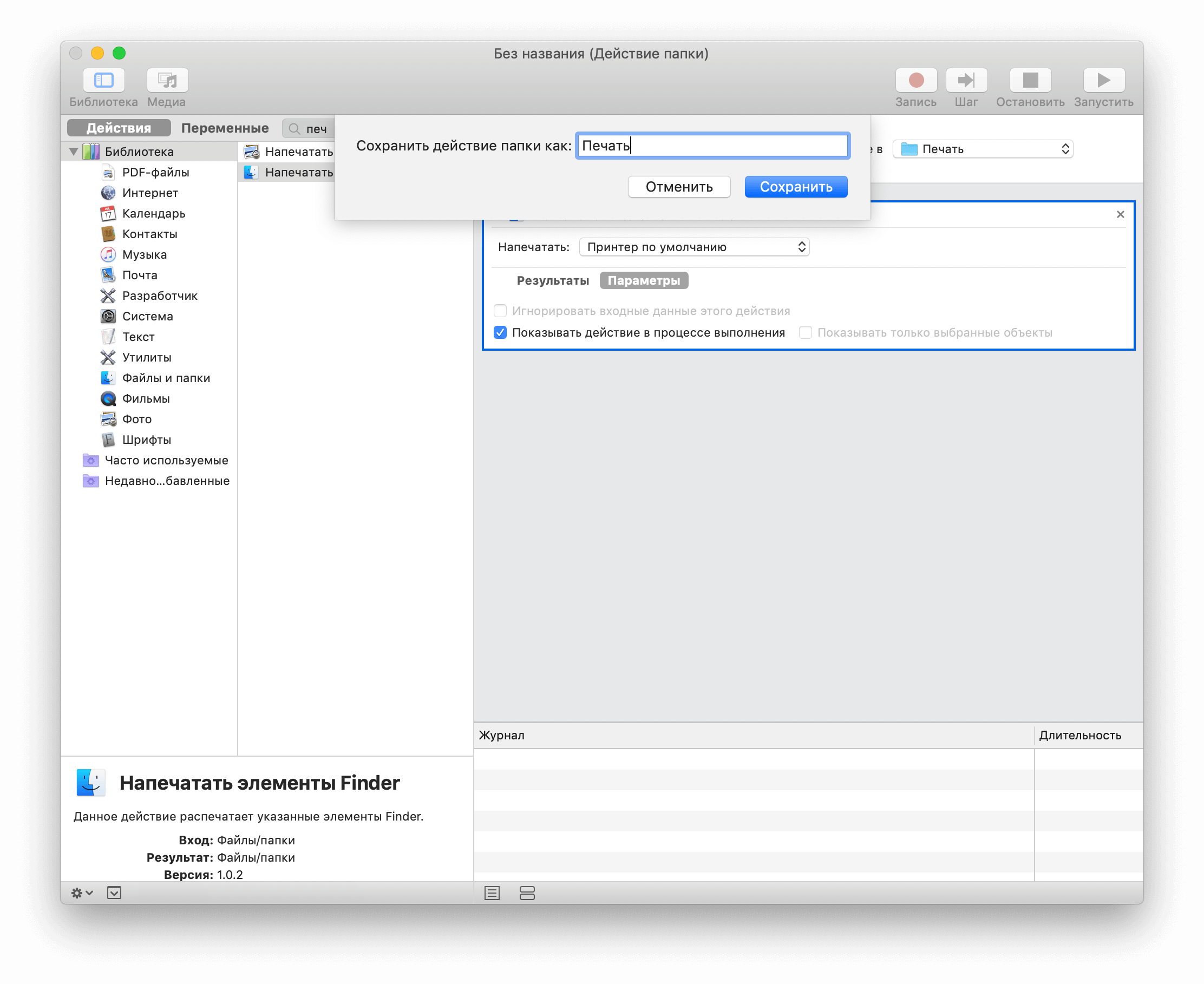
Читайте также: Как запустить несколько копий одного приложения на Mac
Всё готово. Теперь чтобы распечатать документ, достаточно перенести его в созданную нами папку. Файл будет сразу же отправлен в печать. Если в системе установлено несколько принтеров — можно создать аналогичные действия для каждого из них. Просто, а главное — удобно.
Наши соцсети
Новости, статьи и анонсы публикаций
Свободное общение и обсуждение материалов
Лонгриды для вас

На iPhone и Apple Watch можно автоматически отключать все уведомления во время тренировок и не отвлекаться от спорта. Для этого надо настроить специальное фокусирование. Рассказываем, как автоматически ограничить любые оповещения во время тренировок на iPhone и Apple Watch.

Вернуть доступ к Apple ID, заблокировать устройство, удаленно стереть данные и легко восстановить их на новом Айфоне — все это вы можете сделать, если потеряли его. Как еще обезопасить смартфон заранее — читайте в нашем материале

Сбер выпустил полноценное веб-приложение Сбербанк Онлайн. Теперь в него можно входить с помощью Touch ID или Face ID и добавить на рабочий стол как отдельное приложение. Рассказываем, как настроить новое PWA Сбербанк Онлайн и какие возможности оно предлагает.
Печать документа или конверта в Pages на Mac

Документ Pages можно распечатать на любом принтере, настроенном для работы с компьютером Mac. Подробнее о настройке принтера см. в статье О технологии AirPrint.
Печать документа
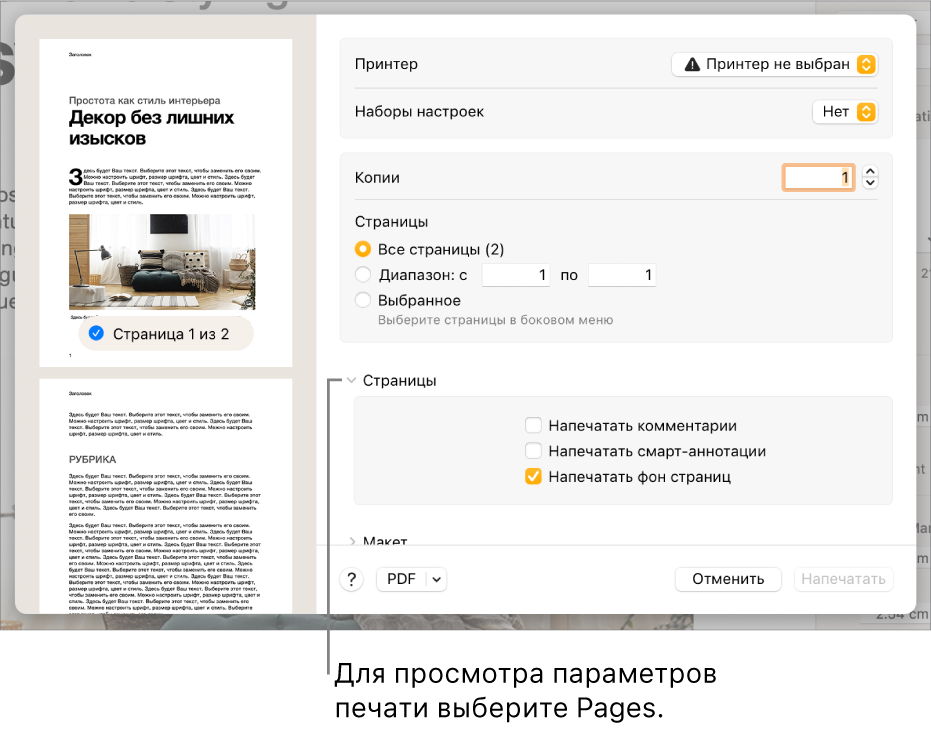
- Откройте документ, затем выберите «Файл» > «Напечатать» (меню «Файл» расположено в верхней части экрана).
- Нажмите всплывающее меню «Принтер» и выберите принтер. Если в меню нет ни одного принтера, нажмите всплывающее меню «Принтер», нажмите «Добавить принтер» и выберите доступный принтер.
- Задайте параметры печати.
- Копии. Введите количество копий, которое нужно напечатать.
- Печать страниц диапазона или области выбора. В разделе «Pages» выберите «Диапазон», затем введите номера начальной и конечной страниц диапазона. Можно также выбрать параметр «Выбор», а затем в боковой панели указать страницы, которые необходимо напечатать.
- Печать комментариев, смарт-аннотаций или фонов страниц. Установите соответствующий флажок для комментариев, смарт-аннотаций или фонов страниц.
- Дополнительные настройки печати. Нажмите «Макет» или «Работа с бумагой», чтобы просмотреть дополнительные параметры.
- Нажмите «Напечатать».
Для получения дополнительной информации о печати на Mac нажмите кнопку с вопросительным знаком внизу окна печати. Основная часть функций печати управляется операционной системой Mac и функциями, встроенными в принтер.
Если документ не печатается или цвет не совпадает, проверьте документацию из комплекта поставки принтера.
Отмена или приостановка печати
Выполните одно из указанных ниже действий.
- Закрытие окна печати, не выполняя печать. Нажмите «Отменить».
- Приостановка печати. Нажмите значок принтера в панели Dock, затем нажмите «Приостановить». Для продолжения печати нажмите «Возобновить».
- Отмена задания печати. Нажмите значок принтера в панели Dock, затем нажмите маленький значок x справа от задания печати. Если значок принтера в панели Dock не отображается, печать документа уже завершена. Значок принтера отображается только при наличии заданий в очереди печати.
Печать конверта
Вы можете печатать на конвертах прямо из приложения Pages, как описано ниже, или из приложения «Контакты» на компьютере Mac (подробнее см. в Справке приложения «Контакты»).

- При открытом приложении Pages выберите «Файл» > «Новый» (меню «Файл» расположено у верхнего края экрана).
- Нажмите «Бланк письма» в левой части окна выбора шаблона.
- Прокрутите вниз до раздела «Конверты» и дважды нажмите шаблон конверта.
- В боковой панели «Документ» нажмите вкладку «Документ».
- Нажмите во втором всплывающем меню в разделе «Принтер и размер бумаги», затем выберите размер конверта. Если нужный размер не отображается, можно выбрать произвольный размер. Выберите «Файл» > «Параметры страницы» (меню «Файл» расположено у верхнего края экрана), нажмите всплывающее меню «Формат бумаги» и выберите «Работа с пользовательскими форматами».
- На шаблоне конверта нажмите текст-заполнитель адреса получателя и введите адрес. При необходимости можно добавить или удалить строки.
- Дважды нажмите текст в поле обратного адреса, затем введите свой адрес. Обратный адрес вводится в текстовом блоке. Перетяните манипуляторы, если нужно изменить его размеры.
- Выберите «Файл» > «Печать».
- Нажмите всплывающее меню «Принтер», выберите принтер и нажмите «Напечатать».
Вы можете создать персональные конверты с обратным адресом, а затем сохранить конверт как пользовательский шаблон. Шаблон конверта отображается в разделе «Мои шаблоны» в окне выбора шаблона, если он там сохранен.
Печать буклета
- Когда документ открыт, выберите «Файл» > «Напечатать» (меню «Файл» расположено у верхнего края экрана).
- Нажмите кнопку «Подробнее» в нижней части диалогового окна. Если отображается кнопка «Скрыть детали», диалоговое окно печати уже открыто в правильном режиме.
- Во всплывающем меню «Страницы» выберите «Макет».
- Во всплывающем меню «Двусторонняя» выберите «Буклет».
- Выберите другие параметры, затем нажмите «Напечатать».
Чтобы сохранить эти настройки как набор настроек, нажмите всплывающее меню «Наборы настроек», выберите «Сохранить текущие настройки как набор», введите имя, затем нажмите «ОК».
Выбор принтера и размера страницы по умолчанию
Вы можете задать для документа принтер по умолчанию. Если при печати этот принтер недоступен, вместо него используется принтер по умолчанию, выбранный в Системных настройках компьютера.
- В боковой панели «Документ» нажмите вкладку «Документ».
- Нажмите всплывающее меню «Принтер» и выберите принтер.
- Нажмите всплывающее меню «Формат бумаги» и выберите формат бумаги. Если нужный размер не отображается, можно выбрать произвольный размер. Выберите «Файл» > «Параметры страницы» (меню «Файл» расположено у верхнего края экрана), нажмите всплывающее меню «Формат бумаги» и выберите «Работа с пользовательскими форматами».
- Нажмите ориентацию страниц (вертикальную или горизонтальную).
Подробнее о пользовательском формате бумаги см. в разделе Установка пользовательского формата бумаги.