Удобство использования мыши, клавиатуры и других устройств ввода
Существует множество способов сделать более удобным использование устройств, которые взаимодействуют с вашим компьютером, таких как мышь или клавиатура.
Настройка системы для удобной работы с мышью
Управление мышью с помощью цифровой клавиатуры
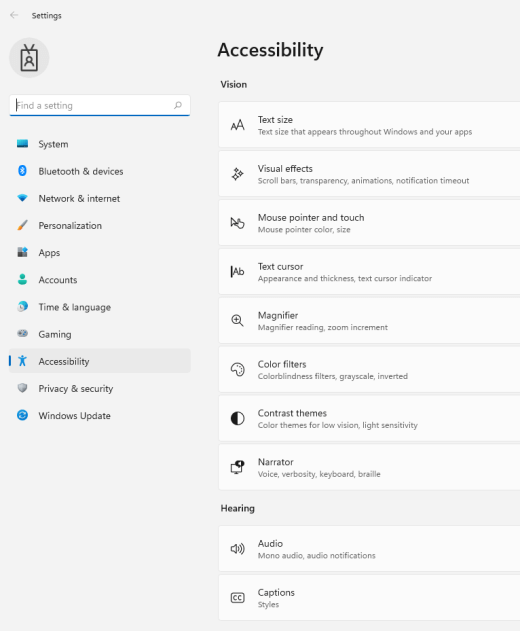
- Чтобы перейти к настройкам на компьютере, нажмите клавиши Windows+U или нажмите кнопку Пуск >Параметры>.
- В области Взаимодействиевыберите Мышь .
- Включив переключатель «Ключи мыши».
Изменение основной кнопки мыши, настройка параметров прокрутки или следы указателя отображения
- Чтобы открыть Параметры на компьютере, нажмите клавишу с Windows+I или нажмите кнопку Начните >Параметры .
- Выберите Bluetooth & устройств>мыши.
- Чтобы изменить главную кнопку мыши, раз развернуть меню Основная кнопка мыши и выбрать нужный параметр.
- Чтобы настроить параметры прокрутки, выберите подходящие параметры в области Прокрутка.
- Если вы хотите, чтобы указатель отображал след по экрану при его перемещение, выберите Дополнительные параметры мыши ,переходить на вкладку Параметры указателя и устанавливать параметры отображения следов указателя.
Улучшение видимости указателя мыши
Чтобы сделать указатель мыши более удобным для восприятия, измените его размеры или цвет.
- Чтобы перейти к настройкам на компьютере, нажмите клавиши Windows+U или нажмите кнопку Пуск >Параметры>.
- Выберите Указатель мыши и коснитесь .
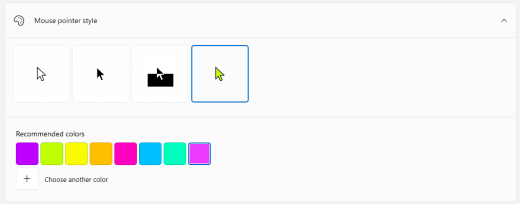
- В области Указатель мышинастройте ползунок Размер до тех пор, пока указатель мыши не дойдет до нужного размера.
- В списке Стиль указателямыши выберите параметр, чтобы изменить цвет указателя мыши на белый, черный, инвертировали или любой из ярко рекомендуемых цветов. Чтобы настроить цвет указателя, выберите Выбрать другой цвет.
Улучшение видимости текстового курсора
Windows 11 позволяет изменить толщину текстового курсора и добавить цветной индикатор, чтобы сделать его более заметным.
Изменение толщины текстового курсора
- Чтобы перейти к настройкам на компьютере, нажмите клавиши Windows+U или нажмите кнопку Пуск >Параметры>.
- Выберите текстовый курсор.
- В области Толщина курсоратекста настройте ползунок Толщина курсора текста до нужной толщины в области предварительного просмотра.
Использование индикатора текстового курсора.
- Чтобы перейти к настройкам на компьютере, нажмите клавиши Windows+U или нажмите кнопку Пуск >Параметры>.
- Выберите текстовый курсор.
- Включит переключатель указателя текста.
- Отрегулировать ползунок Размер до тех пор, пока не будет выглядеть нужный размер в режиме предварительного просмотра.
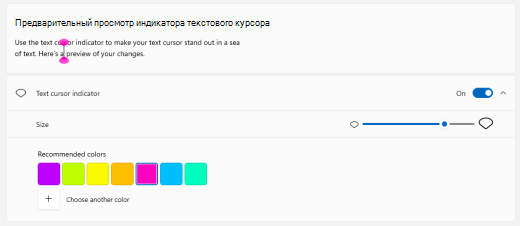
- Чтобы изменить цвет индикатора, выберите его в меню Рекомендуемые цвета или выберите Другой цвет, чтобы выбрать другой цвет.
Настройка системы для удобной работы с клавиатурой
- Чтобы перейти к настройкам на компьютере, нажмите клавиши Windows+U или нажмите кнопку Пуск >Параметры>.
- Выберите Клавиатура и попробуйте следующие варианты:
Совет: Вы также можете управлять компьютером только голосом, используя Windows распознавание речи. Дополнительные информации см. в этойWindows.
Настройка системы для удобной работы с мышью
Для доступа к параметрам мыши нажмите кнопку Пуск , а затем выберите Параметры > Специальные возможности > Мышь .
- Включите переключатель Управлять мышью с клавиатуры, если вы хотите управлять мышью с помощью цифровой клавиатуры.
- Выберите Изменить другие параметры мыши, чтобы изменить расположение основной кнопки, выбрать параметры прокрутки и т.д.
- Если вы хотите, чтобы указатель мыши оставлял на экране след при перемещении, выберите Дополнительные параметры мыши и установите флажок рядом с пунктом Отображать след указателя мыши на вкладке Параметры указателя.
Улучшение видимости указателя мыши
Чтобы сделать указатель мыши более удобным для восприятия, измените его размеры или цвет.
- Выберите Пуск >Параметры > доступ >указатель мыши .
- Чтобы задать нужный размер указателя, настройте ползунок в разделе Изменение размера указателя мыши.
- Измените цвета указателя мыши на белый, черные, инвертированный или любой другой яркий цвет. Чтобы выбрать цвет из цветового круга, щелкните пункт Выбрать цвет указателя.
Улучшение видимости текстового курсора
В Windows 10 вы можете изменить толщину текстового курсора и добавить цветные индикаторы, чтобы сделать его более заметными.
Изменение толщины текстового курсора
- Выберите Пуск >Параметры > доступ >текстового курсора .
- Чтобы задать нужную толщину курсора, настройте ползунок в разделе Изменение толщины текстового курсора.
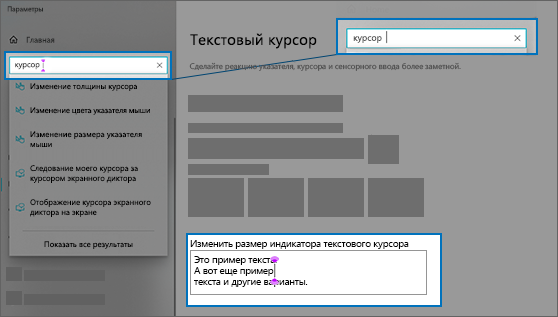
Использование индикатора текстового курсора.
- Выберите Пуск >Параметры > доступ >текстового курсора .
- Выберите Включить индикатор текстового курсора.
- Чтобы задать нужный размер, настройте ползунок Изменение размера индикатора текстового курсора.
- Выберите один из предлагаемых цветов индикатора курсора или укажите свой цвет для него.
Настройка системы для удобной работы с клавиатурой
Если вы хотите упростить работу с клавиатурой, выберите Параметры клавиатуры ниже или кнопку Пуск, а затем выберите Параметры > Доступ > Клавиатура и попробуйте некоторые из указанных ниже параметров.
- Включите переключатель в разделе Ввод текста с помощью экранной клавиатуры, чтобы выбирать клавиши с помощью мыши или другого указывающего устройства (например, джойстика) или же использовать один переключатель для перехода между клавишами на экране.
- Включите переключатель в разделе Залипание клавиш, если вам трудно нажимать две клавиши одновременно. Липкие клавиши позволяют использовать сочетания нескольких клавиш (например, CTRL+S), нажимая по одной клавише за раз.
- Включите переключатель в разделе Озвучивание клавиш переключения режимов для воспроизведения звукового уведомления при каждом нажатии клавиш CAPS LOCK, NUM LOCK или SCROLL LOCK.
- Включите переключатель в разделе Фильтрация ввода, чтобы настроить чувствительность клавиатуры: заставить ее игнорировать краткие или повторные нажатия клавиш.
- Включите переключатель в разделе Изменить действия для сочетаний клавиш, чтобы подчеркивать клавиши доступа, если они доступны.
- Включите переключатель в разделе Сочетание клавиш: PRINT SCREEN, чтобы для запуска функции создания фрагмента экрана использовать клавишу PRT SCR.
Совет: Вы также можете управлять компьютером только голосом, используя Windows распознавание речи. Дополнительные информации см. в этойWindows.
Как нарисовать свой курсор для windows 10

Недавно посетила меня такая мысль — что-то скучновато и однообразно в моем компьютере. Поменял даже обои, тему панели задач, но все равно хочется чего-нибудь еще. И тут я вспомнил о курсоре мыши. Почему бы и ее немного не изменить?
У вас тоже такое ощущение, хотите разнообразия или просто решили поменять свой скучный курсор? Тогда читаем эту статью!
Для начала Вам нужно определиться, на какой набор указателей Вы хотите изменить свой курсор. Нужно скачать набор указателей, который Вам понравился. Это, как правило, архив, в котором находятся файлы с расширением .cur. Это и есть Ваши курсоры.
Скачайте сначала набор курсоров. Можете просто набрать, например, в Яндексе запрос «курсоры для windows 7». Вам нужны файлы, которые находятся в архиве и скопировать в папку C:\Windows\Cursors.
Затем заходите в «Пуск», «Панели управления». Переключаетесь на «Крупные значки» и выбираете «Мышь».
Откроется окно, в котором переходите на вкладку «Указатели». Выделяете нужный Вам указатель, например, сначала «Основной указатель» и нажимаем кнопку «Обзор». Откроется сразу папка C:\Windows\Cursors (в которую Вы уже скопировали Ваши новые указатели). Выделите нужный указатель и нажмите кнопку «Открыть».
Вы увидите, что один указатель изменился. Проделайте такое со всеми остальными указателями или только с теми, которые хотите изменить.
Когда закончите, нужно сохранить Вашу схему. Нажмите кнопку «Сохранить как…». Введите название схемы и нажмите «Ok». Осталось только нажать кнопку «Применить» и «Ok». Сохраните результат изменения схемы указателей.
Теперь новые и красивые курсоры установлены! И они будут радовать Ваши глаза! До скорого:)
Изменение параметров мыши
Вы можете настроить мышь различными способами в Windows. Например, вы можете переключить функции кнопок мыши, сделать указатель более заметным и изменить скорость прокрутки колесика мыши.
Как изменить функции кнопок мыши

- Откройте окно свойств: нажмите кнопку Пуск , и выберите пункт Панель управления. В поле поиска введите мышь и выберите элемент Мышь.
- Перейдите на вкладку Кнопки мыши и выполните любое из следующих действий:
- Чтобы поменять функции правой и левой кнопок мыши, в разделе Конфигурация кнопок установите флажок Обменять назначение кнопок.
- Чтобы изменить скорость выполнения двойного щелчка, в разделе Скорость выполнения двойного щелчка переместите ползунок Скорость к значению Ниже или Выше.
- Чтобы включить залипание кнопки мыши, которое позволяет выделять или перетаскивать элементы, не удерживая кнопку мыши, в разделе Залипание кнопки мыши установите флажок Включить залипание.
- Нажмите кнопку ОК.
Как изменить указатель мыши
- Откройте окно свойств: нажмите кнопку Пуск , и выберите пункт Панель управления. В поле поиска введите мышь и выберите элемент Мышь.
- Перейдите на вкладку Указатели и выполните одно из следующих действий:
- Чтобы изменить внешний вид всех указателей, в раскрывающемся списке Схема выберите новую схему.
- Чтобы изменить отдельный указатель, в списке Настройка выберите указатель, нажмите кнопку Обзор, выберите нужный указатель и нажмите кнопку Открыть.
- Нажмите кнопку ОК.
Как настроить указатель мыши
- Откройте окно свойств: нажмите кнопку Пуск , и выберите пункт Панель управления. В поле поиска введите мышь и выберите элемент Мышь.
- Перейдите на вкладку Параметры указателя и выполните любое из следующих действий:
- Чтобы изменить скорость перемещения указателя, в разделе Перемещение переместите ползунок Задайте скорость движения указателя к значению Ниже или Выше.
- Чтобы указатель работал точнее при медленном перемещении мыши, в разделе Перемещение установите флажок Включить повышенную точность установки указателя.
- Чтобы ускорить выбор элементов в диалоговом окне, в разделе Исходное положение в диалоговом окне установите флажок На кнопке, выбираемой по умолчанию. (Не все программы поддерживают этот параметр. В некоторых программах необходимо переместить указатель мыши к нужной кнопке).
- Чтобы указатель было заметнее при перемещении, в разделе Видимость установите флажок Отображать след указателя мыши и перетащите ползунок к значению Короче или Длиннее, чтобы уменьшить или увеличить след указателя.
- Чтобы указатель не мешал при вводе текста, в разделе Видимость установите флажок Скрывать указатель во время ввода с клавиатуры.
- Чтобы указатель можно было найти, нажав клавишу Ctrl, в разделе Видимость установите флажок Обозначить расположение указателя при нажатии CTRL.
- Нажмите кнопку ОК.
Как настроить колесико мыши
- Откройте окно свойств: нажмите кнопку Пуск , и выберите пункт Панель управления. В поле поиска введите мышь и выберите элемент Мышь.
- Перейдите на вкладку Колесико и выполните одно из следующих действий:
- Чтобы задать количество строк, прокручиваемое одним движением колесика мыши, в разделе Вертикальная прокрутка выберите на указанное количество строк, а затем введите нужное количество строк.
- Чтобы прокручивать весь экран одним движением колесика, в разделе Вертикальная прокрутка выберите на один экран.
- Если колесико мыши поддерживает горизонтальную прокрутку, в разделе Горизонтальная прокрутка, в поле Наклон колесика в сторону служит для горизонтальной прокрутки на следующее число знаков, введите количество символов, прокручиваемое при наклоне колесика влево или вправо.
- Нажмите кнопку ОК.
Как нарисовать свой курсор для windows 10

Чтобы добавить выбранный курсор, сначала установите расширение «Прокачай курсор» из официального каталога Google Chrome.
ТЕСТОВАЯ ЗОНА
Установите расширение для просмотра

Курсор мыши – казалось бы, небольшая деталь, с которой, тем не менее, каждый из нас сталкивается каждый день. Но даже несмотря на его небольшие размеры, элемент этот очень важен, именно он способен создать определенное настроение. Креативный, оригинальный курсор мышки может показать Вашу индивидуальность, поднять настроение даже в самый серый день и настроить на позитив при решении обыденных задач. На нашем сайте Вы найдете наборы курсоров разных стилей и оформления – мы учли всевозможные интересы и разработали решения для каждого.

Дементор и патронус
Хедвиг и письмо
Более того, коллекции постоянно обновляются и пополняются новыми идеями. Игры и смайлики, традиционные флаги и герои сериалов – здесь можно найти все, что душе угодно. Установите свой любимый сюжет или меняйте курсоры каждый день под настроение – с нами Вы можете себе это позволить! Установка курсора происходит из официального каталога Google Chrome буквально в два клика, наверное — это самый простой и быстрый способ изменить курсор мыши. Вы можете скачать курсор, который представлен в каталоге коллекций или даже сделать курсор самостоятельно, загрузив свои изображения в соответствующем меню расширения. Ну и наконец, можно изменить размер курсора, ведь каждый экран монитора по-разному отображает содержание страницы и это так важно, иметь возможность настроить все элементы «под себя». Если Вам надоели стандартные решения – достаточно просто поменять курсор мыши на яркое и необычное изображение! Вы увидите, как эта небольшая деталь способна вмиг изменить мир вокруг.