Как сделать один лист альбомный, а остальные книжными в Ворд

В этой статье я покажу, как сделать один лист альбомный, а остальные книжными в Ворд. Данный урок будет актуален для Майкрософт Ворд начиная с версии 2007 и последующих (2010,2013,2016,2019). Вам потребуются, лишь, базовые навыки владения пакетом Майкрософт Офис.
Как сделать один альбомный лист?
Итак, для начала создаю новый файл Word:
Правая кнопка мыши ➡️ Создать ➡️ Документ Microsoft Word
Полученный документ после открытия, по умолчанию, имеет, как видно, один лист книжной ориентации:

Сделаю так, чтобы этот лист стал альбомный. Перехожу:
Вкладка Макет ➡️ Ориентация ➡️ Альбомная
Теперь создам другой лист книжной ориентации. Для этого использую инструмент «Разрывы» в уже знакомой вкладке «Макет» (Нажмите для просмотра на картинку ⤵️):
Как видно, можно отдельные листы в Ворде делать альбомными, так и книжными, и чередовать их в любой последовательности.
Надеюсь этот урок «как сделать один альбомный лист, а остальные книжными в Ворд» не вызвал проблем в усвоении и будет применяться Вами в вашей повседневной, профессиональной деятельности.
Как сделать альбомный лист, как повернуть только один лист из всех в Word? Как развернуть лист?

Предположим Вы пишите реферат или курсовую или дипломную работы, и у Вас широкие таблицы, со множеством столбцов, которые не помещаются в стандартный книжный формат А-4, и Вам нужно развернуть один или несколько листов в середине работы, то есть сделать насколько листов альбомного формата, чтобы вошла широкая таблица, или рисунок или график. Как это сделать, читаем дальше.
Порядок действий:
- Ставим курсор на листе, который нужно развернуть.
- Открываем в Word 2010 вкладку «Разметка страницы»

вкладка Разметка страницы
3. Затем открываем «Вставить разрывы страниц и разделов»
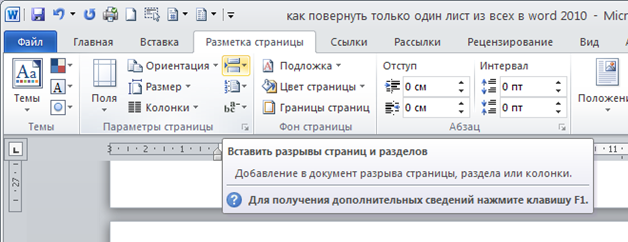
Вставить разрывы страниц и разделов
4. Выбираем вкладку «Разрывы страниц ?Следующая страница»

Разрывы страниц — Следующая страница
- Нажимаем «Ориентация ?Альбомная»

И все лист разворачивается, становиться альбомным.
Оформляем нужный нам материал.
И далее повторяем все снова. Пункты с 1 по 5, только затем нажимаем
И лист стает стандартного формата А-4.
Microsoft Office. Word 2003, 2007, 2010, 2013, 2016, 2019, 365
Как в ворде вставить один альбомный лист а остальные книжные
Суть проблемы:
идет текст диссертации на страницах "обычной" книжной ориентации.
Возникает необходимость сделать одну из страниц альбомной ориентации (широкую таблицу надо вставить).
При попытке изменить ориентацию одной страницы Word изменяет их все.
Есть ли какой-либо путь решения?
16.04.2003, 15:25
шаг 1.
Файл -> Параметры страницы -> Размер бумаги ->
"ориентация" = "альбомная", "применить" = "до конца документа"
шаг 2.
Идем на следующую страницу
шаг 3.
Файл -> Параметры страницы -> Размер бумаги ->
"ориентация" = "книжная", "применить" = "до конца документа"
16.04.2003, 15:35
The Look
еще можно так:
Вставка->Разрыв->Раздел (можно с текущей или со следующей страницы и т.д.). Затем можно будет менять ориентацию бумаги произвольное число раз для каждого из разделов.
ну и Undefined написал верно 🙂
17.04.2003, 11:04
через "вставка раздела со следующей страницы" проще 🙂
только есть еще момент, что Ворд иногда любит вместо " со следующей страницы" самостоятельно ставить "с нечетной страницы"
и тогда в тексте может получиться пустая страница
17.04.2003, 12:42
Так что надежнее?
Undefined или dimok ?
17.04.2003, 12:51
The Look
одинаково 🙂
суть обоих способов идентична: и так и так создается раздел — просто в моем способе явно, а в способе Undefined неявно.
Так что, делай, как тебе удобнее.
17.04.2003, 14:17
revinski
только есть еще момент, что Ворд иногда любит вместо " со следующей страницы" самостоятельно ставить "с нечетной страницы"
ага, и еще у меня бывало так, что он без разрешения ставил "с нечетной страницы", и хотя пустая страница не появлялась, но нумерация страниц сбивалась на +1 и даже больше. Когда много листов в документе — очень плохо, трудно найти
21.04.2003, 09:03
dimok
и так и так создается раздел — просто в моем способе явно, а в способе Undefined неявно.
И в обоих способах появляется "разрыв страницы"?
21.04.2003, 09:13
И в обоих способах появляется "разрыв страницы"?
появляется "разрыв раздела".
21.04.2003, 09:32
Чтобы держать под контролем ситуацию во время разбиения текста на разделы, при вставке разрывов страниц и т.п. очень удобно включить отображение непечатаемых символов (нажать кнопку "Непечатаемые знаки" на стандартной панели инструментов). Если ее там нет — рекомендую сделать так, чтобы она там была. Для русской версии Word нужно войти в меню Сервис — Настройка, появится диалоговое окно. На закладке "Команды" выбрать категорию "Вид", справа найти команду "Отобразить все знаки" и перетащить ее мышкой на нужную панель инструментов (лучше на "стандартную", но можно на любую).
Некоторые профессионалы держат этот режим постоянно включенным, но рекомендовать это всем не могу: пробелы отображаются в данном случае в виде точек и часть людей это раздражает (хотя помогает отследить наличие лишних пробелов между словами). Поэтому включайте режим только чтобы проверить правильность расстановки разрывов страниц/разделов.
22.04.2003, 09:48
Разбить страницы на книжную и альбомную конечно можно. Но как потом их нумеровать (скажем для диссера) в правом верхнем углу. Это же морока. Такие страницы лучше выносить отдельно (я имею ввиду для печати, чистовой вариант).
22.04.2003, 10:22
Sir
и как же их потом нумеровать?
22.04.2003, 10:31
Вставка — Номера страниц — Формат — Начать с .
Альбомные страницы (можно все) разместить в отдельном файле.
Добавление от 22.04.2003*15:33.
Хотя возможно можно и иначе. Но когда я был в "запарке", срочно распечатывал 3 экз., это первое, что пришло на ум.
22.04.2003, 10:52
Sir
вообще-то идея неплохая, только тогда уж лучше делать вложенными файлами — удобнее, но сложнее
22.04.2003, 11:22
Простите, а если комбинировать книжные страницы с альбомными, где номера страниц будут?
И если я не ошибаюсь, номера страниц дисертации должны быть вверху страницы по центру.
22.04.2003, 11:35
heilig, про вложенные файлы несколько не понял.
The Look где номера страниц будут? В том-то и дело, что если укажешь справа вверху, то там и будут, но альбомный лист ты поворачиваешь (в отличие от изображения на мониторе) на 90 градусов и номер страницы уже на такой странице будет слева вверху.
должны быть вверху страницы по центру. Честно говоря я делал, справа вверху, есть стандарты, но я пока не вспомнил, где их брал. Вспомню — сообщу.
04.06.2003, 08:46
Sir
Честно говоря я делал, справа вверху
Согласно требованиям — должны быть наверху по центру.
Вот в этом и проблема: сделал я в документе сочетание книжных и альбомных листов, пронумеровал страницы согласно требованиям (наверху в центре).
И альбомные страницы получают номер слева по центру, да еще и повернутый на 90 градусов.
Можно с этим как-то бороться?
04.06.2003, 10:11
Согласно требованиям — должны быть наверху по центру.
А где эти требования конкретно увидеть. Мне научный руководитель говорил, что требования: "справа вверху страницы", я ему поверил, так и сделал.
Поэтому проблему с теми 3 листами, которые были у меня альбомные я решил довольно легко, сделав из них отдельный файл (и пронумеровал их спрва внизу, а в "Формат — Направление текста" изменил направление текста как должно быть если развернуть страницу на 90 градусов).
А вот если будешь делать посередине страницы, тогда не знаю, нужно что-то другое выдумывать.
04.06.2003, 10:52
Sir
Делать их отдельными файлами — проще всего. Но если в тексте у тебя 50 альбомных листов, расположенных через каждые 3-10 страниц — файлов очень много набирается и запутаться в них легко.
Мне научный руководитель говорил, что требования: "справа вверху страницы", я ему поверил, так и сделал.
Да нет, по центру. Возьми и посмотри любую правильно оформленную диссертацию. Я это и какого-то ГОСТа взял.
04.06.2003, 11:59
Уважаемый The Look!
Возьми и посмотри любую правильно оформленную диссертацию.
Диссертацию я смотрел и не одну. И не в одной не было написано что она не правильная.
Я это из какого-то ГОСТа взял.
Так вот весь вопрос-то из какого ГОСТа?
04.06.2003, 18:57
А вот если будешь делать посередине страницы, тогда не знаю, нужно что-то другое выдумывать.
Я тоже нумеровал страницы наверху по центру. А с альбомными страницами делал так: распечатывал без нумерации из отдельного файла, делал файл с пустыми страницами, нумеровал их и повторно свои листы прогонял через принтер, чтобы напечатать уже только номера страниц. Другой способ выдумать не было времени (а может сообразительности).
31.05.2008, 07:30
Все документы собираеш в один файл. Сначала вставляеш курсур к первой книжной листы. Открываеш Вставка-Номер страницы-Сверху страницы, от центра (для диссертации). нажимаеш ОК. когда приходит албомная страница делаеш: вставляеш курсор в альбомный лист нажимаеш Вид-Колонтитулы появляется окно там убираеш нажатый кнопку «Как в предыдуший», мышкой выделяеш циферку в вверху страницы. нажимая левую кнопки мыша перетаскиваеш правую часть албомного листа. Вставляеш в середину этого диапозона, потом кнопкой в меню «Направления текста» изменяеш один раз, циферка как бы переварачивается на 90 градусов. Идеш так до конца альбомных листов, если один лист, приходяшему книжному листу вставляеш курсор циферка так и остается в правом части перевернутом состояний. Еше нажимаеш Вид-Колонтитулы появляется окно там убираеш нажатый кнопку «Как в предыдуший» мышкой выделяеш циферку в правой части книжного листа, нажимая левую кнопки мыша перетаскиваеш в вверхнюю часть книжного листа. А потом изменяеш «Направления текста» на 90 градусов, это уже легко. Если в середине документа идет книжный а потом альбомный еще книжный а потом еще албомьный то тогда такие трудоемкие дела надо всегда делат. После распечатки текста через принтер будет видна как ты поработал с Колонтитулами.:)
Владимир_Владимирович
07.11.2008, 10:23
Всем привет! Не хочу никого обидеть, но как могут возникнуть такие глупые вопросы в век компьютерных технологий? Я в шоке, товарищи аспиранты и еже с ними!
13.11.2008, 13:40
Всем привет! Не хочу никого обидеть, но как могут возникнуть такие глупые вопросы в век компьютерных технологий? Я в шоке, товарищи аспиранты и еже с ними!
я тоже не хочу никого обижать, но ваше сообщение «самое ценное» и нисколечки не решает проблему. если у вас есть конкретные предложения, то напишите.
теперь по теме. у меня была такая же проблема в таблицами из Excel. у меня были как вертикальные, так и горизонтальные таблицы. если использовать колонтитулы Excel то получится что расположение номерации страниц в горизонтальных страницах после сшивания будет сбоку. проблема решается с помощью Adobe Acrobat. распечатываете все листы с помощью Adobe принтера. объединяете все файлы в один. переворачиваете горизонтальные листы в вертикальное положение. благодаря наличию функции колонтитулов в Adobe Acrobat выставляете номера страниц или что вам нужно (назв файла, дату и т.д.) проверено на Adobe Acrobat 7.0.
успехов
28.12.2008, 18:29
Тему надо было назвать Чудеса Word
30.12.2010, 01:34
Возникает необходимость сделать одну из страниц альбомной ориентации (широкую таблицу надо вставить).
А такое вообще разрешено делать? Т.е. нет никаких ограничений по каким-либо правилам оформления?
15.02.2011, 12:04
Совершенно верное решение дал Shuhrat. Но это довольно заморочно.
Есть ещё другой вариант — ориентацию страниц оставить книжной, а вставлять таблицы с вертикальной ориентацией текста. Это годится не только для таблиц, но и для рисунков, и для текста — в этих случаях можно сделать границы таблиц невидимыми.
2 Кафедра
Насколько мне известно, таких ограничений нет. Много раз видел повёрнутые страницы в диссертациях.
Как сделать альбомный лист в Ворде?


Егорова Елена 5.0
Отзыв о товаре ША PRO Анализ техники чтения по классам
и четвертям
Хочу выразить большую благодарность от лица педагогов начальных классов гимназии «Пущино» программистам, создавшим эту замечательную программу! То, что раньше мы делали «врукопашную», теперь можно оформить в таблицу и получить анализ по каждому ученику и отчёт по классу. Великолепно, восторг! Преимущества мы оценили сразу. С начала нового учебного года будем активно пользоваться. Поэтому никаких пожеланий у нас пока нет, одни благодарности. Очень простая и понятная инструкция, что немаловажно! Благодарю Вас и Ваших коллег за этот важный труд. Очень приятно, когда коллеги понимают, как можно «упростить» работу учителя.
Наговицина Ольга Витальевна 5.0
учитель химии и биологии, СОШ с. Чапаевка, Новоорский район, Оренбургская область
Отзыв о товаре ША Шаблон Excel Анализатор результатов ОГЭ
по ХИМИИ
Спасибо, аналитическая справка замечательная получается, ОГЭ химия и биология. Очень облегчило аналитическую работу , выявляются узкие места в подготовке к экзамену. Нагрузка у меня, как и у всех учителей большая. Ваш шаблон экономит время , своим коллегам я Ваш шаблон показала, они так же его приобрели. Спасибо.
Чазова Александра 5.0
Отзыв о товаре ША Шаблон Excel Анализатор результатов ОГЭ по
МАТЕМАТИКЕ
Очень хороший шаблон, удобен в использовании, анализ пробного тестирования занял считанные минуты. Возникли проблемы с распечаткой отчёта, но надо ещё раз разобраться. Большое спасибо за качественный анализатор.
Лосеева Татьяна Борисовна 5.0
учитель начальных классов, МБОУ СОШ №1, г. Красновишерск, Пермский край
Отзыв о товаре Изготовление сертификата или свидетельства конкурса
Большое спасибо за оперативное изготовление сертификатов! Все очень красиво . Мой ученик доволен, свой сертификат он вложил в портфолио . Обязательно продолжим с Вами сотрудничество!
Язенина Ольга Анатольевна 4.0
учитель начальных классов, ОГБОУ «Центр образования для детей с особыми образовательными потребностями г. Смоленска»
Отзыв о товаре Вебинар Как создать интересный урок:
инструменты и приемы
Я посмотрела вебинар! Осталась очень довольна полученной информацией. Всё очень чётко, без «воды». Всё, что сказано, показано, очень пригодится в практике любого педагога. И я тоже обязательно воспользуюсь полезными материалами вебинара. Спасибо большое лектору за то, что она поделилась своим опытом!
Арапханова Ашат 5.0
ША Табель посещаемости + Сводная для ДОУ ОКУД
Хотела бы поблагодарить Вас за такую помощь. Разобралась сразу же , всё очень аккуратно и оперативно. Нет ни одного недостатка. Я не пожалела, что доверилась и приобрела у вас этот табель. Благодаря Вам сэкономила время , сейчас же составляю табель для работников. Удачи и успехов Вам в дальнейшем!
Дамбаа Айсуу 5.0
Отзыв о товаре ША Шаблон Excel Анализатор результатов ЕГЭ по
РУССКОМУ ЯЗЫКУ
Спасибо огромное, очень много экономит времени , т.к. анализ уже готовый, и особенно радует, что есть варианты с сочинением, без сочинения, только анализ сочинения! Превосходно!
2007-2024 «Педагогическое сообщество Екатерины Пашковой — PEDSOVET.SU».
12+ Свидетельство о регистрации СМИ: Эл №ФС77-41726 от 20.08.2010 г. Выдано Федеральной службой по надзору в сфере связи, информационных технологий и массовых коммуникаций.
Адрес редакции: 109388 г. Москвва, Гурьянова 69-2-710
Адрес учредителя: 109388 г. Москвва, Гурьянова 69-2-710
Учредитель, главный редактор: Пашкова Екатерина Ивановна
Контакты: +7-920-0-777-397, info@pedsovet.su
Домен: https://pedsovet.su/
Копирование материалов сайта строго запрещено, регулярно отслеживается и преследуется по закону.
Отправляя материал на сайт, автор безвозмездно, без требования авторского вознаграждения, передает редакции права на использование материалов в коммерческих или некоммерческих целях, в частности, право на воспроизведение, публичный показ, перевод и переработку произведения, доведение до всеобщего сведения — в соотв. с ГК РФ. (ст. 1270 и др.). См. также Правила публикации конкретного типа материала. Мнение редакции может не совпадать с точкой зрения авторов.
Для подтверждения подлинности выданных сайтом документов сделайте запрос в редакцию.
Хостинг от uCoz Хостинг от uCoz
- Опубликовать урок
- Опубликовать статью
- Дать объявление
- Частые вопросы
сервис вебинаров —>
О работе с сайтом
Мы используем cookie.
Публикуя материалы на сайте (комментарии, статьи, разработки и др.), пользователи берут на себя всю ответственность за содержание материалов и разрешение любых спорных вопросов с третьми лицами.
При этом редакция сайта готова оказывать всяческую поддержку как в публикации, так и других вопросах.
Если вы обнаружили, что на нашем сайте незаконно используются материалы, сообщите администратору — материалы будут удалены.