Очистить содержимое ячеек таблицы определенного цвета
Есть google таблица, некоторые ячейки имеют заливку, нужно очистить содержимое ячеек определенного цвета. В MS Excel это было реализовано так:
For Each cell In ActiveSheet.UsedRange.Cells If cell.Interior.color = 13391121 Then cell.ClearContents Как сделать аналогичную функцию в google app script?
Отслеживать
3,643 2 2 золотых знака 15 15 серебряных знаков 44 44 бронзовых знака
задан 11 мар 2020 в 20:25
g00seberry_ g00seberry_
5 2 2 бронзовых знака
1 ответ 1
Сортировка: Сброс на вариант по умолчанию
Есть большой топик на тему очистки диапазонов.
Вам нужно воспользоваться примером из сниппетов.
В общем случае, скрипт выглядит так
/** * Clear specifing sheets by color */ function userActionResetMultipleSheetsByColor() < var fColor = '#fa7d00'; var sheetNames = [ // < name: 'Sheet1' >, < name: 'Reset by color (click the image)' >, ]; sheetNames.forEach(function(sn) < var sheet = SpreadsheetApp.getActive().getSheetByName(sn.name); if (sheet) < var rangesAddressesList = sheet .getDataRange() .getFontColors() .reduce(function(p, row, i) < var colors = row.reduce(function(p2, color, j) < if (color === fColor) p2.push(Utilities.formatString('R%sC%s', i + 1, j + 1)); return p2; >, []); if (colors.length) p = p.concat(colors); return p; >, []); if (rangesAddressesList.length) resetByRangesList_(sheet, rangesAddressesList); > >); > Я вам настоятельно не рекомендую повторять что-то из VBA, т.к. это совершенно разные языки.
Функция userActionResetMultipleSheetsByColor в данном примере вызывается пользователем из меню или по нажатию на картинку.
/** * Clear the sheet by the range list * @param sheet The sheet * @param > rangesAddressesList The list of ranges to return, as specified in A1 notation or R1C1 notation. */ function resetByRangesList_(sheet, rangesAddressesList)
Как удалить содержимое ячейки, строки или столбца в Google Таблице?
Как удалить содержимое ячейки, столбца или строки в гугл-таблице?
Для редактирования иногда нужно удалить содержимое ячейки, столбца или строки в гугл-таблице.
Для того чтобы удалить содержимое ячейки, достаточно просто выделить и ее и нажать на клавиатуре «BackSpace» или «Delete». Важный момент. Когда вы удаляете содержимое ячейки, вы при этом не удаляете ее форматирование. То есть, как видите, удалился текст, но заливка цветом осталась. И когда я сюда введу новый текст, он все так же будет набираться таким же форматированием.
Чтобы удалить содержимое строки в гугл-таблице, для начала нужно ее выделить. Делается это очень просто:
- один раз нажимаем левой клавишей мыши на цифровое обозначение строки;
- на клавиатуре нажимаем «BackSpace» или «Delete». Удаляется именно содержимое всех ячеек в строке, но сама строка не удаляется. Она остается на месте просто пустая;
- чтобы удалить столбец, мы сначала выделяем его, нажав левой клавишей мыши на буквенное обозначение столбца. После чего на клавиатуре нажимаем «BackSpace» или «Delete». И все ячейки в столбце будут очищены. Но, сам столбец останется на месте, он не удалится. Просто текст внутри, данные внутри, будут удалены.
Здесь вы узнали, как удалить содержимое ячейки, строки или столбца в гугл-таблице.
3 лучших способа очистить содержимое ячейки в Google Таблицах

Google Sheets занимает первое место в списке популярных инструментов для работы с электронными таблицами. Большинство пользователей предпочитают инструмент для работы с электронными таблицами, поскольку, в отличие от его аналогов, они могут получить доступ к его функциям без оплаты. Кроме того, несколько человек могут совместно работать над электронной таблицей, единственным условием является наличие учетной записи Google.
Оглавление

Шаг 3: Выберите ячейку с содержимым, которое вы хотите очистить.

Шаг 4: На клавиатуре нажмите клавиши «Удалить» или «Backspace». Это очистит содержимое ячейки.
Как очистить содержимое нескольких ячеек в Google Таблицах
Существуют различные сценарии, в которых вам может потребоваться очистить содержимое нескольких ячеек в Google Таблицах. Первый сценарий заключается в том, что содержимое ячеек в одном и том же диапазоне в электронной таблице требует очистки. Другой сценарий — когда у вас есть разные ячейки в диапазонах электронной таблицы, требующие очистки. Вот как очистить содержимое ячейки в этих сценариях:
Несколько ячеек в одном диапазоне
Если ячейки, содержимое которых вы хотите очистить, следуйте друг за другом, например A1, A2, B1, B2 и т. д. Вот как вы можете очистить их содержимое ячеек сразу.
Шаг 1: Откройте Google Таблицы в предпочитаемом вами веб-браузере.
Открыть Google Таблицы
Шаг 2: Откройте электронную таблицу, содержимое ячеек которой вы хотите очистить.
Связанный : 7 лучших функций Samsung Galaxy Note 10 S Pen и хитрости настройки
Шаг 3: Поместите курсор в первую ячейку диапазона, содержимое которого вы хотите очистить.
Шаг 4: Щелкните первую ячейку и перетащите курсор, чтобы охватить другие ячейки в диапазоне.

Шаг 5: На ленте Google Таблиц нажмите кнопку «Изменить», затем выберите «Удалить».

Шаг 6: Выберите «Значения», чтобы очистить содержимое ячейки.

Несколько ячеек в разных диапазонах
Если ячейки, содержимое которых вы хотите очистить, находятся в разных частях электронной таблицы, например A1, I5, E9 и т. д. Вот как вы можете очистить их содержимое сразу.
Шаг 1: Откройте Google Таблицы в предпочитаемом вами веб-браузере.
Открыть Google Таблицы
Шаг 2: Откройте электронную таблицу, содержимое ячеек которой вы хотите очистить.
Шаг 3: Удерживая клавишу Ctrl на клавиатуре, выберите ячейки, содержимое которых вы хотите очистить.

Шаг 4: На ленте Google Таблиц нажмите кнопку «Изменить», затем выберите «Удалить».
Шаг 5: Выберите «Значения», чтобы очистить содержимое ячейки.
Как очистить форматирование ячеек в Google Таблицах, не удаляя формулы
В некоторых ячейках могут содержаться формулы, которые вы хотите сохранить, очистив при этом другие параметры ячейки, например форматирование. Вот как это можно сделать:
Шаг 1: Откройте Google Таблицы в предпочитаемом вами веб-браузере.
Открыть Google Таблицы
Шаг 2: Откройте электронную таблицу, из которой вы хотите очистить содержимое ячейки.
Шаг 3: Выберите ячейку с содержимым, которое вы хотите очистить.

Шаг 4: На ленте Google Sheets нажмите «Формат» и выберите «Очистить форматирование». Это очистит форматирование внутри ячейки.

Удаление дубликатов в Google Таблицах
Одна из ситуаций, в которой шаги по очистке содержимого ячеек в Google Таблицах могут оказаться полезными, — это наличие дубликатов. Прежде всего, вам необходимо выявить дубликаты в вашей электронной таблице. После их идентификации вы можете использовать описанные выше шаги, чтобы удалить дубликаты.
Как удалить пустые ячейки в Гугл Таблицах
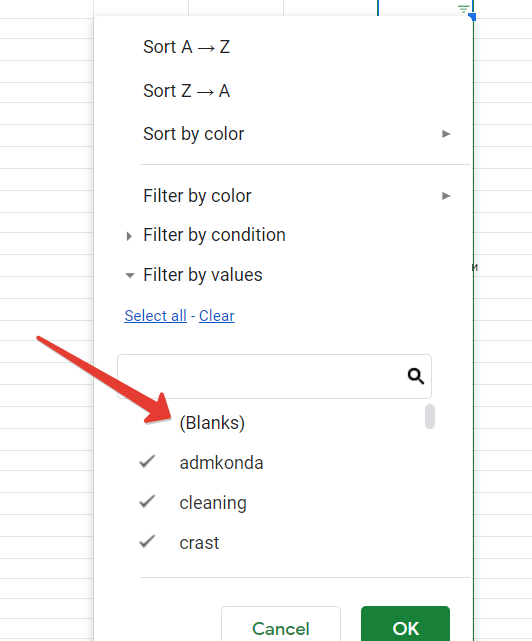
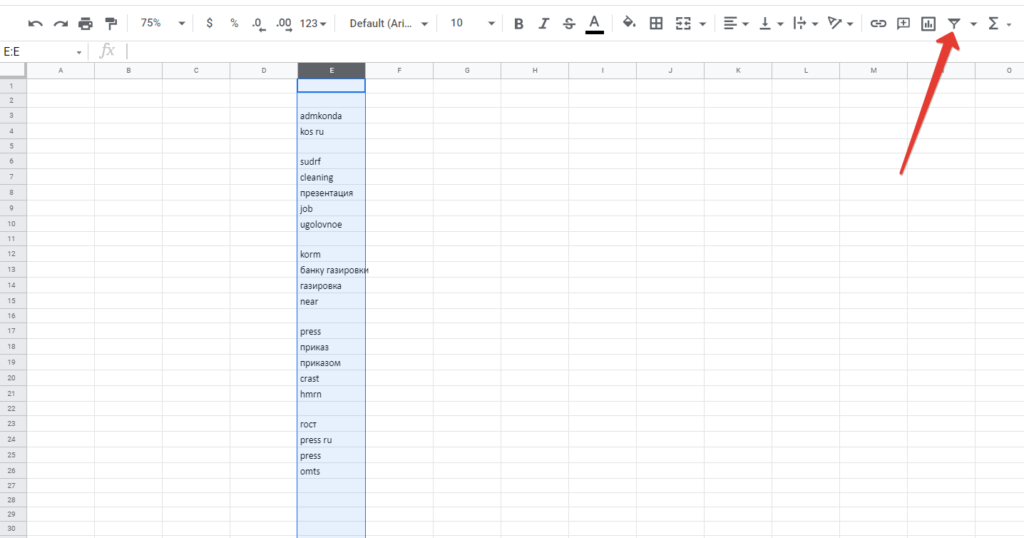
Имеем тот же список с пропущенными ячейками в Google Sheet и требуется удалить пропуски. Для этого выделяем весь столбец и выбираем в меню значок фильтра.
В фильтре скрываем пустые ячейки и копируем текст.
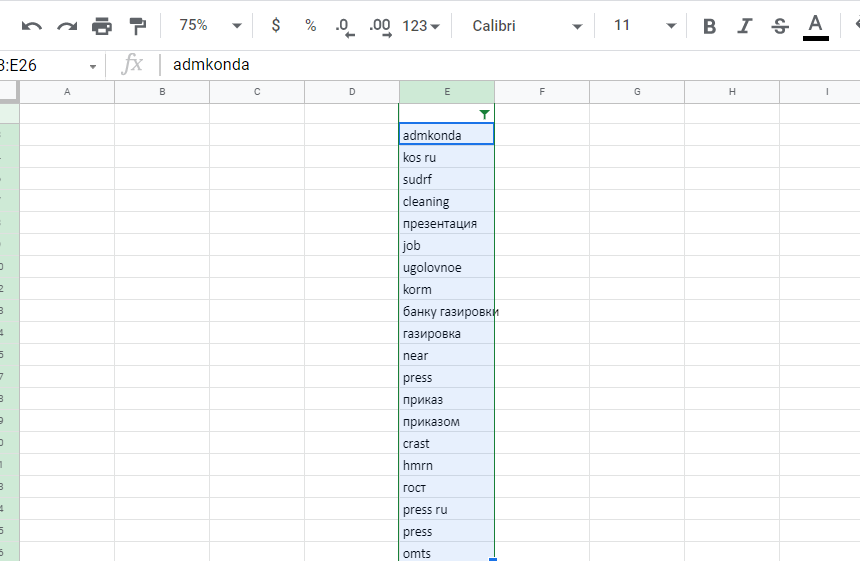
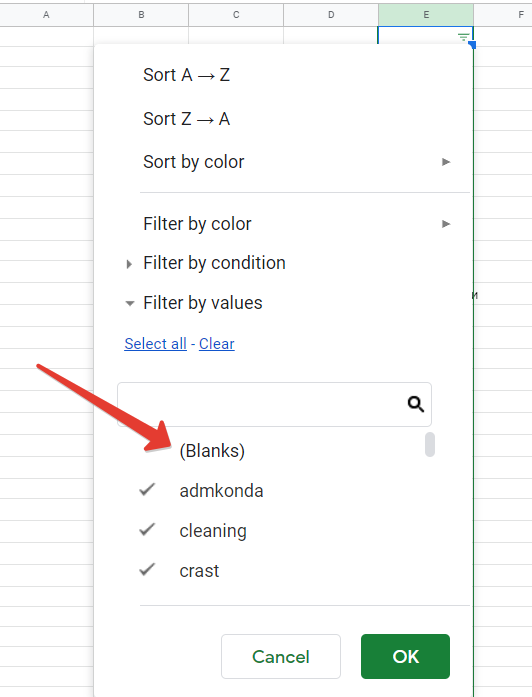
Далее снова жмём на знак фильтра в меню, тем самым его убирая. Удаляем всё содержимое столбца и вставляем скопированный список.
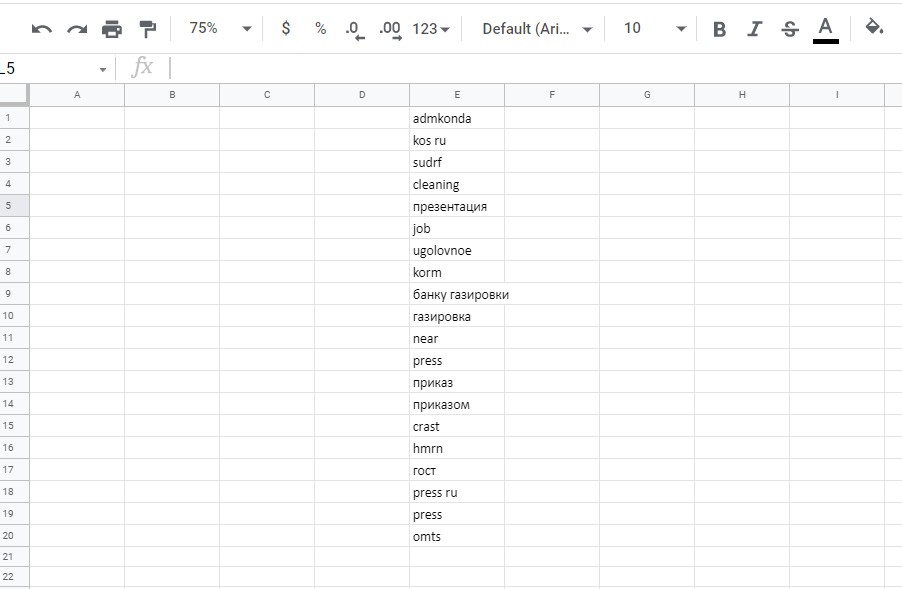
Как удалить пропущенные ячейки в Excel я рассказал тут.

Похожие записи:
- Как быстро удалить пустые ячейки в Excel
- Как удалить минус-слова на ключевиках в Excel
- Как вывести двойные кавычки в Гугл Таблицах
- Выделение строки цветом по значению в ячейке в гугл таблицах и excel