Как передать фото с Айфона на Андроид
Так сложились обстоятельства, что поделиться фото и видео файлами обладатели устройств с операционной системой IOS могут без всяких проблем при помощи AirDrop, а вот c операционной системой Android, Iphone и Ipad таким же образом не взаимодействуют. Здесь мы опишем несколько простых способов как передать фото с IOS на Android.
Способ первый и самый простой- мессенджеры и электронная почта
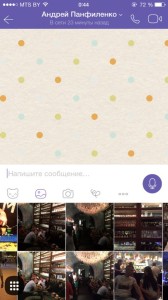
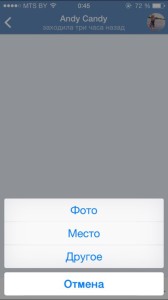
Достаточно простой и доступный всем способ. Все приложения для обмена сообщениями доступны на обеих платформах и установлены практически в смартфоне у каждого. Можно воспользоваться любым: ВК, Whatsup, Viber, Skype. Минусом данного способа является расход интернет трафика(если вы используете мобильные данные), так же при передаче фото вот таким способом, теряется качество передаваемой фотографии, мессенджеры автоматически их сжимают.
Можно воспользоваться почтой ( например GMAIL или MAIL RU). В одном письме можно передать до 5 фотографий или видео, но объёмом не более 20 МБ.
Способ второй-облачные хранилища

Облачное хранилище данных — это своего рода виртуальный носитель информации, который хранит и обрабатывает данные. То есть существует какая-то организация, которая раздаёт всем желающим свободное место на своих серверах (бесплатно, платно или условно-бесплатно). Вы можете положить туда свои файлы и получить к ним доступ откуда угодно. Помните, что облачное хранилище данных — это не ваш компьютер. Он принадлежит какой-то организации и может быть в определённый момент «выключен». Не стоит хранить только там ваши важные файлы, вы их можете потерять. Но для того, чтобы поделиться фото и видео облако подойдет.
Dropbox и Google Drive идеально подходят для этой цели — в них можно выложить картинку в полном разрешении, а затем дать другу защищенную ссылку. Эти сервисы абсолютно бесплатны. Dropbox предлагает бесплатно 2 ГБ свободного места. Дополнительное место тоже можно получить бесплатно — если приглашать друзей и выполнять различные задачи.
Способ третий-специальные приложения
Наиболее популярное и простое в использование приложение- PhotoSwipe. Очевидным плюсом этого приложения является то, что приложение не требует дооступа в интернет, нет ограничения по размеру и количеству передаваемых файлов. Если требуется передать файлы между iPhone, iPad или Android-устройством, открываем приложение на двух устройствах и кладем их рядом. Затем выбираем один или несколько снимков и делаем свайп- непрерывно проводим пальцем по экрану телефона с которого передаём фотографии на телефон, который принимает фото. Контент передаётся при помощи Wi-Fi и Bluetooth.
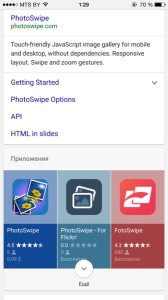
Так же можно использовать другие приложения, которые работают по такому же принципу: Sharable, Shareit, Feem, Fast File Transfer.
Способ четвёртый- компьютер
Тоже один из простейших способов. Для этого не требуется ни специальных программ, ни доступа в интернет. Подключите оба смартфона к компьютеру при помощи usb кабеля и скопируйте фотографии. Несмотря на сложность операционной системы IOS, когда подключите айфон к компьютеру, вы легко получите доступ к папке с фотографиями. Данный способ очень удобен для передачи большого объёма информации.
У любого способа есть свои плюсы и минусы, но каждый сможет выбрать себе подходящий и необходимые фото попадут куда нужно и без проблем.
Как перенести файлы с айфона на андроид через блютуз: контакты, фото, сообщения, музыку, приложения
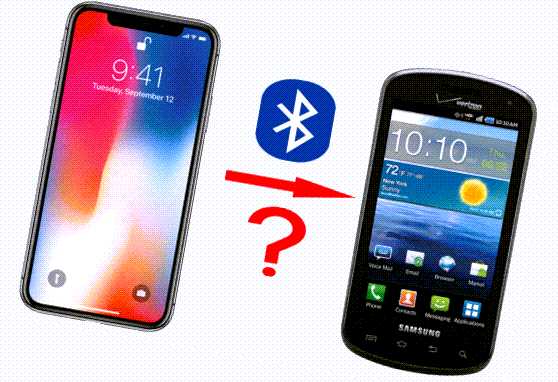
Вариантов перенести файлы с iPhone на Android контакты, фото, сообщения, музыку, приложения немерено включая через Bluetooth.
Хотя в айфонах передача данных на андроид заблокирована. Разблокировать можно – это называется джейлбрейк.
Еще один из способов использовать iTunes на обоих устройствах. Вы также можете использовать стороннее приложение, такое как File Transfer для андроида и iTransfer для айфона.
Могу сразу предположить, что ради одной лишь передачи данных никто делать джейлбрейк не будет.
Это не в один клик – большинство лучше воспользуется приложением File Transfer Cable, но можно и без проводов.
Сделать это можно, используя компьютер и программу iTunes. Другой способ использовать беспроводное сетевое соединение.
Если у вас дома или на работе уже есть беспроводная сеть, вы можете подключить свое устройство Android к этой сети и передавать данные таким образом.
Есть ли приложения перенести данные с айфона на андроид
На этот вопрос нет универсального ответа, так как способ зависит от конкретных устройств и задействованных приложений.
Существует несколько возможных причин, по которым Bluetooth может не работать между этими двумя разными системами.
Одна из возможностей заключается в том, что устройства используют разные версии Bluetooth, что может вызвать проблемы с совместимостью и подключением.
Кроме того, некоторые приложения или настройки на одном телефоне могут мешать работе блютуз на другом, что может вызвать проблемы.
Как перенести фото и видео с айфона на андроид
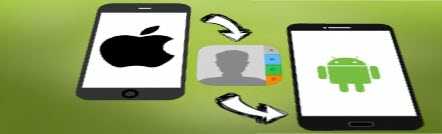
Один из способов использовать стороннее приложение, такое как iMazing или iTunes File Sharing. Другой способ использовать официальный сервис Apple iCloud.
Существует множество доступных приложений для обмена файлами, но лучшее для вас может зависеть от ваших потребностей. Некоторые популярные варианты включают OneDrive, Google Drive и Dropbox.
В целом же iPhone может отправлять файлы через Bluetooth с помощью AirDrop. Аналог AirDrop от Samsung называется «Samsung Link».
С их помощью можно обмениваться файлами с другими поблизости, просто выбрав человека или группу, которым они хотят отправить файл.
Можете ли вы обмениваться файлами через Bluetooth iPhone
Да, вы можете отправлять файлы по Bluetooth. Вам нужно будет установить программное обеспечение Bluetooth на свое устройство и соединить его с телефоном.
Для этого убедитесь, что ваш андроид и айфон подключены к одной и той же сети блютуз. Затем на андроиде укажите фото, которые хотите передать.
На айфоне выберите альбом, содержащий фото, которые требуется передать. Коснитесь трехточечного значка и жмите «Копировать».
Нажмите кнопку «Поделиться» и выберите Bluetooth. Система попросит указать девайс куда отправить данные.
Как передавать видео между iPhone и Android (решения 8)

Размещено от Лиза Оу / 23 фев, 2021 09:00
Есть много вопросов о передаче видео между устройствами iPhone и Android. Переключение с iPhone на Android или Android на iPhone является наиболее вероятной причиной. Вам необходимо перенести данные со старого телефона на новый телефон.
Вот два типа часто задаваемых вопросов на форумах.
— Просто переключитесь с iPhone на Android, и я сделал умный переключатель на S9 для передачи моих видео и фотографий . Однако большинство моих видео не находятся во внутренней памяти. Нет миниатюр видео. Все, что я получаю, это значок с кнопкой воспроизведения на нем .
— Я обнаружил, что не вижу видео, которые предположительно были перенесены в галерею Note 8. Что можно сделать, чтобы исправить не показ видео в Галерее после переноса iOS?
Неправильный метод передачи файлов может сделать все ваши видео недоступными. В течение этого времени вам нужно перенести видеофайлы с iPhone на Android, чтобы повторить попытку.
Ниже приведены практичные способы передачи файлов iOS и Android. Просто читай и следуй.
- Часть 1: лучший способ передачи видео между iPhone и Android без потери качества (рекомендуется)
- Часть 2: альтернативные способы 7 для передачи видео между iPhone и Android в небольших файлах

Передача данных с iPhone, Android, iOS, компьютера в любое место без каких-либо потерь.
- Перемещайте файлы между iPhone, iPad, iPod touch и Android.
- Импортируйте файлы с iOS на iOS или с Android на Android.
- Переместите файлы с iPhone / iPad / iPod / Android на компьютер.
- Сохранить файлы с компьютера на iPhone / iPad / iPod / Android.
Часть 1: лучший способ передачи видео между iPhone и Android без потери качества (рекомендуется)
FoneLab HyperTrans это ваш незаменимый инструмент при передаче больших видео между iPhone и мобильными телефонами Android. Вы можете редактировать, управлять, просматривать и передавать любой файл напрямую. Разрыв между устройствами iOS и Android сведен к минимуму. Подключив iPhone и Android к компьютеру с Windows, вы сможете полностью контролировать видео, фотографии, музыку, сообщения и многое другое.
Все загруженные, приобретенные и избранные видео можно без ограничений перенести на iPhone или Android. Кстати, вы можете получить встроенный менеджер контактов, создатель рингтонов и HEIC конвертер управлять файлами iPhone и Android перед передачей. Чистый, безопасный и интуитивно понятный интерфейс удобен для всех пользователей.
Что делает FoneLab HyperTrans лучшим телефоном для передачи
- Выборочно переносите видео, фотографии, музыку, контакты, сообщения и многое другое с iPhone на Android или с Android на iPhone.
- Передача всех типов файлов с мобильного телефона на компьютер или компьютер на мобильный телефон.
- Управляйте фильмами, ТВ-шоу, iTunes U и другими видеофайлами.
- Сверхбыстрая скорость передачи файлов.
- Резервное копирование и восстановление видео с iPhone или Android на ваш компьютер в один клик.
- Поддержка любого популярного мобильного телефона выше iOS 12 и Android 8.0 и более ранних, таких как Apple, Samsung, Sony Google, HTC, Nokia и т. Д.
- Полностью совместим с Windows 10 / 8.1 / 8 / 7 / XP и Mac OS X 10.7 и выше.
Передача данных с iPhone, Android, iOS, компьютера в любое место без каких-либо потерь.
- Перемещайте файлы между iPhone, iPad, iPod touch и Android.
- Импортируйте файлы с iOS на iOS или с Android на Android.
- Переместите файлы с iPhone / iPad / iPod / Android на компьютер.
- Сохранить файлы с компьютера на iPhone / iPad / iPod / Android.
Как перенести видео с iPhone на Android в один клик
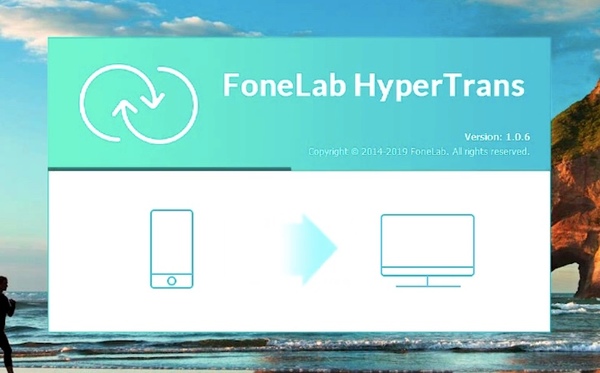
Шаг 1 Бесплатно скачать, установить и запустить Передача с iPhone на Android, Затем подключите iPhone и Android к компьютеру с помощью USB-кабелей. Нажмите Доверие на вашем мобильном телефоне.
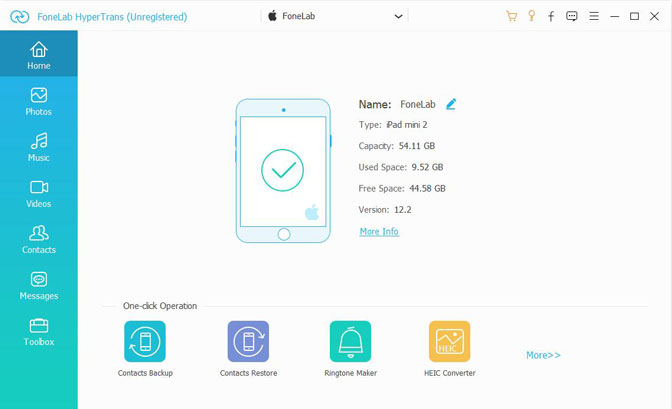
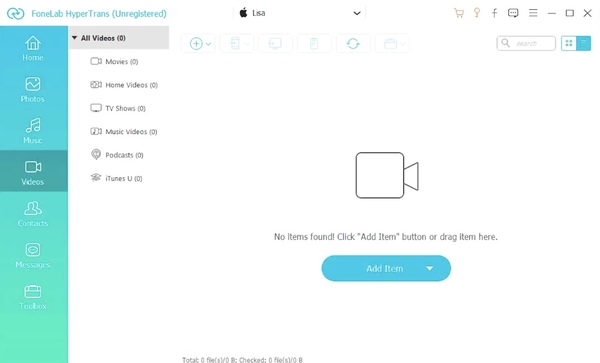
Шаг 2 Выберите свой iPhone в раскрывающемся списке устройств вверху. выберите Видео в левой панели. Все ваши видео с iPhone будут перечислены в главном интерфейсе.
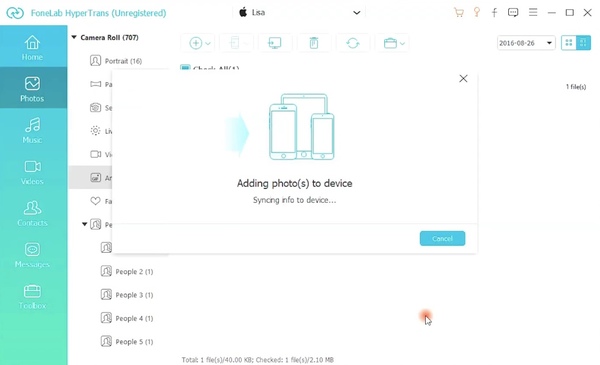
Шаг 3 Отметьте перед видео, которые вы хотите перенести. Выберите свой телефон Android из Экспортировать список. Позже вы можете передавать видео с iPhone на Android без потери качества.
Как без проблем передавать видео с Android на iPhone
Шаг 1 Презентация Android для iPhone передачи программного обеспечения после установки. Подключите iPhone и Android к компьютеру.
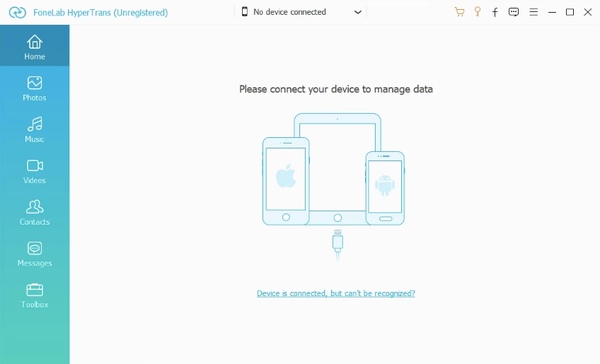
Шаг 2 В раскрывающемся меню вверху выберите имя подключенного Android-устройства. выбирать Видео чтобы получить все загруженные видео Android. Кроме того, вы можете выбрать другие типы файлов на левой панели.
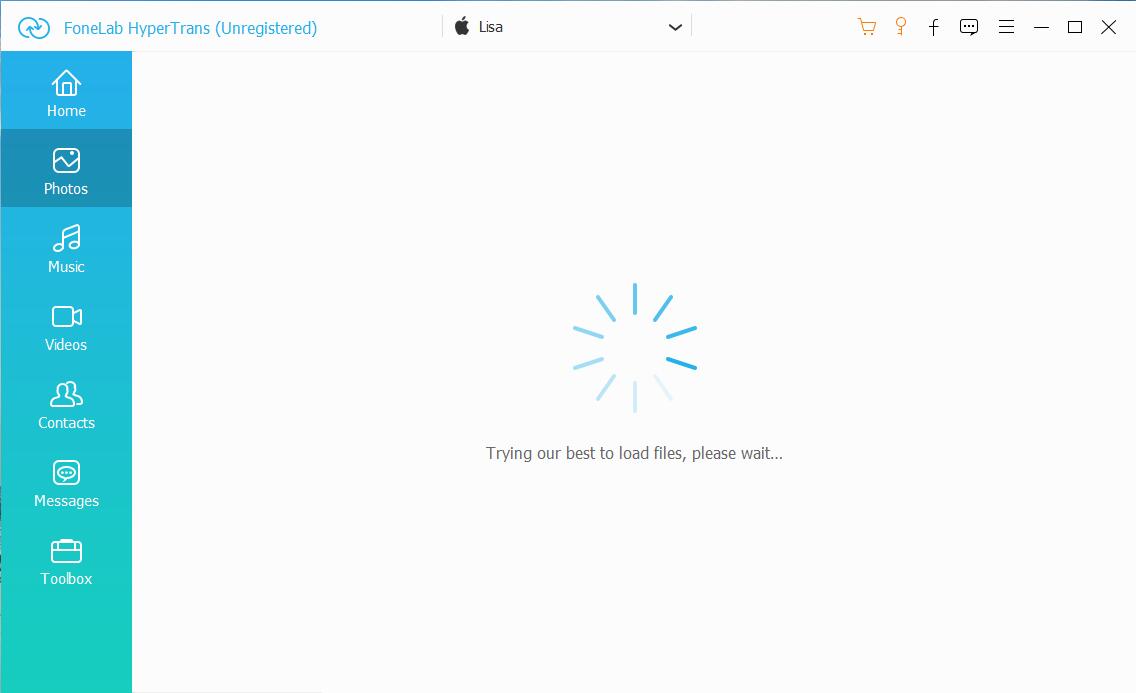
Шаг 3 Выберите, какое видео вы хотите переместить на iPhone. Вы можете выбрать из фильмов, домашних видео, телешоу, музыкальных клипов, подкастов и iTunes U. Установите свой iPhone в качестве выходной папки из Экспортировать список. Вы можете передавать видео с Android на iPhone в высоком качестве.
Часть 2: альтернативные способы 7 для передачи видео между iPhone и Android в небольших файлах
Если вы хотите поделиться только одним или двумя видео, вы можете передавать файлы между платформами Android и iOS также следующими способами. Хотя скорость передачи файлов будет ограничена размером видеофайла и подключением Wi-Fi.
Way 1: отправка видео по электронной почте
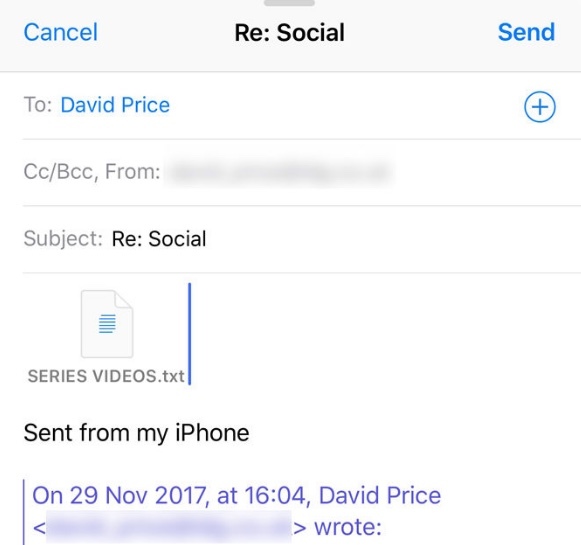
Вы можете отправить себе электронное письмо для передачи видео между iPhone и Android. Просто загрузите видеофайл в виде вложения. Кроме того, вы можете перенести фотографии с iPhone на Android или Android на iPhone по электронной почте тоже.
Way 2: используйте приложение для обмена видео
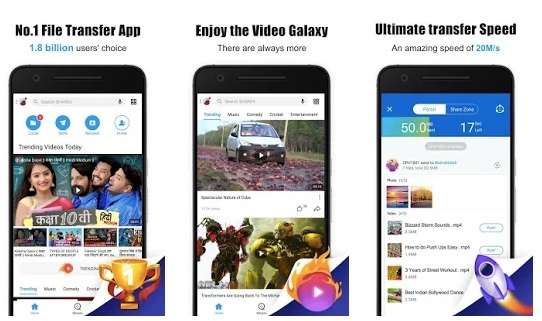
Существует множество кроссплатформенных приложений, которые позволяют пользователям обмениваться файлами между устройствами iOS и Android. Например, вы можете отправлять видео с iPhone на Android через Shareit, Feem, Instashare, FileTransfer и другие. Вам необходимо подключить iPhone и Android к одной и той же сети Wi-Fi или создать локальную сеть Wi-Fi, чтобы объединить их.
Способ 3: передача видео и фотографий с помощью Google Drive
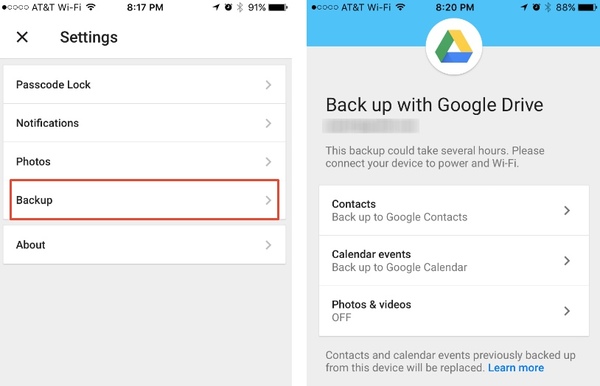
Вы можете перенести фотографии с iPhone на Android с помощью iCloud. Однако iCloud не способен передавать видео между мобильными телефонами. Таким образом, вы можете использовать Google Drive для отправки видео между iPhone и Android. Вы можете сначала включить функцию автоматического резервного копирования. Позже вы можете загружать видео на свой iPhone или Android с той же учетной записью Google.
Способ 4: делитесь видео с помощью онлайн-службы передачи файлов
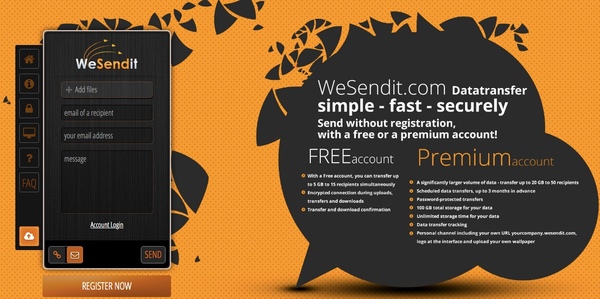
Многие онлайн-сервисы сообщают, что все ваши загруженные файлы будут в безопасности. Если вы не возражаете, вы можете загрузить видео на WeSendit, TransferNow, WeTransfer и многое другое. В результате вы можете получить ссылку для скачивания. Вы можете поделиться или скачать видео на вашем iPhone или Android в определенный период времени.
Way 5: используйте инструмент для беспроводного хранения
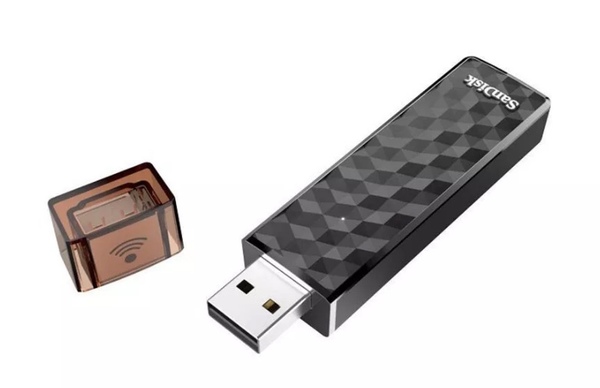
Вы можете использовать USB-накопитель SanDisk Connect для передачи видео между iPhone и телефоном Android. Есть встроенный приемник Wi-Fi. Таким образом, вы можете передавать файлы с iPhone на Android или Android на iPhone без проводов. Также поддерживается обмен видео с несколькими устройствами без компьютера одновременно.
Если у вас есть система NAS, вы также можете быстро передавать видео, фотографии и другие файлы.
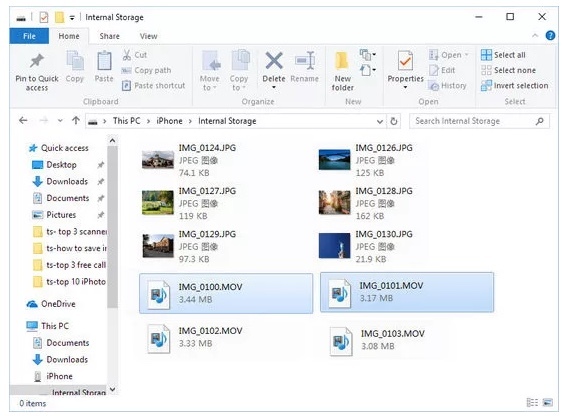
Way 6: перетаскивание видео через USB-соединение
Если вы уже установили iTunes на компьютер под управлением Windows или Mac, вы можете перетаскивать видео между iPhone и планшетом Android. После подключения iPhone и Android к одному компьютеру вы можете передавать видеофайлы и папки между устройствами iOS и Android.
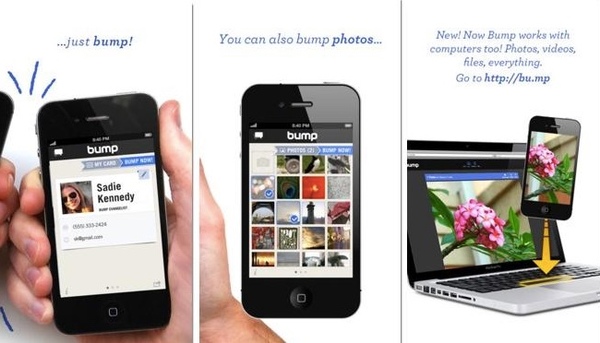
Way 7: передача видео через Bluetooth
Прежде чем получить доступ к функции передачи файлов Bluetooth, необходимо сначала установить одно и то же приложение для передачи файлов Bluetooth на iPhone и Android. Например, вы можете запустить Ударяться приложение для обмена фотографиями с iPhone на Android через Bluetooth, а также видео, музыку и другие типы файлов.
Помните, что ваши два мобильных телефона должны находиться на расстоянии не более одного-двух футов друг от друга.
Заключение
Как видите, вы можете получить так много способов для передачи видео между iPhone и Android онлайн и офлайн. Учитывая скорость и безопасность передачи файлов, FoneLab HyperTrans должен быть вашим первым выбором. Вы можете перемещать большие фильмы и частные видеофайлы между любым iPhone и Android с максимальной скоростью передачи. Там не будет никаких данных перезаписаны или другие риски.
Ну, это мощная программа для передачи данных, которую не должны пропустить каждый пользователь iPhone и Android.
Передача данных с iPhone, Android, iOS, компьютера в любое место без каких-либо потерь.
- Перемещайте файлы между iPhone, iPad, iPod touch и Android.
- Импортируйте файлы с iOS на iOS или с Android на Android.
- Переместите файлы с iPhone / iPad / iPod / Android на компьютер.
- Сохранить файлы с компьютера на iPhone / iPad / iPod / Android.
Статьи по теме:
- Перенос данных с одной карты Micro SD на другой Android
- Как перенести фотографии со старого телефона LG на компьютер
- Как перенести фотографии со старого Samsung на другой Samsung
- Как перенести картинки между iPhone и Android
Как передать файлы с Android на iPhone и обратно

В закладки
Компании Apple и Google демонстрируют разные подходы к разработке и развитию своих мобильных операционных систем с отличающимися ограничениями и особенностями.
В связи с этим банальная передача данных между iPhone и смартфоном на Android превращается в настоящий квест.
Предлагаем 5 актуальных способов отправки любых файлов с iOS на Android и обратно. Без компьютера, кабеля и джейлбрейка.
1. Мессенджеры
Самый простой способ передать тот или иной файл между разными файловыми системами – мессенджеры.
Они уже есть на каждом смартфоне и для передачи данных больше ничего не требуется. Просто открываем переписку и добавляем нужный файл с устройства.
Удобнее всего использовать Telegram. Приложение позволяет прямо в чат вставить фото или видео из галереи либо добавить любые данные из iCloud.
Мессенджер встраивается в меню Поделиться, отправить файл можно из любого стороннего приложения, например, плеера, файлового менеджера или облачного клиента.