Как добавить и удалить карту в Apple Pay: подробная инструкция

Поговорим о том, как добавить карту в Apple Pay, поменять и удалить данные? Эта информация пригодится тем, кто хочет с легкостью расплачиваться в магазинах и кинотеатрах, ресторанах и иных заведениях с помощью телефона – одним касанием!
ВАЖНО! Сервисы Apple Pay не работают в России с марта 2023 года.
Привязка
Самое важно в использовании сервиса – возможность связать пластик с сервисом, чтобы производить бесконтактную оплату в магазинах, кафе и аптеках. Давайте поговорим о том, как добавить карту в Apple Pay на вашем смартфоне.
Первый способ, позволяющий подключить карту к Apple Pay, предполагает вход в настройки устройства:
- Найдите вкладку «Валлет»;
- Выберите кнопку «Добавить» в верхней части экрана;
- Прочтите информацию и кликните «Дальше» ;
- Отсканируйте карточку с помощью камеры – она встроена в функционал программы;
- Или впишите реквизиты вручную – номер, срок действия и цифры с обратной стороны, ФИО пользователя;
- Кликните «Далее» и дождитесь получения одобрения от банка;
- Как только получите положительный ответ, снова нажмите «Дальше». Готово, получилось добавить карту в Apple Pay!
Добавить карту в Эпл Пей можно и через отдельное приложение Wallet, которое предустановлено на устройствах шестой модели и выше. Напомним, что пользоваться программой могут держатели пятого Айфона, которые связали смартфон с умными часами.
- Откройте приложение с главной страницы;
- Кликните на кнопку плюсика – она находится справа наверху;
- Прочтите информацию и кликайте «Дальше»;
- Отсканируйте карточку или вбейте реквизиты вручную;
- Пройдите проверку, введите код подтверждения. Вот и все, готово!
Мы рекомендуем обратить внимание на важные параметры – без соблюдения этих условий зарегистрировать карту в Apple Pay не получится:
- Банк, выпустивший пластик, должен входит в список партнеров сервиса;
- Карта должна быть выпущена платежной системой Виза или Мастер Кард;
- На счету должна лежать сумма, превышающая рубль;
- На устройстве должна быть пройдена авторизация в АйКлауд;
- Обязательна установка последнего обновления операционной системы.
А еще отметим, сколько карт можно добавить в Apple Pay – количество платежных инструментов в рамках одного устройства ограничено цифрой восемь.
Вы узнали о том, как добавить карту в Apple Pay за пару минут. Давайте поговорим о том, как в Apple Pay выбрать главную карту, которая будет открываться для оплаты в первую очередь.
Выбираем основной пластик
Вы можете самостоятельно выбрать основную карту по умолчанию Apple Pay и установить удобный инструмент, которым пользуетесь в первую очередь. Процесс выбора главной карточки максимально прост – вам необходимо сделать следующее:
- Открыть «Настройки»;
- Выбрать строку Wallet;
- Пролистать экран в самый низ и найти блок «Параметры оплаты по умолчанию» ;
- Здесь в первой строке вы можете поставить любой пластик из тех, что внесены в память устройства – просто выберите его из списка доступных вариантов;
- Готово, внесенные изменения сохранятся автоматически.
Как видите, в Apple Pay сделать основную главную карту можно за несколько секунд – поменять это значение можно в любое время. Переходим к следующему пункту нашего обзора – поговорим о том, как поменять порядок карт в Apple Pay и установить удобную сортировку.
Меняем порядок
Вы можете сортировать карточки в произвольном порядке на свое усмотрение – это легко! Чтобы перетасовать платежные инструменты, сделайте вот что:
- Откройте приложение Валлет;
- Задержите палец на карточке, которую хотите перетащить;
- Через несколько секунд начинайте двигать пальцем по экрану, чтобы переместить картинку в другое место.
Небольшая хитрость! Иконка, которую вы перетащите пальцем на самый верх, станет карточкой, используемой по умолчанию.
Один из важнейших пунктов нашей инструкции – это рассказ о том, как убрать карту из Apple Pay, чтобы не пользоваться ей на устройстве. Обсудим?
Удаление
Если вы захотите отключить карту от Эпл Пей, заморачиваться не придется – не нужно звонить в банк или выполнять особые манипуляции. Достаточно нескольких элементарных действий – разберется даже новичок.
Существует два варианта – выбирайте наиболее удобный для себя, чтобы понять, как удалить карту из Apple Pay.
- Откройте приложение Валлет с главного экрана;
- Нажмите на выбранный пластик в списке;
- В верхней части экрана справа появится иконка с тремя точками (у вас будет на это несколько секунд);
- Прокрутите страницу вниз;
- Кликайте на кнопку «Удалить», затем подтвердите действие.
Вот и второй вариант:
- Войдите в настройки смартфона;
- Найдите строку с надписью Wallet;
- Нажимаете на карту;
- В самом низу экрана вы найдете иконку удаления;
- Кликните на нее и подтвердите желаемое действие.
Изучили, как отвязать карту от Apple Pay – теперь вы с легкостью сможете убрать ненужный инструмент, чтобы он не мешал повседневному использованию. На очереди заключительная часть обзора – мы кратко обсудим возможные проблемы и пути решения.
Частые ошибки
Давайте обсудим, чем может быть вызван сбой добавления карты Apple Pay. Распространенных ошибок несколько – почти все они могут быть исправлены пользователем самостоятельно.
Попробуйте исправить настройки:
- Перезагрузите устройство;
- Откройте основные настройки и кликните на кнопку «Сброс», а затем – «Сбросить настройки сети»;
- Попробуйте открыть строку «Язык и регион» и поменяйте язык с русского на другой вариант.
Также советуем убедиться в том, что:
- Карта соответствует требованиям, о которых мы говорили выше;
- На счету есть достаточное количество средств;
- Обновите операционную систему.
Возможно, ошибка произошла на серверах банка – попробуйте позвонить в поддержку организации, выдавшей пластик и задать интересующий вас вопрос. В любом случае, придется немного подождать, когда все вновь заработает.
Подробно рассказали вам, как привязать карту к Apple Pay, убрать ее или поменять порядок – больше секретов не осталось! Наслаждайтесь возможностью быстрой оплаты выбранных товаров в магазинах, ведь теперь вы знаете всю нужную информацию.

Как добавить карту в Apple Pay : 5 комментариев
- Земфира26.05.2019 в 15:09 Как добавить несколько карт в Apple Pay, это вообще возможно?
- Дмитрий Абрамов Автор записи 31.05.2019 в 07:48 Возможно! Откройте приложение Валлет — оно уже есть на вашем устройств (6 Айфон и выше). Сверху вы увидите плюсик, вводите реквизиты и ФИО, отправляйте запрос — через пару секунд все будет готово. Аналогичным образом можно добавить до восьми карточек.
- Дмитрий Абрамов Автор записи 31.05.2019 в 07:49 Доступное количество — восемь штук.
Настройка Apple Pay на Apple Watch
Эмитент карты может потребовать выполнения дополнительных действий для удостоверения Вашей личности.
Добавление карты на Apple Watch
Можно добавить счет Apple, кредитные, дебетовые и транспортные карты прямо на Apple Watch.

- Откройте приложение Wallet на Apple Watch.
- Коснитесь кнопки , затем коснитесь «Добавить карту».
- Выберите «Счет Apple», «Дебетовая или кредитная карта» или «Транспортная карта», затем следуйте инструкциям на экране.
Выбор карты, используемой по умолчанию
- Откройте приложение Wallet на Apple Watch.
- Коснитесь кнопки , коснитесь «Карта по умолчанию», затем выберите карту.
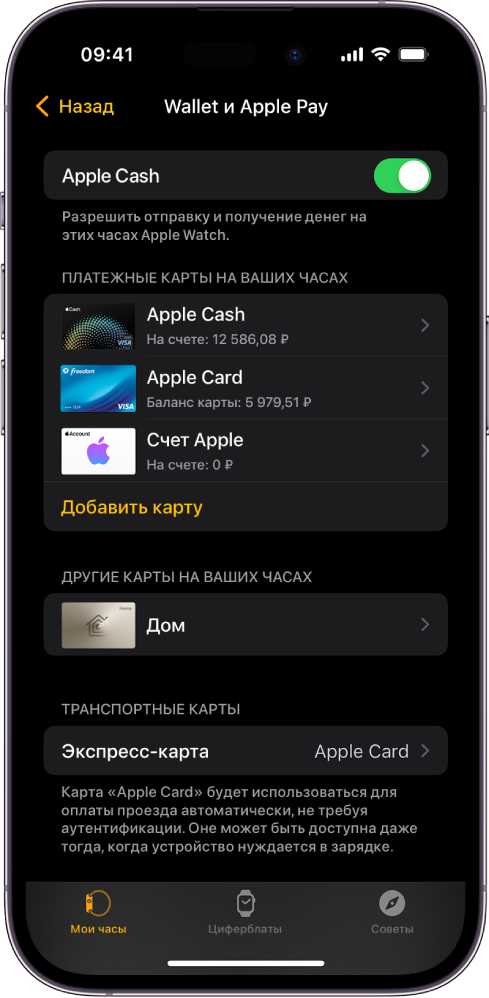
Также можно открыть приложение Apple Watch на iPhone, коснуться «Мои часы» > «Wallet и Apple Pay», коснуться «Карта по умолчанию», затем выбрать карту.
Изменение порядка платежных карт
Откройте приложение Wallet на Apple Watch, коснитесь и удерживайте карту, затем перетяните ее на новое место.
На управляемых Apple Watch можно коснуться и перетянуть как платежные карты, так и билеты.
Удаление карты из Apple Pay
- Откройте приложение Wallet на Apple Watch.
- Коснитесь карты, чтобы ее выбрать.
- Прокрутите вниз и коснитесь «Удалить».
Также можно открыть программу Apple Watch на iPhone, коснуться «Мои часы» > «Wallet и Apple Pay», коснуться карты и выбрать «Удалить карту».
Поиск номера учетной записи устройства для карты
Когда Вы совершаете оплату с помощью Apple Watch, вместе с оплатой продавцу отправляется учетный номер карты на устройстве. Чтобы найти четыре последние цифры этого номера, выполните перечисленные ниже действия.
- Откройте приложение Wallet на Apple Watch.
- Коснитесь карты, чтобы выбрать ее, затем коснитесь «Данные карты».
Примечание. Если Вы выбираете карту Apple Card, для просмотра информации о карте нужно ввести код-пароль Apple Watch.
Также можно открыть приложение Apple Watch на iPhone, коснуться «Мои часы» > «Wallet и Apple Pay», затем коснуться карты.
Как изменить параметры оплаты по умолчанию
Вы можете менять параметры совершения покупок в приложениях: карту по умолчанию, адрес доставки, адрес электронной почты, номер телефона.
- Откройте приложение Apple Watch на iPhone.
- Выберите «Мои часы», коснитесь «Wallet и Apple Pay», затем прокрутите вниз до раздела «Параметры оплаты по умолчанию».
- Коснитесь элемента, чтобы отредактировать его.
В случае потери или кражи Apple Watch
В случае потери или кражи Apple Watch Вы можете выполнить указанные ниже действия.
- Перевести Apple Watch в режим пропажи, чтобы приостановить возможность оплаты с Apple Watch.
- Войти в свою учетную запись на сайте appleid.apple.com со своим Apple ID и выключить возможность оплаты дебетовыми или кредитными картами в приложении Wallet. В разделе «Устройства» выберите устройство, затем нажмите «Удалить объекты» в разделе «Apple Pay».
- Связаться с эмитентами своих карт.
Большой гайд по Apple Wallet
Рассказываем как пользоваться Apple Wallet, добавлять карты и платить с помощью Apple Pay. Статья была отредактирована и дополнена новыми сведениями 11 августа 2021 года.

Эта статья была отредактирована нами и дополнена новыми сведениями 11 августа 2021 года 🙂
Что такое Apple Wallet
Apple Wallet — это предустановленное в iPhone приложение, заменяющее привычный кошелек. В Apple Wallet можно добавить банковские кредитные/дебетовые/предоплаченные карточки, бонусные и скидочные карты лояльности магазинов, салонов, кофеен и т.д. Также в Apple Wallet можно добавлять разные билеты, купоны, проездные талоны, инвайты на мероприятия и т.д.

Жители ряда американских, китайских, японских и нескольких европейских городов могут добавить в Apple Wallet проездные и транспортные карты. В конце 2020 года Дептранс Москвы объявил в своем телеграм-канале, что работает над возможностью добавления карты Тройка в Apple Wallet.

На WWDC 2020 Apple объявила о том, что ряд автомобильных производителей интегрировали функцию Car Key в свои автомобили, и владельцы автомобилей могут открывать машины своим iPhone и использовать его вместо ключа зажигания.
На WWDC 2021 Apple еще больше расширила функционал Wallet, добавив возможность использовать iPhone не только как автомобильный ключ, но и от электронного дверного замка. Ряд американских гостиничных сетей получили возможность отправлять ключи от гостиничных номеров постояльцам по почте. После выселения из отеля ключ автоматически становится неактивным.

На той же WWDC 2021, Apple объявила о возможности добавлять удостоверения личности для граждан и резидентов США.
Apple Wallet — универсальное приложение, сочетающее в себе функционал кошелька, хранилища карт лояльности, документов, пропусков и удостоверений и т.д. Кроме того, с помощью Apple Wallet бизнесы могут общаться со своими клиентами, об этом мы рассказываем ниже в этой статье.
Приложение Apple Wallet доступно пользователям iPhone, у которых установлена iOS 9 и более поздние версии. Apple Wallet установлен на всех iPhone по умолчанию и не может быть удален.
На версиях iOS 8 и ниже доступна программа Passbook, которую можно использовать как кошелек для карт лояльности, купонов, билетов, посадочных талонов и т.д.

Apple Wallet имеет больший функционал в сравнении со своими конкурентами, а его преимуществом является то, что приложение установлено из коробки и пользователь не может его удалить.
Добавление карт в Apple Wallet
Приложение Apple Wallet позволяет хранить все карты пользователя в одном месте. К ним относятся как платежные банковские карты, так и неплатёжные карты лояльности, бонусные карты и т.д.
Кроме карт, в Apple Wallet можно добавлять посадочные талоны на авиа/ЖД рейсы, билеты в кино и на другие мероприятия.
В этой статье мы сделаем упор на те функции, которые доступны в России на данный момент (11.08.2021) и активно используются как пользователями, так и компаниями.
Как добавить платёжную карту в Apple Wallet
Добавить платёжную карту можно следующим способом:
Необходимо перейти в программу Apple Wallet и нажать на плюсик в правой верхней части экрана. Далее следуйте инструкциям, которые будут отображаться на экране iPhone. Подробная инструкция по добавлению карты доступна на сайте Apple.
Также можно добавить карту в Apple Wallet с помощью мобильного приложения банка. Например, Сбербанк, Тинькофф Банк и другие.

Какие платёжные карты можно добавить в Apple Wallet
На 11 августа 2021 года практически все российские, украинские и белорусские банки добавили возможность добавлять карты Visa и MasterCard. Кроме того, с 2021 года владельцы карт платежной системы Мир также получили возможность добавлять карты в Apple Wallet. Исключение составляют банковские карты платежной системы Maestro — поддержку Apple Wallet они так и не получили.

Какие неплатёжные карты можно добавить в Apple Wallet
Помимо карт для оплаты, в Apple Wallet можно добавить карты магазинов (карты лояльности и бонусные карты, например, Леруа Мерлен, Elis, Аскона, Перекресток, Дикси и т.д.), билеты (например, покупая билеты на Кинопоиске или в приложениях кинотеатров), посадочные талоны и т.д.
Что можно добавить в Apple Wallet кроме банковских карт:

- карты лояльности (скидочные, бонусные и т.д.) разных брендов;
- билеты в кино и на другие мероприятия;
- посадочные талоны на самолеты, поезда, паромы и т.д.;
- подтверждения брони гостиниц (например. через booking);
- купоны на скидку в магазины;
- ключи зажигания от автомобилей;
- ключи от дверных замков (в т.ч. гостиничных);
- студенческие удостоверения (для ВУЗов США);
- удостоверения личности и водительские удостоверения (для граждан США).
Инициатива выдачи карт Wallet своим клиентам остается за магазином. Вручную создать карту, которую будут принимать в магазине, клиент не может. Магазины обычно сообщают своим клиентам о доступности карт Wallet с помощью рекламы внутри магазина, рассылки Email и SMS. Мы рекомендуем уточнять информацию о поддержке карт Apple Wallet в магазине. Если сотрудники ничего не знают про Apple Wallet — скорее всего придётся подождать. Но вы всегда можете предложить им подключить Passteam 🙂
Как добавить неплатёжную карту в Apple Wallet
Добавить карту предприятия в Apple Wallet можно следующими способами:
- пройти по ссылке, полученной в СМС или имейле;
- отсканировать QR-код или штрихкод с пометкой «Добавить в Wallet»;
- заполнить специальную онлайн-анкету для получения карт;
- нажать на уведомление о возможности загрузки карты Wallet, полученное при оплате с помощью Apple Pay в магазине, подключенном к Wallet.
Кроме того, карту можно добавить в мобильном приложении или на сайте магазина, по ссылке в социальных сетях, с помощью iMessage и AirDrop. Карты можно устанавливать с помощью компьютера Mac и браузера Safari (должна быть включена синхронизация Wallet через iCloud).
Ссылку на карты можно найти в личном кабинете клиента на сайте магазина (если магазин подключен к Apple Wallet). Также рекомендуем искать значки «Добавить в Apple Wallet» рядом с QR-кодами и в Email рассылках.

Как добавить карты в Apple Wallet на Apple Watch
Чтобы использовать как банковские, так и неплатежные карты в Wallet на Apple Watch, для начала их нужно туда добавить, так же как и в iPhone. С неплатежными картами все просто — они автоматически появляются на часах, когда вы добавляете их в привязанный к ним iPhone.

Чтобы добавить банковскую карту, на iPhone вам необходимо открыть приложение Watch, затем найти в списке пункт Wallet & Apple Pay. Добавить можно те карты, которые уже добавлены в iPhone (необходимо заново ввести CVV-код и СМС код подтверждения от банка), либо новые — процедура аналогичная добавлению карт в Apple Wallet на iPhone.
Некоторые банки предлагают выбрать источник установки карты при добавлении через приложение – в Apple Wallet на iPhone или на Apple Watch.
Для доступа к Apple Wallet на Apple Watch нужно дважды нажать на боковую кнопку.
Использование карт Apple Wallet
Как пользоваться платёжными картами
Оплата при помощи iPhone с Face ID
- Для использования карты по умолчанию дважды нажмите боковую кнопку.
- Посмотрите на iPhone, чтобы пройти аутентификацию с помощью Face ID, или введите пароль.
- Удерживайте верхнюю часть iPhone рядом с бесконтактным устройством считывания, пока на дисплее не появится надпись «Готово» с галочкой.
Оплата при помощи iPhone с Touch ID
- Чтобы использовать карту по умолчанию, положите палец на датчик Touch ID.
- Удерживайте верхнюю часть iPhone рядом с бесконтактным устройством считывания, пока на дисплее не появится надпись «Готово» с галочкой
Кроме того, оплачивать покупки через Apple Pay можно не только через терминалы, но и онлайн. Если продавец добавил такую функцию через свой сайт или приложение, на этапе выбора метода оплаты вы увидите вариант «Оплатить с Apple Pay». Процесс авторизации платежа аналогичный процессу при оплате через терминал (см. выше).

Как пользоваться неплатёжными картами
Чтобы воспользоваться картой Apple Wallet в магазине необходимо открыть её и предъявить на кассе. Обычно сотрудники магазина сканируют штрихкод карты для проведения операции.
В некоторых случаях сканирование карты не нужно, например, если владелец бизнеса заранее знает, какой клиент совершит покупку. Такое часто можно встретить в салонах красоты — карточка вместе с клиентов привязывается еще на этапе записи, а при оплате система просто использует полученные ранее данные. Поэтому клиенту даже не нужно сканировать карту — обновления отобразится автоматически.
Некоторые карты Apple Wallet поддерживают бесконтактную передачу данных.
Если карты содержат информацию о месте нахождения магазина или определённом времени, они могут появляться на экране блокировки. Например, когда вы входите в магазин, на экране может появиться уведомление бонусной карты. При сканировании на кассе, вы быстро можете открыть карту Apple Wallet с экрана блокировки.

Также открыть Apple Wallet можно с помощью двойного нажатия на кнопку блокировки или домой при заблокированном экране. Далее следует выбрать нужную карту среди установленных.
Функции быстрого открытия карты в магазине — большое преимущество Apple Wallet над другими приложениями-агрегаторами карт. Если на обратной стороне карты в Wallet включен автоматический выбор бонусной или банковской карты, можно использовать эти карты по умолчанию.
Настройка и управление
Откройте Apple Wallet и нажмите на нужную карту из списка, а затем значок ‘i’ на ней, чтобы перейти к настройкам и получить дополнительную информацию. Карта переворачивается, поэтому мы называем этот функционал «обратная сторона карты». На обратной стороне карты можно выполнить следующие действия:

- удалить карту;
- вручную обновить информацию на карте (потянуть вниз);
- открыть или установить приложение магазина, выпустившего карту;
- включить или отключить автообновление;
- включить или отключить отображение уведомлений на заблокированном экране по геопозиции или времени;
- включить или отключить функцию автоматического выбора для карт с бесконтактной передачей данных.
На обратной стороне карты также может отображаться другая полезная информация о магазине (компании). Например, ссылки, контактная информация, а также информация о действующих акциях.
Функционал карты в Wallet с обратной стороны, где пользователь может найти информацию о магазине (новости, акции, контакты и т.д.), а также включить или отключить некоторые функции
Получение уведомлений об обновлениях
Обычно телефон настроен так, что уведомления от магазинов будут появляться на экране блокировки без необходимости выполнения дополнительных настроек. Однако, если это не ваш случай, чтобы получать автоматические уведомления о скидках, начале распродаж, начислении баллов в магазине, выпустившем карту, необходимо выполнить следующие действия:
- Нажмите «Настройки», затем перейдите в «Центр уведомлений», далее — Wallet;
- Включите параметр «Баннер» или «Уведомления».
Карты Wallet для бизнеса
Запуск мобильных кошельков, в частности Apple Wallet, навсегда изменил способ которым бренды, ритейлеры и даже рекламодатели привлекают своих клиентов. С помощью мобильных кошельков компании смогли проще и с большей эффективностью доставлять информацию о специальных предложениях, купоны и карты лояльности клиентам, желающим их получить.
Использование Wallet облегчает процесс оплаты или использования бонусов в магазинах, а возможность сохранения фирменных предложений, купонов, карт лояльности и прочего в свои телефоны является выигрышной для обеих сторон:
- клиенты больше не должны беспокоиться о том, чтобы не забыть взять с собой карту нужного магазина;
- компании оснащены отслеживаемым, обновляемым и ориентированным на местоположение контентом, помогающим заполучить прямой канал связи со своей аудиторией.
Также приём оплаты через Apple Pay — это простой способ увеличить пропускную способность касс, т.к. оплата с помощью Apple Pay проходит быстрее, чем при использовании пластиковых банковских карт. Ваши клиенты смогут не тратить время на поиск кошелька и нужной в нём карты. Чтобы принимать оплату с помощью Apple Pay, необходимо установить терминал с поддержкой бесконтактной оплаты (NFC). Обычно большинство терминалов, принимающих оплату с помощью NFC, подходят для использования Apple Pay. Обратитесь в банк, обеспечивающий эквайринг в вашем магазине и сообщите, что вам необходимо принимать оплату с Apple Pay. На специальном сайте Apple есть возможность заказать значки Apple Pay. Изображения значков также доступны для загрузки здесь.
Подробнее о преимуществах использования карт Wallet в бизнесе можно узнать из этой статьи.
Использование карт Apple Wallet в салонах красоты
Карты для Apple Wallet позволяют поднять программу лояльности в вашем салоне красоты на новый уровень. Сервис Passteam — универсальное решение для визуализации вашей программы лояльности и внедрения диджитал-формата лояльности в вашем бизнесе.
На картах лояльности клиенты могут увидеть свой бонусный баланс, процент кешбэка, статус уровня в программе лояльности, дату следующего, предыдущего и рекомендуемого визитов. Кроме того, карты Passteam являются бесплатным каналом коммуникации с вашими клиентами — рассылка настраивается в несколько кликов, а встроенные сегменты позволяют сократить время на таргетирование рекламных кампаний.
.png)
Использование карт Apple Wallet в кафе, ресторанах, кофейнях и барах
Карты для Apple Wallet повсеместно используются многими популярными ресторанами, кофейнями и т.д. Сервис Passteam предоставляет бизнесу и его клиентам удобное решение для организации программы лояльности – виртуальные карты для iPhone.
Установив вашу карту клиент сможет отслеживать свой баланс и процент кешбэка или скидки. Кроме того, многие наши используют карты Passteam вместо приложения — на обратной стороне карточки можно разместить ряд ссылок, например на электронное меню, чаевые, бронь столика и т.д.
%20(1).png)
Что произойдет после того, как я отправлю клиенту виртуальную карту?
Виртуальная карта остается в мобильном кошельке пользователя до тех пор, пока он не удалит его сам. Данные Airship показывают, что до 85% карт удаляются крайне редко, а для некоторых брендов конверсия установок достигает 95%.
Как мы упоминали ранее, если у кого-то есть ваша карта в мобильном кошельке, вы, по сути, получаете с ним канал связи. Почему? Потому что карты в мобильного кошелька можно обновлять.
Можно обновлять не только саму карту (внешний вид и поля с информацией), но и отправлять уведомления, которые отображаются на заблокированном экране — пуш-уведомления, как те, что поступают из приложений.
Этот канал связи предоставляет новые возможности для вашего маркетинга, а также экономит расходы на коммуникации за счет бесплатности пушей.
Почему стоить внедрить электронные карты для Apple Wallet?
Карта в электронном кошельке является полноценной заменой собственному приложению. Обслуживание карт гораздо проще и дешевле, чем обслуживание собственного приложения.
Это хорошая новость, если у вас нет приложения, но также и хорошая новость, если оно у вас есть. Потому что давайте посмотрим правде в глаза: не все хотят устанавливать ваше приложение. Большинство клиентов предпочитают такой «облегченный формат», не обязывающий загружать дополнительное приложение.
Помимо этого, вот три основные причины, по которым вам следует внедрить электронные карты в ваш бизнес:
Часто маркетинг не успевает за трендами на рынке. Исследование Airship показывает, что многие компании отстают от желания их клиентов использовать карточки в электронных кошельках. Миллениалы часто удивляются (не в хорошем плане), когда где-нибудь им предлагают завести пластиковую карточку. Компании, следующие диджитал-трендам получают больше внимания аудитории покупателей, чем свои конкуренты.
Увеличение вашего присутствия на телефоне устройстве клиента. Кто сейчас вообще выходит из дома без телефона? Да и работа многих людей связанна непосредственно с использованием мобильных устройств шанс.
«Большинство клиентов не будут загружать собственные приложения брендов, поэтому маркетологам необходимо грамотно использовать мобильную экосистему, которую их клиенты уже используют каждый день. Мобильные кошельки — огромная часть этой экосистемы. У вас есть шанс воспользоваться новым каналом для привлечения и общения с вашими клиентами, воспользуйтесь им» — говорит старший аналитик Forrester Сяофэн Ван в Forbes.
Это заставит ваших клиентов полюбить вас еще больше. Мобильный кошелек проще и удобнее использовать для неплатежных вещей, таких как купоны, посадочные талоны и карты лояльности.
Как часто вы забываете распечатать посадочный талон? А как часто вы забываете взять с собой телефон? Дело закрыто. Мобильные кошельки гарантируют, что ваш бренд не останется на дне сумки или в каком-нибудь ящике.
Как создать собственные карты лояльности и внедрить их в бизнес?
Если вы думаете, что для выдачи карт нужно становиться разработчиком, получать специальные сертификаты и писать софт для создания этих самых карт, то да — вы правы. Но мне сделали это за вас.
Платформа Passteam предоставляет бизнесу готовое комплексное решение – удобный конструктор карт, агрегатор рассылок и инструмент для работы и аналитики с клиентской базой в одном флаконе.
В Passteam вы можете:
- настроить дизайн ваших карт лояльности;
- подключить CRM-систему для автоматического обмена данными и отображения данных на карточках клиентов;
- автоматизировать процесс получения карт вашими клиентами с помощью короткой простой онлайн-анкеты;
- отправлять пуш-рассылки вашим клиентам на карты лояльности в Apple Wallet;
- сегментировать клиентскую базу и посмотреть, какие клиенты – ваши самые лояльные, а какие — на грани потери и др.
- автоматизировать рассылки и выстраивать цепочки коммуникации с вашими клиентами.
- запускать каскадные рекламные рассылки для оптимизации рекламного бюджета и экономии средств.
Компании, использующие Passteam, увеличивают средний чек, возвращаемость и частоту визитов своих клиентов. Кроме того, с помощью пуш-рассылок компании сокращают расходы на коммуникацию с клиентами, ведь получив бесплатный пуш, клиент не получит платное СМС-сообщение.
Кратко об изменениях в Apple Wallet
Wallet был разработан компанией Apple Inc. и был представлен на конференции Apple Worldwide Developers Conference (WWDC) 11 июня 2012 года. Приложение впервые появилось на iOS6 19 сентября 2012 года и называлось Passbook.
2012
Apple анонсировали новое приложение – Passbook, которое позволило пользователям iPhone хранить карты лояльности, купоны, посадочные талоны и билеты в своём смартфоне. Подобные приложения уже были выпущены раньше, но это было что-то совершенно новое для Apple. Вместе с приложением Apple представили новый формат карт – .pkpass.
2013
Apple внесли в приложение Passbook множество изменений, касающихся в основном внешнего вида карт в приложении. Иконка самого приложения также подверглась изменениям и приобрела новый вид.
2014
В США пришёл сервис Apple Pay, который позволил пользователям производить оплату при помощи своих смартфонов. Помощником в этом было приложение Passbook, куда у держателей смартфонов от Appleпоявилась возможность добавлять помимо карт лояльности и свои платёжные карты.
2015
За запуском Apple Pay и возможностью добавлять в смартфон платёжные карты, последовало переименование приложения с Passbook на Wallet. Кроме того, у пользователей появилась возможность расплачиваться с помощью Apple Watch.
2016
Запуск Apple Pay в России. Российские пользователи смартфонов от Apple также получили возможность привязывать платёжные карты к приложению Wallet и расплачиваться при помощи смарфона и часов.
2018
Основными нововведениями в Wallet стали возможность для студентов добавлять в приложение студенческие билеты и возможность бесконтактного использования карт. Эти обновления на данный момент касаются только пользователей США. Узнать больше об обновлениях в Wallet 2018 можно из статьи «Итоги WWDC 2018. Обновления в Wallet».
Подробнее об истории приложения Wallet можно узнать из статьи «История электронных кошельков».
2019
Студенты США получили возможность добавлять свои студенческие удостоверения в Apple Wallet и использовать их как пропуск на входе и платежную карту для оплаты обедов и других покупок на территории кампусов.
2020
В 2020 году Apple представила свою собственную кредитную карту, интегрированную в Apple Wallet, в также сервис мгновенных переводов между пользователями яблочной техники Apple Pay Cash. Оба сервиса пока доступны только на территории США и для граждан США.
2021
Добавлена поддержка платежной системы «Мир». Расширился ряд производителей, интегрирующих Apple Car Key в свои автомобили. Добавлена возможность хранить электронные NFC-ключи от дверных замков в Apple Wallet. Граждане некоторых штатов США могут добавлять водительские удостоверения и удостоверения личности (ID card) в Apple Wallet.
Статья была отредактирована и дополнена новыми сведениями 11 августа 2021 года.
Изменение способа оплаты в App Store и Apple Pay на iPhone
iPhone может использоваться для оплаты как минимум в двух случаях – при покупке приложений и игр в App Store, а также при оплате товара непосредственно самим устройством через терминалы (Apple Pay). Как первый, так и второй подразумевает наличие способа оплаты по умолчанию, который при необходимости можно изменить. Далее расскажем, как это сделать.
Вариант 1: Оплата в App Store
Вопрос покупки приложений, игр, а также оформления подписки на них и различные сервисы в среде iOS весьма актуален, а потому сначала рассмотрим, как изменить способ оплаты, используемый для этих целей.
Способ 1: App Store
Один из двух возможных вариантов решения нашей сегодняшней задачи в отношении фирменного магазина приложений от Apple выполняется через доступные в нем настройки профиля.
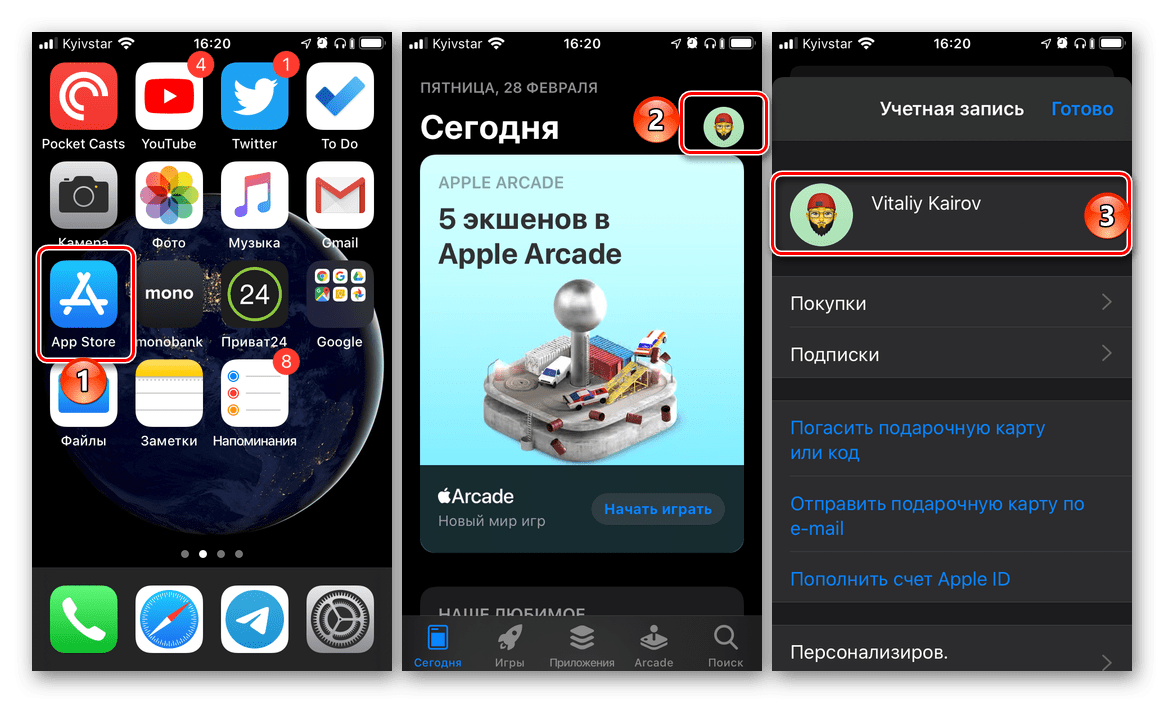
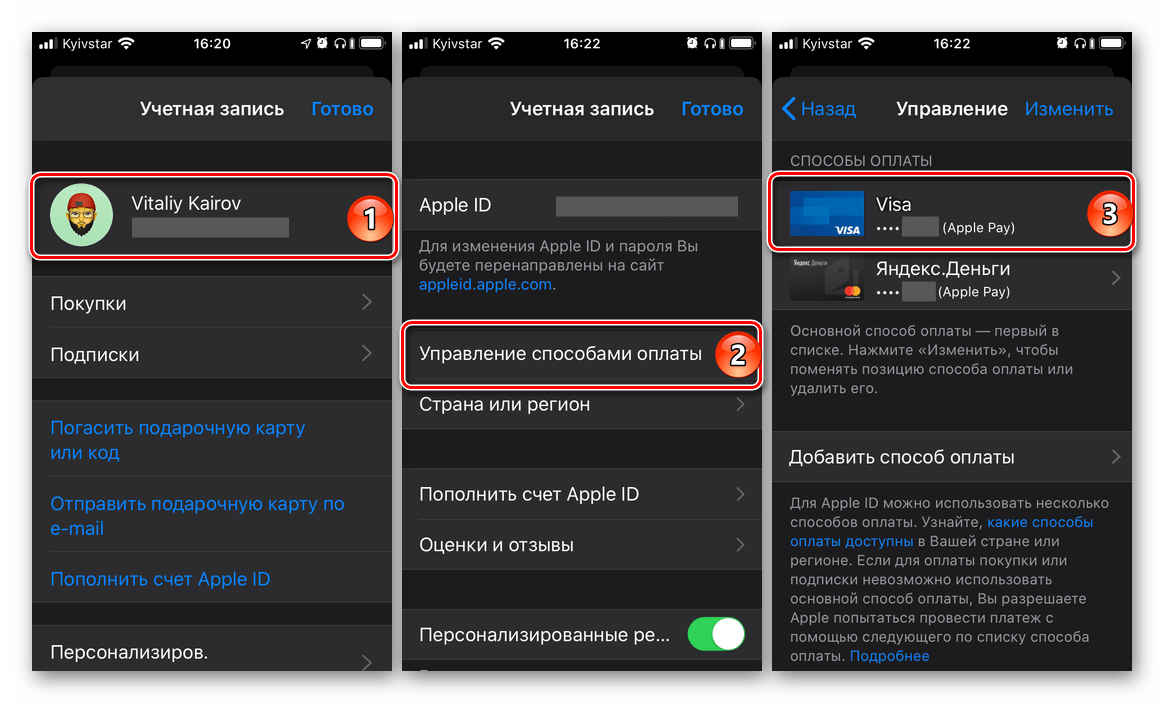
- Откройте App Store и, находясь во вкладке «Сегодня», тапните по изображению своего профиля, а затем еще раз по нему, но уже в открывшемся разделе «Учетная запись». Подтвердите переход посредством Touch ID или Face ID.
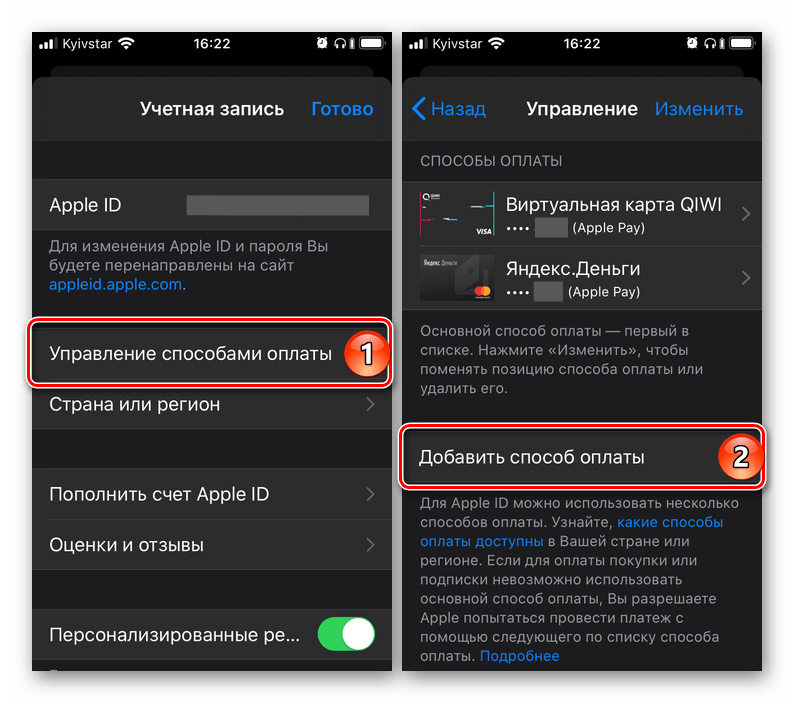
- Далее коснитесь пункта «Управление способами оплаты». Если дополнительный, на который требуется заменить основной, еще не привязан к Apple ID, откройте раздел «Добавить способ оплаты» и переходите к следующему шагу.
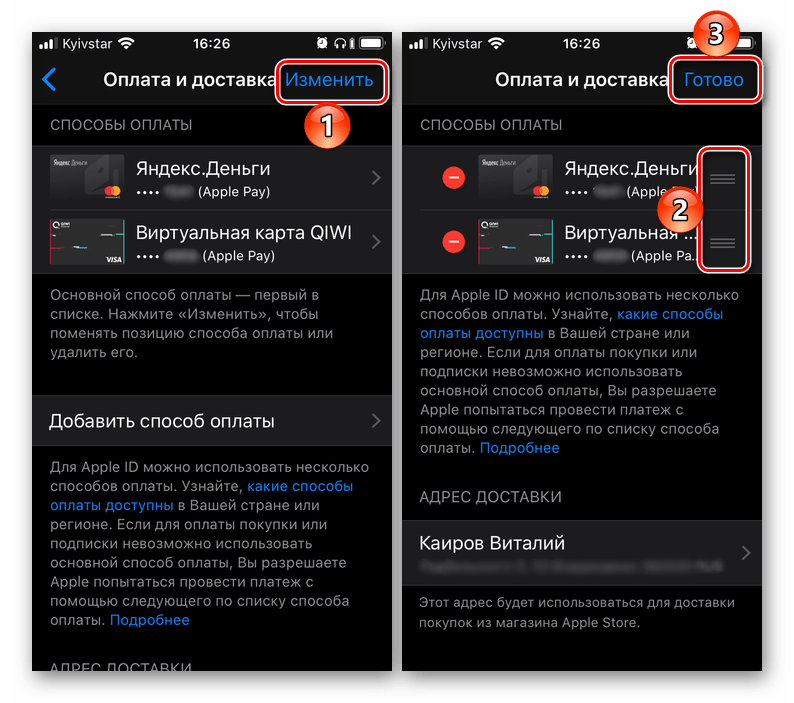
 Если же к учетной записи уже привязано более одной карты (счета) и требуется просто сменить одну на другую (основную на дополнительную), тапните по расположенной в правом верхнем углу надписи «Изменить», затем, используя расположенные справа горизонтальные полосы, измените порядок карт (счетов) и нажмите «Готово».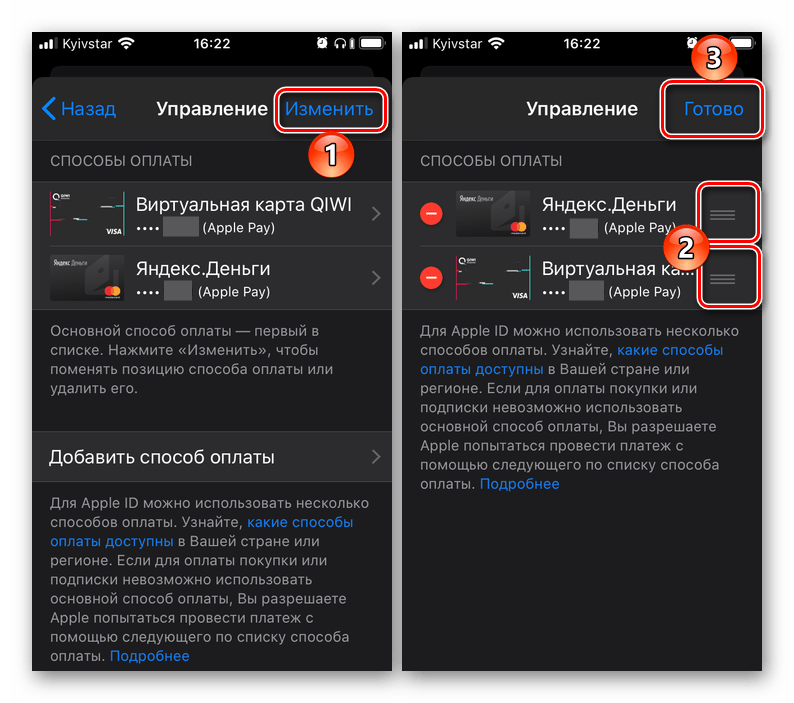
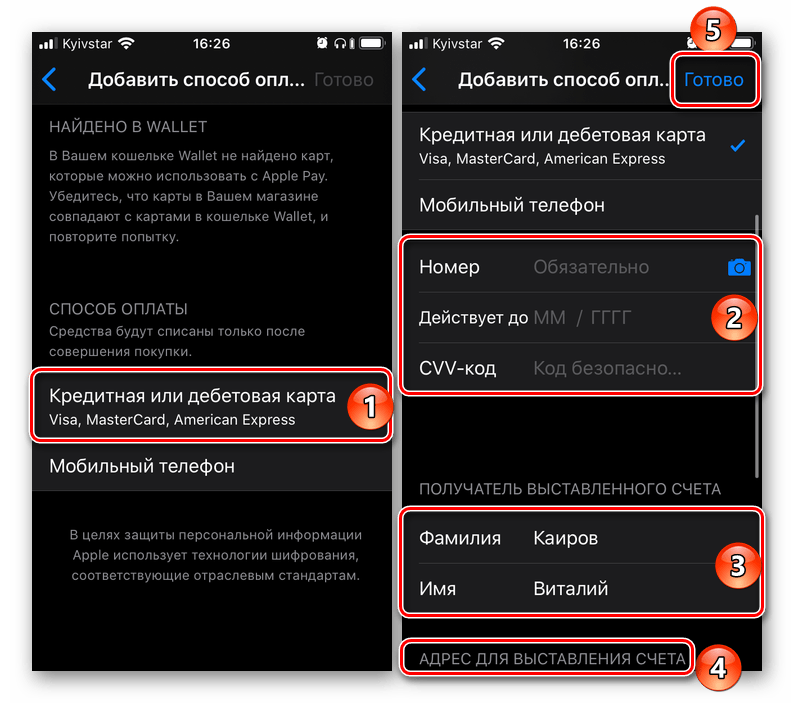
- Оказавшись на странице добавления нового способа, выберите один из трех доступных вариантов:
- Найдено в Wallet;
- Кредитная или дебетовая карта;
- Мобильный телефон.
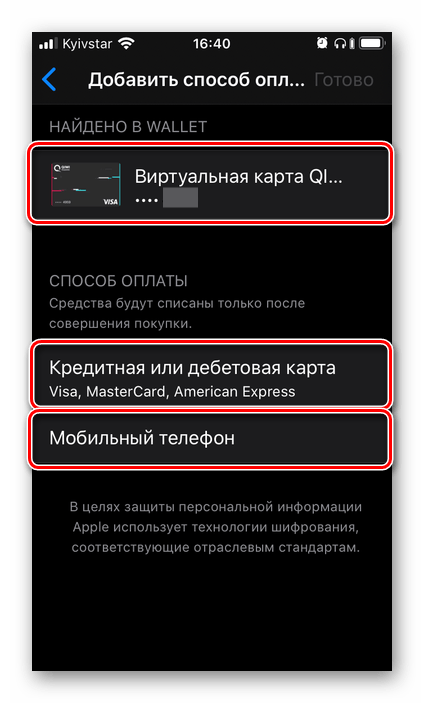
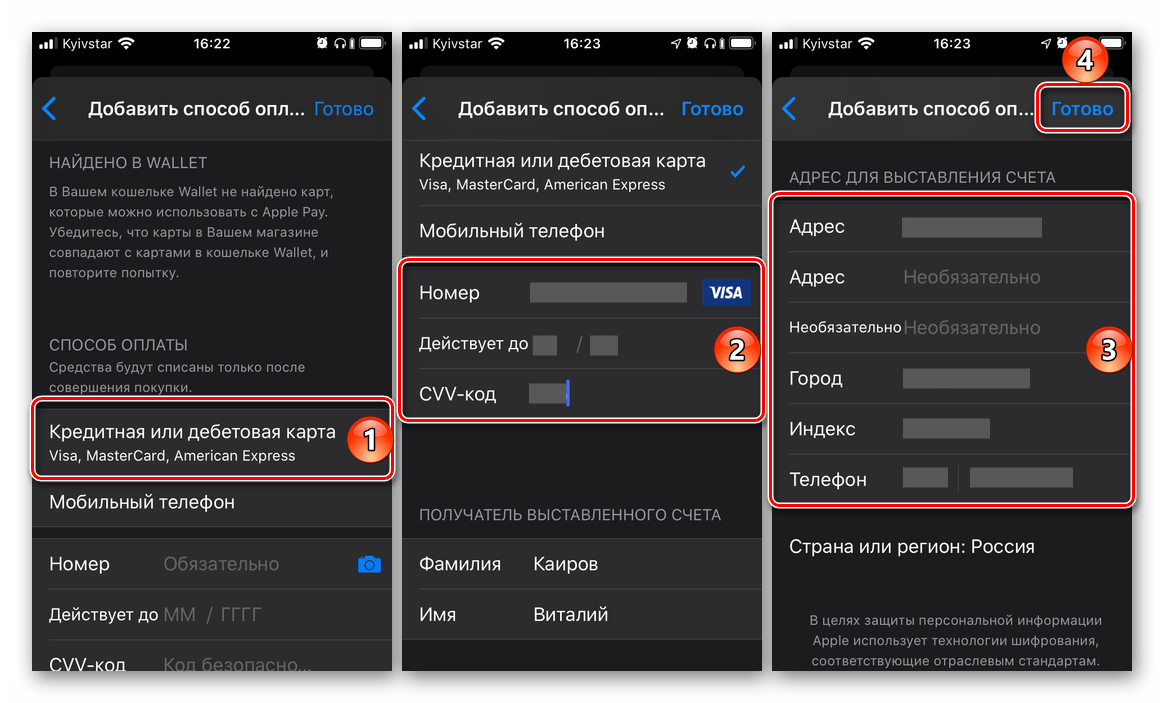
В примере далее будет рассмотрен именно второй, так как первый заключается исключительно в нажатии на уже привязанную к Apple ID, но не добавленную в App Store карту, а третий – в указании номера мобильного и его подтверждении путем ввода кода из СМС.
Введите данные карты – ее номер, срок действия, секретный код, проверьте правильность указанных вами ранее (при регистрации учетной записи) фамилии и имени или, если потребуется, укажите их. Заполните обязательные поля блока «Адрес для выставления счета», после чего нажмите «Готово».
Важно! Банковская карта, которая в дальнейшем будет использоваться в качестве основного способа оплаты в App Store, должна быть выпущена в той же стране, на которую был зарегистрирован аккаунт. Адрес, в частности, почтовый индекс, тоже должен ей соответствовать.
Дождитесь завершения операции и ознакомьтесь с ее результатом. Дополнительно новый способ оплаты можно добавить в приложение Wallet, что позволит использовать его с Apple Pay. Но подробно об этом мы расскажем в следующей части статьи.
Совет: Если в дальнейшем потребуется изменить приоритет способов оплаты в магазине приложений, то есть сделать основной вторую карту или счет (при условии привязки таковой), просто измените порядок их расположения, выполнив действия, описанные во втором абзаце второго пункта настоящей инструкции.
Способ 2: «Настройки»
Существует возможность изменения способа оплаты в фирменном магазине приложений без необходимости его запуска. Действия, аналогичные рассмотренным выше, можно проделать и в настройках iOS.
- Откройте «Настройки» iPhone и перейдите к первому из доступных разделов – управление Apple ID.
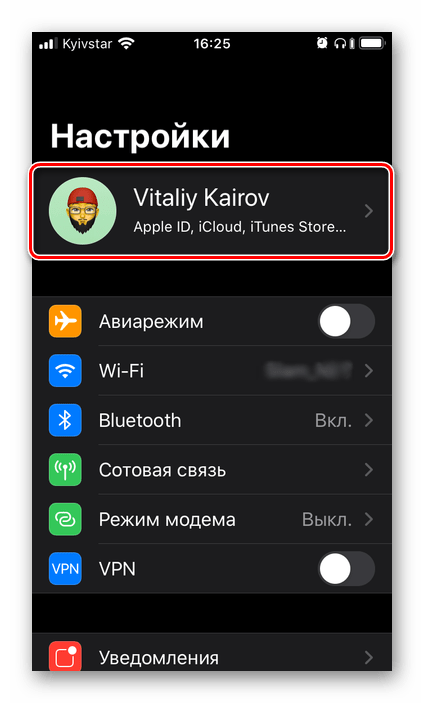
- Далее откройте подраздел «Оплата и доставка». Если потребуется, подтвердите переход к нему с помощью Touch ID или Face ID.
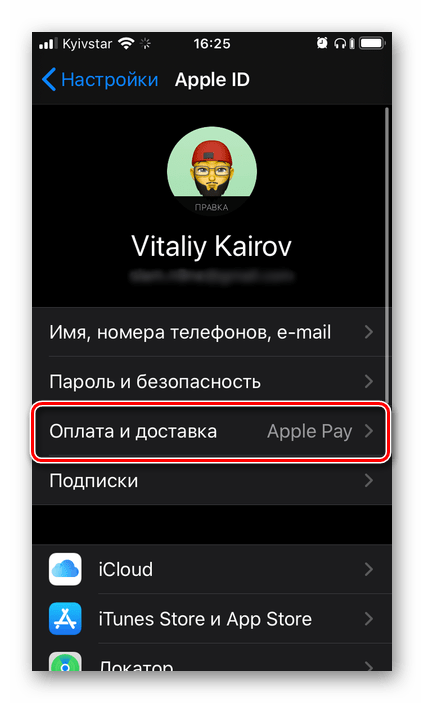
- Дальнейшие действия ничем не отличаются от таковых в предыдущем способе:
- Если к учетной записи уже привязано более одной карты или счета и требуется просто изменить их порядок (приоритет), сделайте это, как показано на изображении ниже.
- Если же задача заключается именно в добавлении нового способа оплаты, повторите шаги №3-5 из предыдущей части статьи.
- Если к учетной записи уже привязано более одной карты или счета и требуется просто изменить их порядок (приоритет), сделайте это, как показано на изображении ниже.
Вариант 2: Оплата через Apple Pay
Apple Pay, как известно, позволяет использовать iPhone вместо банковской карты для оплаты на терминалах. В случае необходимости можно привязать к сервису новую карту и заменить ею старую либо же, если таковых к учетной записи уже привязано более одной, быстро переключаться между ними, но обо всем по порядку.
Способ 1: Приложение Wallet
Работа функции Apple Pay обеспечивается интегрированным в iPhone модулем NFC и приложением Wallet. Проще всего изменить способ оплаты с помощью последнего.
- Откройте приложение Wallet и нажмите по расположенной в его правом верхнем углу круглой кнопке с плюсиком.
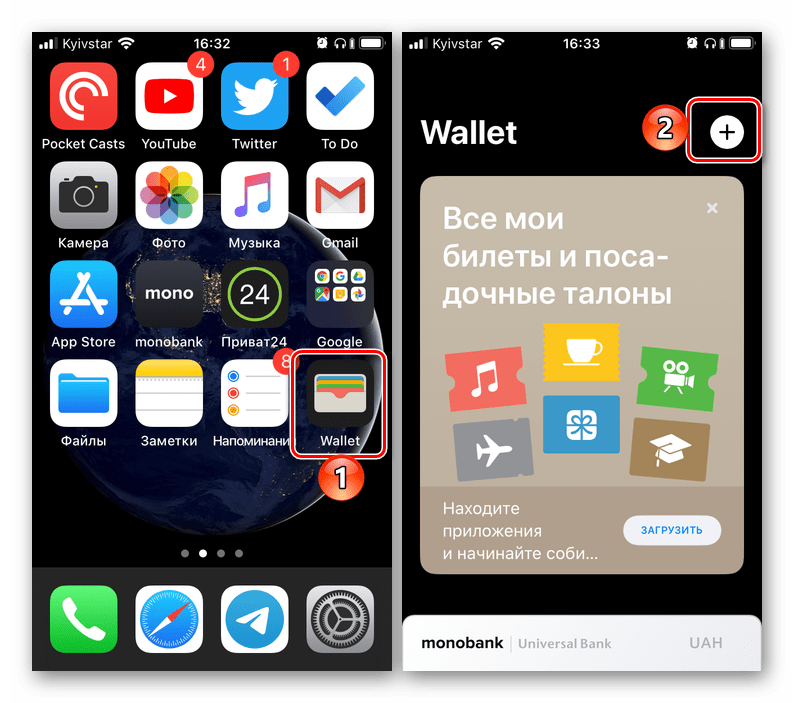
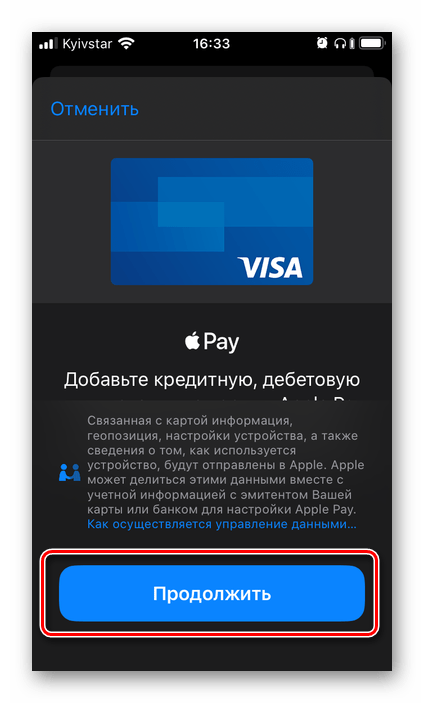
- В появившемся на экране окне тапните по кнопке «Продолжить».
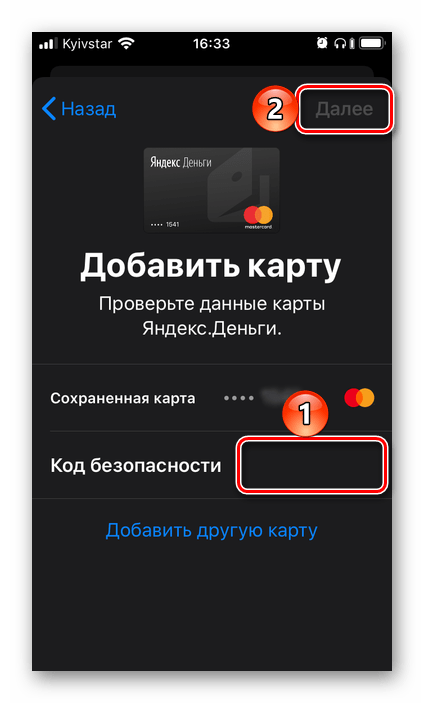
- Если к вашему Apple ID уже привязана карта (отличная от той, что сейчас используется для оплаты через Apple Pay), на следующем экране можно будет выбрать ее. Для этого достаточно ввести код безопасности (CVC), а затем нажать по ставшей активной кнопке «Далее», расположенной в правом верхнем углу.
 Если же задача заключается в том, чтобы «Добавить другую карту», коснитесь соответствующей надписи. Далее можно пойти по одному из двух путей: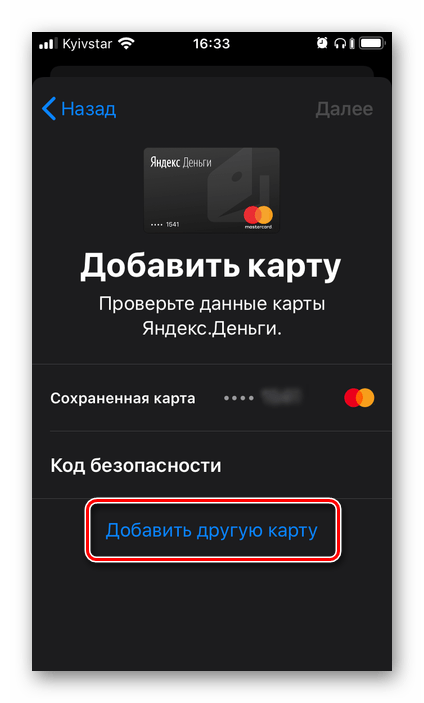
- Поместить карту в рамку, которая появится в интерфейсе открывшегося приложения «Камера», дождаться, пока указанные на ней данные будут распознаны, ознакомиться с ними и подтвердить. Дополнительно потребуется вручную ввести код безопасности и, если карта не именная, фамилию и имя владельца.
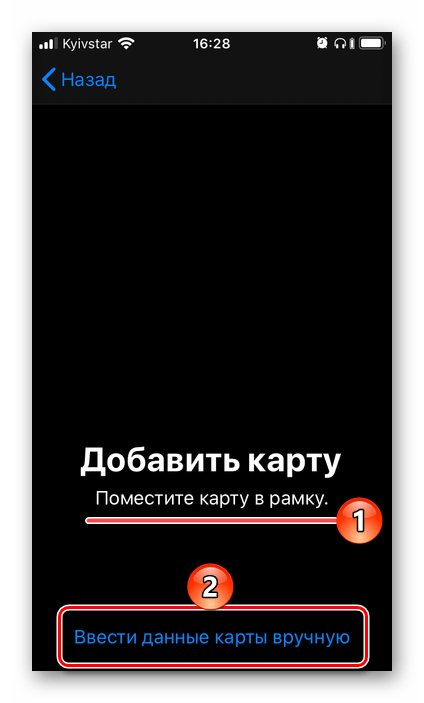
- «Ввести данные карты вручную». В таком случае потребуется самостоятельно указать ее номер и тапнуть «Далее», затем ввести срок действия и защитный код, после чего снова перейти «Далее»,
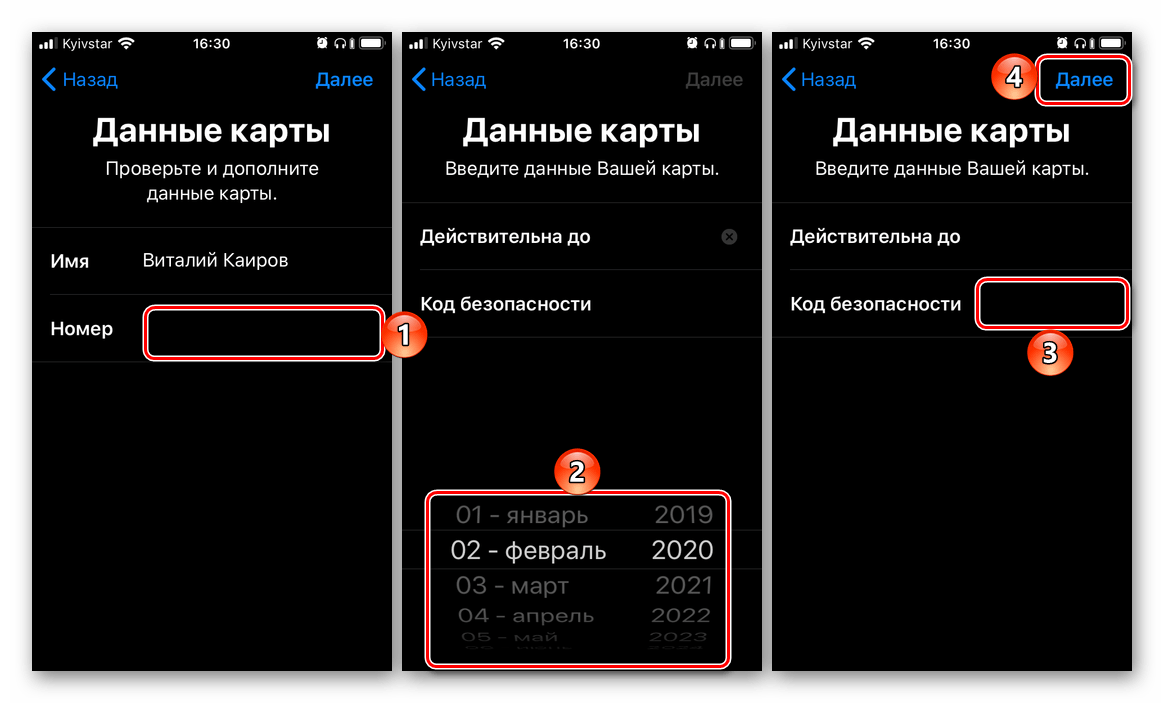 принять «Условия и положения», выбрать способ проверки (СМС на номер или звонок), после чего снова нажать «Далее» и подтвердить процедуру, указав полученный в сообщении или продиктованный при звонке код.
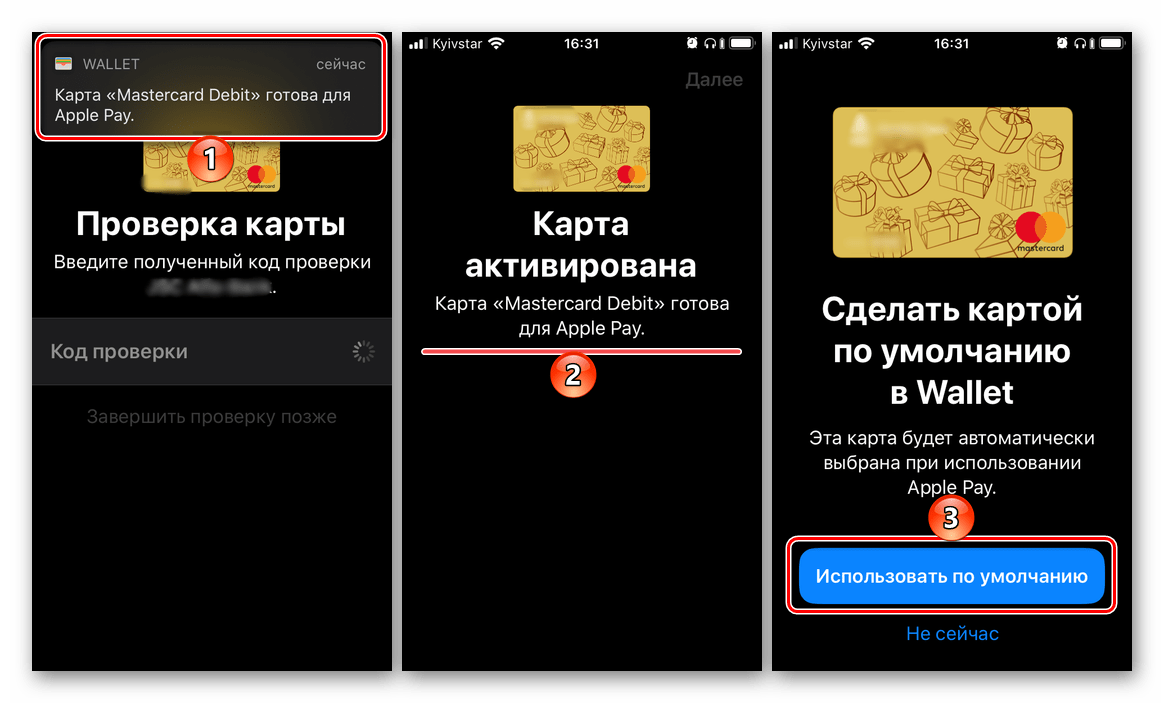
 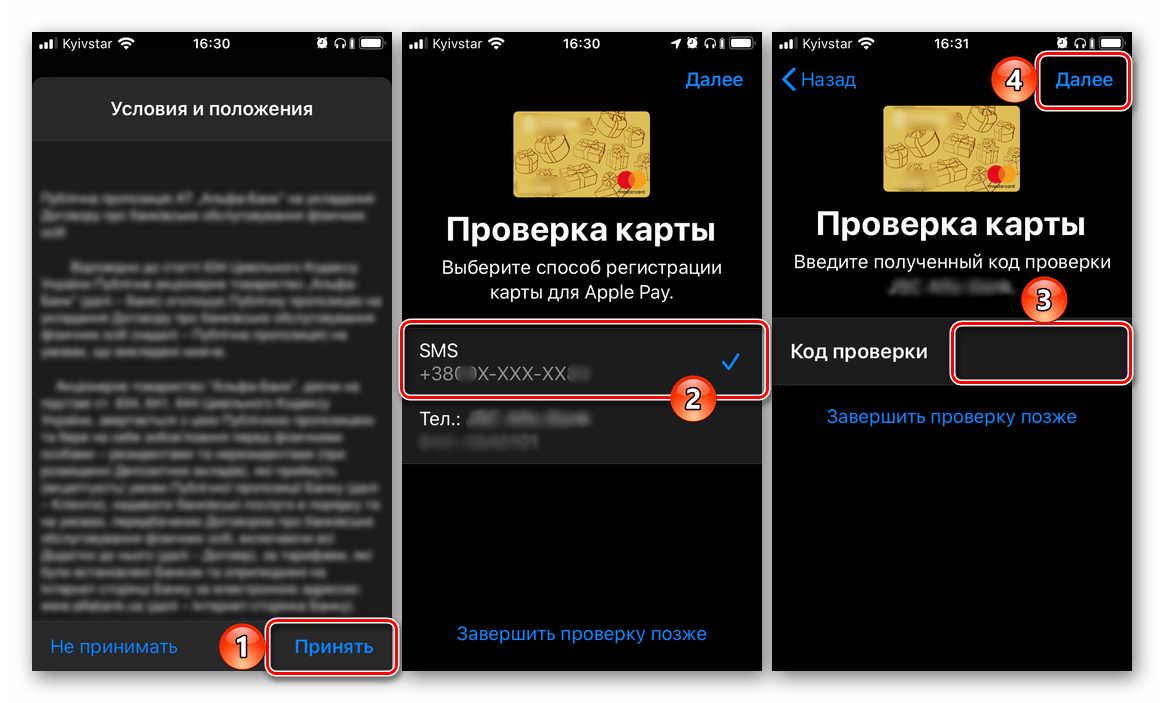 В последний раз тапнув «Далее» и подождав еще несколько секунд, вы увидите, что карта добавлена в Wallet и активирована, следовательно, может быть использована для оплаты посредством Apple Pay.
- Поместить карту в рамку, которая появится в интерфейсе открывшегося приложения «Камера», дождаться, пока указанные на ней данные будут распознаны, ознакомиться с ними и подтвердить. Дополнительно потребуется вручную ввести код безопасности и, если карта не именная, фамилию и имя владельца.
Способ 2: Настройки приложения Wallet
Большинство приложений, предустановленных в iOS, не имеют собственных настроек, точнее, они выведены в одноименный раздел операционной системы. Именно из него и можно добавить, а затем и изменить способ оплаты, используемый в Apple Pay.
- Откройте «Настройки» iPhone, пролистайте их вниз и перейдите к разделу «Wallet и Apple Pay».
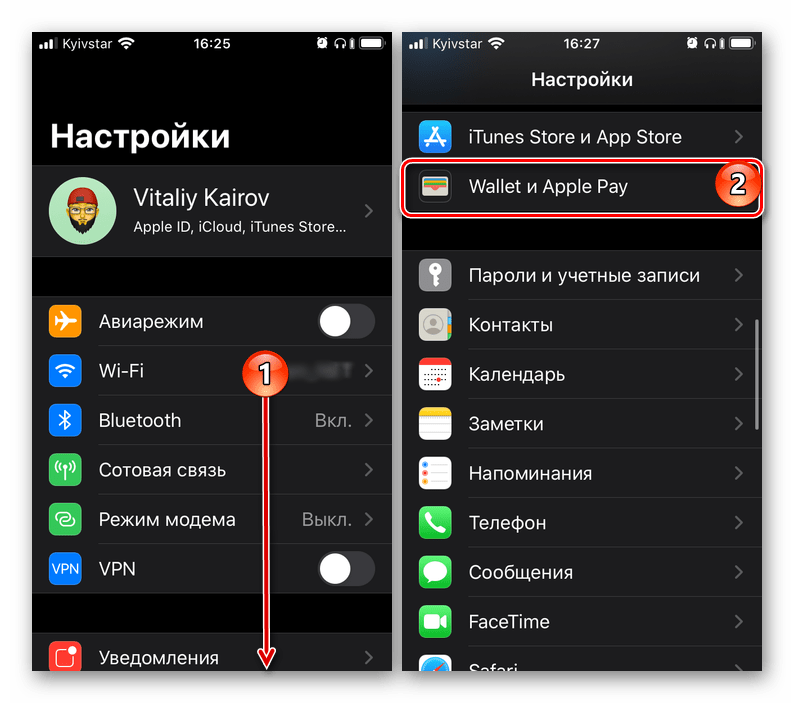
- Тапните по пункту «Добавить карту».
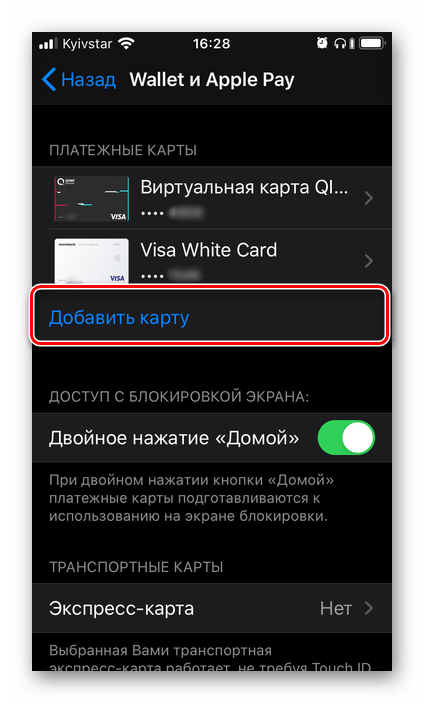
- В следующем окне нажмите на кнопку «Продолжить», а затем выполните действия, описанные в пункте №3 предыдущего способа.
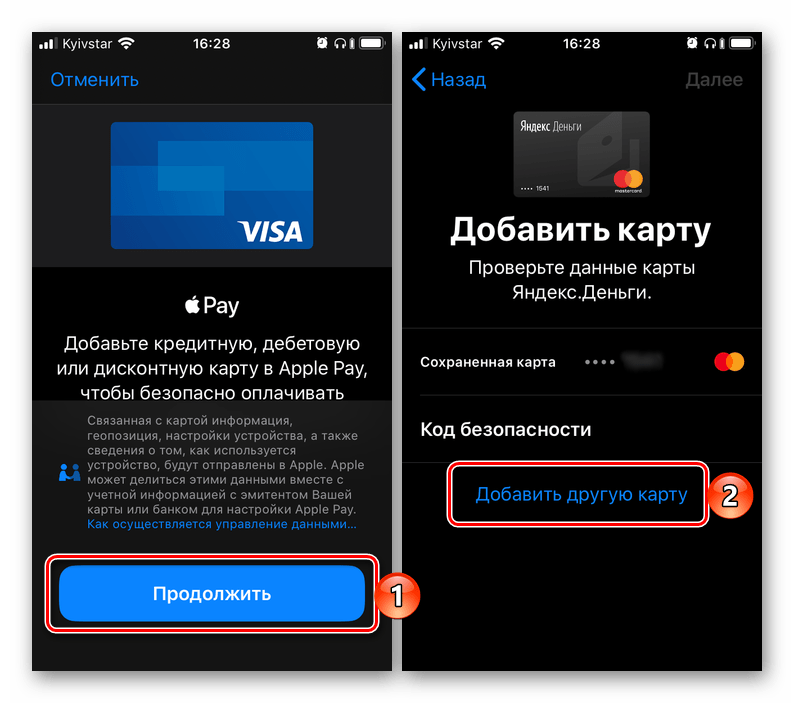
Следуя изложенной выше инструкции, вы при необходимости можете добавить все свои платежные карты (в том числе виртуальные) в приложение Wallet, если банком, в котором они были выданы, поддерживается Apple Pay. О том, как переключаться между добавленными в виртуальный кошелек способами оплаты и назначать любой из них основным, расскажем в последней части статьи.
Переключение между способами оплаты
Если в приложении Wallet и, следовательно, Apple Pay, у вас привязано более одной банковской карты и время от времени требуется между ними переключаться, действовать, в зависимости от ситуации, нужно следующим образом:
В приложении Wallet
Если вы хотите изменить карту, которая будет использоваться в качестве основного способа оплаты, запустите приложение, коснитесь пальцем «выглядывающей» снизу карты, и не отпуская, потяните ее вверх до появления всех карт. Нажмите на ту, которую хотите сделать основной, и поместите ее «на передний план». Согласитесь с тем, что она будет использоваться по умолчанию, тапнув «ОК» во всплывающем окне.
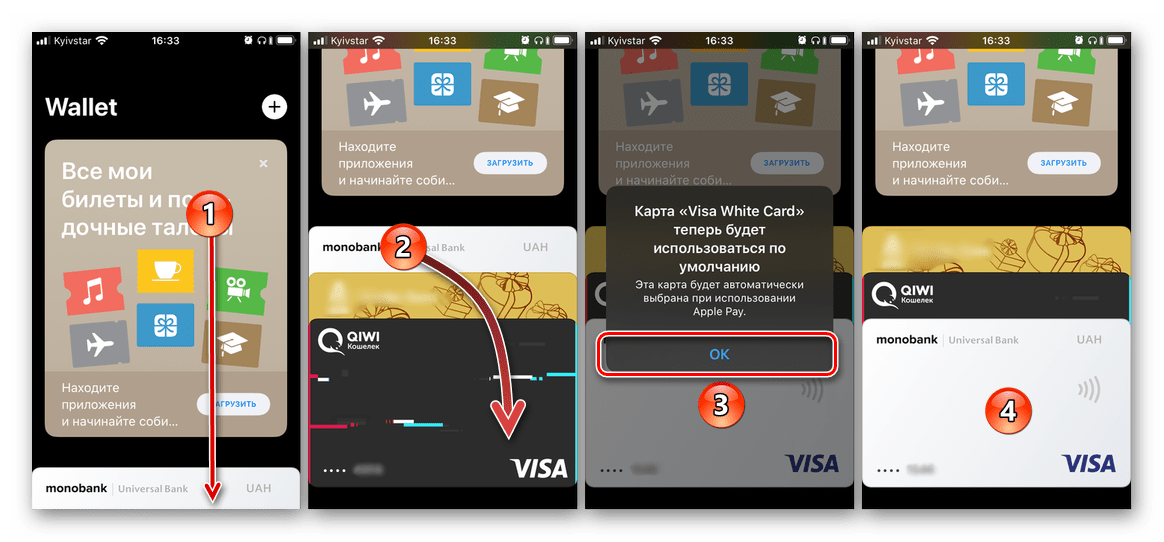
При оплате через Apple Pay
Если же изменить карту требуется перед непосредственной оплатой, действовать нужно несколько иначе. Вызовите Apple Pay с заблокированного экрана смартфона (двойное нажатие кнопки «Домой» на старых моделях iPhone или двойное нажатие кнопки блокировки на новых), нажмите на расположенную внизу карту, а затем в их развернувшемся перечне выберите ту, которую хотите использовать для оплаты.
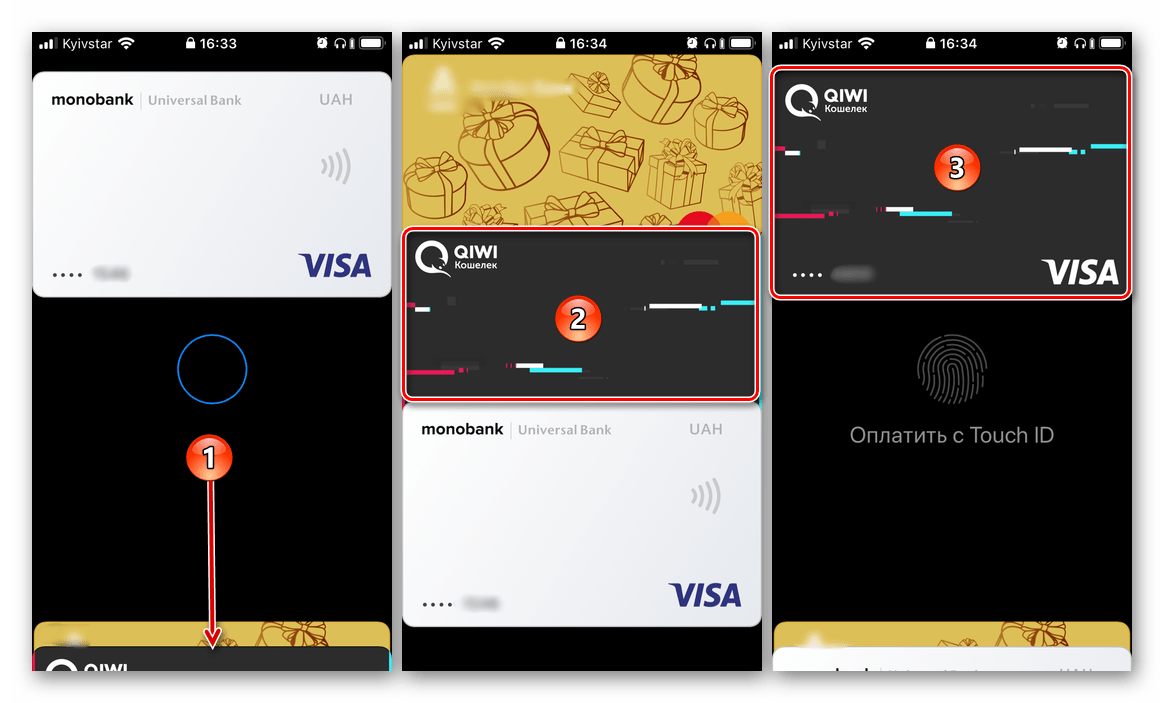
Теперь вы знаете, как на iPhone поменять способ оплаты в App Store и приложении Wallet, используемом для Apple Pay. Обычно в ходе выполнения этой процедуры не возникает проблем.