Если вам нужно изменить или обновить способ оплаты в учетной записи Apple ID
Узнайте, как изменить способ оплаты, используемый для подписок, таких как iCloud+ и Apple Music, приложений из App Store и других покупок медиаматериалов Apple.
Если вы сменили адрес, информация о кредитной или дебетовой карте, которую вы используете с Apple ID, возможно, будет обновлена вашим финансовым учреждением автоматически, и вам не потребуется предпринимать никаких действий. Но если возникла проблема, сначала добавьте новую карту, а затем удалите старую.
Обновление способа оплаты на iPhone или iPad
- Откройте приложение «Настройки».
- Нажмите свое имя.
- Нажмите «Оплата и доставка». Возможно, потребуется выполнить вход с помощью идентификатора Apple ID.
- Выберите «Добавить способ оплаты», укажите новый способ оплаты, затем нажмите «Готово».
- Нажмите «Правка».
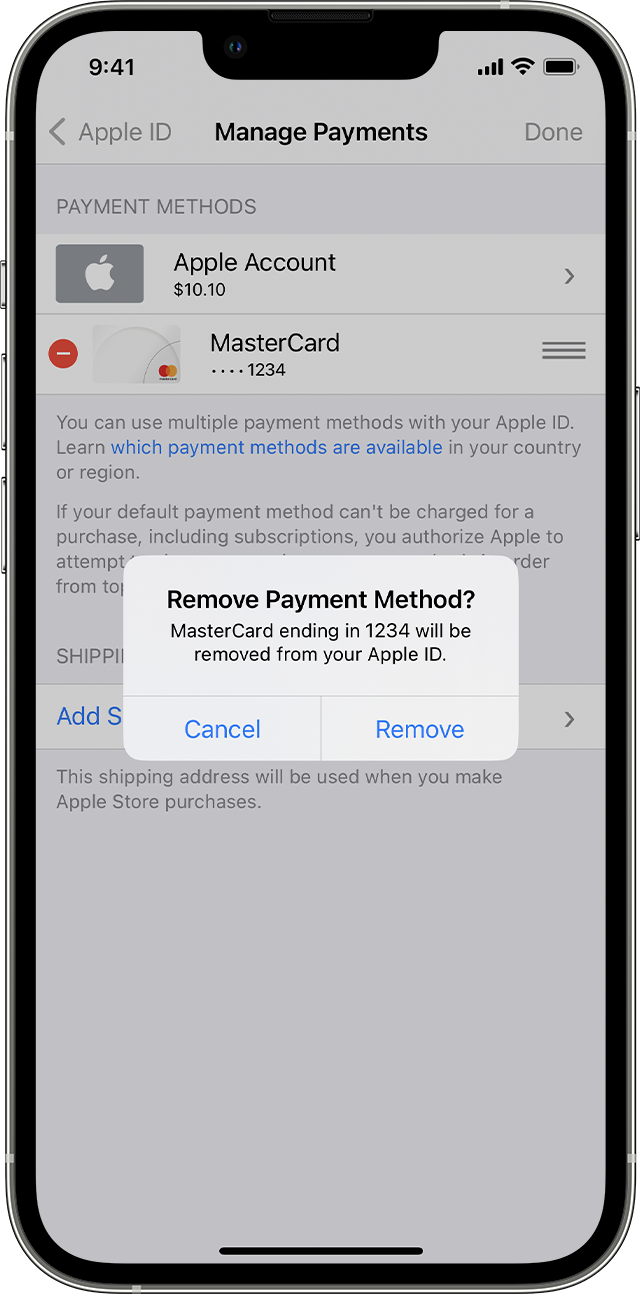
- Нажмите красную кнопку удаления рядом со старым способом оплаты, затем нажмите «Удалить».
Обновление способа оплаты на компьютере Mac
- Откройте приложение App Store.
- Нажмите свое имя или кнопку «Вход».
- Нажмите «Настройки учетной записи».
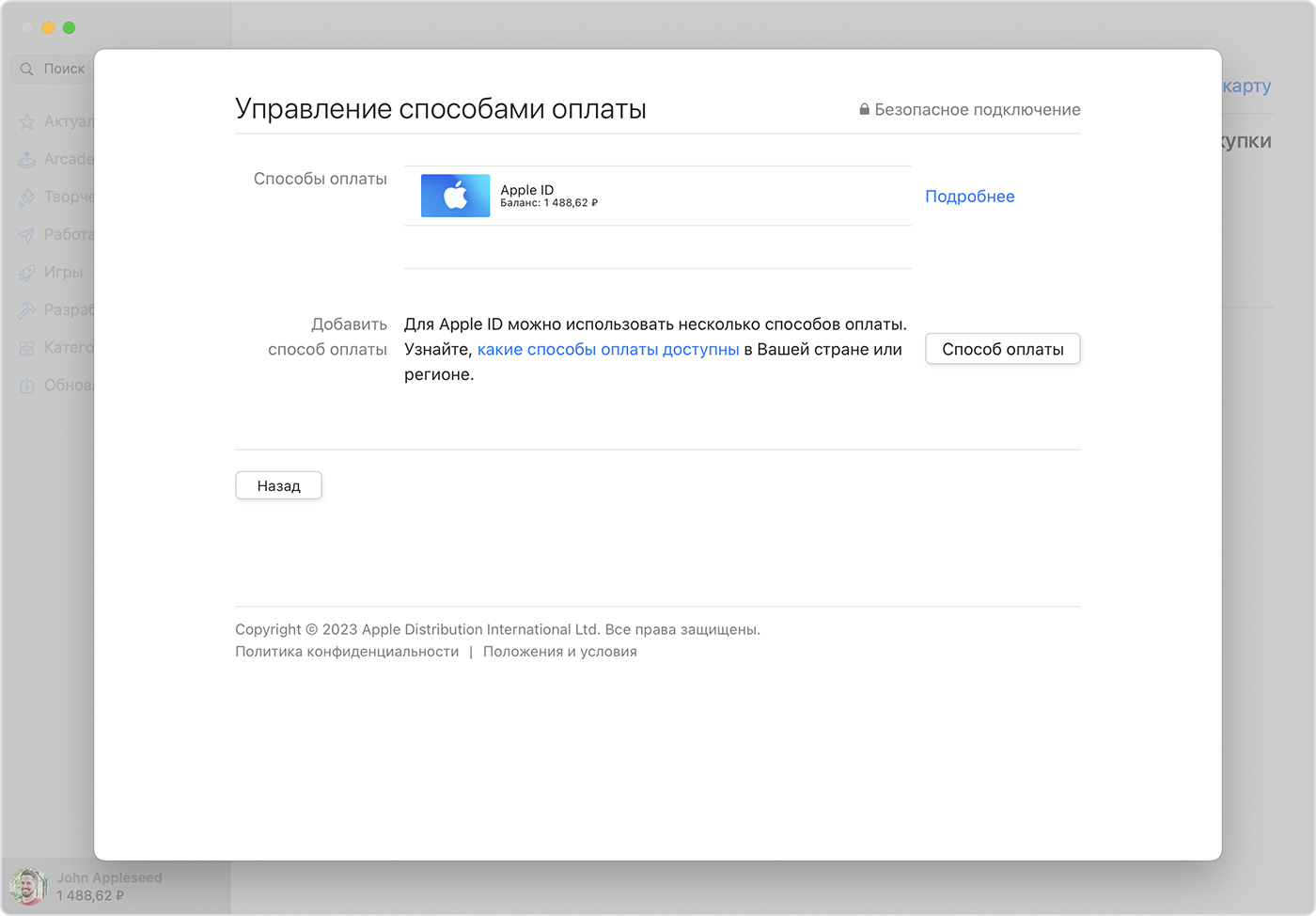
- Нажмите «Управлять способами оплаты» возле пункта «Платежная информация». (При использовании более ранней версии macOS нажмите «Правка» рядом с пунктом «Тип платежа».)
- Нажмите Add Payment (Добавить способ оплаты), затем укажите новый способ оплаты. Нажмите «Готово».
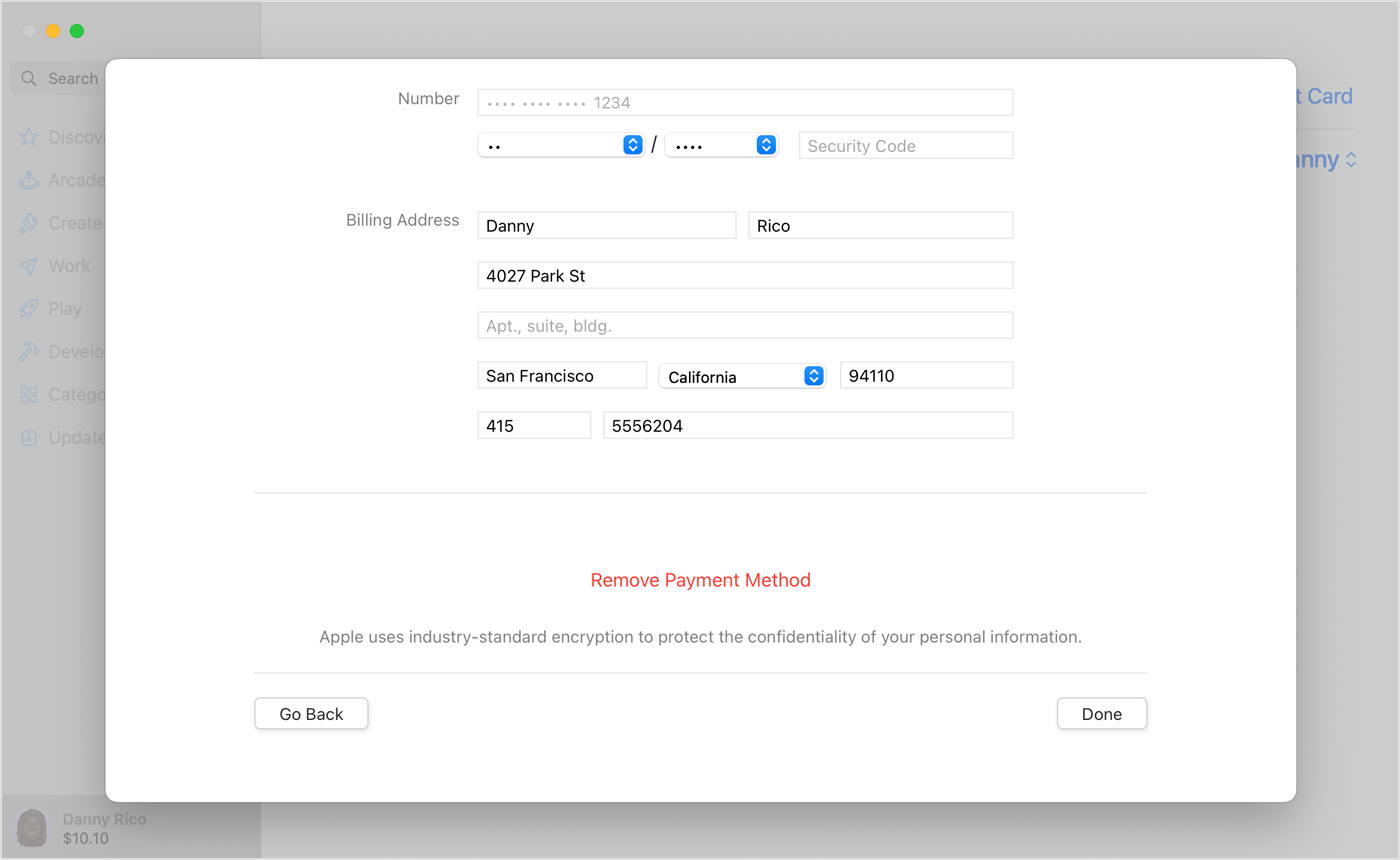
6. Нажмите «Изменить» рядом со старым способом оплаты, затем нажмите «Удалить способ оплаты».
Обновление способа оплаты на компьютере с Windows или на Microsoft Surface
- Откройте приложение iTunes.
- В строке меню в верхней части окна iTunes выберите пункт «Учетная запись», а затем нажмите «Просмотреть».
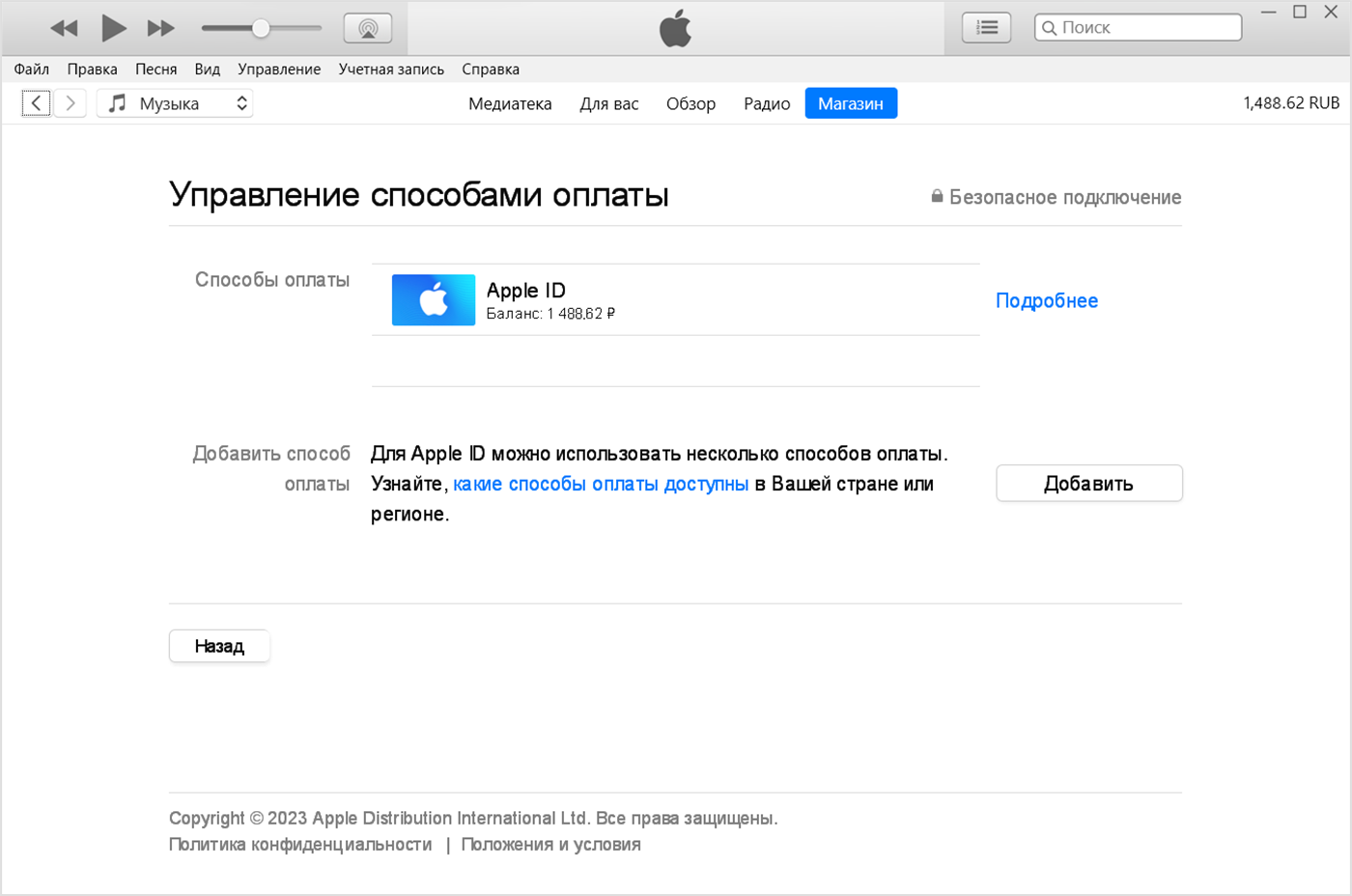
- Нажмите Manage Payments (Управление платежами). (При использовании более ранней версии iTunes нажмите «Правка» рядом с пунктом Payment Type (Тип платежа).)
- Нажмите Add Payment (Добавить способ оплаты).
- Укажите новый способ оплаты, затем нажмите «Готово».
Дополнительная информация
- Переезжаете в новую страну или регион? Узнайте, как изменить страну или регион для идентификатора Apple ID.
- Нужно изменить данные Apple Pay? Измените или удалите платежные карты, которые используются с Apple Pay.
- Узнайте, что делать, если не удается удалить способ оплаты.
Настройка способа оплаты
Любая кампания в Apple Search Ads не может быть запущена, если в аккаунте не указан действующий способ оплаты. Кредитную или дебетовую карту можно добавить на странице «Выставление счетов» во время настройки кампании.
В системе Apple Search Ads принимаются карты Visa, Mastercard (включая Apple Card) и American Express. Однако кредитные и дебетовые карты, выпущенные банками Индии, не принимаются.
При использовании в качестве способа оплаты для Apple Search Ads карты Apple Card вы получаете Daily Cash — ежедневно начисляемый кэшбек в размере 3%. Карты Apple Card в настоящее время доступны клиентам из США при соблюдении необходимых условий.
К оплате также принимаются дебетовые карты Visa и Mastercard без PIN-кода и с необязательным PIN-кодом. Суточный лимит расходов по дебетовой карте должен покрывать затраты на кампанию.
Мы также не принимаем предоплаченные карты, подарочные карты (включая фирменные карты Visa, Mastercard и American Express), банкоматные карты и электронные кошельки, такие как PayPal и Venmo.
Apple Search Ads не взимает комиссию за операции по банковским картам, но эмитенты банковских карт могут взимать комиссию за международные операции. Обратитесь к эмитенту банковской карты, чтобы узнать, в каких случаях за международные операции взимается комиссия. Apple Search Ads не возмещает комиссии за международные операции ни в денежной форме, ни в виде средств на оплату услуг.
Если списание средств с вашей кредитной или дебетовой карты будет отклонено по какой-либо причине, мы приостановим вашу кампанию и попытаемся снова списать средства с той же карты в течение 48 часов после отклонения операции. Вам не нужно добавлять новую кредитную или дебетовую карту для того, чтобы мы снова попытались списать средства. Если у вас есть неоплаченный счёт и вы добавите новую карту в свой аккаунт, мы в автоматическом режиме снимем с неё плату в течение суток с момента обновления информации о карте. Обратите внимание, что мы не можем списывать средства вручную, по запросу. Когда операция будет одобрена, реклама снова начнёт появляться в результатах поиска в App Store.
Когда вы сохраняете данные своей кредитной или дебетовой карты, компания Apple может инициировать и взимать последующие платежи, произведённые из вашего аккаунта Apple Search Ads. Эти платежи будут инициированы и исполнены в соответствии с Условиями оказания рекламных услуг Apple и указанными в них способами оплаты.
Если вы планируете размещать рекламу в App Store в нескольких странах
и регионах
Вы должны уведомить эмитента своей банковской карты, чтобы не возникло проблем при обработке международных операций. В зависимости от того, где показывается реклама, в сводке по счетам может оказаться до пяти различных платежей юридическим лицам Apple. Дополнительную информацию см. в Условиях оказания рекламных услуг Apple.
Кроме того, если ваш банк расположен в Европейской экономической зоне, с сентября 2019 года европейские органы власти могут требовать от него подтверждения подлинности карты во время регистрации. В этом случае вы будете перенаправлены на сайт своего банка для подтверждения подлинности и завершения операции.
Какие валюты
поддерживаются
В аккаунте Apple Search Ads можно настроить использование любой из следующих валют:
- Австралийский доллар (AUD)
- Британский фунт стерлингов (GBP)
- Канадский доллар (CAD)
- Китайский юань (RMB; только для клиентов из материкового Китая)
- Евро (EUR)
- Японская иена (JPY)
- Мексиканский песо (MXN)
- Новозеландский доллар (NZD)
- Доллар США (USD)
Все операции по выставлению счетов будут выполняться в выбранной валюте.
Для аккаунта можно выбрать только одну валюту, и после выбора её нельзя будет изменить.
Как добавить либо изменить кредитную или дебетовую карту
- Нажмите имя аккаунта в правом верхнем углу страницы.
- Выбрать «Настройки».
- Перейдите на страницу «Выставление счетов».
- Нажмите «Изменить карту».
- Введите и сохраните данные новой кредитной или дебетовой карты.
У вас может быть только одна активная кредитная или дебетовая карта для одного аккаунта. Менять данные карты можно не более трёх раз в течение суток.
Привязка аккаунтов App Store Connect
Как поменять карту в apple pay в айфон
Устройство, которое всегда под рукой: iPhone начиная с модели SE, Apple Watch.
Настройки
Включенный Touch ID/ Face ID и авторизация в iCloud.
Последняя версия приложения InSync или приложение Apple Wallet.
Любая карта Альфа-Банка
Все карты банка поддерживают оплату с помощью Apple Pay, в том числе и карты Пакетов решений.
* кроме «Белкарт»
Как подключить
Apple Watch
MacBook Pro
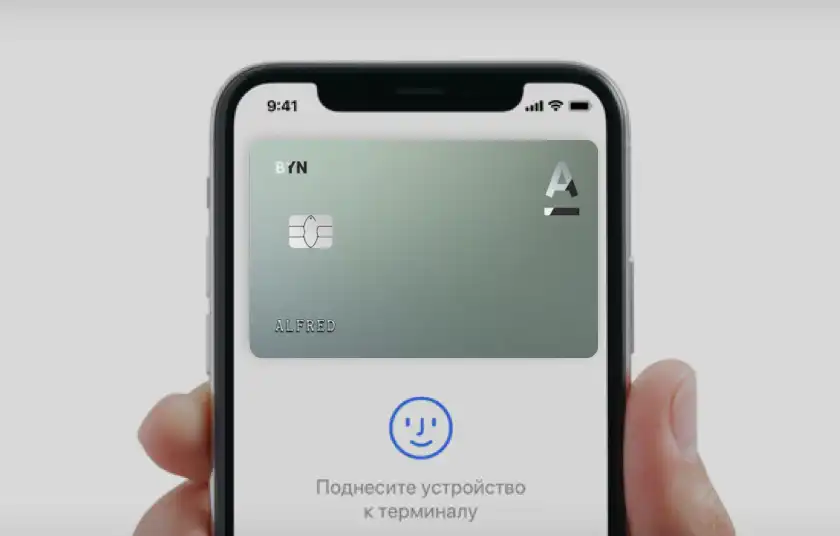
Подключение Apple Pay в приложении InSync

В приложении INSNC
- Откройте INSNC
- В разделе «Кабинет» выберите раздел «Мои продукты»
- В блоке «Карты и счета» выберите карту, которую хотите добавить в кошелек
- Нажмите «Добавить в Apple Wallet». Примите пользовательское соглашение и дождитесь подтверждения в Apple Pay
- Карта добавлена. Теперь Вы можете совершать платежи с помощью телефона!
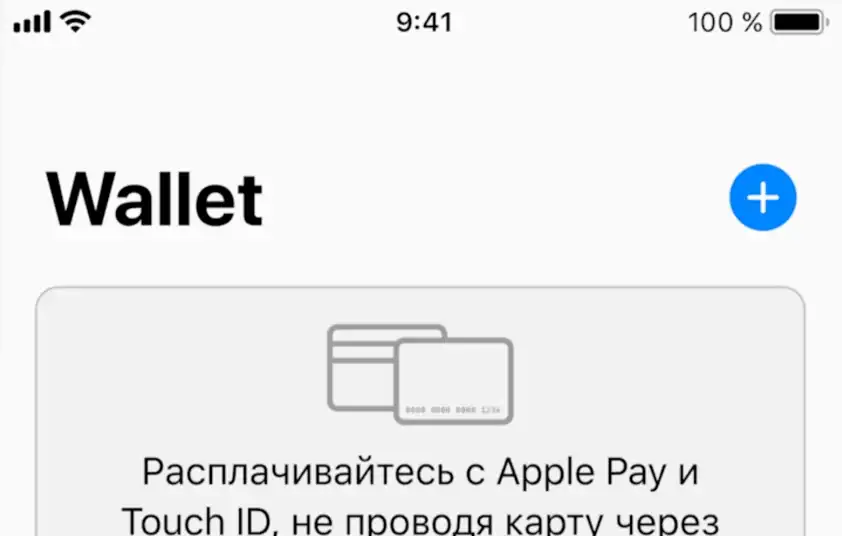
Подключение Apple Pay в приложении Wallet

В приложении Wallet
- Откройте приложение Wallet и коснитесь значка «+» в правом верхнем углу.
- Добавьте номер карты вручную (для карт Пакетов решений) или сфотографируйте ее с помощью камеры вашего iPhone.
- Проверьте введенные данные и введите код безопасности карты (3 цифры на обратной стороне).
- Чтобы привязать карту по умолчанию, ознакомьтесь и примите условия пользовательского соглашения. Введите код подтверждения из смс.

В приложении INSNC
- Откройте INSNC
- В разделе «Кабинет» выберите раздел «Мои продукты»
- В блоке «Карты и счета» выберите карту, которую хотите добавить в кошелек
- Нажмите «Добавить в Apple Wallet». Примите пользовательское соглашение и дождитесь подтверждения в Apple Pay
- Карта добавлена. Теперь Вы можете совершать платежи с помощью телефона!
Подключение Apple Pay на Apple Watch
Подключение на часах Apple Watch
- Откройте приложение Apple Watch на iPhone и выберите «Wallet и Apple Pay».
- Коснитесь «Добавить кредитную или дебетовую карту».
- Следуйте инструкциям на экране.

Подключение на iPad
- Зайдите в Настройки, откройте «Wallet и Apple Pay».
- Коснитесь «Добавить кредитную или дебетовую карту».
- Затем следуйте инструкциям на экране.

Подключение на MacBook Pro с Touch ID
- На компьютере Mac с Touch ID перейдите в меню «Системные настройки» > «Wallet и Apple Pay».
- Нажмите «Добавить карту».
- Следуйте инструкциям на экране.
Оплачивайте покупки где угодно в одно касание
В магазинах, кафе, кино, на парковках, в отелях — платите вашим iPhone или Apple Watch везде, где работает бесконтактная оплата. Пользуйтесь Apple Pay, если видите на кассе или терминале любой из этих знаков:
В приложениях и интернет-магазинах
Оплачивайте покупки с вашего iPhone, iPad или Mac в приложениях, где есть есть значок «Купить с Apple Pay» или «Apple Pay» и интернет-магазинах через браузер Safari, где есть функция бесконтактной оплаты и Apple Pay.
Как поменять карту по умолчанию в Apple Pay на iPhone

Apple Pay позволяет добавлять несколько кредитных или дебетовых карт, и вы можете выбирать между ними после двойного щелчка по домашней или боковой кнопке для оплаты. Вот как изменить настройки по умолчанию.
Чтобы сменить карту по умолчанию на iPhone или iPad, перейдите в «Настройки»> «Кошелек и Apple Pay».

Прокрутите вниз и нажмите «Карта по умолчанию» в разделе «Транзакции по умолчанию».

Нажмите на карту, чтобы выбрать ее по умолчанию, и нажмите кнопку «Назад», когда закончите.
Если вам нужно добавить новую карту в Apple Pay, вы можете сделать это в меню «Настройки»> «Кошелек и Apple Pay»> «Добавить карту» или запустив приложение Apple Wallet и нажав знак «плюс» или кнопку «+».

Вы также можете открыть приложение Apple Wallet, долгое нажатие на карту и перетащить ее вперед. Это установит его в качестве способа оплаты по умолчанию.

Если вы используете Apple Pay на Apple Watch, запустите приложение Apple Watch на своем iPhone и перейдите в раздел «Мои часы»> «Кошелек и Apple Pay»> «Карта по умолчанию».
Если вы используете Apple Pay на MacBook, зайдите в меню Apple> Системные настройки> Кошелек и Apple Pay. Выберите новую карту по умолчанию в меню «Карта по умолчанию» в нижней части окна.