Как написать корень на клавиатуре компьютера или ноутбука?
Периодически мы сталкиваемся с тем, что нужно добавить определенный знак в текст, но на клавиатуре он отсутствует. Не беда, потому что для значков используется таблица символов. Символы, в свою очередь, можно написать, нажав на клавиатуре на определенные клавиши. Сегодня будем учиться печатать знак квадратного корня.
Первый способ
На основной клавиатуре своего компьютера или ноутбука знака корня вы не увидите, но это не значит, что его нельзя указать.
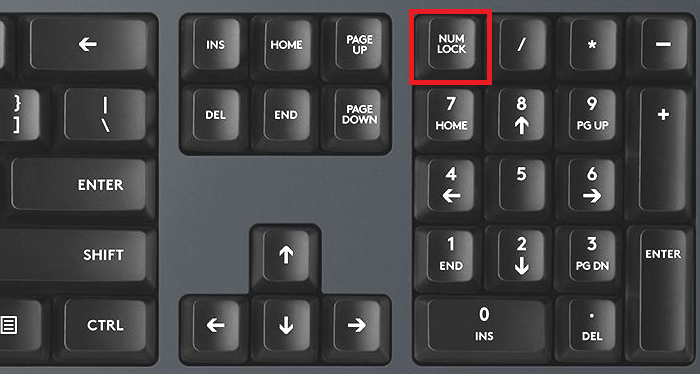
Включите цифровую клавиатуру, которая находится в правой части основной клавиатуры с помощью клавиши Num Lock.
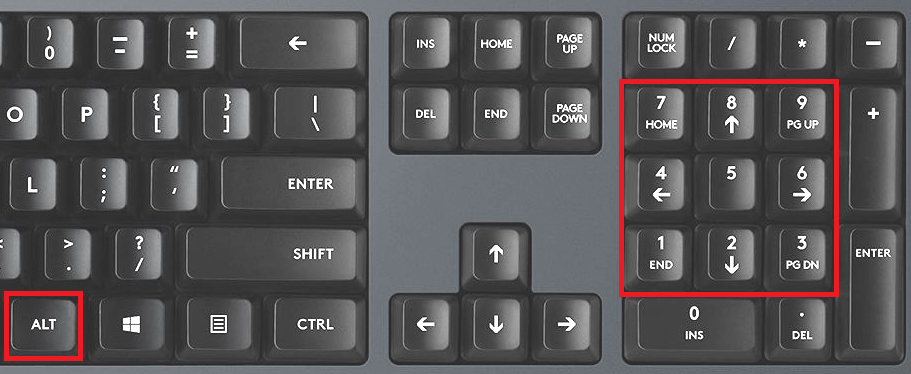
Затем нажмите на клавишу Alt и, удерживая ее, наберите на цифровой клавиатуре 251 (поочередно, то есть сначала 2, затем 5 и, наконец, — 1).
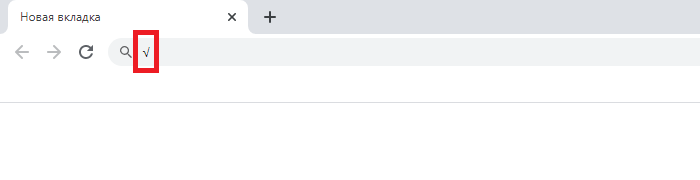
Отпустите клавишу Alt. Если все сделано верно, вы увидите символ корня.
К слову, если правый Alt не работает, используйте левый Alt.
Второй способ
На случай, если у вас нет цифровой клавиатуры, либо вам пользоваться этим методом будет удобнее.
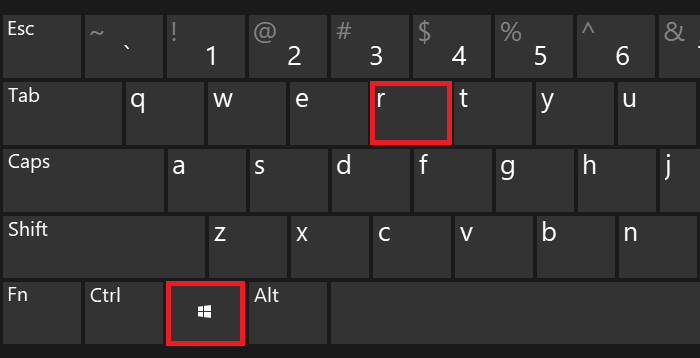
Нажмите Win+R на клавиатуре, чтобы вызвать окно «Выполнить».
Добавьте команду charmap.exe и нажмите ОК.
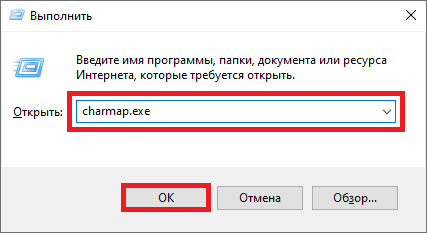
Если все сделано верно, перед собой вы увидите таблицу символов.
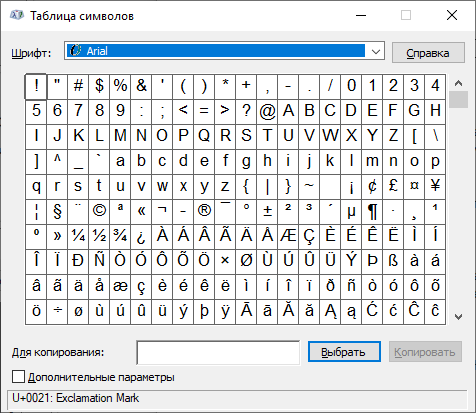
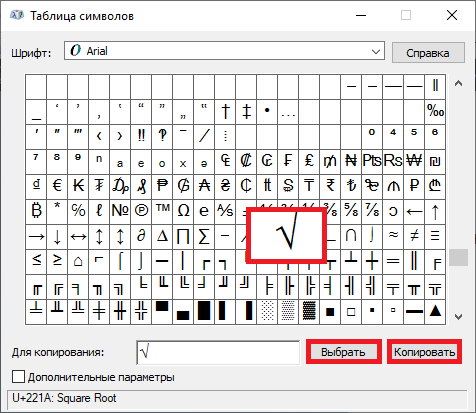
В списке символов найдите знак корня (на поиск может уйти некоторое время), после чего кликните по нему и поочередно нажмите на кнопки «Выбрать» и «Копировать».
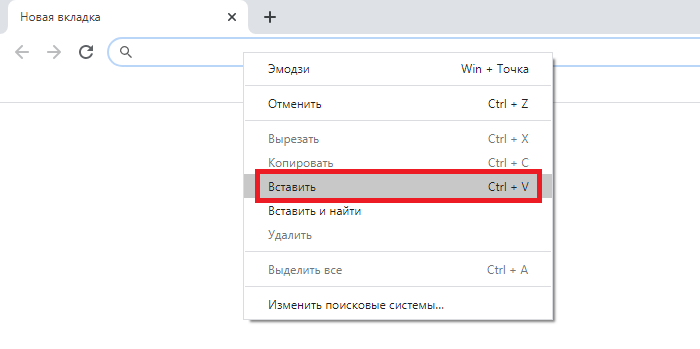
Затем вставьте символ в нужное место в строке.
И все же первый способ нам кажется более удобным — при условии, что основная клавиатура наделена цифровой клавиатурой (на ноутбуках, например, она встречается не так уж часто).
Комментарии к записи “ Как написать корень на клавиатуре компьютера или ноутбука? ”
- шмы11 мая 2016 в 18:40 большое спасибо
Как поставить корень в Ворде?
Принцип вставки корня в Ворде различных версий, по сути, одинаков: это делается с помощью редактора формул. Но некоторые нюансы все же присутствуют.
Как поставить корень в Ворде 2003
В меню «Вставка» выбираем пункт «Объект».
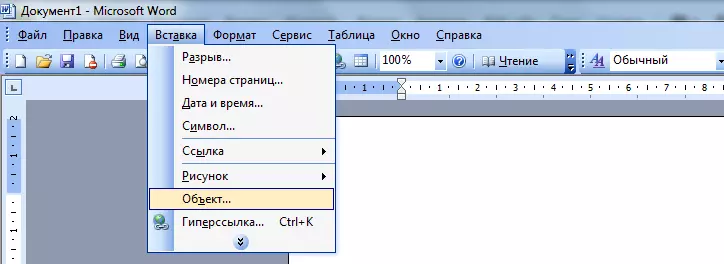
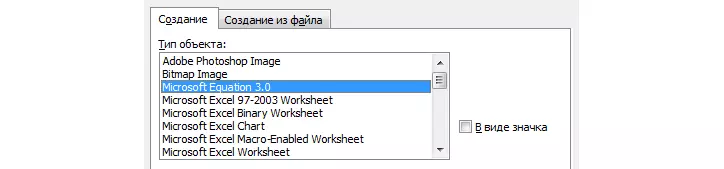
А во всплывшем окне – «Microsoft Equation 3.0».
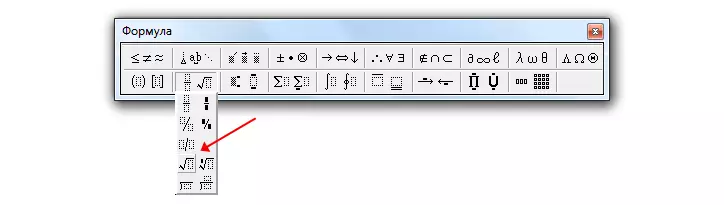
Перед вами открывается редактор Microsoft Word. Предыдущие панели автоматически заменяются на другие панели, панели редактора формул. Находим значок квадратного корня и нажимаем на него, происходит вставка элемента «Квадратный корень» с полем, в которое вводится необходимое числовое значение.
Как поставить корень в Ворде 2007
В меню «Вставка» находим раздел «Символы» и жмем на кнопку «Формула».

Открывается конструктор. Ищем там радикал (знак извлечения арифметического корня) и жмем на него.

Как поставить корень в Ворде 2010
В общем-то, так же, как и в предшествующей версии. В меню «Вставка» нужно найти раздел «Символы» и нажать на кнопку «Формула».

Откроется конструктор. В разделе «Символы» вы должны найти знак радикала и нажать на него.
Узнаем как в Ворде ставить знак корня


Школьники или студенты в наше время часто работают в текстовом редакторе «Ворд». Однако ввиду недостаточной осведомленности некоторые задачи в нем они не способны выполнить. Особенно сложно работать с математическими символами, ведь на клавиатуре их недостаточно. В этой статье пойдет речь о знаке корня. Будет рассказано, как вставить его в документ. Продемонстрировано будет четыре разных способа, а по итогу прочтения статьи пользователь решит для себя сам, каким из них пользоваться.

При помощи Microsoft Equation 3.0
Стоит сразу сказать, что данный способ для вставки знака корня в документ отлично подходит как для соответствия всем нормам, так и для применения его во всех версиях программы. А пользоваться мы будем инструментом под названием Microsoft Equation 3.0.
Программа Microsoft Excel имеет широкий набор математических функций, позволяющих решать непростые.
Для начала необходимо открыть интерфейс самой утилиты, для этого:
- Перейдите во вкладку «Вставка».
- В группе инструментов «Текст» нажмите по кнопке «Объекты».
- В появившемся окне выберите «Microsoft Equation 3.0», который находится в списке «Тип объекта».
- Нажмите кнопку «ОК».
После этого в месте где был установлен курсор, появится форма для заполнения. Обратите внимание также на то, что внешний вид «Ворда» довольно сильно поменяется.
Для вставки знака корня вам необходимо в окне инструментов «Формула» нажать на кнопку «Шаблоны дробей и радикалов». Ее расположение вы можете наблюдать на изображении ниже.

Теперь в выпадающем списке нужно выбрать соответствующий шаблон. После этого в поле для набора формул появится знак корня, а рядом с ним пустая ячейка, в которую можно вводить число. После того как число было введено, переключится на стандартный интерфейс программы можно, нажав левую кнопку мыши (ЛКМ) за пределами формы для ввода формул.
Иррациональные уравнения от прочих отличаются наличием функции, где.
При помощи инструмента «Формула»
В более новых версиях программы есть второй вариант ввода формул. Он понятен рядовому пользователю, однако документ может не корректно отображать формулы в более ранних версиях программы.
Для ввода знака квадратного корня вам необходимо:
- Перейти во вкладку «Вставить».
- Нажать по кнопке «Формула», что находится в группе инструментов «Символы».
- В специальном конструкторе формул найти и нажать по символу корня.
После этого в специальной форме для ввода формул появится знак корня. Вы также можете вписать туда значение. Однако таким методом корень не будет растягиваться, подстраиваясь под длину введенных данных. Чтобы этого добиться, необходимо в том же конструкторе нажать по кнопке «Радикал» и в выпадающем списке выбрать необходимый шаблон. Все остальные действия сопоставимы с предыдущим способом.

При помощи таблицы с символами
Вы уже узнали, как поставить знак корня в «Ворде» двумя разными способами, но на очереди еще два. Однако знаки, которые будут вставлены, не будут растягивать верхнюю планку, подстраиваясь под длину вводимых данных.
Для вставки знака корня с помощью таблицы символов необходимо:
- Перейти во вкладку «Вставить».
- Нажать на кнопку «Символы».
- В списке выбрать «Другие символы».
- В появившемся окне найти нужный символ, выделив его.
- Нажать кнопку «Вставить».
После этого знак корня появится в виде обычного символа, а вы сможете дописать нужное выражение далее.
При помощи кода символа
Если вы попытались вставить знак корня, следуя вышеизложенной инструкции, то скорее всего обратили внимание на то, что поиски длятся довольно долго. Конечно, после одного применения этого символа он будет выведен в категорию «Недавно используемые», но все же есть другой вариант, менее затратный по времени, о котором сейчас и пойдет речь.
Для вставки символа с помощью кода символа, во-первых, нужно знать его код, а во-вторых, знать горячие клавиши для его преобразования. Итак, код символа «квадратный корень» следующий: 221A. А горячие клавиши для его преобразования — ALT+X. Теперь вам остается лишь ввести код и нажать на горячие клавиши.

Программа Microsoft Excel имеет широкий набор математических функций, позволяющих решать непростые задачи. Ряд простейших действий — сложение, умножение и другие — выполнить очень легко, воспользовавшись специальными символами. Однако есть и те, .

Иррациональные уравнения от прочих отличаются наличием функции, где неизвестное находится под знаком радикала. Их решение имеет свои характерные особенности. При вычислении значения переменной для получения правильного ответа указанный фактор .

Твердый знак – 28-ая буква нынешнего алфавита, которую неокрепшие умы зачастую путают с мягким и не понимают, где его писать. Твердый знак не означает никакого звука и в современном русском языке выполняет исключительно разделительную функцию в .

Оберег – это исконно славянское слово. В. Даль в своем словаре его значение толковал как заговоры, обряд от порчи, талисман, «привеску от сглазу», от огня или воды и т. д. При этом оберегом может стать любой предмет.

В рамках данного материала будут описаны все знаки на клавиатуре, которые есть на текущий момент. Также будет изложен метод ввода нестандартных символов с использованием ASCII-кодов.
Имя Настенька часто встречается в русских сказках, девочка с таким именем ассоциируется как добрая, красивая и умная. Но такова ли на самом деле Анастасия? Имя, происхождение и его значение рассмотрим в данной статье. Какими чертами характера наделена девушка, нареченная этим именем?

Корень является осевым вегетативным органом растения. Для него характерен неограниченный верхушечный рост и радиальная симметрия. Строение корня зависит от многих факторов. Это эволюционное происхождение растения, его принадлежность к тому или иному классу, среда обитания. В качестве основных функций корня можно назвать: укрепление растения в почве, участие в вегетативном размножении, запас и синтез органических питательных веществ.

Неопределенность решения квадратного уравнения на всем поле вещественных числе привела к понятию мнимой единицы. Это дало толчок развитию математики. Алгебра начала оперировать с понятием комплексного числа. Оказалось, что все законы, применимые для вещественных чисел, распространяются на новое понятие множества комплексных чисел. В статье представлены основные понятия и определения по теме.

Гласные звуки — ударные и безударные — имеют свои особенности и определенные роли в речевом процессе. Кроме того, от наличия или отсутствия ударения зависят многие нормы обозначения гласных на письме буквами.

Русский язык в школе можно, пожалуй, отнести к одним из самых важных предметов, незнание которого может наложить серьезный отпечаток на дальнейшую жизнь человека. Но как поднять интерес детей к нему? Как облегчить восприятие таких трудных и запутанных на первый взгляд правил?
Как поставить символ корень квадратный в Word
Если вам нужно написать диплом, курсовую работу или какой-то другой технический текст, вы должны сразу научиться размещать символ квадратного корня в своем документе. Сделать это довольно легко, тем более что способов несколько. Так что используйте то, что вам проще всего. Особенно это актуально для пользователей, которые постоянно набирают какие-то формулы, уравнения или условия математических задач.
Цифровой ввод
Вам необходимо щелкнуть мышью в том участке редактируемого текста, в котором должен находиться указанный объект. Далее нажмите Alt и, удерживая эту кнопку, наберите на цифровой клавиатуре 251, отпустите клавишу. Если вы все сделали правильно, в строке ввода появится иконка. Если нет, то нужно проверить, активирована ли цифровая клавиатура (включить ее можно кнопкой Num Lock, на некоторых устройствах есть специальный индикатор).
Как вставить символ корень квадратный через таблицу
При необходимости можно использовать специальную пластину. Инструкция проста:
- перейти на главную панель;
- найти в списке таблицу символов, открыть ее;
- найдите в таблице нужный (он будет расположен ближе к концу списка);
- дважды щелкните его, чтобы он появился в строке ввода ниже;
- скопировать кнопкой Копировать или комбинацией Ctrl+C ;
- вставьте в нужное место с помощью кнопок Ctrl+V или щелкните правой кнопкой мыши и выберите в меню подпункт Вставить.
Пользуемся возможностями текстового редактора Ворд
Если вы не знаете, как поставить такую табличку на компьютер или ноутбук, то можете воспользоваться этим вариантом. Просто откройте свой MS Word и создайте или загрузите нужный файл. Поставьте курсор в область, где должен быть знак, щелкните в этом месте левой кнопкой мыши. Вверху выбираем вкладку Вставка, нас интересует столбец символов. Нажмите на него и найдите в списке свой математический знак, нажмите на него. В результате корневое значение появится в документе в том месте, где вы хотите.
Универсальный способ
Этот метод подходит и для отображения кубического значения и даже четвертой степени.
- Поместите курсор туда, куда вы хотите поместить данный специальный предмет;
- Перейдите в Word в раздел «Вставка;
- Найдите формулу;
- В меню вы увидите разные типы;
- Нажмите на нужный значок; откроется на отмеченной строке текста;
- В пустом окне введите подкоренное выражение.
Дополнительный вариант
Вы можете отобразить корневое выражение данной степени еще одним способом:
- поместите курсор в выбранное место;
- откройте вкладку «Вставка» в Word;
- найти пункт Object и выбрать из появившегося списка Microsoft Equation 3.0;
- найти Шаблоны дробей и радикалов и нажать на иконку с корнем, нажать на нужный и он будет вставлен в текст;
- в пустые поля объекта введите подкоренное выражение и степень, можно просто выделить квадрат.
При желании вы можете воспользоваться Интернетом. В поисковой системе любого веб-браузера введите свой запрос. Вам будет доступно большое количество результатов. Скопируйте свой и вставьте куда хотите.
Вот как легко вставляется символ квадратного корня. Если вы часто работаете с текстовым редактором Word, вам следует больше узнать о его возможностях и функциях. Вы можете использовать любой из предложенных вариантов. Большинству пользователей проще использовать обычную клавиатуру ПК, но решать вам. Удачи!
Свежие записи
- Как объединить файлы Excel в один
- Выравниваем таблицу в Microsoft Word и текст внутри нее
- Сноски внизу страницы в Word 2003, 2007, 2010, 2013 и 2016
- Специальная вставка в Excel: значения, форматы, ширина столбцов
- Как сделать штриховку в Ворде