Как вставить таблицу в текстовый документ MS Word 2016
Для более наглядного представления набора данных, часто используют различные способы их структурированного представления. Функционал Microsoft Word позволяет сделать это в несколько кликов.
Как вставить таблицу в текстовый документ
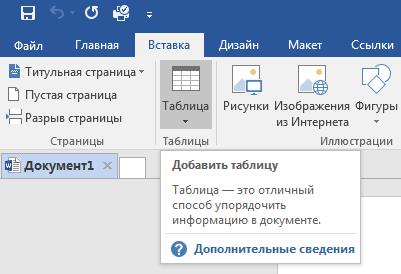
Чтобы создать её, перейдите в меню во вкладку «Вставка» и выберите в нём соответствующую кнопку, как показано на скриншоте.
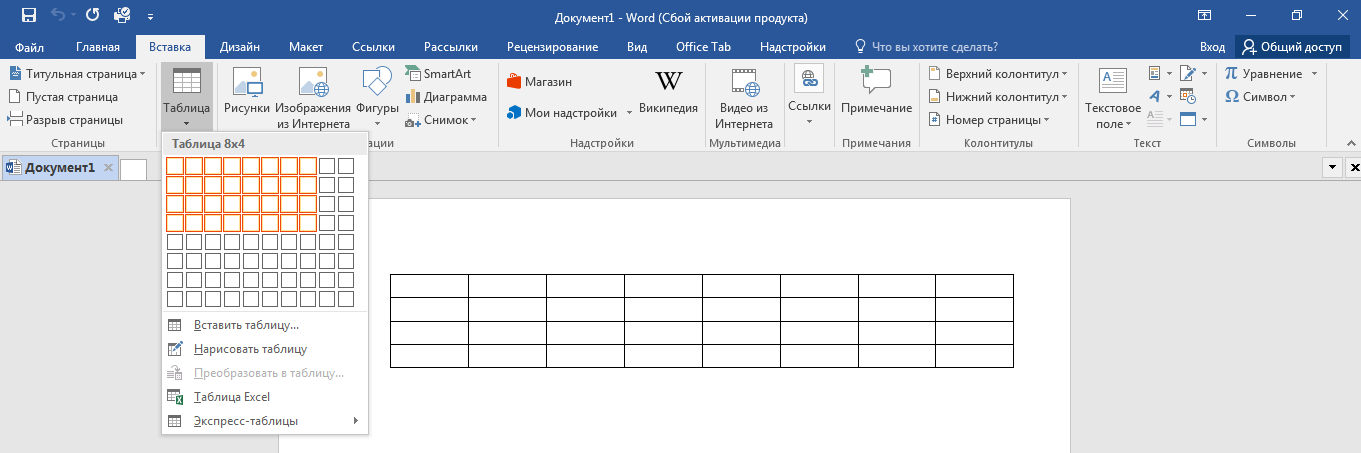
В открывшемся меню вы можете быстро создать сетку небольшого размера – до 10 столбцов и 10 строк. Для этого необходимо навести курсор на нужную клеточку в шаблоне, посмотреть, как она будет выглядеть на листе, и нажать на эту ячейку.
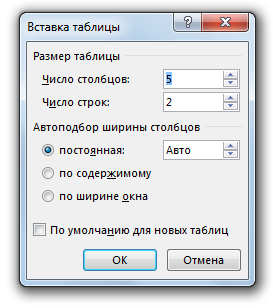
Если требуется размер побольше, или требуется сразу выбрать подходящую ширину столбцов, можно выбрать пункт «Вставить таблицу». В открывшемся окне введите необходимое количество столбцов и строк и выберите ширину – они могут разделиться равномерно, чтобы занимать весь лист, могут автоматически подстраиваться под количество данных, которое будет введено, а могут составлять фиксированный размер в сантиметрах.
Активированный параметр можно выбрать по умолчанию, чтобы он распространялся и на всё, что будет создано в будущем.
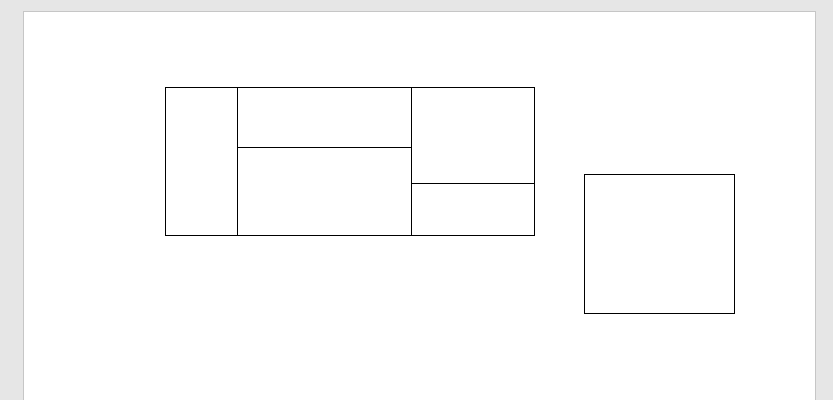
Если выбрать пункт «Нарисовать таблицу», активируется карандаш, которым можно рисовать ячейки прямо на листе. Это очень удобно, если определённые строки и столбцы необходимо разделить произвольными линиями или нужно задать её специфическое расположение.
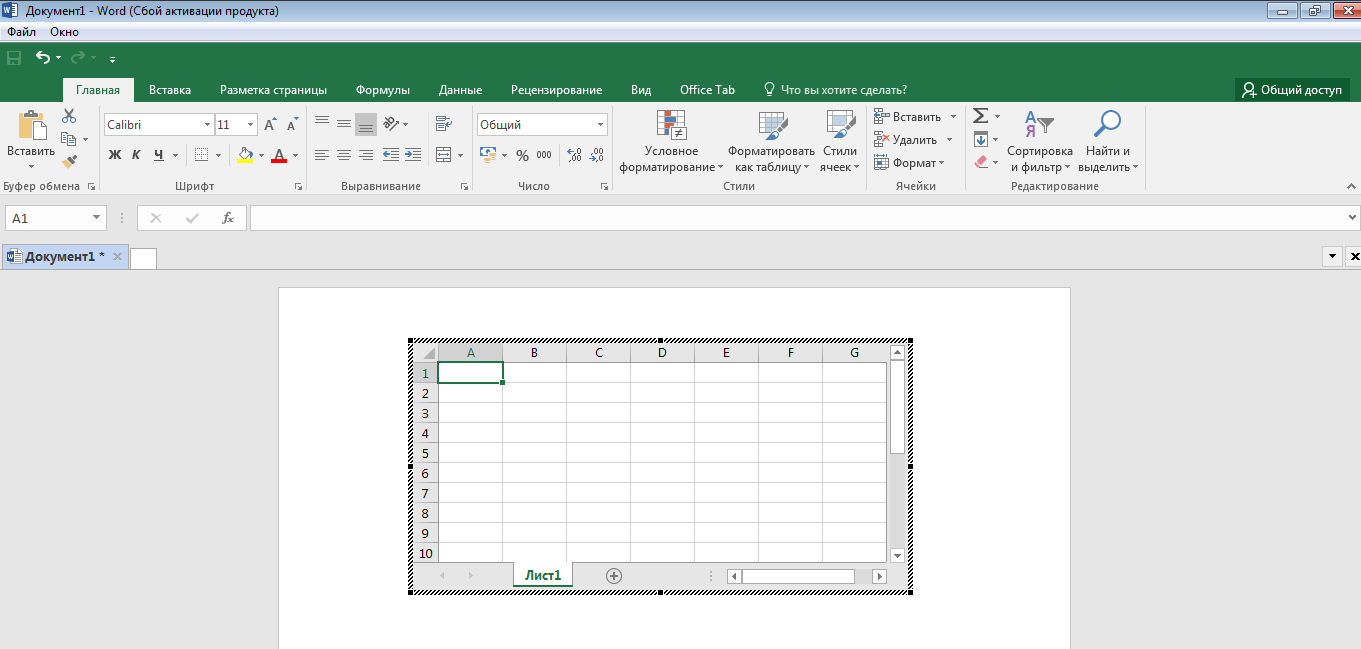
Следующий активный пункт называется «Таблица Excel». При нажатии на него появляется функционал программы Microsoft Excel, где пользователь может удобно заполнить и профессионально систематизировать данные, а затем выбрать область, которая будет отображаться в текстовом документе.
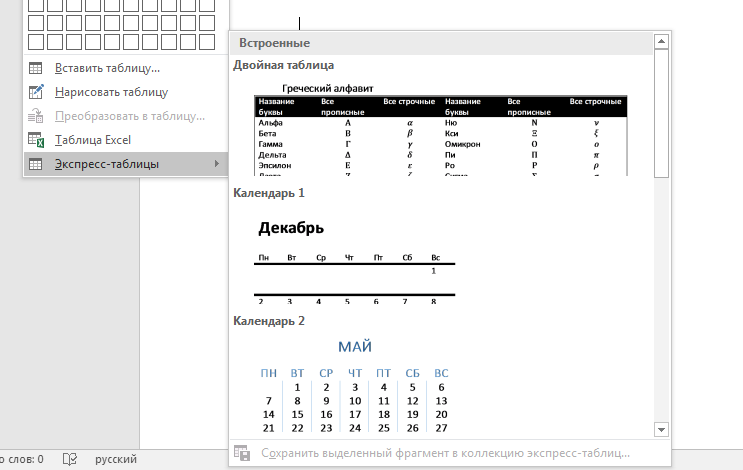
При выборе последнего пункта «Экспресс-таблицы» перед пользователем появляется несколько уже заполненных и оформленных вариантов. Можно выбрать один из них и изменить под свои потребности.
Как преобразовать текст в таблицу
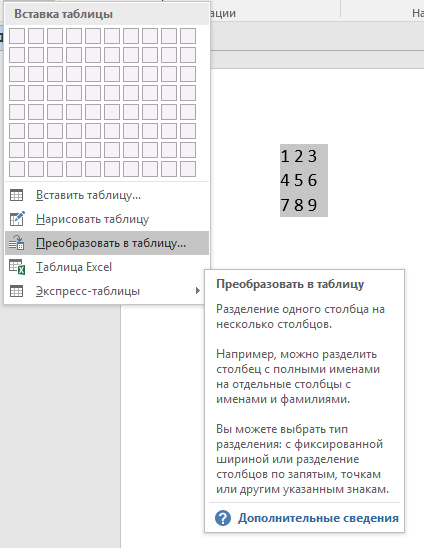
Если вам необходимо сначала ввести данные, а потом систематизировать их, порядок действий немного отличается. Запишите значения на лист, используя между ними одинаковый разделитель, а затем зайдите в тот же раздел «Таблица», но выберите пункт «Преобразовать в таблицу».
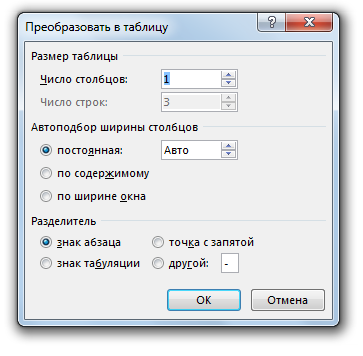
Откроется окно, функционал которого похож на создание новой сетки. Единственное, что здесь появляется – возможность выбора знака разделителя между столбцами. Выберите один вариант из представленных или введите знак в пункте «другой», даже если это пробел.
После нажатия кнопки «ОК» данные систематизированы автоматически.
Настройка и изменение свойств таблицы
Чтобы настроить или изменить параметры таблицы в Word или Outlook, щелкните таблицу правой кнопкой мыши и выберите свойства таблицы.
Примечание: Если вы хотите настроить свойства для определенной строки, столбца или ячейки, щелкните в этой строке, столбце или ячейке, прежде чем вносить изменения в диалоговом окне Свойства таблицы.
В этой статье
- Свойства таблицы
- Свойства строки
- Свойства столбца
- Свойства ячейки
- Замещающий текст
Свойства таблицы

Чтобы применить параметры для всей таблицы, перейдите на вкладку Таблица.
- В областиРазмер установите общую ширину таблицы, выбрав предпочитаемую ширину и выбрав размер. В поле Мера в выберите, нужно ли измерять ширину в сантиметрах или в процентах от страницы.
- В областиВыравнивание выберите, нужно ли выровнять таблицу по леву, центру или правому. Если вы выбрали Слева, вы можете выбрать расстояние отступа в поле Отступ от левого.
- В области Обтекавание текстомвыберите Вокруг, если вы хотите, чтобы расположенный рядом текст на странице обтете таблицу; Чтобы сделать обтекание текстом более точным, нажмите кнопку Положение ивыберите параметры в диалоговом окне Расположение таблицы. Если обтекать текст не нужно, выберите Нет.
- Нажмите кнопку Границы и затенение, чтобы изменить стиль границы, цвет линии и толщину линии таблицы.
- Нажмите кнопку Параметры, чтобы настроить дополнительные свойства таблицы, в том числе верхние и нижние поля ячеев, интервалы между ячейками и автоматическое переключение содержимого ячейки.
Свойства строки
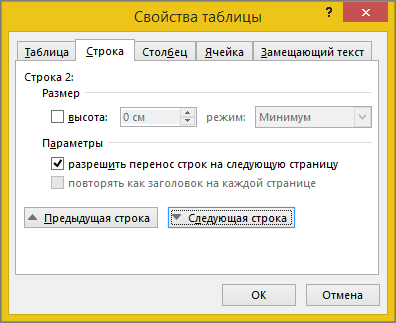
Сначала щелкните строку или выберите строки, которые вы хотите изменить, щелкните правой кнопкой мыши, выберите Свойства таблицы ,а затем перейдите на вкладку Строка.
- В областиРазмер установите высоту строки, выбрав предпочитаемую высоту и выбрав размер; вы можете уточнить высоту, выбрав параметр в поле Высота строки.
- В области Параметрывыберите параметры, чтобы разбить строки на страницы или создать строки с заглавной строкой.
- Чтобы отобразить выбранную строку в верхней части вкладки и перемещаться между строками, не выходя из диалогового окна Свойства таблицы, выберите предыдущую строку или следующую строку.
Свойства столбца
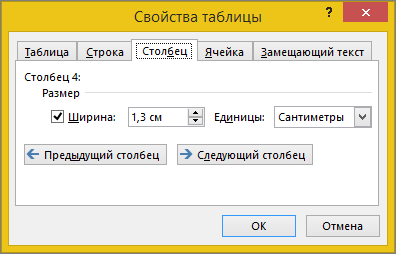
Сначала щелкните столбец или выберите столбцы, которые вы хотите изменить, щелкните правой кнопкой мыши, выберите Свойства таблицы ,а затем перейдите на вкладку Столбец.
- В областиРазмер установите ширину столбца, выбрав предпочитаемую ширину и выбрав размер. В поле Мера в выберите, нужно ли измерять ширину в сантиметрах или в процентах.
- Чтобы отобразить выбранный столбец или столбец в верхней части вкладки и перемещаться между столбцами, не выходя из диалогового окна Свойства таблицы, выберите предыдущий столбец или Следующий столбец.
Свойства ячейки

Сначала щелкните ячейку, которую вы хотите изменить, щелкните ее правой кнопкой мыши, выберите свойства таблицы иперейдите на вкладку Ячейка.
- В областиРазмер установите ширину ячейки, выбрав предпочитаемую ширину и выбрав размер. В поле Мера в выберите, нужно ли измерять ширину в сантиметрах или в процентах.
- В области Выравниваниепо вертикали выберите параметр выравнивания для содержимого ячейки: Сверху (выравнивание по умолчанию),По центру или По нижнему.
- Нажмите кнопку Параметры, чтобы настроить дополнительные свойства ячейки, в том числе верхние и нижние поля ячеев, а также параметры обтекаия текстом и размещения текста.
Замещающий текст
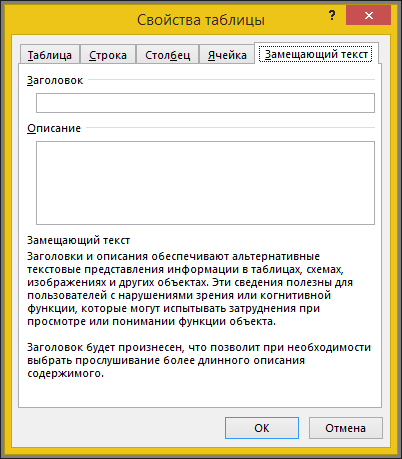
Вы можете создать заметивный текст для таблицы, чтобы помочь людям, у которых есть экранные читатели, понять ее содержимое.
- В поле Описание введите описание таблицы.
- В поле Название введите краткое описание таблицы.
Примечание: Если у вас нет сложной таблицы, обычно нужно ввести текст только в поле Описание. Если вам нужно описать сложное содержимое, заполнять поле Заголовок удобно, чтобы при необходимости не было необходимости читать полное описание.
Редактирование таблиц в Microsoft Word 2016
Вас может заинтересовать, как таблицу из MS Excel перенести в MS Word. Это делается очень просто. Нужно скопировать фрагмент стандартными методами, например, сочетанием клавиш Ctrl+C, в первой программе и вставить при помощи Ctrl+V во второй.
Какие ещё можно выполнять операции
После создания таблицы, в меню появляются две новые вкладки: «Конструктор» и «Макет».
В центральной части вкладки «Конструктор» располагается раздел «Стили таблиц». Здесь можно выбрать один из понравившихся вариантов, которые определяют цветовую гамму и позволяют разделить содержимое на логические блоки, например, при помощи толстых линий. С помощью кнопки «Заливка» выбирается цвет для фона ячеек.
Левый раздел «Параметры стилей таблиц» даёт возможность внести изменения в выбранный стиль – сделать заголовок таблицы, чередовать или не чередовать цвета соседних строк и столбцов. По названиям понятно, за что какая функция отвечает.
В правом разделе «Обрамление» можно подкорректировать границы таблицы — изменить их толщину или цвет.

Вкладка «Макет» отвечает не за оформление, а за особенности содержимого. В первом разделе есть полезная функция «Свойства», где можно изменить ширину таблицы.
Раздел «Рисование» позволяет добавить недостающие границы или, наоборот, удалить ненужные.
«Строки и столбцы» отвечают за то, чтобы добавить строку или столбец, убрать их или удалить таблицу целиком.
В разделе «Объединение» можно объединить несколько ячеек в одну, обратно разделить их или разделить всю сетку на две части.
Раздел «Размер ячейки» позволяет изменить высоту и ширину конкретной клетки вручную или сделать это автоматически.
«Выравнивание» предлагает определить, будет текст прижиматься к какому-то краю или располагаться по центру. Причём есть настройка не только по горизонтали, но и по вертикали. Если выделить все строки и столбцы, можно выровнять таблицу целиком за пару кликов. Здесь же можно выбрать вертикальное или горизонтальное направление текста – полезно, если у вас вертикальная таблица.
Для каких целей используется пункт Данные
Последний раздел называется «Данные», в нём можно отсортировать значения в ячейках по возрастанию или убыванию, добавить формулу или реализовать ещё несколько функций.

Из других функций, которые часто используются, может быть полезна нумерация строк. Чтобы сделать её, выделите необходимое количество клеток в первом столбце, перейдите во вкладку «Главная», найдите раздел «Абзац» и выберите в нём функцию «Нумерация». Выделенные ячейка автоматически будут пронумерованы по возрастанию, начиная с единицы.
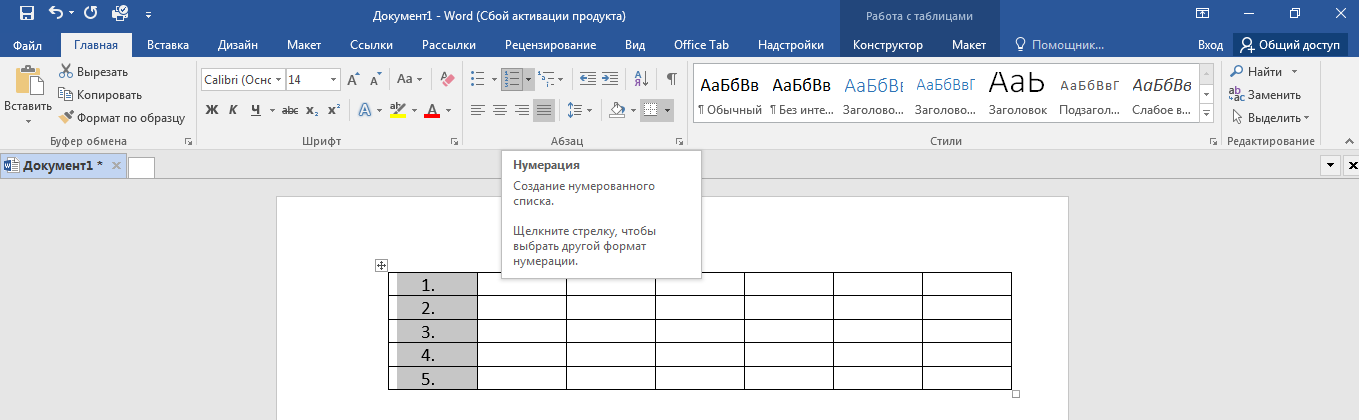
Мы рассмотрели основные этапы вставки и редактирования структурированных данных в Microsoft Word 2016. Надеемся, теперь у вас без труда получится это сделать.
Ластик в ворде
Обычный пользователь ПК обладает не малым багажом знаний, связанных с настройками программ, установкой драйверов, но бывает такое, что не можешь найти обычный ластик в Ворде. «Стерка – простой элемент, но существует ли он в данной программе и если да, то где?» — вероятно, так подумали многие из вас. Давайте найдём этот хорошо скрываемый инструмент.
MS Word 2016: поиск ластика
Если нужно удалить какое-то значение в таблице, устанавливаем курсор мыши на место, где надо удалить число, переходим во вкладку «Макет», в открывшемся меню в разделе «Рисование», находится инструмент «Ластик», осталось только нажать на него. Также с помощью ластика можно удалить лишние линии таблицы – просто навести стрелку мыши и кликнуть.

Стерка в 2013 Ворде
Чтобы найти ластик в Ворде 2013 нужно: установить указатель мыши в таблице и открыть вкладку «Работа с таблицами» — «Макет». В меню ниже будет доступен ластик.
Резинка в Word 2010
Для начала необходимо установить курсор в одну из ячеек в таблице. Только после этого действия появится ластик. Далее нужно перейти во вкладку «Работа с таблицами» — «Конструктор» — «Ластик».

Стерка в версии 2007
В Ворде 2007 нужно установить курсор в ячейку таблицы (точно также как и для версии 2010). Затем, появится вкладка «Конструктор» в которой находится ластик.

Резинка в Ворде 2003
По большей части резинки пользуются спросом для удаления таблиц и всё, что в них. В 2003 Ворде нужно перейти во вкладку «Вид», «Панель инструментов», «Таблицы и границы».