Изменение существующих колонтитулов
- Дважды щелкните верхний или нижний колонтитул, который вы хотите изменить, или выберите Верхний или Нижнийколонтитул, а затем выберите Изменить колонтитул или Изменить нижний колонтитул.
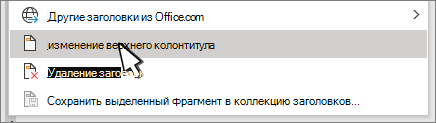
- Добавьте или измените текст для верхнего или нижнего колонтитулов или выполните одно из следующих действий:
- Удаление первого верхнего или нижнего колонтитула страницы Установите флажок Особый колонтитул для первой страницы.

- Добавление номера страницы Щелкните или коснитесь нужного числа, выберите Номер страницы и выберите стиль. Возможно, потребуется изменить для лучшего форматирования. Дополнительные сведения см. в статье Добавление номеров страниц в верхний или нижний колонтитул в Word.
- Изменение шрифта, цвета или размера Выделите текст для изменения, а затем перейдите в раздел Главная и выберите нужные параметры в разделе Шрифт .
- Добавление изображения в верхний или нижний колонтитул См . раздел Добавление изображений в верхний или нижний колонтитул.
- Удаление первого верхнего или нижнего колонтитула страницы Установите флажок Особый колонтитул для первой страницы.
- Завершив настройку, нажмите кнопку Закрыть окно колонтитулов или нажмите клавишу ESC.

- Дважды щелкните область верхнего или нижнего колонтитулов.
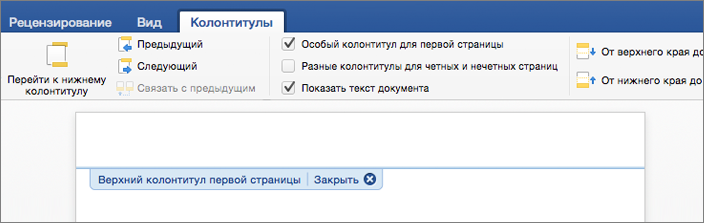
- Выделите текст, который нужно изменить, и введите вместо него новый верхний или нижний колонтитул.
- Выберите Закрыть верхние и нижние колонтитулы или дважды щелкните в любом месте за пределами области колонтитулов, чтобы выйти.

Дополнительные сведения о колонтитулах см. в статье Верхние и нижние колонтитулы в Word.
Уменьшаем колонтитулы в документе Microsoft Word
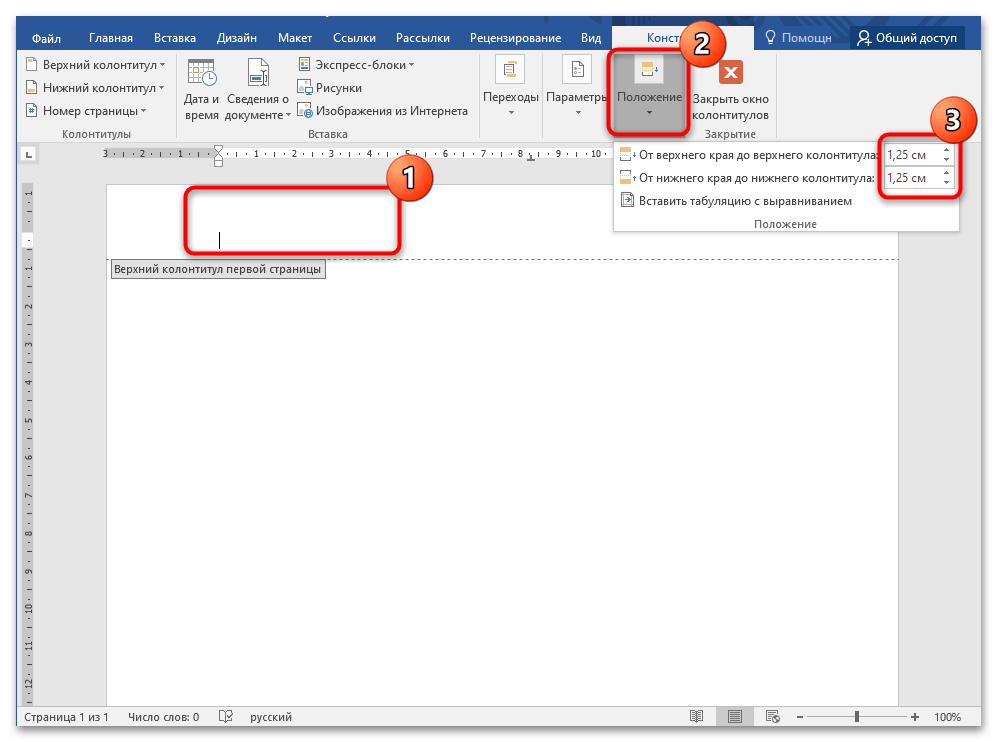
- Щелкните правой кнопкой мыши по верхнему или нижнему колонтитулу для активации дополнительного раздела на верхней панели – «Конструктор». В блоке «Положение» выставьте нужные значения для верхнего и нижнего поля с помощью стрелочек.
- Нажмите на кнопку закрытия окна с конструктором колонтитулов. После проделанной процедуры размер нижнего и верхнего поля изменится, а рабочее пространство для текста увеличится.
Способ 2: Настройки параметров страницы
Чтобы колонтитулы в Ворде сделать меньше, также можно открыть окно с параметрами страницы. Здесь доступны различные функции для работы с полями, источником и размером бумаги, ориентацией страницы. В этом случае следуйте такой инструкции:
- В открытом документе перейдите на вкладку «Макет». В первом блоке — «Параметры страницы» — нажмите на стрелочку, направленную вниз, которая располагается в нижнем правом углу раздела.
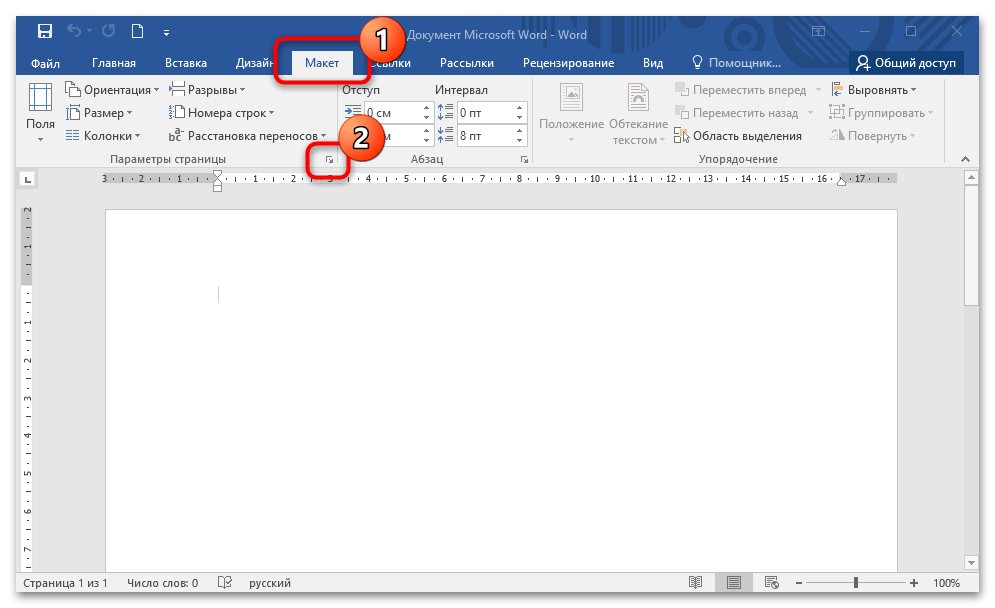
- Откроется дополнительное окно – «Параметры страницы», где перейдите на вкладку «Источник бумаги». В блоке «Различать колонтитулы» выставьте нужные значения для расстояния от края до верхнего или нижнего колонтитула. Убедитесь, что изменение применится ко всему документу. Внизу отобразится образец того, что получится после редактирования. Кликните по кнопке «ОК».
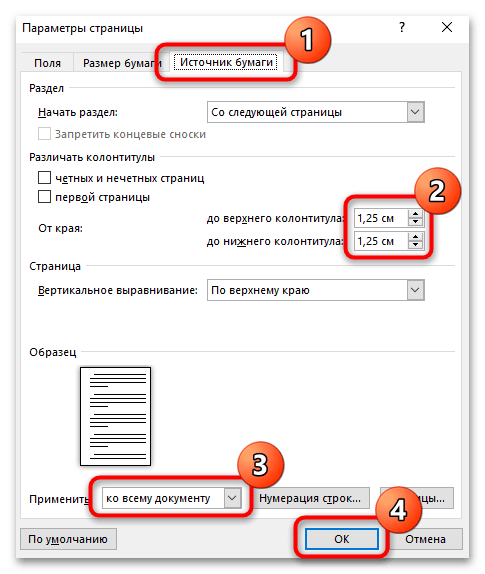
При необходимости уменьшение колонтитулов можно применить с определенного места для конца документа. Для этого раскройте меню «Применить» и выберите соответствующий пункт.
Способ 3: Удаление колонтитулов
Колонтитулы возможно вовсе полностью убрать из документа. В этом случае рабочее пространство для текста значительно увеличится. Чтобы удалить колонтитулы в документе MS Word, сделайте так:
-
Откройте вкладку вставки в открытом документе, найдите блок «Колонтитулы». Если нужно удалить верхний колонтитул, щелкните правой кнопкой мыши по соответствующей кнопке, затем в меню выберите пункт удаления.
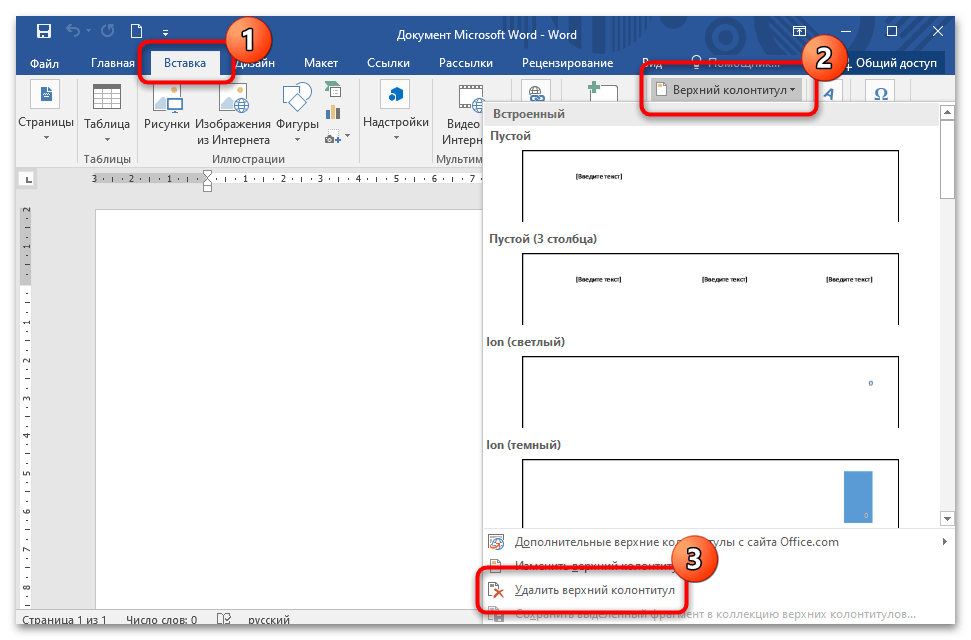
Следует учитывать, что некоторые функции станут недоступны: например, нумерация страниц или внесение справочной информации.
Как убрать колонтитулы в Ворде: пошаговая инструкция для всех версий

В этом материале мы пошагово опишем, как убрать колонтитулы в Ворде, поменять их или переписать и сделать индивидуальными.


Людям, которым приходится работать с документами, докладами, учебными материалами и дипломными работами в MSWord, колонтитулы могут создать массу проблем. Они содержат такие данные, как номера страниц, сноски, авторские ФИО и другие сведения, которые при обработке текста требуется изменить или удалить.
Убираем колонтитулы: как это сделать в Ворде версий 2007-2019
Колонтитулом называется дополнительная текстовая строчка на листе документа Word, в которой размещены различные сведения. Это может быть порядковый номер листа, наименование документа, например, тема курсового проекта, фамилия автора, дата создания, пояснения к сноскам и прочие данные. Колонтитулы могут находиться над содержательным текстом, с нижней стороны полей или сбоку страницы.
Во время работы с документами может потребоваться удаление этой строки или изменение указанных в ней сведений. В современных версиях Ворда алгоритм удаления колонтитула стандартный.
Как удалить колонтитул в Ворде версии 2007-2019:
- Навести курсор мышки на информацию в колонтитуле.
- Дважды кликнуть левой клавишей мышки (при этом автоматически активируется вкладка «Конструктор» (раздел «Работа с колонтитулами»).
- Нажать кнопку клавиатуры Backspace или Delete для удаления текста.
- Перейти на вкладку «Главная» или переместить курсор в основное поле листа с текстом для деактивации режима редактирования.
Это универсальная инструкция для удаления колонтитулов с любой страницы документа.
Удаление верхнего колонтитула
Самый распространенный способ маркировки листов — верхние колонтитулы. В них указывают информацию об авторе или названии работы, а также нумерацию страниц. Чтобы убрать верхние колонтитулы, необходимо:
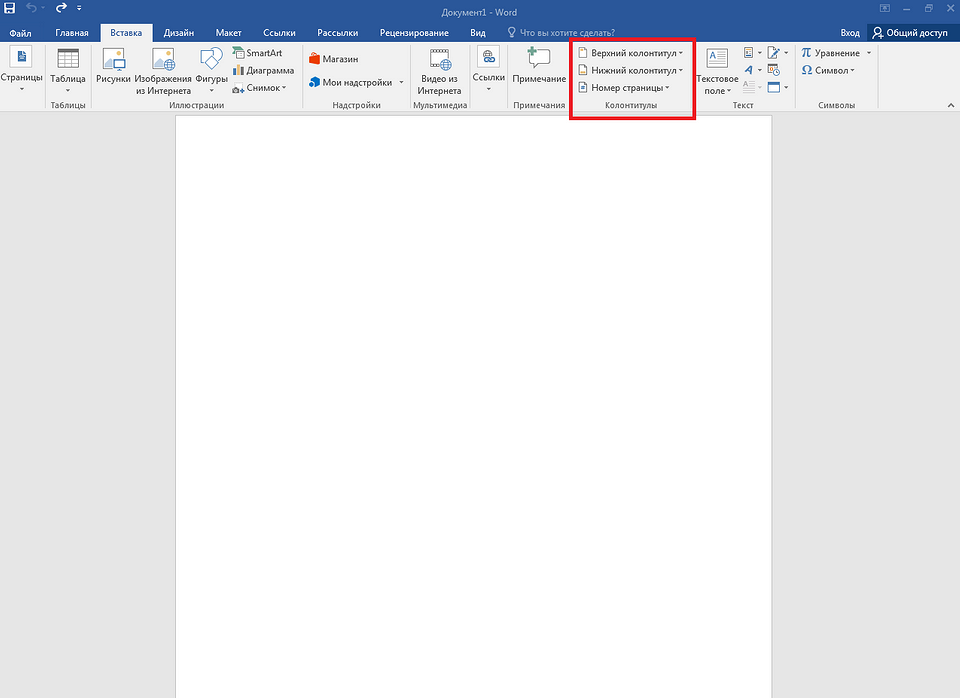
- В интерфейсе программы выбрать инструментальную вкладку «Вставка».
- На открывшейся панели инструментов кликнуть по разделу «Верхний колонтитул» в правой части экрана.
- В выпадающем меню действий выберите пункт «Удалить верхний колонтитул» внизу списка. Чуть выше этого пункта расположена опция изменения верхнего колонтитула, которой можно воспользоваться для редактирования информации при необходимости.
- Вернуться в основное меню путем закрытия режима или нажатия на вкладку «Главная».
После этого можно продолжать работать с содержимым документа.

Удаление нижнего колонтитула
Чтобы удалить нижний колонтитул, нужно выполнить действия, аналогичные предыдущим:
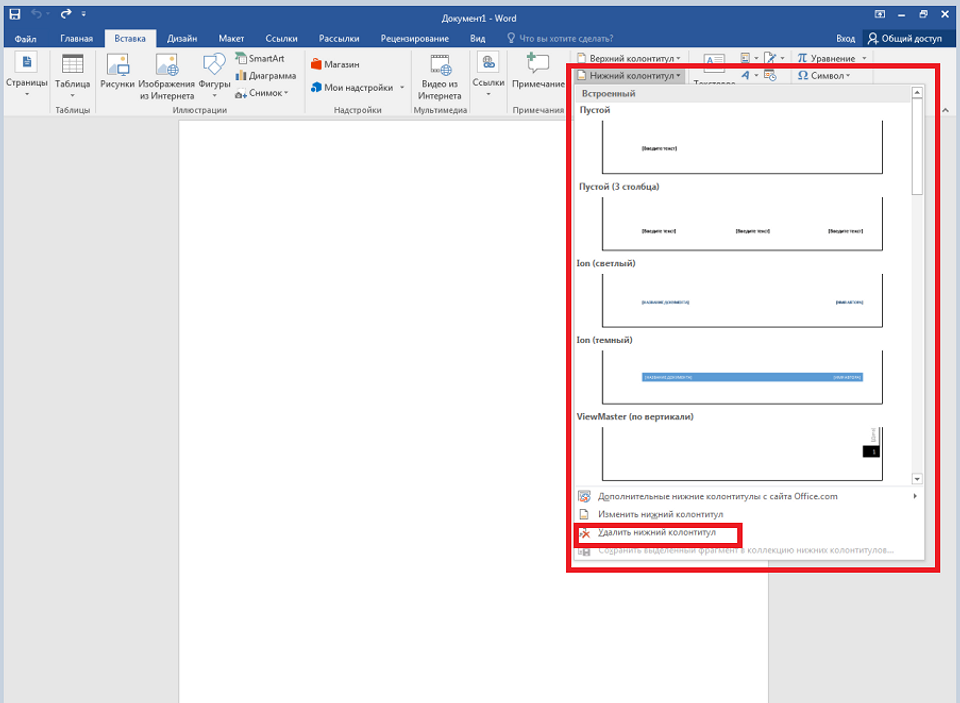
- Войти во вкладку «Вставка».
- Выбрать в правой части панели опцию «Нижний колонтитул».
- Кликнуть по ней для появления выпадающего меню действий.
- Выбрать пункт «Удалить» внизу списка возможных действий.
- Вернуться в основной режим.
Следует уточнить, что при повторении колонтитулов на других страницах документа эти действия, как и действия предыдущего раздела, нужно будет повторять для каждой из них. Поэтому при необходимости избавиться от колонтитулов во всем документе, рекомендуется воспользоваться другим способом.
Удаление бокового колонтитула
Для того, чтобы удалить колонтитул, расположенный сбоку на полях страницы (справа или слева), можно воспользоваться одним из способов:
- Выполнить стандартный алгоритм из первого раздела статьи — выделить ненужную информацию, дважды кликнув по ней и нажав клавишу Backspace или Delete.
- Войти во вкладку «Вставка» и под пунктами верхнего и нижнего колонтитулов выбрать «Номер страницы», после чего отключить нумерацию.
Такой тип колонтитулов используется относительно редко, поэтому сталкиваться чаще приходится с верхними или нижними вариантами.
Как убрать колонтитул с первой страницы документа
Ворд предусматривает возможность редактирования формата документа путем удаления колонтитулов на первой или всех его страницах.
Какие действия нужно выполнить в Ворде, чтобы убрать колонтитул с первой страницы:
- Дважды кликнуть левой клавишей мышки по колонтитулу.
- В панели инструментов «Конструктора» щелкнуть по кнопке «Особый колонтитул» для первой страницы, поставив галочку в окошке напротив.
- Отредактировать колонтитул, удалив из него информацию.
- Закрыть режим и вернуться на вкладку «Главная».
Вернуть документ в исходное состояние можно, сняв галочку в «Конструкторе» — тогда будет восстановлена первоначальная версия колонтитулов.

Подпишитесь на наши каналы, чтобы не пропустить интересные новости и полезные статьи
Как убрать колонтитул в середине документа или с конечной страницы
Иногда колонтитулы встречаются только в середине или конце документа. Обычно так располагают пояснения к сноскам, которые могут быть в любых частях текста.
Для того, чтобы удалить колонтитулы, расположенные в середине или в конце текстового документа, необходимо:
- Установить курсор на колонтитул, который нужно удалить.
- Открыть на панели интерфейса вкладку «Макет» либо «Разметка» (в зависимости от версии программы).
- Выбрать раздел инструментов «Разрывы».
- В выпавшем окошке опций выбирайте пункт «Следующая страница».
- Щелкните требуемый вариант — «Разрыв раздела» или «Разрыв страницы».
- Если разрыв уже был выбран в первоначальной версии документа — его необходимо вначале выключить, а потом активировать снова.
- Дважды кликнуть по колонтитулу.
- В верхнем меню установить функцию «Как в предыдущем разделе».
- После установки разрыва удалить ненужный колонтитул с помощью функций «Удаление верхнего/нижнего колонтитула».
- Закрыть инструментальное окно.
Следует внимательно устанавливать опцию разрыва — по разделам или по страницам, в зависимости от структуры документа.

Как убрать колонтитулы со всех страниц, кроме титульной
Для того, чтобы в Ворде убрать колонтитул со второй страницы и последующих, необходимо следовать такому алгоритму:
- Войти в меню «Макет» или «Разметка» и по аналогии с предыдущим алгоритмом установить разрыв для раздела.
- Кликнуть левой кнопкой мышки тот колонтитул, который следует удалить.
- Открыть вкладку «Главная» и перейти в «Макет».
- Выбрать инструмент «Параметры страницы» — «Разрывы».
- В выпавших опциях выберите «Следующая страница».
- Кликнуть мышкой дважды по колонтитулу, чтобы открыть режим их редактирования.
- Выбрать пункт «Как в предыдущем разделе» — «Удаление верхнего/нижнего колонтитула».
- Закрыть инструментальную вкладку, перейдя на «Главную».
При помощи этой последовательности действий можно убрать колонтитулы в ворде со всех страниц, которых хотите, независимо от структуры документа.
Удаление разделов
Разрывы разделов существуют для упрощения структурирования и редактирования документов. Но это деление не всегда удобно. Удалить их можно двумя способами — вручную и в автоматическом режиме.
Ручное удаление разделов применяется, если объем документа не слишком большой, а его структура относительно простая. Для этого нужно:
- Открыть разрывы, кликнув по их пиктограмме — она находится во вкладке «Главная» в нижнем правом углу раздела «Абзацы» (посередине панели инструментов).
- Второй вариант поиска разрывов — одновременное нажатие кнопок Ctrl и звездочки (*).
Разрывы разделов появятся на страницах — для этого нужно внимательно просмотреть каждую из них. После того, как они будут найдены, их следует выделить, дважды кликнув левой клавишей мышки, и удалить кнопками Backspace или Delete.
Для выделения нескольких разделов одновременно следует зажать кнопку Ctrl — это сэкономит время на манипуляции.
Если документ объемный, с разветвленной структурой, то ручное удаление отнимет очень много времени. В этом случае рекомендуется воспользоваться автоматическими настройками меню.
Как убрать разделы в колонтитулах в Ворде автоматически:
- Открыть вкладку «Главная».
- В правой стороне панели инструментов выбрать раздел «Редактирование».
- В выпавшем меню кликнуть пункт «Заменить».
- В открывшемся диалоговом окне кликнуть активную кнопку «Больше» в нижнем левом углу.
- В следующем диалоговом окне кликнуть по кнопке «Специальный» (в нижнем левом углу, рядом с кнопкой «Формат»).
- В контекстном меню опций выбрать «Разрыв раздела».
- В общем окне с поле «Найти» вставить комбинацию ^b.
- Ниже выбрать команду «Заменить» все.
- Проследить в информационном окошке за количеством удаленных разрывов.
- Подтвердить действия, кликнув ОК.
По аналогии с удалением, колонтитулы и разделы также можно редактировать, изменяя значения информации в соответствующих верхних и нижних полях.
Как изменить колонтитул текстового документа

Колонтитулы – это просто. Но если вам никогда не приходилось их создавать, то могут возникнуть вопросы. Вы столкнетесь с этой задачей при работе с документами, для которых установлены требования по оформлению. Велика вероятность, что колонтитулы там тоже будут предусмотрены. Дадим несколько советов, которые вам пригодятся.
Колонтитулы – это неизменные области вверху и внизу страницы, в которых как правило указывают служебную информацию (автор, название работы, главы, раздела, логотип, копирайт, номера страниц и т.п.).
Про колонтитул не говорят «вставить», потому что фактически эта область есть всегда, просто по умолчанию она у вас пустая. Мы говорим «изменить».
Новый колонтитул
Для добавления колонтитула необходимо перейти на вкладку «Вставка» в верхней панели инструментов. В центре находится кнопка «Колонтитулы», по нажатию открывается выпадающее меню. Первые две строки позволяют изменить верхний или нижний колонтитул. Также можно быстро вставить только номера страниц – для этого есть отдельные кнопки.
Альтернативный вариант добавления – двойной клик левой кнопкой мыши в самом верху или самом низу страницы. Этим же способом можно пользоваться для редактирования уже введенного текста колонтитула. Другой вариант — кликнуть вверху или внизу страницы правой кнопкой мыши, появится появится всплывающая кнопка «Изменить колонтитул».
Очистить содержимое можно по отдельности, выбрав «Удалить верхний колонтитул» или «Удалить нижний колонтитул».
Параметры колонтитула
При добавлении или редактировании в правой панели становится активной вкладка «Параметры верхнего и нижнего колонтитула». Что можно настроить:
- положение верхнего колонтитула, т.е. отступ от верхнего края в см,
- особый для первой страницы – для тех случаев, когда на первой не нужны номера,
- разный для четных и нечетных – пригодится, например, если справа всегда расположены полностраничные иллюстрации,
- положение номера страницы (по углам, в центре, в позиции курсора),
- продолжить нумерацию или начать заново.
При использовании колонтитулов стоит помнить, что это служебная область документа и перегружать ее не стоит. Если есть требования к оформлению, просто придерживаемся их. Если требований нет, исходим из здравого смысла. А он подсказывает, что любая информация должна помогать в работе с документом, поэтому необходимыми оказываются элементы, которые облегчают навигацию. Остальным можно пренебречь.
Вам также может быть интересно: