Вставить рисунок / сделать фоновый рисунок в документе Word 2007, 2010, 2013
Для вставки рисунка в документ Word установите курсор на то место, где должен появиться рисунок. Далее выберите вкладку «Вставка», найдите группу «Иллюстрации» и нажмите кнопку «Рисунок». В открывшемся окне укажите нужный рисунок, выделите его и нажмите кнопку «Вставить».

Как сделать фоновый рисунок для документа Word?
Для того, чтобы сделать рисунок фоном в документе Word, необходимо перейти на вкладку «Разметка страницы» и в группе «Фон страницы» нажать на кнопку «Цвет страницы». В открывшемся списке выберите пункт «Способы заливки».

В открывшейся форме «Способы заливки» выберите вкладку «Рисунок» и нажмите кнопку с одноименным названием. Далее укажите нужный файл с рисунком. После этого в поле «Образец» появится отображение того, каким образом рисунок разместится на странице. Если все в порядке, нажмите кнопку «ОК». При необходимости
Как сделать картинку фоном в Ворде
Если Вам нужно оформить документ в текстовом редакторе Microsoft Word не просто правильно, но и красиво, тогда на заднем плане лучше использовать какой-нибудь рисунок. Его можно взять любой, но лучше, чтобы он соответствовал напечатанному тексту. Также это может быть логотип или название компании. Если поставить их за текстом, то это смотрится красивее, чем водяной знак или подложка, и привлекает больше внимания.
В статье мы рассмотрим данную тему, и научимся, как сделать картинку фоном в MS Word.
Добавляем рисунок через соответствующий пункт меню
Выбрать рисунок для страницы в Word 2007, 2010 и 2013 можно следующим образом. Откройте нужный документ и перейдите на вкладку «Разметка страницы» . Затем нажмите на кнопку «Цвет страницы» и выберите из меню «Способы заливки» .

Если у Вас установлен Word 2016, тогда в открытом документе перейдите на вкладку «Дизайн» , а дальше делайте все, как описано выше: «Цвет страницы» – «Способы заливки» .

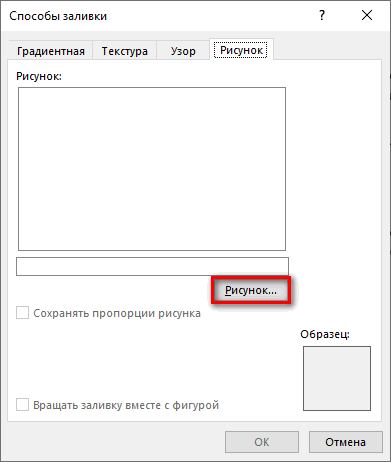
Откроется небольшое диалоговое окно. В нем перейдите на вкладку «Рисунок» и нажмите на кнопку с таким же названием, которая находится под пустой областью посредине.

Дальше через Проводник найдите картинку на компьютере, выделите ее и жмите кнопку «Вставить».

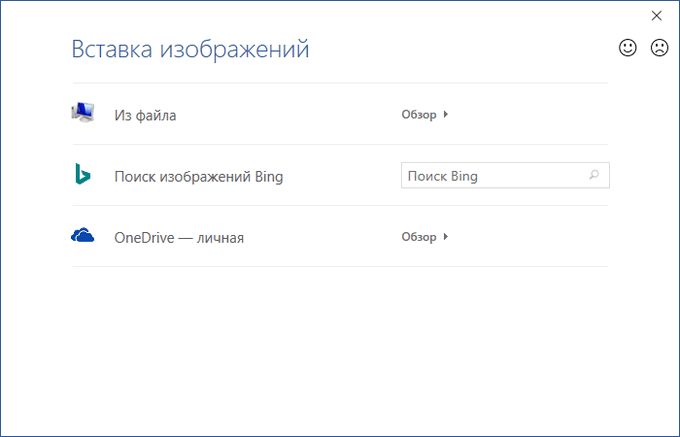
В Word 2016 перед окном, которое показано на скриншоте выше, появится вот такое. В нем можно выбрать, откуда Вы хотите вставить рисунок, это может быть изображение с компьютера, или найдите нужное через поиск.

После того, как выберите картинку, нажмите «ОК» в соответствующем окне.

Плюс данного способа в том, что фон, который Вы выберите, применяется ко всем страницам в документе.
А минус – изображение должно быть подходящего размера. Как видите, в примере, виден только один пингвин. Соответственно, эту картинку мне нужно сохранить с другим размером через какой-нибудь редактор, например, Paint.

Делаем картинку фоном страницы
Давайте рассмотрим еще один способ, с помощью которого можно сделать нужный рисунок фоновым.
Откройте документ и переходите на вкладку «Вставка» . Затем нажимайте кнопку «Рисунок» , чтобы добавить его на страницу.

В следующем окошке найдите то, что подходит, на компьютере, выделите и нажмите «Вставить» .

После того, как картинка добавится, кликните по ней правой кнопкой мышки и выберите из контекстного меню «Обтекание текстом» – «За текстом» .
Теперь весь текст, который есть в документе отобразится перед картинкой. Чтобы выбранное изображение сделать фоном всего листа и убрать белые поля, его нужно растянуть. Для этого, кликните по картинке. По краям сразу появятся маркеры – точки по углам и по одной точке с каждой стороны. Используя данные маркеры, растяните рамку по ширине и высоте так, чтобы закрыть весь лист.

Вот так получилось у меня. Плюс способа в том, что самостоятельно можно выбрать, какая часть картинки отобразится на листе: целиком, или можно растянуть и сделать так, чтобы отображалась только определенная область.
Минусом можно считать то, что выбранная картинка — это фон только для одного листа. Хотя, в таком случае, можно выбирать разные изображения в качестве фоновых для различных страниц документа.
Но если нужно, чтобы использовалось одно изображение, и страниц в документе много, тогда лучше подберите подходящий для него размер и сделайте фоном, как было описано в первом пункте.

Ваши документы, будут выглядеть интереснее, после того, как Вы в качестве фона страниц поставите подходящее изображение. Только помните, что на выбранном фоне не должен теряться текст, и он должен соответствовать тексту.
Смотрите видео по теме:
Как добавить фон в Word
В создании этой статьи участвовала наша опытная команда редакторов и исследователей, которые проверили ее на точность и полноту.
Команда контент-менеджеров wikiHow тщательно следит за работой редакторов, чтобы гарантировать соответствие каждой статьи нашим высоким стандартам качества.
Количество просмотров этой статьи: 18 713.
В этой статье:
Из этой статьи вы узнаете, как в документе Word белый фон изменить на подложку (водяной знак) или цветную заливку.
Метод 1 из 5:
Как добавить готовую подложку

- Чтобы отредактировать существующий документ, дважды щелкните по нему.

- Если вы редактируете существующий документ, пропустите этот шаг.

Нажмите Дизайн . Эта вкладка находится в левом верхнем углу окна Word (справа от вкладок «Главная» и «Вставка» в верхней части страницы).

Щелкните по Подложка . Эта опция находится в верхней правой части панели инструментов Word в верхней части окна (слева от опций «Цвет страницы» и «Границы страниц»).

- «Секретно»;
- «Не копировать»;
- «Как можно скорее»;
- «Срочно».

- Чтобы удалить подложку, нажмите «Удалить подложку» в нижней части меню с шаблонами подложек.
Метод 2 из 5:
Как добавить настраиваемую подложку с рисунком

- Чтобы отредактировать существующий документ, дважды щелкните по нему.

- Если вы редактируете существующий документ, пропустите этот шаг.

Нажмите Дизайн . Эта вкладка находится в левом верхнем углу окна Word (справа от вкладок «Главная» и «Вставка» в верхней части страницы).

Щелкните по Подложка . Эта опция находится в верхней правой части панели инструментов Word в верхней части окна (слева от опций «Цвет страницы» и «Границы страниц»).

Щелкните по Настраиваемая подложка . Эта опция находится посередине меню «Подложка». Откроется окно «Печатная подложка».

Установите флажок у опции «Рисунок». Она находится вверху окна «Печатная подложка».

Нажмите Выбрать . Вы найдите эту кнопку под опцией «Рисунок».

- В этом меню можно выбрать «Bing» или «OneDrive», чтобы найти картинку в интернете или в облачном хранилище соответственно.

Щелкните по изображению. Оно будет выбрано как рисунок подложки.

Нажмите Вставить . Эта кнопка находится в нижнем правом углу окна. Вы вернетесь в окно «Печатная подложка».

- Чтобы изменить размер изображения, щелкните по полю «Авто» и выберите значение в процентах (например, «200»), или уберите флажок у «Размытие», чтобы картинка не была прозрачной.

Введите текст (как обычно). Подложка будет служить фоном документа, то есть текст будет отображаться поверх подложки. Цвет шрифта изменится, чтобы текст оставался видимым на слишком темном или слишком светлом рисунке.
Метод 3 из 5:
Как добавить настраиваемую подложку с текстом

- Чтобы отредактировать существующий документ, дважды щелкните по нему.

- Если вы редактируете существующий документ, пропустите этот шаг.

Нажмите Дизайн . Эта вкладка находится в левом верхнем углу окна Word (справа от вкладок «Главная» и «Вставка» в верхней части страницы).

Щелкните по Подложка . Эта опция находится в верхней правой части панели инструментов Word в верхней части окна (слева от опций «Цвет страницы» и «Границы страниц»).

Щелкните по Настраиваемая подложка . Эта опция находится посередине меню «Подложка». Откроется окно «Печатная подложка».

Установите флажок у опции «Текст». Она находится вверху окна «Печатная подложка».

- «Шрифт»: стиль шрифта текста;
- «Размер»: размер текста; значением по умолчанию является «Авто», которое автоматически меняет размер текста;
- «Цвет»: цвет текста;
- «Макет»: выберите «По диагонали» или «Горизонтально», чтобы указать ориентацию текста.
- Также можно убрать флажок у «Полупрозрачный», чтобы сделать текст полужирным.

Щелкните по OK . Вы найдете эту кнопку в нижней части окна. Настраиваемая подложка с текстом станет фоном документа.

Введите текст (как обычно). Подложка будет служить фоном документа, то есть текст будет отображаться поверх подложки.
Метод 4 из 5:
Как добавить фоновое изображение

- Чтобы отредактировать существующий документ, дважды щелкните по нему.

- Если вы редактируете существующий документ, пропустите этот шаг.

Нажмите Дизайн . Эта вкладка находится в левом верхнем углу окна Word (справа от вкладок «Главная» и «Вставка» в верхней части страницы).

Щелкните по Цвет страницы . Эта опция находится в правой части панели инструментов Word в верхней части окна.

Нажмите Способы заливки . Эта опция находится внизу меню.

Щелкните по вкладке Рисунок . Вы найдете ее в верхней части окна «Способы заливки».

Нажмите Рисунок . Эта кнопка находится в верхней части окна.

- В этом меню можно выбрать «Bing» или «OneDrive», чтобы найти картинку в интернете или в облачном хранилище, соответственно.

Щелкните по изображению. Оно будет выбрано.

Нажмите Вставить .

- В отличие от подложки с рисунком, фоновое изображение не будет прозрачным.

Введите текст (как обычно). Цвет шрифта изменится, чтобы текст оставался видимым на слишком темном или слишком светлом рисунке.
Метод 5 из 5:
Как изменить цвет фона

- Чтобы отредактировать существующий документ, дважды щелкните по нему.

- Если вы редактируете существующий документ, пропустите этот шаг.

Нажмите Дизайн . Эта вкладка находится в левом верхнем углу окна Word (справа от вкладок «Главная» и «Вставка» в верхней части страницы).

Щелкните по Цвет страницы . Эта опция находится в правой части панели инструментов Word в верхней части окна.

- Чтобы выбрать другой цвет, нажмите «Другие цвета» под палитрой, а затем переместите ползунок у градиента цвета.
- Также можно нажать «Способы заливки», чтобы добавить готовые текстуры или узоры к фону документа.
- Найдите изображения, которыми можно свободно пользоваться, в интернете; для этого введите поисковый запрос «картинки с лицензией Creative Commons».
Предупреждения
- Никогда не пользуйтесь изображением, которое защищено авторским правом, если собираетесь сделать его фоном документа, а документ распечатывать или распространять. По возможности сами создавайте картинки или загружайте фотографии, сделанные вами.
Дополнительные статьи

ввести верхний (надстрочный) индекс и нижний (подстрочный) индекс в MS Word

превратить отсканированный документ в документ Microsoft Word

добавить комментарий в Microsoft Word

добавить галочку в документе Word

распечатать документ в Word

отключить отображение символов абзаца в Microsoft Word

закрыть диалоговое окно в Microsoft Word
удалить пустую страницу в Word

центрировать текст в Microsoft Word

обновить Word на компьютере

вставить файл в документ Word

закрепить изображение в Word

сделать газету в Microsoft Word

сделать приглашения в Microsoft Word
Об этой статье
Штатный автор wikiHow
В создании этой статьи участвовала наша опытная команда редакторов и исследователей, которые проверили ее на точность и полноту.
Команда контент-менеджеров wikiHow тщательно следит за работой редакторов, чтобы гарантировать соответствие каждой статьи нашим высоким стандартам качества. Количество просмотров этой статьи: 18 713.
Как сделать фон в документе Word — 5 способов
При работе в текстовом редакторе, возникает необходимость добавить или изменить фон текста в Ворде, выбрать другой цвет вместо белого фона документа, используемого по умолчанию. По мнению пользователя, потребовалось сделать другой подходящий цвет фона, для визуального изменения первоначального вида документа Microsoft Word.
Фон для документа Word изменит визуальное восприятие всего документа или отдельных блоков текста на странице документа. Необходимость для изменения цвета фона в Word возникает при создании электронных книг, брошюр или буклетов, в других случаях.
В некоторых ситуациях, пользователю требуется выделить отдельный фрагмент в тексте документа, для привлечения внимания к определенному тестовому блоку, или к отдельным предложениям. Подобный вариант выделения или привлечения внимания пользователи часто встречают на веб-сайтах в интернете.
Давайте разберемся, как сделать фон в Word разными способами, какие настройки программы нужно использовать. В приложении имеется несколько вариантов для изменения фона в документе:
- заливка цветом всей страницы документа;
- использование в качестве фона рисунка;
- изменение цвета фона только под текстом.
Фон в Word может быть не только однотонным. Для оформления подходящего вида документа, можно сделать фон страницы со специальными эффектами в виде текстуры или узора, или добавить в качестве фонового изображения рисунок, загруженный с компьютера.
Изменения фона на странице выполняются в двух режимах, служащих для отображения документа в окне программы Word:
- Разметка страницы.
- Веб-документ.
В этом руководстве вы найдете инструкции о том, как изменить фон в Word 2019, 2016, 2013, 2010, 2007 несколькими способами: выполнить заливку фона на всю страницу, добавить рисунок (изображение) в качестве фона страницы, как поменять фон за текстом, не изменяя фон всей страницы.
Как в Ворде сделать фон страницы
Сначала мы разберемся, как сделать фон в Ворде цветным для страницы документа. При этом способе изменения фона, нет разницы есть ли сейчас на странице текст, или страница документа пока без текста. После применения изменения фона страницы, текст в документ можно добавить позднее.
Выполните следующие действия:
- Откройте документ Word, войдите во вкладку «Конструктор» (в Word 2019).
В Word 2016 и в Word 2013 откройте вкладку «Дизайн», а в Word 2010 и в Word 2007 зайдите во вкладку «Разметка страницы».
- В правом верхнем углу ленты нажмите на кнопку «Цвет страницы», находящуюся в группе «Фон страницы».
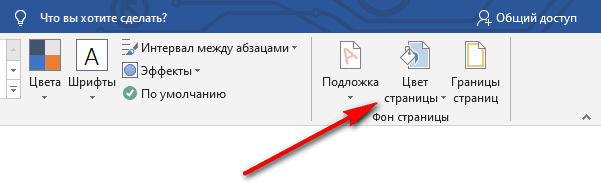
- Откроется окно «Цвета темы», в котором нужно выбрать подходящий цвет для заливки фона страницы.
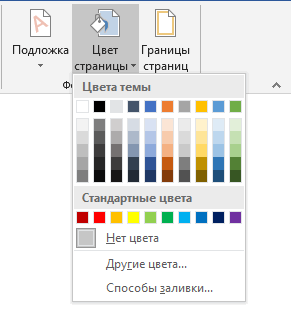
- Если, вам не подошли стандартные цвета, нажмите на «Другие цвета…», для выбора нужного варианта. В окне «Цвет», во вкладках «Обычные» или «Спектр» подберите необходимый цвет для заливки фона.
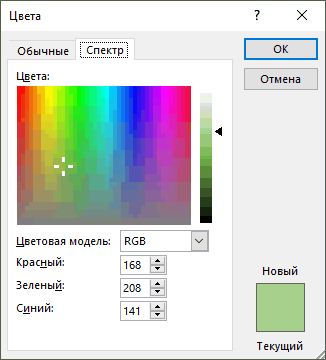
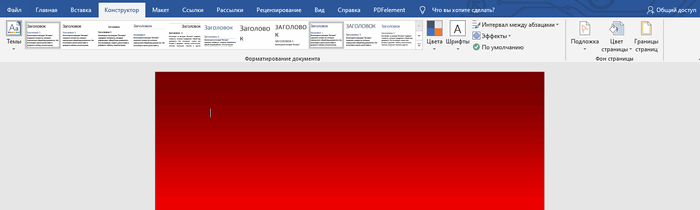
После выбора цвета фона, фон в документе поменяется с белого на другой цвет, выбранный пользователем.
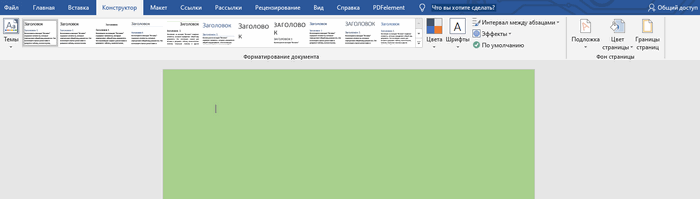
Выбранный фон можно изменить для того, чтобы в документе была не однотонная заливка, а использовались и другие варианты заливки.
Выполните настройки способа заливки:
- Нажмите на кнопку «Цвет страницы».
- В окне «Способы заливки» находятся вкладки «Градиентная», «Текстура» «Узор», «Рисунок». Выберите подходящий вариант и тип заливки.
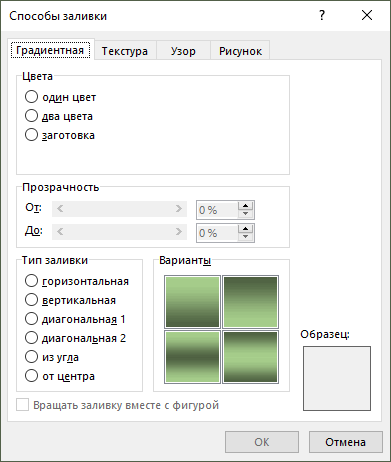
Фон документа изменится, согласно выбранным параметрам.
Как поменять фон Word на рисунок — 1 способ
Сейчас мы сделаем фоновым изображением документа рисунок. Рисунок (изображение, фото, картинка) с компьютера будет использован в виде фона на странице документа Word.
Для этого, необходимо выполнить следующие шаги:
- Войдите в меню «Конструктор» (в Word 2019), в группе «Фон страницы» нажмите на кнопку «Цвет страницы».
В Word 2016 и в Word 2013 откройте меню «Дизайн», а в Word 2010 и в Word 2007 зайдите в меню «Разметка страницы».
- В окне «Цвета темы» нажмите на пункт «Способы заливки…».
- В окне «Способы заливки» откройте вкладку «Рисунок».
- Нажмите на кнопку «Рисунок…».
- В открывшемся окне «Вставка изображений» нажмите на кнопку «Из файла», или загрузите картинку из интернета.
- В окне Проводника выберите подходящее изображение (файл графического формата, поддерживаемый Microsoft Office) со своего ПК.
- В окне с выбранным фоновым изображением нажмите на кнопку «ОК».
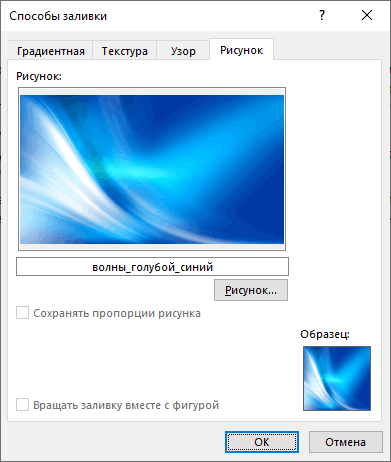
Изображение, добавленное с компьютера, станет фоновым рисунком на странице документа Word.
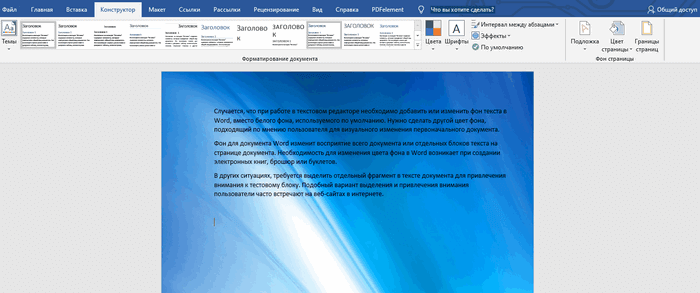
Изображение в качестве фона страницы Word — 2 способ
Существует еще один способ для добавления картинки в качестве фонового изображения на страницу документа Word.
- Откройте вкладку «Вставка» в группе «Иллюстрации».
- Нажмите на кнопку «Рисунки» («Рисунок»).
- В открывшемся окне выберите рисунок со своего ПК.
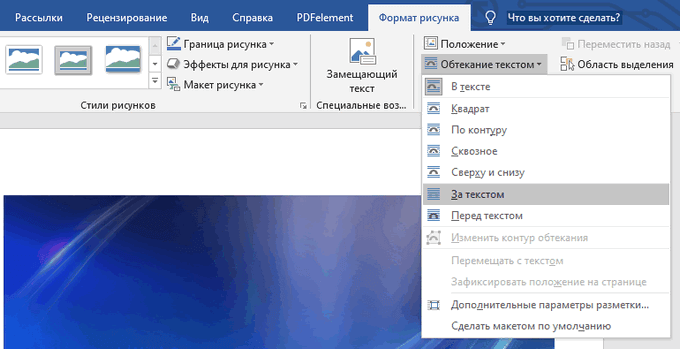
- Щелкните по картинке, по краям изображения появятся маркеры, с помощью которых можно растянуть рисунок до нужного размера.
- Во вкладке «Формат рисунка» найдите пункт «Обтекание текстом», в контекстном меню выберите опцию «За текстом».
- Кликните по картинке, введите текст, который будет отображаться на изображении.
Для того, чтобы вводимый текст был хорошо виден на фоне картинки, измените цвет шрифта, чтобы он сочетался с цветом фонового рисунка.
Как изменить фон текста Word
Ранее в этой статье мы рассматривали способы добавления фона, занимающего весь размер страницы документа Ворд. В некоторых случаях, возникает необходимость для выделения фона за отдельными кусками текста, абзацами, предложениями или словами.
Вам также может быть интересно:
- Как убрать фон в Word — 6 способов
- Word онлайн бесплатно — 5 способов
В этом случае, нам понадобится вставить фон в Word только за всем текстом документа или за определенным текстом в документе, не заливая фоном всю страницу. В Microsoft Word существует два способа выделения фоном текста: заливка фрагмента текста или всего текста, или выделение только текста, при котором межстрочные интервалы останутся с промежутком белого фона.
В обоих случаях фон появится только за выбранным текстом документа, заливки фона всей страницы не произойдет.
Добавление фона после текста — 1 способ
Сначала разберем способ при выделении фона за текстом, без заливки интервала между строками.
Для добавления фона выполните следующие действия:
- Выделите текст в документе Word.
- В программе MS Word откройте вкладку «Главная», в группе «Шрифт» нажмите на кнопку «Цвет выделения текста».
- Выберите нужный цвет.
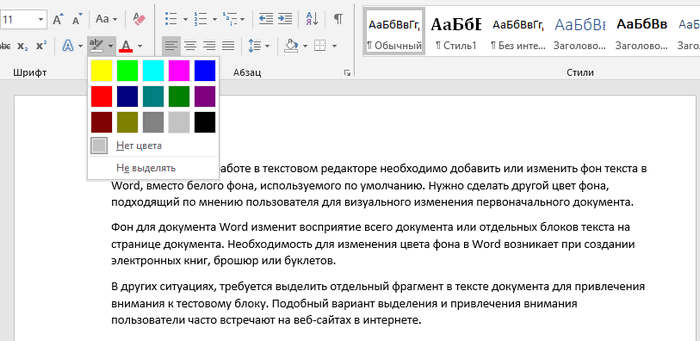
В результате, будут выделены строки с текстом, а место между строками останется с фоном по умолчанию.

Подобным способом можно выделять отдельные слова или предложения.

Делаем фон за текстом — 2 способ
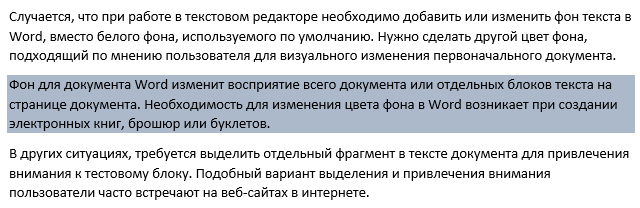
При этом способе произойдет выделение определенного текста в виде блока прямоугольной формы. Подобным образом можно выделить весь текст на странице или только определенный фрагмент текста.
- Выделите нужный фрагмент текста.
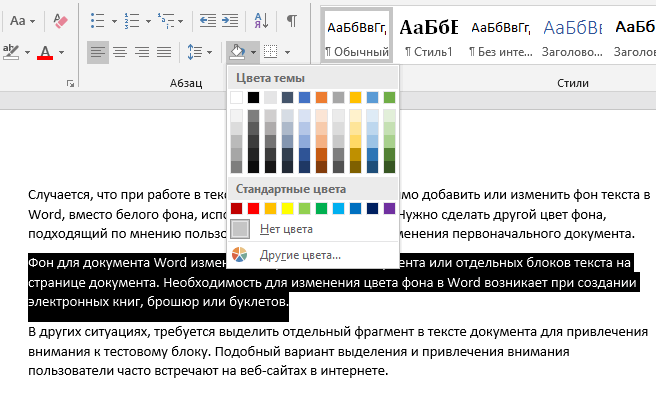
- Во вкладке «Главная», в группе «Абзац» нажмите на кнопку «Заливка».
- В окне «Цвета темы» выберите нужный цвет. Помимо стандартных цветов, здесь имеется возможность для выбора других цветов, которые можно использовать в качестве фона в документе.
Получаем результат с выделенным прямоугольным фоном, который находится за текстом.
Выводы статьи
В случае необходимости, пользователь может заменить фон в документе Word. Существует несколько способов для изменения фона: заливка фонового изображения на всю страницу документа, использование в качестве фона рисунка (картинки, изображения, фотографии), выделение фона за всем текстом, или только за определенным фрагментом текста в документе.
Похожие публикации:
- Как сделать скриншот в Word
- Как перевернуть текст в Word — 5 способов
- Как поставить длинное тире в Ворде — 6 способов
- Как убрать режим ограниченной функциональности Word 2019, 2016, 2013, 2010, 2007
- Как включить линейку в Word