Изменение отступов маркированного списка
Изменение положения маркеров в списке или интервалов между маркерами и текстом предполагает настройку отступов маркеров. Ниже рассказывается, как это сделать.
- Чтобы выбрать маркер в списке, щелкните его. Текст не будет выбран.
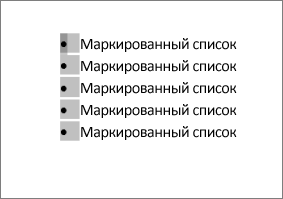
- Щелкните правой кнопкой мыши и выберите команду Изменение отступов в списке.
- Измените расстояние отступа маркера от поля, щелкнув стрелки в поле Положение маркера, или измените расстояние между маркером и текстом, щелкнув стрелки в поле Отступ текста. В поле Номер с помощью выберите знак табули, пробел или ничего.
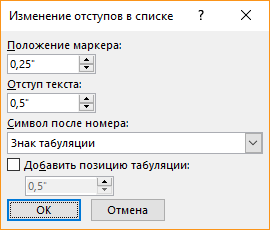
- Завершите внесение изменений и нажмите кнопку ОК.
Изменение отступа для одного маркера
- Щелкните рядом с текстом маркера, который вы хотите изменить.
- На вкладке Главная в группе Абзац выберите стрелку рядом с пунктом Многоуровневый список ивыберите изменить уровень списка.
- Выберите уровень маркера. У каждого уровня свой стиль маркеров.
Дополнительные сведения
Если вы создали документ в клиенте Word для настольных компьютеров, Word в Интернете сохранит все, что вы сделали, включая выравнивание маркеров. К сожалению, настроить выравнивание маркеров в Word в Интернете.
Если у вас уже есть настольная версия Word, вы можете использовать ее для точной настройки выравнивания маркеров. Если нет, вы можете попробовать или приобрести последнюю версию Office сейчас.
У вас есть предложения для этой возможности?
С удовольствием вас выслушаем! Дайте нам знать, что работает хорошо, есть ли проблемы с Word или у вас есть идеи о новых функциях, которые улучшат ваш опыт.
Информационные технологии в подготовке научных публикаций
Лучше полдня потерять, зато потом за полчаса долететь
- Введение
- Работа в текстовом процессоре
- Параметры страницы
- Разделы
- Колонтитулы
- Колонки
- Стили
- Ссылки
- Оглавление
- Сноски
- Названия
- Список иллюстраций
- Перекрестные ссылки
- Закладки
- Гиперссылки
- Литература
- Предметный указатель
- Создание таблиц
- Перемещение и выделение
- Редактирование таблицы
- Форматирование таблицы
- Свойства таблицы
- Создание
- Редактирование
- Форматирование
- Работа с объектами
- Стили
- Ссылки
- Стиль списка
- Колонтитулы. Разделы
- Создание формы
- Слияние документов
Форматирование списков
Списки — это фрагменты текста, пункты которого отмечены специальными знаками. Списки могут быть маркированными (Рис. 1), нумерованными (Рис 2) и многоуровневыми (Рис. 3).


Для работы со списками служат пять верхних кнопок группы «Абзац» на вкладке ленты «Главная» (Рис. 4).

Список можно создавать пред водом текста, а также применить к ранее набранному тексту.
Если необходимо применить список к набранному фрагменту, необходимо его выделить и выбрать тип списка. При этом каждому абзацу текста будет соответсвовать отдельный пункт списка.
При формировании многоуровневого списка для перехода к следующему его уровню можно использовать клавишу Tab (либо кнопку «Увеличить отступ» на панели «Абзац»). Вернуться к предыдущему уровню можно, нажав сочетание Shift+Tab (либо кнопку «Уменьшить отступ» на панели «Абзац»).
При работе с маркированными и нумерованными списками можно создавать свой стиль оформления. Для этого нужно в соответствующих диалоговых окнах (Рис. 1 и Рис. 2) выбрать пункт «Определить новый маркер» или «Определить новый формат номера».
При необходимости редактирования многоуровневого списка, выбирают команду «Определить новый многоуровневый список. «, которая появляется при выборе списка (Рис. 3) после чего появляетмся диалоговое окно «Определение нового многоуровневого списка» (Рис. 5). Здесь можно настроить формат номера, положение (маркера и текста относительно левого поля), тип шрифта и другие параметры списка.

Для маркированного и нумерованного списка положение маркера или номера, а также отступ слева задаются не в параметрах списка, а в параметрах абзаца:
- положение маркера\номера как отступ первой строки абзаца
- положение текста как отступ слева
Иногда бывает необходимо в нумерованном или многоуровневом списке изменить начальное значение нумерации. Для этой цели служат пункты «Начать заново с 1», «Продолжить нумерацию» или «Задать начальное значение» контекстного меню списка (Рис. 6), один из которых выбирают в зависимости от поставленной задачи.

Если необходимо сформировать новый стиль списка (стиль абзаца с применением любого типа списка), то необходимо воспользоваться пунктом «Определить новый стиль списка», который появляется при выборе многоуровневого списка (Рис. 3). В появившемся окне (Рис. 7) можно настроить все необходимые параметры стиля.
Настройка отступов в списке
Каждый вариант оформления нумерованного списка имеет свои параметры отступов оформляемых абзацев, а также устанавливает собственные позиции табуляции, отделяющие нумерацию от текста нумеруемых абзацев. При этом размеры отступов, установленные ранее при оформлении абзацев, могут быть изменены. Отступы в списках можно устанавливать так же, как и в обычных абзацах, но удобнее воспользоваться специальной настройкой. 1. Щелкните правой кнопкой мыши по любому абзацу в списке и в контекстном меню выберите команду Изменить отступы в списке (см. рис. 8.6 ). 2. В диалоговом окне Изменение отступов в списке ( рис. 8.7 ) установите необходимые параметры. Рис. 8.7. Изменение отступов в списке 3. В счетчике Положение номера установите расстояние от позиции номера до левого поля страницы. 4. В счетчике Отступ текста установите отступ от левого поля страницы всех строк, кроме первой.
как уменьшить расстояние между номером в списке и текстом?

формат — маркеры и нумерация — вкладка «положение» — отступ = табуляция — размер — и есть желаемое число. это для опен-офиса в других — по аналогии.
g-manУченик (212) 11 лет назад
выделяя весь список, и изменяя форматирование нумерации можно разом исправить весь вписок
Остальные ответыУбери клавишей delete. И чтобы навязчивый сервис не донимал — не ставь пробел после номера и точки. А когда список набирать закончишь, вставишь пробелы, и если нужно — табуляцию перед номером.
А можно в меню «Формат» — «Абзац» внизу нажать кнопку «Табуляция» и изменить её размер.