Скрытие и отображение полос прокрутки в книге
По умолчанию горизонтальная и вертикальная полоса прокрутки отображаются в области Excel книга для прокрутки данных на их таблицах. При необходимости вы можете включить или отключить полосы прокрутки.
- Откройте вкладку Файл.
- Нажмите кнопкуПараметры и выберите категорию Дополнительные параметры.
- В области Показатьпараметры для этой книги , чтобы скрыть или отобразить полосы прокрутки, скройте или отобразите их, скройте или выберите параметр Показывать горизонтальную полосу прокрутки и Показывать вертикальную полосу прокрутки.
- Нажмите кнопку Microsoft Office , а затем — Параметры Excel.
- В категории Дополнительные параметры в области Показать параметры для этой книги ,скройте или выберите параметры Показывать горизонтальную полосу прокрутки и Показывать вертикальную полосу прокрутки, чтобы скрыть или отобразить полосы прокрутки.
Как в ворде сделать прокрутку листов справа
Argument ‘Topic id’ is null or empty
Сейчас на форуме
© Николай Павлов, Planetaexcel, 2006-2023
info@planetaexcel.ru
Использование любых материалов сайта допускается строго с указанием прямой ссылки на источник, упоминанием названия сайта, имени автора и неизменности исходного текста и иллюстраций.
| ООО «Планета Эксел» ИНН 7735603520 ОГРН 1147746834949 |
ИП Павлов Николай Владимирович ИНН 633015842586 ОГРНИП 310633031600071 |
Разделение рабочей области в Microsoft Excel
При работе с большим количеством данных (особенно, когда данные требуется вычитать или сравнить) иногда очень выручает одна из базовых функций Excel – разделение рабочей области листа.
Для того чтобы разделить лист на две вертикальных части, нужно потянуть влево за ручку вертикального разделителя справа от горизонтальной полосы прокрутки (рис. 1).
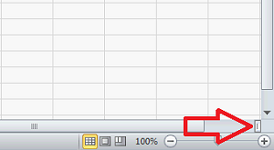
Рис. 1 Ручка вертикального разделителя.
Для того чтобы разделить лист на две горизонтальных части, нужно потянуть вниз за ручку вертикального разделителя сверху от вертикальной полосы прокрутки (рис. 2).
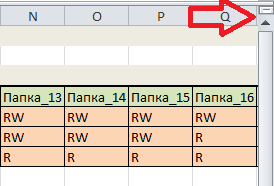
Рис. 2 Ручка горизонтального разделителя.
Таким способом можно разделить рабочую область листа на 2 или 4 части (рис. 3).
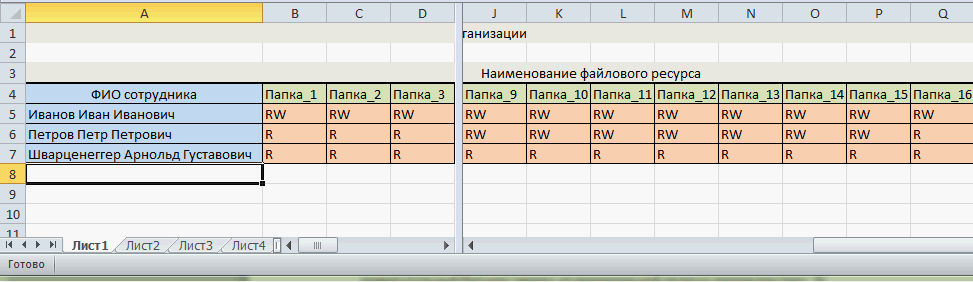
Рис. 3 Лист поделен на две вертикальные панели
В итоге получаем удобное для работы представление большого массива данных и немного сэкономленного времени и нервов.
Прочтите также:
- Защита книги или листа в Excel 2010 от изменения
- Разделение файлов на части в Mac OS X
- Как скопировать лист в Excel 2007 с сохранением форматирования
- Сводные таблицы Excel для анализа данных
покупка
Как показать или скрыть горизонтальную и вертикальную полосу прокрутки в Microsoft Excel?
Мы можем прокручивать активный рабочий лист с помощью горизонтальной полосы прокрутки внизу и вертикальной полосы прокрутки справа по умолчанию. Здесь мы покажем вам несколько советов по включению или отключению полос прокрутки на листах Microsoft Excel.
Easily unhide all hidden sheets or ranges with several clicks in active workbook:
Supposing there are multiple worksheets hidden in the workbook, or multiple ranges are hidden in an worksheet, you can easily unhide all hidden sheets or ranges with several clicks as follows:
- Enable the Unhide All Ranges feature of Kutools for Excel will unhide all ranges in an active worksheet;
- Enable the Unhide All Hidden Sheet feature of Kutools for Excel will unhide all hidden sheets at once in current workbook.

Kutools for Excel: with more than 200 handy Excel add-ins, free to try with no limitation in 60 days. Download the free trial Now!
Показать или скрыть горизонтальную / вертикальную полосу прокрутки с помощью параметров Excel
Вам необходимо настроить параметры Excel в Параметры Excel диалоговое окно, если вы хотите отобразить или скрыть горизонтальную / вертикальную полосу прокрутки на листах Excel.
- Шаг 1: нажмите Файл вкладка в Excel 2010 или более поздней версии или щелкните значок Кнопка Microsoft Office кнопка в Excel 2007;
- Шаг 2: нажмите Опции кнопка;
- Шаг 3: в Параметры Excel диалогового окна, перейдите к Фильтр категория;
- Шаг 4. Прокрутите вниз до Параметры отображения для этой книги раздел;
- Шаг 5. Установите или снимите флажок Показать горизонтальную полосу прокрутки вариант и Показать вертикальную полосу прокрутки вариант в соответствии с вашими потребностями. Смотрите скриншот:
- Шаг 6: нажмите OK. И вы получите желаемый результат. Если вы отметите их, отобразится горизонтальная / вертикальная полоса прокрутки, если вы снимите их, горизонтальная / вертикальная полоса прокрутки будет скрыта.

Показать или скрыть горизонтальную / вертикальную полосу прокрутки с кодом VBA
Следующий код VBA также может помочь вам показать или скрыть горизонтальную / вертикальную полосу прокрутки. Пожалуйста, сделайте так:
Шаг 1: Удерживайте ALT + F11 ключи, и он открывает Microsoft Visual Basic для приложений окно.
Шаг 2: нажмите Вставить > Модули, и вставьте следующий макрос в окно модуля:
Код VBA для скрытия горизонтальной и вертикальной полосы прокрутки:
Option Explicit Private Sub Workbook_Activate() With ActiveWindow .DisplayHorizontalScrollBar = False .DisplayVerticalScrollBar = False End With End SubКод VBA для отображения горизонтальной и вертикальной полосы прокрутки:
Private Sub Workbook_Deactivate() With ActiveWindow .DisplayHorizontalScrollBar = True .DisplayVerticalScrollBar = True End With End SubШаг 3: нажмите F5 ключ для запуска этого кода. И горизонтальная и вертикальная полосы прокрутки будут скрыты или показаны.
Показать или скрыть горизонтальную / вертикальную полосу прокрутки с помощью Kutools for Excel
Y Вы можете легко отображать или скрывать горизонтальную / вертикальную полосу прокрутки на листах Excel с помощью параметры просмотра полезности Kutools for Excel.
Перед применением Kutools for Excel, Пожалуйста, сначала скачайте и установите.
1: Щелкните Кутулс > Показать спрятать > параметры просмотра. Смотрите скриншот:

2: В параметры просмотра диалоговом окне необходимо сделать следующее:
- (1) установите или снимите флажок Вертикальная полоса прокрутки вариант и Горизонтальная полоса прокрутки вариант согласно вашим потребностям
- (2) Если вы просто хотите показать или скрыть полосу прокрутки на текущем листе, нажмите кнопку ОК. Но если вы хотите показать или скрыть полосу прокрутки на всех листах, нажмите кнопку Применить ко всем листам.

Команда параметры просмотра позволяет быстро показать или скрыть большинство настроек Microsoft Excel, например Внутренние вкладки, строка формул, строка состояния, окна на панели задач, линии сетки, разрывы страниц, отображение нулей, вертикальная полоса прокрутки, горизонтальная полоса прокрутки, вкладка листа,… И т. Д. Это сэкономит ваше время на поиске этих настроек, когда вам нужно их показать или скрыть.
Если вы хотите получить бесплатную (30-дневную) пробную версию этой утилиты, пожалуйста, нажмите, чтобы загрузить это, а затем перейдите к применению операции в соответствии с указанными выше шагами.
Office Tab — Tabbed Browsing, Editing, and Managing of Workbooks in Excel:
Office Tab brings the tabbed interface as seen in web browsers such as Google Chrome, Internet Explorer new versions and Firefox to Microsoft Excel. It will be a time-saving tool and irreplaceble in your work. See below demo:
Показать / скрыть горизонтальную / вертикальную полосу прокрутки с помощью Kutools for Excel
Статьи по теме:
- Показать или скрыть строку формул
- Отображение или скрытие заголовков строк и столбцов
- Отобразить панель выбора
- Показать или скрыть строку состояния
- Отображение или скрытие вкладок листа
- Показать и скрыть линии сетки
- Скрыть разрывы страниц
- Отображение или скрытие нулевых значений в ячейках Microsoft Excel