Получение приложений из Microsoft Store на компьютере с Windows
Если вы переходите с компьютера с Windows 7 или Windows 8.1 на новое устройство с Windows, вы обнаружите, что лучший способ получения приложений и игр — через Microsoft Store. Использовать Microsoft Store удобно на любом устройстве — вы можете искать бесплатные и платные приложения, например Adobe Reader, просматривать их оценки, а также скачивать их на свое устройство.
При установке приложения из Microsoft Store оно будет доступно для вас на любом другом вашем устройстве. Приложения будут также автоматически обновляться, чтобы вы всегда могли пользоваться новейшими функциями. Ниже показано, как скачивать приложения и игры, чтобы быстро начать ими пользоваться.
Чтобы получить игру или приложение из Microsoft Store, выполните приведенные далее действия.
- Чтобы просмотреть любую категорию более подробно, выберите Показать все на противоположном конце строки.
- Выберите приложение или игру, которую вы хотите скачать, а затем выберите Получить.
- Войдите с учетной записью Майкрософт, чтобы скачать приложение или игру. У вас нет учетной записи Майкрософт? Зарегистрируйтесь для получения бесплатной учетной записи Майкрософт.
Хотите еще больше упростить получение премиум-версий приложений?
Скачайте Microsoft 365, чтобы получить доступ к премиум-версиям таких приложений, как Word, Excel, PowerPoint, Outlook и других. Microsoft 365 — это облачная служба подписки, которая объединяет последние приложения на основе ИИ, что позволяет создавать и предоставлять общий доступ в любом месте на любом устройстве.
Установка программ из Интернет-источников в Windows 10
Скачивать и устанавливать программы следует только от надежных издателей и с надежных веб-сайтов.
- Выберите ссылку на программу в веб-браузере.
- Нажмите кнопку сохранить или Сохранить как , чтобы загрузить программу. Большинство антивирусных программ, например, Защитник Windows, проверят программу на наличие вирусов во время скачивания.
- При нажатии кнопки Сохранить программный файл сохранится в папке «Загрузки».
- При нажатии кнопки Сохранить как вы сможете выбрать расположение для сохранения файла, например, рабочий стол.
Из Microsoft Store:
Получить приложения из Microsoft Store можно двумя способами:
- В меню » Пуск » выберите плитку Microsoft Store .
- На панели задач выберите значок Microsoft Store .
Инструкция по скачиванию и установке программы для новичков.
В этой статье будут описаны самые базовые вещи по части скачивания и установки программ. Статья рассчитана на новичков, и дает некоторые азы компьютерной грамотности.
Информация о том, как выбрать и скачать файл с портала MyDiv.net находится в отдельной статье.
Смотрите также: инструкция для Android, инструкция для iOS (iPhone, iPad)
Скачивание файлов на компьютер
Итак, что нам необходимо сделать для того, чтобы установить нужную программу на компьютер? Сперва, нужно скачать её установочный файл, после запуска которого программа установится на компьютер. Для этого нужно найти ссылку на скачивание программы и нажать на её.
Примерный вид такой ссылки:

В браузере после нажатия на ссылку для скачивания должен стартовать процесс загрузки на ваш жесткий диск.
В некоторых браузерах может появиться диалоговое окно с предложением сохранить файл в указанной папке, тогда укажите папку и запомните её.
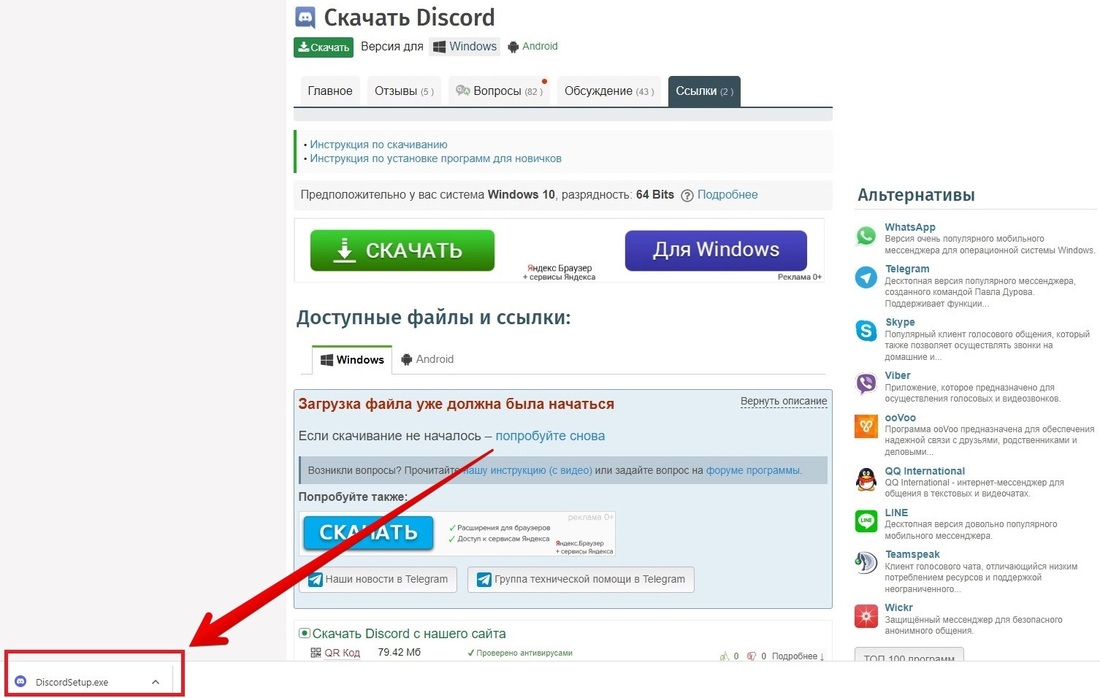
В большинстве браузеров при скачивании файла внизу браузера должна появиться строка с загрузками.
Пример для Google Chrome. Обратите внимание, мы скачали файл DiscordSetup.exe.
Теперь нажав на него мы может приступить к установке программы:
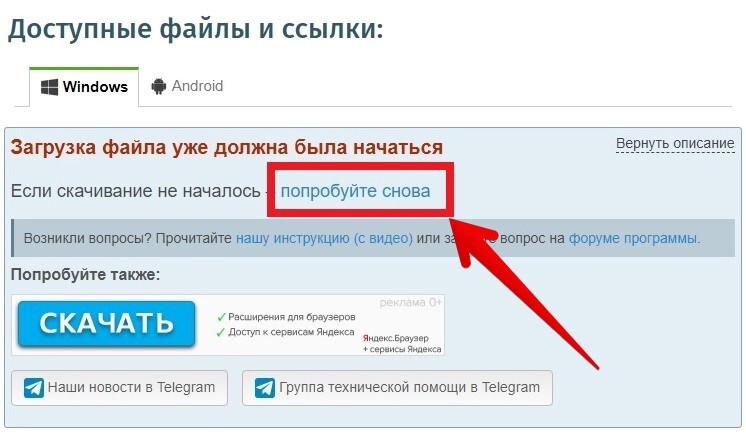
Если же загрузка не началась или прервалась, нажмите кнопку попробуйте снова.
Что делать если ссылок несколько?
Даже для одного файла мы стараемся давать 2 ссылки:
- С официальных сайтов разработчиков программ. Это гарантирует максимальную актуальность файлов и то, что файл программы именно такой, как задумывали разработчики.
- С нашего сайта. Это означает большую безопасность (мы проверяем файлы антивирусами) и во многих случаях отличную скорость скачивания. Также нередко бывает, что сайт разработчика недоступен или больше не работает, а на нашем сайте вы всегда сможете скачать нужную утилиту без каких-либо проблем.
Бывают случаи, когда для разных операционных систем представлены разные версии программы. Кроме версии операционной системы (7, XP, 8, 10, 11) существует еще и разрядность (32 или 64-битные).
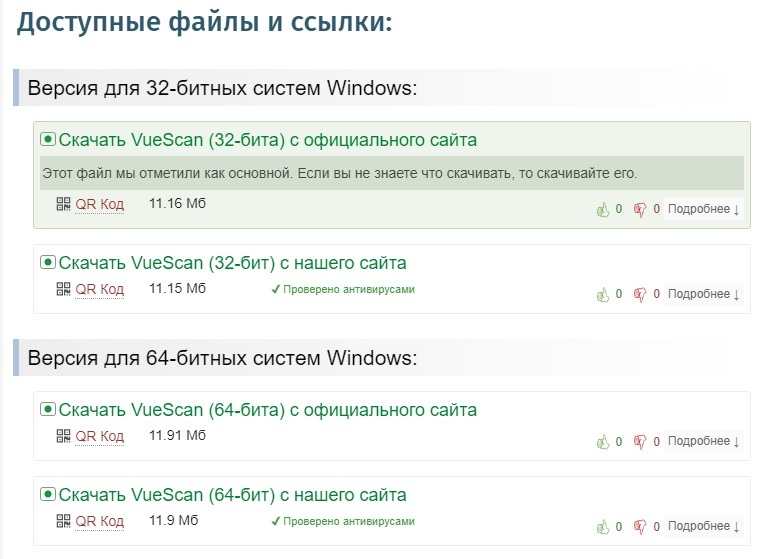
В этом случае выбор установочного файла необходимо делать, исходя из версии вашей операционной системы. Также вам поможет подсказка в верхней части страницы файлов:
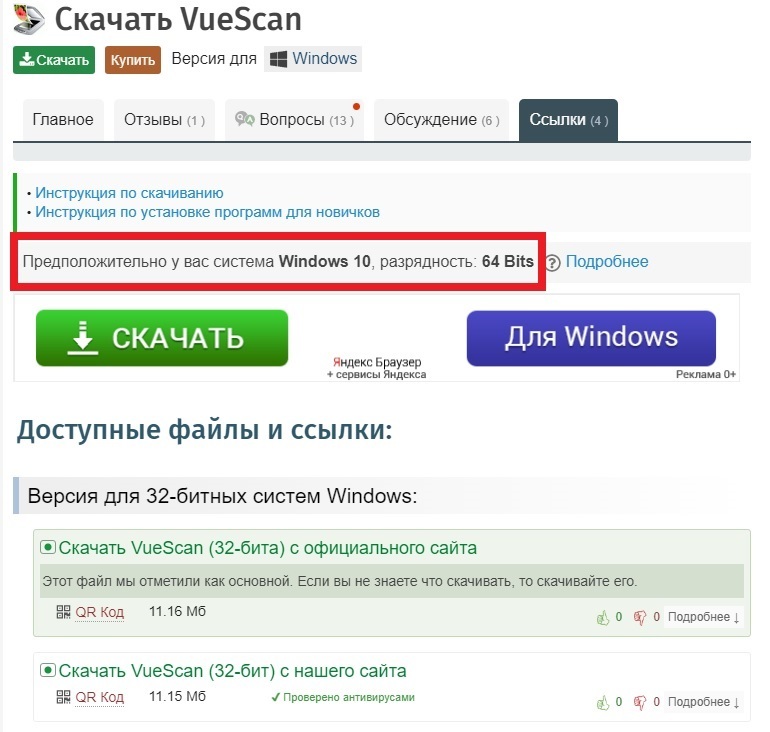
Более детально об определении разрядности ОС рассказывается в инструкции Как узнать разрядность (битность) системы Windows и на что она влияет.
Типы файлов
Файлы в Windows имеют вид Имя файла (точка) Расширение файла. Если расширение известно Windows, то оно обычно скрывается и его можно увидеть, открыв свойства файла.
Для того, чтобы приступить к установке программы, нужно разобраться с тем, что же мы скачали. Программы в интернете находятся в виде установочных файлов, и, скорее всего, вы скачали именно файл установки.
Скачанный файл может иметь расширение EXE, MSI, а также одно из расширений архивов — RAR, ZIP, 7z (и очень редко другие).
Вначале рассмотрим EXE и MSI, а потом опишем работу с архивами.
Скачанный файл может называться как угодно: setup.exe, icq8_setup.exe, aimp_3.10.1074.msi. Слово «setup» или «install», или их сокращения часто присутствуют в названии установочного файла, и переводятся, как «установка». Однако их может и не быть в названии. В любом случае при сохранении файла нужно следить за тем, как он называется и куда он сохраняется, чтобы потом перейти в папку и найти его.
Установка программ
Расширения *.EXE и *.MSI ничем не отличаются в плане установки. Скачав такой файл, остается только запустить (нажав Enter или двойным щелчком мыши по файлу) его и начать установку. Процесс установки, как правило, выполнен в виде пошагового мастера, который будет запрашивать у вас различную информацию. Мастер установки программ может быть выполнен по-разному, и может запрашивать разные данные. Иногда в начале установки предлагается выбрать режим — обычный или расширенный. Обычный режим, конечно, проще и больше подходит для новичков. А в расширенных режимах может предлагаться более точный выбор компонентов программы, и другие опции для тонкой настройки.
В процессе установки, обычно есть такие шаги:
- лицензионное соглашение, которое нужно принять;
- выбор папки для установки;
- выбор названия программы для регистрации в системном реестре (можно не менять то, что предложено);
- опции размещения ярлыков на рабочем столе и в меню быстрого запуска;
- возможно, некоторые другие шаги. Различных вариантов очень много, все перечислить в одном списке невозможно.
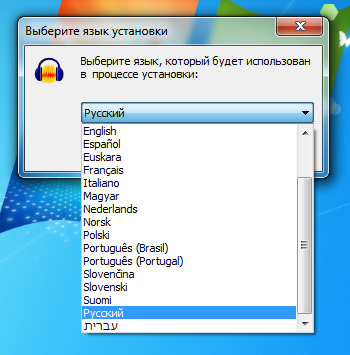
Рис 1. Выбор языка интерфейса на стадии установки программы.
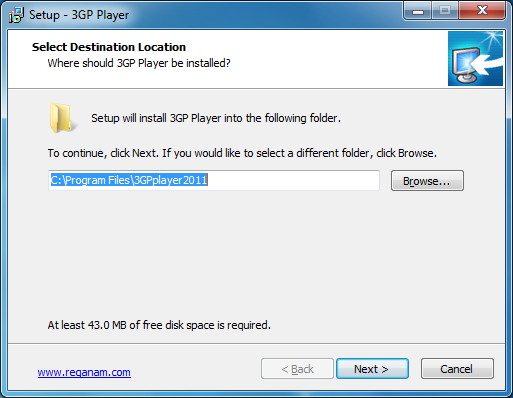
Рис 2. Почти все программы предлагают выбрать папку для установки, хотя по умолчанию вариант уже предложен и его можно не менять.
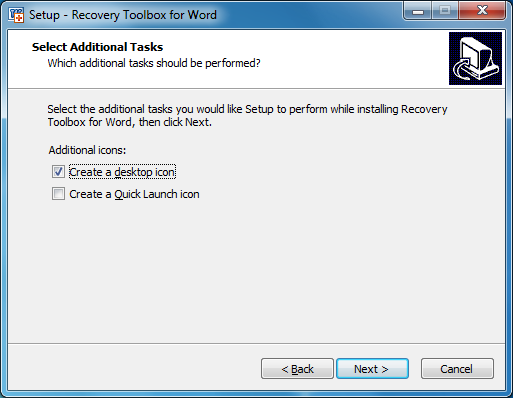
Рис 3. Галочки размещения иконки на рабочем столе и пункта программы в меню Пуск. Обычно стоит выбрать и то и другое.
Отдельно нужно обратить внимание на рекламу, которая незаметным образом встраивается в процесс установки программ. Интернет очень коммерциализирован, и при установке программы, нам часто предлагают установить новую домашнюю страницу, новую поисковую систему или панель инструментов в браузер. Также вместе с основной программой, разработчики могут предлагать установить одну или несколько дополнительных программ. Все это, в итоге, очень засоряет систему, и новички потом часто задаются вопросом о том, откуда в компьютере появились те или иные вещи. Рассмотрим несколько примеров, и будем подкованными во время установки программ в будущем:
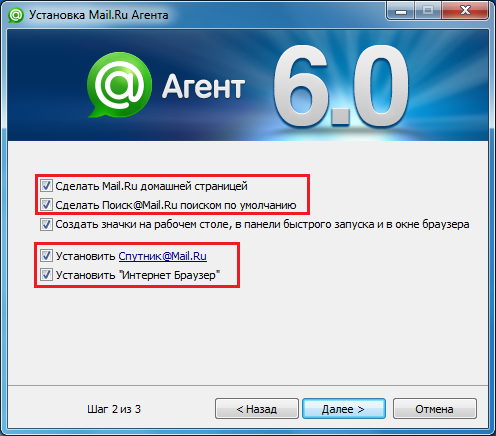
Рис 4. О ужас, программа установки пытается инсталлировать в браузер новую домашнюю страницу, поменять поисковую систему по умолчанию, и установить в систему две дополнительные программы. А ведь мы хотели только Mail.Ru Агент.
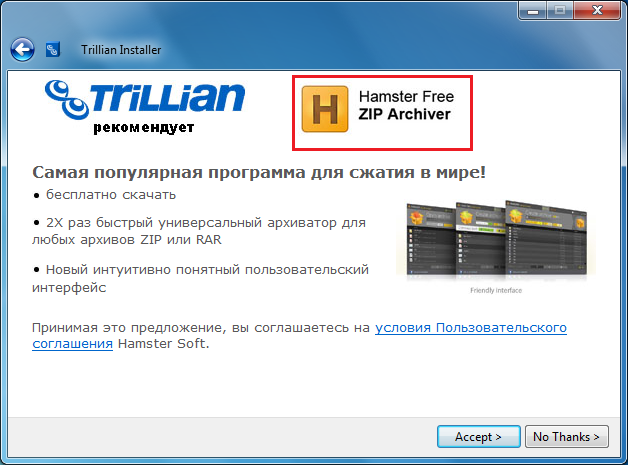
Рис 5. Вместе с программой для общения, предлагается установить дополнительную рекламную программу — архиватор.
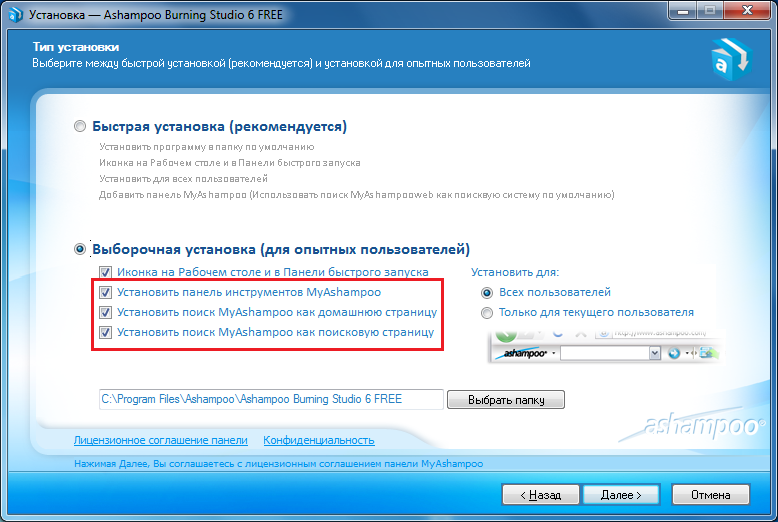
Рис 6. Программа установки прячет рекламные опции в настройки, предназначенные для опытных пользователей, в надежде, что вы оставите их без внимания.
Чтобы избежать установки ненужных программ и сервисов в систему, все галочки нужно снять перед тем, как продолжить. Будьте внимательны! Часто разработчики прибегают к хитрым уловкам, и делают все, чтобы вы пропустили те шаги установки, в которых есть вопрос об установке рекламных компонентов.
Архивы
Архивы RAR, ZIP (и другие) нужно вначале распаковать. Для распаковки архивов, нужна, опять же, специальная программа, которую нужно скачать из набора Бесплатные архиваторы, и установить так, как описано выше. После того, как будет установлена программа для работы с архивами, вы сможете кликнуть правой кнопкой мышки по значку архива, и выбрать в меню соответствующий пункт распаковки. После распаковки архива, вы сможете его открыть и найти в нем установочный файл программы.
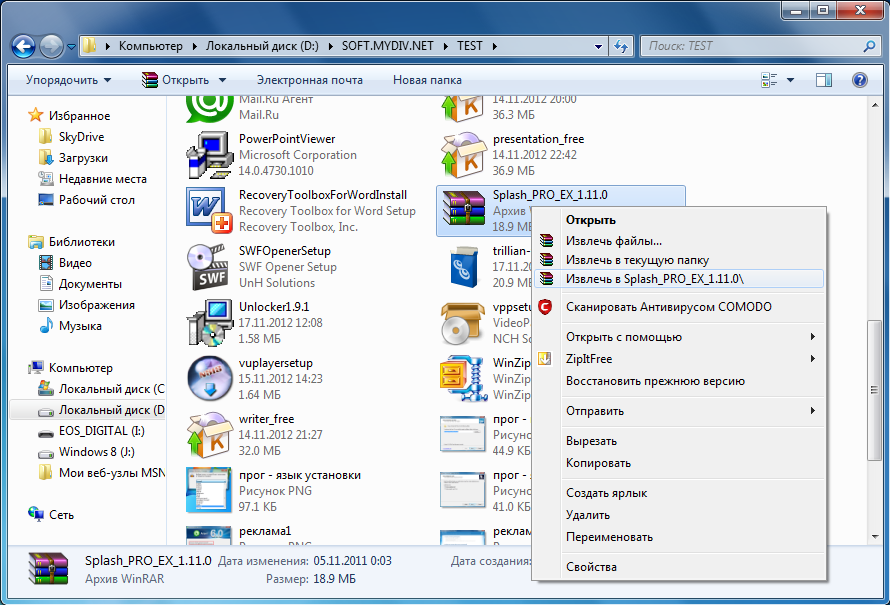
Рис 7. Извлечение файлов из архива.
С установкой программ мы разобрались, однако, программы не всегда в ней нуждаются. Некоторые программы устанавливать не нужно — достаточно скачать и запустить. Такие программы называются портативными (portable), и такие программы чаще других распространяются в архивах (почти всегда). В распакованном архиве нужно будет найти файл программы и запустить его. Этот файл будет однозначно с расширением EXE, а в его названии НЕ будет слов, подобных «setup», поскольку это не установочный файл. Файл программы может называться по-разному (автор программы мог назвать его как угодно). Если файлов с расширением EXE несколько, то не бойтесь просто открыть каждый из них двойным кликом мышкой и посмотреть, что они собой представляют. Так вы найдете файл основной программы.
Платные и бесплатные программы
Платные программы предоставляют вам пробный период (часто 5, 7 или 30-дневный), в течении которого вы можете оценить функциональность программы, и принять решение нужно ли ее покупать. По истечению пробного периода программа работать не будет, и вам нужно будет или купить лицензию, или найти к ней взломщик. Например, к числу таких приложений относится Kaspersky Internet Security и Movavi Video Editor Plus.
Другим видом демонстрации работы программы может быть неограниченный по времени Demo-режим, в котором программа будет работать не в полную силу — некоторые функции будут недоступны. К таким утилитам относится BotMeK, Xeoma и ArchiCAD.
Мы понимаем, что многие пользователи часто обращаются к взлому программ с помощью сrack-ов, серийных номеров и т.д., но обращаем ваше внимание, что их стоит искать где угодно, только не на MyDiv.net.
Кроме того, «кряки» и сайты, на которых они расположены, могут быть заражены вирусами. Часто, платные программы имеют бесплатные альтернативы, которыми вы можете воспользоваться. Почитать о разных типах лицензий, и о том, что они означают можно тут.
Защита от вирусов
При скачивании любых файлов из интернета, очень желательно иметь в системе хороший антивирус. Любые exe-файлы могут быть заражены, и могут нанести ущерб вашему компьютеру или вашим конфиденциальным данным. Антивирус должен быть активным и обновленным. Часто антивирусы проверяют новые файлы автоматически, как только они попадают к вам на жесткий диск. Но если у вас есть особенные подозрения относительно зараженности скачанных файлов, вы можете проверить их антивирусом целенаправленно. Безопасными сайтами, с которых можно скачивать программы, считаются «белые» каталоги программ и сайты разработчиков программ.
Пока на этом все, если в этой статье не описаны ваши вопросы, просим оставлять их в комментариях — мы ответим.
Программы для скачивания программ на компьютер
Для скачивания полезного программного обеспечения на ПК необязательно искать каждую программу вручную. Автоматизировать процесс установки полезного ПО можно при помощи утилит, которые позволяют скачивать и устанавливать нужные приложения для Windows в автоматическом режиме.
ZipSoft
ZipSoft — отечественная программа , которая помогает найти и скачать важное программное обеспечение. Загрузка приложений выполняется без троянов и шпионских программ. ПО в каталоге сортируется по категориям, есть инструмент для быстрого поиска утилиты по названию.
После установки ZipSoft выберите нужный раздел с софтом: антивирусы, общение и так далее. После этого откроется весь список приложений, которые можно загрузить на компьютер.
.png?1552839012566)
Добавьте нужные утилиты — нажмите зеленую кнопку плюса напротив нужной позиции. Весь добавленный в список софт отобразится в новом разделе «Выбранное». После этого нажмите «Установить», и программа ZipSoft запустит автоматический процесс скачивания установочных файлов. По завершению загрузки начнется установка выбранного софта на компьютер.
.png?1552839115335)
ZipSoft обладает внушительным списком преимуществ:
- скачивание только актуальных версий программного обеспечения;
- встроенная функция быстрого поиска ПО;
- большой каталог программ для инсталляции на компьютер;
- разделение приложений по категориям;
- не нужно устанавливать утилиту ZipSoft, чтобы начать скачивание и установку программ на компьютер;
- сортировка списка доступного ПО по оценкам;
- поддерживается возможность скачивания и последующей установки двух и более программ.
Основные недостатки утилиты ZipSoft:
- не поддерживается возможность тихой установки программ;
- не отображается общий размер скачиваемых файлов;
Программа ZipSoft бесплатная и создана российской компанией, поэтому интерфейс представлен на русском языке.
InstallPack
InstallPack — программа, которая позволяет скачивать различный софт для Windows. В утилите поддерживается возможность тихой установки утилит на компьютер и возможность посмотреть общий размер загружаемых файлов. Список доступных утилит можно отсортировать по категориям.
Отметьте галочкой нужные программы для скачивания в списке. Отмеченные утилиты будут добавлены в раздел «Выбранные». Можно изменить раздел утилит для более точного поиска необходимого софта. Чтобы продолжить работу, нажмите «Далее».
.png?1552917217228)
Запустится процесс загрузки файла установки. Как только утилита завершит процесс скачивания утилиты, начнется автоматическая инсталляция загруженного приложения на операционную систему. Посмотреть текущее состояние процесса скачивания и установки можно в разделе «Завершение».
.png?1552917232474)
Преимущества утилиты InstallPack:
- большой каталог утилит;
- ежедневное пополнение базы софта;
- поддержка функции автоматической (тихой) установки программного обеспечения на ПК;
- разделение программного обеспечения по категориям;
- инструмент для быстрого поиска нужных программ по названию;
- отображение размера загружаемых файлов;
- скачивание последних версий ПО с сайтов разработчиков;
- высокий уровень безопасности;
- не требуется установка InstallPack на ПК для работы.
- нельзя создать собственные списки и категории утилит;
- нет возможности создания автономной версии приложения InstallPack;
- отсутствует функция сохранения списка ПО.
Утилита InstallPack распространяется бесплатно и переведена на русский язык.
Speed Install
Speed Install — софт, который позволяет устанавливать нужные программы на компьютер за несколько минут. В утилите поддерживается сохранение текущего списка приложений, можно посмотреть подробный отчет обо всех загруженных и установленных программах. Для скачивания программного обеспечения можно использовать прокси-сервера.
Перейдите в нужный раздел с программным обеспечением. Выберите необходимые для установки приложения — для этого нужно отметить софт из каталога галочкой. По завершению процесса выбора софта нажмите «Установить».
.png?1552917253064)
Откроется новое окно, где будет показано состояние выполнения операции загрузки файлов для установки выбранного ПО. Установка софта автоматическая.
.png?1552917264577)
- отображение размера файла для установки;
- краткое описание софта, которое расположено в каталоге;
- возможность просмотра отчета о загруженных и установленных программах;
- создание автономной версии утилиты Speed Install;
- инструмент для сохранения списка программного обеспечения;
- функция быстрого поиска нужного ПО в каталоге;
- скачивание только актуальных версий приложений;
- работа с прокси;
- возможность создания собственных списков программ;
- пакетная установка софта.
Главные недостатки Speed Install:
- отсутствует portable-редакция;
- не поддерживается тихая установка программного обеспечения.
Speed Install можно загрузить и установить бесплатно. Интерфейс переведен на русский язык.
NPackd
NPackd — полезный софт, с помощью которого можно выполнить скачивание и установку программ на компьютер. В приложении доступна функция, которая позволяет открыть веб-сайт разработчиков программного обеспечения, и функция просмотра журнала изменений. Также можно добавить собственный пакет приложений.
Выберите категорию программ из доступного списка в приложении NPackd: образование, игры, финансы, разработка, общение.
.png?1552917281069)
Выберите нужный софт в правой части интерфейса и нажмите кнопку «Установить». Приложение начнет автоматический процесс загрузки установочного файла. Далее можно приступать к процессу установки программного обеспечения на компьютер. Текущий прогресс выполнения заданий можно посмотреть в разделе «Задания».
.png?1552917290585)
- возможность добавления нового пакета программ в каталог;
- быстрый переход на сайты разработчиков ПО;
- большая библиотека софта для установки на компьютер;
- функция поиска утилит в каталоге по названию;
- просмотр журнала изменений.
- нельзя посмотреть размер файла в списке;
- нет рейтинга программного обеспечения в каталоге;
- отсутствует возможность скачивания портативных версий софта;
- нет поддержки прокси-серверов;
- нельзя сохранить текущий список ПО.
Утилиту NPackd можно загрузить и установить на ПК бесплатно. Язык интерфейса — русский.
Mirinsoft DDownloads
Mirinsoft DDownloads — программа от компании Mirinsoft, которая позволяет скачивать полезные утилиты на компьютер. Софт скачивает актуальные версии программного обеспечения с возможностью быстрого перехода на сайт разработчиков для ручной загрузки установочных файлов. В ПО доступен встроенный менеджер приложений.
В главном окне Mirinsoft DDownloads необходимо выбрать категорию утилит и развернуть список. Выберите нужную программу из списка и нажмите «Download» в верхней части интерфейса.

Запустится процесс загрузки установочного файла. Чтобы завершить процесс скачивания, укажите раздел или папку в систему, куда утилита сохранит инсталлятор.
Основные преимущества ПО Mirinsoft DDownloads:
- просмотр подробной информации о программе: разработчик, последнее обновление, дата выхода, цена, размер;
- функция скачивания портативных редакций программного обеспечения;
- быстрый переход на веб-сайт разработчиков;
- возможность добавления утилит в список избранного;
- запуск загруженной и установленной программы через панель управления Mirinsoft DDownloads;
- возможность создания резервных копий базы данных программы;
- большой каталог софта для установки на компьютер.
- нет поддержки прокси-серверов;
- нельзя создать собственную категорию приложений;
- отсутствует возможность установки двух и более программ одновременно.
Приложение Mirinsoft DDownloads можно загрузить бесплатно на английском языке.