Форматирование флешки
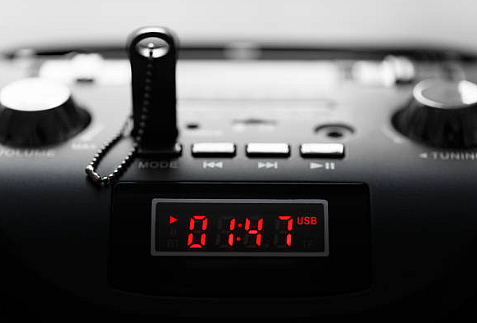
USB-накопители представляют собой удобное и практичное решение для хранения данных. Их прочность и возможность загружать большое количество музыки делают их идеальным прибором для использования в автомобиле. Флеш-накопители уже давно вытеснили компакт-диски из автомобильных салонов. Это обусловлено их практичностью и компактностью. Флешки можно перезаписывать, они не подвержены царапинам, а также вмещают в себя гораздо больше информации, чем компакт-диски.
Многие используют компьютер для копирования аудиофайлов на флэш-накопитель, чтобы впоследствии воспроизвести их через магнитолу. Однако возникают ситуации, когда музыка не воспроизводится ни через динамики, ни через наушники после подключения флэш-накопителя к устройству. Возможно, ваша магнитола не поддерживает аудиоформат файлов, в котором записана музыка. Кроме того, файловая система флэш-накопителя может не соответствовать стандарту оборудования.
Разбор форматов накопителей: какой выбрать?
В основном, существует три основных формата файловой системы: FAT32, NTFS и EXT. Последние два из них не подходят для использования в магнитолах. FAT32, расшифровывается как File Allocation Table, можно назвать стандартным вариантом. Однако его использование сегодня крайне ограничено,т.к. не все современные магнитолы его поддерживают. FAT32 представляет собой таблицу, в которой файлы и информация упорядочены в определенной последовательности. Такая система использует 32-битную адресацию кластеров и в настоящее время вышла на новый уровень удобства. Несмотря на то, что FAT32 может показаться простым вариантом, его формат продолжает широко применяться для флеш-накопителей в автомобильных магнитолах.
Форматирование флеш-накопителя — ключевые шаги.
Чтобы обеспечить полноценное распознавание флеш-накопителем вашего устройства, необходимо соблюдать определенные требования в отношении его файловой системы. Перед началом форматирования следует убедиться, что на флеш-накопителе отсутствуют необходимые вам данные. Кроме того, следуйте определенной последовательности при форматировании: вначале осуществите форматирование, а затем произведите копирование музыкальных файлов. Для начала форматирования необходимо предварительно убедиться, что флеш-накопитель соответствует требованиям стандарта FAT32. Следуйте следующим шагам:
- Вставьте USB-накопитель в соответствующий разъем вашего компьютера.
- Откройте проводник операционной системы Windows.
- Щелкните правой кнопкой мыши на значок вашего флеш-накопителя.
- В контекстном меню выберите пункт «Свойства».
- Проверьте файловую систему USB в разделе «Характеристики».
Соблюдая эти указания, вам гарантировано правильное форматирование флеш-накопителя и успешное копирование музыкальных файлов.»
Если ваш формат не соответствует стандартам fast32, то необходимо осуществить форматирование.
- Вставьте флеш-накопитель в USB-порт вашего компьютера, затем откройте «Пуск» и выберите «Мой компьютер». Нажмите правую кнопку мыши на флеш-накопителе и выбирете пункт «Форматировать».
- Появится уведомление о том, что в процессе форматирования будут удалены все данные с флеш-накопителя. Нажмите кнопку «OK» и выбирете нужные параметры форматирования: файловая система FAT32, размер кластера (укажите в зависимости от размера хранимых данных – чем больше данных, тем больше кластер), имя флеш-накопителя. Нажмите кнопку «Начать».
- По окончании форматирования появится соответствующее уведомление. Теперь флеш-накопитель готов к использованию, и вы можете спокойно загрузить туда необходимые файлы и вставить его в магнитолу своей машины, чтобы наслаждаться музыкой.
Как подключить флешку к автомагнитоле без особых разъемов
В случае, если ваша автомагнитола не обладает USB-разъемом, существуют иные способы подключения флешки. Вот несколько вариантов, которые могут вас заинтересовать:
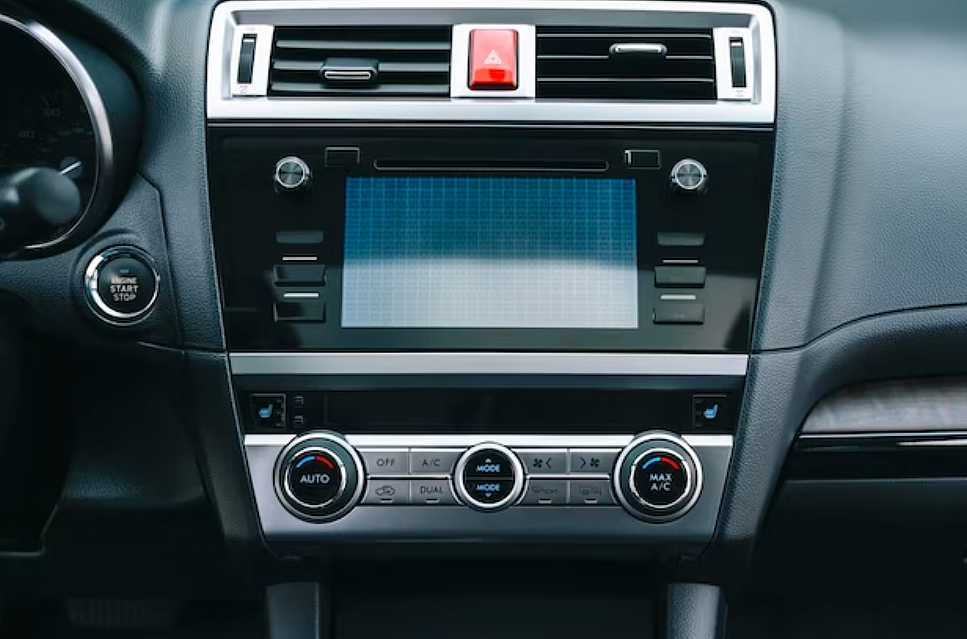
Модулятор
Через модулятор можно передавать сигналы с флешки на магнитолу через радиоканал. Чтобы подключить модулятор, понадобится прикуриватель и следование инструкции:
- Разобрать магнитолу и отсоединить плеер;
- Разобрать модулятор и извлечь микросхему;
- Припаять плюс от модулятора к плюсу магнитолы, а минусовой кабель к минусу;
- Вывести USB-подключение на переднюю панель;
- Соединить аудиовыход модулятора и вход магнитолы проводом.
USB-адаптер
USB-адаптер служит для подключения флешки через аудиовыходы магнитолы. Чтобы установить адаптер, выполните следующие действия:
- Извлеките магнитолу;
- Подсоедините провод адаптера к соответствующему разъему магнитолы;
- Подключите другой конец провода к адаптеру;
- Если нужно, выведите адаптер в удобное для управления место в автомобиле.
Переходник
- Возьмите провод от наушников, снимите изоляционный слой и отрежьте наушники;
- Очистите проводники и припаяйте их к разъему типа «тюльпан»;
- Крепко зафиксируйте оплетку главного кабеля к основанию разъема;
- Подключите переходник к выходу внешнего сигнала магнитолы, а затем к флешке.
Через AUX
Если у магнитолы отсутствует разъем AUX, вы можете подключить флешку к штатной магнитоле, внеся соответствующие изменения в кабели. Подключение осуществляется следующим образом:
- Снимите устройство и снимите панель;
- Удалите уплотнитель, фиксирующие болты, заднюю крышку и верхнюю панель магнитолы;
- Извлеките кабели из выходов;
- Возьмите 3 провода различных цветов, подсоедините один провод к массе, а два оставшихся — к обоим каналам;
- Защитите провода термоусадочной пленкой.
Выберите подходящий для вас способ подключения флешки к автомагнитоле и следуйте указанным инструкциям.
Из какого материала выбрать накопитель
Временами могут возникать сбои в работе флешки, в связи с чем рекомендуется выбирать наиболее надежные варианты, чтобы не потерять все файлы одновременно.
Пластик
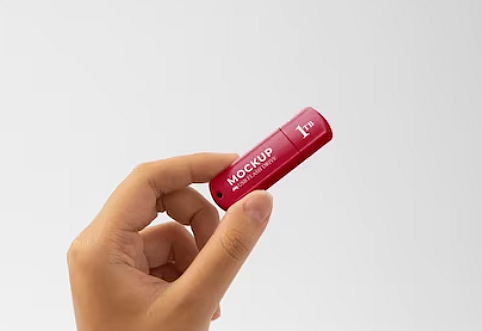
Флешки, используемые в современных технологиях, часто имеют пластиковый корпус и по большинству параметров не отличаются друг от друга. Однако, чтобы привлечь внимание потенциальных покупателей, производители разрабатывают уникальный и интересный дизайн, превращая флешки в настоящие произведения искусства.
Дерево
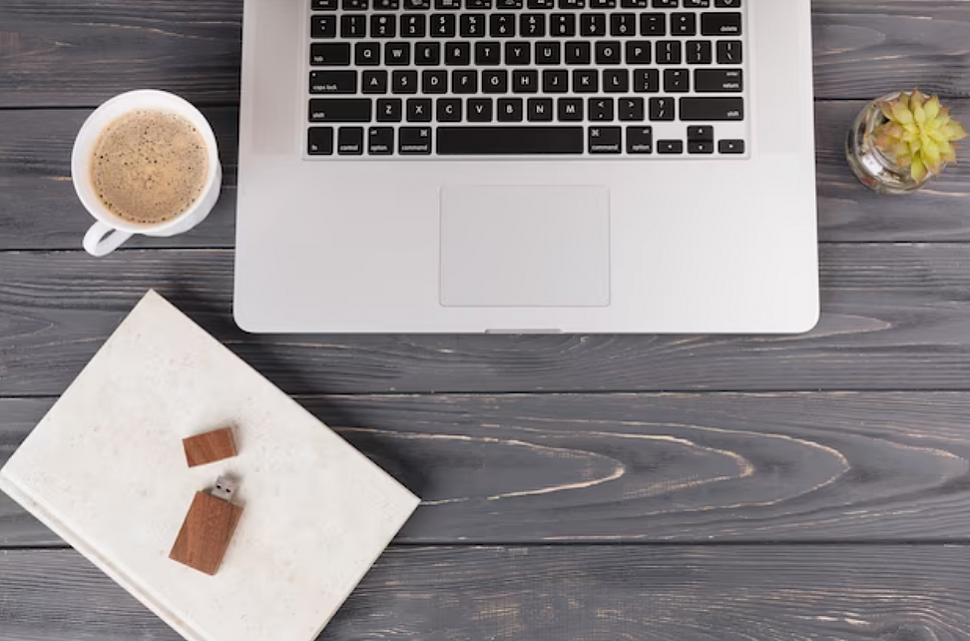
Кроме пластиковых флешек, есть также флешки с корпусом из дерева, которые представляют особую ценность. Они отличаются лёгкостью и экологической чистотой. При выборе материала корпуса флешки, можно полностью полагаться на свой вкус. Даже стандартные флешки с корпусом из ценных пород дерева придают эксклюзивность дизайна, что существенно повышает их цену.
Металл
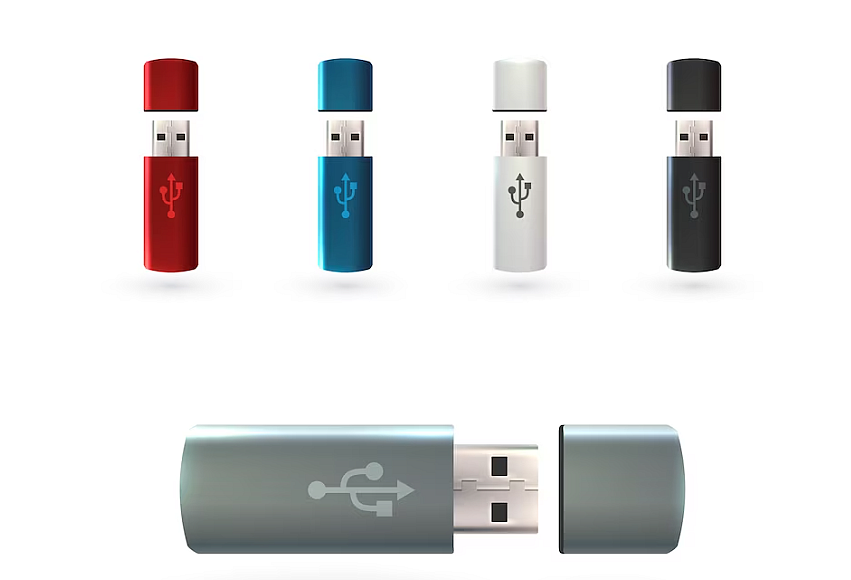
Металлические флешки изготавливают из золота, серебра и других ценных металлов. Кроме того, на них делают гравировки и инкрустируют. Металлический корпус считается одним из самых надёжных, но даже он не сможет защитить флешку от повреждений, если ее уронить в жидкость или с большой высоты.
Резина
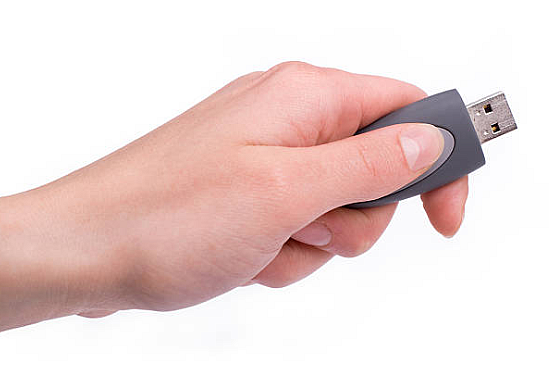
Резиновые флешки имеют массу преимуществ. Благодаря плотному прилеганию к изделию, они гарантированно защищены от попадания влаги и пыли. Кроме того, такая основа обеспечивает защиту от ударов. Однако, резиновый корпус почти не выдерживает нагрузки на изгиб, поэтому желательно, чтобы он был расположен на прочной основе.
Силикон
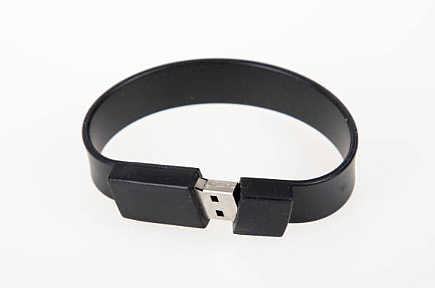
Флешки из силикона отличаются большим разнообразием форм и размеров благодаря гибкости и пластичности материала. В магазинах вы легко сможете найти флешки в форме известных мультфильмов, комиксов, животных и других предметов. Эти аксессуары привлекают различные возрастные группы, начиная от офисных менеджеров до самых маленьких детей, своим внешним видом.
Почему маленькая флеш-карта удобнее
Особенности размещения USB-разъема на магнитоле в автомобиле следует принимать во внимание при выборе флешки. Большой носитель может быть поврежден, если расположен спереди. Кроме того, гнездо также подвержено повреждению. Именно поэтому следует выбирать компактный вариант, который не будет беспокоить и выделяться своим размером.
Маленькое устройство должно быть надежно защищено. Флешка должна работать стабильно в любых ситуациях, встречаясь с перепадами температуры, вибрациями и другими неблагоприятными факторами.
Объем носителя следует учитывать, прежде чем сделать выбор. Лучше всего не приобретать флешку с очень большим объемом, поскольку магнитола может не распознать файлы.
Возможные причины проблемы и пути решения
Повреждение
Возможно, проблема заключается в самой флешке, которая может быть повреждена из-за механических воздействий. Чтобы определить причина проблемы в неработоспособности носителя или нет, рекомендуется попробовать другую флешку. Если и с другой флешкой проблема сохраняется, то источник неисправности может быть в другом месте.
Неправильный формат или запись
Возможно, проблема заключается в неправильном формате подготовленной флешки. Для автомобильных магнитол подойдут форматы FAT32 или NTFS. Если флешка уже имеет FAT32 формат и все равно не работает, проблема может быть в другом месте.
Повреждение разъема USB-магнитолы
Также возможно, что причина заключается в самой магнитоле, а именно в разъеме, в который вставляется флешка. Чтобы исключить эту возможность или определить, что проблема связана с магнитолой, можно попробовать флешку в другом автомобиле. Если такая возможность есть, то лучше попробовать все другие варианты решения проблемы, прежде чем обращаться к этой.
Слишком большой объем памяти
Не все автомобильные магнитолы поддерживают флешки с большим объемом памяти. Обычно, для загрузки музыки достаточно флешек с объемом памяти от 4 до 16 гигабайт. Флешки с объемом 32, 64, 128 или 256 гигабайт могут быть причиной неработоспособности магнитолы.
Магнитола распознает флешку, но не воспроизводит музыку
Если магнитола обнаруживает флешку, но не воспроизводит содержащуюся на ней музыку, то наиболее вероятной причиной являются некорректные музыкальные файлы. Магнитола поддерживает формат MP3 для музыкальных файлов. Если файлы имеют другой формат, они могут не работать. Поэтому рекомендуется проверить формат музыки и, при необходимости, конвертировать его в подходящий.
Программирование устройств
Способы решения проблемы напрямую зависят от их причин. Однако, есть два основных способа, которые помогут восстановить работу магнитолы и обеспечить воспроизведение музыки с флешки.
Перепрошивка магнитолы
В некоторых случаях опытные автолюбители рекомендуют перепрошить магнитолу, чтобы решить большинство проблем. Для этого необходимо:
- Вставить USB-накопитель в разъем магнитолы.
- Если устройство предлагает обновление автоматически, можно начать процесс сразу. В противном случае, следует перейти в настройки, затем в системный раздел и открыть вкладку «Системные обновления».
- Далее, выберите опцию «Дополнительные параметры» и начинайте обновление системных файлов.
- Выберите USB-накопитель в качестве источника обновления и не вносите изменения в дополнительные параметры.
- По завершению обновления, прошивку можно считать завершенной.
Форматирование флешки в нужном формате
Флешка должна быть отформатирована в формате FAT32 или NTFS. Чтобы избежать проблем, связанных с неподходящим форматом, рекомендуется использовать FAT32 при форматировании флешки.
Есть два способа форматирования флешки в FAT32:
- Использование сторонних программ: Существует множество программ, позволяющих форматировать флешку.
- Вставьте флешку в компьютер и запустите программу от имени администратора.
- Выберите носитель в разделе «Устройство» и укажите формат FAT32.
- Заполните имя носителя. Рекомендуется использовать только английские буквы и цифры.
- После заполнения всех полей, нажмите кнопку «Форматирование» для запуска процесса форматирования.
Использование встроенных средств операционной системы: Операционные системы также обычно предоставляют возможность форматирования флешки в FAT32. Шаги могут немного отличаться в зависимости от используемой операционной системы, но обычно эту возможность можно найти в разделе «Диспетчер дисков» или «Управление дисками».
Заключение
В заключение, проблема с неработающей флешкой на магнитоле может иметь разные причины, и решение зависит от конкретной ситуации. Однако, применение перепрошивки магнитолы и использование правильного формата флешки обычно помогают восстановить функциональность и наслаждаться музыкой в автомобиле.
Особенности файловых систем для флешек
Ещё несколько лет назад не каждый имел в своём распоряжении цифровые накопители, поэтому пользователей совершенно мало интересовали вопросы, связанные с файловыми системами NTFS или FAT32 для флешки. Однако в настоящее время цифровые носители активно используются для различных современных гаджетов. Никто не представляет себе мобильного устройства без карты памяти, поскольку без неё не удастся сохранять любимую музыку, фото, сделанные лично пользователем.
От выбора файловой системы зависит дальнейшая работа с накопителем.
Переносить важный контент с одного компьютера на другой также достаточно просто, если иметь в наличии цифровые накопители. Кстати, такой распространённости способствует ещё и доступная стоимость цифрового продукта. Многие используют флешку, совершенно не проявляя интереса, в какой файловой системе форматировать флешку, как часто совершать такой процесс.
Конечно, если крайне редко использовать съёмные носители, при этом скорость записи и считывания не будет провоцировать «щипания» нервишек, может быть, действительно, и не стоит обременять себя излишней информацией. Если же ваша профессиональная деятельность и ли творческое начало нуждается в активном использовании флешки, тогда вам полезно знать, в какую файловую систему форматировать флешку.
Особенности файловой системы
Если вы впервые соприкасаетесь с таким понятием, как форматирование флешки, что это такое, какой разновидности отдать предпочтение, очень важно разобраться заранее, чтобы впоследствии совершать правильный выбор. Теоретические познания, как отформатировать флешку, безусловно, важны, но лучше сразу же приступить к одновременному сочетанию теоретических познаний и практических действий.
Для этого совершенно нелишним будет ознакомиться с отличительными характеристиками файловых систем, на основании которых можно будет принять решение, как лучше форматировать флешку в FAT32 или NTFS. Полезно также ознакомиться с недостатками и преимуществами FAT32, exFAT или NTFS, которые хорошо заметны при практическом использовании цифровых накопителей.
Особенности FAT32
Разработчиком FAT32 является Microsoft. Большинство цифровых накопителей, точнее, карт памяти, которые используются в фотоаппаратах, мобильных устройствах, планшетах и прочих современных гаджетах, поставляются потребителю в файловой системе FAT32. В связи с этим легко понять, что главным преимуществом FAT32 для флешки является её отличная совместимость. По этой причине можно даже не тревожиться по поводу работоспособности накопителя, отображения записанного на нём контента на любом устройстве.
К сожалению, на этом преимущества FAT32 завершаются. Если вам потребуется записать достаточно объёмный материал, увы, но лучше от такого накопителя всё-таки отказаться или предварительно отформатировать флешку, что это значит, мы поможем тоже разобраться. Акцентируем ваше внимание, что такая известнейшая компания, как Transcend, специализирующаяся на производстве флешек, всегда их сопровождает именно в формате FAT32.
Особенности NTFS
Обратите внимание, в каком формате находится ваш жёсткий диск. NTFS — хороший формат для него, согласно мнению большинства опытных пользователей и специалистов. Это значит, что, если у вас установлен не этот формат, тогда постарайтесь исправить этот промах. При этом многие пользователи пребывают в заблуждении, полагая, что переформатировать жёсткий диск без потери данных просто невозможно.
К счастью, это совершенно не так. Достаточно кликнуть по меню «Пуск», найти параметр «Выполнить», запустить его, а в строке открывшегося окна прописать «convert d : / fs:ntfs».
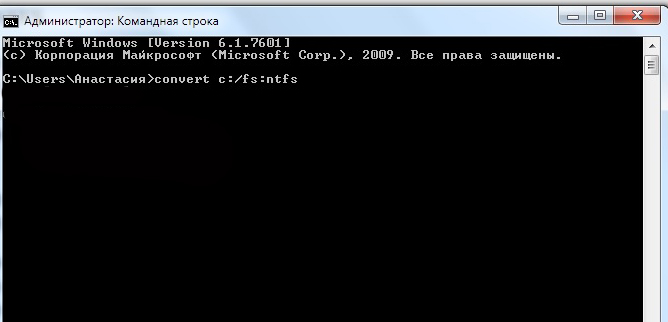
Буква «d» обозначает имя локального диска, который вы решили отформатировать. Если вам нужно преобразовать ещё какой-то локальный диск, используйте эту же самую фразу, но только букву «d» замените на соответствующую. Сложно, быть может, кому-то поверить, но это, действительно легко, при этом ни один документ не будет потерян.
Итак, после выявления таких преимуществ NTFS, многие могут ринуться форматировать всё подряд. Отвечая на вопрос окружающих, в каком формате лучше форматировать флешку, вы будете однозначно утверждать, что в NTFS. Мы, конечно, не будет сдерживать ваших порывов, но всё-таки порекомендуем узнать ещё некоторые подробности этой ФС. На внешних накопителях, к числу которых относится и флешка, такая ФС может вести себя иногда достаточно специфически.
По причине такой своеобразности может даже активно пощипать нервишки неподготовленным пользователям. В частности, как только вы поставите задачу скопировать на цифровой носитель определённый контент, система сразу же приступит к выполнению такой задачи, но она предварительно включить механизм кэширования, а уж только потом непосредственное копирование на сам носитель.
Визуально пользователь будет наблюдать достаточно высокую скорость копирования, которая впоследствии может упасть до предельного минимума. Конечно, когда совсем нет времени, а система указывает большой временной интервал, требуемый для завершения операции копирования, пользователь может начать нервничать. На самом деле время, требуемое для копирования одинаково при любом формате, просто на экране оно может вот так хитро отображаться.
Ещё одним наиважнейшим преимуществом NTFS является её невероятная надёжность, благодаря которой ФС удаётся выдерживать многократный reset. Это обеспечивается за счёт ведения журнала. К сожалению, это явное преимущество оборачивается другой печальной стороной, по причине которой флешка будет быстрее изнашиваться.
Особенности exFAT
В настоящее время, задаваясь вопросом, какую выбрать файловую систему для флешки, можно рассмотреть ещё один новый вариант — exFAT. Такой формат можно рассматривать, как нечто среднее между NTFS и FAT32. Разработчикам удалось применить преимущества уже используемых ФС, исключая их недостатки. Если рассмотреть только возможности такой файловой системы, можно сразу понять, что она является идеальным вариантом для карт памяти телефонов и флешек.
Единственным минусом, который может остановить пользователя от принятия такого решения, является то, что exFAT не распознаётся операционными системами Windows XP и более ранними версиями. Также они могут быть не считаны бытовыми проигрывателями, музыкальными центрами и прочими устройствами.
Существует, конечно, возможность, «подружить» Windows XP с exFAT, но для этого потребуется первоначально установить специальные драйвера, которые ещё следует найти, поскольку готовых вам «на блюдечке» их никто не предоставит.
Как отформатировать USB-накопитель
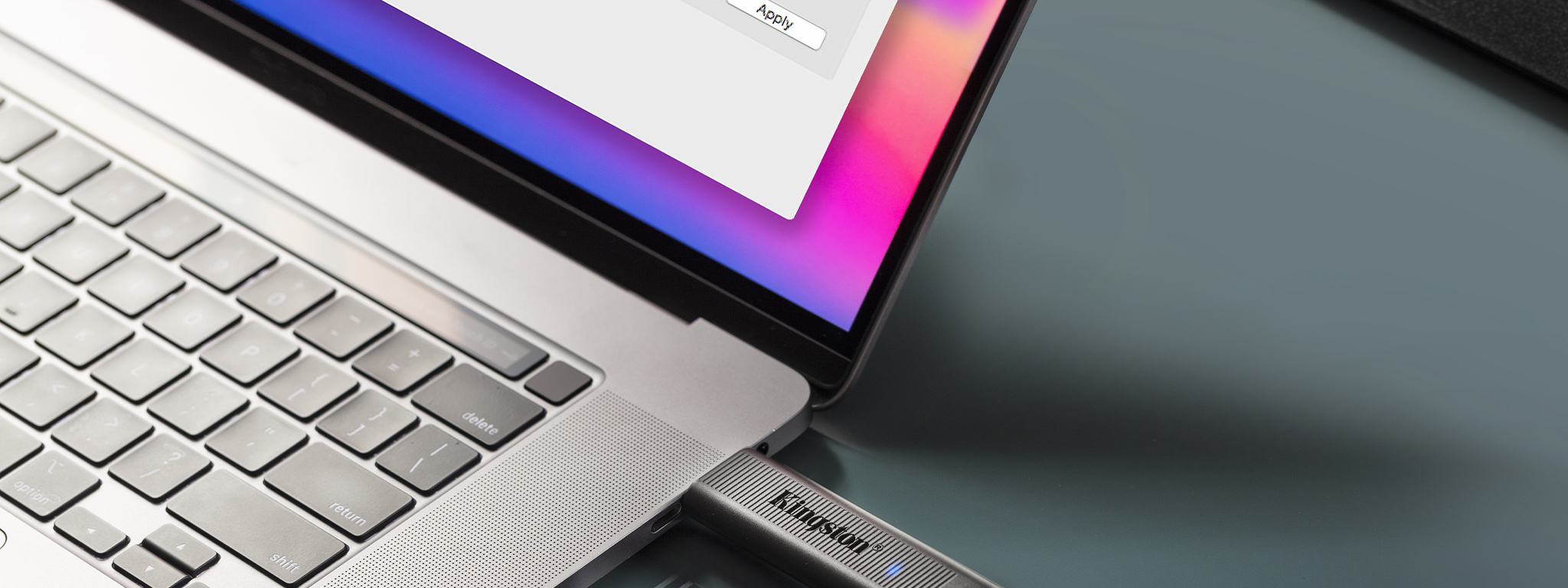
Большинство пользователей компьютеров не задумываются о форматировании USB-накопителя, потому что в основном накопители поставляются уже отформатированными и готовы к большинству вариантов использования. Однако может наступить момент, когда вам потребуется полностью стереть все данные на накопителе или сделать его совместимым с компьютером другого типа, отличного от того, для которого он уже был отформатирован. Если вы когда-либо сталкивались с тем, что флеш-накопитель работает на ПК и не работает на компьютере Mac или наоборот, то обычно в этом виновато форматирование накопителя. В этой статье объясняется, как отформатировать накопитель в ОС Windows и Mac OS версии 10 и выше.
Что такое форматирование?
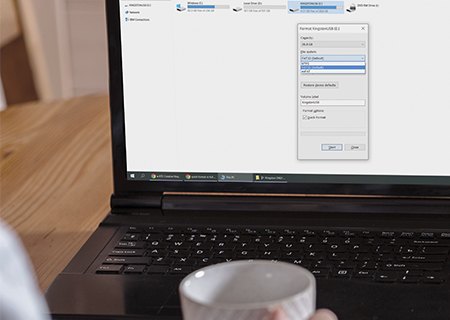
- Вставьте USB-накопитель в порт USB.
- Откройте Проводник.
- В левой панели щелкните «Этот компьютер».
- В разделе «Устройства и диски» щелкните правой кнопки флеш-накопитель и выберите опцию «Форматировать».
- В раскрывающемся меню «Файловая система» выберите нужную опцию.
- В раскрывающемся меню «Размер кластера» используйте вариант по умолчанию.
- В поле «Метка тома» подтвердите имя накопителя, которое будет показано в Проводнике. Например, KingstonUSB.
- В разделе «Параметры форматирования» выберите опцию «Быстрое форматирование» или не выбирайте ее (в зависимости от варианта использования).
- Нажмите кнопку «Пуск».
- Нажмите кнопку «Да».
- После завершения форматирования USB-накопитель можно будет использовать для хранения документов, изображений, видео и других файлов на съемном носителе.
Форматирование накопителей в Mac OS версии 10 и выше
- Вставьте USB-накопитель в порт USB.
- Запустите приложение «Дисковая утилита» (выберите Приложения > Утилиты > Дисковая утилита).
- Выберите USB-накопитель из списка слева.
- Вверху выберите «Стереть».
- Выберите файловую систему, которую вы хотите использовать, которая отображается здесь как «Формат». Вам должна быть представлена возможность выбрать между MS-DOS (FAT), ExFAT и несколькими вариантами Mac OS Extended. Если вы хотите использовать один из этих вариантов, перейдите к шагу 6. Если вы используете macOS 10.13 или более позднюю версию и хотите использовать APFS, но не видите такого варианта в списке, нажмите «Отмена». Перейдите в меню «Вид» и выберите «Показать все устройства». Выберите новое устройство, которое теперь будет отображаться в дереве логических устройств выше (вероятно, называясь «Kingston DataTraveler Media» с дополнительным обозначением в виде набора букв), а не ниже того, которое можно было бы назвать «KINGSTON». Нажмите «Стереть» еще раз. Затем в раскрывающемся меню «Схема» выберите «Карта разделов GUID». Затем щелкните по раскрывающемуся списку «Формат», и вы увидите, что вариант «APFS» стал доступен для выбора.
- Задайте имя накопителя.
- Выберите «Стереть».
- После завершения нажмите «Готово».
- После завершения форматирования USB-накопитель можно будет использовать для хранения документов, изображений, видео и других файлов на съемном носителе.
Заключение
Форматирование USB-накопителя может быть отличным вариантом, если вы хотите быстро и эффективно стереть данные с накопителя или использовать флеш-накопитель в другой операционной системе. Выделив время на форматирование USB-накопителя, вы в конечном итоге оптимизируете его производительность.
Как отформатировать флешку под Mac/Windows
Мы часто пользуемся флешками: переносим с компьютера на компьютер документы, фильмы, музыку, фотографии, прочую информацию. Действительно, это очень просто: вставил накопитель в USB-порт, выбрал нужные файлы, скопировал их с флешки на жесткий диск или с жесткого диска на флешку.

И вот человек, все время пользовавшийся флешкой для обмена файлами между компьютерами на Windows, подключает ее к устройству Mac. Упс! Не работает! Компьютер видит флешку, видит информацию на ней, даже может скопировать ее на свой жесткий диск. Но не может записать на нее ни одного файла. Похожая ситуация может возникнуть, если раньше твой накопитель использовался только для устройств Mac, а потом ты решил вставить ее в USB-разъем ПК на Windows. В чем же проблема?
Файловые системы: что это такое, что нужно о них знать
Проблема в несовместимости файловых систем. Именно они определяют способ организации, хранения и именования данных на носителях информации. От них зависит формат содержимого и физического хранения данных. И, как ты уже, наверное, понял, у компьютеров Mac и Windows они разные.
Если у тебя флешка, предназначенная для использования на ПК с Windows, то на ней обычно используется файловая система FAT32 или NTFS. Скорее всего, NTFS, ведь в FAT32 стоит ограничение на размер файла – не более 4 Гб, поэтому многие предпочитают ей не пользоваться.

Файловые системы NTFS и Mac OS Extended не обеспечивают совместимость, которая нам нужна.
Компьютер Mac использует следующие файловые системы:
• Mac OS Extended – основная,
Мы не будем сейчас в подробностях рассказывать об этих системах. Нам важно то, что NTFS и Mac OS Extended, применяющиеся в качестве основных файловых систем на компьютерах с разными операционками, не дружат между собой. Именно по этой причине зачастую нельзя просто взять и перенести данные на флешке с устройства Mac на ПК с Windows и в обратном направлении.
Как узнать файловую систему флешки
Как выяснить, какая файловая система используется в твоей флешке? Все просто! Начнем с ПК на Windows.
Вставь накопитель в USB-разъем, подожди, пока компьютер его обнаружит. Теперь открой «Проводник», найди в нем свою флешку. Кликни по ее значку правой кнопкой мыши, а в открывшемся меню найди пункт «Свойства». Выбери его. Откроется окно, в котором представлена нужная тебе информация.
Теперь расскажем, как это делается на компьютере Mac. Вставь флешку в USB-порт и дождись ее обнаружения. Теперь тебе понадобится программа «Дисковая утилита». Путь к ней выглядит следующим образом: «Программы» > «Служебные программы» > «Дисковая утилита». Открой программу и выбери «Раздел диска». Там указана файловая система флешки.
Как решить проблемы совместимости

«Дисковая утилита» для Mac позволяет разбить флешку на несколько разделов разного размера и – внимание! – с разными файловыми системами.
Итак, мы выяснили, что файловые системы NTFS и Mac OS Extended не обеспечивают совместимость, которая нам нужна. Следовательно, они не подходят для того, чтобы сделать флешку, которая без проблем будет работать на компьютерах Mac и Windows. А как насчет остальных?
Секрет именно в этом. Дело в том, что упомянутая выше MS-DOS (FAT) фактически и есть использующаяся на Windows-компьютерах FAT32. Ты можешь просто приобрести в магазине флешку с этой файловой системой и не бояться никаких проблем с совместимостью. Но не стоит забывать об ограничении на размер файла: 4 Гб – и ни битом больше.
Если это ограничение не устраивает, твой выбор – файловая система ExFAT. Это продвинутая версия FAT32, она позволяет записывать, хранить, передавать файлы, объем которых превышает 4 Гб. Есть у нее, конечно, и определенные недостатки. Но нас-то сейчас интересует возможность пользоваться одним и тем же накопителем на компьютерах с принципиально разными операционками. И с этой точки зрения она нам прекрасно подходит.
Эта файловая система оптимизирована для работы с флеш-накопителями. Если ее использовать, то можно получить чуть больше свободного места на флешке, чем при использовании других систем. Мелочь, а приятно.
ExFAT поддерживают компьютеры со следующими ОС:
• Mac OS X (начиная с версии 10.6.5),
• Windows XP SP2 или более поздняя с обновлением KB955704,
• Windows Vista SP1 или более поздняя,
• Windows 7 (сборка 7601 или более поздняя),
• Windows 10.
Как отформатировать флешку в ExFAT
При форматировании все файлы будут утрачены. Поэтому, если на накопителе хранится что-то важное, не забудь скинуть эту информацию на компьютер. Будет обидно, если данные потеряются.

При форматировании все файлы будут утрачены, поэтому не забудь скинуть информацию на компьютер.
Начнем с компьютера на Windows. Итак, флешка вставлена в USB-порт, и ты видишь ее в «Проводнике». Кликни на иконку правой кнопкой и выбери в открывшемся меню пункт «Форматировать». В открывшемся окне ты увидишь пункт «Файловая система», где и можно выбрать нужную тебе ExFat. Здесь же ты можешь изменить название накопителя («Метка тома»), выбрать полное форматирование (рекомендуется, например, если ты подозреваешь, что на флешке есть вирусы; для этого нужно снять галочку с пункта «Быстрое») и выполнить некоторые другие действия.
Если форматирование выполняется на компьютере Mac, нужно открыть программу, про которую мы уже говорили выше, – «Дисковая утилита». Напомним путь: «Программы» > «Служебные программы» > «Дисковая утилита». Здесь ты выбираешь пункт «Стереть» и в разделе «Формат» задаешь нужную файловую систему – ExFAT. Также можно задать новое имя для флешки.
Что интересно, «Дисковая утилита» для Mac позволяет разбить флешку на несколько разделов разного размера и – внимание! – с разными файловыми системами. Для этого нужно перейти на вкладку в «Раздел диска». Там ты выбираешь количество разделов, задаешь объем и файловую систему для каждого из них.
Надеемся, наши советы помогут тебе подружить компьютеры Mac и Windows с помощью универсальной флешки, которую можно использовать на любом из них.