Настройка iPhone или iPad
В этой статье описывается, как настроить iPhone или iPad. Если новое устройство уже настроено, но вы хотите начать с чистого листа, см. инструкции по стиранию данных на iPhone или iPad.
Включение iPhone или iPad
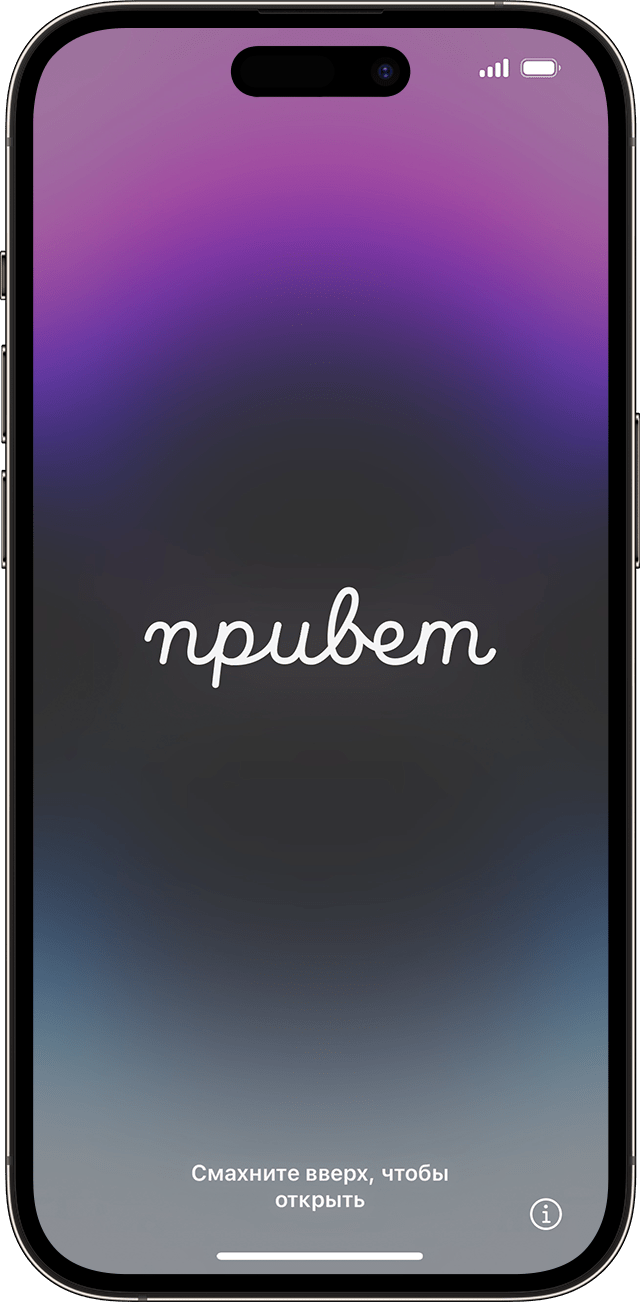
Нажмите и удерживайте боковую кнопку, пока не отобразится логотип Apple. Отобразится приветствие на нескольких языках. Выполните инструкции на экране, чтобы начать. Для пользователей с нарушениями зрения предусмотрена возможность включить функцию VoiceOver или «Увеличение» прямо на экране приветствия.
Выбор размера текста и значков на телефоне
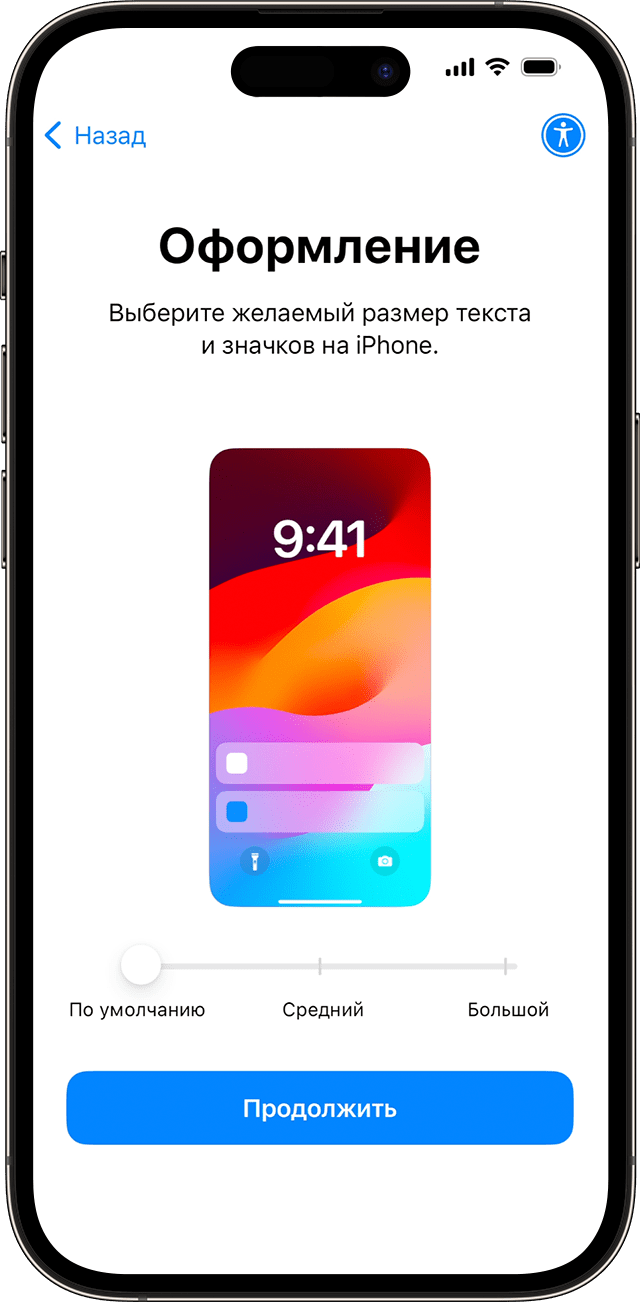
Выберите предпочитаемый размер текста и значков: «По умолчанию», «Средний» или «Крупный». Когда вы сдвигаете значок между вариантами размера, текст и изображения на этом экране настройки внешнего вида меняются для предварительного просмотра выбранного варианта. Когда будете готовы, выберите необходимый вариант размера и нажмите «Продолжить».
Использование функции «Быстрое начало» или выполнение настройки вручную

Если у вас есть еще одно устройство, его можно использовать для автоматической настройки нового устройства с помощью функции «Быстрое начало». Если у вас нет другого устройства, нажмите «Настроить без другого устройства». На этом этапе можно нажать синюю кнопку универсального доступа, чтобы настроить параметры универсального доступа.
Активация iPhone или iPad
Для активации и дальнейшей настройки устройства необходимо подключиться к сети Wi-Fi или сотовой сети. Выберите нужную сеть Wi-Fi или нажмите «Продолжить без Wi-Fi» (если эта кнопка доступна), чтобы использовать сотовую сеть устройства. Если вы настраиваете iPhone или iPad (Wi-Fi + Cellular), сначала может потребоваться SIM-карта для iPhonehttps://support.apple.com/HT212767https://support.apple.com/HT212767iPad SIM cardiPad SIM card Кроме того, может отобразиться запрос на Узнайте, что делать, если не удается подключиться к сети Wi-Fi или активировать iPhone.
Настройка для вас или вашего ребенка
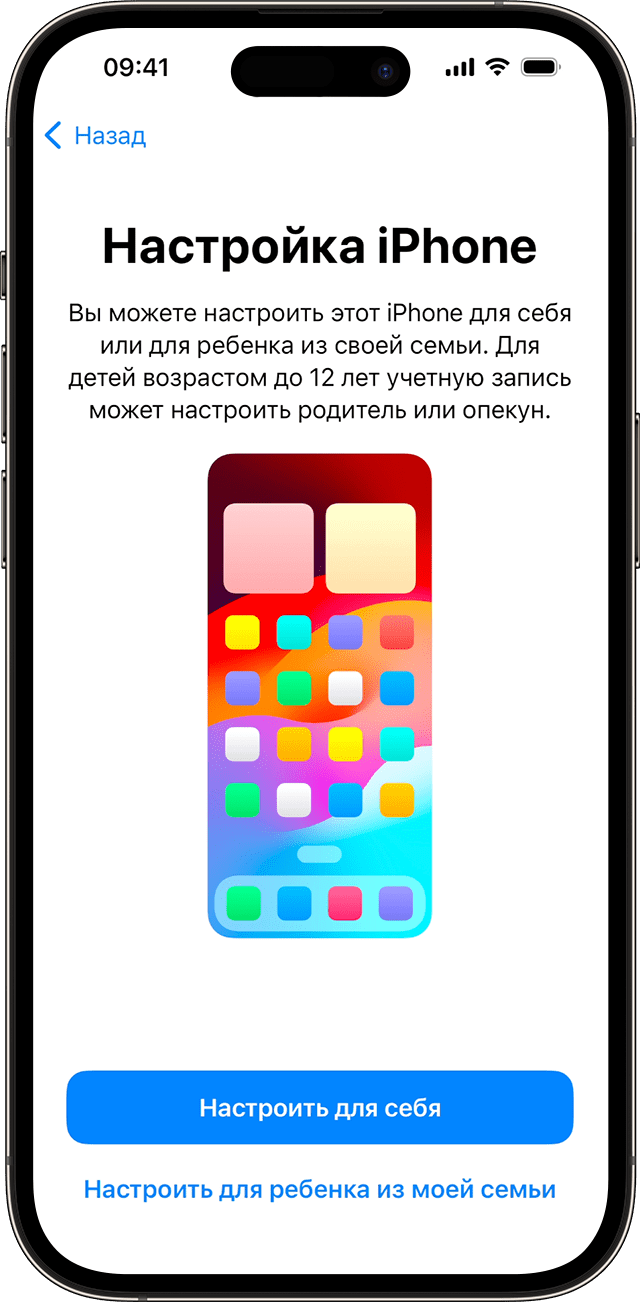
Затем выберите, настраиваете вы iPhone для себя или для своего ребенка. Узнайте, как создать идентификатор Apple ID для ребенка в возрасте до 13 лет, как настроить функцию «Семейный доступ», а также как выполнить настройку родительского контроля на iPhone ребенка.
Настройка Face ID или Touch ID и создание пароля
Выполните представленные на экране инструкции по настройке Face ID или Touch ID, чтобы разблокировать устройство и совершать покупки с использованием отпечатка пальца или функции распознавания лиц. Затем задайте шестизначный пароль, чтобы защитить данные. Пароль необходим для использования таких функций, как Face ID, Touch ID и Apple Pay. Если вы хотите установить четырехзначный, произвольный или пустой пароль, нажмите «Параметры код-пароля».
Восстановление или перенос данных и приложений
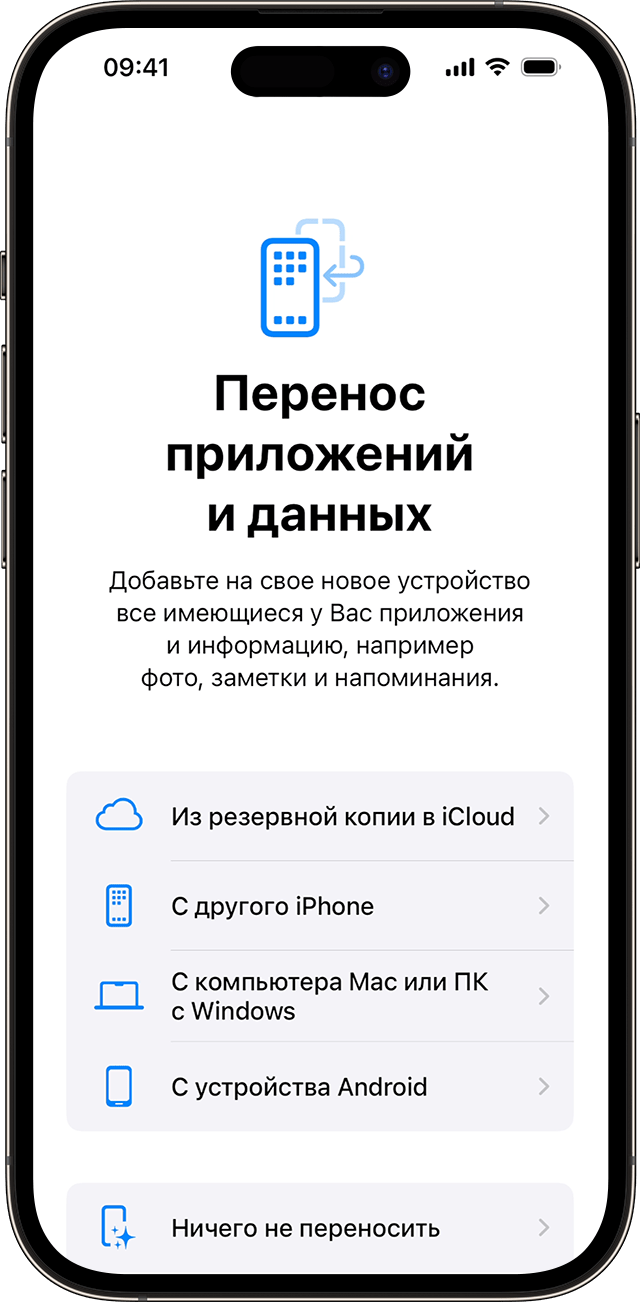
Выберите способ восстановления или переноса данных со старого устройства на новое. Вы можете использовать резервную копию iCloud или резервную копию, созданную на компьютере, либо перенести данные с устройства Android. Если у вас нет резервной копии или другого устройства, выберите «Не переносить приложения и данные».
Вход с помощью идентификатора Apple ID или другого устройства Apple
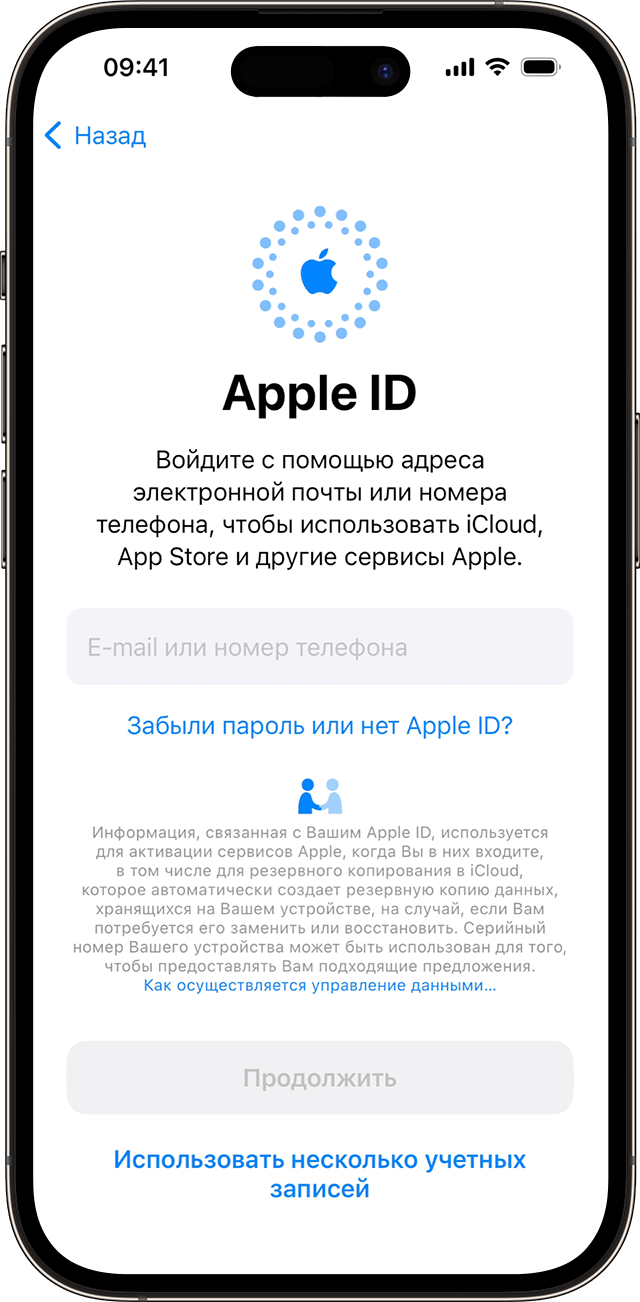
Введите адрес электронной почты или номер телефона, который используется с вашим идентификатором Apple ID, а затем введите пароль. Нажмите «Забыли пароль или нет Apple ID?» На этом этапе можно восстановить идентификатор Apple ID или пароль, создать Apple ID или настроить его позже. Если вы используете более одного идентификатора Apple ID, то нажмите «Другие варианты входа», а затем «Использовать несколько учетных записей». При входе с использованием идентификатором Apple ID возможен запрос кода проверки с предыдущего устройства.
Включение автоматических обновлений и настройка других функций
- Появится запрос на настройку или включение различных служб и функций, например Siri. На некоторых устройствах появится запрос проговорить несколько фраз, чтобы функция Siri запомнила ваш голос.
- Затем выполните представленные на экране инструкции по настройке функции «Экранное время», с помощью которой можно узнать, сколько времени вы и ваши дети проводите за работой с устройствами. Кроме того, можно установить ограничения на использование приложений в течение дня.
- Затем изучите информацию о данных, которыми можно поделиться с Apple, и выберите, хотите ли вы делиться ими с разработчиками приложений.
- Затем выберите светлое или темное оформление для предварительного просмотра интерфейса iPhone. Нажмите «Авто», чтобы устройство iPhone автоматически переключалось между этими режимами в течение дня. По готовности нажмите «Продолжить» и завершите процедуру.
Информация о продуктах, произведенных не компанией Apple, или о независимых веб-сайтах, неподконтрольных и не тестируемых компанией Apple, не носит рекомендательного или одобрительного характера. Компания Apple не несет никакой ответственности за выбор, функциональность и использование веб-сайтов или продукции сторонних производителей. Компания Apple также не несет ответственности за точность или достоверность данных, размещенных на веб-сайтах сторонних производителей. Обратитесь к поставщику за дополнительной информацией.
Если не удается активировать iPhone или iPad (Wi-Fi + Cellular)
Узнайте, что делать, если не удается активировать iPhone или iPad (Wi-Fi + Cellular) либо появляется уведомление о том, что сервер активации недоступен или не поддерживается SIM-карта.
Подготовка
- Узнайте, что делать, если отображается сообщение об ошибке «Нет SIM» или «Недействительная SIM».
- Проверьте список на странице «Состояние системы». Если флажок рядом с названием службы «Активация устройств с iOS» не зеленый, выполните активацию iPhone или iPad позже.
- Если при активации iPhone или iPad появляется запрос пароля, введите свой пароль. (Если появляется запрос пароля, возможно, включена блокировка активации в функции «Найти iPhone».)

Необходимые действия
- Перезапустите iPhone или iPad.
- Если вы используете подключение по сотовой сети, попытайтесь вместо этого подключиться к надежной сети Wi-Fi.
- Если на вашем iPhone или iPad отображается сообщение о том, что сервер активации временно недоступен или недоступен при попытке активации, подождите несколько минут, а затем повторите предыдущие действия.
Если вы по-прежнему не можете активировать iPhone или iPad, попробуйте снова, но уже на компьютере.
- Убедитесь, что вы используете последнюю версию macOS или iTunes.
- Проверьте, есть ли на компьютере подключение к Интернету.
- Используя кабель из комплекта поставки iPhone или iPad, подключите iPhone или iPad к компьютеру. Найдите устройство на компьютере.
- Подождите, пока компьютер обнаружит и активирует ваш iPhone или iPad.
- Если появляется запрос «Настроить как новый» или «Восстановить из резервной копии», это означает, что iPhone или iPad активирован.
- Если на компьютере отображается сообщение о том, что SIM-карта несовместима или недействительна, обратитесь к своему оператору связи.
- Если вы видите сообщение о том, что информация активации была неверной или информацию об активации не удалось получить с устройства, попробуйте восстановить iPhone или iPad с помощью режима восстановления.
Если активировать iPhone или iPad не удастся, обратитесь в службу поддержки Apple.
О параметрах роуминга сотовых данных для iPhone и iPad
Отключение роуминга данных или подготовка к поездке
- В приложении «Настройки» нажмите «Сотовая связь» или «Сотовые данные». Затем выполните следующие действия.
- Если на вашем устройстве есть одна SIM-карта или eSIM, включите сотовые данные, а затем нажмите «Параметры данных».
- Если на вашем устройстве используется две SIM-карты или две eSIM, включите сотовые данные, выберите номер, который вы хотите изменить, а затем нажмите «Параметры данных».
- Выключите роуминг данных. 1,2
Только планируете поездку? Вот три других способа подготовиться:
Покупка тарифного плана для роуминга у своего оператора
До поездки. Чтобы избежать оплаты сборов и более высоких тарифов, свяжитесь со своим оператором по телефону или онлайн, чтобы приобрести тарифы международного роуминга.
После прибытия: откройте приложение «Настройки». Нажмите «Сотовая связь» или «Сотовые данные». Затем выполните следующие действия.
- Если на вашем устройстве есть одна SIM-карта или eSIM, включите сотовые данные, а затем нажмите «Параметры данных» и включите «Роуминг данных» и другие настройки, предлагаемые вашим оператором.
- Если на вашем устройстве используется две SIM-карты или две eSIM, включите сотовые данные, выберите номер, который вы хотите изменить, а затем нажмите «Параметры данных» и включите «Роуминг данных» и другие настройки, предлагаемые вашим оператором.
Покупайте планы роуминга с помощью eSIM
До поездки. Если у вас есть iPad с eSIM 3 , вы можете просматривать тарифы на передачу мобильных данных от выбранных операторов в более чем 90 странах, регионах и территориях.
После прибытия: откройте «Настройки» > «Сотовые данные» и купите тарифный план роуминга, отвечающий вашим потребностям.
С 1 октября 2022 года технология Apple SIM больше не будет доступна для активации новых тарифных планов сотовой связи на iPad. Если вы не уверены, используется ли в iPad карта Apple SIM, найдите модель iPad здесь и перейдите по ссылке, чтобы просмотреть ее спецификации.
Покупка или аренда местных SIM-карт
До отъезда: в большинстве стран и регионов 4 Дополнительные сведения можно найти в путеводителях и на туристических веб-сайтах, посвященных нужной стране или региону.
После прибытия: замените текущую SIM-карту iPhone или SIM-карту iPad на новую. Исходная карта потребуется вам по возвращении домой, поэтому уберите ее в надежное место.
Если в вашем iPhone используется eSIM, вы можете приобрести eSIM во время путешествия. Узнайте, как использовать eSIM во время поездки за границу.
- Когда вы отключаете мобильные данные и роуминг данных, значок сотовой связи не должен отображаться в строке состояния. Узнайте больше о настройках и использовании передачи данных по сотовой сети.
- Часы Apple Watch Series 4 не поддерживают роуминг данных. При использовании роуминга данных на устройстве iPhone часы Apple Watch Series 4 могут использовать только Wi-Fi или подключение iPhone к сотовой сети.
- Чтобы использовать eSIM с вашим iPad на территории континентального Китая, вам нужен iPad (10-го поколения) Wi-Fi + Cellular, номер модели A3162. Все остальные модели iPad, в том числе приобретенные за пределами континентального Китая, не поддерживают установку профиля eSIM от операторов сотовой связи на территории континентального Китая. Узнайте больше об использовании eSIM с вашим iPad на территории континентального Китая.
- Для использования купленных или арендованных SIM-карт необходимо устройство iPad (Wi-Fi + Cellular), разблокированный iPhone или iPhone без SIM-карты.
Проверка использования данных
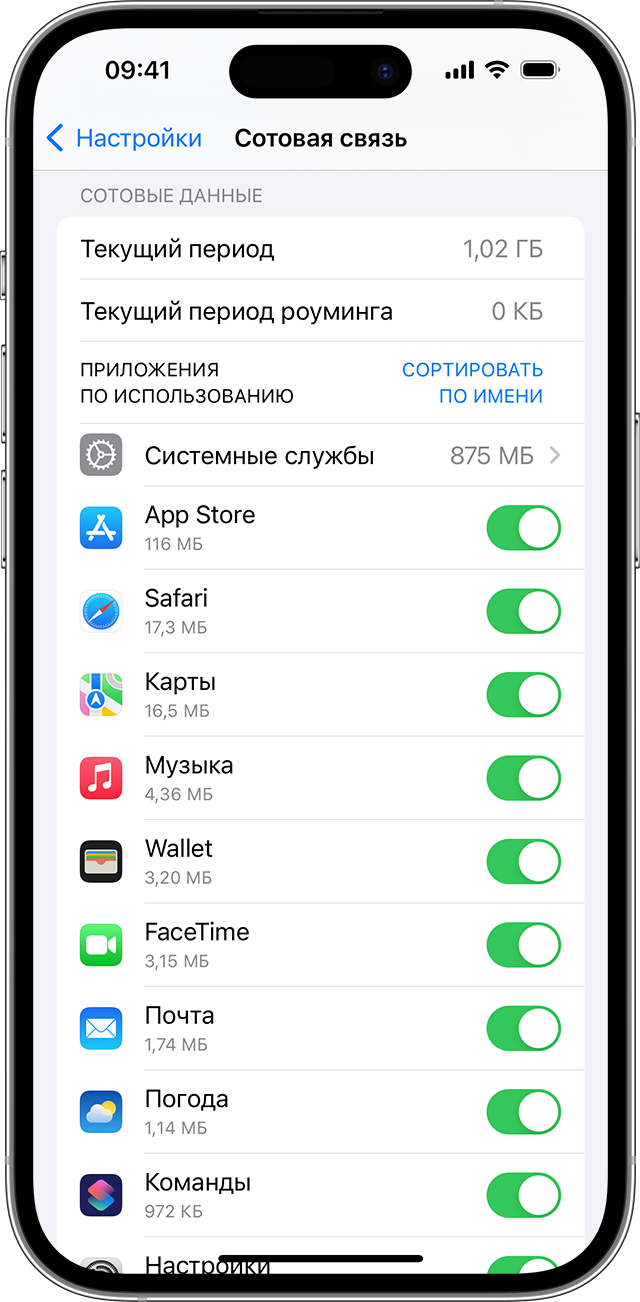
В случае превышения лимитов использования данных, установленных международным тарифным планом, передача данных может прекратиться или замедлиться. Чтобы проверить использование данных, откройте «Настройки» и нажмите «Сотовая связь» или «Сотовые данные». Затем просмотрите раздел «Сотовые данные».
Если у вас возникли проблемы с роумингом во время международных поездок
- Если дата и время указаны неправильно после вашего прибытия, перейдите в Настройки > Общие > Дата и время. Убедитесь, что включена функция автоматической настройки.
- Включите Авиарежим примерно на 30 секунд. Затем снова отключите его и подождите, пока iPhone автоматически выберет оптимальную сеть.
- Если вы не видите никакой сети или только SOS в строке состояния вашего iPhone, откройте «Настройки» и нажмите «Сотовая связь» или «Сотовые данные». Затем выполните следующие действия.
- Если на вашем устройстве есть одна SIM-карта или eSIM, включите «Сотовые данные», а затем нажмите «Параметры данных» и убедитесь, что «Роуминг данных» включен.
- Если на вашем устройстве используется две SIM-карты или две eSIM, включите сотовые данные, выберите номер, который вы хотите изменить, а затем нажмите «Параметры данных» и убедитесь, что «Роуминг данных» включен.
- Если вам все еще нужна помощь, попробуйте другую SIM-карту или обратитесь к оператору связи за дополнительными сведениями.
- Если вы используете iPhone с eSIM, узнайте больше о ваших вариантах использования eSIM в поездках.
Разблокировка iPhone для использования с другим оператором связи
Ваш iPhone может быть привязан к текущему оператору связи. Разблокировав iPhone, вы можете использовать его с другими операторами связи. Чтобы обратиться к оператору связи и разблокировать iPhone, выполните следующие действия. Вы можете узнать, заблокирован ли ваш iPhone, перейдя в «Настройки» > «Основные» > «Об этом устройстве». Если напротив параметра «Блокировка оператором» отображается текст «SIM без ограничений», ваш iPhone разблокирован. Если вы не хотите менять оператора связи, а устройство заблокировано из-за того, что вы забыли код-пароль, вам не нужно выполнять действия, описанные в этой статье. Узнайте, как сбросить код-пароль.
Apple не может разблокировать iPhone для использования его с другим оператором связи. Разблокировать iPhone может только текущий оператор связи.
Обращение к оператору связи
- Разблокировать iPhone может только оператор связи. Свяжитесь с ним и запросите разблокировку. С момента отправки запроса до снятия блокировки может пройти несколько дней. Для получения сведений о состоянии запроса на обратитесь к своему оператору связи.
- Когда оператор подтвердит разблокировку вашего iPhone, выполните следующие действия.
Если вам нужно активировать eSIM другого оператора
Если у вас есть SIM-карта другого оператора
Чтобы завершить разблокировку iPhone, выполните следующие действия.
- Извлеките свою SIM-карту.
- Вставьте новую SIM-карту. Ваше устройство активируется.
Если у вас нет другой SIM-карты
Чтобы завершить разблокировку iPhone, выполните следующие действия.
- Создайте резервную копию данных iPhone.
- После создания резервной копии удалите данные с iPhone.
- Восстановите данные iPhone из созданной резервной копии.
Получение помощи
На компьютере или iPhone может появиться следующее сообщение: «SIM-карта в данном iPhone не поддерживается». Для активации iPhone можно использовать только совместимые SIM-карты поддерживаемых операторов сотовой связи. Вставьте SIM-карту, которая шла в комплекте с iPhone, или получите ее в магазине поддерживаемого оператора сотовой связи».
Если это сообщение отображается на устройстве с iOS 14 или более поздней версии, выполните следующие действия.
- Перейдите в меню «Настройки» > «Основные» и нажмите «Об этом устройстве».
- Для параметра «Блокировка оператором» должен отображаться текст «SIM без ограничений». Если это сообщение не отображается, обратитесь к своему оператору связи.
Если на устройстве установлена iOS 13 или более ранней версии, выполните следующие действия.
- Обратитесь к своему оператору связи, чтобы получить подтверждение того, что в его системе блокировка снята.
- Восстановите заводские настройки iPhone.
- Восстановите данные iPhone из резервной копии.