Добавление разных номеров или форматов номеров страниц для разных разделов
Чтобы использовать разные номера или форматы страниц в разных разделах, можно создать разрывы страниц и настроить номера страниц для каждого из них.
Ниже представлено введение со строчными римскими цифрами. Вместо них можно использовать любой другой формат.
-
Выберите введение или основной текст документа и щелкните Макет >Разрывы >Следующая страница.
Совет: Чтобы увидеть разрывы разделов и другие знаки форматирования, откройте вкладку Главная и нажмите кнопку Показать или скрыть (¶), чтобы включить отображение знаков форматирования.
- В поле Формат номера выберите формат нумерации, например «a, b, c» или «i, ii, iii» для введения.
- В разделе Нумерация страниц установите переключатель Начать с и введите номер, с которого будет начинаться нумерация в разделе. Например, можно начать новую нумерацию в начале раздела основного текста.
Ниже представлено введение со строчными римскими цифрами. Вместо них можно использовать любой другой формат.
- Выберите введение или основной текст документа и щелкните Макет >Разрывы >Следующая страница.
- В верхнем колонтитуле раздела основного текста отключите параметр Как в предыдущем разделе. Если параметр Как в предыдущем разделе затенен, убедитесь, что разрыв раздела был создан.
Примечание: Верхний и нижний колонтитулы связаны отдельно. Если номер страницы находится в верхнем колонтитуле, отключите связывание для верхних колонтитулов. Если номер страницы находится в нижнем колонтитуле, отключите связывание для нижних колонтитулов.
Дополнительные сведения о номерах страниц см. в статье Нумерация страниц в Word.
Сбилась нумерация страниц в Word
Microsoft Office это самый известный и популярный офисный пакет, работа в котором требует определенного опыта и знаний. В нем очень часто возникают различные ошибки. Например, может сбиться нумерация страниц. Т.е Вы добавляет нумерацию она доходит скажем до 15 страницы и начинается заново с 1 или любой другой. Это встречается довольно часто, особенно когда документ собирают из нескольких.
Нумерация страниц начинается с середины документа решение
Давайте расскажу на примере как все это дело исправить. Допустим есть у нас какой-то документ, в нем вставлены номера страниц. На первый взгляд все нормально. Но, внизу мы видим что страница должна быть 22, а в сплывающем окне Word показывает что номер страницы 2.
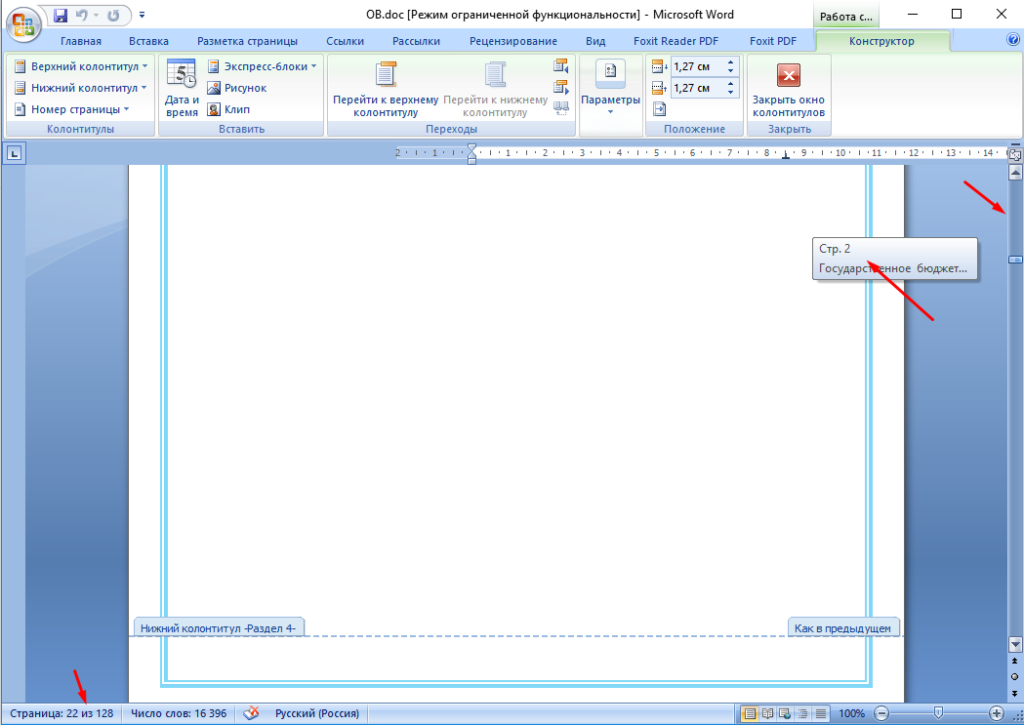
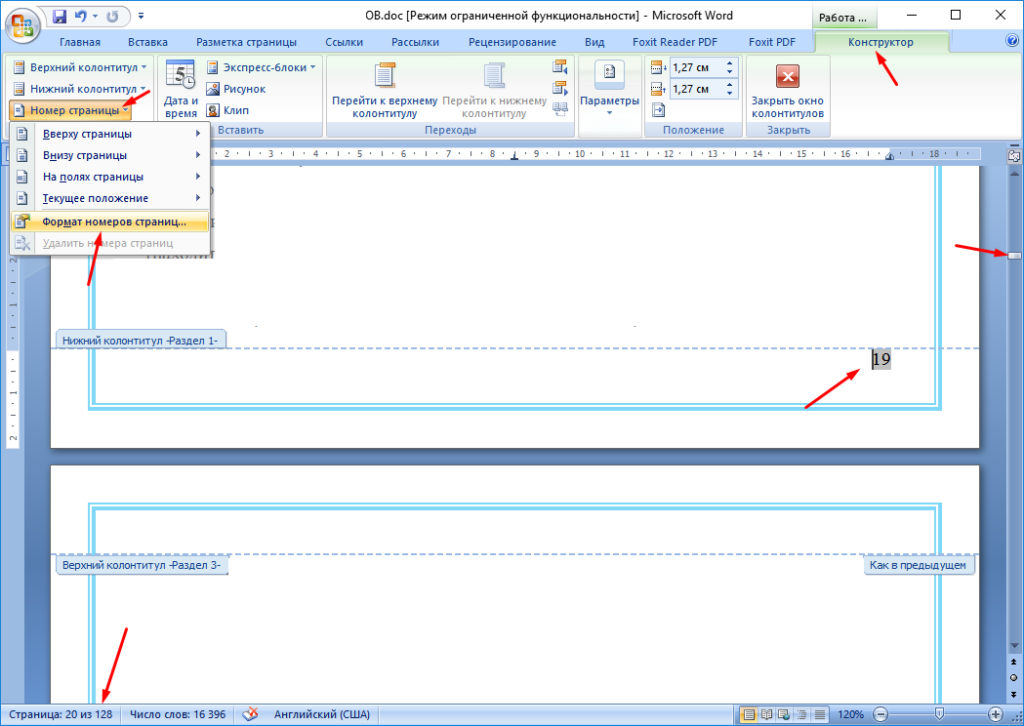
Проблема связанна с настройками формата страниц. Необходим на последней страницы с правильным номером выделить этот номер двойным кликом. На панели задач зайти в «Конструктор», выбрать «Номера страниц» и «Формат номеров страниц…».
В поле «Нумерация страниц» отметить «Продолжить».
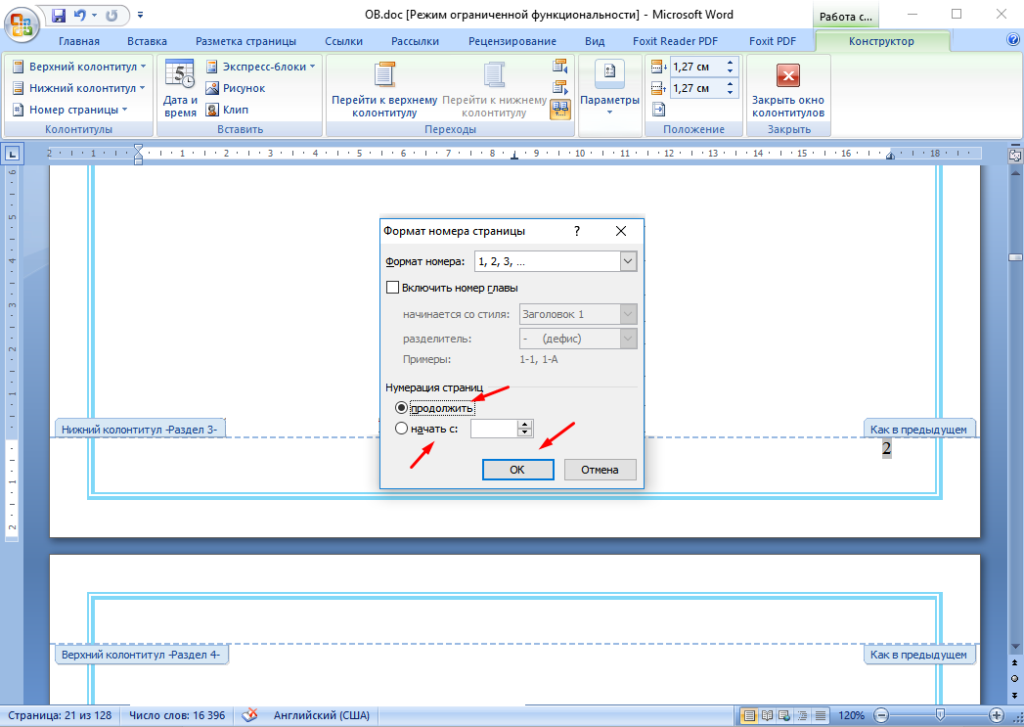
После этого все страницы должны пронумероваться в правильном порядке.
Если это не помогло тогда можно сделать следующие. Также выделить номер страницы. Только уже тот с которого начинается неправильная нумерация и зайти в «Формат номеров страниц…» отметь «начать с» и поставить номер предыдущей страницы.
Т.е если у вас заканчивается на 22 а следующая идет снова первая то начинаем с 22.
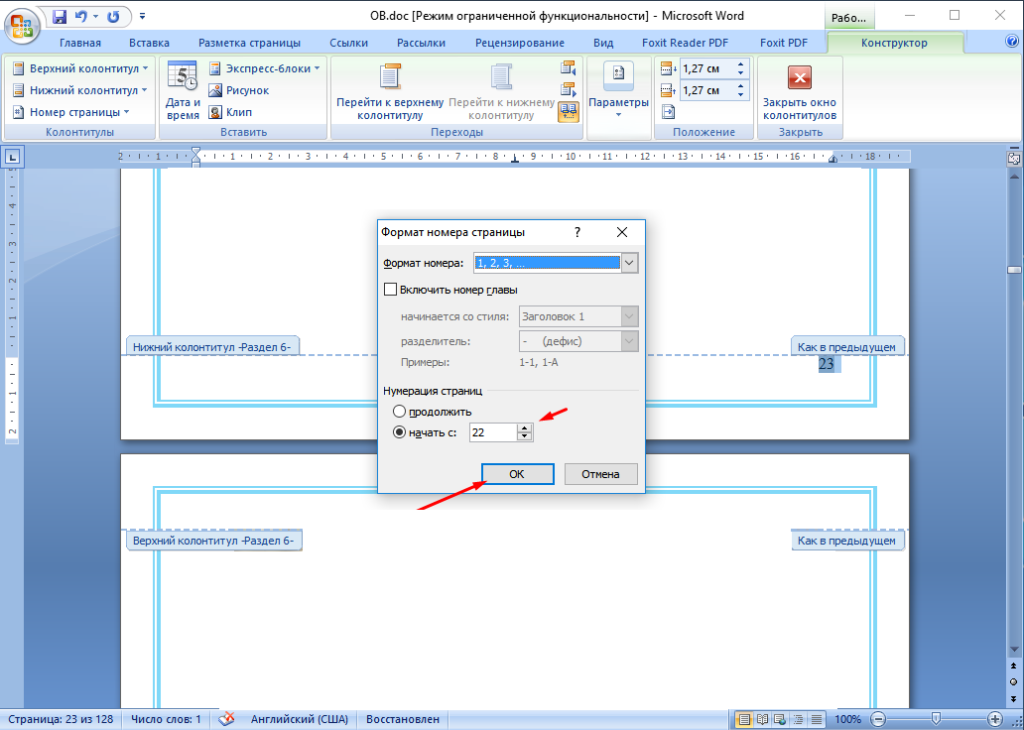
И так нужно сделать на всех страницах на которых сбилась нумерация.
Как сделать нумерацию через страницу
Собственно говоря, вопрос следовало бы уточнить, но автор не откликнулся. Поэтому я предложил следующее решение.
Предположим, нам нужна нумерация только на четных либо только на нечетных страницах. Для этого нужно воспользоваться настройкой колонтитулов.
Для версии редактора Word 2003
В меню Файл выберите команду Параметры страницы и перейдите на вкладку Источник бумаги . Установите флажок на параметре «Различать колонтитулы четных и нечетных страниц» и, закрыв это диалоговое окно, вставьте нумерацию страниц.
Для версии редактора Word 2007
Перейдите на вкладку Разметка страницы и в группе команд Параметры страницы нажмите на кнопку вызова диалогового окна (маленькая кнопочка в правом нижнем углу группы команд). Откроется стандартное окно Параметры страницы . Установите флажок на параметре «Различать колонтитулы четных и нечетных страниц» и, закрыв это диалоговое окно, вставьте нумерацию страниц.
Еще записи по вопросам использования Microsoft Word:
- 10 вопросов и ответов по редактору Word (1 часть)
- 3 способа очистки списка недавно открытых документов
- Microsoft Office: популярные команды на одной вкладке
- Ribbon XML Editor — программа редактирования интерфейса Word 2007, 2010
- Word 2007: добавляем свою вкладку и свои команды
- Word 2007: полотно, рисунки, линии
- Word 2007: смена формата сохранения файла
- Word 97 — решение проблемы с отображением символов на линейке
- Word 97. Слияние документов как один из способов упростить свою работу
- Абзац с цветным фоном
- Автозаполняемые колонтитулы
- Автоматизация текстового набора в Word
- Автоматическая нумерация билетов
- Автоматическая расстановка переносов
- Автоматическое обновление полей при открытии документа
- Автоматическое сохранение всех открытых документов
- Автоматическое сохранение документа при его закрытии
- Автотекст и Word 2007
- Автотекст с последовательной нумерацией
- Автоформат документов
- Белый текст на синем фоне в Word 2007
- Белый текст на синем фоне: ностальгия по DOS
- Буквица
- Быстрая смена ориентации страниц документа
- Быстрая смена регистра букв (слов) или их размеров
Комментариев: 15
31.05.2009 в 22:21 | #1
Добавлю от себя, что если нужно иметь одинаковые колонтитулы, но нумерацию только на четных или на нечетных, то можно воспользоваться полями. Там, где должен стоять номер страницы, напишите одно из выражений: < IF < = < = INT (< PAGE>/2)> – < = < PAGE >/2 >> = 0 «< PAGE >» » > — чтобы номера отображались только на четных страницах < IF < = < = INT (< PAGE>/2)> – < = < PAGE >/2 >> 0 «< PAGE >» » > — чтобы номера отображались только на нечетных страницах В этом случае колонтитулы будут одинаковыми, а номера страниц будут отображаться только там, где вам нужно. Каждую пару фигурных скобок нужно вводить комбинацией клавиш Ctrl+F9
Горбачев Игорь
17.06.2009 в 08:39 | #2
Не подскажете код, чтобы нумерация была последовательно, но через страницу? Это нужно для двухсторонней печати, только для нумерации листов, а не страниц.
Горбачев Игорь
17.06.2009 в 08:45 | #3
Догадался сам: < IF< =< =INT(
11.07.2009 в 23:16 | #4
Добавлю от себя, что если нужно иметь одинаковые колонтитулы, но нумерацию только на четных или на нечетных, то можно воспользоваться полями. Там, где должен стоять номер страницы, напишите одно из выражений: < IF < = < = INT (< PAGE>/2)> – < = < PAGE >/2 >> = 0 «< PAGE >» » > — чтобы номера отображались только на четных страницах < IF < = < = INT (< PAGE>/2)> – < = < PAGE >/2 >> 0 «< PAGE >» » > — чтобы номера отображались только на нечетных страницах/quote] Подскажите пожалуйста как правильно ввести данные строки? Пробовал через Ctrl-F9 но остается исходная строка.

12.07.2009 в 08:00 | #5
Игорь, если вы вводили коды полей как положено, то потом достаточно нажать клавишу F9, чтобы поля обновились. Либо щелкните правой кнопкой мыши на коде и выберите в контекстном меню команду Обновить поле.
12.07.2009 в 11:37 | #6
если вы вводили коды полей как положено
Антон, подскажите как правильно вводить коды полей. Вроде делаю правильно, а нумерация не высвечивается. Поискал по сайту, найти не смог.
12.07.2009 в 12:34 | #7
Александр Витер написал: каждую пару фигурных скобок нужно вводить комбинацией клавиш CTRL+F9. Простое копирование ничего не даст. Кроме того, уберите лишнюю кавычку в конце кода. Да и вообще, уберите кавычки. Они лишние, похоже. Будьте внимательны при вводе кода, случайное нажатие клавиши SHIFT вместо CTRL приведет к ошибке.
12.07.2009 в 12:48 | #8
Подумалось вдруг, а может быть у вас установлен флажок параметра «Показывать коды полей»? Тогда снимите этот флажок.
12.07.2009 в 15:49 | #9
В результате размышлений я пришел к более простой формуле: < IF < =MOD(< PAGE >;2) > = 0 «< PAGE >» > Как вводить: Нажимаем Ctrl+F9. Внутри появившихся фигурных скобок вводим слово PAGE. Результат: ; Слева от фигурной открывающей скобки пишем =MOD(. Результат: =MOD( Справа от фигурной закрывающей пишем ;2). Результат: =MOD(< PAGE >;2) Выделяем это выражение и нажимаем Ctrl+F9. Результат: < =MOD(< PAGE >;2) > Справа от последней закрывающей фигурной скобки через пробел пишем: = 0 «». Результат: < =MOD(< PAGE >;2) > = 0 «» Ставим курсор внутрь кавычек, жмем Ctrl+F9 и вводим PAGE. Результат: < =MOD(< PAGE >;2) > = 0 «< PAGE >« Слева от самой первой октрывающей фигурной скобки пишем слово IF. Результат: IF < =MOD(< PAGE >;2) > = 0 «< PAGE >« Все выражение выделяем и жмем Ctrl+F9 Обновляем поле F9. Если после этого ничего не произошло, значит у вас включен режим отображения полей вместо их значений. Жмем Alt+F9, чтобы его переключить. Что делает это поле? Оператор IF сравнивает остаток от деления (функция MOD) номера текущей страницы на два с нулем. Если остаток равен нулю (страница четная), то отображается номер страницы; если не равен (страница нечетная), то ничего не отображаем.
Нумерация страниц в Word
Что за свадьба без баяна, что за файлик без… Хе-Хе… трояна. ��
Ну, на самом деле я хотел сказать – без номеров страниц. Ведь в каждом многостраничном документе листы должны быть пронумерованы и привязаны к оглавлению.
Давайте посмотрим, как можно быстро и красиво сделать нумерацию страниц в документе Word и какие встречаются нюансы.
Сразу хочу обратить внимание на некоторые особенности нумерации:
1. Номер страницы в Word размещается в области КОЛОНТИТУЛА. Колонтитул – это область, расположенная на его полях документа. Там можно располагать текст и некоторые объекты Word. В обычном режиме она не доступна для печати. Войти в область колонтитулов можно двойным щелчком на полях листа, а вернуться в область листа – нажатием кнопки Esc или двойным щелчком на области основного текста документа.
2. Объекты, расположенные в колонтитуле одной страницы, как правило, автоматически тиражируются на все страницы документа.
3. Номер страницы в ворде является настраиваемым объектом.
Итак, чтобы создать нумерацию страниц нужно просто учитывать выше перечисленные нюансы. Команды вставки номера страницы располагаются на вкладке Вставка, в области Колонтитулы. Там есть кнопка выпадающего меню Номер страницы.
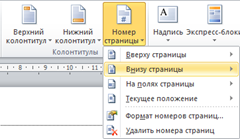
Выбор положения нумерации страниц
В этом выпадающем меню собран все необходимые инструменты для создания аккуратной нумерации вашего документа. При наведении мыши на пункты меню Вверху страницы, Внизу страницы, На полях страницы или Текущее положение открываются вспомогательные иллюстрации, которые наглядно показывают, где на странице будет помещен ее номер. Остается только выбрать понравившийся вариант и выполнит на нем щелчок мышью. Если же ни один из вариантов не подходит, то стоит воспользоваться окном Формат номера страницы, которое вызывается одноименной командой из этого же меню.
Обратите внимание, что убрать нумерацию тоже можно из этого же меню командой Удалить номера страниц.
Замечание! Нужно учитывать, что к окну Формат номера страницы лучше обращаться, предварительно выбрав и установив какой-нибудь из вариантов расположения нумерации страниц. По принципу: сначала сделали, а потом изменили.
Что же позволяет настроить окно Формат номера страницы Word?
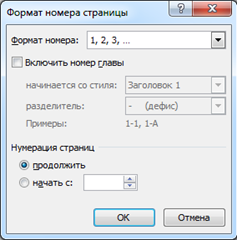
Окно форматирование нумерации страниц
Первое, это внешний вид самого номера страницы. От самого обычного варианта с арабским цифрами, до экзотического с буквами и римскими цифрами. Мне даже интересно, кто же буквами нумеровать-то будет? Видно из серии, а чтобы было.
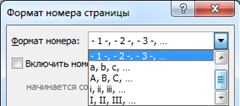
Выбор внешнего вида нумерации страницы
Второе, что доступно в этом окне, это размещение рядом с номером страницы (через выбранный разделитель) номера ткущей главы. Это можно сделать, если в документе есть заголовки. Но не просто заголовки, тут тоже все не просто. К заголовкам документа должны быть применены не только стили заголовков, а также эти заголовки должны быть оформлены как многоуровневый список заголовков (кнопка Многоуровневый список в области Абзац вкладки Главная).
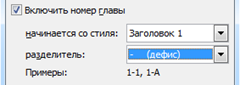
Дополнительные элементы в номере страницы
Третье, и пожалуй, самое востребованное, это управление порядком нумерации. В поле Нумерация страниц начать с указывается, с какого номера начинать нумеровать первую страницу. Если ничего не указывать в этом поле, то (по умолчанию) нумерация начнется с единицы, а если указать, например «2», то с двойки.
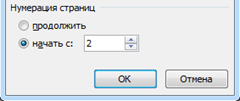
С какого номера начинать нумерацию страницы
Вот, пожалуй, и все моменты, которые позволят грамотно оформить нумерацию в вашем документе.
Да, еще можно упомянуть, что номер страницы представляет собой отдельный объект, расположенный в строке колонтитулов, и его размещением можно управлять, как и любым другим объектом Word. Но как работать с объектами и колонтитулами, это, как говорится, совсем другая статья. В хорошем смысле этого слова. ��