Dell Inspiron n5110 — замена / обновление жесткого диска
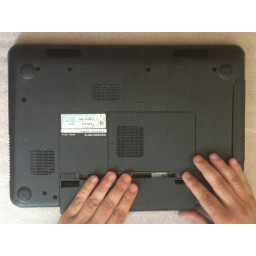
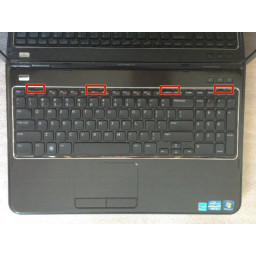
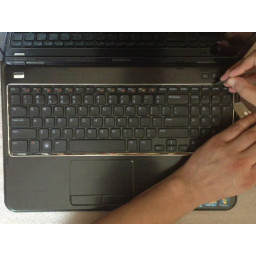
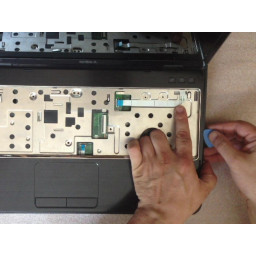
Используя резак, осторожно поднимите одну сторону клавиатуры и начните открывать фиксаторы.
Шаг 2
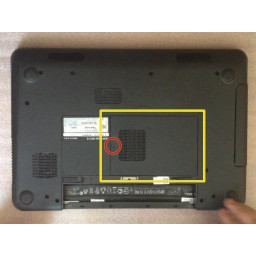
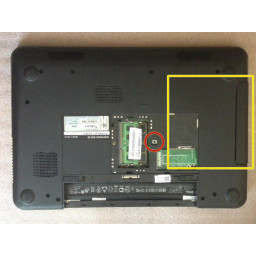
Снимите крышку ОЗУ и дисковод DVD.
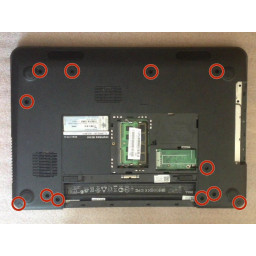
Теперь у вас есть 12x M 2.5×5.0 винты.
Шаг 3
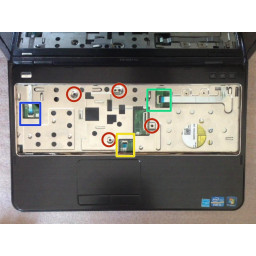
Открутите 4 винта M 2.5×5.0 и отсоедините 3 гибких кабеля:
Включите гибкий кабель
Гибкий кабель коврика для мыши
Горячие клавиши шлейф
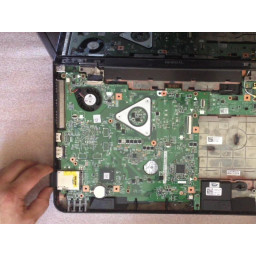
С помощью пластикового инструмента снимите верхний корпус.
Шаг 4
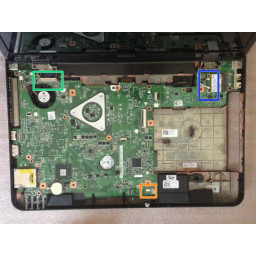
ЖК-дисплей гибкий кабель
Коаксиальные кабели WiFi & Blue-tooth
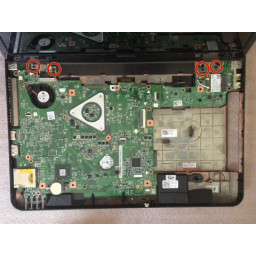
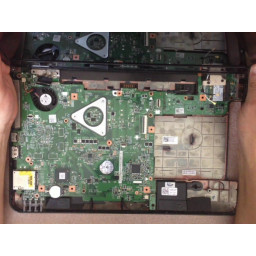
Выкрутите 4 винта M 2.5.0.5 из шарниров модуля дисплея.
Теперь вы можете удалить модуль ЖК-дисплея.
Шаг 5
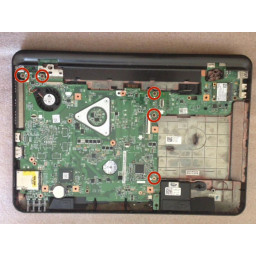
5 винтов M 2,5×5,0 крепят материнскую плату к нижней панели.
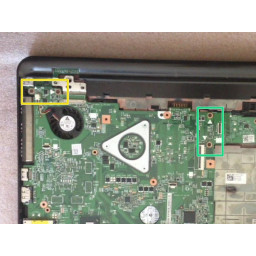
Будьте осторожны с этими двумя разъемами:
между материнской платой и платой дополнительного зарядного порта,
между материнской платой и дополнительным слотом для карты WiFi, платой USB-разъемов.
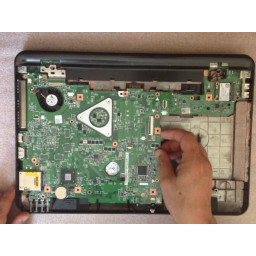
Начните извлекать материнскую плату с правой стороны, рядом с разъемом привода DVD.
Шаг 6
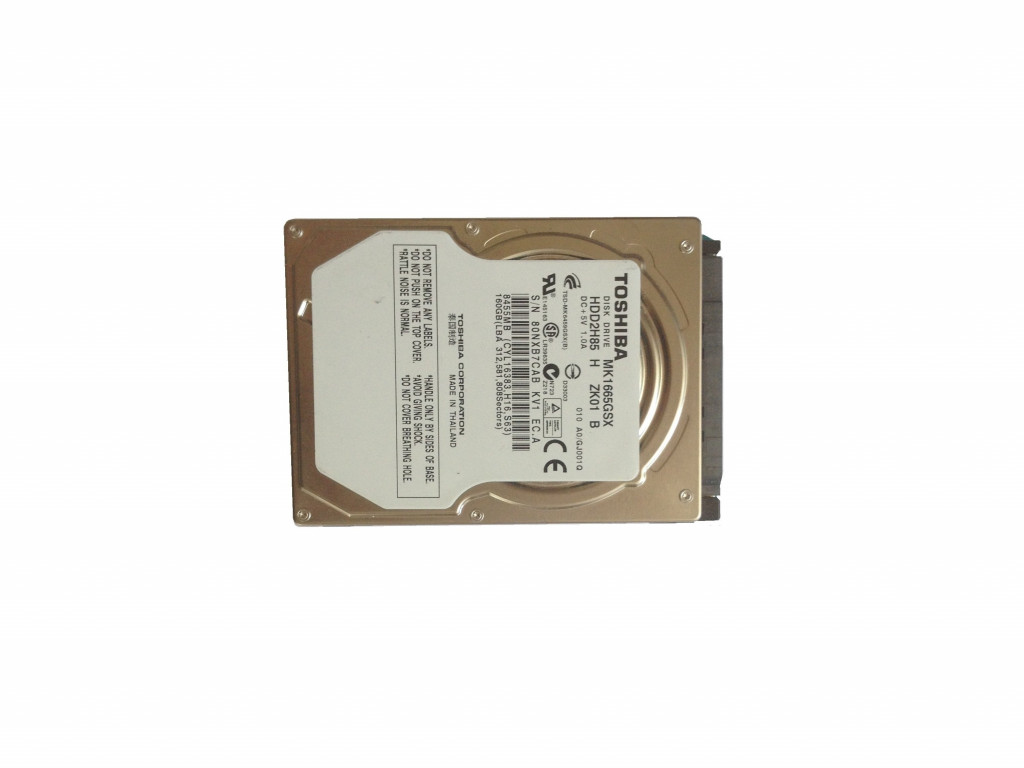
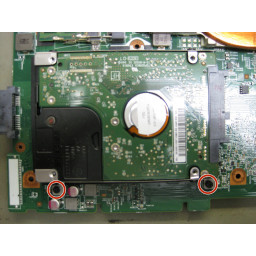
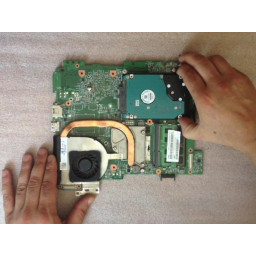
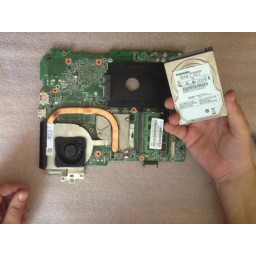
Наконец, вы можете найти жесткий диск на задней стороне материнской платы.
Удалите два последних винта, крепящих жесткий диск.
Под жестким диском предусмотрены две полоски пены, которые могут прилипнуть к диску из-за перегрева, поэтому медленно отсоединяйте его от разъема SATA, чтобы не повредить какие-либо компоненты.
Шаг 7
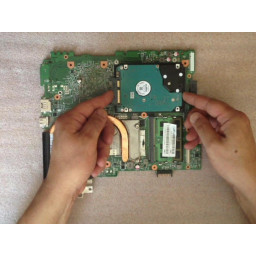
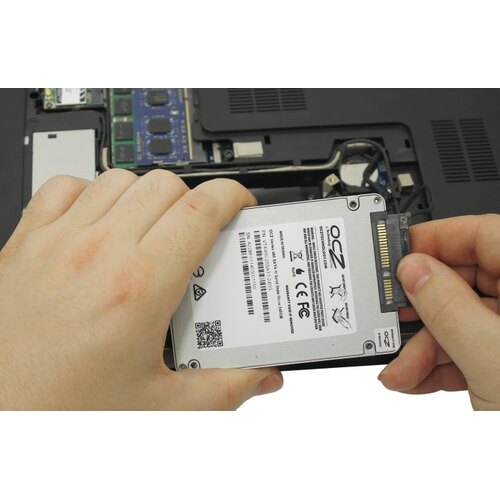
При установке нового жесткого диска держите разъем SATA одним пальцем.
Теперь соберите систему. Я надеюсь, что все прошло успешно.
Комментарии
Спасибо. Да, сделано по-дурацки, нужно разобрать весь ноут, чтоб винт заменить.
Костик г. Москва 9.05.2023 в 21:36
Написать комментарий
Также вас могут заинтересовать
Замена ЖК-экрана HP Pavilion dv6000
Замена кнопки iHome iH9

Замена передней и задней камеры Asus MeMo Pad 10 ME102A
Замена системной платы (материнской платы) HP Pavilion x360 m1-u001dx
Замена солнечного фонарика солнечного фонарика S2
Замена 5-контактного USB-кабеля Thermaltake Theron Plus
Сломался ноутбук Dell?
Оставьте заявку на ремонт ноутбука или просто задайте вопрос мастерам и с вами свяжутся представители сервисных центров для устранения неисправности.
Оставить заявку Задать вопрос
О нас
Инфо
- Инструкции по ремонту
- Новости и статьи
- Политика конфиденциальности
- Договор-оферта
- Пакеты услуг
- Как сервисный центр находит заявку?
Соц. сети

© 2015-2024 — найти сервисный центр
Замена жесткого диска и установка SSD в ноутбук DELL Inspiron N5110
Телефон для заказа:
+7 (495) 974-3333 САМОВЫВОЗ ИЗ МАГАЗИНА БЕСПЛАТНО
ЗВЗ Алексеевская ЕСТЬ Товар есть в этом магазине, можно купить прямо сейчас.
АЛТ Алтуфьево ЕСТЬ Товар есть в этом магазине, можно купить прямо сейчас.
ОМС г. Омск ЕСТЬ Товар есть в этом магазине, можно купить прямо сейчас.
Срок гарантии: 7 дней
(пожаловаться на срок гарантии)
Характеристики
Отзывы
Мы старались сделать описание как можно более хорошим, чтобы ваш выбор был безошибочным и осознанным, но т.к. мы, возможно, этот товар не эксплуатировали, а только со всех сторон пощупали, а вы его после того, как купите, испробуете в работе, ваш отзыв может сделать этот мир лучше, если ваш отзыв действительно будет полезным, то мы его опубликуем и дадим вам возможность следующую покупку у нас сделать по 2-й колонке.
Отзывов еще нет, ваш может стать первым!
Услуги сервисного отдела
Услуги сервисного отдела
Снижены цены в розничном магазине НИКС-Химки

Как купить?
заказать Замена жесткого диска и установка SSD в ноутбук DELL Inspiron N5110
- с доставкой по Москве
- с доставкой по России
- в магазинах в других городах
- за безнал с 30% предоплатой
Замена жесткого диска в ноутбуке Dell Inspiron N5110
Жесткий диск — достаточно хрупкая деталь ноутбука. Он очень не любит ни вибрации при работе, ни резких ударов. Как правило, многие пользователи ноутбуков, выключая ноутбук не дожидаются, пока он выключится полностью или просто закрывают крышку и убирают его в сумку. В свою очередь такие манипуляции на работающем ноутбуке приводят, сначала к появлению «битых секторов» а вскоре и к полному отказу работоспособности такого накопителя. Последствия могут быть разные, но как правило, все заканчивается частичной или полной потерей информации с такого носителя, т.к. без специальных приспособлений ее невозможно извлечь. Главное вовремя поймать момент, когда диск начал «умирать». Как правило он начинает щелкать, гудеть, издавать другие звуки — исправный диск работает тихо и издает ровный, различимый только очень близкого к уху звук.
В данной статье, нами рассматривается замена жесткого диска в ноутбуке Dell Inspiron N5110
К сожалению, в данной модели ноутбука это возможно сделать, только полностью разобрав устройство. Итак, приступим.
Шаг 1 : Что бы не навредить устройству, любые манипуляции с ноутбуком, необходимо начинать с отключения зарядного устройства и снятия аккумулятора. На данном ноутбуке аккумулятор удерживает два замка — сдвигаем их в направлении красных стрелок и снимаем батарею в направлении желтой:

Шаг 2 : Выполняем Шаг 1 — Шаг 10 из статьи «Как разобрать ноутбук Dell Inspiron N5110″
Шаг 3 : Переворачиваем плату и перед нами в нижнем левом углу увидим жесткий диск. К плате диск прикручен на 2 винта. Выкручиваем их и сдвинув винт в направлении стрелки — отключаем его из разъема.
Шаг 4 : В ноутбуке установлен накопитель с интерфейсом SATA.
Заменяем диск на новый и собираем все в обратной последовательности.
Ноутбук Dell n5110 замена жесткого диска
Замена жесткого диска на ноутбуке dell inspiron n5110, мало чем отличается от других ноутбуков. Первым делом делом необходима отсоединить аккумуляторную батарею, затем открутить винты на задней части корпуса ноутбука dell n5110. После этого снимаем клавиатуру и откручиваем винты под ней, которые держат переднюю панель и петли матрицы ноутбука dell n5110. Сделав все это и добравшись до внутренностей останется снять неисправный жесткий диск и заменить его на новый.