Не открывается микшер громкости Windows 10 — как исправить?
Среди прочих проблем со звуком в Windows сравнительно возможна следующая: не открывается регулятор или микшер громкости, а в некоторых случаях — открывается, но не работает.
Первые действия по исправлению работы микшера громкости
- Проверьте, открывается ли микшер громкости, если нажать клавиши Win+R (Win — клавиша с эмблемой Windows), ввести sndvol и нажать Enter. Если окно открывается, но в нём указано «Аудиоустройства не установлены», используем способы с установкой драйверов из упомянутой выше инструкции про неработоспособность звука.

- Если окно открывается и работает — пробуем открыть микшер громкости стандартным методом, а если это не срабатывает, используем далее описанные способы.
- Если же при ручном запуске микшера громкости ничего не происходит, проверьте в диспетчере задач: не висит ли там процесс sndvol.exe — при его наличии на вкладке «Подробности» попробуйте снять задачу, а затем снова открыть микшер громкости. Если он не появляется и в этом случае причиной может быть: открытие микшера на другом экране (если подключено несколько мониторов) или за пределами экрана.

- Проверьте, начинает ли работать микшер громкости после простой перезагрузки (именно через пункт «Перезагрузка», а не «Завершение работы») компьютера. Если да — попробуйте отключить функцию «Быстрый запуск».
- Откройте службы: нажмите клавиши Win+R, введите services.msc и нажмите Enter. В списке служб найдите «Windows Audio». В её статусе должно быть «Выполняется», а тип запуска — «Автоматически». Если это не так, дважды нажмите по службе, установите правильный тип запуска, примените настройки, а затем нажмите кнопку «Запустить».

- Если служба уже запущена, попробуйте, наоборот, перезапустить её: дважды нажимаем по имени службы, нажимаем кнопку «Остановить», а после остановки — «Запустить».

- Попробуйте использовать встроенное средство устранения неполадок звука: откройте Параметры — Обновление и безопасность — Устранение неполадок. Нажмите «Дополнительные средства устранения неполадок» и запустите пункт «Воспроизведение звука».

Дополнительные способы решения
Как правило, если значок звука отображается, а драйверы звуковой карты исправно работают, один из указанных способов должен сработать. В случае, если ни один из вариантов не помог, попробуйте один из дополнительных методов.

- Вручную установите драйверы звуковой карты, скачав их с сайта производителя материнской платы или с сайта производителя ноутбука именно для вашей модели устройства.
- Используйте точки восстановления системы при их наличии, а если это не помогло, выполните проверку целостности системных файлов Windows 10.
- Отдельные отзывы о проблеме говорят, что иногда может помочь включение монопольного режима для устройства воспроизведения по умолчанию. Откройте устройства записи и воспроизведения, выберите ваше устройство воспроизведения и перейдите на вкладку «Дополнительно», включите обе отметки в разделе «Монопольный режим» и примените настройки.
- Можно попробовать включить классический регулятор громкости в Windows 10: для этого в разделе реестра
HKEY_LOCAL_MACHINE\SOFTWARE\Microsoft\Windows NT\CurrentVersion\

создайте подраздел MTCUVC (правый клик по «папке» — «создать» — «раздел»), а в нём — параметр DWORD (правый клик в правой панели — создать) с именем EnableMtcUvc и значением 0 (ноль).
Если проблема с микшером громкости носит иной характер, опишите детали в комментариях: я постараюсь помочь.
А вдруг и это будет интересно:
- Лучшие бесплатные программы для Windows
- Как открыть Свойства системы Windows 11 и 10
- Как отключить или удалить Связь с телефоном в Windows 11 и 10
- Ошибка 0xc000001d при запуске игры или программы — как исправить?
- Ключ восстановления BitLocker в Windows — способы посмотреть
- User OOBE Broker — что это за процесс в Windows 11 и 10
- Windows 11
- Windows 10
- Android
- Загрузочная флешка
- Лечение вирусов
- Восстановление данных
- Установка с флешки
- Настройка роутера
- Всё про Windows
- В контакте
- Одноклассники
-
Исаак 09.09.2021 в 12:25
- Dmitry 09.09.2021 в 13:25
- Исаак 10.09.2021 в 13:59
Как открыть классический микшер громкости в Windows 11
Если нажать по значку с изображением динамика в области уведомлений Windows 11 правой кнопкой мыши, то, как и в предыдущей версии системы, в открывшемся меню будет пункт «Открыть микшер громкости», однако откроет он новый вариант микшера в Параметры — Система — Звук — Громкость, что не всегда удобно: старый регулятор громкости имеет свои преимущества.
В этой инструкции о том, как запустить классический микшер громкости в Windows 11, а при необходимости частого использования — ускорить его запуск.
Запуск старого микшера громкости
Старый вариант микшера громкости в Windows 11 никуда не делся, он всё также присутствует в системе, во всяком случае на дату написания статьи. Чтобы открыть его:
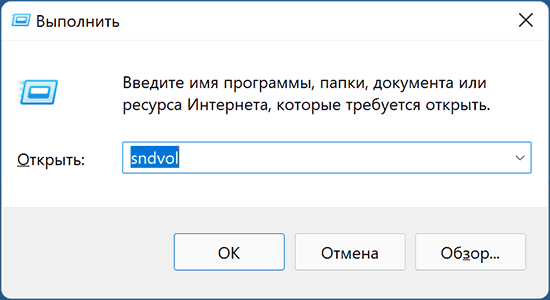
- Нажмите клавиши Win+R на клавиатуре (Win — клавиша с эмблемой Windows), введите sndvol в окно «Выполнить» и нажмите Enter.
- Откроется привычный микшер громкости со всеми доступными ранее возможностями настройки звука.
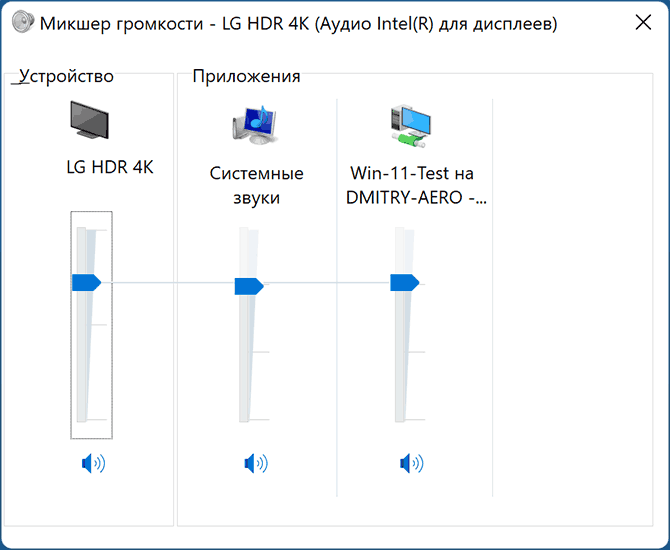
К сожалению, если он требуется часто, каждый раз выполнять запуск с помощью диалогового окна «Выполнить» не очень удобно, а способ возврата классического регулятора громкости с помощью реестра, который работал в предыдущей версии системы, в Windows 11 больше не работает.
Если стандартный микшер громкости вам нужен регулярно, сделать его открытие более удобным можно следующим способом:
- В удобном вам расположении — папке или на рабочем столе нажмите правой кнопкой мыши и выберите пункт «Создать» — «Ярлык» в контекстном меню.
- В поле «Укажите расположение объекта» введите sndvol.exe и нажмите «Далее».
- Укажите желаемое имя ярлыка.
- Теперь по запуску ярлыка будет открываться стандартный микшер громкости, а сам ярлык вы можете закрепить на панели задач: правый клик по ярлыку — показать дополнительные параметры — закрепить на панели задач.
Бесплатное приложение Classic Volume Mixer

После запуска программы она добавит свой значок в область уведомлений. Значок может быть скрыт, чтобы отображался всегда — используйте параметры панели задач (открыть можно через правый клик по панели задач), раздел «Переполнение угла панели задач». По нажатии на значок будет открываться стандартный микшер громкости.
Возможно, для кого-то из читателей описанное упростит рассмотренный аспект работы с Windows 11. Однако нельзя исключать, что в будущих обновлениях системы стандартный микшер громкости может и исчезнуть.
А вдруг и это будет интересно:
- Лучшие бесплатные программы для Windows
- Как открыть Свойства системы Windows 11 и 10
- Как отключить или удалить Связь с телефоном в Windows 11 и 10
- Ошибка 0xc000001d при запуске игры или программы — как исправить?
- Ключ восстановления BitLocker в Windows — способы посмотреть
- User OOBE Broker — что это за процесс в Windows 11 и 10
- Windows 11
- Windows 10
- Android
- Загрузочная флешка
- Лечение вирусов
- Восстановление данных
- Установка с флешки
- Настройка роутера
- Всё про Windows
- В контакте
- Одноклассники
-
noname 19.03.2023 в 10:49
9 способов исправить ситуацию, когда микшер громкости не открывается в Windows
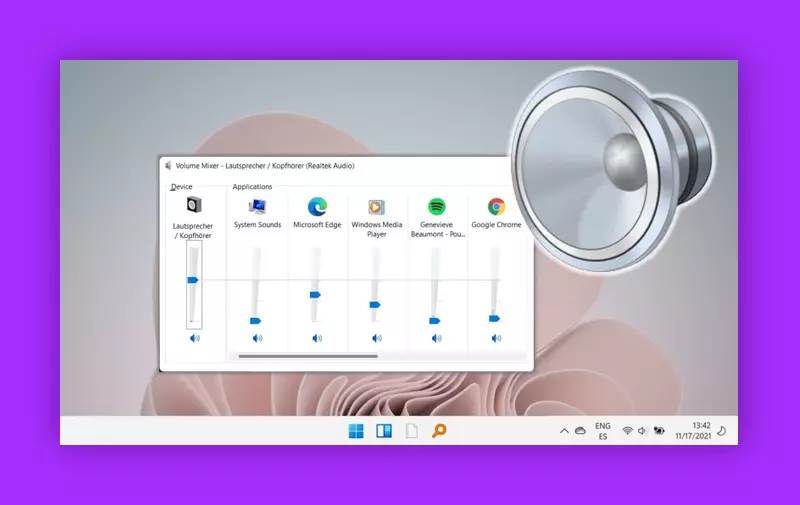
Микшер громкости в Windows позволяет пользователям регулировать громкость нужных источников звука. Кроме того, здесь можно уменьшить громкость для конкретного приложения, не снижая громкости всей системы. Но что делать, если вы вдруг не можете получить к нему доступ? В этом руководстве рассмотрены все возможные способы устранения проблемы, когда не открывается микшер громкости Windows
Основные способы устранения неисправностей
Сначала попробуйте выполнить эти простые действия, прежде чем переходить к более конкретным решениям, приведенным ниже.
- Перезагрузите ПК – простая перезагрузка системы может решить проблему.
- Запустить сканирование SFC и DISM – SFC и DISM – это встроенные утилитыWindows которые обслуживают и ремонтируют файлы Windows включая системные файлы и другие компоненты.
- Обновление аудиодрайверов – устаревшие драйверы могут привести к множеству проблем на компьютере. Вы можете обновить драйверы из Windows Update.
1. Запустите программу Audio Troubleshooter
Windows предоставляет множество вариантов устранения неисправностей, помогающих решить любые проблемы на компьютере, и программа Audio Troubleshooter является важнейшим решением для устранения неисправности Volume Mixer. Он может обнаружить и устранить большинство проблем с аудио в Windows
Правой кнопкой мыши щелкните меню Пуск, выберите Настройки, затем перейдите в раздел Система -> Устранение неполадок.

Выберите Другие средства устранения неполадок.

Запустите средство устранения неполадок Playing Audio (или Audio в более новых версиях Windows 11), нажав кнопку Run.

Позвольте средству устранения неполадок просканировать систему на наличие проблем, следуйте инструкциям по их устранению, а затем попробуйте снова открыть микшер громкости.
В Windows 10 запустите эту утилиту, перейдя по адресу Настройки -> Система -> Звук -> Устранение неполадок.
2. Устранение неисправностей оборудования и устройств
Для решения проблемы с Volume Mixer можно также попробовать запустить утилиту «Устранение неисправностей аппаратных устройств». Хотя Microsoft удалила его из «Настроек», его по-прежнему можно открыть с помощью терминала Windows
Правой кнопкой мыши щелкните меню Пуск и выберите Windows Terminal (Admin). Введите следующий код в PowerShell и нажмите Enter :
msdt.exe -id DeviceDiagnostic

Затем выберите Advanced, отметьте опцию Apply repairs automatically и выберите Next.

3. Перезапустить File Explorer
File Explorer – один из критически важных процессов в Windows Если он сталкивается с проблемами, это может привести к некорректному открытию Volume Mixer или даже к полному зависанию. Чтобы решить эти проблемы, перезапустите этот процесс.
Щелкните правой кнопкой мыши на панели задач и выберите пункт Диспетчер задач. Нажмите кнопку Подробнее внизу, чтобы увидеть дополнительные параметры.

Перейдите на вкладку Процессы, щелкните правой кнопкой мыши Windows Explorer и выберите Перезапустить.

4. Сброс настроек уровня звука
Если стороннее приложение или другой пользователь изменили настройки звука в системе, вы не сможете открыть микшер громкости, если стороннее приложение или другой пользователь изменили настройки звука в системе. Решением проблемы может стать сброс уровней звука к настройкам по умолчанию.
Правой кнопкой мыши щелкните меню Пуск, затем выберите Настройки. Выберите Система, затем в правом меню выберите Звук.

В разделе Дополнительно выберите Микшер громкости.

И наконец, нажмите Сброс рядом с пунктом Сбросить звуковые устройства и громкость для всех приложений до рекомендуемых значений по умолчанию.

5. Проверьте службу Windows Audio Service
В Windows имеется приложение «Службы», которое управляет всеми основными процессами, в том числе и службой Audio. Если служба Audio не работает, могут возникнуть проблемы с микшером громкости, поэтому очень важно убедиться, что она работает.
Откройте меню Пуск, введите в строке поиска «Службы» и нажмите Enter. Щелкните правой кнопкой мыши на Windows Audio и выберите Свойства.

Установите Тип запуска на Автоматический, нажмите кнопку Пуск, затем нажмите Применить -> OK.

Другой вариант – перезапустить службу Windows Audio, снова щелкнув правой кнопкой мыши на Windows Audio в окне Службы и выбрав Перезапустить.
6. Отключить режим Exclusive Mode
Микшер громкости может перестать корректно работать, если настроен параметр Exclusive Mode. Проверьте, была ли она отключена в какой-то момент.
Щелкните правой кнопкой мыши на значке динамика в системном трее и выберите Настройки звука. Выберите Другие настройки звука на панели Звук.

Перейдите на вкладку Воспроизведение, щелкните правой кнопкой мыши на аудиоустройстве и выберите Свойства.

Снимите флажок Allow applications to take exclusive control of this device на вкладке Advanced, затем нажмите Apply -> OK.

7. Включите старый ползунок регулятора громкости
Переключение обратно на старый ползунок регулятора громкости, который был заменен в Windows 11 новым унифицированным звуковым меню, может решить проблему с микшером громкости.
Правой кнопкой мыши щелкните меню Пуск и выберите из списка пункт Выполнить. Введите Sndvol.exe в диалоговое окно «Выполнить» и нажмите OK. Затем щелкните правой кнопкой мыши на значке Volume Mixer на панели задач и выберите Pin to taskbar.

Доступ к классическому Volume Mixer в его ярлыке на панели задач в любое время.
8. Завершение процесса Volume Mixer
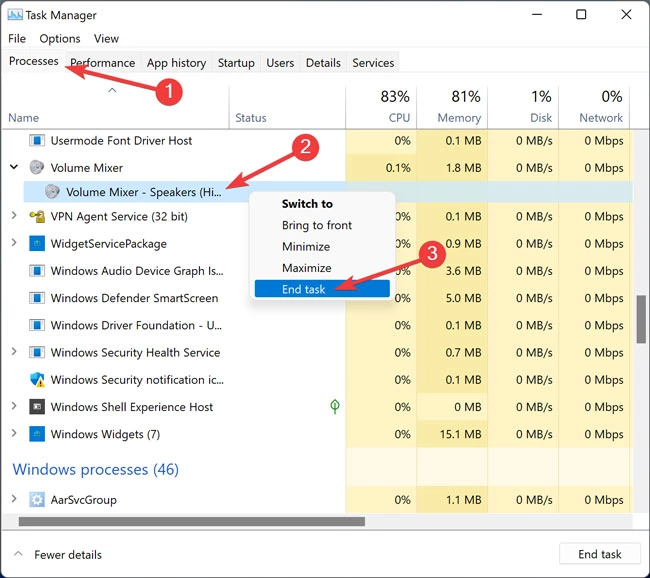
Исполняемый файл Volume Mixer – «Sndvol.exe». Завершение процесса в Диспетчере задач, если он не отвечает, может решить проблему.
Откройте Диспетчер задач, как указано выше, и щелкните на кнопке Подробнее. Убедитесь, что микшер громкости также открыт.

Перейдите на вкладку Процессы, щелкните правой кнопкой мыши Микшер громкости – Динамики и выберите Завершить задачу.
9. Выполните восстановление системы
Если ничего не помогло, и вы ранее создали точку восстановления на своем компьютере, попробуйте выполнить восстановление системы, чтобы вернуть установку Windows к предыдущему состоянию, когда ошибка не была проблемой.


Зарубин Иван Эксперт по Linux и Windows
Парашютист со стажем. Много читаю и слушаю подкасты. Люблю посиделки у костра, песни под гитару и приближающиеся дедлайны. Люблю путешествовать.
Микшер громкости не открывается в Windows 10

Микшер громкости Windows 10 позволяет вам управлять громкостью каждого приложения по отдельности. Однако иногда, когда вы пытаетесь открыть микшер громкости, он не открывается или некоторые приложения недоступны. Итак, в этом посте я покажу вам, как исправить ошибку «Микшер громкости не открывается».
Чтобы открыть микшер громкости, все, что вам нужно сделать, это щелкнуть правой кнопкой мыши значок динамика, который появляется на панели задач Windows 10, а затем вам нужно щелкнуть параметр «Открыть микшер громкости», отображаемый в контекстном меню.
Это откроет окно в правом нижнем углу вашего рабочего стола с регулятором громкости для каждого из приложений, которые сама система определяет, что их громкость можно регулировать независимо.
Способ №1: перезапустите проводник Windows
Перезагрузка компьютера — это одна из первых вещей, которые большинство пользователей Windows делают, когда что-то не работает на их компьютере.
Следующее, что вы можете попробовать в этом случае, когда микшер громкости не открывается, — это перезапустить процесс Windows Explorer.
Что-то, что сработало для многих пользователей и решает определенные проблемы, связанные с панелью задач.
- Щелкните правой кнопкой мыши на панели задач и выберите опцию «Диспетчер задач», вы также можете использовать сочетание клавиш: Ctrl + Сдвиг + Esc
- После открытия диспетчера задач найдите процесс проводник Виндоус и щелкните по нему правой кнопкой мыши
- Теперь выберите в меню опцию Перезапуск и дождаться процесса.
- Наконец, попробуйте снова открыть микшер громкости.
Способ № 2: перезапустите звуковые службы
Если проблема не решена, следующее, что вы можете сделать, это перезапустить аудиосервисы.
Для этого вам нужно выполнить следующие простые шаги:

- Откройте окно «Выполнить» с помощью сочетания клавиш: Винки + р
- В поле скопируйте следующую команду и нажмите Enter: services.msc
- После того, как откроется окно служб, вы увидите обширный список служб, и там найдете ту, которая имеет имя: Windows Аудио.
- Щелкаем по нему правой кнопкой мыши и в меню выбираем пункт Характеристики.
- Там нужно сделать так, чтобы Тип запуска установлен на автоматический
- Теперь нажмите на Останавливаться кнопку, подождите немного, а затем нажмите на кнопку Начинать.
- Дождитесь начала процесса и попробуйте снова открыть микшер громкости.
Способ № 3: обновить аудиодрайверы
Если микшер громкости по-прежнему не открывается, вам может потребоваться обновить аудиодрайверы, чтобы устранить проблему. Для этого выполните следующие простые шаги:

- Щелкните правой кнопкой мыши меню «Пуск» и в меню выберите параметр Диспетчер устройств
- Однажды в Диспетчер устройствоткройте раздел Звуковые, видео и игровые контроллеры
- Там правой кнопкой мыши Аудиоустройство высокой четкости и выберите вариант Обновить драйвер
- Теперь нажмите на опцию: Автоматический поиск обновленного программного обеспечения.
Способ № 5: изменить свойства динамика
Чтобы попробовать этот метод, вам необходимо выполнить следующие действия:

- Открой Панель управления
- Там перейдите, нажмите на опцию Оборудование и звук а потом дальше Звук.
- Там вам нужно дважды щелкнуть по умолчанию Динамики
- Сейчас в Характеристики окно, вам нужно перейти на вкладку Передовой.
- Там в разделе: Эксклюзивный режим вы увидите две опции: Разрешить приложениям монопольно управлять этим устройством и Предоставление приоритета приложениям монопольного режима.
- В этом случае тот, который вас интересует, является первым, Разрешить приложениям монопольно управлять этим устройством. Поэтому обязательно установите этот флажок и нажмите «Применить» и «ОК».
- Перезагрузите компьютер и посмотрите, решит ли это вашу проблему.
Способ № 4: запустить средство устранения неполадок
В качестве последнего варианта вы можете использовать средство устранения неполадок Windows для устранения проблем со звуком.

- Откройте окно настроек с помощью сочетания клавиш: Винки + я
- Перейти в раздел Обновление и безопасность
- Слева нажмите на меню Устранение неполадок.
- Теперь прокрутите вниз и нажмите на опцию Воспроизведение аудио а затем на кнопку Запустить средство устранения неполадок
- Средство устранения неполадок начнет свой процесс, и вам нужно только подождать, чтобы исправить это или предоставить вам дополнительную информацию.
Подведение итогов
Вы можете использовать микшер громкости, чтобы легко управлять звуком ваших приложений в Windows 10, но когда этот маленький инструмент не открывается, вы не можете управлять звуком, и это ужасно.
В этом посте я пытаюсь помочь вам решить проблему, если у вас есть какие-либо вопросы по этому руководству, дайте мне знать в разделе комментариев.
Должен прочитать: [FIX] IPv6 показывает отсутствие доступа к Интернету в Windows