Восстановление данных в программе Disk Drill for Windows

В этой статье предлагаю посмотреть на возможности новой бесплатной программы для восстановления данных Disk Drill for Windows. И, заодно, попробуем, как у нее получится восстановить файлы с отформатированной флешки (впрочем, по этому можно судить и о том, каков будет результат на обычном жестком диске).
Новой Disk Drill является только в версии для Windows, пользователи Mac OS X уже давно знакомы с этим инструментом (см. Восстановление данных на Mac). И, на мой взгляд, по совокупности характеристик данную программу можно смело помещать в мой список лучших программ для восстановления данных.
К сожалению, если первое время после выпуска Disk Drill для Windows была бесплатной, теперь это не так: бесплатно вы можете выполнить сканирование и просмотреть, что удалось найти для восстановления, для того, чтобы восстановить найденные файлы придется приобрести лицензию.
Использование Disk Drill

Для проверки восстановления данных с помощью Disk Drill for Windows, я подготовил USB флешку с фотографиями на ней, после чего файлы с фото были удалены, а флешка отформатирована с изменением файловой системы (из FAT32 в NTFS). (Кстати, внизу статьи есть видео демонстрация всего описанного процесса).

После запуска программы, вы увидите список подключенных накопителей — все ваши жесткие диски, флешки и карты памяти. И рядом с ними большую кнопку «Recover» (восстановить). Если нажать на стрелку рядом с кнопкой, то вы увидите следующие пункты:

- Run all recovery methods (запустить все методы восстановления, используется по умолчанию, при простом нажатии на Recover)
- Quick scan (быстрое сканирование)
- Deep Scan (глубокое сканирование).
При нажатии на стрелку около «Extras» (дополнительно), вы можете создать DMG образ диска и дальнейшие действия по восстановлению данных производить над ним, чтобы не допустить большей порчи файлов на физическом накопителе (вообще, это уже функции более продвинутых программ и ее наличие в бесплатном софте — большой плюс).
Еще один пункт — Protect позволяет защитить данные от удаления с накопителя и упростить их дальнейшее восстановление (с данным пунктом не экспериментировал).
Итак, в моем случае я просто нажимаю «Recover» и жду, ждать приходится не долго.

Уже на этапе быстрого сканирования в Disk Drill обнаруживаются 20 файлов с изображениями, которые и оказываются моими фотографиями (предварительный просмотр доступен по нажатию на лупу). Правда, не восстановил имена файлов. В ходе дальнейшего поиска удаленных файлов Disk Drill нашел еще кучу чего-то, неизвестно откуда взявшегося (видимо, из прошлых использований флешки).
Для восстановления найденных файлов достаточно отметить их (можно отметить весь тип, например, jpg) и снова нажать Recover (кнопка вверху справа, закрыта на скриншоте). Все восстановленные файлы затем можно найти в папке Документы Windows, там они будут отсортированы тем же образом, что в самой программе.

Насколько я вижу, в данном, простом, но очень распространенном сценарии использования, программа для восстановления данных Disk Drill для Windows показывает себя достойно (в том же эксперименте некоторые платные программы дают результат хуже), а ее использование, несмотря на отсутствие русского языка, думаю, не вызовет проблем ни у кого. Рекомендую.
Видео демонстрация восстановления данных в Disk Drill
В видео показан весь описанный выше эксперимент, начиная с удаления файлов и заканчивая их успешным восстановлением.
А вдруг и это будет интересно:
- Лучшие бесплатные программы для Windows
- GlideX — смартфон или планшет в качестве второго монитора и другие возможности
- Appcopier — утилита резервного копирования настроек Windows 11 и 10
- Как определить тип файла без расширения или с неправильным расширением
- Store Apps Tool — утилита для работы с приложениями Windows 11 и 10
- Skip UAC Prompt — пропуск запроса контроля учетных записей для выбранных приложений
- Windows 11
- Windows 10
- Android
- Загрузочная флешка
- Лечение вирусов
- Восстановление данных
- Установка с флешки
- Настройка роутера
- Всё про Windows
- В контакте
- Одноклассники
-
Валерий 18.03.2015 в 16:34
- Dmitry 19.03.2015 в 10:46
- Dmitry 20.03.2015 в 10:43
Как получить бесплатное программное обеспечение для восстановления жесткого диска
Ваш метод восстановления определяет, какой объем потерянных данных вы сможете восстановить. 4DDiG Free Data Recovery — это бесплатное программное обеспечение для восстановления данных, которое отвечает всем критериям отличного программного обеспечения для восстановления жесткого диска.
Александр Кокин
Потеря данных — это болезненное событие, с которым многие из нас сталкивались в какой-то момент. Это может произойти по разным причинам, включая случайную потерю файла, форматирование диска или внезапный сбой системы. Ценные документы, дорогие вам фотографии или критически важные бизнес-данные могут исчезнуть в мгновение ока. Разочарование и беспокойство, которые вызывают такие ситуации, вполне обоснованны. К счастью, у людей, столкнувшихся с потерей данных без резервной копии, все еще есть надежда. Бесплатное программное обеспечение для восстановления жесткого диска проливает свет во тьме, позволяя вам восстанавливать потерянные файлы и возвращать их в исходное положение.
Эти лучшие бесплатные программы для восстановления внешних жестких дисков предназначены для проверки устройств хранения данных, обнаружения восстанавливаемых данных и извлечения их из цифровой пропасти. В этой статье будут рассмотрены проблемы и решения, связанные с потерей данных, а также различные проблемы, с которыми вы можете столкнуться при попытке восстановить удаленные файлы с помощью бесплатного программного обеспечения для восстановления жесткого диска.
- Часть 1: О бесплатном программном обеспечении для восстановления жесткого диска
- Часть 2: Зачем Вам нужно бесплатное программное обеспечение для восстановления жесткого диска
- Часть 3: Как получить и использовать бесплатное программное обеспечение для восстановления жесткого диска HOT
- Часть 4: 3 других бесплатных программного обеспечения для восстановления данных с USB
- Часть 5: 3 распространенные проблемы с жестким диском
- Часть 6: Как защитить ваш внешний жесткий диск
Часть 1: О бесплатном программном обеспечении для восстановления жесткого диска
Из-за того, как часто он используется, вполне возможно столкнуться с проблемами потери данных на жестких дисках, которые происходят регулярно. В результате восстановление данных с жесткого диска стало популярной темой. Вы один из тех, кто столкнулся с потерей данных на жестких дисках устройств? Не волнуйтесь; этот пост посвящен предоставлению высококачественных бесплатных услуг по восстановлению данных с жесткого диска.
Часть 2: Зачем Вам нужно бесплатное программное обеспечение для восстановления жесткого диска
Бесплатное программное обеспечение для восстановления жесткого диска, такое как 4DDiG Data Recovery, жизненно важно, когда вы теряете данные и у вас нет резервной копии. Он предлагает недорогой вариант восстановления удаленных файлов в различных ситуациях, таких как непреднамеренное удаление, форматирование или сбой системы. В отличие от коммерческих служб восстановления или программного обеспечения, бесплатные альтернативы позволяют восстанавливать данные без дополнительных затрат. Они обладают простым в использовании интерфейсом, мощными алгоритмами сканирования и инструментами отображения файлов, которые позволяют идентифицировать и выбирать определенные файлы для восстановления.
В то время как бесплатное программное обеспечение для восстановления жесткого диска может иметь ограничения по размеру файла или количеству восстанавливаемых файлов, оно все равно может быть довольно успешным в спасении критически важных данных и избавит вас от раздражения и потенциальной потери, связанных с повреждениями данных.
Часть 3: Как получить и использовать бесплатное программное обеспечение для восстановления жесткого диска
4DDiG Windows Data Recovery Free — это бесплатное программное обеспечение для восстановления данных с жесткого диска, которое помогло миллионам пользователей восстановить их важные данные. Независимо от того, удалили ли вы файлы с диска, отформатировали диск, потеряли разделы или диск стал необработанным / недоступным / нераспознанным, это программное обеспечение для восстановления жесткого диска может восстановить ваши файлы.
Кроме того, 4DDiG Data Recovery планирует выпустить бесплатную версию, позволяющую вам бесплатно восстанавливать до 100 МБ данных в обмен на то, что вы поделитесь им в социальных сетях. Это отличная возможность протестировать программное обеспечение и восстановить ограниченное количество ваших ценных данных без внесения денежных средств.
- Восстановите более 1000 типов файлов, включая файлы Maya, JPG, BMP, GIF, PSD AVI, MOV, MP4, M4V и все другие типы.
- Восстановление файлов Maya с ноутбука / ПК, внутреннего и внешнего накопителя, USB-флэш-диска, SD-карты и т.д.
- Восстановление данных из других различных сценариев, таких как случайное удаление, форматирование, вирусная атака, сбой системы и так далее
- Вы также можете восстановить удаленные документы, фотографии, видео из хранилища NAS.
Скачать Бесплатно
Скачать Бесплатно
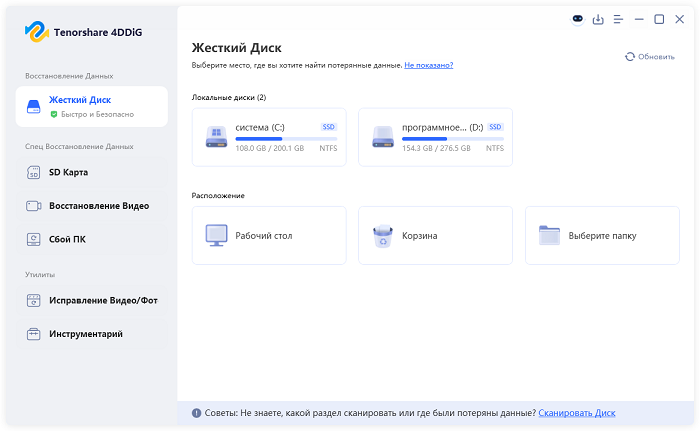
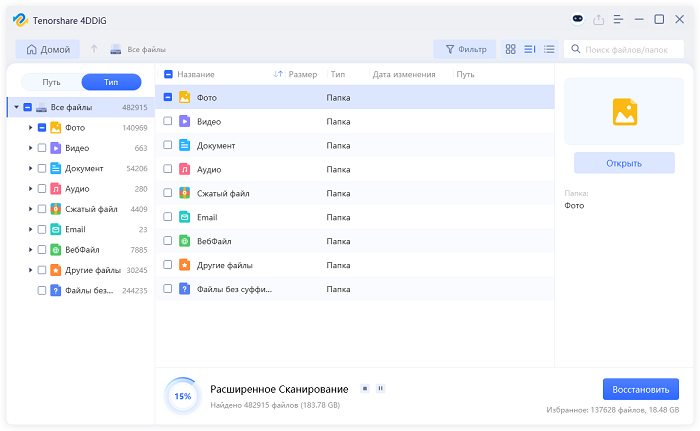
- Установите и запустите Tenorshare 4DDiG на вашем компьютере Windows, а затем выберите локальный диск, на котором вы потеряли свои данные. Нажмите кнопку сканировать, чтобы начать процесс сканирования для поиска удаленных файлов.
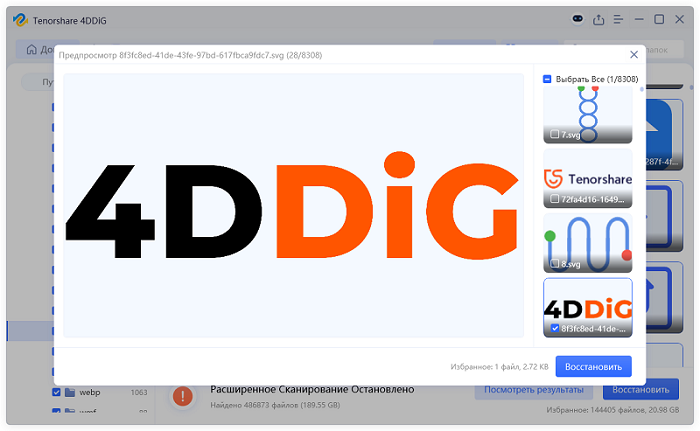
Часть 4: 3 других бесплатных программного обеспечения для восстановления данных с USB
- Cleverfiles Disc Drill — это хорошо известная программа для восстановления жестких дисков. Эта утилита не только восстанавливает стертые и потерянные данные с жестких дисков, но также включает функции резервного копирования и защиты данных. После определения местоположения файлов это приложение упорядочивает их по категориям и поддерживает различные файловые системы.
- OnTrack EasyRecovery восстанавливает файлы с карт памяти, жестких дисков, USB-накопителей и твердотельных накопителей SSD. Он также может восстанавливать данные с поврежденных, стертых или отформатированных оптических носителей. В дополнение к своим основным функциям восстановления, OnTrack EasyRecovery позволяет выполнять комплексное восстановление RAID.
- Wise Data Recovery — это один из бесплатных вариантов программного обеспечения для восстановления данных с жесткого диска. Эта программа использует сложные алгоритмы для восстановления потерянных файлов с вашего жесткого диска. В результате он хорошо работает и считается одним из лучших. Эта утилита может восстанавливать файлы с локальных жестких дисков, цифровых камер, MP3-плееров, мобильных телефонов и других устройств.
Часть 5: 3 распространенные проблемы с жестким диском
Жесткие диски являются сложными устройствами, и другие проблемы могут привести к потере данных или снижению производительности. Ниже приведены некоторые из наиболее распространенных проблем с жестким диском.
Удаленные файлы
Случайное удаление файла — типичная проблема с жестким диском, которая может привести к потере данных. Будь то случайно или из-за непонимания последствий, удаление данных может быть печальным процессом. Когда вы удаляете файл, он обычно перемещается в корзину или корзину для мусора, где его можно легко восстановить. Однако, если вы очистите корзину или мусорное ведро, файл будет безвозвратно удален с жесткого диска, что затруднит восстановление. Рекомендуется как можно скорее использовать специализированное программное обеспечение для восстановления файлов, чтобы увеличить возможность восстановления удаленных файлов.
Поврежденная файловая структура
Файловая структура жесткого диска упорядочивает и отслеживает файлы, папки и местоположения. Если файловая структура нарушается или повреждается, это может вызвать различные проблемы, включая недоступность данных, потерю и невозможность доступа. Сбои системы, конфликты программного обеспечения или заражение вредоносными программами — все это может быть причиной этого. Запуск утилит восстановления диска или использование специализированных служб восстановления данных могут помочь в восстановлении файловой структуры и восстановлении данных с поврежденного диска.
Проблемные сектора
Поврежденные сектора — это участки на магнитной поверхности жесткого диска, которые повреждены или не могут последовательно сохранять данные. Они могут возникнуть по физическим причинам, таким как старение, производственные дефекты или резкий удар. Повреждение данных, сбои системы и низкая производительность — все это может быть результатом поврежденных секторов.
Вы можете получить ошибки или потерять все данные при чтении файлов, хранящихся в поврежденных секторах. Запущенные средства диагностики дисков могут помочь в выявлении и маркировке этих проблемных секторов, предотвращая запись в них данных и предотвращая дополнительные проблемы.
Часть 6: Как защитить ваш внешний жесткий диск
Защита вашего внешнего жесткого диска имеет решающее значение для поддержания сохранности и целостности ваших важных данных. Вот несколько советов, которые помогут вам защитить ваш внешний жесткий диск:
- Настройте регулярное расписание резервного копирования, чтобы сохранять копии ваших ключевых файлов на внешних устройствах хранения или облачных сервисах. Это обеспечивает резервное копирование данных даже в случае выхода из строя вашего внешнего жесткого диска.
- Включите шифрование на вашем внешнем жестком диске, чтобы предотвратить несанкционированный доступ к вашим файлам. Это обеспечивает дополнительную безопасность, особенно если ваш диск утерян или украден.
- Перегрев может отрицательно сказаться на производительности и долговечности вашего внешнего жесткого диска. Чтобы обеспечить надлежащую вентиляцию, храните его в хорошо проветриваемом помещении, вдали от прямых солнечных лучей или источников тепла.
- Выберите прочный, ударопрочный корпус или футляр, предназначенный исключительно для внешних жестких дисков. Это защитит вас от случайных падений, столкновений и экологических рисков.
- Тщательно ухаживайте за своим внешним жестким диском. Избегайте резких движений или злоупотреблений, которые могут привести к физическому повреждению привода или его разъемов. Перед отсоединением кабеля USB или Thunderbolt должным образом отсоедините накопитель, безопасно извлекив его из компьютера.
- Скачки напряжения могут привести к выходу из строя вашего внешнего жесткого диска и потере данных. Используйте устройство защиты от перенапряжения или надежный источник бесперебойного питания, чтобы защитить ваш накопитель от колебаний напряжения и скачков напряжения в сети.
Вывод
Ваш метод восстановления определяет, какой объем потерянных данных вы сможете восстановить. Крайне важно внимательно изучить бесплатные варианты программного обеспечения для восстановления внешнего жесткого диска и их преимущества и недостатки, прежде чем принимать решение о том, какое из них использовать. 4DDiG Windows Data Recovery Free — это программа для восстановления данных, которая отвечает всем критериям отличного программного обеспечения для восстановления жестких дисков. Если ваш жесткий диск физически поврежден, ни одно из перечисленных выше программ не поможет. В этом случае вам следует отправить свой жесткий диск поставщику услуг по восстановлению данных для восстановления вручную.

Tenorshare 4DDiG Data Recovery
4DDiG — это ваш непревзойденный выбор для восстановления всех потерянных данных на компьютере Windows / Mac после различных сценариев потери, таких как удаление, форматирование, RAW и т.д. с более высокой вероятностью успеха.

Александр Кокин, главный редактор 4DDiG, занимается предоставлением наилучших решений для проблем, связанных с Windows и Mac, включая восстановление данных, ремонт, исправление ошибок.
(Нажмите, чтобы оценить этот пост)
Ваша оценка 4.5 ( участвовало)
Бесплатная программа для восстановления данных для ОС Windows
Разве вам не хотелось бы иногда иметь возможность просто нажать кнопку «Отменить удаление» и вернуть файлы, которые вы только что удалили из своей корзины? Это может случиться в мгновение ока, один клик – и их нет. Существует программа, которая знает, как нажать эту кнопку, и восстановить удаленные файлы – это Disk Drill для Windows!
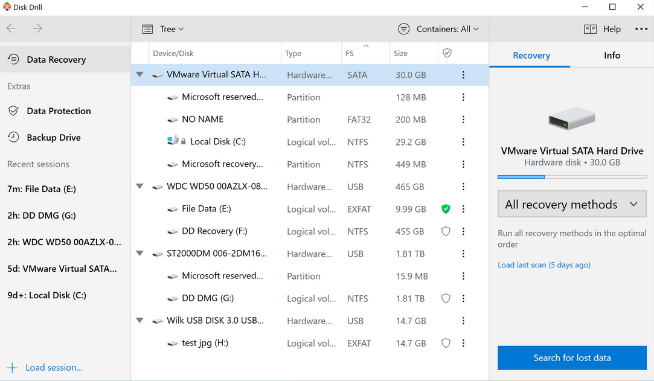
Восстановление удаленных документов, фотографий или музыкальных файлов будет намного проще, если вы используете Disk Drill для Windows. И не имеет значения, сколько времени прошло с того момента, как вы очистили корзину. Это приложение предлагает полный набор инструментов восстановления для любой ситуации.
Бесплатная версия Disk Drill позволяет восстановить до 500МБ файлов. В большинстве случаев необходимо восстановить всего лишь несколько потерянных файлов или очень важный документ, что определенно меньше лимита бесплатной версии. Таким образом, в большинстве ситуаций потери данных бесплатной версии программы будет вполне достаточно. Как только вы осознали, что удалили важный файл, скачайте Disk Drill для Windows, чтобы бесплатно восстановить данные!
#1 Не отчаивайтесь – скачайте Disk Drill!
Если вы случайно удалили какие-либо файлы, первым делом вы начнете искать их копии. Но если вы обнаружите, что их нет, решить проблему поможет Disk Drill. С помощью этого приложения для восстановления вы можете восстановить файлы, удаленные из корзины, поскольку чаще всего, когда Windows удаляет файлы, на самом деле они все еще находятся где-то на жестком диске, даже если вы их не видите. До тех пор, пока они не будут перезаписаны новыми данными, у вас будут высокие шансы восстановить их.
Disk Drill – бесплатная программа для восстановления данных для пользователей Windows, позволяющая восстановить до 500МБ стертых данных абсолютно бесплатно. Это приложение предлагает мощные алгоритмы восстановления файлов, такие как: Быстрое и Глубокое сканирование, Поиск потерянных разделов, Восстановление каталогов и др.
Восстановление удалённых файлов на SD-карте программой Disk Drill
Как восстановить удалённые и позднее понадобившиеся файлы на SD-карте? Если это карта памяти Android -устройства, можно попробовать решить проблему средствами специальных Android-приложений. Но при работе с большинством из них потребуются root-права на устройство. Проще, да и эффективнее в плане восстановления данных будет подключить Android-устройство к компьютеру и прибегнуть к программным средствам Windows.
Ну а если мы говорим о SD -картах, работающих на прочих типах устройств, то десктопная среда, в частности, системы Windows – единственный путь ко спасению. Как в среде Windows восстановить нужные данные на SD-карте? Есть масса программ, решающих такую задачу, одна из них — Disk Drill.
О программе
В базовой версии Disk Drill является бесплатной программой. Таковая позволяет использовать практически все функциональные возможности программы, но она ограничена весом восстанавливаемых данных – всего лишь 500 Мб. Если вес данных больше, придётся решать вопрос с приобретением платной версии.
Disk Drill юзабильна, проста в освоении, очень удобна в поиске нужных данных, обустроена эффективными алгоритмами восстановления данных. Безусловно, Disk Drill, как и все программы такого рода, не является панацеей, ведь восстановление данных зависит от нескольких факторов. Но эта программа известная, на рынке софта для Mac OS существует уже давно. Позднее она появилась для Windows и работает со всеми её версиями, начиная с XP. Программа поддерживает множество типов носителей, включая SD-карты, и множество файловых систем, в частности, тех, что обычно используются на SD-картах – FAT , ExFAT , EXT .
Скачать Disk Drill:
Процедура восстановления данных
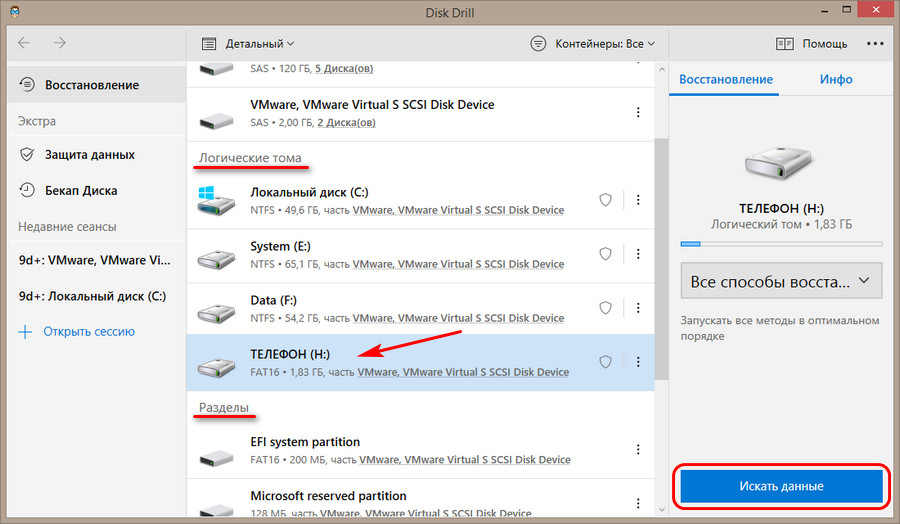
Подключаем Android-устройство к компьютеру или вставляем SD-карту в картридер. Запускаем программу и выбираем SD-карту. Все подсоединённые к компьютеру устройства информации в окне Disk Drill значатся под разными (в терминологии программы) контейнерами – как диски целиком, как логические тома (видимые разделы) , как разделы (скрытые разделы) . В этой статье мы говорим о восстановлении пользовательских данных, поэтому выбирать SD-карту будем среди логических томов. В нашем случае это карта памяти подключённого Android-смартфона.
Кликаем её и жмём «Искать данные».
После сканирования увидим окошко с категориями обнаруженных файлов – видео, картинки, аудио, документы и архивы — и с числом таких файлов для каждой категории. Если есть искомые нами файлы из числа имеющихся категорий, кликаем соответствующую. Если нет, жмём кнопку вверху «Просмотреть найденное». И здесь нужно обратить внимание на ещё один момент – на ссылку «Сканировать весь диск». Это запуск глубокого сканирования SD-карты, к нему нужно будет прибегнуть, если по результатам базового сканирования мы не обнаружим искомые данные.
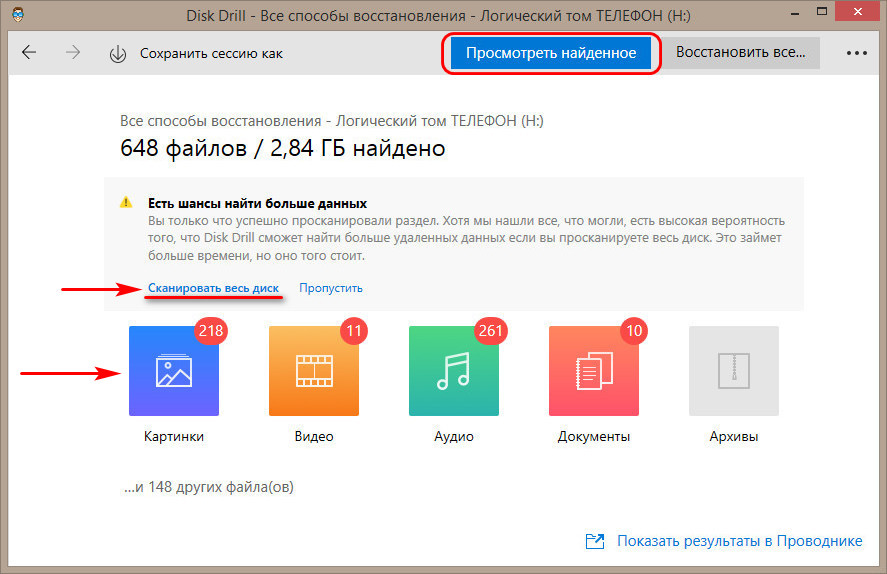
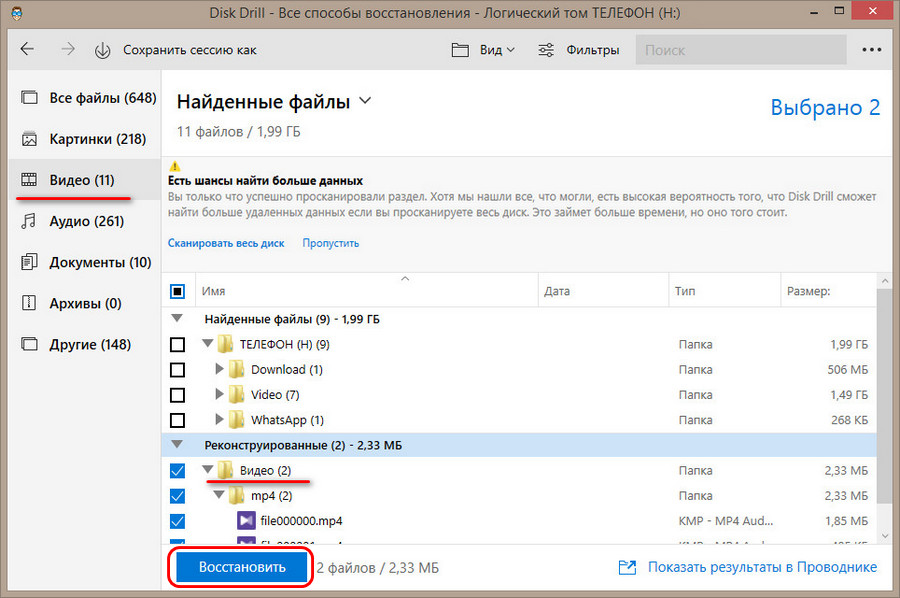
Среда результатов любого типа сканирования – это нечто среды файлового менеджера, где слева размещаются категории данных, а справа – сами данные в древовидной структуре. Выбираем слева нужную категорию или используем раздел «Все файлы», справа указываем нужный путь, отмечаем нужные файлы. Ну и нажимаем кнопку «Восстановить».
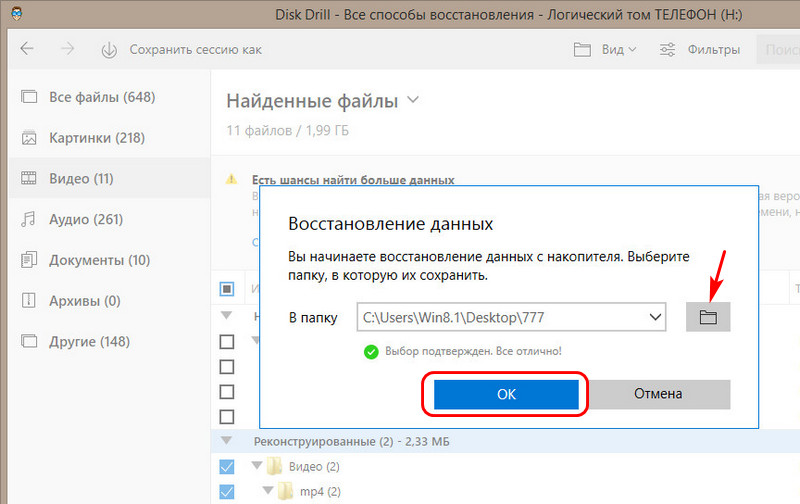
Указываем каталог восстановления данных на диске компьютера и жмём «Ок».
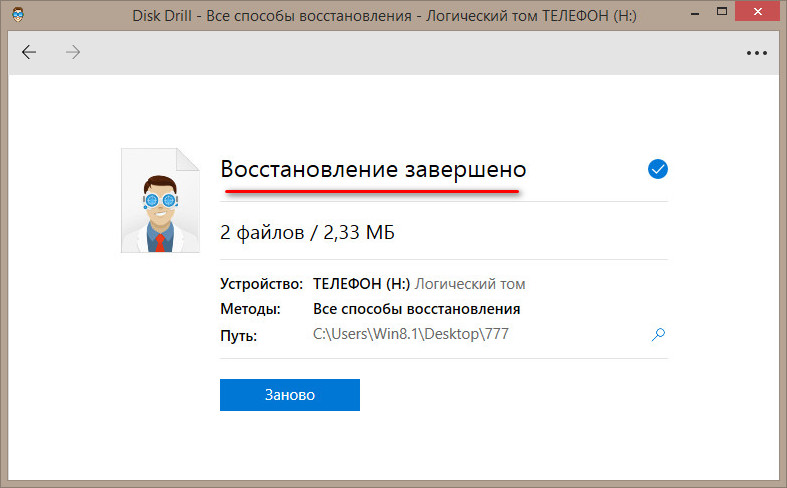
Вот, собственно, и всё.
Инструменты поиска данных
Чтобы упростить нам поиск удалённых данных, среда результатов сканирования Disk Drill обустроена некоторыми инструментами. Это настройка вида отображения папок и файлов на SD-карте, сортировка и фильтрация данных.
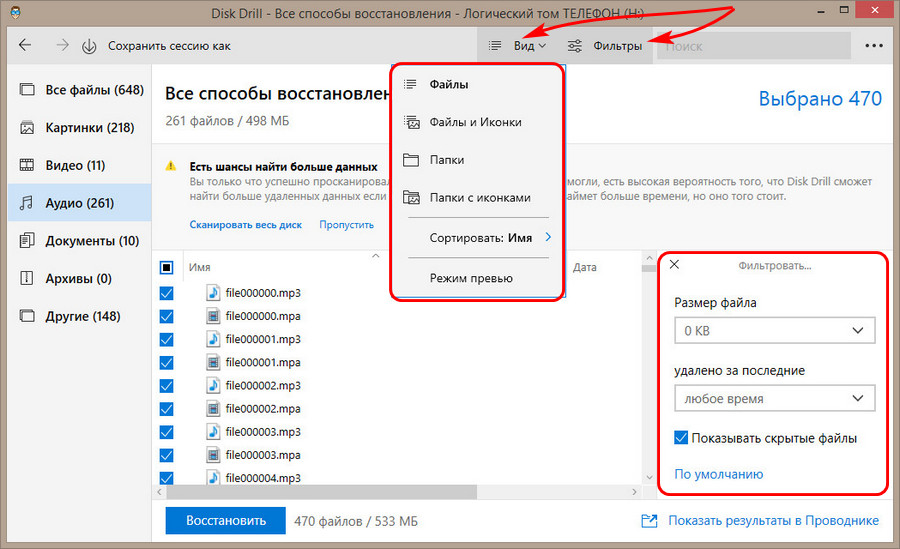
Работа с сессиями
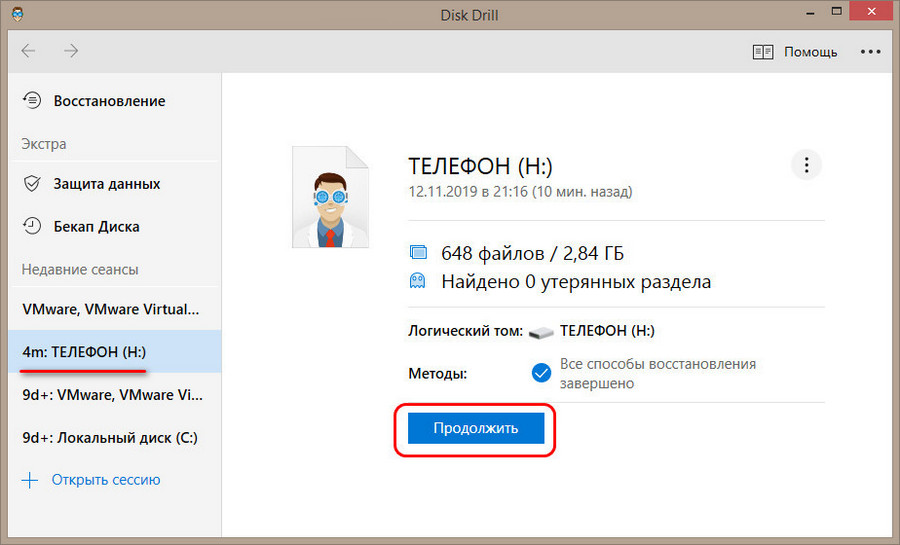
Ещё один полезный инструмент при работе с восстановлением данных, который предлагает нам программа – сохранение сессий и возможность возврата к ним. Можем заняться поиском нужных удалённых данных, если их много, поэтапно. Проведённую единожды процедуру глубокого сканирования SD-карты можем восстанавливать из сохранённой сессии при последующих запусках программы. Автоматически сохранённые сессии запускаются на левой панели в главном окне Disk Drill.
Также мы можем вручную сохранить сессию в специальный файл.
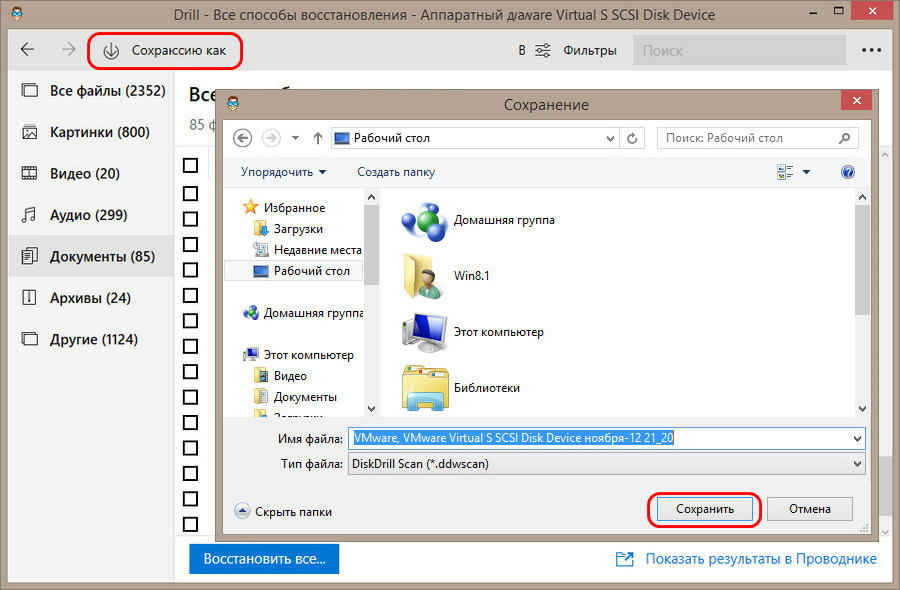
И потом открыть сессию из этого файла.