Ящики, рюкзаки, органайзеры: как хранить и перевозить инструменты
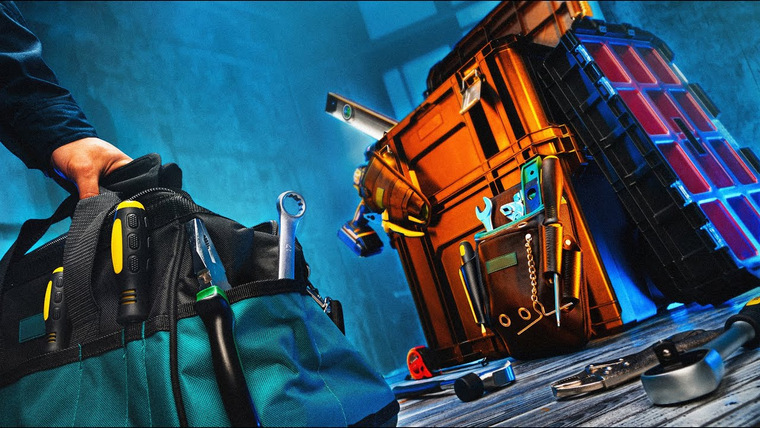
Даже у домашнего мастера дома имеется целый набор инструментов: дрель, шуруповерт, наборы ключей и отверток. Чаще всего весь этот инвентарь вразнобой валяется на полках. Так что если весь инструмент надо куда-то перевезти, придется думать про эргономику. Решение проблемы есть — системы хранения. Ящики, лотки, органайзеры и так далее. Что из этого лучше выбрать?
Храним инструменты правильно
С ручным инструментом все достаточно просто: он непривередлив к условиям хранения. Молотки, отвертки и так далее можно сложить в отдельный ящик. Для активно используемого инструмента можно сделать гвоздики или магнитную ленту. Так к нему всегда будет быстрый доступ.
Электроинструмент лучше хранить в закрытом пространстве. Это защитит от излишней пыли. Самый простой вариант — комплектная картонная коробка. Более надежный способ — комплектный кейс, но его поставляют далеко не с каждым инструментом.
Однако если инструмента много, в многочисленных кейсах и коробках можно запутаться. Да и места они занимают порядочно.
Как все организовать? На помощь придут дополнительные аксессуары. Удобный вариант — складная сумка. В сложенном состоянии она практически не занимает места. При этом она достаточно объемная, чтобы вместить всевозможные наборы ручного инструмента (и не только).
Практично, но от пыли такая сумка не защитит, да и жесткость всей конструкции небольшая.
Если нужно не только хранить, но и транспортировать вещи — присмотритесь к вот такому чемоданчику на колесиках. Места он занимает много, но взамен дает возможность перевозить практически весь инструмент. Конструкция включает всевозможные отделения для мелочевки.
Внутри — классический подъемный отсек, под которым располагается свободное пространство. Все это держится не металлических защелках. Можно повесить небольшой замок для защиты от посторонних.
Нижний отсек — самый объемный. В нем без труда можно хранить крупный электроинструмент или какие-то заготовки.
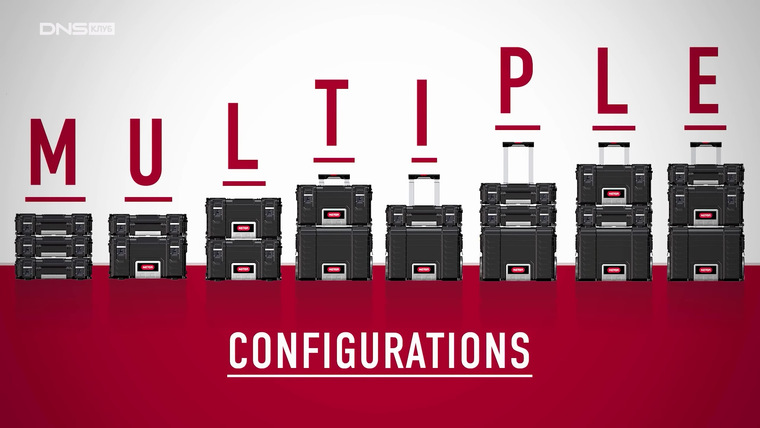
Если хочется еще больше функциональности — можно присмотреться к специальным «конструкторам». Визуально — это все тот же чемодан, но его ключевая особенность в модульной конструкции.
В комплекте поставляется несколько разных отсеков. Их можно переставлять между собой или вовсе убирать. Отсеки стыкуются между собой защелками.
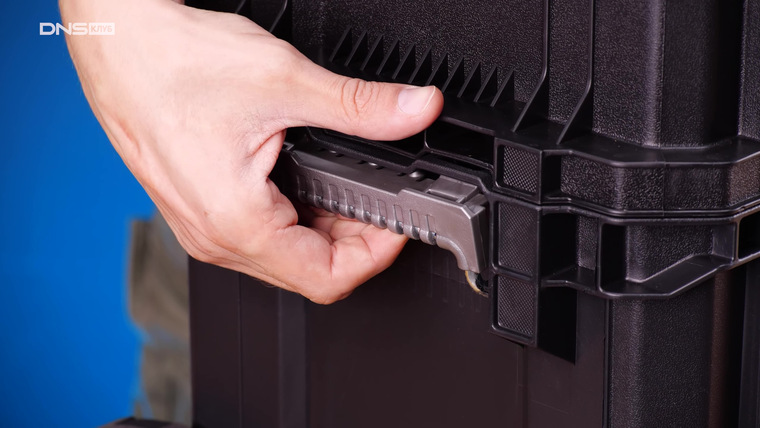
Большинство производителей предлагает широкий ассортимент таких конструкторов. Поэтому можно найти набор отсеков строго под свои нужды. Единственная проблема — в совместимости. Некоторые модули могут просто не подойти к вашему набору (даже от аналогичного производителя).
При покупке обращайте внимание на следующие моменты:
- наличие ребер жесткости;
- усиление петель;
- организация внутреннего пространства.
Например, в органайзере могут быть съемные лотки под крепежные элементы. В среднем отсеке нередко устанавливается небольшой лоток под мелкий инструмент.
Это небольшие, но важные мелочи, на которые вы обязательно обратите внимание при долгосрочном использовании.
Наличие колес у таких чемоданчиков позволяет возить инструмент с собой, но транспортировка — это совсем другая задача. Здесь есть несколько более удобных вариантов.
Транспортировка инструмента
Крупные ящики предлагают больше всего места и их удобнее закрепить в автомобиле. Однако переносить такую тару затруднительно. Здесь можно присмотреться к нескольким альтернативам.
Если планируете носить с собой лишь небольшой набор — подойдет компактный металлический ящик. Его легко переносить, а внутрь поместится скрутка с набором отверток или ключей.
Нужно больше свободного пространства? Возьмите специальную строительную сумку под инструмент. Визуально выглядит как корзинка. Имеются как открытые, так и закрытые модели — в последних внутреннее пространство закрывается замком с молнией. Некоторые сумки можно повесить на плечо.
Более функциональный вариант — сумка с многочисленными кармашками. Такое исполнение обеспечивает быстрый доступ к инструменту. Работать можно, не снимая сумку с плеча.
Оптимальный вариант для частых поездок с большим количеством инструмента — рюкзак или мини-чемодан. Первый максимально удобен: нагрузка равномерно распределяется сзади, да и руки свободные. Чемоданчик легко везти всего одной рукой, но только по ровной поверхности.
Главное отличие таких рюкзаков и чемоданов — во внутреннем оснащении. Многие модели имеют выемные отделения. В них можно компактно сложить более мелкий инструмент — гаечные ключи или отвертки.
Но что делать, если работать предстоит в ограниченном пространстве или на высоте? Каждый раз нагибаться за нужным ключом или отверткой долго и неудобно. Однако выход есть.
Ремень и подсумки
Во время работ на стремянке удобнее всего поместить весь необходимый инструмент на поясе. Для этого созданы специальные подсумки в паре с ремнем.
Для шуруповерта и дрели лучше всего выбрать кобуру. Она позволяет закреплять инструмент даже с установленной оснасткой.
Используя кобуру, не забывайте фиксировать инструмент дополнительным ремешком
Чуть более сложная модель — подсумок для ручного инструмента. В нем имеются кармашки под отвертки, пассатижи и многое другое. Под молоток обычно делается отдельный крепеж.
Не забывайте, что большое число подсумков стесняет движения, поэтому не перегружайте пояс. Оптимальный вариант — держать наготове несколько подсумков с разными инструментами. Например, для работы с сантехникой, электрикой и так далее.
Выводы
Функциональная система обеспечит удобное хранение и транспортировку инструмента. Выбор достаточно большой: от компактных ящиков до конструкторов из множества передвижных секций. А для работы лучше всего подойдут подсумки. Они удобно размещаются на поясе, обеспечивают быстрый доступ и вмещают практически все необходимое.
На чём можно сэкономить при сборке ПК
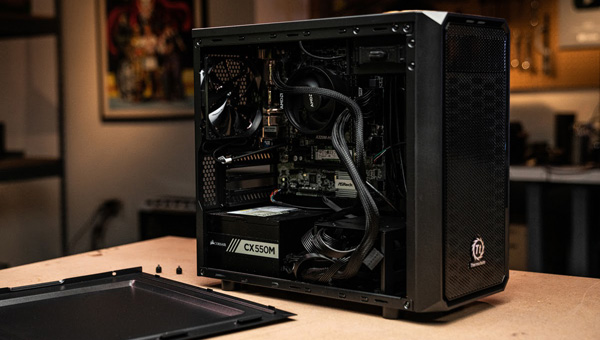
Выбираем самое выгодное решение и экономим на ненужном
Несмотря на большой ассортимент готовых компьютеров, многие покупатели решают собрать ПК своими руками — разобраться в железе и сразу применить знания на практике, а заодно и сэкономить.
Именно об экономии речь пойдет в этой статье. У всех комплектующих свои особенности: один компонент лучше покупать с запасом на 7-10 лет, другие — можно дешево и безболезненно менять и дополнять каждый год. Более того, иногда сиюминутная экономия приводит к большим тратам через 2-3 года.
В этой статье мы рассмотрим только простые и безопасные методы.
Мы не будем затрагивать покупку комплектующих на вторичном рынке: это верный способ сэкономить, но нужно быть внимательным и разбираться в железе, иначе есть риск переплатить за устаревшие или нерабочие детали.
Также в этой статье мы намеренно не упоминаем, как повысить производительность бюджетных комплектующих — покупатели, которые могут своими руками разогнать видеокарту, скорее всего, не нуждаются в советах.
Отдельно от комплектующих системного блока, поговорим о периферии. Выбор монитора, мышки и клавиатуры полностью зависит от ваших предпочтений и тактильных ощущений. Тем не менее, не советуем экономить на этой категории. Мощный и быстрый компьютер, от которого болят глаза и устают руки — это не самая выгодная покупка.
Процессор
Выбор процессора в первую очередь зависит от того, как будет использоваться компьютер.
Если он нужен только для работы с браузером и офисным пакетом, не обязательно приобретать дорогой процессор. Подойдет любой Intel Core i3 последних поколений или современный Pentium Gold.
Если компьютер собирается для игр и требовательных рабочих задач (работа с фото и видео), в любом случае понадобится мощный процессор. Тем не менее, даже с мощным процессором есть возможность сэкономить.
У Intel есть процессоры с суффиксом F — в них нет встроенного видеоядра, поэтому они стоят дешевле аналогов со встроенным графическим ядром. Обычно встроенное графическое ядро обрабатывает графику вместо видеокарты — но если вы собираете игровой ПК, у вас обязательно будет видеокарта. Для обработки графики не нужно и встроенное ядро, и видеокарта: хватит чего-то одного. Купив видеокарту и процессор без графического ядра, можно немного сэкономить.
Как сэкономить. Если вам критически важно сэкономить на этапе сборки, можете подобрать себе процессор без запаса мощности, на первое время. Если со временем этого процессора станет мало, можно докупить более мощную модель и продать старую на вторичном рынке. В отличие от накопителей, использованные процессоры не так сильно падают в цене, в сравнении с новыми.
Материнская плата
Материнская плата — та деталь ПК, на которой экономить не стоит, лучше обратить внимание на средний ценовой сегмент. Она выступает как база для всего остального оборудования: важно сколько у нее слотов для оперативной памяти, какой сокет процессора. Все эти параметры важны для дальнейших апгрейдов — будет дешевле сразу взять материнскую плату на долгий срок, а не обновлять ее при каждом апгрейде.
Подбирайте материнскую плату, чтобы она не ограничивала вас при апгрейде: поддерживала высокую скорость работы и большой объем оперативной памяти.
В долгосрочном использовании ключевую роль может сыграть ревизия. На рынке много материнских плат с сокетом Intel LGA 1151. У этого сокета есть две ревизии: первая поддерживает только процессоры до восьмого поколения включительно, а вторая — только после восьмого.
Рассмотрим на примере. Берем материнскую плату Asus PRIME H270-PLUS (у нее сокет Intel LGA 1151 первой ревизии) и процессор Intel Core i3 7100, который подходит к этому сокету, и все работает. Но через несколько лет понадобился более продвинутый процессор — например, i7-9700K. В нашем примере материнская плата первой ревизии, а новый процессор совместим только со второй ревизией сокета. Тогда во время апгрейда придется менять не только процессор, но и материнскую плату, что очевидно дороже замены одного компонента.
Обратите внимание, чтобы материнская плата поддерживала современную оперативную память DDR4 — дело в том, что у поколений оперативной памяти нет обратной совместимости: не получится установить память DDR3 в разъем для DDR4 и наоборот.
Как сэкономить. Материнские платы форм-фактора Mini-ATX в среднем стоят меньше, чем полноформатные. Если для вашей сборки не принципиальна полноформатная материнская плата, то стоит рассмотреть вариант с уменьшенной материнской платой.
Охлаждение
Если процессор не мощный и горячий, то дорогого башенного кулера не потребуется — ваш ПК не нагревается настолько, чтобы ему требовалось мощное охлаждение. Учтите, что процессоры с суффиксом K горячее обычных, в большинстве случаев им потребуется охлаждение в виде башенного кулера.
Как сэкономить. Некоторые процессоры поставляются в двух разных комплектациях: OEM (только процессор без коробки, поставляется в пакете или пленке) и BOX (процессор и вентилятор к нему в фирменной коробке). Для бюджетных сборок подойдет охлаждение, которое идет в комплекте с процессором BOX-версии — отдельный кулер можно не приобретать.
Оперативная память
Если вы решили собрать ПК в 2020 году, для работы потребуется не менее 8 гигабайт, а для игр — не менее 16 гигабайт. С точки зрения производительности выгоднее брать не один модуль на 8 Гб, а два одинаковых модуля на 4 Гб, которые будут работать в двуканальном режиме. В некоторых случаях два модуля по 4 гигабайта могут оказаться дешевле, чем один модуль на 8 гигабайт.
Как сэкономить. Чтобы сэкономить при сборке, можно отложить покупку дополнительных модулей на потом. Например, если в материнской плате есть четыре слота для оперативной памяти, то сначала можно приобрести два модуля по 4 Гб, а потом докупить еще два таких же модуля, расширив оперативную память до 16 Гб.
Видеокарта
Если вы собираете компьютер для работы или офиса, то можно обойтись без нее — тогда нужен процессор со встроенным графическим ядром. Для игрового компьютера придется приобрести дискретную видеокарту. Если вам не принципиальны ультра настройки в новых играх, то можно приобрести не самую дорогую и новую модель — например GTX 1650 (совсем бюджетно) или RTX 2060 (подороже).
Как сэкономить. Если вы приобрели процессор с графическим ядром, то докупить видеокарту можно потом. Такой сборки хватит для веб-серфинга, базовых рабочих задач и оптимизированных старых игр на низких настройках.
Накопители
Если вы храните фотографии и документы на облачных хранилищах, смотрите фильмы и сериалы на стриминговых платформах и не тратите много места на установку множества игр — вам не понадобится накопитель объемом 2 или более терабайт. Можно выбрать среди моделей на 1 Тб.
Если бюджет на сборку ограничен, лучше сначала приобрести SSD-диск (для системы и ключевых программ) и позже докупить HDD для хранения файлов.
Особенно это актуально сейчас, когда SSD-диск на 256 Гб стоит как жесткий диск на 1 Тб. В противном случае (приобретая сначала HDD, а потом SSD) вы получите низкую производительность за те же деньги.
Как сэкономить. Если вы решили приобрести SSD-диск, сделайте выбор в пользу обычных моделей с подключением SATA. Твердотельные диски SSD-NVMe с подключением M.2 или PCI-e стоят дороже и ускоряют систему, но это ускорение не критично и не заметно в большинстве случаев.
Корпус
Главное, чтобы комплектующие в корпусе хорошо продувались — если в корпусе со всех стороном много отверствий, охлаждение будет эффективнее. Также обратите внимание на материал корпуса: стенки не должны быть гибкими и хлипкими. Будет удобно, если внутри корпуса есть место для аккуратной укладки кабелей — это влияет на эффективность охлаждения и удобство обслуживания.
Как сэкономить. Выбирайте корпус без стекла и подсветки — такие модели обычно дороже и ничем, кроме внешнего вида, не отличаются от стандартных.
Блок питания
Чаще всего в ПК используются блоки питания ATX-стандарт. Обратить внимание на блоки питания известных брендов и сертификат энергоэффективности 80 PLUS — Bronze или Gold. На блоке питания лучше не экономить, но переплачивать имеет смысл не за ватты, а за качество и энергоэффективность.
Как сэкономить. Подбирайте мощность блока питания с запасом — тогда во время апгрейда не придется покупать новый блок питания.
Последний этап экономии при покупке ПК — самостоятельная сборка, разобраться в которой помогают подобные наглядные видео
- Все посты
- HDD диски (27)
- KVM-оборудование (2)
- Powerline-адаптеры (2)
- SSD диски (49)
- USB-носители (4)
- USB-хабы (3)
- Батареи к ИБП (4)
- Безопасность (3)
- Беспроводные USB адаптеры (2)
- Беспроводные роутеры (18)
- Блоки питания (14)
- Бумага (1)
- Веб-камеры (1)
- Вентиляторы корпусные (3)
- Видеокарты (53)
- Видеонаблюдение (6)
- Внешние диски (4)
- Гарнитуры (2)
- Графические планшеты (2)
- Дисковые полки (2)
- Док-станции (1)
- Звуковые карты (4)
- ИБП (22)
- Инструменты (1)
- Кабели и патч-корды (9)
- Картриджи
- Карты памяти (2)
- Клавиатуры (8)
- Колонки (3)
- Коммутаторы (13)
- Комплекты (клавиатура и мышь) (2)
- Компьютерная периферия (2)
- Компьютерные кресла (2)
- Компьютеры (50)
- Контроллеры и адаптеры (6)
- Корпусы (15)
- Ленточные носители (2)
- Маршрутизаторы (1)
- Материнские платы (30)
- Мобильные аккумуляторы
- Модули памяти (19)
- Мониторы (44)
- Моноблоки (8)
- МФУ (6)
- Мыши (9)
- Ноутбуки (39)
- Общая справка (61)
- Оптические приводы (2)
- Охлаждение процессорное (16)
- Панели (1)
- Планшеты (3)
- Плоттеры (1)
- Принтеры (6)
- Программное обеспечение (64)
- Процессоры (57)
- Рабочие станции (6)
- Распределение питания (1)
- Ретрансляторы Wi-Fi (3)
- Серверы (56)
- Сетевые карты (5)
- Сетевые фильтры (2)
- Сканеры (1)
- СХД (5)
- Телекоммуникационные шкафы (6)
- Телефония (4)
- Тонкие клиенты (2)
- Трансиверы (5)
- Умный дом (2)
Также вас может заинтересовать

7 ошибок при сборке игрового компьютера
Как собрать производительный компьютер для игр на максимальных настройках и не допустить ошибок при выборе комплектующих

Собираем игровой ПК: 3 сборки для любого бюджета
Выбираем ПК для современных игр на высоких настройках

Собираем бюджетный, но актуальный ПК в 2020 году
Собираем современный компьютер за 20-30 тысяч рублей
Что нового на рынке ПК в конце 2020 года
Обзор новинок ПК и ноутбуков конца 2020 года

Как выбрать бюджетный компьютер для работы
Если ваша работа не связана с видео или графикой, то вам не обязательно нужен мощный компьютер. Это хорошая возможность сэкономить на обустройстве рабочего места.
Как правильно выбрать компьютер
Существует ли компьютер, оптимальный для любых задач — работы с документами, домашнего использования, современных игр и обработки изображений одновременно?
Подводные камни при сборке ПК: инструкция по покупке и сборке
Подбираем комплектующие и собираем ПК
Выбираем рабочий компьютер для производительных задач
Профессиональные задачи не всегда ограничиваются работой с документами — для некоторых рабочих проектов нужна повышенная производительность компьютера

Как выбрать домашний компьютер
Выбираем бюджетный компьютер для домашнего пользования

Как выбрать настольный игровой компьютер
Для геймеров самый первый и очевидный выбор — игровой ПК, а не ноутбук или моноблок.
Есть вопросы по взаимодействию или обнаружили ошибку на сайте?
Просьба связаться с нами
125480, Москва, ул. Туристская, д.33, к.1
- Контакты
- info@andpro.ru
- +7 495 545 48 70
- 8 800 707 78 15
- Перезвонить
- Информация
- Сертификаты
- Условия оплаты
- Условия доставки
- Гарантия на товар
- Возврат товара
- Статьи
- Помощь
- Оформление заказа
- Персональные данные
- Вопрос-ответ
- Производители
- Поиск по сайту
- Прайс-лист
Как долго или где быстро хранить информацию на диске
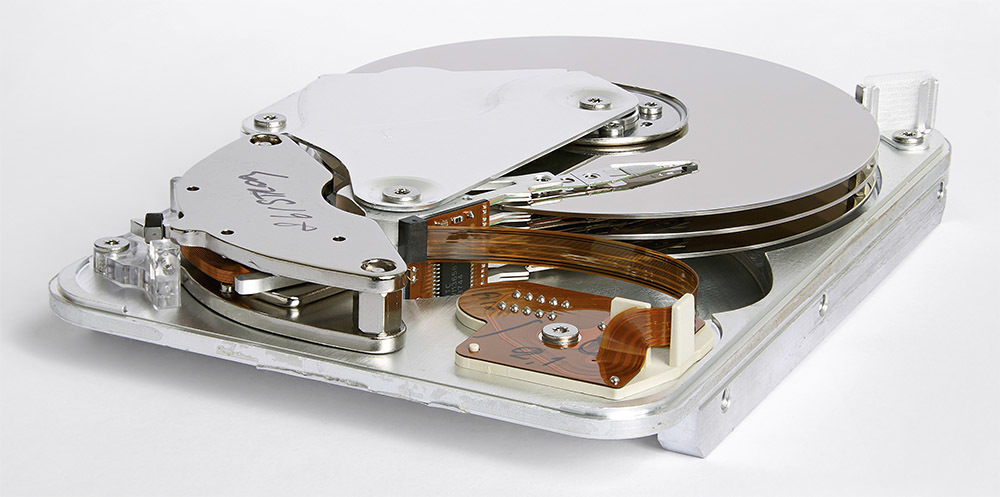
Добрый день, Гиктаймс!
Некоторое время назад, на тостере попалось несколько интересных вопросов о хранении информации на жестких дисках, которые вызвали желание копнуть немного глубже, и я провел небольшое исследование.
Часть информации уже пробегала на Хабре, но не все. А кое-что я не смог найти в русскоязычном инете, поэтому и решил поделиться найденным с сообществом.
Про размагничивание данных на диске.
В нормальных бытовых условиях (отсутствие резкой смены температуры/влажности/давления, отсутствие ударов), намагниченная поверхность диска может хранить информацию несколько десятков лет. Гарантировать сложно, так как реальные промышленные тесты не проводились, а те, что проводятся — обычно как раз и представляют собой смену внешних условий для воздействия аггрессивной средой.
Но большинство сходятся на том, что мощность магнитного поля деградирует со скоростью примерно 1% в год.
При этом нельзя сказать, что через 50 лет не прочитается половина диска — это некорректно, ибо деградация поля не равна поломке — тут роль играет чувствительность считывающих головок и точность механизма позиционирования.
Даже в одной партии жестких дисков хорошего производителя на выходе получаются немного отличные пластины, и цельное устройство тщательно калибруется на заводе. Повторная калибровка в домашних условиях невозможна.
Со временем, внешне может показаться, что это ухудшилась магнитная запись, но в подавляющем большинстве случаев — ухудшение считывания связано с механической деградацией материалов — это вызывает и ошибки позиционирования и чувствительность головок.
Если важные для вас данные перестали считываться со старого жесткого диска — скорее всего дело в деградации механики/электроники, и их можно считать в специальных компаниях, которые специализируются на восстановлении даных — винчестер разберут, блины вынут и установят на отдельное устройства, после чего считают с них данные напрямую.
Даже если механика и электроника полностью навернулась — сами пластины и информация на них подлежит считыванию.
Есть множество свидетелей, у которых старые диски, лежащие в шкафчике, отлично читаются спустя 15, и даже 20 лет (я, кстати, тоже один из них). А бывает, что диск не заводится, едва перейдя гарантийный срок годности.
Итак, в современных дисках сперва выходит из строя электроника и механика, раздалбываются разъемы, могут даже устареть стандарты, но вряд ли основной причиной будет размагничивание данных.
К этому можно еще добавить, что первыми должны размагнититься низкоуровневые разметки дорожек и секторов, которые были нанесены производителем, и которые штатными способами пользователь перезаписывать не сможет. Правда мощность поля у разметки гораздо выше, что заметно под микроскопом, но тем не менее ничто не вечно.
Выводы из этого пункта — перезаписывать информацию на диске, чтобы «обновить» магнитную запись — нет никакого резона.
Гораздо важнее обеспечить отсутствие агрессивного внешнего воздействия, как самое элементарное — закрутить его понадежнее, чтобы уменьшить вибрации. Включение-выключение ведет к тому, что температура диска меняется и следовательно материал расширяется и сужается. Это один из важных факторов, почему быстрые HDD живут меньше, чем медленные диски из «green» серий, у которых перепад температуры гораздо меньше. Но не стоит забывать, что если диск на ощупь не горячий, это не значит, что металл не расширился — каждый цикл включения-выключения ускоряет деградацию материала, просто у «холодных дисков» она заметно меньше.
Если ваш компьютер регулярно засыпает и просыпается, по нескольку раз в день, а питается он от сети — имеет смысл увеличить срок ожидания до выключения диска при питании от сети. Современные жесткие диски в режиме простоя потребляют всего пару ватт.
О секторах
Это не совсем 512 байт. Это область, в которой для пользовательских данных выделено 512 байт. Также есть служебная информация о секторе — это низкоуровневая метка начала и конца сектора, а также блок коррекции данных, обычно он идет после пользовательских данных. Плюс неразмеченное место между секторами (gap).
Метки сектора наносятся производителем во время так называемого низкоуровневого форматирования. В древние годы, это можно было делать самостоятельно из BIOS, но сейчас штатными способами это уже недоступно пользователю. Объем служебных данных, может варьироваться в зависимости от оптимизации firmware диска, но в считается, что сектор вместе со служебными данными занимает 577 байт. Плюс gap.
Точнее так было раньше.
В 2007 году было предложено увеличение размера сектора, и после процедур согласования и утверждения, начиная с 2011 года, все выпускающиеся диски уже форматируются с сектором размером в 4096 байт пользовательских данных (примерно 4211 байт со служебными данными) — так называемый Advanced Format.
Упрощение адресации низкоуровневых секторов, которых стало в восемь раз меньше при том же объеме — это и увеличение производительности за счет упрощения расчетов и работы с бОльшими блоками, и эффективность использования диска заметно увеличилась. Насколько? Давайте дочитаем следующий абзац.
Блок ECC данных
В 512 байтных секторах, ECC Блок занимал 50 байт. В 4096 байтных секторах, ECC блок увеличился до 100 байт, но зато уменьшилось количество самих секторов. И на самом деле ECC занимает теперь в четыре раза меньше (100 байт на 4096 байт против 400 байт на 8*512 байт).
Вдобавок, на более длинной цепочке данных алгоритм коррекции работает эффективнее, в результате и место сэкономили и эффективность увеличили. По разным оценкам скорость вычисления ECC увеличилась на 5-10%. А значит, контроллер диска меньше напрягается и может заняться другими вещами. Косвенно это влияет и на общую производительность записи/чтения данных.
Один из главных плюсов — это конечно экономия места.
Суммарно — уменьшение объема, выделенного под блоки ECC, уменьшение общего количества секторов (меньше gap, меньше меток, меньше индексов для адресации секторов) — общий размер места, выделяемый для пользовательских данных, увеличился более чем на 10%!
Есть и еще один маленький плюс, связанный с большими секторами. В случае брака или дефекта поверхности, сразу плохим будет помечен бОльший участок. Если пометить мегабайт секторов по 512байт, это займет в разы больше времени, чем по 4кб.
Вдобавок нечитаемая часть будет помечена более надежно — если мы обрезаем подгнивший или червивый кусок вкусного яблока, мы отрезаем часть хорошего — так и в жестком диске — лучше пометить плохой участок не в притык.
Но конечно от дисков с бэдами лучше быстрее избавиться.
Единственное исключение — логические бэд блоки. Они связаны именно с ECC — когда по разным причинам (внезапно отключилось электричество, баг firmware, лунные бури. ), и ECC оказался некорректным — такой сектор контроллер диска будет считаться сбойным. Именно их можно исправить пересканированием плохих секторов — утилит сейчас существует множество, начиная с известной Victoria.
Про виртуальные 512- байтные сектора
Логотип с «512e» означает, что сам диск уже 4кб-секторный, но работает в режиме эмуляции виртуальных 512 байтных секторов.
Логотип с «4Kn» говорит, что диск поддерживает 4к нативный интерфейс, такие диски в продаже с 2014 года.
Многие все еще популярные ОС (тут я говорю про Windows 7 и Windows Vista), не поддерживают 4к диски нативно.
Тем не менее, старые диски на них работают отлично, а новые диски предоставляют интерфейс с виртуальными 512-байтными секторами.
О виртуальных 512-байтных секторах следует помнить, когда вы тестируете 512е диски, или во время теста работаете на устаревшей ОС.
Например, запись рандомных 512-байтных секторов в таких условиях будет выглядеть как «считать 4кб, записать 4к», что явно будет выдавать непонятную деградацию скорости на графике. В тоже время как линейная скорость записи и чтения будет показывать нормальную производительность.
Windows поддерживает 4кn диски нативно, начиная с Windows 8 и Windows server 2012.
Про Cluster Straddling.
Это касается именно тех дисков, которые работают в 512е эмуляции (а таких в ходу еще много)
Разобъем такой диск на разделы и отформатируем с дефолтными настройками. Стандартный кластер NTFS- 4 килобайта. Блок HFS+ (или ext4) — обычно тоже 4 килобайта. И физический сектор диска — уже тоже 4 килобайта. Очень удобный размер (даже x86 mem страница — тоже 4 кбайта).
Но во время разбития 512e диска на разделы, может выйти так, что раздел будет начинаться начинается не с начала 4-к сектора, а со смещением, кратным 512 байт.
В результате 4 килобайтный кластер/блок будет лежать между двумя 4 килобайтными физическими секторами жесткого диска.
Каждый раз при чтении такого кластера, жесткий диск (из-за логики своей работы) будет считывтаь два сектора целиком. При записи тоже не все гладно.
Эту проблему решают различные align утилиты — тот же WD Align Tool или HGST Align Tool для Windows 7 и выше.
Только применять их нужно ПОСЛЕ того, как вы разбили диск на партиции — утилита проверит, что границы партиций совпадают с началом нового 4кбайтного сектора, и подвинет их, если это потребуется. После чего можно работать без падения производительности.
Где информация читается быстрее — в начале или в конце диска?
На жестких дисках, первый сектор находится на внешней стороне диска, а последний сектор — на внутренней.
В начале времен, количество секторов на дорожке было одинаково, но это было настолько в дремучее время, что можно и не вспоминать. Сейчас дорожки, находящиеся ближе к началу диска (внешней стороны), содержат больше секторов.
Итак, линейная скорость записи и чтения информации расположенной в начале диска, значительно выше. Точные цифры зависят от производительности самого диска, но в процентах — разница может составлять 200% и даже немного больше процентов между самыми крайними дорожками (!)
Количество секторов на дорожку указывается не индивидуально, а для зоны, в которые объеденено несколько дорожек, поэтому разница в скорости будет видна не для двух крайних дорожек, а для двух крайних зон и постепенно снижаться к середине диска. Вдобавок эмперически можно сказать, что «быстрых» секторов на диске больше — поскольку их просто больше на внешней части диска.
Как же хранить?
Если сравнивать с CD, DVD и флешками — CD и флеш диски явно проигрывают в длительности хранения данных. DVD могут поспорить, но тут все неоднозначно — нужны и качественные болванки, и хороший привод, и запись производить не на максимальной скорости, и все равно, есть вероятность, что данные перестанут читаться. Вдобавок, 4.5 или даже 9 гб на DVD — это не так уж много, плюс отсутствие комфорта. И сохранить можно только раз — связываться с DVD-RW для длительного хранения данных вообще не стоит.
Я записал в свое время свыше 5000 CD/DVD дисков, тестировал чтение. Конечно качество чтения и долговечность зависела от качества болванки, но тот же самый Verbatim, который был одним из эталонов CD-R 650, в DVD был довольно посредственным.И в каждой партии могло встретиться что-то неудачное.
Если брать Blue Ray диски, то стоимость пишущего привода и болванок такова, что если не дешевле, то почти равноценно через 5 лет купить новый жесткий диск и переписать на него данные.
На текущий момент, недорогие способы хранения личных данных в основном делятся на:
* Если данных не слишком много, и инет позволяет — можно хранить в облаке, а лучше в двух разных независимых облаках, предварительно зашифровав данные трукриптом/архиватором. Тут я прорекламирую WinRAR, который кроме архивирования с паролем, вдобавок умеет использовать ECC. Можно увеличить размер архива на некоторый процент, но зато иметь возможность восстановить данные из любого поврежденного места этого архива, в пределах этого процента. Есть даже возможность разбивать архив на тома, и том для восстановления создать отдельным файлом. В древности, я этим активно пользовался со старыми дискетами, когда целая дискета могла просто не прочитаться в чужом дисководе.
* Съемный HDD, но рекомендую менять носитель с периодичностью в 3-5 лет на более новый, стараясь не слишком далеко отходить от гарантийного срока. Можно просто купить SATA/USB переходник и апгрейдя системный диск на более быстрый/емкий, старый диск отдавать под бэкапы.
* Купить недорогой домашний NAS с рейдом и настроить обычное простое зеркало. Этот способ заметно дороже предыдущих двух, но в случае выхода из строя одного из дисков, вам нужно будет просто заменить поломанный диск на новый, и рейд контроллер сам выполнит подключение нового диска в массив и заполнит его данными. То есть ничего не нужно будет настраивать заново, искать и восстанавливать информацию из разных бэкапов. Просто заменил диск и все. NAS также очень нетребователен по питанию, его можно оставить включенным постоянно и автоматизировать все процессы бэкапов.
UPD: DaemonGloom рекомендует замечательные устройства WD My Cloud Mirror, которое идет практически по цене жестких винтов, плюс небольшая переплата за корпус/контроллер:
«По текущим ценам — устройство на 2x4TB даёт 100 долларов переплаты, 2x6TB — 80 долларов.»
Лично я делаю резервную копию всего важного на второй диск, и периодически скидываю архивы на внешний USB диск вручную.
Таким образом есть а) рабочая копия, б) ежедневный архив на втором диске, и с) примерно ежемесячный архив на внешнем отключенном диске. Но в принципе уже начинаю подумывать про NAS.
А как храните вы?
Как проверить процессор перед покупкой

Разбираемся, на какие моменты при покупке процессора обратить внимание, чтоб получить работоспособный оригинальный товар
Покупая готовое устройство, мы можем включить его в магазине и проверить на работоспособность и частично на выполнение функций. Но с компьютерными комплектующими дело обстоит сложнее. Производственный брак или поломку можно обнаружить только, установив запчасть в компьютер, чего в магазине сделать невозможно.
Однако существуют способы снизить риски приобретения брака, и о том, на что обратить внимание при покупке процессора мы сегодня поговорим.
Упаковка и комплектация
Подразумевается, что каждый процессор проходит целую систему контроля качества и комплектации поставки, после чего упаковывается и пломбируется фирменной наклейкой. Именно упаковку и наличие пломбы и следует проверить в первую очередь.
Центральные процессоры продаются в двух комплектациях:
BOX – картонная упаковка, в которой находится процессор, комплект документации и иногда кулер. Однако у многих процессоров с незаблокированным множителем кулера в комплекте нет, также, как и у мощных серверных процессоров. В таком варианте процессор максимально защищен от воздействия внешней среды на всей протяженности пути от производителя до покупателя. Естественно, любые повреждения на упаковке, будь то вмятины, следы намокания или проколы – повод насторожиться и попросить у продавца другое устройство, или не принимать покупку, если это доставка из интернет-магазина.
OEM – минимальная комплектация, которая зачастую отличается бюджетной стоимостью. При этом процессор продается в простой пластиковой упаковке без инструкций и кулера, а поставляется и вовсе без нее, так что пластиковый блистер – это упаковка, появившаяся только в магазине. Такая упаковка более уязвима и не защищает содержимое от механических повреждений. К тому же гарантийный срок ОЕМ-поставки составляет 12 месяцев, в отличие от 36 у комплектации BOX.
Еще одно средство защиты нового процессора – заводские наклейки. Открыть коробку не повредив наклейку невозможно. К тому же, после снятия наклейки ее нельзя приклеить назад, следы вскрытия будут видны: наклейки либо меняют цвет, либо крошатся и трескаются. Если упаковка запечатана с завода, можно надеяться на систему контроля на производстве. Если продавец предлагает вам процессор в открытой упаковке – это отличный способ осмотреть его и проверить комплектацию. Если же упаковку вскрывали и попытались вернуть пломбу на место – это повод насторожиться и отказаться от покупки данного устройства.
Осмотр процессора
Процессоры OEM и устройства из распечатанных коробок можно исследовать на наличие повреждений. Покупаемый процессор должен выглядеть именно новым. Это значит, что на его поверхности не должно быть:
- каких-либо внешних повреждений, будь то потертости, царапины или неровности на теплораспределительной крышки;
- следов стирания или исправления надписей и номеров;
- сколов, искривлений и расслоений текстолита;
- следов механического воздействия на контакты, особенно у процессоров AMD, у которого они представлены тонкими «ножками».
- Следов окисления, налета, изменения цвета контактов и текстолита.
Если есть опыт и знания, можно при помощи увеличительного стекла осмотреть компоненты микросхемы и убедиться в их полной комплектации.
Как не стать жертвой мошенников?
Покупая центральный процессор, каждый из нас рискует под видом производительной флагманской модели купить более дешевую версию. Подобная мошенническая схема довольно распространена и порою даже продавцы не знают, что продают подделку.
Суть обмана в следующем:
У двух процессоров одной линейки, но разных ценовых категорий можно заменить теплораспределительную крышку. Процедура эта непростая и требующая знаний и умений, но мошенников это не останавливает. Подобную махинацию может провернуть и сам продавец, но чаще мошенники действуют иначе. Они покупают 2 процессора ОЕМ, например, младшую модель семейства и флагманскую, меняют крышки, а потом слабую модель с новой личиной сдают обратно под приемлемым предлогом. А следующий покупатель получает более слабый процессор вместо ожидаемого производительного. Также переименованные таким образом процессоры могут продаваться и с рук.
Чтоб распознать мошенничество, необходимо тщательно изучить стык теплораспределителя и текстолита. На всех процессорах он заполнен герметиком черного цвета, при этом слой однородный и ровный, без наплывов и пустот. Если вы заметили неравномерность или герметик нестандартного цвета, не рискуйте покупать предложенное устройство.
Проверяем процессор по номеру
Чтобы убедиться в подлинности процессора Intel , узнать дату его производства и срок гарантии, можно воспользоваться проверкой на сайте. Проверка доступна только для BOX-версий. Серийный номер S/N и номер партии Batch должны совпадать на процессоре и упаковке. Их же следует ввести в форму для проверки на сайте. После запуска идентификации система укажет, оригинальный ли продукт вы купили, и распространяется ли на него гарантия.
У процессоров AMD процедура проверки выполняется при помощи QR-кода: просто отсканируйте его смартфоном. Автоматически будет выполнен переход на страницу, где указаны номер и модель устройства, которое вы держите в руках. Если информация совпадает с данными на упаковке – можно покупать без опаски.
Гарантийное обслуживание
Если на процессор распространяется гарантия, то в случае поломки процессора в комплектации BOX, вы можете обратиться в ближайший сервисный центр, где проблема будет решена за 2–3 дня. также можно обратиться в магазин, где куплен товар, при этом срок рассмотрения заявки составит от недели и больше. С процессором OEM можно обратиться только в магазин. Сейчас предъявление чека о покупке и заполненного гарантийного талона для обслуживания не требуется.
В зависимости от состояния процессора и, если вина покупателя в поломке не установлена, можно будет устранить неисправность, обменять процессор на идентичный или вернуть деньги.
В любом случае лучше избежать рисков и заранее проверить процессор при покупке. Надеемся наша статья будет полезна и поможет вам избежать неприятностей.
- Все посты
- HDD диски (27)
- KVM-оборудование (2)
- Powerline-адаптеры (2)
- SSD диски (49)
- USB-носители (4)
- USB-хабы (3)
- Батареи к ИБП (4)
- Безопасность (3)
- Беспроводные USB адаптеры (2)
- Беспроводные роутеры (18)
- Блоки питания (14)
- Бумага (1)
- Веб-камеры (1)
- Вентиляторы корпусные (3)
- Видеокарты (53)
- Видеонаблюдение (6)
- Внешние диски (4)
- Гарнитуры (2)
- Графические планшеты (2)
- Дисковые полки (2)
- Док-станции (1)
- Звуковые карты (4)
- ИБП (22)
- Инструменты (1)
- Кабели и патч-корды (9)
- Картриджи
- Карты памяти (2)
- Клавиатуры (8)
- Колонки (3)
- Коммутаторы (13)
- Комплекты (клавиатура и мышь) (2)
- Компьютерная периферия (2)
- Компьютерные кресла (2)
- Компьютеры (50)
- Контроллеры и адаптеры (6)
- Корпусы (15)
- Ленточные носители (2)
- Маршрутизаторы (1)
- Материнские платы (30)
- Мобильные аккумуляторы
- Модули памяти (19)
- Мониторы (44)
- Моноблоки (8)
- МФУ (6)
- Мыши (9)
- Ноутбуки (39)
- Общая справка (61)
- Оптические приводы (2)
- Охлаждение процессорное (16)
- Панели (1)
- Планшеты (3)
- Плоттеры (1)
- Принтеры (6)
- Программное обеспечение (64)
- Процессоры (57)
- Рабочие станции (6)
- Распределение питания (1)
- Ретрансляторы Wi-Fi (3)
- Серверы (56)
- Сетевые карты (5)
- Сетевые фильтры (2)
- Сканеры (1)
- СХД (5)
- Телекоммуникационные шкафы (6)
- Телефония (4)
- Тонкие клиенты (2)
- Трансиверы (5)
- Умный дом (2)
Также вас может заинтересовать