Добавляем Bluetooth в магнитолу!

Требующие одновременное подключение к разъему AUX на магнитоле + отдельному питанию этого адаптера, при наличии в этой магнитоле USB разъема!

Как минимум, правильнее в таком случае воспользоваться другим копеечным USB адаптером:
Ссылка — раз, два:

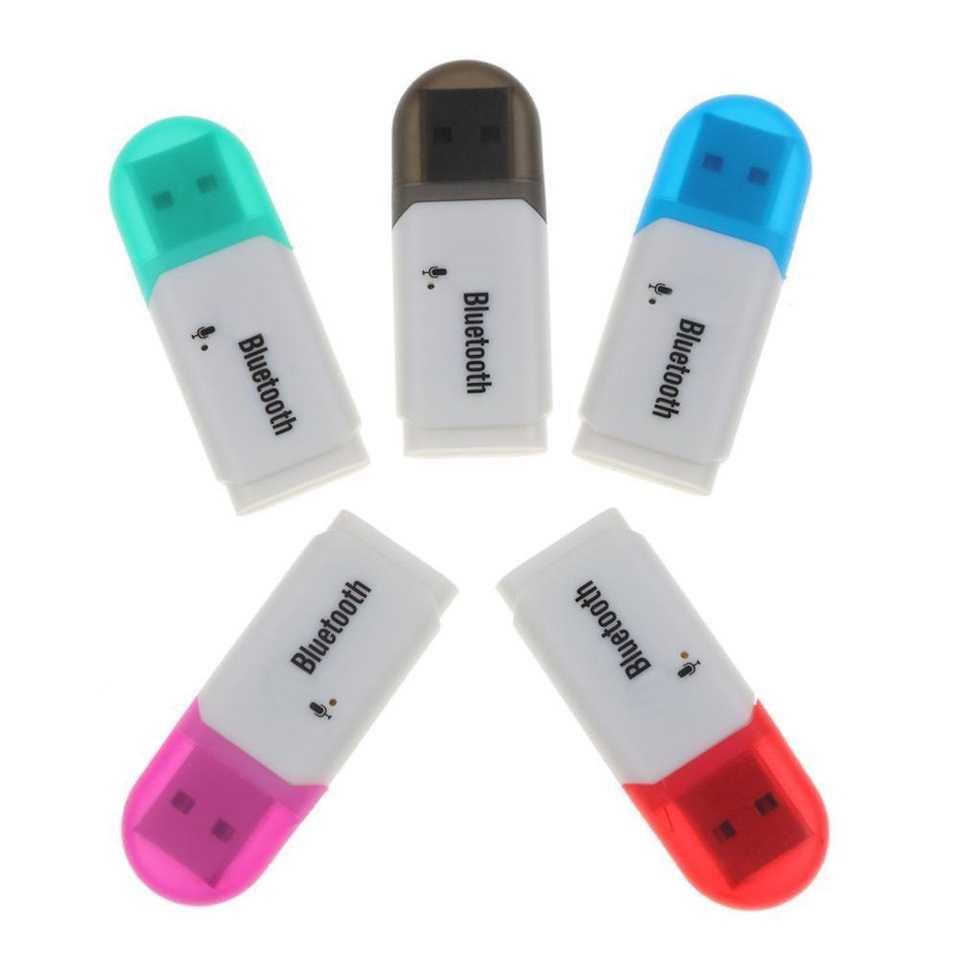
Кстати, внутри они абсолютно одинаковые))):
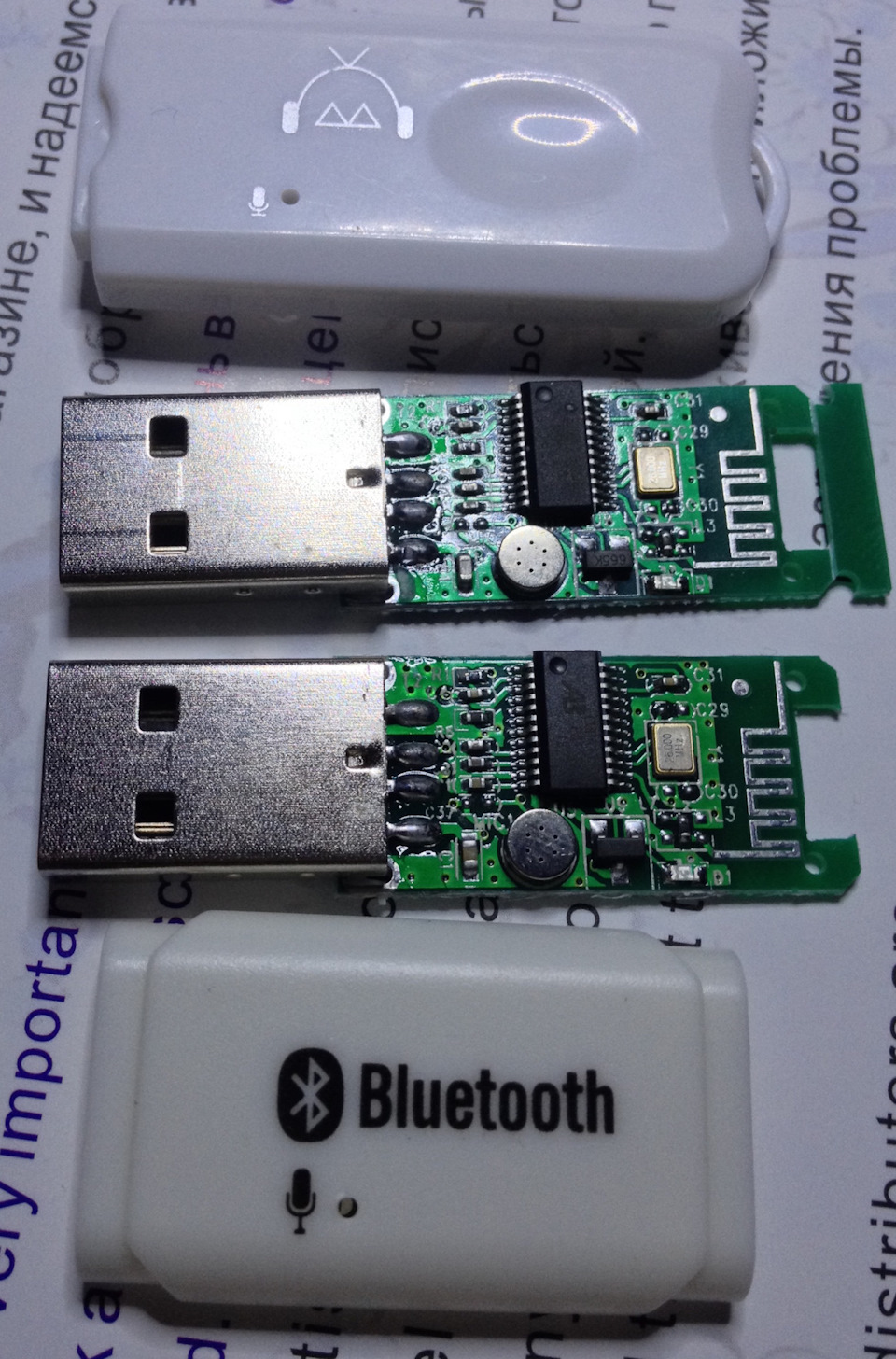
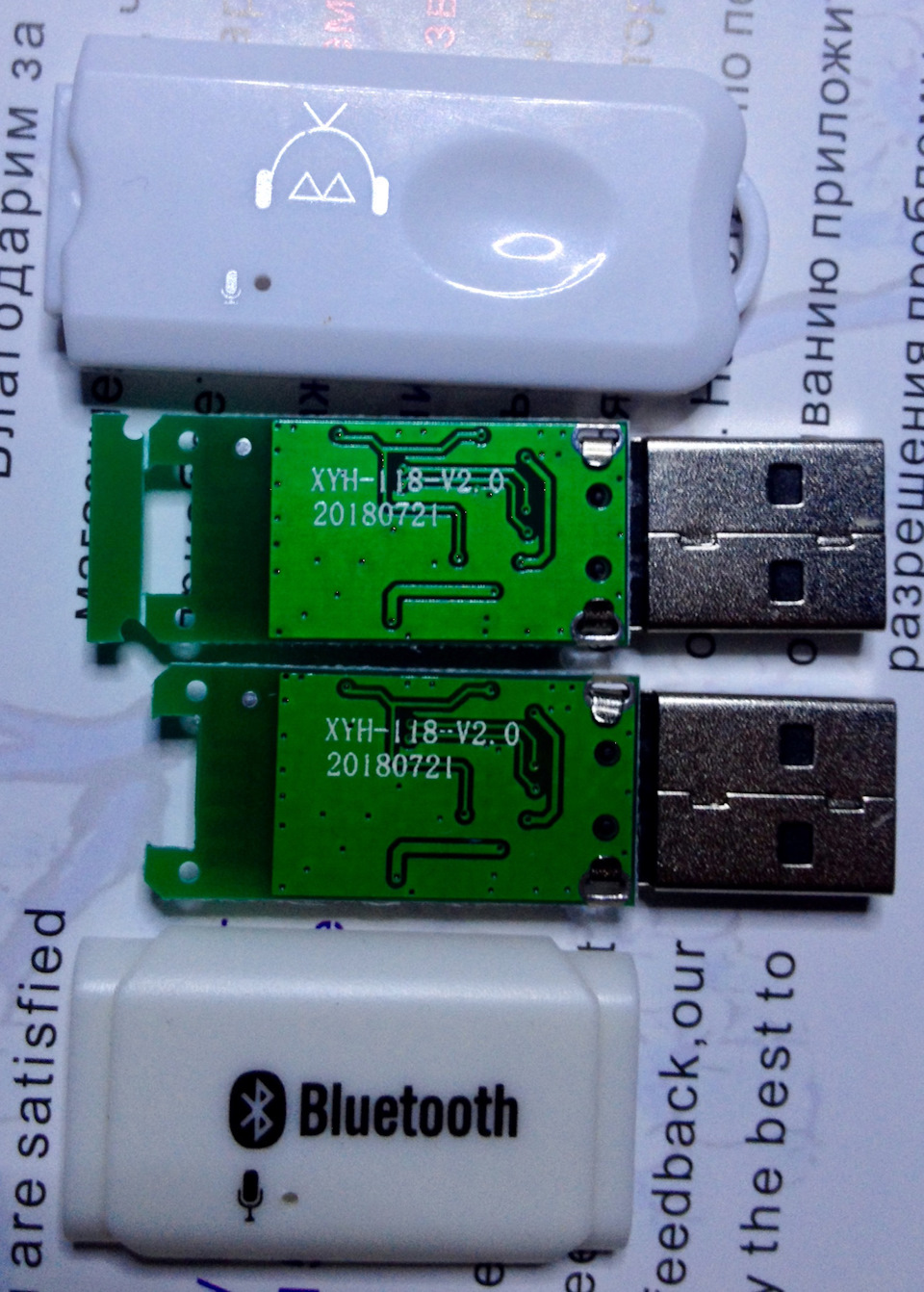
Без всяких телепающихся проводов, зарядок и пр…
Тупо вставляешь его в USB магнитолы и всё!
Эти адаптеры эмулируют «флэшку», и магнитола видит их как обычную USB «флэшку» с музыкой (т.е. подключившись к адаптеру с телефона по Bluetooth и нажав на play в телефоне, звук передается на адаптер и воспроизводится сразу магнитолой).
Плюс можно управлять треками как с телефона, так и с самой магнитолы!
На большинстве магнитол даже будут отображаться названия треков.
Да, и через этот адаптер даже можно совершать звонки по громкой связи (на нем есть микрофон), но качество обычно не фонтан.
Но мне, как и многим не нравится, когда из панели торчит здоровая «флэшка» (да и отломать ее можно случайно), поэтому Я советую ставить сразу во внутрь магнитолы (припаять к плате)!
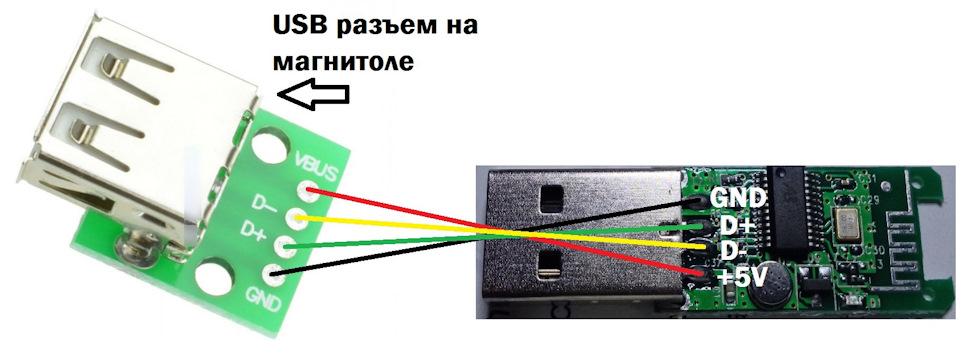
Делается это очень просто, никаких хитростей в этом нет, достаточно взглянуть на распиновку USB разъема:
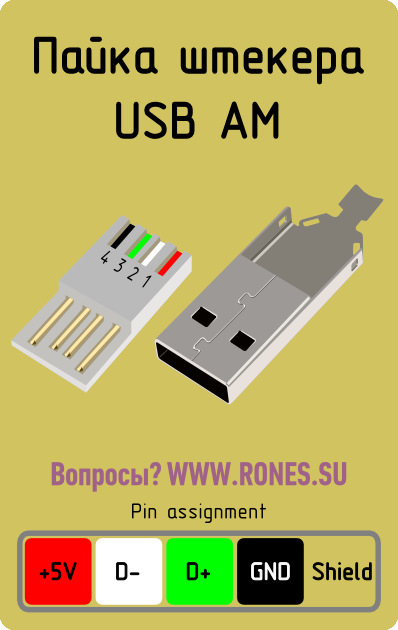
Вскрываете корпус магнитолы, находите usb вход, вскрываете bluetooth адаптер, отпаиваете разъем «папа» от адаптера (он уже не нужен) и припаиваете получившуюся плату параллельно usb входу магнитолы:
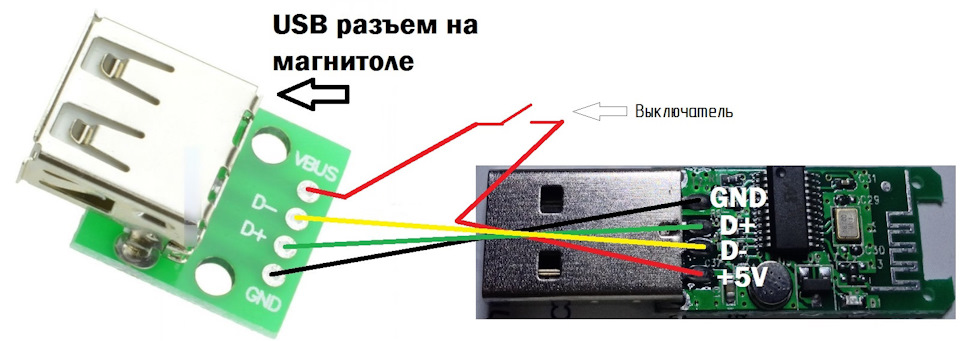
Если нужно сохранить работоспособность usb разъема для чтения «обычных флэшек» и пр., то достаточно припаять в разрыв питания нашей платы тумблер:
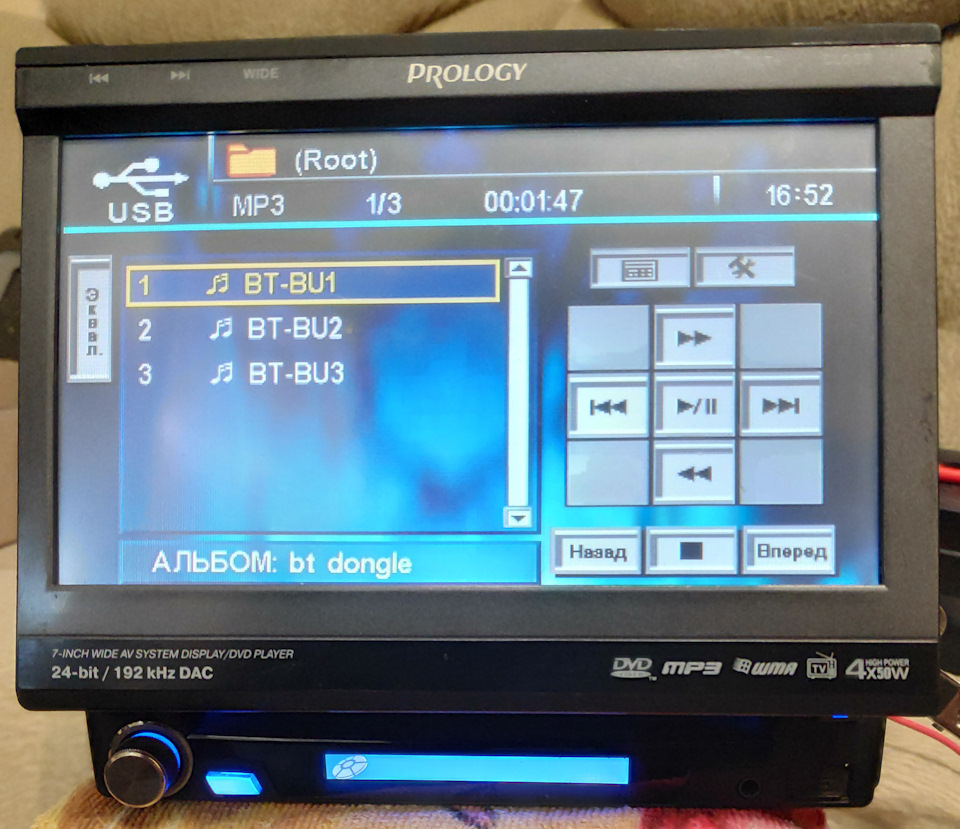
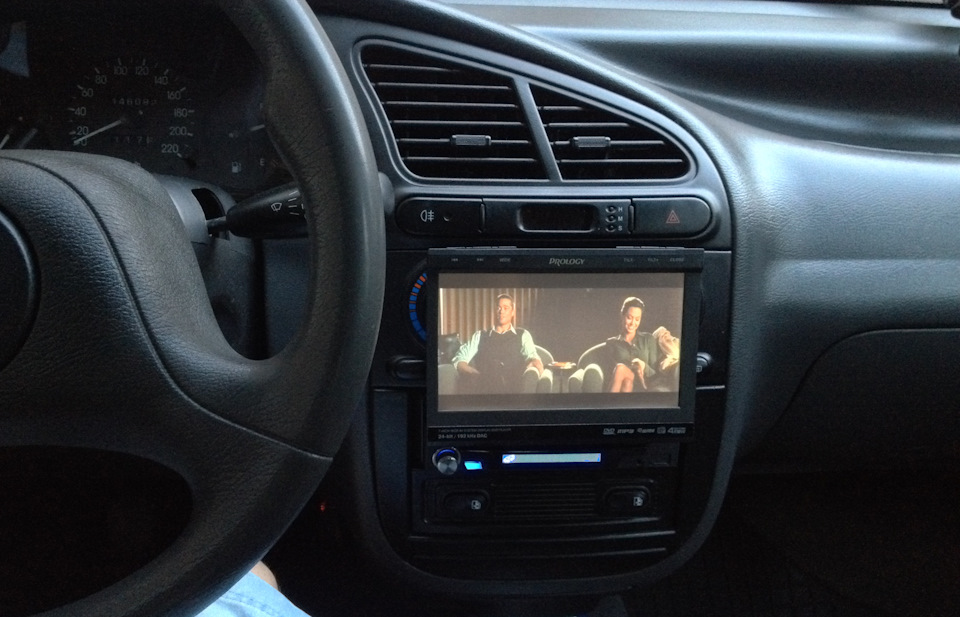
Получаем в итоге что-то вроде этого:

В случае если в магнитоле USB разъем находится на съемной лицевой панели, паяете точно так же платку адаптера в съемную панель к USB входу (если есть место в панельке), либо просто прозваниваете контакты идущие от USB разъема на съемной панели в разъеме соединяющем панель с тушкой магнитолы, и уже паяете к этим контактам внутри тушки.
Ежели у вас магнитола без USB, то это тоже решаемо — берете адаптер с выходом AUX.
Подпаиваетесь ко входу AUX магнитолы (при и его отсутствии, уже смотрите варианты по месту) и ищите на плате магнитолы где взять +5В для питания платы, ну и землю кидаете на корпус — всё.
UPD 24.11.19:
Немного более подробно покурил тему про Bluetooth на Хабре.
Сделал анализ используемых/поддерживаемых кодеков этим свистком:
Получается свисток поддерживает кодек SBS HQ — Частоту дискретизации до 48кГц вкл., моно/стерео, 8 подканалов и 16 блоков в аудиофрейме. Bitpool поддерживается до 53, а это дает аудиобитрейт 328кб/с. (на уровне того же aptX!)
Вот сравнение:
Лично Я не слышу разницы с оригиналом.
Хотя, если взять к примеру устройство, которое несоизмеримо дороже — наушники от Samsung (Gear IconX) за ~10к, там уже другая песня! Там используется тот же кодек SBC, но уже с порезанным Bitpool до 37, что выдает максимум 239кб/с. Что значительно влияет на качество звука…
В худшую сторону.
Так что у кого наблюдаются проблемы с качеством звучания — смотрите настройки телефона (версию андройда), или ищите что срёт в эфир на частоте Bluetooth — из-за этого устройства и понижают скорость соединения, а следовательно и битрейт аудио!
USB мини Bluetooth 5.0 адаптер KS-is (KS-408)
USB-адаптер Bluetooth KS-is KS-408 версии 5.0 быстрее и стабильнее, чем адаптеры версии Bluetooth 4.0. Он позволяет осуществлять передчу данных на расстоянии до 15-20 метров. Подключите и работайте, без драйверов, смартфон, планшет может передавать текст, фотографии, а установив полную версию драйвера, к компьютеру, либо ноутбуку можно подключить Bluetooth-гарнитуру / колонку Bluetooth. Адаптер Bluetooth v5.0 KS-408 так же может являться передатчиком и приемником для подключения Bluetooth мыши и клавиатуры, избавив Вас от ограничения на расстояние. Подключите телефон к планшету, не открывая программное обеспечение, и передавайте фотографии и файлы без сети. Адаптеры USB KS-is позволяют компьютерам соединяться с другими устройствами с поддержкой Bluetooth: мобильными телефонами, смартфонами, планшетами, мышью и клавиатурой, гарнитурами Bluetooth, динамиками Bluetooth, геймпадами, принтерами и другими устройствами с поддержкой протокола Bluetooth.
В силу особенностей драйвера мы рекомендуем данный адаптер для использования совместно с системами на базе ОС Windows 10. Для других версий Windows может потребоваться ручная настройка адаптера Bluetooth/ Вашего аудио устройства.
Подключение устройства Bluetooth, не имеющего приемопередатчика или не требующего его
Устройства Майкрософт, указанные в разделе «Информация в данной статье применима к», поставляются без приемопередатчика. Эти мыши или клавиатуры используют приемопередатчик, встроенный в настольный или портативный компьютер, к которому они подключены. Способы подключения мыши или клавиатуры к компьютеру по технологии Bluetooth различаются и зависят от реализации технологии Bluetooth на конкретном компьютере. Если действия, описанные в этой статье, не устранят проблему, может потребоваться связаться с изготовителем компьютера с целью получить сведения о том, как включать службу Bluetooth на компьютере и подключать к нему устройства.
Примечание. Приемопередатчик — это разновидность USB-адаптера, небольшого устройства с логотипом USB на корпусе. Чтобы увидеть USB-адаптер, щелкните следующую ссылку:
Дополнительная информация
Настройка устройства Bluetooth на компьютере Windows
Проверка запуска службы Bluetooth
- Откройте оснастку «Службы» консоли управления (MMC). Для этого выполните следующие действия.
- Нажмите кнопку Пуск, а затем скопируйте и вставьте (или введите) в поле Начать поиск следующую команду и нажмите клавишу ВВОД: services.msc
- В списке Программы выберите пункт Службы.

При появлении запроса на ввод пароля администратора или подтверждения введите пароль или нажмите кнопку Продолжить.
- В меню Пуск выберите пункт Выполнить.
- Скопируйте и вставьте (или введите) в поле Открыть следующую команду и нажмите клавишу ВВОД: services.msc
Подключение устройства Bluetooth к компьютеру
- Нажмите и удерживайте кнопку Подключение на нижней панели мыши. Если устройство оснащено индикатором заряда аккумулятора, он начнет мигать и менять цвет с красного на зеленый и обратно. Это свидетельствует о том, что функция обнаружения устройства включена.
- Запустите программное обеспечение Bluetooth на компьютере. Как правило, это можно сделать с помощью панели управления. Дополнительные сведения о запуске программного обеспечения Bluetooth см. в разделе «Запуск программного обеспечения Bluetooth».
- Откройте вкладку Устройства и нажмите кнопку Добавить.
- Следуйте инструкциям на экране.
Если подключить устройство к компьютеру не удается, устраните неполадки с подключением Bluetooth. Дополнительные сведения об устранении неполадок с подключением Bluetooth см. в указанных ниже статьях базы знаний Майкрософт.
883258 Устранение неполадок в Windows XP с пакетом обновления 2 (SP2), связанных с определением устройств Bluetooth и взаимодействием с ними
894035 Элемент «Устройства Bluetooth» отсутствует на панели управления
Запуск программного обеспечения Bluetooth
Существует несколько версий программного обеспечения Bluetooth, которое позволяет подключать устройство к беспроводному приемопередатчику Bluetooth. Например, ноутбуки Toshiba могут использовать программное обеспечение Toshiba Bluetooth. Системы Windows 7, Windows Vista и Windows XP с пакетом обновления 2 (SP2) включают программное обеспечение Microsoft Bluetooth.
- Чтобы запустить программное обеспечение Microsoft Bluetooth на компьютере с системой Windows Vista, Windows 7 или Windows XP с пакетом обновления 2 (SP2), щелкните элемент Устройства Bluetooth в панели управления.
- Чтобы запустить программное обеспечение Toshiba Bluetooth на ноутбуке Toshiba, нажмите кнопку Пуск, выберите по очереди пункты Все программы, Toshiba и Bluetooth, а затем щелкните элемент Параметры Bluetooth.
- Компьютеры Hewlett-Packard (HP) http://www.hp.com
- Компьютеры Dell http://www.dell.com
- Компьютеры Lenovo http://www.lenovo.com
Сведения о том, как связаться с другими изготовителями портативных компьютеров, см. на веб-сайте корпорации Майкрософт по следующему адресу:
Настройка устройства Bluetooth на компьютерах Apple (Macintosh)
Устройства, указанные в разделе «Применимая область», используют функции Bluetooth, предоставленные операционной системой. Этим устройствам не требуется программное обеспечение Intellitype или Intellipoint.
Примечание. Указанные ниже действия могут различаться в разных версиях операционной системы Macintosh.
Чтобы добавить мышь или клавиатуру к устройствам Bluetooth, выполните указанные ниже действия.
-
Убедитесь, что батареи устройства заряжены. Если это не так, отключите устройство Bluetooth. Зеленый индикатор на устройстве должен погаснуть. Примечание. Выключатель мыши или клавиатуры может быть расположен на нижней панели. См. следующие иллюстрации. Индикатор горит (указывает, что устройство включено)
При настройке мыши Bluetooth можно загрузить и установить драйвер с расширенными возможностями для мышей USB и Bluetooth. Чтобы получить соответствующий драйвер, перейдите на следующий веб-сайт Apple:
http://www.apple.com/downloads/macosx/drivers/steermouse.html Подробные инструкции о настройке устройства Bluetooth на Macintosh см. на веб-сайте Apple:
http://www.apple.com/support/bluetooth/ Контактные данные независимых производителей представлены в этой статье, чтобы помочь пользователям получить необходимую техническую поддержку. Эти данные могут быть изменены без предварительного уведомления. Корпорация Майкрософт не дает гарантий относительно верности приведенных контактных данных сторонних производителей.
В этой статье упомянуты продукты независимых производителей. Корпорация Майкрософт не дает никаких подразумеваемых и прочих гарантий относительно их работы или надежности.
Возможно Ли Сделать Usb Bluetooth Адаптер

Вы публикуете как гость. Если у вас есть аккаунт, авторизуйтесь, чтобы опубликовать от имени своего аккаунта.
Примечание: Ваш пост будет проверен модератором, прежде чем станет видимым.
Поделиться
Последние посетители 0 пользователей онлайн
- Ни одного зарегистрированного пользователя не просматривает данную страницу
Объявления
Сообщения
@dolmatovva Не знаю ни каких «tifaso» и себе пожалуйста ярлыки вешайте. Я уже вам объяснял но вы не поняли, я не смотрю на решения в формуле 1, я эту схему придумал еще в 2014 году, а реализовывать начал сейчас. А о том, что подобные решения применены в формуле 1 я вообще недавно случайно прочитал. Вы, уважаемые участники форума, сами все придумываете и пишите всякую херню вместо того, чтоб спросить и уточнить у авторов что да зачем, и отвечать по существу. Тормоза механические присутствуют, но вам-то какая разница? Речь сейчас о рекуперативных тормозах, я их собираю. Буду собирать механические, буду про механические спрашивать у механиков, а не у электриков. Вы меня просто поражаете. Не нравится проект, не интересно, что вы тогда тут забыли?
«период от Ls ни как не может быть больше периода от Lm. а должен быть в несколько раз меньше.» Эти данные я не трогал, оставил исходные. RCD считал по верхним колонкам. Попытаюсь сделать актуальные осциллограммы.
Сталинские? Или ПостСталинской Пятилетки? У меня то же 58 года Хранятся, это другие лампы, и Опять же Вы же их не поставите сразу на накал в 6,6 Вольт от ТАНа или ТН при напряжении в сети 235-240 Вольт? Вы же для начала их 5-и вольтовой обмоткой прогреете перед включением? По поводу Экологии, как раз Вчера только купил Абсолютно новую Гранту Евро 2, и Доволен — провала в Газе нет. И считаю, что для России максимум нужен был Евро 3. когда вводили Евро5! Щас был бы у нас как раз Евро 3 свой, самими разработанный! И кстати Зимой в Морозы(как раз у нас стоят) на Запах Выхлоп у меня чище, чем Евро4! Потому что пока Лямбда прогреется на Евро4 или 5!

а что у тебя бред какой-то с периодами колебаний в нижнем расчете клампера? период от Ls ни как не может быть больше периода от Lm. а должен быть в несколько раз меньше.

Туточки скорее всего как я помню стабилизировалось частотой сети . Так что сильного отклонения быть не должно .

во время заряда, ни каких помех не будет, т.к. конденсатор заряжается через резистор, который ограничивает стартовый ток, а во время разряда установка должна быть отключена от сети. так что, ИМХО, фильтр в данном случае бесполезное усложнение устройства.