Как на Андроиде сделать смайлики как на айфоне
Наверное, большинство пользователей Android хочет иметь то же самое, что есть у владельцев iPhone. Функции, интерфейс, иконки, приложения и даже смайлики. Да-да, в это может быть сложно поверить, но по количеству прочтений статьи с инструкциями о том, как на Android сымитировать ту или иную особенность iOS, являются одними из самых популярных на нашем сайте. Из этого мы делаем вывод, что вам данная тема интересна, а потому продолжим её развивать и расскажем, где взять смайлики из iOS на Android.
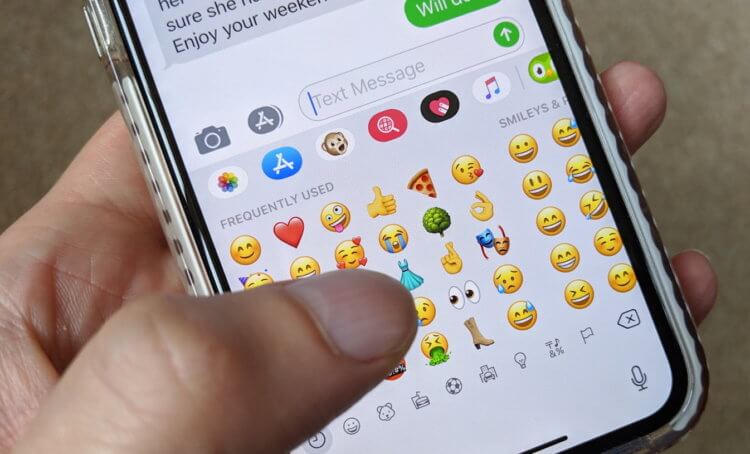
Эмодзи из iOS можно добавить на Android
Начнём с того, что смайлики на iOS и Android разные. Это связано с тем, что они являются системным компонентом, который рисуют дизайнеры. А поскольку у Apple и Google они разные, то и результат очень часто получается разным. Да, на iOS смайлики почти всегда получаются лучше – чётче и красочнее, и вам не кажется, что это на самом деле так.
Клавиатура с эмодзи как на айфоне
Просто дизайнеры Apple более ответственно подходят к работе, и не сразу рисуют маленькую картинку эмоции, а сначала создают большую версию, прорисовывая все её элементы до мельчайших деталей, и только потом уменьшают. В результате и уменьшенная версия эмодзи у Apple, как их правильно нужно называть, получается лучше, чем у Google.
Однако у пользователей Android есть возможность перенести эмодзи из iOS себе. Правда, для этого придётся сменить штатную клавиатуру:
- Скачайте приложение Kika Emoji Keyboard из Google Play;
- Запустите приложение и назначьте его как клавиатуру по умолчанию;
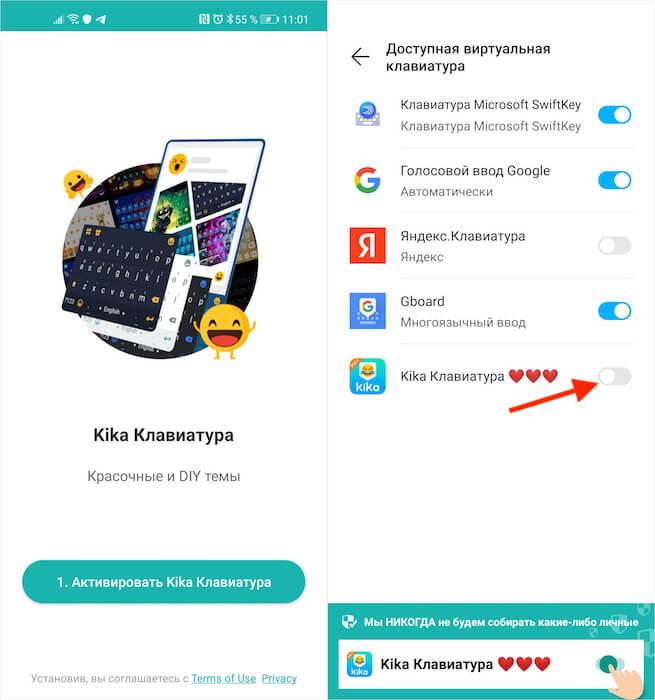
Клавиатуру Kika Emoji нужно выбрать клавиатурой по умолчанию
- Авторизуйтесь, чтобы открыть все темы и стили (можно пропустить);
- На странице оформления подписки нажмите крестик в правом верхнем углу;
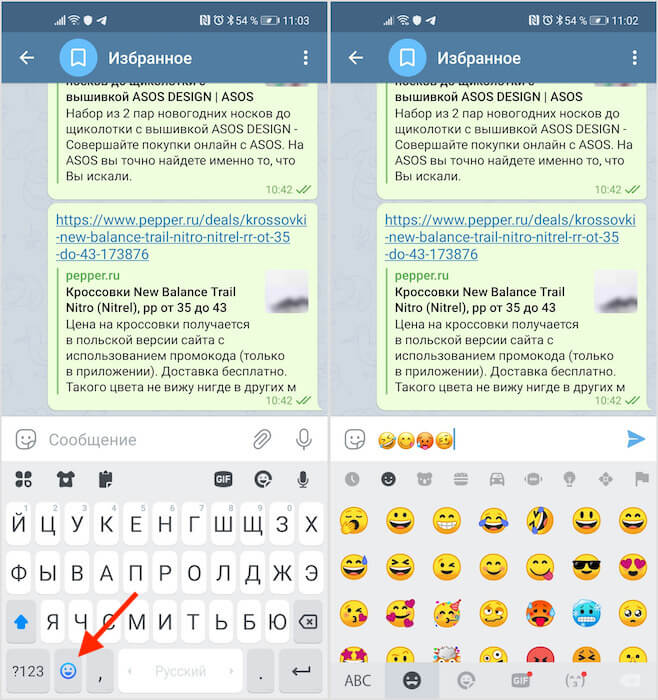
Выбирайте любой смайлик, который нравится
- Перейдите в любой мессенджер и вызовите клавиатуру;
- Нажмите на кнопку эмодзи и отправьте их собеседнику.
Важно понимать, что эмодзи – это лишь внешнее оформление набора символов юникода, которые iOS и Android хоть и интерпретируют одинаково, но визуализируют по-разному. Поэтому, если вы отправите те эмодзи, доступ к которым получили с помощью Kika Emoji Keyboard, пользователю с Android, он увидит их в том исполнении, в котором они вшиты в прошивку его смартфона. То есть высока вероятность, что он даже не узнает о том, что вы отправили ему смайлики из iOS.
Как изменить клавиатуру на телефоне
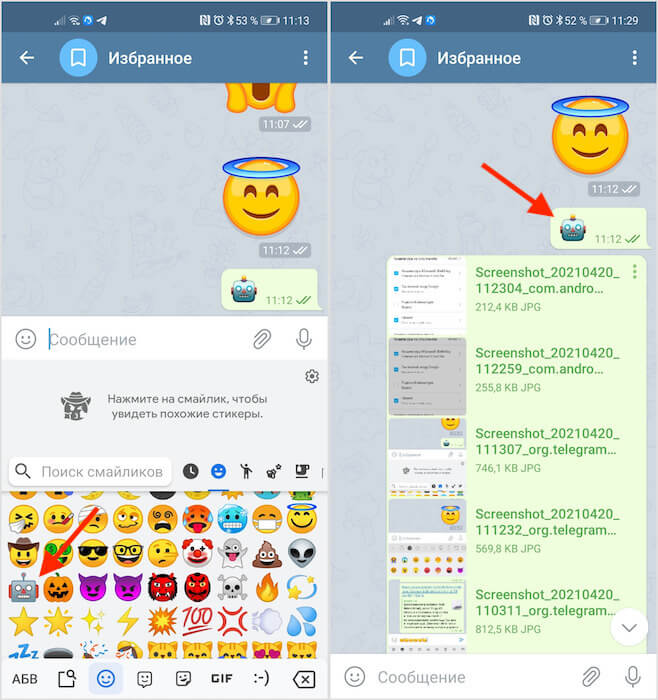
Каждая операционка визуализирует эмодзи по-своему
То же самое произойдёт и с пользователями iOS. Даже если вы отправите им эмодзи, характерные для Android, у них они отобразятся именно в стилистике их операционной системы. На скриншотах выше вы можете сравнить, как могут отличаться, например, эмодзи робота до отправки и после. Просто в каждую операционную систему изначально вложен собственный визуализатор, который сам отвечает за интерпретацию полученного смайлика.
При желании вы всегда можете отказаться от Kika Emoji Keyboard и вернуться на стандартную клавиатуру:
- Перейдите в «Настройки» и откройте раздел «Система и обновления»;
- Пролистайте вниз и откройте подраздел «Язык и ввод»;
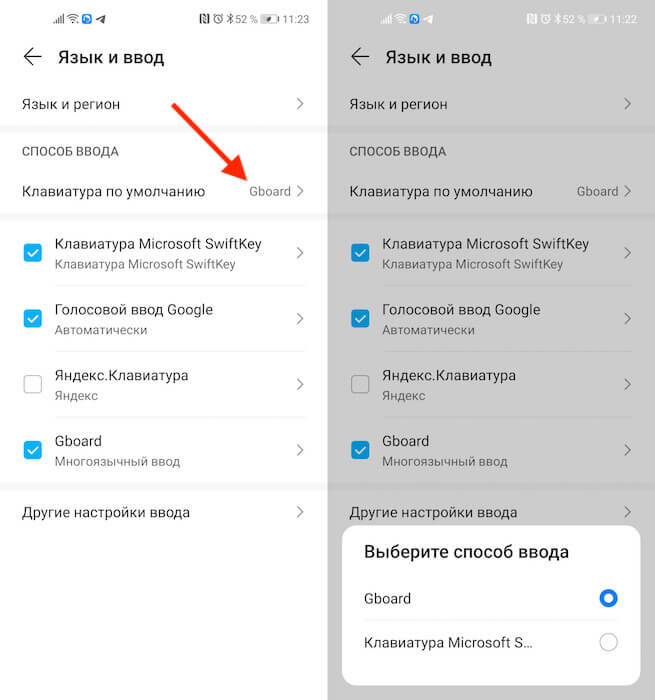
Менять клавиатуру можно в любой момент
- Во вкладке «Способ ввода» выберите «Клавиатура по умолчанию»;
- В выпадающем меню выберите Gboard или другую клавиатуру, которая вам нужна.
Впредь вы сможете менять клавиатуры так, как хочется именно вам. Если вдруг вы поняли, что вам нужна клавиатура с эмодзи из iOS, повторите действия из инструкции выше и активируйте её в качестве клавиатуры по умолчанию. Никакие системные настройки от этого не собьются – не бойтесь. Android устроен таким образом, что меняя клавиатуру, вы не нарушите никаких параметров, потому что сама операционная система поделена на множество независимых компонентов, а защита от дурака работает на все 100%.
- Новичкам в Android
- Приложения для Андроид
Делаем айфоновские смайлики на Хонор и разнообразим общение

Как сделать айфоновские смайлики на Хонор? Используйте приложения Apple Keyboard, Al Style OS12 или Emoji Switcher. После установки и настройки открывается доступ к эмодзи, актуальных для Айфона. Ниже рассмотрим основные утилиты, позволяющие внести изменения в телефон с Андроид и получить айфоновские смайлики без вмешательства в операционную систему или с необходимостью получения прав root.
Green Apple Keyboard
Одно из наиболее востребованных приложений — Green Apple Keyboard, позволяющее сделать айфоновские смайлы на Хоноре без установки root. Здесь используется встроенный набор смайлов в стиле iOS и поддерживает любую программу с возможностью добавления эмодзи.

Чтобы сделать айфоновские смайлики, пройдите следующие шаги:
- Скачайте и установите софт через Плей Маркет.
- Во время пуска используйте кнопку Enable in Settings, а на странице Доступная виртуальная клавиатура активируйте Apple Keyboard.
- Подтвердите включение через появляющееся окно и отключите другие «клавы».
- Вернитесь на главную страницу программы и на второй вкладке жмите на Switch input method.
- Укажите Apple.

После завершения процесса жмите Finished, после чего появляется окно с настройками. Внесите правки и проверьте работу утилиты. А заодно проверите и саму систему, ведь на Хонор достаточно распространенная проблема, когда не видно часть клавиатуры. Дополнительно можно скачать смайлики Айфона на Хонор и тем самым расширить имеющиеся возможности.
Kika Keyboard
Альтернативный вариант, как поставить айфоновские картинки — инсталляция Kika Keyboard, с помощью которой можно сделать смайлики на Хонор. Приложение работает без root или пользовательских настроек. Алгоритм действий:
- Скачайте приложение в Гугл Плей.

- Установите его смартфон.
- Войдите в Настройки и Общие настройки.
- Перейдите в раздел Язык и ввод, а после Клавиатура по умолчанию.
- Включите утилиту.
- Войдите в программу и перейдите в настроечный раздел.
- Выберите стиль. Наиболее близкие к айфоновским являются Likee. Не пугайтесь, если на телефоне загорится надпись: «Стиль рабочего экрана заблокирован«.

Al Style OS 12
Еще один способ, как сделать айфоновские смайлики на Хонор с Андроид — использовать два приложения: Al Style OS 12 и Cheetah Keyboard. Сделайте следующие шаги:
- Установите приложение Cheetah Keyboard для клавиатуры с сайта 4pda.ru на Хонор.
- Войдите в настроечный раздел телефона, а после в секцию Язык и ввод.
- Выберите Виртуальная клавиатура (может иметь другое название).

- Жмите на строку Управление клавиатурами и выберите установленное приложение.

- Найдите в Плей Маркете AI Style OS 12 keyboard и загрузите вторую утилиту.

- Откройте программу и жмите Применить. Дождитесь применения темы.

- На следующем экране кликните на Переключить, а в появляющемся окне выберите Cheetah.

В результате проведенных шагов вы можете скачать айфоновские смайлики на Хонор с Андроид в виде приложения и получить удобную клавиатуру.
Emoji Switcher
При желании можно использовать более продвинутую программу, которая замещает базовый набор смайлов. Перед тем как установить айфоновские смайлики на Хонор с Андроид, получите права root одним из доступных методов. Для этого лучше использовать проверенные способы, к примеру, SuperSU.
После получения root сделайте следующие шаги:
- Перейдите на сайт 4pda.ru для загрузки приложения на Хонор. В официальном магазине этого софта больше нет.

- Запустите программу и войдите на последнюю страницу, сделав свайп в левую сторону.
- Дождитесь проверки совместимости и наличия прав рут.
- Кликните на кнопку Начать для перехода к настройкам. Учтите, что лучше всего работать с клавиатурой Gboard, которая является стандартной и обеспечивает стабильность работы.

Чтобы разобраться, как установить смайлики Айфона на Хонор с Андроид, необходимо сделать дополнительные настройки. После перехода на страницу Emoji Switcher кликните на пункт iOS и выберите подходящий вариант эмодзи. На следующем шаге появляется окно с предложением подтвердить действие. Далее откройте клавиатуру в подходящем поле и жмите на вкладку эмодзи, а после проверьте внешний вид. Единственным минусом является наличие рекламы.

Решить вопрос, как поставить айфоновские смайлики на Хонор, можно использовать и с помощью других приложений. Для этих целей подойдут следующие утилиты:
- iPhone Black Keyboard;
- iPhone 8 Emoji Keyboard Theme;
- EmojiOne (root);
- iMore Emoji Keyboard App и другие.
Во всех случаях алгоритм установки и настройки почти идентичный. Если скачать софт не удается через Гугл Плей, это можно сделать на 4PDA. Здесь доступны многие программы, где доступны айфоновские картинки. В «чистоте» таких утилит можно не сомневаться.
В комментариях расскажите, как вам удалось на Хонор сделать смайлики Айфона, с какими трудностями пришлось столкнуться, и что пришлось сделать для их решения.
Как сделать айфоновские смайлики на Андроид (Samsung, Xiaomi и пр.)

Вот как по мне — так совершенно нет разницы какими смайликами в переписке пользоваться. Главное смайлики, а уж чем они одни от других отличаются — дело десятое. Но так думаю не все и потому достаточно многие часто ищут возможность сделать айфоновские смайлики на Андроид-телефонах: Самсунг, Сяоми и т.п. К сожалению способа сделать это с помощью встроенной кастомизации интерфейса, простыми словами с помощью простой установки темы в настройках. Единственный известный мне способ поставить айфоновские смайлы на свой Android-смартфон — это воспользоваться специальным приложением zFont 3 Emoji & Custom Font Change. В этой инструкции я покажу как им воспользоваться на примере телефонов Самсунг и Сяоми.
Установка и настройка zFont 3 Emoji
Для того, чтобы установить приложение на телефон, Вы должны зайти в Play Маркет, найти там программу zFont 3 и нажать на кнопку «Установить». Заметьте — в описании программы указано No ROOT, что означает для использования приложения не нужно иметь права суперпользователя.
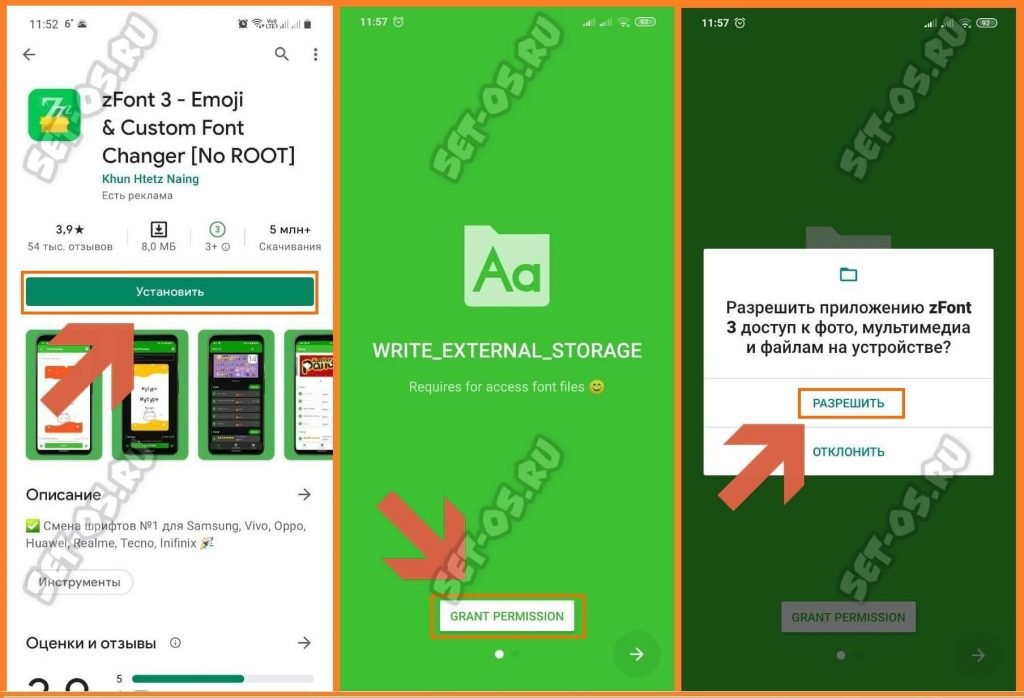
После установки от Вас потребуется дать сначала разрешение zFont на доступ к файлами на смартфоне, а затем и на установку дополнительных приложений и установку пакетов из сторонних источников.
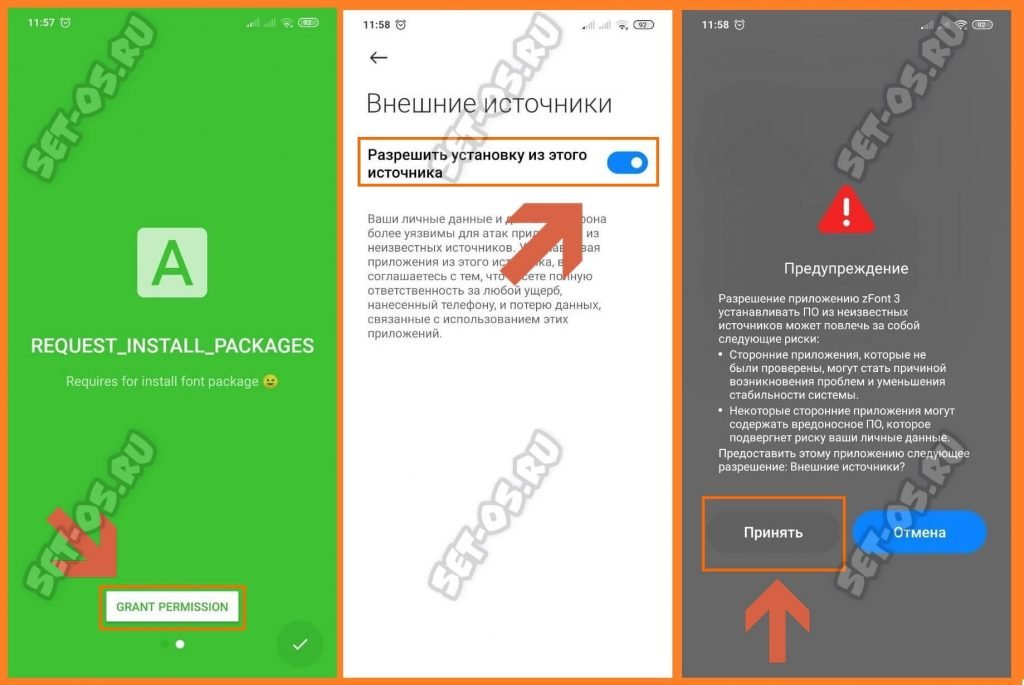
Телефон предупредит, что это опасно. Но нам же нужны айфоновские смайлики эмоджи и ничего нас не остановит — жмём кнопку «Принять». На этом установка и настройка работы приложения закончена.
Как установить смайлы Айфона на Андроид
Теперь нам нужно запустить программу zFont и на вкладке Home прокрутить страничку вниз до раздела «Emoji». Там даже далеко ходить не надо — в ТОПе популярных сразу находим эмоджи IOS14.2. Ими мы и воспользуемся.
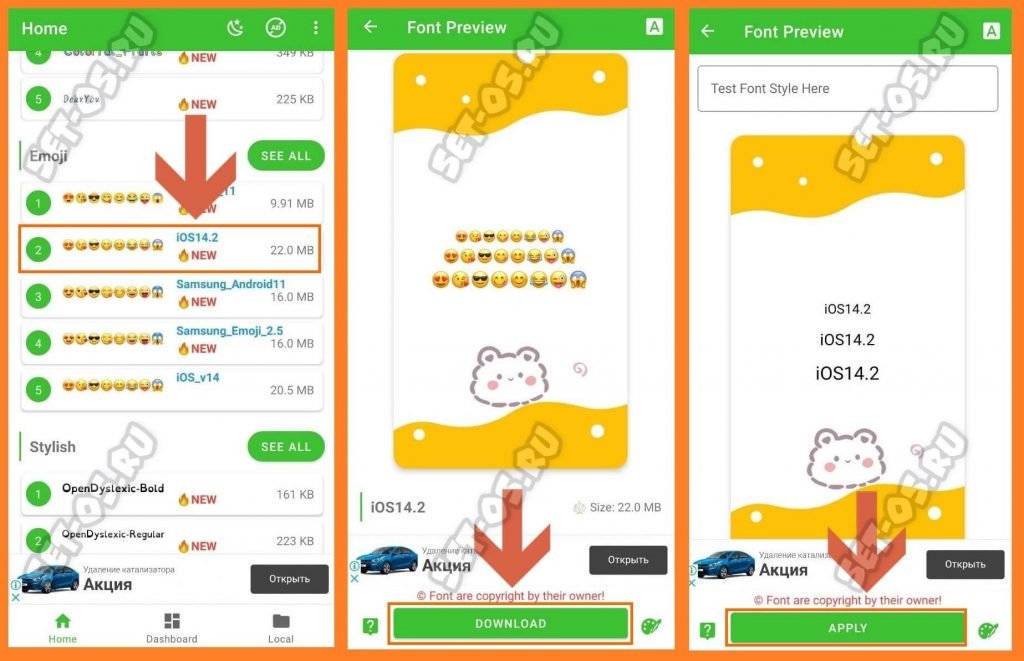
Дальше, чтобы сделать айфоновские смайлики на свой Android-телефон, надо будет нажать на кнопку «Download» и, после того, как макет с эмоджи загрузится, нажать на кнопку «Apply», чтобы применить изменения. Следующим шагом будет показана инструкция что делать конкретно для Вашего смартфона. Я покажу для двух самых популярных марок сейчас — это Samsung и Xiaomi.
Как поменять смайлики на Xiaomi Redmi
После применения пакета с IOS Emoji на телефоне Сяоми Вы увидите выбор из трёх вариантов, позволяющих поставить на смартфон смайлы от iPhone. Я выбрал третий метод, подписанный, как Latest, то бишь самый последний и актуальный.
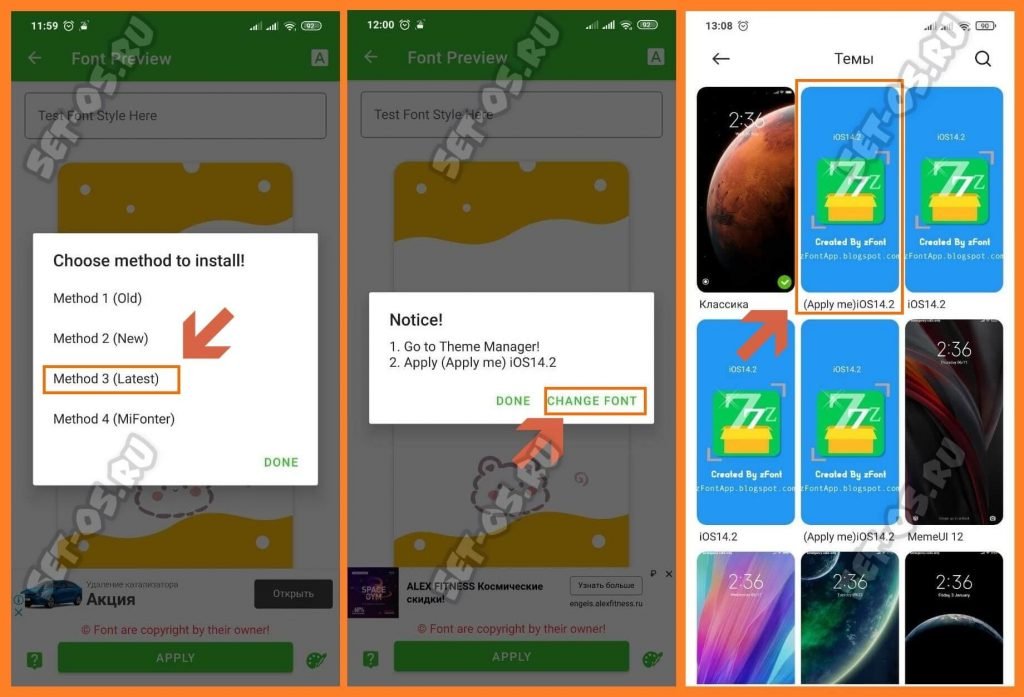
Затем выскочило окно с дальнейшими инструкциями, где было написано, что надо в менеджере тем активировать тему (Apple Me) iOS14.2. Что я незамедлительно и проделал.
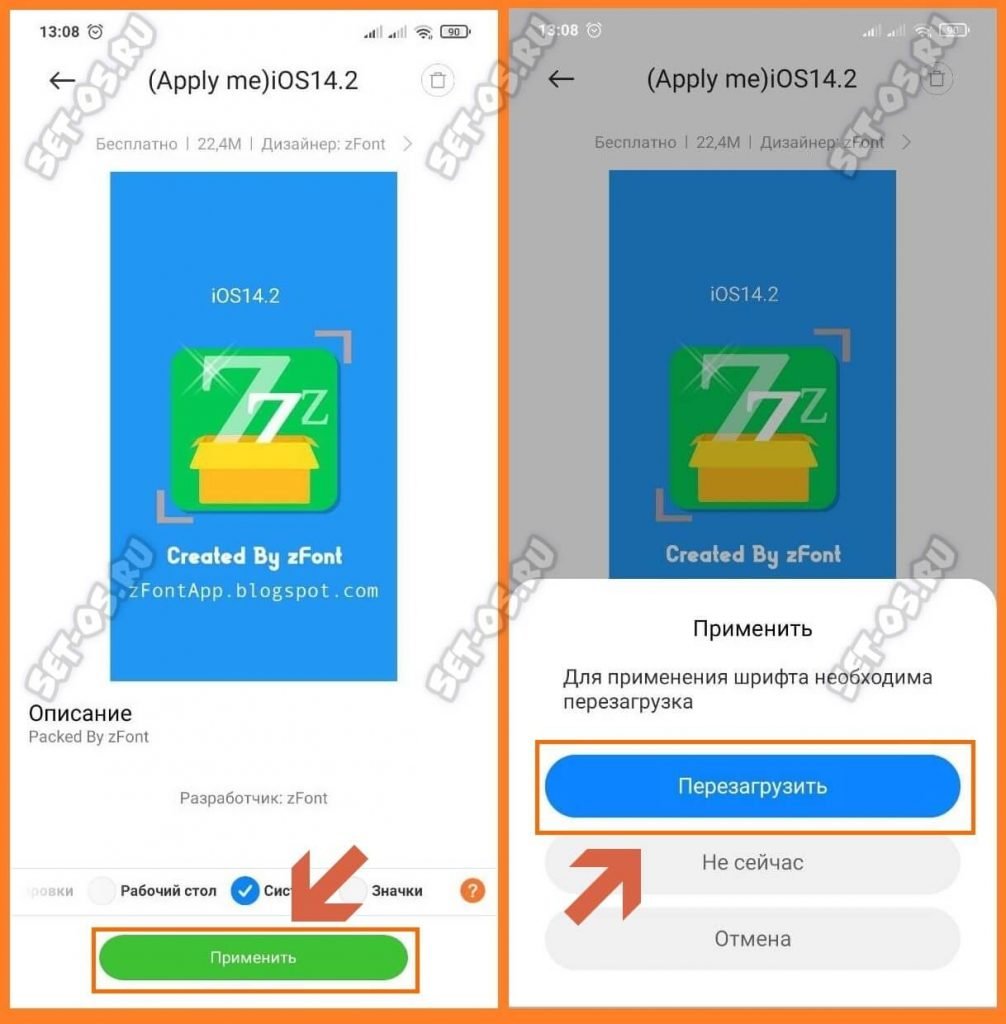
Обратите внимание, что в менеджере тем я оставил только галочку на пункте «Система», а с пунктов «Рабочий стол», «Экран блокировки» и «Значки» я галочки убрал, так как мне они не нужны. Мне нужны только эмоджи. Затем телефон потребует его перезагрузить, после чего изменения вступят в силу.
Ставим айфоновские смайлы на Самсунг
Со смартфонами Samsung с их модной оболочкой One UI установка новых Emoji значительно сложнее, чем на Сяоми. Есть одно очень важное условие, без которых Вам не удастся сделать на Самсунге айфоновские смайлики — у Вас должна быть рабочая учётная запись в Samsung account. Дальше Вы увидите вот такой список действий:
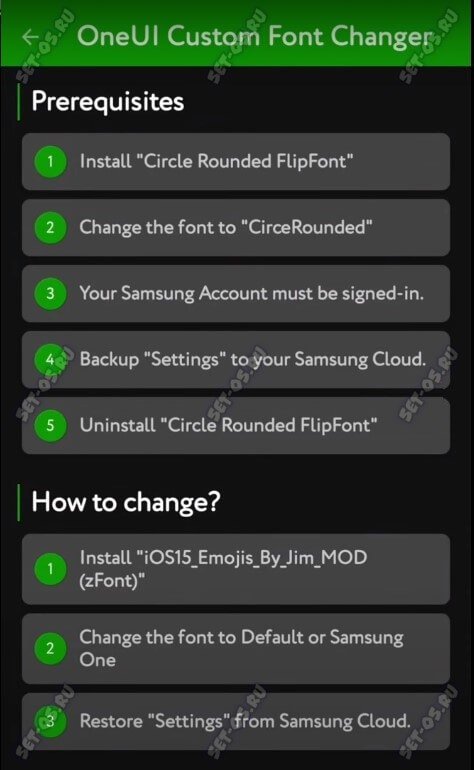
Первые пять действий это установка приложения «Circle Rounded FlipFonf», изменение шрифта по-умолчанию на указанный в инструкции, сохранение бекапа настроек в Samsung Cloud и удаление этого приложения.
Затем нужно установить выбранный пакет IOS Emoji, изменить шрифт на Default и восстановить настройки из сделанного ранее бекапа в облако.
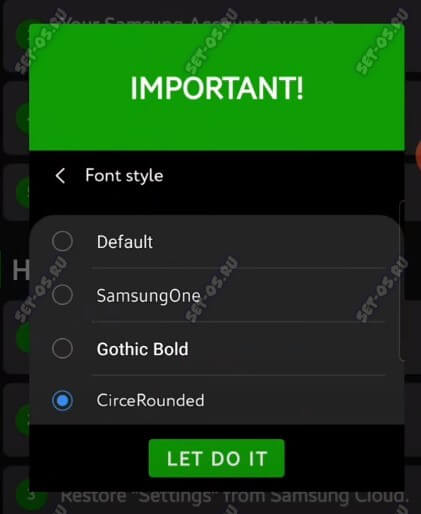
Внимание! Восстанавливать надо только настройки. Ничего другого восстанавливать не нужно!
Ну и на этом всё! Теперь надо можете проверить смайлы IOS на клавиатуре. Они должны быть заменены в масштабе всей системы, то есть во всех приложениях!
Добавляем на смартфон Samsung смайлы из iOS
Чтобы установить айфоновские смайлики на смартфон Samsung, потребуется скачать специальное приложение – zFont. Оно содержит наборы шрифтов и смайлов от различных производителей, включая эмодзи как на устройствах на базе iOS.
Шаг 1: Установка и настройка приложения
Скачать zFont можно бесплатно из Google Play Маркета. Загрузите его, затем запустите.
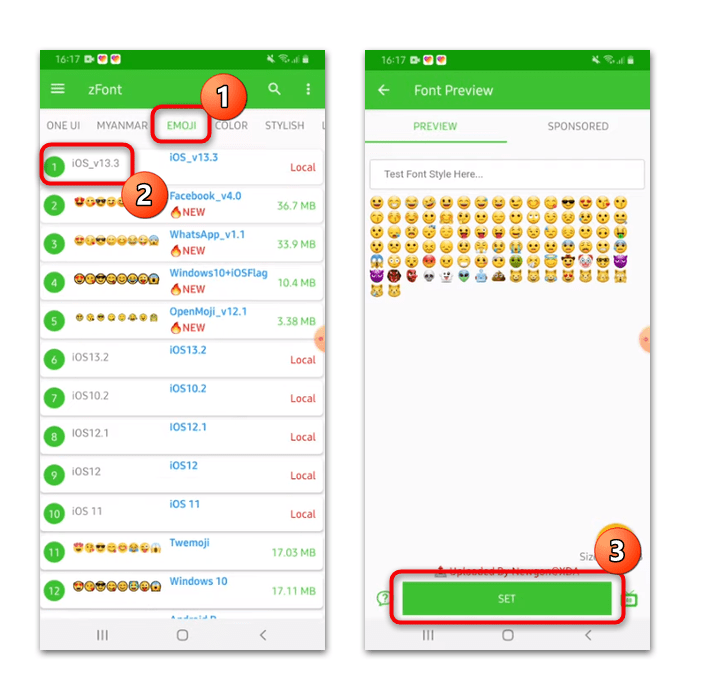
- В главном окне переключитесь на вкладку «Emoji» и из списка доступных смайлов выберите нужный вариант. В строке есть информация, от какого производителя эмодзи и версия iOS, если они для Айфона. Откроется новое окно с предпросмотром всех смайликов. Тапните по кнопке «Set» внизу.
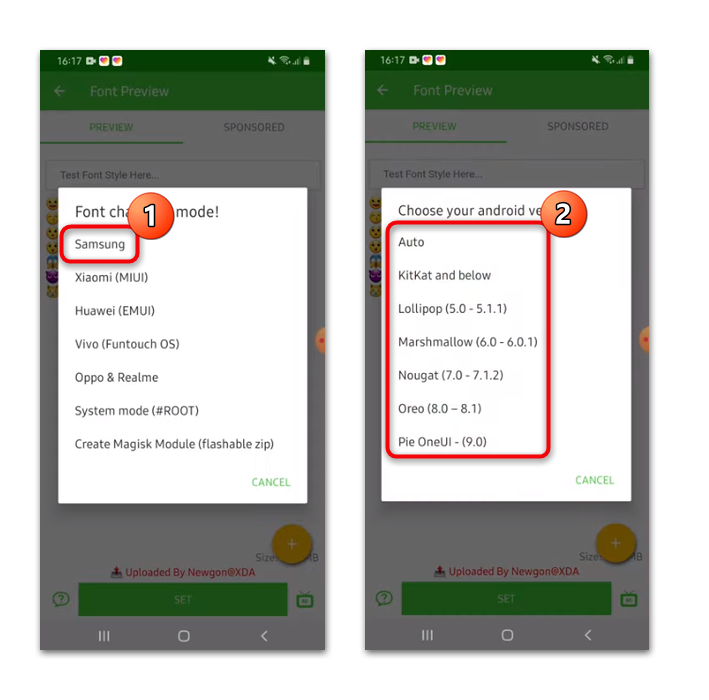
- Во всплывающем меню нажмите на «Samsung», затем на версию операционной системы Android.
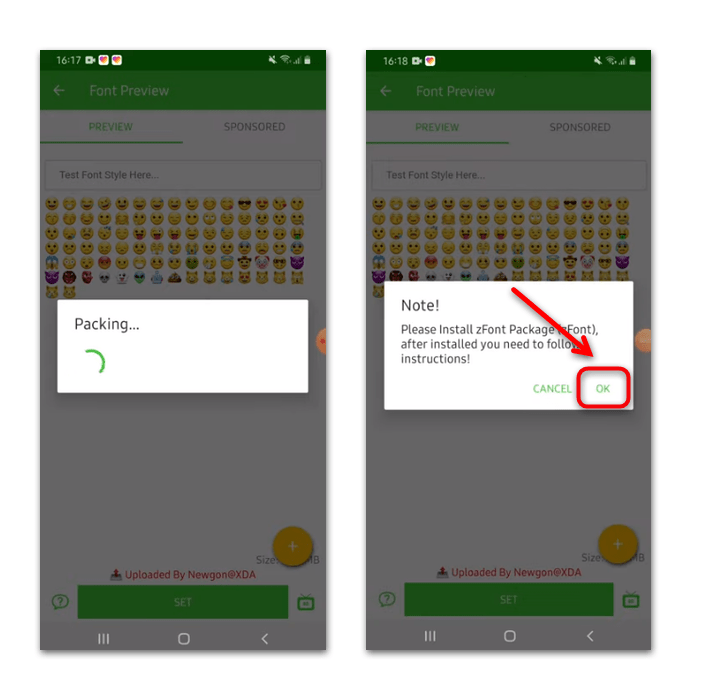
- Дождитесь, пока смайлики распакуются и установятся. После появится окно с предупреждением о том, что нужно инсталлировать обновление для приложения и следовать инструкции. Подтвердите действие кнопкой «ОК».
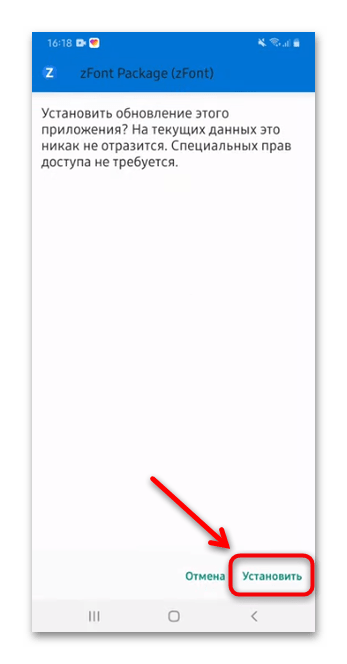
После этого автоматически осуществится переход в окно установки смайлов. Для запуска процедуры потребуется нажать на соответствующую кнопку внизу, затем дождаться окончания процедуры.
Шаг 2: Применение темы Samsung
После установки смайлов откроется окно встроенного средства «Galaxy Themes». Если этого не произошло, то долгим тапом по свободному месту рабочего стола вызовите дополнительное меню. На панели внизу выберите кнопку «Темы».
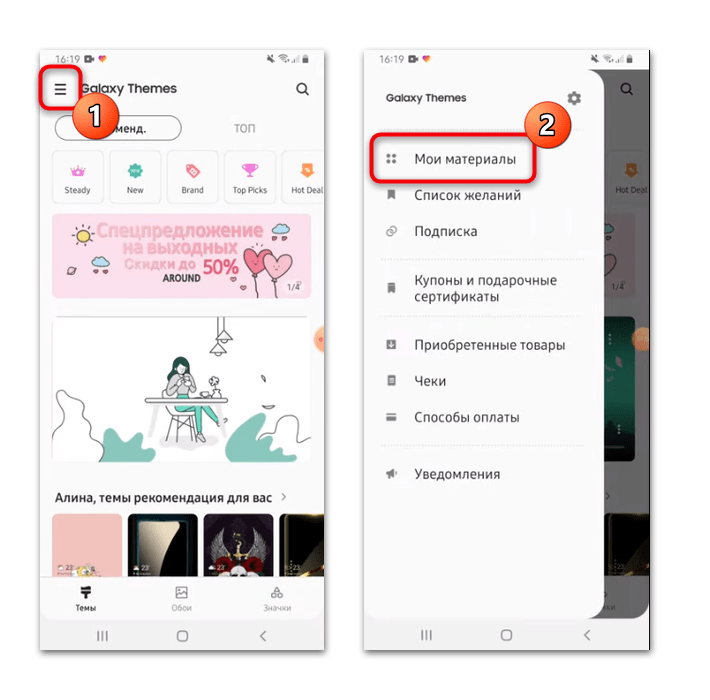
- Откройте меню приложения. Для этого нужно тапнуть по трем вертикальным полоскам в верхнем левом углу. На некоторых моделях кнопка для перехода находится внизу. Через список переключитесь в раздел «Мои материалы».
- Нажмите на миниатюру темы «zFont», затем на кнопку «Воспользоваться». Во всплывающем окне подтвердите действие.
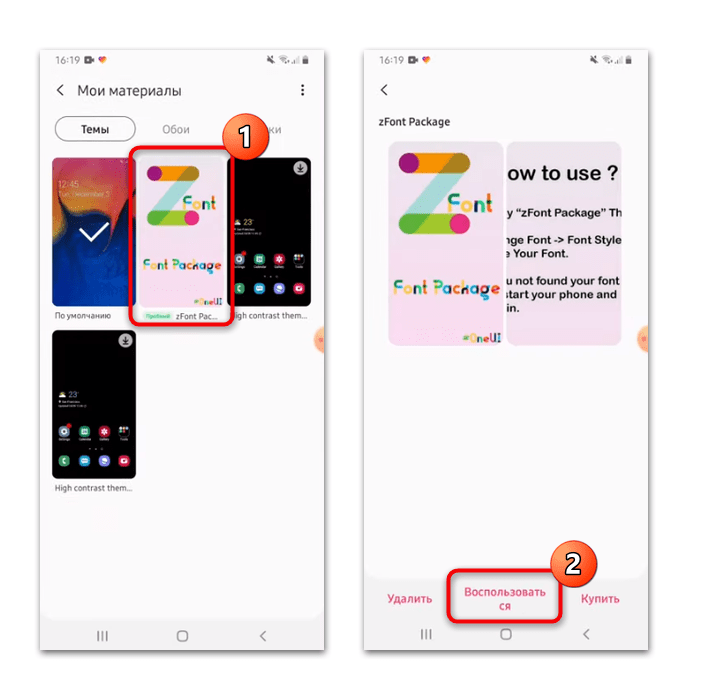
Через несколько секунд новая тема будет установлена, а вместе с ней – айфоновские смайлики и шрифты.
Шаг 3: Редактирование настроек шрифтов
После установки смайликов от стороннего приложения потребуется перейти в системные «Настройки» и изменить параметры шрифтов:
-
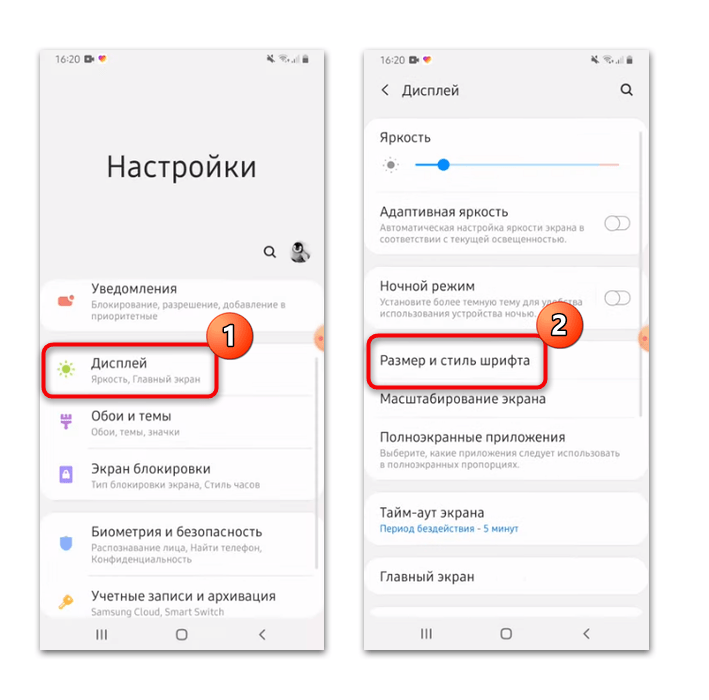
В системных «Настройках» отыщите раздел «Дисплей». Находясь внутри него, тапните по строке «Размер и стиль шрифта».
Выберите «Стиль шрифта», затем отметьте пункт с установленными смайлами от zFont.
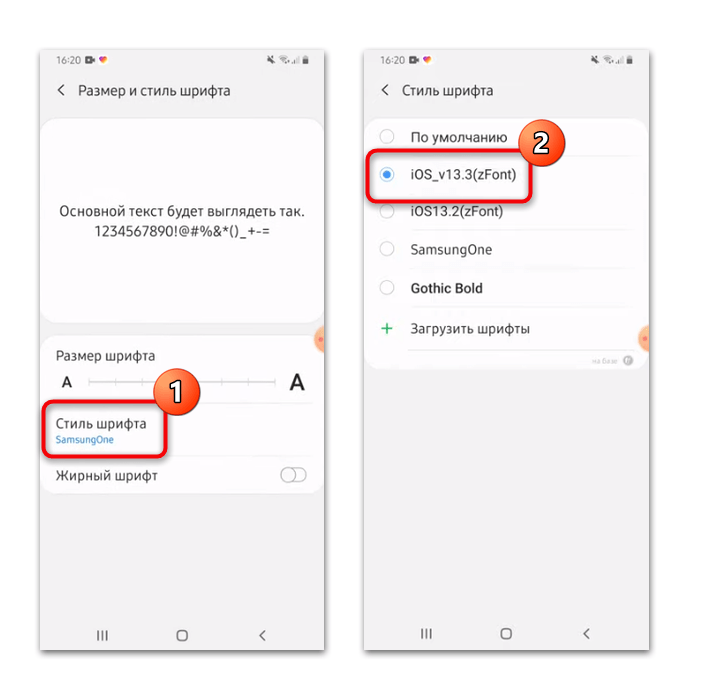
После проделанной процедуры iOS-смайлики будут использоваться в различных приложениях по умолчанию.