Как обрезать видео на айфон
Предоставляя свои персональные данные, вы соглашаетесь на их обработку в соответствии с нашей Политикой конфиденциальности Movavi.
- Нарезка и склейка фрагментов
- Наложение музыки и текста
- Фильтры и переходы
- Центр поддержки
- Инструкции
- Как обрезать видео на iPhone
Как сделать обрезку видео на iPhone?
27 ноября 2023 г.
Специальные камеры для съемки видео давно используют только профессионалы, но даже и они в повседневной жизни предпочитают снимать ролики на телефон – это просто, быстро и не требует предварительной подготовки. Если вы часто снимаете видео на свой iPhone, то, конечно, знаете, как это легко, а еще у вас, наверное, не раз возникали ситуации, когда нужно было удалить лишние фрагменты ролика. Можно ли обрезать видео на iPhone с помощью встроенных средств? Конечно, можно, но это не слишком удобно. Гораздо проще воспользоваться специальным приложением для нарезки видео для iPhone – например, Movavi App.
Movavi App – полноценный мобильный видеоредактор, легкий в освоении и не требующий большого количества ресурсов. Он работает на iPhone 5s, 6, 7, 8, 10 и более новых моделях смартфонов от Apple. Чтобы выполнить обрезку видео на iPhone с помощью Movavi App, потребуется всего 4 простых шага.
Шаг 1. Скачайте мобильный видеоредактор от Movavi
Загрузите приложение для обрезки видео на iPhone. По завершении загрузки коснитесь иконки Movavi App.
Шаг 2. Добавьте в приложение свое видео
На главном экране нажмите кнопку Плюс и выберите пиктограмму с изображением Видеокамеры. Укажите нужное соотношение сторон. На новом экране вы увидите содержимое папки с видеороликами. Выберите касанием нужный и нажмите Начать редактирование.
Шаг 3. Удалите ненужные фрагменты
Чтобы нарезать видео, используйте кнопку с изображением Ножниц. Переместите маркер на границу фрагмента, который вам не нужен, и нажмите Разрезать. Повторите то же самое со всеми фрагментами: в зависимости от их расположения, кнопку потребуется нажать один или два раза для каждого. Затем просто смахните вниз ненужные фрагменты, и они исчезнут. Можно также воспользоваться кнопкой Удалить.
Шаг 4. Сохраните получившийся ролик
Нажмите на Сохранить в правом верхнем углу экрана и проверьте, все ли ненужные фрагменты удалены, на экране предпросмотра. Затем коснитесь синей кнопки Сохранить. И ничего лишнего!
Теперь вы знаете, как обрезать видео на iPhone. Кроме этого, Movavi App умеет еще много всего: добавлять фильтры, стикеры и переходы, менять скорость ролика, кадрировать, переворачивать… Если вам нужен функциональный видеоредактор для вашего iPhone, программа Movavi App – отличный выбор!
Как редактировать видео на iPhone | iPad
Apple встроила инструменты для редактирования видео в iOS. Расскажем подробно, как это можно использовать.


- Выбрать видео, которое нужно изменить;
- Нажать Изменить (в верхнем углу дисплея);
- Нажать на временную шкалу;
- Провести по ней и обрезать видео;
- Нажать Готово после окончания действий.
.jpeg)
.jpeg)
.jpeg)
Примечание: отменить обрезку видео возможно в любой момент, зайдя в Фотографии и нажав Отменить.
Изменить размер видео на iPhone | iPad:
- Выбрать видео, которое нужно изменить;
- Нажать Изменить (в верхнем углу дисплея) ;
- Коснуться значка обрезки;
- Выбрать Выпрямить (горизонтально или вертикально);
- Провести пальцем (влево или вправо) для изменения размера;
- Нажать Готово.


.jpeg)
Теперь разберёмся, как возможно перевернуть и повернуть видеоматериал на iPhone или iPad
- Выбрать видео, которое нужно изменить;
- Нажать Изменить ( в верхнем углу дисплея);
- Нажать на значок обрезки;
- Выбрать значок поворота;
- Коснуться кнопки Готово.
- Зайти в Фото;
- Проскролить вниз;
- Выбрать плашку Видео;
- Выбрать видео, которое хотите изменить;
- Выбираем круг яркости;
- Прокручиваем в стороны и выбираем подходящее;
- Нажимаем Готово.
- Выбрать видео, которое нужно изменить;
- Нажать Изменить;
- Выбрать значок фильтра;
- Прокрутить влево или вправо (как вам нужно);
- Нажать Готово.
- Зайти в Фото;
- Выбрать плашку Видео;
- Выбрать видео, которое нужно отредактировать;
- Выбрать Изменить;
- Нажать на значок звука;
- Нажать Готово.
- откройте дополнение «Фото»;
- выберите вкладку «Альбомы» и раздел с видеозаписями;
- кликните по ролику;
- в верхнем углу справа тапните на «Править»;
- внизу высветится раскадровка и стрелки для перемещения влево и вправо;
- выберите нужный фрагмент;
- нажмите на надпись «Готово»;
- выберите способ сохранения (как новое видео или заменить текущее).
- При запуске приложения сразу появится кнопка «Создать проект». Кликните на нее.
- В появившемся меню выберите пункт «Фильм».
- Из перечня ваших файлов выберите нужный видеоролик. Нажмите «Создание фильма».
- Для приближения или отдаления тапните по значку лупы в правом углу вверху. Чтобы обрезать нужный фрагмент, перемещайте границы временной шкалы.
- Также к видеозаписи можно добавить текст, музыку или наложить цветовой фильтр. Все средства, необходимые для редактирования, находятся в левом нижнем углу.
- После окончания работы с видеороликом, нажмите на кнопку «Готово».
- После установки программы предоставьте доступ к вашим файлам для корректной работы дополнения. Теперь при запуске программы все ваши видео будут отображаться на главной странице.
- Отметьте нужное видео, начинайте обрезку и редактирование.
- Для обрезки кликните на значок ножниц. Выберите нужный фрагмент с помощью желтых стрелочек по бокам временной шкалы.
- Тапните на галочку справа на видео.
- Сохраните результат в медиатеке, нажав на стрелку вверху справа.
- Как сбросить Айфон до заводских настроек: 5 способов
- Как записать разговор на Айфон: 5 быстрых методов
- Как удалить приложения на Айфоне: 9 способов
- Какой Айфон лучше купить в 2023: ТОП-15 моделей
- iPhone 15: дата выхода
.jpeg)
.jpeg)

Далее перейдем к яркости и освещению видео.
Настройка яркости видео на iPhone | iPad:
Настроить хроматическую интенсивность или насыщенность вашего видео возможно так же как и яркость, выбрав вместо круга яркости, круг насыщенности. Плюс к этому, выполняя те же шаги, вы можете редактировать экспозицию видео, блики, тени, контрастность, точку черного, яркость, теплоту, оттенок, резкость, четкость, шумоподавление и виньетирование.
Теперь рассмотрим, как добавить фильтры в видео на iPhone | iPad:
.jpeg)
.jpeg)

Как отключить звук в видео на iPhone и iPad:

Надеемся, прочитав эти инструкции вы сможете с лёгкостью редактировать видео прямо на своем телефоне, не используя другие приложения. Тем более, как вы уже убедились, это сделать достаточно легко.
Как обрезать видео на iPhone
Рассказываем в статье, как обрезать видео на iPhone. Предлагаем ознакомиться с материалом, в котором расскажем о способах изменения видео с помощью встроенного приложения «Фото» и внешних программ.
Обрезка видео без загрузки сторонних приложений
Обрезка видео на Айфоне возможна в родном приложении «Фото», которое по умолчанию установлено в iOS. Это самый простой и действенный способ правки видеороликов. Приложение имеет все необходимые инструменты для создания красивых видеозаписей. Стоит отметить, что изменить можно только те видеоролики, которые были сняты на Айфон или Айпад. Редактировать стороннее видео, загруженное с другого устройства или интернета в формате mpeg4 не получится. Что нужно делать, для обрезки ролика:
Если случайно сохранили видео вместо оригинала, обрезку легко можно отменить. Для этого войдите в сохраненную видеозапись и тапните на пункт «Править». Теперь в меню редактирования кликните «Возврат к оригиналу». Ваше видео станет прежним.
Чтобы кадрировать ваше видео в дополнении «Фото», также откройте видеоролик и перейдите к правке. Затем внизу под фрагментами ролика нажмите на инструмент кадрирования (значок с квадратом и стрелочками). Укажите границы кадра. В инструменте можно выбрать квадратную форму, соотношение 16:9 и меньше. Для применения различных пропорций можно воспользоваться кнопкой в верхнем углу справа. Для завершения кадрирования нажмите на надпись «Готово» и сохраните результат. Кадрирование позволяет удалить ненужные области с видеозаписи.
Как убрать звук в видео
Как редактировать видео на Айфоне и сделать его беззвучным? Это может пригодиться, если вы планируете наложить музыку на ролик. Для этого необходимо войти в приложение, открыть видео. Далее кликнуть на кнопку «Править». В левом верхнем углу есть значок громкости, кликните на него. Если значок перечеркнут, это значит, что звук отключен. Теперь сохраните результат.
Изменение внешнего вида видео
В медиатеке iOS можно не только обрезать ролик, но и поворачивать, отражать зеркально, применять различные фильтры и регулировать настройки изображения (яркость, контрастность и другие). Все необходимые инструменты вы найдете в меню «Правка» под вашим роликом. Также полезный инструмент – «Выпрямление». С его помощью можно исправить линию горизонта и повернуть ролик, если во время съемки камера была установлена не ровно.
Редактирование видео с помощью дополнительных приложений
Обрезать видео на Айфоне можно также и с помощью сторонних дополнений, которые загружаются из App Store. Есть разные дополнения бесплатные, платные и условно бесплатные. Предлагаем ознакомиться с тройкой самый популярных бесплатных приложений для правки видео на Айфоне.
iMovie
Самым популярным приложением считается iMovie — стандартное приложение для обрезки видео на Айфоне. Это полностью бесплатная программа, которая позволяет без труда сделать из сырого ролика настоящий шедевр. Чтобы начать редактирование видео, сначала нужно скачать и установить эту программу из магазина App Store, если ранее вы ее удалили из меню. Теперь запустите приложение и выполните такие простые шаги:
Video Crop
Это приложение с небольшим набором инструментов, но довольно простое в управлении. С его помощью можно править видеоролики. Как обрезать видео на iPhone через дополнение Video Crop:
Также в этом приложении можно добавить музыку, кадрировать видео и отразить по горизонтали или вертикали.
InShot
Еще одно популярное у пользователей дополнение для iOS с расширенными возможностями. Здесь предложено множество инструментов для создания захватывающих роликов. В частности, можно добавлять в видеоряд фото и совмещать два ролика. А чтобы сделать короче видеозапись, необходимо выбрать в основном меню программы «Видео» и отметить ролик, который требуется отредактировать. Подтвердите выбор, нажав на зеленую галочку внизу слева. Теперь тапните на значок ножниц под видео, выберите ограничения для обрезки и тапните по галочке, чтобы обрезать. Для сохранения результата в медиатеке кликните по кнопке вверху справа и выберите желаемое качество.
Мы рассказали о двух проверенных методах обрезки видео на Айфоне без потери качества. Пользуйтесь нашей инструкцией и делитесь с друзьями полезной информацией. А также не забудьте подписаться на нашу рассылку и Телеграм-канал для регулярного получения порции свежих новостей.
Автор: Татьяна Cулима, копирайтер Stylus
Как обрезать размер видео на iPhone

В закладки
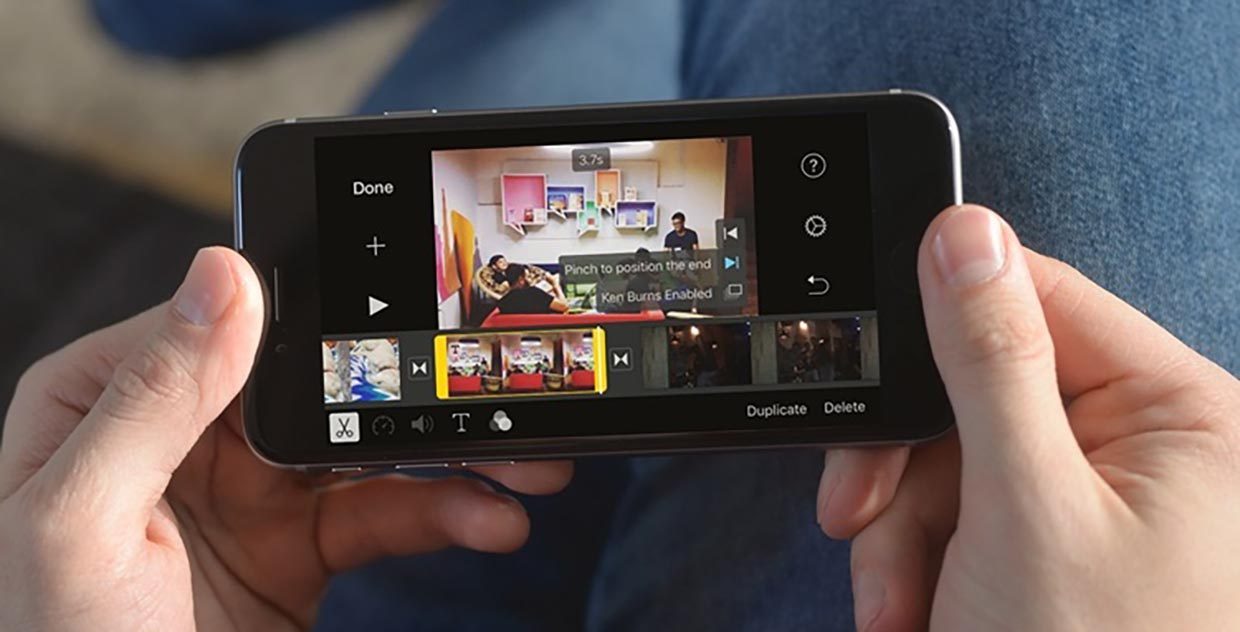
Если в кадр во время съемки попало что-то лишнее, убрать или обрезать ненужное на iPhone оказывается не самой простой задачей. Встроенный видеоредактор может удалить часть ролика, но не умеет делать так называемый кроп.
? Спасибо re:Store за полезную информацию. ?
Как обрезать размер видео
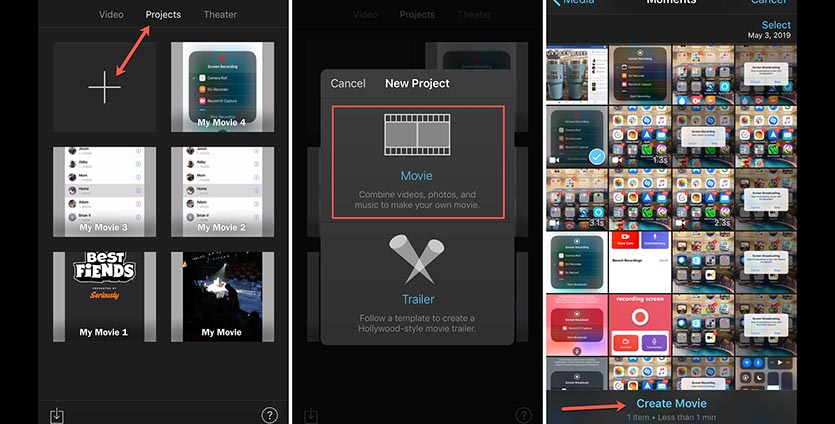
1. Устанавливаем приложение iMovie из App Store. На смартфонах с большим объемом памяти приложение уже будет установлено на устройстве.
2. В приложении создаем новый проект и добавляем ролик, который нужно обрезать.
3. Выделяем видео на временной шкале.
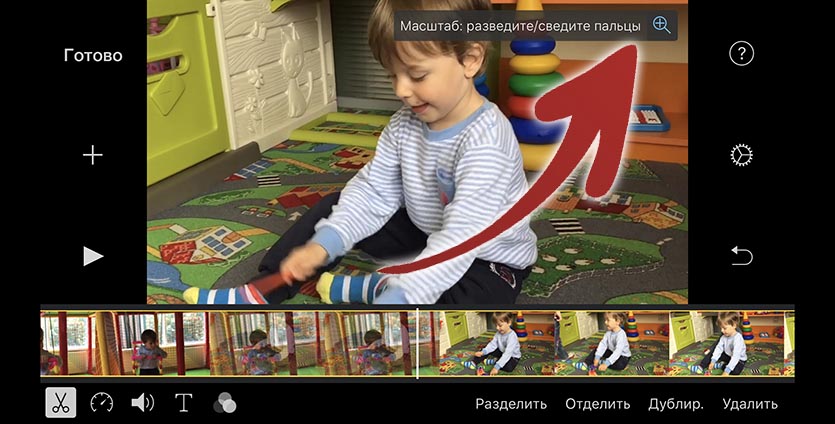
4. Нажимаем иконку увеличения и жестом зуммирования настраиваем подходящий размер кадра.
5. Нажимаем Готово и экспортируем ролик.
Если необходимо более точно обрезать части видео, можно воспользоваться бесплатным приложением Video Crop.