Пытался открыть порты на роутере Билайн SmartBox, нужна помощь.
Раньше на сайте 192.168.1.1 в разделе Nat в таблице была кнопочка «Подключение» , сейчас же такой кнопочки нету, а мне она очень нужна. Подскажите, где найти такую кнопочку?

Лучший ответ
Может перепрошить? Пробовал?
Остальные ответы
звони в поддержку интернет Билайн 88007008000 (звонок бесплатный) при надобности, тебя соединят с тех. специалистом Билайн.
Попробуй изменить разрешение экрана или в браузере уменьши масштаб ( CTRL + «-» или CTRL и крути колесо на мышке )
тетракодЗнаток (446) 6 лет назад
Нет, всё так же
Похожие вопросы
Настройка оборудования
Блог о модемах, роутерах и GPON терминалах Ростелеком

Smart Box от Билайн
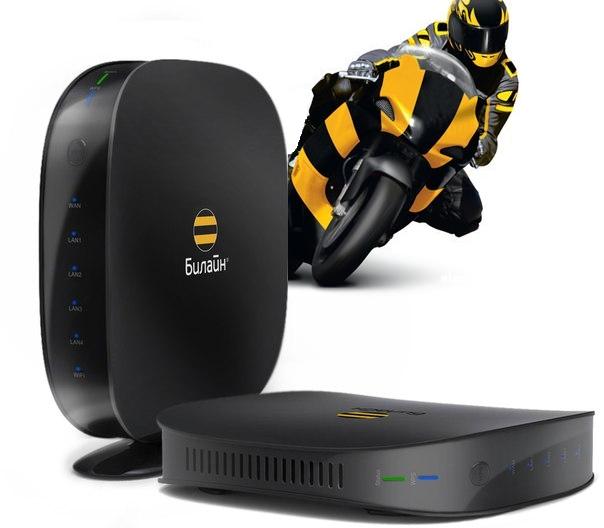
Совсем недавно, пару месяцев назад, компания Билайн на всей территории своего присутствия стала предоставлять своим абонентам новый брендированный роутер — Билайн Smart Box. А в конце апреля был дан официальный старт продаж нового маршрутизатора. Как сообщается в официальном пресс-релизе: Билайн Smart Box — это роутер «нового поколения» с поддержкой WiFi со скоростью соединения до 300 МБит/с и возможностью подключать USB-накопители. При более тщательном рассмотрении, должен отметить, что аппаратная начинка весьма неплохая — быстрый чип Realtek 8197D, неплохой объем оперативной памяти 64 МБ и WiFi-модуль N-стандарта. Это значит, что новый роутер выигрывает у конкурентов в первую очередь производительностью. Ещё один плюс — наличие USB 2.0 разъема. А вот к минусам устройства я бы отнес, во-первых, 2 антенны MIMO за внутреннее исполнение, а во-вторых — высокую, на мой взгляд, цену — 1800 рублей. За 1500 тысячи рублей сейчас можно приобрести уже гигабитный роутер D-Link DIR-651 на более быстром чипе Realtek 8198, правда с меньшим объемом оперативной памяти (24 МБ против 64 МБ) и без USB-разъема.
В целом, впечатление от роутера неплохое, хотя на официальном форуме встречаются жалобы на нестабильную работу и периодические подвисания устройства. Впрочем, если такая проблема действительно имеет место быть и носит не единичный характер, то думаю она будет ближайшее время устранена новой версией прошивки.
Рассмотрим подробнее настройку роутера Билайн Smart Box.
При первом подключении к роутеру можно подключиться как через кабель, так и по WiFi — SSID по-умолчанию Smart_box-XXXXXX (здесь каждый XXXXXX — это последовательность символов, уникальная для каждого роутера). При этом на заводских настройках ключ безопасности (пароль) сеть WiFi не установлен.
Адрес роутера в сети стандартный — 192.168.1.1, адрес веб-интерфейса http://192.168.1.1 .
Базовая настройка роутера Билайн Smart Box.
Заходим в веб-интерфейс Билайн Смарт Бокс:
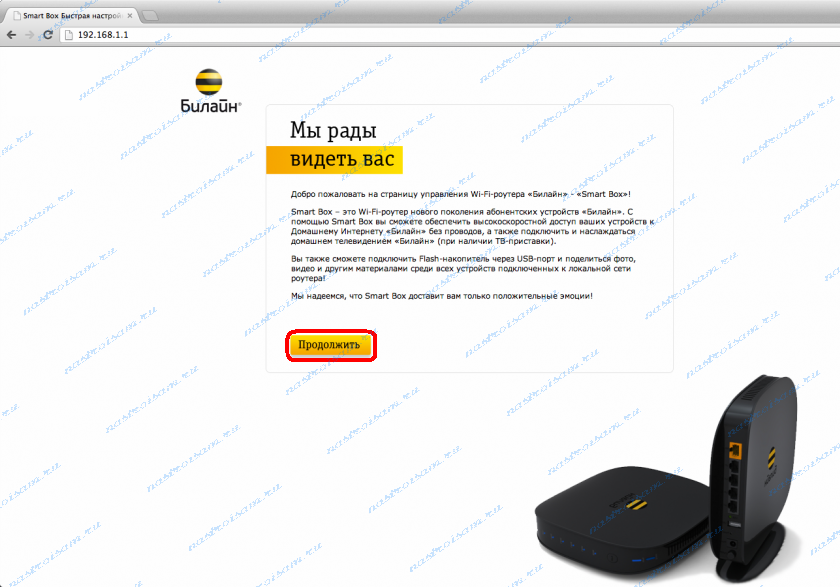
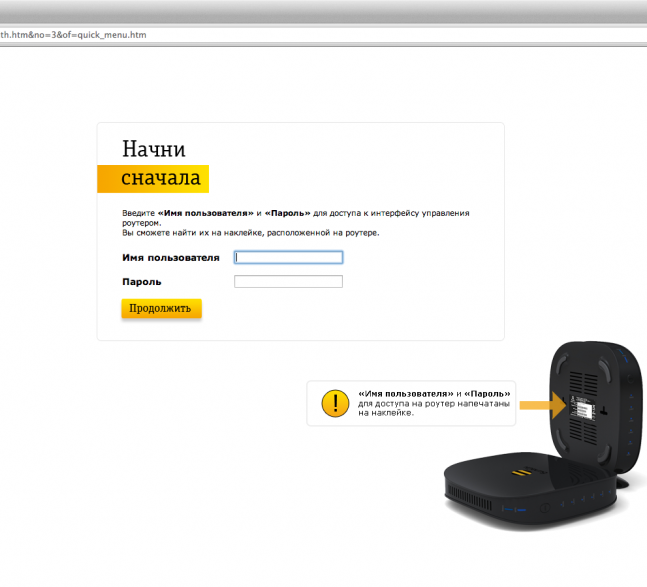
Нажимаем кнопку «Продолжить» и попадаем на форму авторизации:
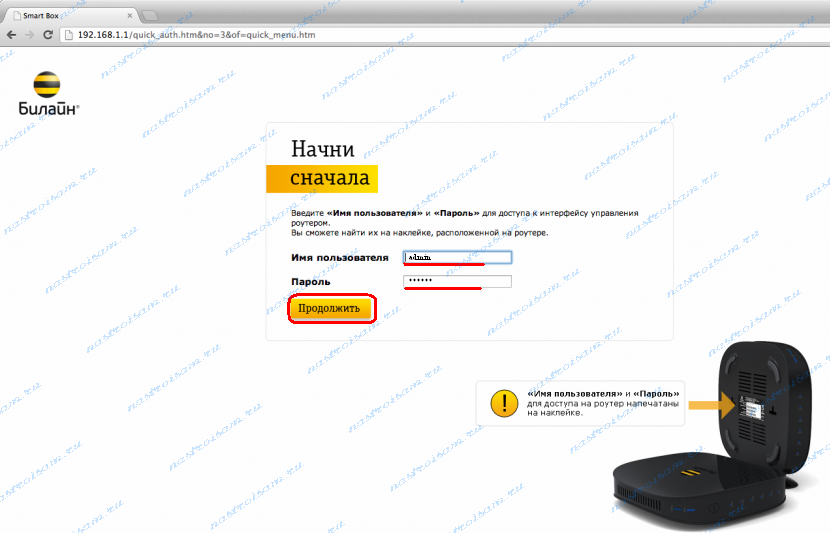
Вводим Имя пользователя — admin и пароль — admin, нажимаем кнопку «Продолжить».
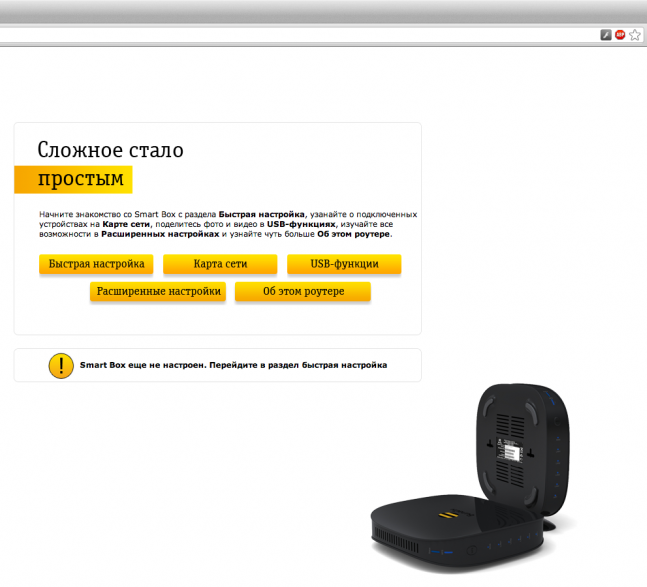
По-умолчанию открывается стартовая страница:
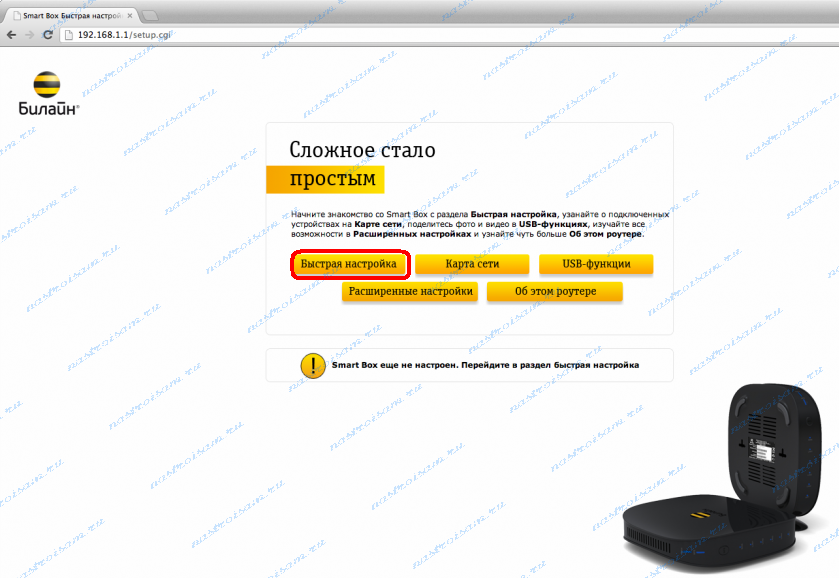
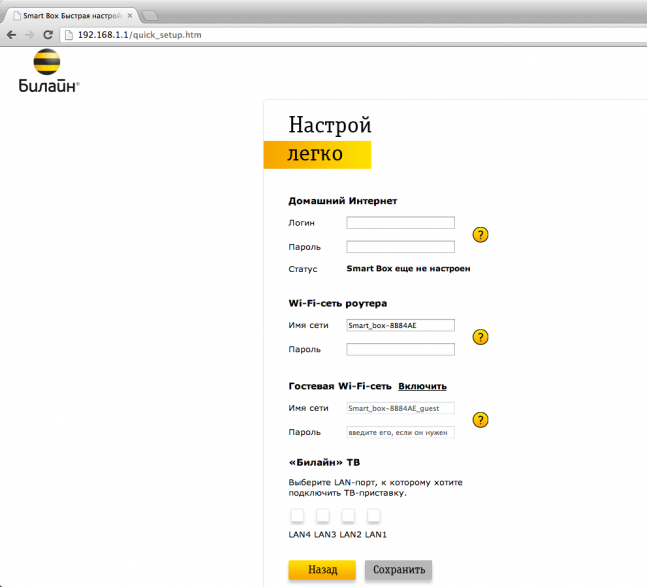
Нажимаем кнопку «Быстрая настройка» — Вам откроется страница быстрой настройки роутера Билайн Smart Box, на которой выведены все основные параметры настройки:
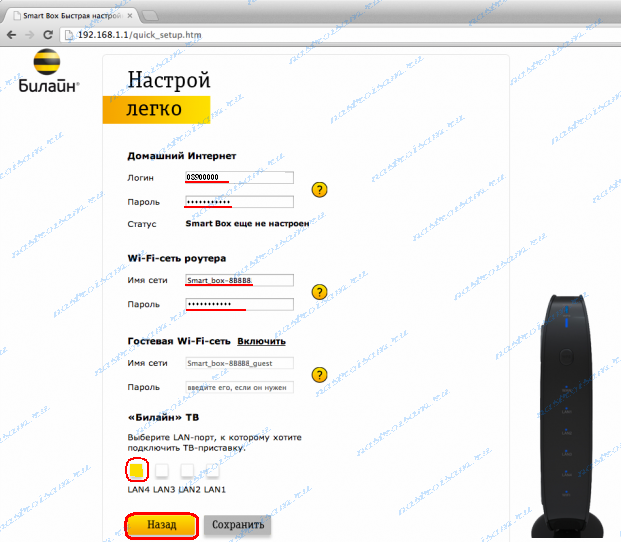
В поле «Логин » вводим номер договора — 089XXXXXX , в поле «Пароль» вводим пароль на доступ в Интернет, выданный при подключении. Далее идем в раздел «Wi-Fi сеть» роутера и меняем «Имя сети (SSID)» на какой-либо свой и в поле «Пароль» указываем ключ беспроводной сети — им может быть любая буквенная, цифирная или смешанная последовательность не короче 8 символов.
На гостевую WiFi-сеть я бы так же советовал поставить пароль чтобы избежать посторонних подключений. Иначе, любой желающий сможет подключиться к сети Интернет через Ваш роутер на скорости до 1 МБит/с .
В поле «Билайн» ТВ Вам надо выбрать LAN-порт в который будет подключена IPTV-приставка.
Нажимаем кнопку «Сохранить». А после этого кликаем на ссылку «Перезагрузка» в верхней части страницы для перезапуска роутера с новыми настройками.
Настройка WiFi на роутере Билайн Smart Box.
Заходим в веб-интерфейс Билайн Smart Box:
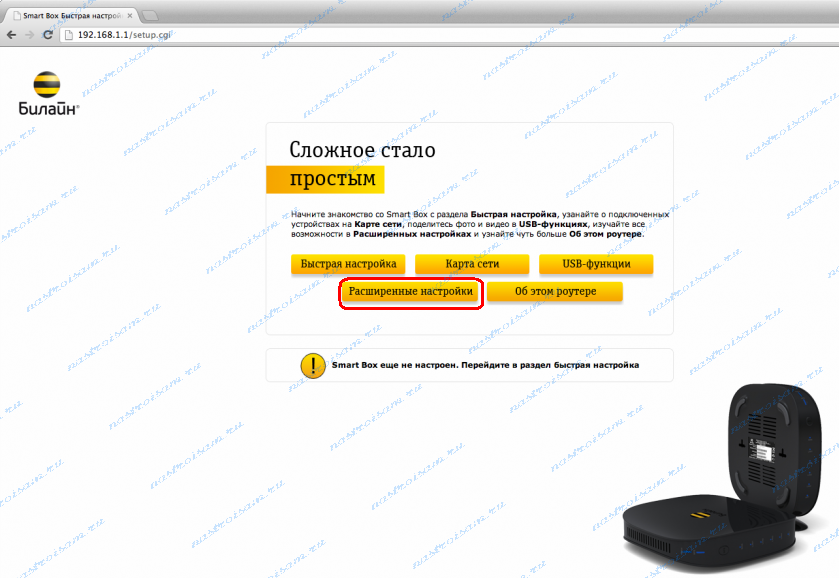
На стартовой странице нажимаем кнопку «Расширенные настройки» и попадаем в экспертные настройки Смарт Бокса. В меню вверху страницы выбираем раздел «Wi-Fi» и в меню слева выбираем пункт «Основные параметры»:
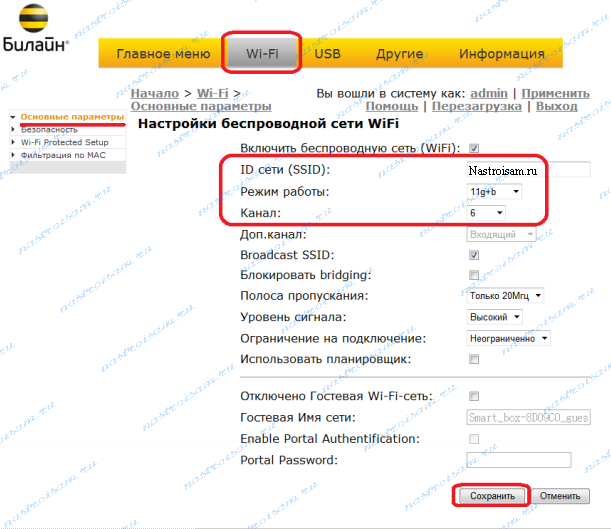
Здесь Вы можете изменить основные параметры беспроводной сети роутера. Например, можно выставить смешанный режим работы «b/g» или «b/g/n mixed», а можно и ограничить только один g или n. Так же, если у Вас в доме есть ещё беспроводные сети, то я бы советовал вместо выставленного по-умолчанию канала 6 либо автоматический режим (auto) либо какой-нибудь другой, например 2,3, 9 или 11. Так же, в этом разделе Вы можете полностью отключить гостевую WiFi-сеть.
Нажимаем кнопку «Сохранить».
Переходим в подраздел «Безопасность»
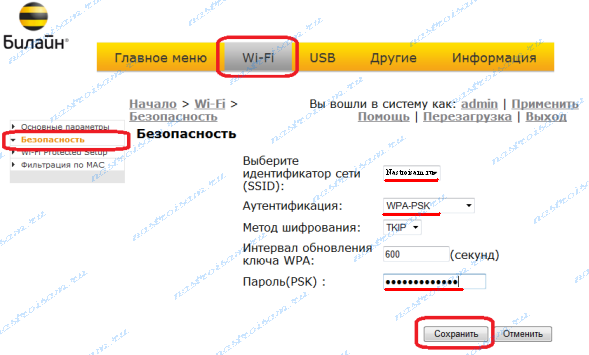
Здесь я бы советовал изменить тип шифрования беспроводной сети WiFi на максимально безопасный. Для этого надо параметру «Аутентификация» выставить значение «WPA2-PSK». Оставлять режим аутентификации «WPA-PSK» следует только в том случае, если у Вас есть беспроводные устройства не поддерживающие WPA2 . Нажимаем кнопку «Сохранить», а затем кликаем на ссылку «Перезагрузить» в верхней части страницы.
Проброс порта на Билайн Smart Box (Port mapping).
Чтобы открыть порт для игр или программ, заходим в веб-интерфейс Билайн Smart Box:
На стартовой странице нажимаем кнопку «Расширенные настройки» и попадаем в экспертные настройки роутера. В меню вверху страницы выбираем раздел «Другие» и в меню слева выбираем пункт «NAT» => «Application Support»:
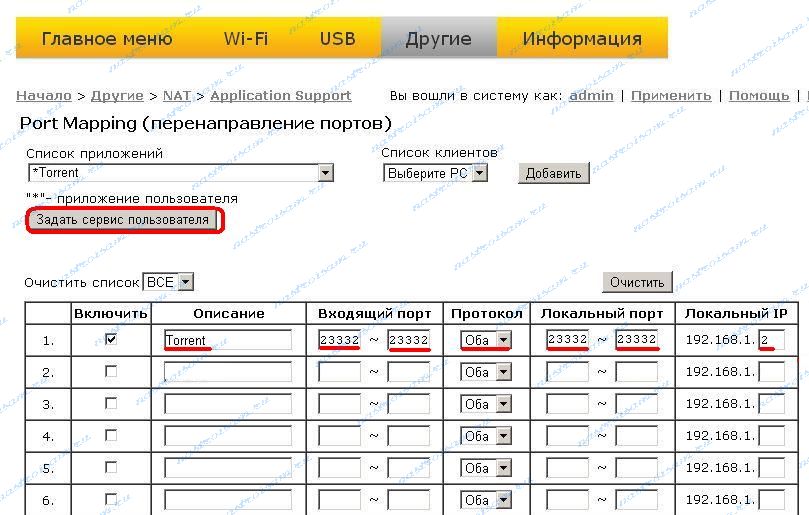
Здесь можно выбрать приложение из списка приложений, а можно задать свой сервис — для этого нажимаем кнопку «Задать сервис пользователя»:
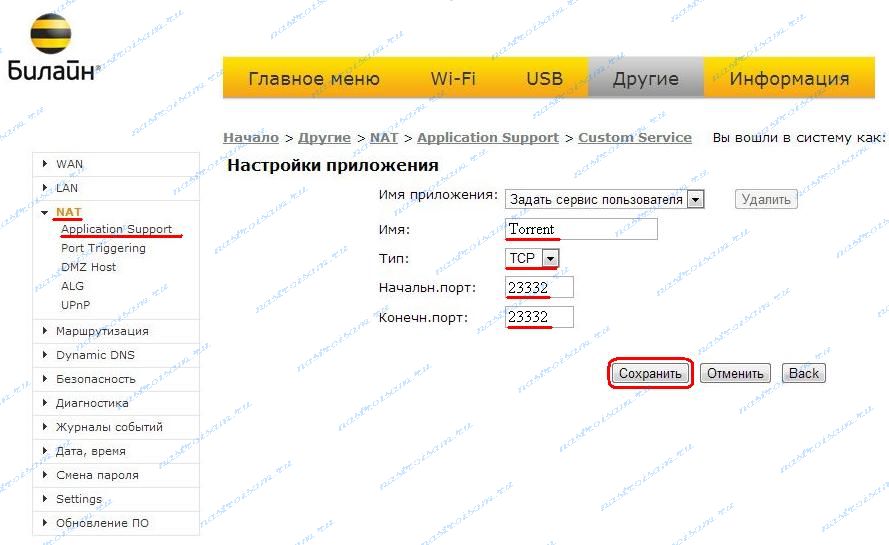
В открывшемся окне в поле «Имя» пишем название приложения для которого открываем порт, в списке «Тип» выбираем транспортный протокол: TCP, UDP или Оба сразу. Далее в поля «Начальный порт» и «Конечный порт» прописываем нужный порт или диапазон портов и нажимаем кнопку «Сохранить».
Примечание: Если Вы открыли порт в правилах NAT, но при проверке из-вне порт все равно закрыт — попробуйте вывести компьютер в демилитаризованную зону DMZ . Для этого в разделе «NAT» выберите пункт «DMZ Host» и пропишите туда IP-адрес компьютера, на котором открывали порт. Если и после этого порт недоступен из внешней сети — проблема в настройках системы безопасности компьютера. Отключайте полностью брандмауэр, антивирус и т.п., а затем проверяйте снова.
Билайн Smart Box
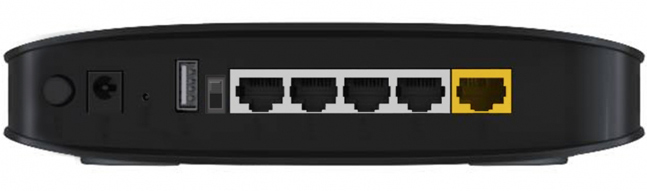
Подключите кабель, который вам провели в квартиру наши монтажники в порт WAN, а компьютер подключите в любой из LAN портов. Вы также можете соединить ваш ПК с роутером по беспроводной сети, но на первичном этапе настройки лучше использовать кабель.
Шаг 1
Подключите сетевой кабель вашего компьютера в любой из 4-х LAN портов роутера. Кабель, который протянули к вам в квартиру наши монтажники, должен быть подключен к порту «WAN».
Шаг 2
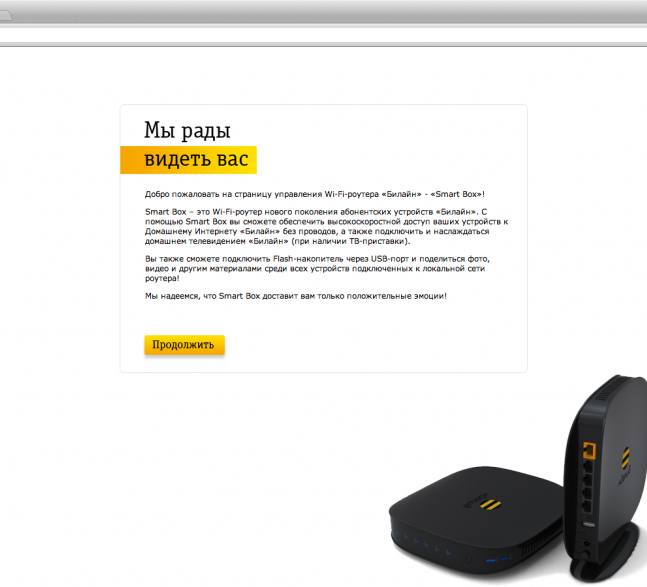
Откройте браузер и введите в адресную строку 192.168.1.1. Вы попадете на страницу приветствия. Нажмите кнопку Продолжить.
Шаг 3
Роутер предложит вам ввести имя пользователя и пароль. Введите в первое поле admin, во второе также admin. Нажмите кнопку Продолжить.
Шаг 4
Вы попадете в главное меню роутера. Выберите пункт Быстрая настройка.
Шаг 5
Вы попадете на страницу быстрой настройки роутера. Она состоит из четырех разделов, рассмотрим назначение каждого из них:
— «Домашний интернет» — в данном разделе производится настройка соединения с сетью «Билайн». Все конфигурационные данные, необходимые для подключения, уже содержатся в памяти роутера, вам только нужно ввести ваш логин и пароль в соответствующие поля.
— «Wi-Fi-сеть роутера» — здесь вы можете настроить беспроводную сеть вашего роутера. В поле Имя сети введите название вашей сети, например my_wifi, а в поле Пароль введите пароль для доступа к ней. Обратите внимание, пароль должен содержать не менее 8 символов.
— «Гостевая Wi-Fi-сеть» — здесь вы можете настроить гостевую беспроводную сеть вашего роутера.
— «Билайн» ТВ — если вы подключили услугу «Билайн» ТВ, вам нужно выбрать порт роутера, к которому вы подключите ТВ-приставку. Если вы просматриваете эфирные каналы на вашем компьютере или с помощью приставки Xbox 360, тогда настраивать ничего не нужно.
Чтобы введенные вами параметры сохранились, нажмите кнопку Сохранить.
Шаг 6
После нажатия кнопки Сохранить, роутеру потребуется приблизительно 1 минута, чтобы установить соединение.
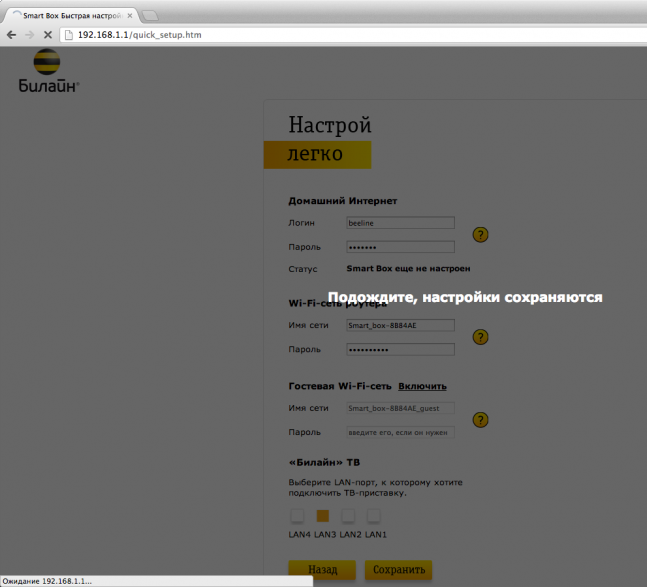
Как только роутер установит соединение, напротив строки Статус вы увидите «Интернет подключен». Поздравляем, вы полностью настроили роутер для работы в сети «Билайн».
Будьте внимательны, выполняя инструкции в этом разделе. В случае ошибки в действиях потребуется визит в сервис-центр для восстановления устройства.
Шаг 1
Скачайте прошивку. Актуальная версия прошивки — 2.0.37 (14,7 МБ)
Шаг 2
В вашем браузере откройте страницу по адресу 192.168.1.1.
Шаг 3
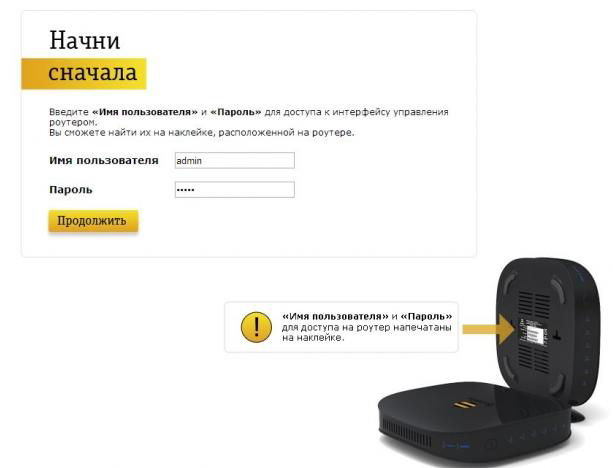
В открывшемся окне введите имя пользователя admin и пароль admin.
Шаг 4
Нажмите кнопку «Продолжить».
Шаг 5
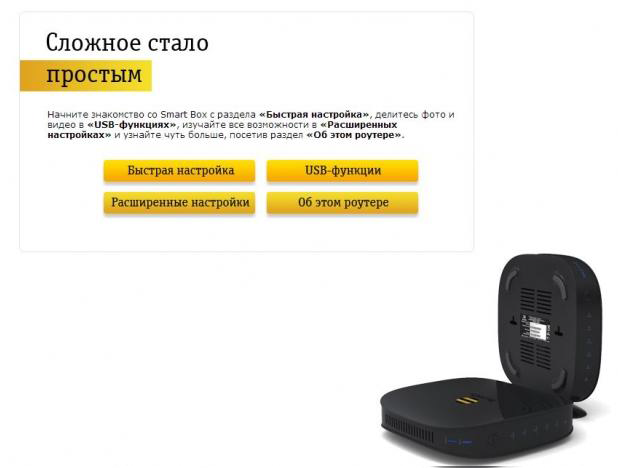
Нажмите на кнопку «Расширенные настройки».
Шаг 6
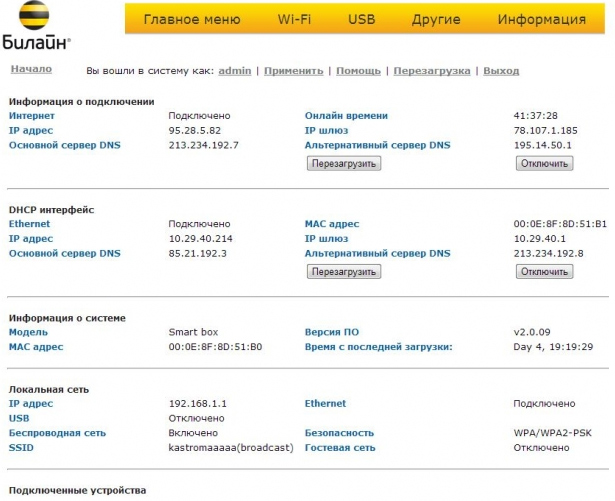
В верхнем меню выберите пункт «Другие».
Шаг 7
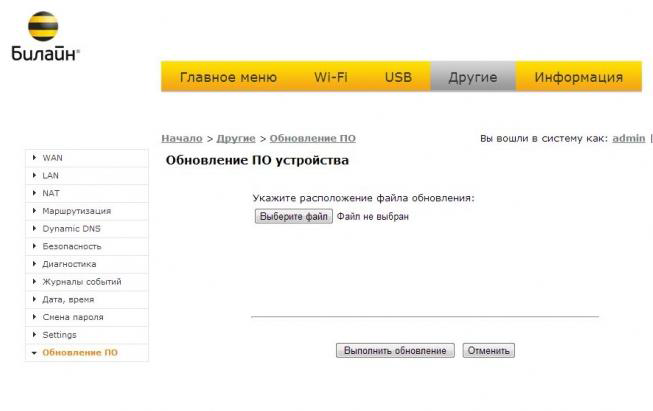
Откроется страница с основными настройками роутера. В левом меню, выберите пункт «Обновление ПО».
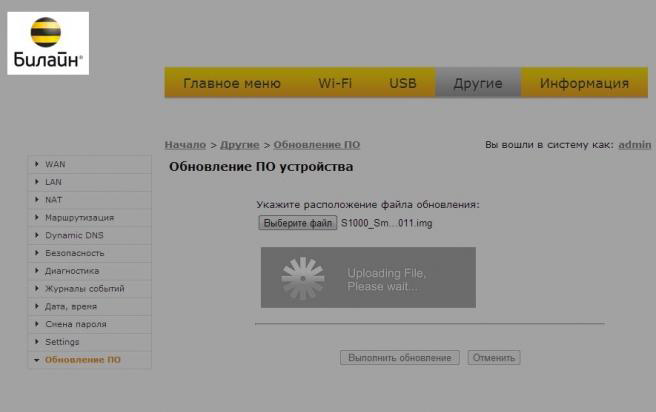
Нажмите кнопку «Выберите файл» и укажите расположение файла с прошивкой, который вы скачали ранее.
Шаг 8
После этого нажмите кнопку «Выполнить обновление»
Шаг 9
Подождите, пока роутер выполняет обновление прошивки, этот процесс приблизительно занимает 5 минут, после чего роутер необходимо перезагрузить и он будет готов к работе.
| Режимы работы | DHCP-клиент, Static IP, L2TP, IPoE |
| Wi-Fi | 802.11b/g/n 300Mbps, 2.4GHz, Гостевая Wi-Fi сеть |
| WAN/LAN | WAN — 1 Fast Ethernet, LAN-4 Fast Ethernet |
| Наличие USB-порта | Да, 1 — USB 2.0 |
| Поддержка IPTV | Да, Выделенный LAN-порт и IGMP proxy |
| Поддержка скоростных тарифов (от 60Мбит/с) | Да |
Настройки для опытных пользователей
IP-адрес, маршруты, шлюз по умолчанию (Default Gateway), сервер доменных имен (DNS) — ваш компьютер или маршрутизатор получает по протоколу DHCP.
Для доступа к интернету используется VPN-подключение по L2TP (без IPsec) протоколу. Мы рекомендуем использовать подключение по протоколу L2TP.
Для корректной работы VPN-соединения убедитесь, чтобы ваше защитное программное обеспечение не блокировало порты, используемые при установлении VPN-сессии.
- L2TP — 1701
- WWW — 80/8080
Номера портов наиболее распространенных протоколов
- SMTP — 25
- POP — 110
- IMAP — 143 (993 IMAP over SSL)
- SSL — 443
- FTP — 21
- SSH — 22
- Telnet — 23
- WWW — 80, 8080
- L2TP — 1701
- NTP — 123/UDP
Значения настроек сетевых протоколов
Maximum Transmission Unit (MTU).
Maximum Receive Unit (MRU) — 1500
Maximum Segment Size (MSS).
Для VPN-соединения:
Низкая скорость при использовании роутера.
Если при использовании роутера у вас снижается скорость доступа в интернет, но при подключении кабеля напрямую к ПК соответствует выбранному тарифу, стоит учесть следующие ограничения.
Ограничение скорости роутером
Низкая скорость может быть обусловлена аппаратными или программными ограничениями роутера, результатом чего будет недостаточная скорость обработки информации при передаче её устройством от провайдера домашнему компьютеру.
Одним из основных способов решения проблемы является обновление прошивки роутера. Протестированные в нашей сети версии прошивок для поддерживаемых Билайн моделей можно найти, открыв карточку роутера по адресу router.beeline.ru.
Также по адресу router.beeline.ru вы можете ознакомиться со списком рекомендованных Билайн моделей роутеров, поддерживающих высокоскоростные тарифы. Не рекомендованные или устаревшие модели в большинстве своём не способны обеспечить скорость более 30 Мбит/c.
Низкая скорость при подключении к Wi-Fi-сети роутера
Как известно, в беспроводных сетях в качестве среды распространения сигнала используются радиоволны. В связи с этим на работу беспроводных сетей воздействует большее количество различного рода помех. Если при подключении компьютера кабелем к роутеру скорость соответствует выбранному тарифу или ограничению роутера, а при работе Wi-Fi скорость на устройствах ниже ожидаемой, ознакомьтесь с информацией ниже.
Номинальная и действительная скорости
На упаковке производители роутеров указывают максимальную скорость работы по Wi-Fi в локальной сети на физическом уровне по стандарту IEEE, суммируя входящую и исходящую скорость. Действительная же входящая скорость передачи данных в беспроводной сети зависит от многих факторов:
- препятствий на пути прохождения сигнала, наличие радиопомех,
- корректности работы драйвера Wi-Fi адаптера, особенностей Wi-Fi-адаптера на компьютере,
- особенностей и настроек роутера, числа клиентов в сети,
- наличия других беспроводных сетей, Bluetooth-устройств, детских радионянь, мониторов с ЭЛТ, радиопомех в том же диапазоне.
Препятствия на пути прохождения сигнала
Проблемы при работе по Wi-Fi сети могут создавать:
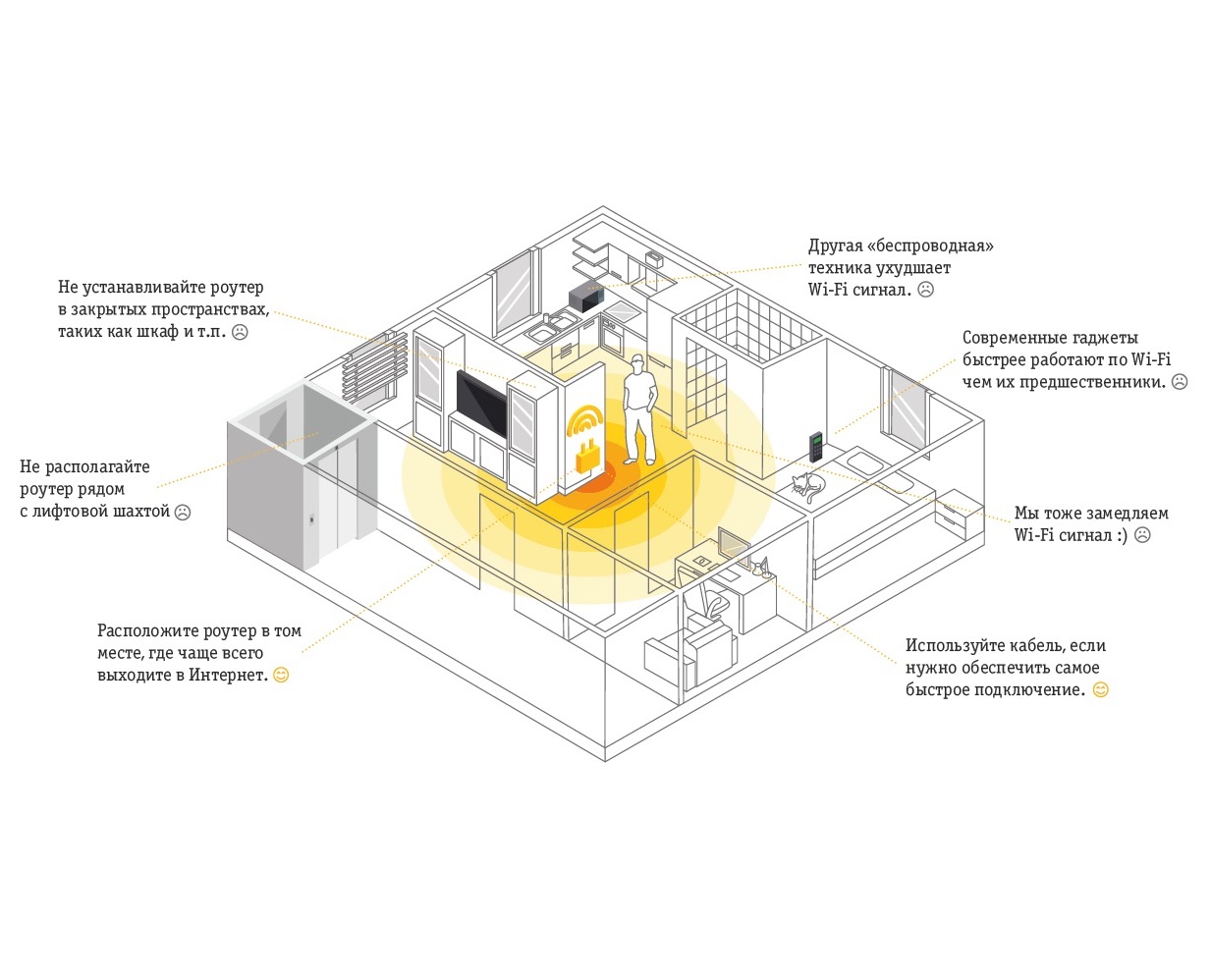
- толстые несущие стены;
- железобетонные перекрытия;
- зеркальные или иные отражающие поверхности;
- приборы, излучающие электромагнитные волны в диапазоне 2,4 ГГц (например, работающая микроволновая печь).
Здесь рекомендуется проверить скорость по Wi-Fi в непосредственной близости от роутера и при минимальном влиянии других устройств.
1)
Драйвер Wi-Fi адаптера
Часто при переустановке операционной системы пользователи не производят специально установку драйверов на Wi-Fi адаптер: они либо устанавливаются автоматически операционной системой, либо с помощью драйвер-пака. В обоих случаях вы можете получить драйвер, не соответствующий вашему адаптеру. На первый взгляд, он может и работать, но не так, как нужно. Это причина очень многих проблем с беспроводным соединением.
К обязательному шагу при решении проблемы со скоростью стоит отнести установку драйвера Wi-Fi адаптера с официального сайта производителя.
Наличие других беспроводных сетей
Wi-Fi-устройства подвержены воздействию даже небольших помех, которые создаются другими устройствами, работающими в том же частотном диапазоне.
В беспроводных сетях используются два частотных диапазона — 2,4 и 5 ГГц. Большинство современных бюджетных Wi-Fi устройств работает в диапазоне 2,4 ГГц. Поэтому другие Wi-Fi-устройства (точки доступа, беспроводные камеры и др.), работающие в радиусе действия вашего устройства влияют на скорость передачи вашей Wi-Fi-сети.
При наличии у вас современного Wi-Fi адаптера стандарта 802.11aс или 802.11n (только технологии Wireless Dual Band N и Wireless N, 450Mbps) рекомендуется установить роутер, работающий на более свободной частоте 5 ГГц. Среди роутеров, рекомендованных Билайн, следующие модели оснащены адаптерами 5 ГГц: Smartbox One, Smartbox Pro, Zyxel Keenetic Ultra.
Если ваш адаптер или роутер не поддерживает диапазон 5ГГц, стоит обратить внимание на выбор оптимального Wi-Fi канала, на котором будет вещать роутер.
В полосе частот 2,4 ГГц для беспроводных сетей доступны 13 каналов. Беспроводное устройство, использующее один из 13 частотных каналов, создает значительные помехи на соседние каналы. Например, если точка доступа использует канал 6, то она оказывает сильные помехи на каналы 5 и 7, а также, уже в меньшей степени, на каналы 4 и 8.
Как правило, по умолчанию в настройках беспроводной сети любого современного роутера в строке «Канал» стоит значение «Авто». Одни маршрутизаторы случайным образом выбирают канал. Другие ищут самый свободный. Для исключения взаимных помех между разными беспроводными сетями, на некоторых роутерах следует вручную настраивать номер канала.
Как найти свободный канал Wi-Fi
Для поиска свободного канала с компьютера под управлением Windows подойдет бесплатная программа inSSIDer. Для аналогичных действий с телефона или планшета на Android рекомендуется использовать приложение Wifi Analyzer.
Указанные утилиты могут быть использованы для диагностики Wi-Fi-сетей и загруженности беспроводных каналов. С помощью них можно посмотреть список всех обнаруженных беспроводных сетей, узнать мощность сигнала, используемые каналы, силу сигнала, скорость и загруженность сети и многое другое. При помощи данных утилит вы сможете замерить уровень сигнала и выбрать наиболее свободный канал с максимальной скоростью и минимальными помехами.
Пример использования inSSIDer.
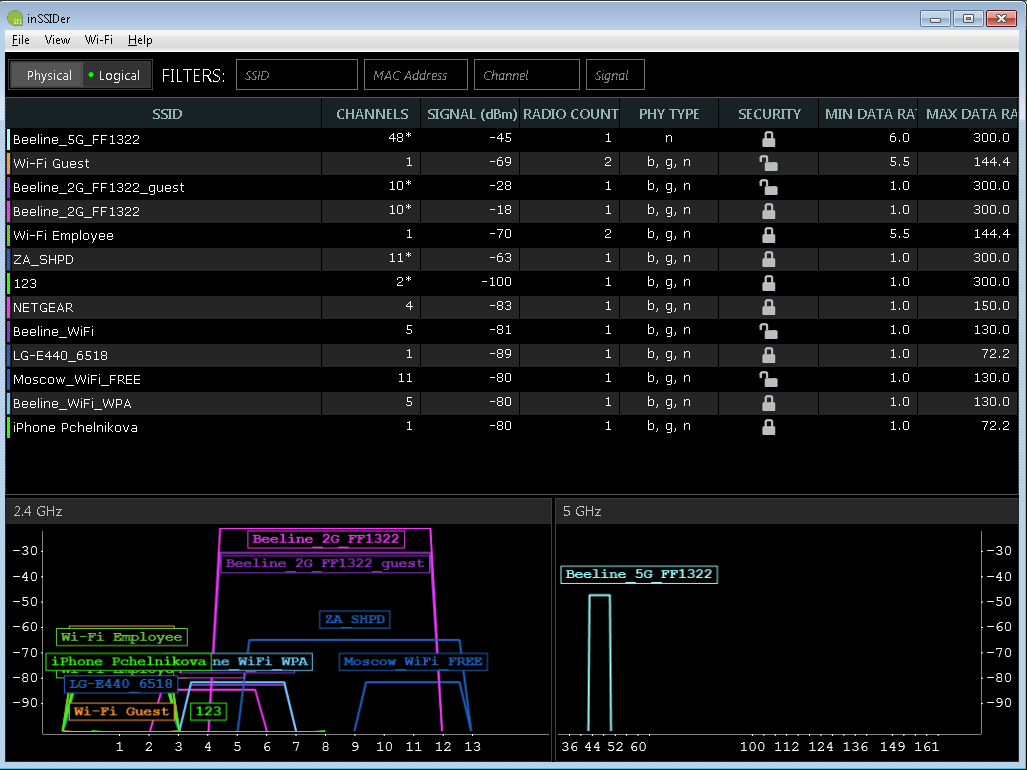
Если вы увидели, что ваша сеть работает на той же частоте, что и ваши соседи, и есть не занятые или занятые в меньшей степени частоты — выберите соответствующий канал в настройках роутера.