Вирус скуки
Чот я редко пишу, ну и ладно. Продолжаю сражаться, глава 7 и 8.
Для чего предназначен объект конфигурации Отчет?
Объект конфигурации отчет служит для описания алгоритмов, при помощи которых пользователь может получать необходимые ему выходные данные.
Как создать отчет с помощью конструктора схемы компоновки данных?
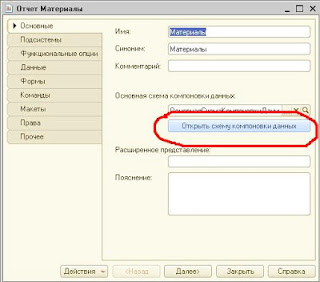
В конфигураторе выбираем ветсь «Отчеты», правый клик мыши — команда «Добавить». На вкладке «Основные» выберем кнопку «Открыть схему компоновки данных»
Далее жмем кнопку «Добавить набор данных». Тут в качестве набора данных можно выбрать запрос, объект, объединение.
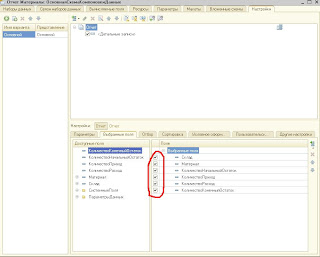
Запрос идет через консоль запросов. На закладке «Настройки» происходит управление выводом данных отчета, тут необходимо поставить галочки в окошке «выбранные поля»
На самом деле, скажу я честно, эта «система компоновки данных» мне совсем не нравится. Гораздо проще работать с кодом, проще и понятнее, чесслово.
Как отобразить отчет в разделах прикладного решения?
Правый клик по отчету — вкладка «Подсистемы»
Занятие 8
Для чего предназначен объект конфигурации макет?
Объект конфигурации макет предназначен для хранения различных форм представления данных, которые могут потребоваться каким-либо объектам конфигурации или всему прикладному решению в целом; Одно из предназначений подчиненного макета — создание печатной формы этого объекта;
Что такое конструктор печати?
Конструктор печати — это инструмент для создания печатных форм (хотя на самом деле удобнее не пользоваться конструктором)
Как создать макет с помощью конструктора печати?
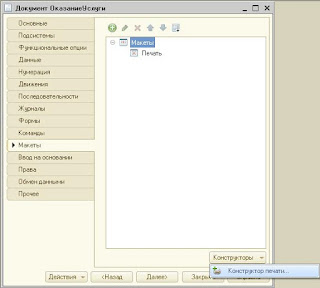
Выбираем объект конфигурации, которому нужен макет (это может быть документ, отчет, внешняя обработка), правый клик по нему, команда «Изменить», вкладка «Макеты», кнопка «Конструктор Печати».
Определяем, какие реквизиты будут в шапке;
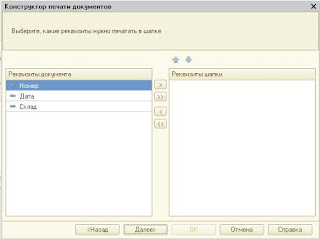
Определяем, какие реквизиты табличных частей будут выводится;
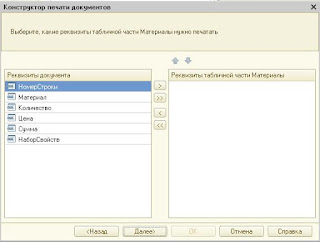
Так же будет возможность заполнить подвал печатной формы.
Как изменить табличный документ?
Изменение размеров ячеек происходит аналогично Excell, а другие свойства — правый клик по ячейке, свойства, справа выползет палитра свойств.
Какая разница в заполнении ячейки табличного документа текстом, параметром или шаблоном?
Текст — то, что будет показано на экране в любом случае;
Параметр — будет заменен некоторым значением, которое может быть присвоено ему (параметру) средствами встроенного языка. Например, запросом можно заполнить таблицу с колонкой номенклатура. При выводе на печать таблица будет построчно выводится, причем колонка Номенклатура будет выгружаться на место, где стоял параметр Номенклатура. Естественно, это требует дополнительной работы, но тут мне сейчас лениво описывать.
Шаблон — текстовая строка, в определенные места которой будут вставлены значения параметров.
Как с помощью встроенного языка вывести в табличный документ новую область?
С помощью следующей конструкции:
ОбластьИмяОбласти = Макет.ПолучитьОбласть(«ИмяОбласти»);
Перед этим надо создать на макете данную область. Выделяем колонку или строку, правый клик, команда «Свойства» и именуем нужную область.
Как изменить внешний вид и поведение формы?
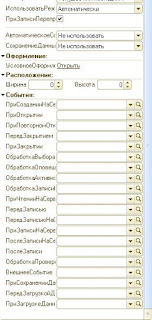
Внешний вид формы меняется непосредственно при редактировании формы, а поведение формы — правый клик по открытой форме, команда свойства. В палитре свойств есть целая куча настроек поведения
Как отобразить сумму по колонке таблицы?
Вводим в форму подвал, в окошке формы выбираем колонку, прописываем путь к данным подвала
Как отобразить отчет в разделах прикладного решения
Лабораторная работа № 7
Простые отчеты.
Ориентировочная продолжительность занятия — 25 минут.
ТЕОРЕТИЧЕСКАЯ ЧАСТЬ
Что такое отчет
Объект конфигурации Отчет предназначен для описания алгоритмов, при помощи которых пользователь сможет получать необходимые ему выходные данные. Алгоритм формирования выходных данных описывается при помощи визуальных средств или с использованием встроенного языка. В реальной жизни объектам конфигурации Отчет соответствуют всевозможные таблицы выходных данных, сводных данных, диаграммы и пр.
ПРАКТИЧЕСКАЯ ЧАСТЬ
Добавление отчета
Приступим к созданию отчета, который будет показывать нам приход, расход и остатки материалов.
Откроем в конфигураторе нашу учебную конфигурацию и добавим новый объект конфигурации Отчет.
Для этого выделим в дереве объектов конфигурации ветвь Отчеты и нажмем кнопку Добавить в командной панели окна конфигурации.
— На закладке Основные: имя отчета — Материалы. Нажмем кнопку Открыть схему компоновки данных или кнопку открытия со значком лупы.

Так как у отчета, который мы создаем, еще не существует схемы компоновки данных, платформа предложит создать новую схему. Схема компоновки данных с точки зрения конфигурации является макетом, поэтому будет открыт конструктор макета, предлагающий выбрать единственный тип макета — Схема компоновки данных и нажмем кнопку Готово:
Рис. 7.1. Конструктор макета
Схема компоновки данных
Платформа создаст новый макет, содержащий схему компоновки данных, и сразу же откроет конструктор схемы компоновки данных.
- Добавим новый набор данных — запрос. Для этого нажмем кнопку Добавить и выберем соответствующий вариант.
- Добавим текст запроса, запустим конструктор запроса нажмем кнопку Конструктор запроса.
Конструктор запроса — инструмент, созданный для помощи разработчику, позволяющий визуально конструировать запрос. Даже пользователь, не знакомый с языком запросов, может с помощью конструктора создать синтаксически правильный запрос.
В списке База данных представлены таблицы для создания запроса. На основе их данных мы имеем возможность построить отчет.
Если раскрыть ветку РегистрыНакопления, то мы увидим, что кроме таблицы регистра ОстаткиМатериалов в этой ветке присутствуют еще несколько виртуальных таблиц, которые формирует система.

Рис. 7.2. Конструктор запроса
Поскольку мы хотим видеть как остатки материалов, так и информацию об их поступлении и расходовании, нас будет интересовать виртуальная таблица ОстаткиМатериалов.ОстаткиИОбороты. Раскроем ее.

Начнем выбирать поля таблицы в нужном нам порядке двойным щелчком мыши. Сначала выберем Склад и Материал, потом отметим КоличествоНачальныйОстаток, КоличествоПриход, КоличествоРасход и КоличествоКонечныйОстаток.
Нажмем ОК и вернемся в конструктор схемы компоновки данных.
Рис. 7.3. Выбор баз данных
Текст запроса, который был создан с помощью конструктора, платформа поместит в поле Запрос.
Это поле представляет собой текстовый редактор, в котором можно вручную отредактировать существующий запрос. Кроме того, можно снова вызвать конструктор запроса и отредактировать запрос при помощи него.
Настройки отчета
— На закладке Настройки:
- выделим в дереве структуры отчета корневой элемент Отчет и вызовем его контекстное меню. Можно также нажать кнопку Добавить в командной панели окна или нажать клавишу Ins.
- Добавим в отчет группировку — Новаягруппировка. При этом не станем указывать поле группировки, а просто нажмем ОК.
В структуре отчета появится группировка Детальные записи.
Теперь настроим поля, которые будут выводиться в результат отчета.
- Перейдем в нижнем окне настроек на закладку Выбранныеполя и перенесем мышью из списка доступных полей:
- Склад,
- Материал,
- КоличествоНачальныйОстаток,
- КоличествоПриход,
- КоличествоРасход,
- КоличествоКонечныйОстаток.

В результате окно настроек отчета должно иметь вид:
Рис. 7.4. Окно настроек отчета
- Перейдем на закладку Параметры и укажем, что параметры отчета Дата начала и Дата окончания будут включены в состав пользовательских настроек, и эти настройки будут находиться непосредственно в форме отчета, то есть будут «быстрыми» настройками.

Сначала укажем, что оба эти параметра будут использоваться в отчете — установим флажки в первой колонке.
Затем выделим каждый из параметров, нажмем кнопку Свойства элемента пользовательских настроек и поставим флажок Включать в пользовательские настройки.
Рис. 7.5. Отчет Материалы
После проделанных действий перейдем по вкладке Подсистемы: отметим Бухгалтерия, УчетМатериалов, ОказаниеУслуг.
- В режиме 1С:Предприятие
Запустим 1С:Предприятие в режиме отладки и посмотрим, как работает отчет.
В открывшемся окне 1С предприятия мы видим, что в панели действий разделов Бухгалтерия, Оказание услуг и Учет материалов появилась новая группа команд для выполнения отчетов и в ней команда для формирования отчета Материалы. Выполним ее.
Контрольные вопросы
- Для чего предназначен объект конфигурации Отчет.
- Как создать отчет с помощью конструктора схемы компоновки данных.
- Как отобразить отчет в разделах прикладного решения.
— Перейти на страницу контрольного тестового задания
Информационные системы / Курсовая_6_семестр / Учебники / Радченко М.Г. 1С- Предприятие 8.3. Практическое пособие разработчика. Примеры и типовые приемы (2013) (1)
Занятие 7 24 1 Тем самым мы определили, что в отчет будут выводиться детальные записи из информационной базы – записи, получаемые в результате выполнения запроса без итогов (рис. 7.11). Рис. 7.11. Добавление новой группировки в отчет В структуре отчета появится группировка Детальные записи . Теперь настроим поля, которые будут выводиться в результат отчета. Для этого перейдем в нижнем окне настроек на закладку Выбранные поля и перенесем мышью из списка доступных полей: Склад , Материал , КоличествоНачальныйОстаток , КоличествоПриход , КоличествоРасход , КоличествоКонечныйОстаток . ПРИМЕЧАНИЕ Добавлениедоступныхполейвсписоквыбранныхполейможноосуществить перетаскиванием мышью, двойным щелчком на доступных полях либо нажатием кнопки Добавить справа от списка выбранных полей. Порядок выбранных полей можно изменить позже кнопками Вверх , Вниз или перетаскиванием мышью. В результате окно настроек отчета должно иметь вид (рис. 7.12). Затем перейдем на закладку Параметры и укажем, что параметры отчета Дата начала и Дата окончания будут включены в состав пользовательских настроек, и эти настройки будут находиться непосредственно в форме отчета, то есть будут быстрыми настройками.
242 1С:Предприятие 8.3. Практическое пособие разработчика Рис. 7.12. Окно настроек отчета Сначала укажем, что оба эти параметра будут использоваться в отчете – установим флажки в первой колонке. Затем выделим каждый из параметров, нажмем кнопку Свойства элемента пользовательских настроек и установим флажок Включать в пользовательские настройки (рис. 7.13).
Рис. 7.13. Окно настроек отчета
Занятие 7 24 3 Таким образом, перед формированием отчета пользователь сможет задать отчетный период. Более подробно о параметрах и пользовательских настройках отчета будет рассказано позже на занятии «Отчеты» (стр. 323). В заключение определим, в каких подсистемах будет отображаться наш отчет. Закроем конструктор схемы компоновки данных и в окне редактирования объекта конфигурации Отчет Материалы перейдем на закладку Подсистемы . Отметим в списке подсистем конфигурации ветви Учет материалов , Оказание услуг и Бухгалтерия . Таким образом, ссылка на наш отчет автоматически попадет в панель команд этих разделов, в подменю Отчеты (рис. 7.14). Рис. 7.14. Определение списка подсистем, в которых будет отражаться отчет
244 1С:Предприятие 8.3. Практическое пособие разработчика В режиме «1С:Предприятие» Запустим «1С:Предприятие» в режиме отладки и посмотрим, как работает отчет. В открывшемся окне «1С:Предприятия» мы видим, что в разделах Бухгалтерия , Оказание услуг и Учет материалов появилось новое подменю Отчеты , содержащее команды для выполнения отчетов, и в нем команда для формирования отчета Материалы (рис. 7.15). Рис. 7.15. Команда для формирования отчета «Материалы» Выполним ее. Откроется автоматически сформированная системой форма отчета. Зададим даты начала и окончания отчетного периода и нажмем кнопку Сформировать (рис. 7.16). Как видите, наш отчет вполне презентабелен и полностью отражает движение материалов, произошедшее в нашей организации.
Занятие 7 24 5
Рис. 7.16. Отчет «Материалы»
246 1С:Предприятие 8.3. Практическое пособие разработчика Контрольные вопросы ; ; Для чего предназначен объект конфигурации «Отчет»? ; ; Как создать отчет с помощью конструктора схемы компоновки данных? ; ; Как отобразить отчет в разделах прикладного решения?
Занятие 8 Макеты. Редактирование макетов и форм
| Продолжительность | |
| Ориентировочная продолжительность занятия – 40 минут. | |
| Что такое макет . . | 248 |
| Макет печатной формы . . | 248 |
| В режиме «Конфигуратор». | 248 |
| В режиме «1С:Предприятие». | 253 |
| Редактирование макета. | 254 |
| В режиме «Конфигуратор». | 254 |
| В режиме «1С:Предприятие». | 259 |
| Контрольные вопросы. | 260 |
248 1С:Предприятие 8.3. Практическое пособие разработчика На этом занятии вы познакомитесь с очередным новым объектом конфигурации – Макет . Вы узнаете о его назначении и создадите макет документа, на основе которого будет формироваться печатная форма документа. Что такое макет Объект конфигурации Макет предназначен для хранения различных форм представления данных, которые могут потребоваться каким-либо объектам конфигурации или всему прикладному решению в целом. Макет может содержать табличный или текстовый документ, двоичные данные, HTML-документ или Active Document, графическую или географическую схему, схему компоновки данных или макет оформления схемы компоновки данных. Макеты могут существовать как сами по себе (общие макеты), так и быть подчинены какому-либо объекту конфигурации. Одно из предназначений макета, подчиненного объекту конфигурации и содержащего табличный документ, – создание печатной формы этого объекта. Создание печатной формы заключается в конструировании ее составных частей – именованных областей, из которых затем «собирается» готовая печатная форма. Порядок заполнения областей данными и вывода их в итоговую форму описывается при помощи встроенного языка. Печатная форма может включать в себя различные графические объекты: картинки, OLE-объекты, диаграммы и т. д. Помимо создания макета «вручную» конфигуратор предоставляет разработчику возможность воспользоваться специальным инструментом – конструктором печати , который берет на себя большинство рутинной работы по созданию макета. Макет печатной формы В режиме «Конфигуратор» Наша цель будет заключаться в создании печатной формы документа Оказание услуги . Откроем в конфигураторе окно редактирования объекта конфигу- рации Документ ОказаниеУслуги .
Занятие 8 24 9 Перейдем на закладку Макеты , нажмем кнопку Конструкторы и запустим конструктор печати (рис. 8.1). Рис. 8.1. Запуск конструктора печати В открывшемся окне конструктора на первом шаге укажем, что будет создана новая команда Печать для формирования печатной формы документа (рис. 8.2). Рис. 8.2. Конструктор печати. Шаг 1
Нажмем Далее .

250 1С:Предприятие 8.3. Практическое пособие разработчика На втором шаге нажатием кнопки определим, что все реквизиты нашего документа будут отображены в шапке печатной формы (рис. 8.3). Рис. 8.3. Конструктор печати. Шаг 2 Нажмем Далее . На третьем шаге точно так же определим, что все реквизиты табличной части документа будут отображены в печатной форме (рис. 8.4). Рис. 8.4. Конструктор печати. Шаг 3
Объект конфигурации макет
3. Создание отчета с помощью конструктора схемы компоновки данных
4.
В конфигураторе
выбираем ветвь
«Отчеты», правый
клик мыши команда
«Добавить».
На вкладке «Основные» выберем кнопку
«Открыть схему компоновки данных»
5.
Далее жмем
кнопку «Добавить
набор данных».
Тут в качестве
набора данных
можно выбрать
запрос, объект,
объединение.
Запрос идет через
консоль
запросов.
На закладке «Настройки» происходит управление
выводом данных отчета, тут необходимо поставить
галочки в окошке «выбранные поля»
6. Отображение отчета в разделах прикладного решения
Правый клик
по отчету вкладка
«Подсистемы»
7. Контрольные вопросы
1.Для чего предназначен объект
конфигурации «Отчет»?
2.Как создать отчет с помощью
конструктора схемы компоновки
данных?
3.Как отобразить отчет в разделах
прикладного решения?
8. Макеты
9.
Объект конфигурации Макет
предназначен для хранения
различных форм представления
данных, которые могут
потребоваться каким-либо
объектам конфигурации или
всему прикладному решению в
целом.
10.
Одно из предназначений
макета – создание печатной
формы этого объекта.
11.
Для создания печатных форм
Конфигуратор предоставляет
разработчику возможность
воспользоваться специальным
инструментом – конструктором
печати, который берет на себя
большинство рутинной работы
по созданию макета
12. Создание макета с помощью конструктора печати
13.
Выбираем объект
конфигурации,
которому нужен
макет (это может
быть документ,
отчет, внешняя
обработка),
правый клик по
нему, команда
«Изменить»,
вкладка «Макеты»,
кнопка
«Конструктор
Печати».
14.
Определяем, какие реквизиты будут в шапке;
15.
Определяем,
какие
реквизиты
табличных
частей будут
выводится;
16.
Так же будет возможность заполнить подвал
печатной формы.
17.
Изменение размеров ячеек
табличного документа
происходит аналогично Excell, а
другие свойства — правый клик
по ячейке, свойства, справа
выйдет палитра свойств.
18.
Каждая ячейка редактируемого
нами табличного документа
может содержать либо текст,
либо некоторый параметр,
либо шаблон.
19.
Текст, содержащийся в ячейке,
будет показан на экране.
Параметр будет заменен
некоторым значением, которое
может быть присвоено ему
средствами встроенного языка.
Текст, содержащийся в ячейке,
является именем этого
параметра.
20.
Шаблон представляет собой
текстовую строку, в
определенные места которой
будут вставлены значения
параметров.
21. Выведение в табличный документ новой области с помощью встроенного языка
С помощью следующей конструкции:
ОбластьИмяОбласти =
Макет.ПолучитьОбласть(«ИмяОбласти»);
Перед этим надо создать на макете данную
область. Выделяем колонку или строку,
правый клик, команда «Свойства» и
именуем нужную область.
22. Изменение внешнего вида и поведения формы
Внешний вид формы
меняется непосредственно
при редактировании формы,
а поведение формы правый клик по открытой
форме, команда свойства. В
палитре свойств есть целая
куча настроек поведения
23. Отображение суммы по колонке таблицы
Вводим в форму подвал, в окошке формы
выбираем колонку, прописываем путь к данным
подвала
24. Контрольные вопросы
1.Для чего предназначен объект
конфигурации «Макет»?
2.Что такое конструктор печати?
3.Как создать макет с помощью
конструктора печати?
4.Как изменить табличный
документ?
25. Контрольные вопросы
5.Какая разница в заполнении
ячейки табличного документа
текстом, параметром и шаблоном?
6.Как с помощью встроенного
языка вывести в табличный
документ новую область?