Учебник по отправке больших видеофайлов с iPhone на другие платформы
В настоящее время iPhone способен записывать видео 4K с высокой частотой кадров, и вы можете наслаждаться качеством видео при просмотре на любых устройствах.
Тем не менее, краска начинается, когда вы решили отправлять большие видеофайлы с iPhone на другую платформу, такую как ваш ПК, Mac, телефон Android или другое устройство iOS. Большинство видеофайлов и фильмов в формате 4K или в высоком качестве поступают в ГБ. Что вам нужно, так это внимательно прочитать нашу статью, так как мы поделимся лучшими способами отправки больших видеофайлов с iPhone на другую платформу без потери качества.
Отправить большие видео файлы с iPhone
- Часть 1. Универсальное решение для отправки больших видеофайлов с iPhone
- Часть 2: Как отправить большие видеофайлы с iPhone на iPhone
- Часть 3: Как отправить большие видеофайлы с iPhone на ПК
- Часть 4: Как отправить большие видеофайлы с iPhone на Mac
- Часть 5: Как отправить большие видеофайлы с iPhone на Android
- Рекомендовать: сжатие размера видеофайла с помощью Video Converter Ultimate
Часть 1. Почему приложение Snapchat продолжает зависать
Если вы попытаетесь отправить кому-то видеофайл более чем на пару минут, вы неизбежно получите уведомление о том, что ваш клип должен быть обрезан или уменьшен. С другой стороны, FoneTrans для iOS это универсальное решение для отправки больших видеофайлов с iPhone.

- Перенос фильмов с iPhone на ПК, Mac или другой iPhone.
- Синхронизируйте большие видео файлы, сохраняя оригинальное качество.
- Поддержка пакетной синхронизации видеофайлов с многопоточностью.
- Доступно для всех моделей iPhone под управлением iOS 17/16/15/14/13 или более ранних версий.
Одним словом, это самый простой способ отправки больших видеофайлов без потери качества.
Как отправить большие видео файлы с Fonetrans
Получите самую легкую передачу iPhone
Загрузите и установите самую простую программу переноса iPhone на свой ПК. Для владельцев Mac, получите вместо этого Mac FoneTrans.
Подключите ваш iPhone к компьютеру с помощью кабеля Lightning и запустите программу, чтобы он мог обнаружить ваше устройство iOS.
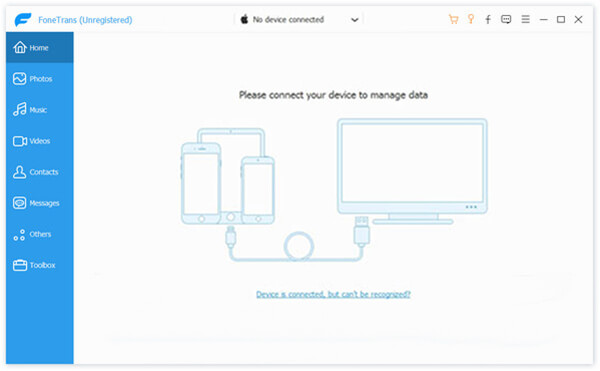
Предварительный просмотр видео на iPhone
Перейдите в Видео вкладка из левой колонки, и вы можете просматривать различные видео файлы, хранящиеся на вашем iPhone, включая Кино , ТВ шоу , и более. Выбрать Все видео для просмотра всех видео файлов.
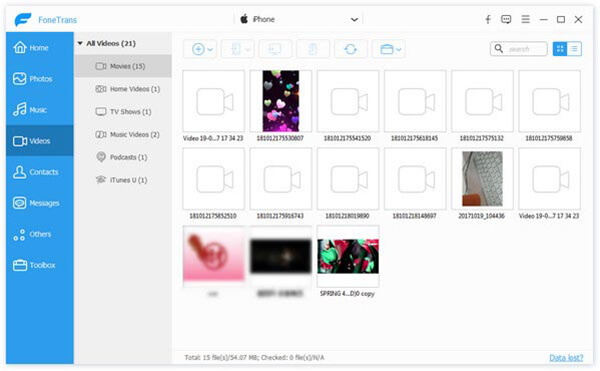
Отправить большие видео файлы с iPhone
Выберите большие видеофайлы для отправки с iPhone, и они будут проверены. Чтобы перенести их на компьютер, нажмите PC и выберите свой компьютер или свою медиатеку iTunes. Если вы собираетесь перенести их на другой iPhone, подключите его к компьютеру, нажмите кнопку Устройство значок и выберите целевой iPhone.
Часть 2: Как отправить большие видеофайлы с iPhone на iPhone
У некоторых пользователей iPhone есть несколько устройств iOS. Кроме того, вы можете захотеть отправить большие видеофайлы со своего iPhone на устройство iOS ваших друзей. Здесь мы поделимся двумя простыми способами добиться этого.
Метод 1: AirDrop
AirDrop служба синхронизации файлов, доступная для устройств Apple Он использует беспроводное соединение для отправки больших видеофайлов между iPhone и другим iOS или Mac.
Откройте приложение «Настройки» на главном экране исходного iPhone, нажмите на свое имя и включите Wi-Fi и Блютуз , Затем перейдите к Общие > AirDrop , включите его и выберите Все .
Наконечник: Если вы выберете Контакты только Ваш iPhone видят только ваши контакты.
Поверните к целевому устройству и повторите шаг 1, чтобы настроить AirDrop.
Наконечник: Вам необходимо включить Wi-Fi и Bluetooth, но не обязательно подключаться к любой сети. Кроме того, личная точка доступа должна быть отключена.
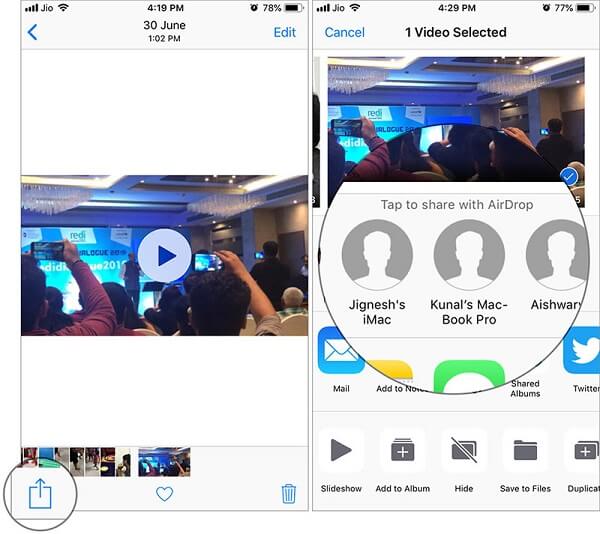
Перейдите в Фото приложения на исходном iPhone, выберите большие видеофайлы и нажмите Поделиться значок. На панели инструментов нажмите AirDrop и выберите целевое устройство.
Таким образом, вы также можете отправить большие фотографии с iPhone на Android / iPhone через AirDrop.
Переключитесь на целевой iPhone и нажмите Принять если будет предложено начать отправку больших видеофайлов через AirDrop.
Способ 2: Google Диск
Хотя Google Drive является сторонним облачным сервисом для iOS, многие владельцы iPhone используют его на своих устройствах. Конечно, вы можете использовать его для отправки больших видеофайлов не более 15 ГБ с iPhone. Если вам нужно больше места для хранения, вы должны заплатить за это.
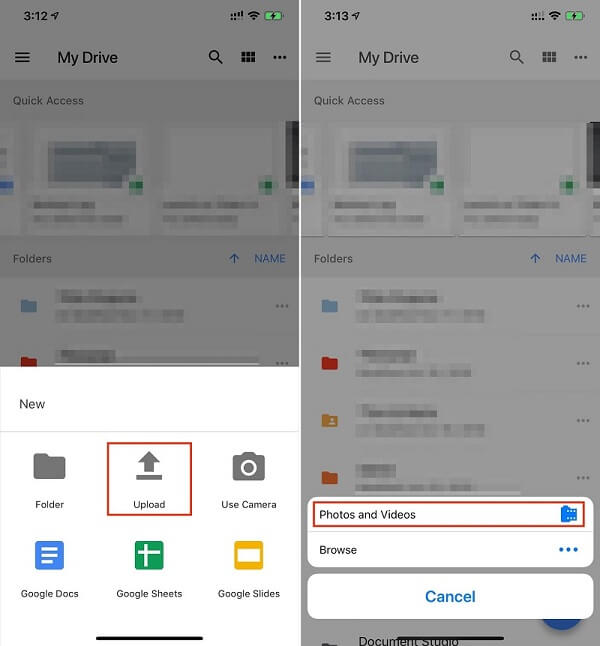
Откройте приложение Google Drive и войдите в свой аккаунт. Нажмите Дополнительная значок в правом нижнем углу, нажмите Загрузить > Фото и видео > Видео для отображения всех видеофайлов в вашем Camera Roll.
Нажмите на видео, чтобы поделиться и нажмите Загрузить в правом верхнем углу, чтобы перенести большие видеофайлы в вашу учетную запись Google.
Когда это будет сделано, нажмите значок из трех строк, перейдите к Недавние нажмите значок с тремя точками рядом с нужным видео и выберите Копировать ссылку , Затем отправьте его своему другу по SMS или электронной почте.
Затем вы можете загрузить большой видеофайл на целевой iPhone по ссылке.
Часть 3: Как отправить большие видеофайлы с iPhone на ПК
Иногда вам может потребоваться отправить большие видеофайлы с iPhone на ПК для дальнейшего редактирования. Windows не может напрямую взаимодействовать с iOS, но iTunes и Outlook могут помочь вам упростить процедуру.
Способ 1: iTunes
iTunes — это универсальный инструмент для отправки больших видеофайлов с iPhone с помощью USB-кабеля, поэтому он работает быстрее, чем обычное беспроводное соединение.
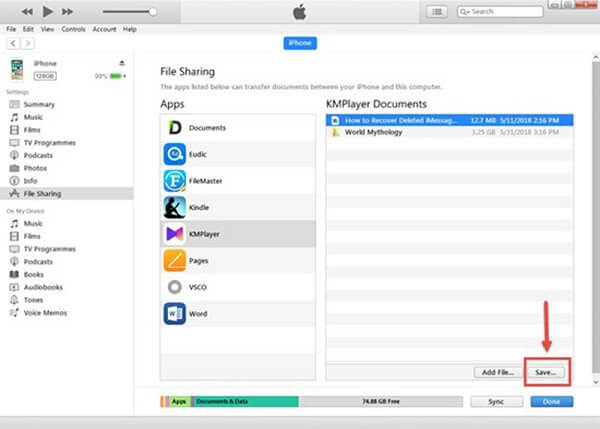
Подключите ваш iPhone к целевому ПК с помощью USB-кабеля и откройте последнюю версию iTunes.
Нажмите Устройство значок в левом верхнем углу после того, как ваш iPhone будет распознан.
Перейдите в Общий доступ к файлам с левой стороны, и все поддерживаемые приложения будут перечислены на правой панели. Выберите приложение для видео и выделите все видеофайлы для передачи.
Нажмите Сохранить Кнопка для экспорта больших видео файлов на жесткий диск.
Примечание: Функция общего доступа к файлам iTunes доступна только в последней версии. Если вы настроили синхронизацию iTunes Wi-Fi, вы можете использовать ее для беспроводной передачи файлов. Однако функция общего доступа к файлам поддерживает не все приложения.
Способ 2: Outlook
У большинства провайдеров электронной почты есть ограничение на размер вложения. Outlook, например, не может прикреплять файлы размером более 33 МБ. Если вы загружаете большие видеофайлы, вам будет предложено загрузить файл в папку вложений OneDrive Email.
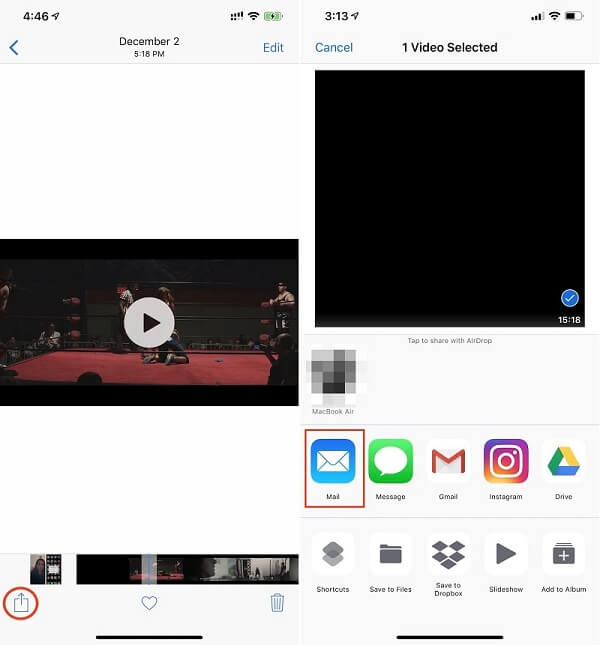
Откройте Фото приложение и найдите большой видеофайл для отправки на iPhone. Убедитесь, что размер видеофайла не превышает 2 ГБ.
Нажмите Поделиться и выберите Почта на панели инструментов, чтобы открыть новый почтовый экран. Если вы настроили свою учетную запись Outlook на iPhone, выберите ее в Опубликовано в области.
Видео будет прикреплено к почте, и вас попросят загрузить папку с вложениями в OneDrive. Добавьте получателя и тему, затем нажмите Отправить для отправки электронной почты.
Получите доступ к Outlook на своем ПК, и вы сможете загрузить видеофайл на свой ПК.
Примечание: Это просто удобно, чтобы время от времени отправлять большой видеофайл по электронной почте. Если вам нужно передать несколько больших видеофайлов, вам лучше попробовать другой метод, например Fonetrans.
Часть 4: Как отправить большие видеофайлы с iPhone на Mac
Когда речь идет о компьютерах Mac, отправлять большие видео с iPhone проще, поскольку они имеют несколько общих функций, таких как приложение «Фото» и служба iCloud.
Способ 1: приложение «Фотографии»
Большие видеофайлы могут быть синхронизированы между Фото на iOS и Mac автоматически после подключения двух устройств.
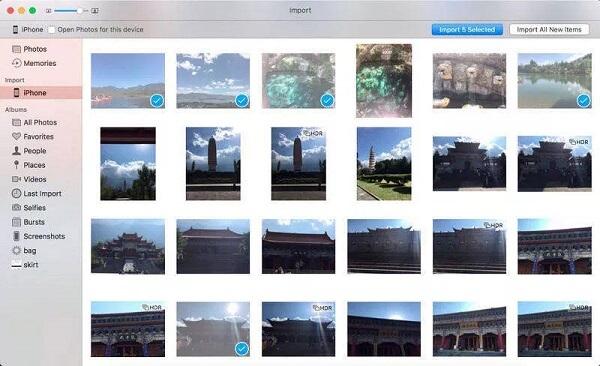
Подключите ваш iPhone к компьютеру Mac с помощью USB-кабеля. Затем запустите приложение Фото на вашем Mac. Тогда ваш iPhone будет обнаружен Mac. (Драйвер USB для iPhone не отображается? Вот исправления.)
Найдите Импортировать на левой стороне, и выберите свой iPhone, чтобы отобразить все видео и фотографии в Camera Roll.
Выберите все большие видеофайлы, которые вы собираетесь отправить, и нажмите Импорт [число] Выбранный в правом верхнем углу, чтобы отправить их в приложение «Фотографии» на Mac.
Примечание: Это простой способ отправки больших видеофайлов с iPhone на Mac, но он доступен только для личных фильмов в Camera Roll. Кроме того, он использует физическое соединение для синхронизации файлов, поэтому это довольно быстро.
Способ 2: iCloud
Каждый пользователь iPhone может получить 5 ГБ бесплатного хранилища iCloud для резервного копирования iPhone и передачи данных между iPhone и другими устройствами. Если у вашего iCloud достаточно места, вы можете использовать его для отправки больших видеофайлов iPhone на Mac.
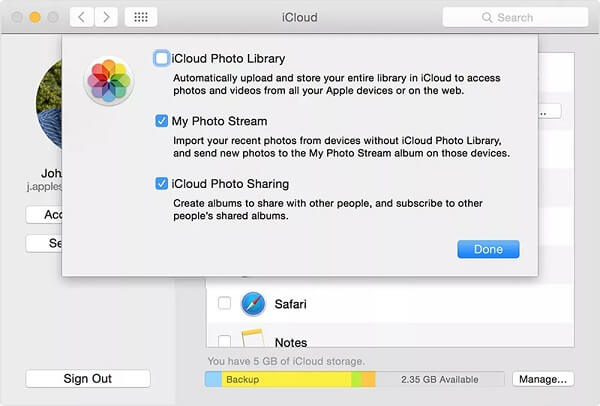
Включите свой iPhone, нажмите Настройки > [ваше имя]> ICloud > Фото , Для iOS 10 или более ранней версии Настройки > ICloud > Фото и камера .
Включить ICloud Photo Library и подключите ваш iPhone к сети Wi-Fi. Ваши видео и фото на iPhone будут отправлены на сервер iCloud.
Затем переключитесь на свой компьютер Mac и перейдите к Системные настройки > ICloud , Нажмите Опции рядом с Фото затем установите флажок напротив ICloud Photo Library и ударил Готово кнопка, чтобы начать синхронизацию мультимедийных файлов.
Затем вы можете перейти в приложение «Фотографии» на Mac и просмотреть большие файлы фильмов, отправленные с iPhone.
Пути доступ к фотографиям и видео из iCloud различны. Больше подробностей, и просто проверьте это здесь.
Примечание: Этот способ не позволяет вам выборочно передавать видеофайлы с iPhone на Mac.
Часть 5: Как отправить большие видеофайлы с iPhone на Android
Так как iOS и Android — это совершенно разные мобильные операционные системы, сложно отправлять большие видеофайлы с iPhone на Android напрямую. С этого момента мы рекомендуем Aiseesoft MobieSync.

- Отправить большие видео файлы между iPhone и Android напрямую.
- Оптимизируйте качество видео при синхронизации.
- Ускорьте процесс, используя технологию аппаратного ускорения.
- Совместим практически со всеми моделями iPhone и Android.
Одним словом, MobieSync — это наиболее удобный вариант синхронизации больших файлов между iPhone и телефоном Android без потери качества.
Как отправить большие видеофайлы с iPhone на Android
Подключите iPhone к Android
Запустите лучшее программное обеспечение для передачи файлов после того, как вы установили его на свой компьютер.
Подключите исходный iPhone и целевое устройство Android к компьютеру с помощью USB-кабелей. Программное обеспечение немедленно распознает ваши устройства.
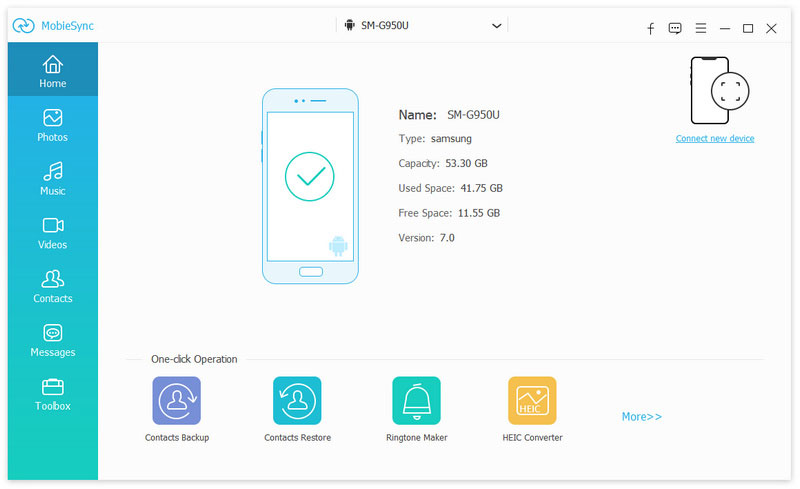
Предварительный просмотр видео файлов на iPhone
Нажмите и разверните раскрывающийся список в верхней части окна и выберите источник iPhone. Затем перейдите к Видео Вкладка с левой стороны, чтобы посмотреть все ваши видео файлы. По умолчанию они организованы по категориям. Кроме того, вы можете найти видеофайлы по дате, используя выпадающее меню в правом верхнем углу.
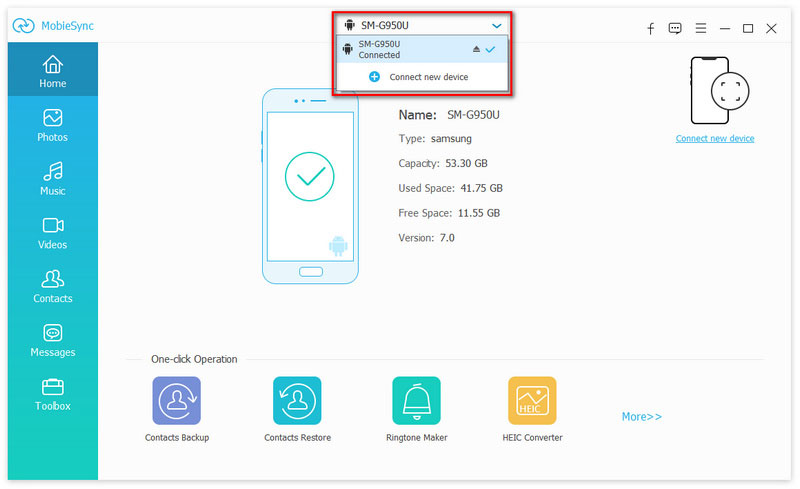
Отправить большие видео файлы на Android
Выберите все большие видеофайлы для отправки на iPhone, нажмите Телефон значок на верхней ленте и выберите целевое устройство Android, чтобы запустить процесс передачи данных. Когда он закончится, прекратите передачу данных и удалите два устройства с вашего компьютера. Теперь вы можете наслаждаться большим фильмом на любом мобильном телефоне.

Примечание: Одним из преимуществ MobieSync является кодирование видеофайлов при отправке. Таким образом, вам не нужно беспокоиться о проблеме формата файла. Более того, программа передачи данных не повредит ваши текущие файлы на iPhone и Android.
Вам может понадобиться: Как отправлять большие видеофайлы с Android на Android / iPhone.
Рекомендовать: сжатие размера видеофайла с помощью Video Converter Ultimate
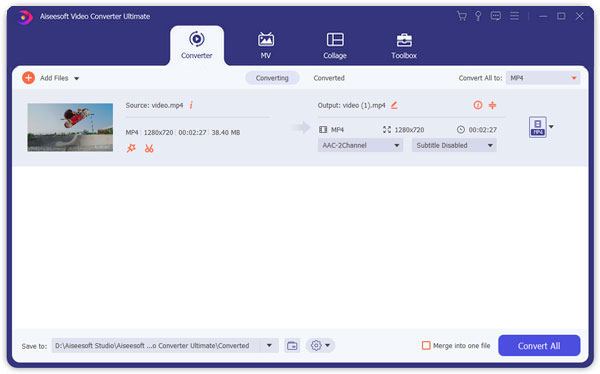
Aiseesoft Video Converter Ultimate это не только приложение для конвертирования видео, но и решение для сжатия мультимедийных файлов.

- Сжатие больших видео файлов для отправки между устройствами.
- Предложите несколько способов уменьшения больших видеофайлов.
- Автоматическое повышение качества видео при выполнении сжатия видео.
- Поддержка всех видео форматов, включая MP4, AVI, MKV и т. Д.
Судя по всему, Video Converter Ultimate — это лучший способ сжать размер видео файла, так что вы можете отправлять и хранить их на любых устройствах без потери качества.
Заключение
В этом руководстве рассказывалось, как отправлять большие файлы фильмов с iPhone на другое устройство, например Windows, Mac, Android или iPhone. Самый простой способ передать ваши большие видеофайлы на iPhone — это FoneTrans. Он не только способен защитить качество видео, но и довольно прост в использовании. Когда дело доходит до отправки видеофайлов с iPhone на Android, Aiseesoft MobieSync — самый простой вариант. Он предлагает обширные преимущества, такие как повышение качества видео. Мы надеемся, что эти методы и их руководства будут полезны для вас. Если у вас все еще есть вопросы, связанные с передачей больших видео, оставьте сообщение под этим сообщением, и мы ответим на них как можно скорее.
Что вы думаете об этом посте.
Рейтинг: 4.8 / 5 (на основе голосов 92) Подпишитесь на нас в
Более Чтение

Оставьте свой комментарий и присоединяйтесь к нашему обсуждению

iOS Transfer
Лучшее программное обеспечение iOS Transfer для управления и передачи файлов iOS с iPhone / iPad / iPod на ваш компьютер или наоборот, без запуска iTunes.
Как отправить видео любой длины с iPhone — 4 способа

Сейчас, когда прогресс мобильных технологий стремительно развивается, многие задачи уже не кажутся нереальными — мы снимаем на айфоны почти профессиональные видео, редактируем их, накладываем субтитры… Однако, по сей день остаётся одна сложность в работе с видео, а именно — отправка с iPhone больших видеофайлов. Сегодня в статье поговорим как раз об этом — какие существуют способы чтобы отправить длинное видео с iPhone, и подробно распишем каждый процесс, снабдив описание иллюстрациями.
Оглавление
- Для каких устройств подходит статья
- Способ первый — используем ПК
- Способ второй — используем AirDrop
- Способ третий- используем iCloud
- Способ четвёртый — используем Почту (с ограничением по объёму и использованием облачного хранилища)
- Выводы
Для каких устройств подходит статья
С проблемой отправки больших видеофайлов сталкиваются владельцы всех iPhone, независимо от модели. Поэтому способы, о которых сегодня мы будем рассказывать, подойдут для всех моделей iPhone, которые и на сегодняшний день существуют и находятся в пользовании:
- iPhone 5
- iPhone 6/6 plus
- iPhone 7/7 plus
- iPhone 8/8 plus
- iPhone X/Xs/Xr/Xs Max
- iPhone 11/11 Pro/11 Pro Max
- iPhone 12/12mini/12 Pro/12 Pro Max.
Способ первый — используем ПК
Так получилось, что несмотря на ставшие безграничными возможности по мобильной видеосъемке, отправка больших видео с iPhone все ещё представляет сложность. Многие пользователи в случае отправки объемных файлов сразу задумываются об электронной почте, но там тоже есть ограничение — файл может быть размером до 25 Мб. А видео, даже короткие. чаще превышают этот объём — ведь нынешние айфоны снимают ролики с очень высоким разрешением, соотвественно, даже несколько секунд такого ролика уже весят больше. Как же быть?
Первый способ — можно использовать в качестве помощника наш компьютер, если есть время и удобно посредством USB перекинуть видео на ПК.
- Перекидываем видеофайл на компьютер.
- Скачиваем на ПК специальное приложение для отправки файлов большого объема, например, одно из этих: SendAnywhere (https://send-anywhere.com/file-transfer, Pushbullet (https://www.pushbullet.com/), WeTransfer (https://wetransfer.com/).
Такие сервисы позволяют «сжимать» большие видео и отправлять их без проблем. После скачивания приложения откройте его и следуйте простым инструкциям, оно поможет Вам «запаковать» видео и отправить его в сжатом виде.
Способ второй — используем AirDrop
Если нам необходимо перекинуть видео с iPhone на другой айфон, расположенный недалеко — можно легко и без ограничений по размеру сделать это без использования ПК. Поможет в этом нам имеющаяся в айфоне функция AirDrop. Она имеется на всех iPhoneх, где установлена ОС начиная с iOS 7 и последующие. AirDrop легко позволяет обмениваться файлами любого размера и формата между Apple-девайсами без скачивания дополнительных приложений.
- Итак, прежде всего нам нужно активировать AirDrop на айфоне. Для этого заходим в Настройки, переходим в «Основные» и выбираем раздел AirDrop. Заходим в него и указываем галочкой, включить ли нам AirDrop только для людей из списка контактов, или для всех (если нужно передать видео, скажем, коллеге, который не внесён в Контакты).
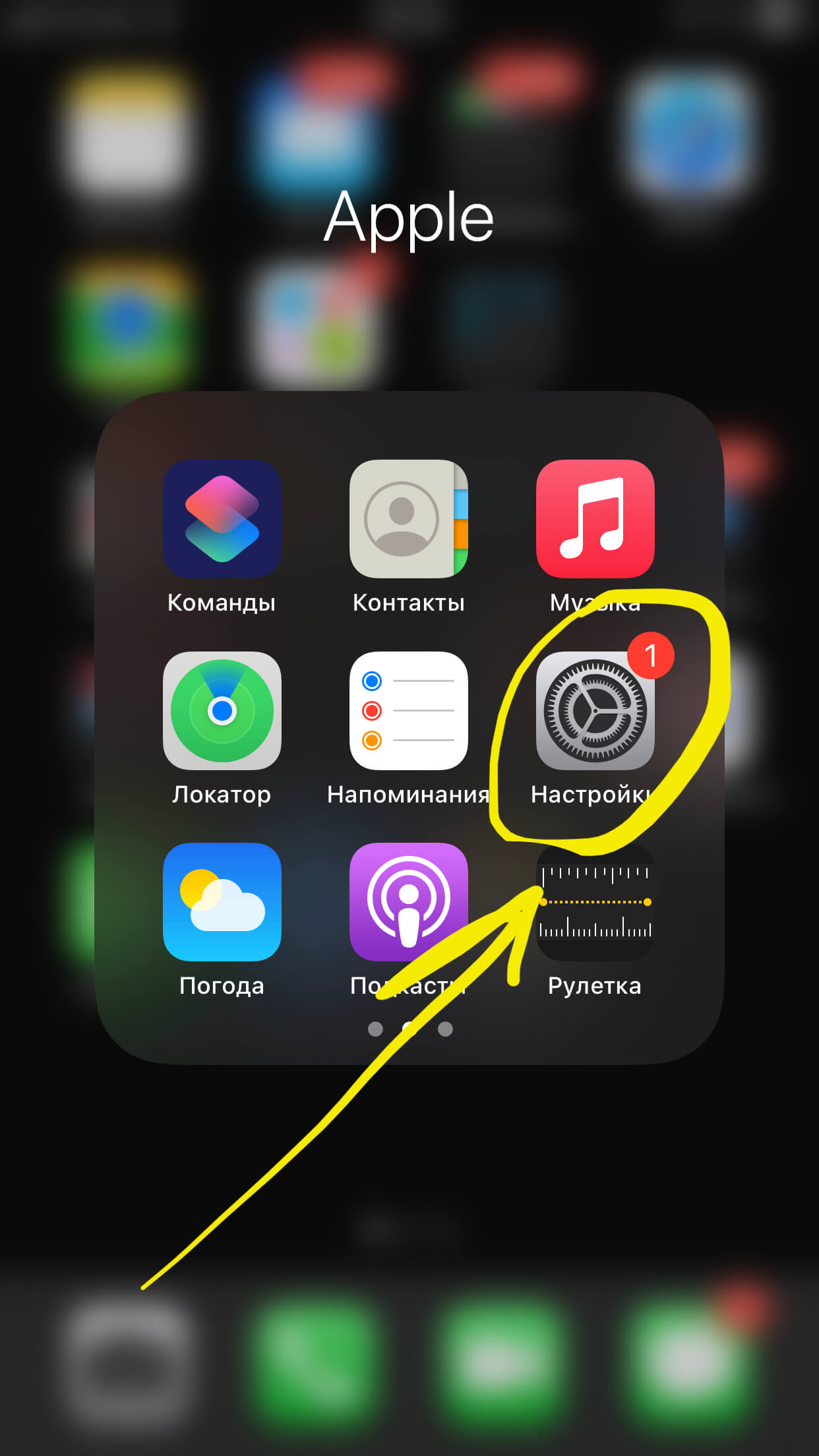
Рисунок 1. Заходим в Настройки, чтобы подключить AirDrop
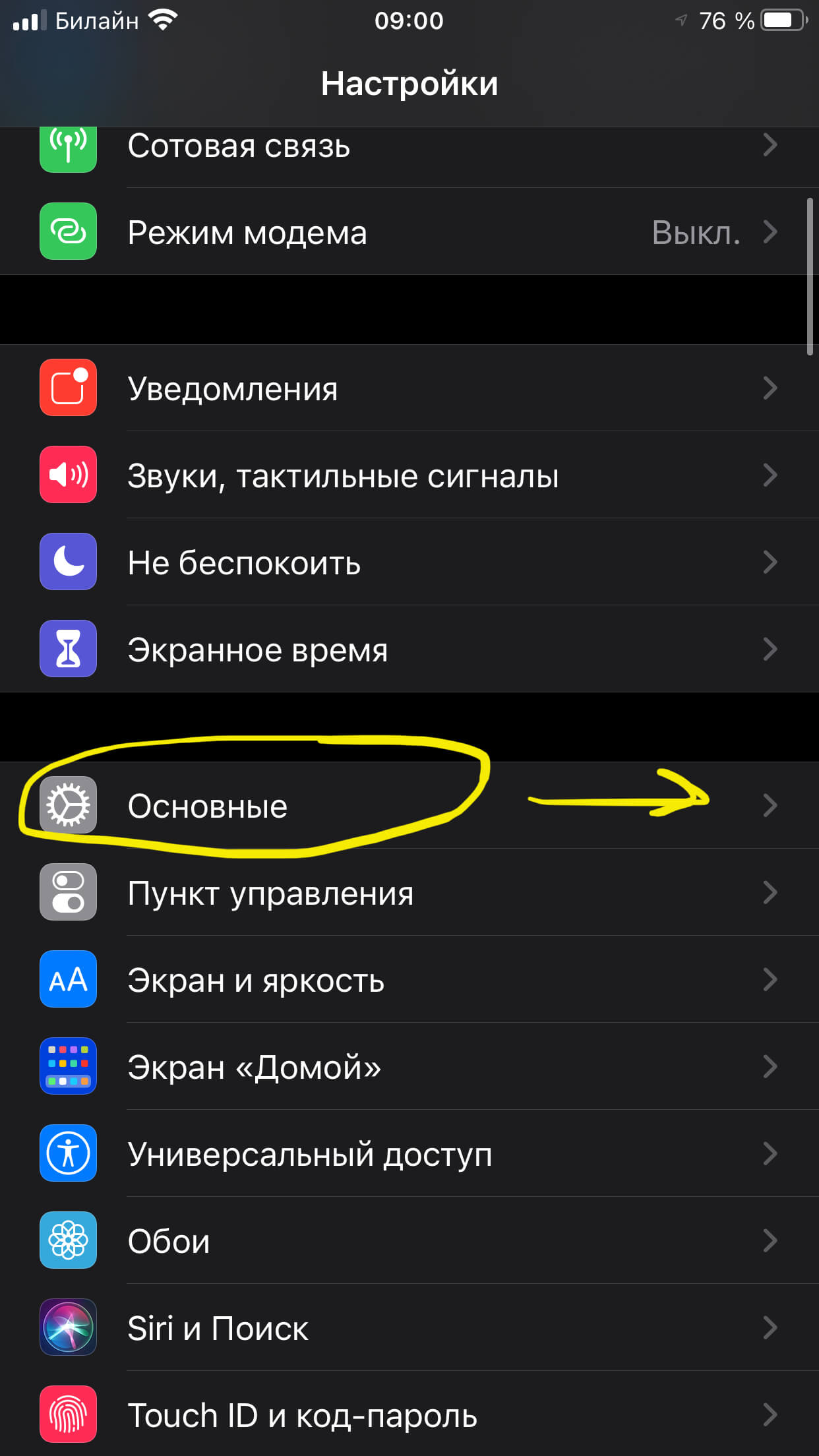
Рисунок 2. Выбираем Основные, чтобы зайти в AirDrop
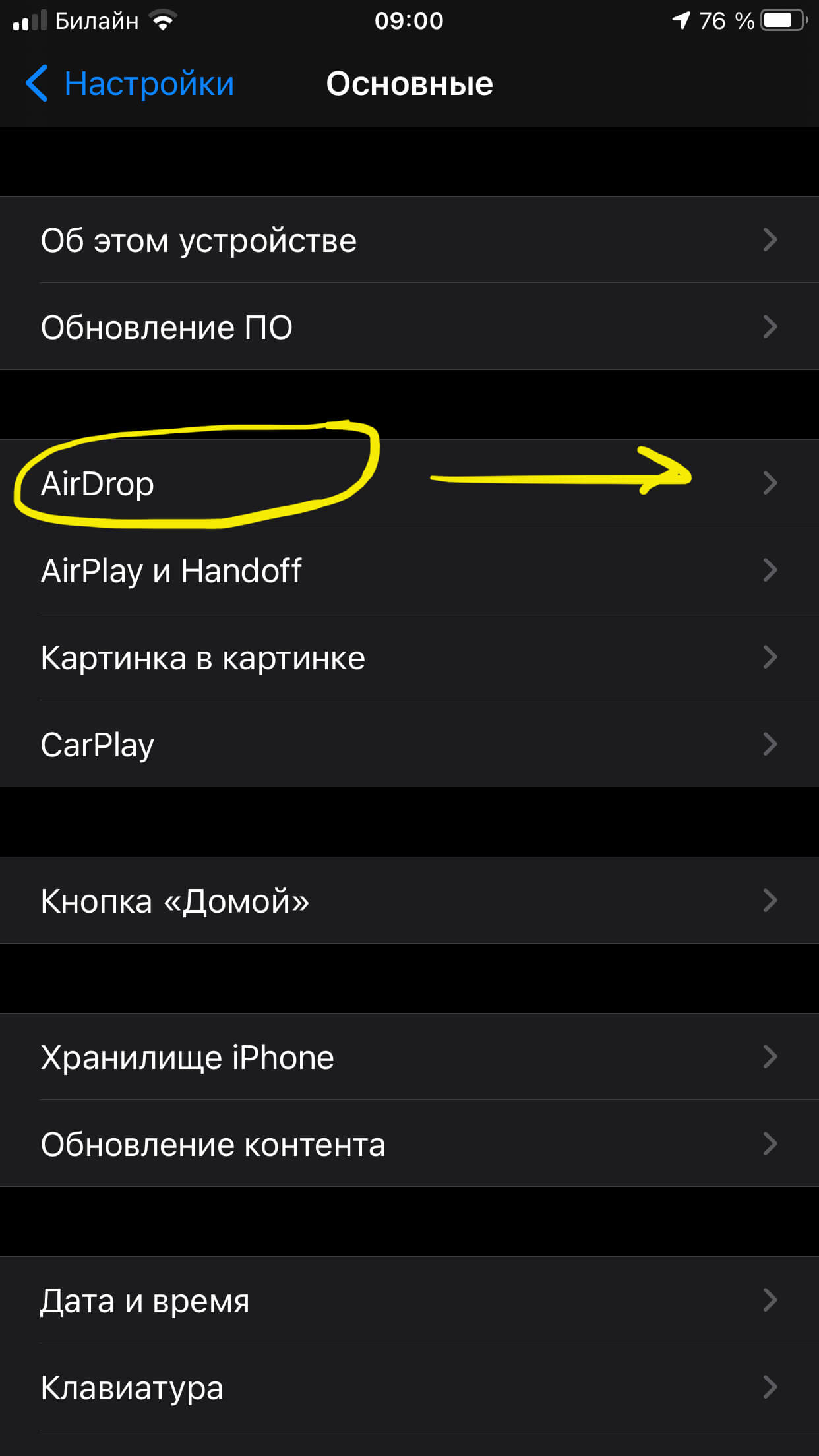
Рисунок 3. Заходим в раздел AirDrop, чтобы настроить его
Рисунок 4. Выбираем, будем ли мы разрешать AirDrop обмениваться данными со всеми, или только с пользователями, которые есть в контактах
Переходим непосредственно к отправке видео посредством AirDrop. Для этого заходим в Фото, выбираем нужную видеозапись, открываем ее. Затем жмём на значок «Поделиться» (квадрат со стрелочкой в углу экрана), где в открывшемся списке выбираем «AirDrop». После этого, AirDrop найдёт находящийся рядом айфон, и предложит передать видео на него.
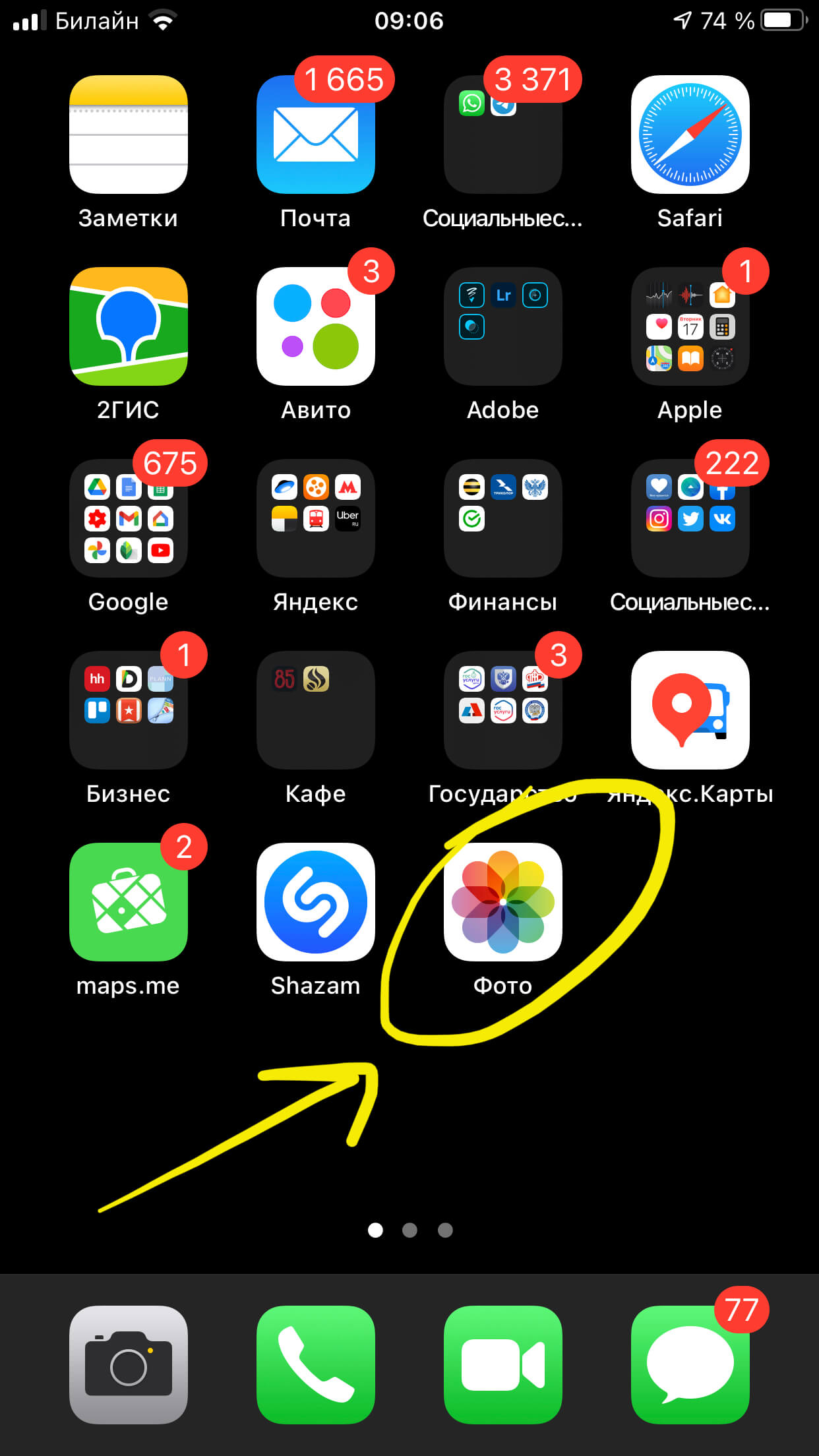
Рисунок 5. Заходим в Фото, чтобы передать видео по AirDrop
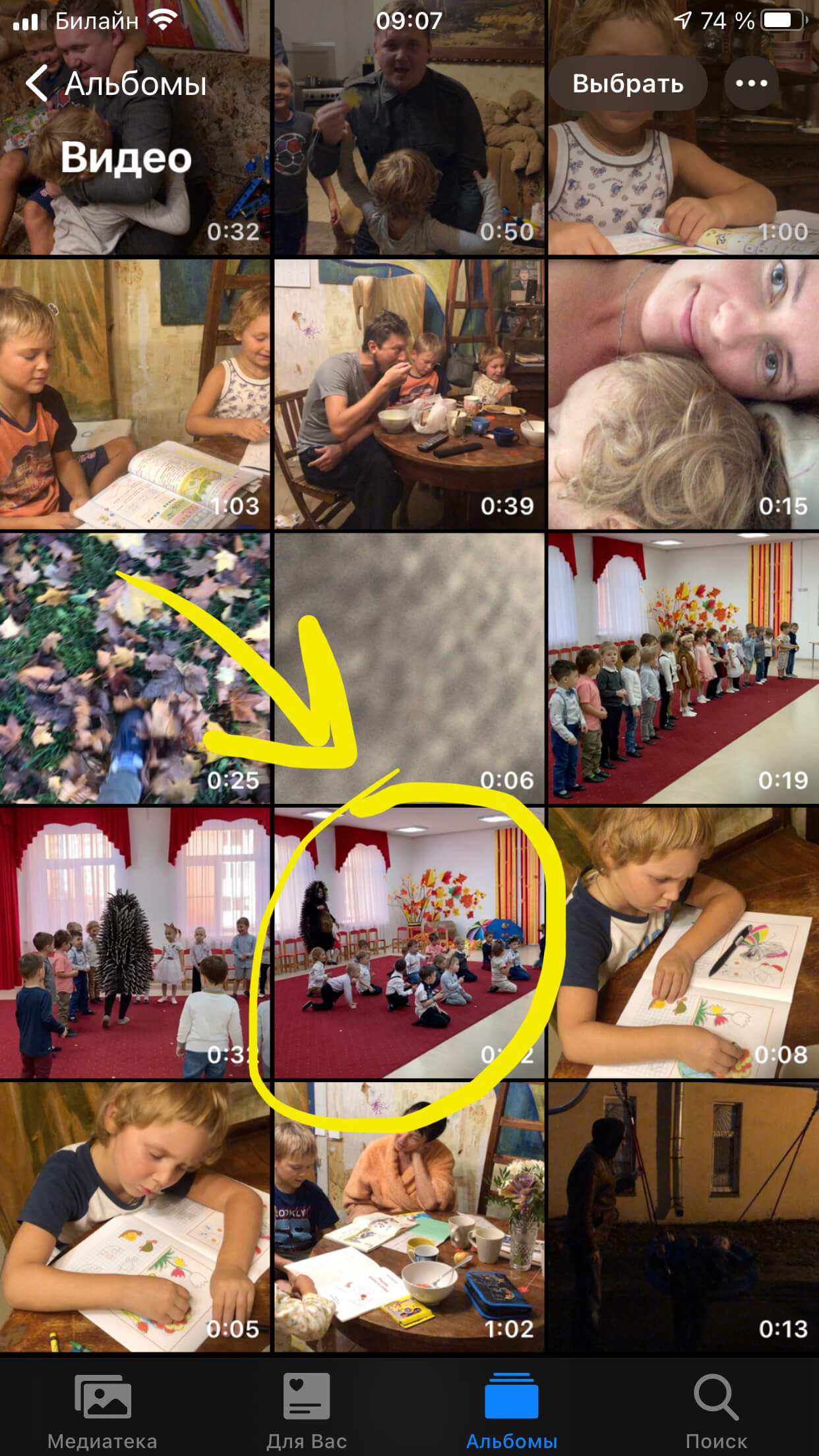
Рисунок 6. Выбираем видео, чтобы отправить его по AirDrop

Рисунок 7. Жмём кнопку «Поделиться», чтобы передать видео при помощи AirDrop
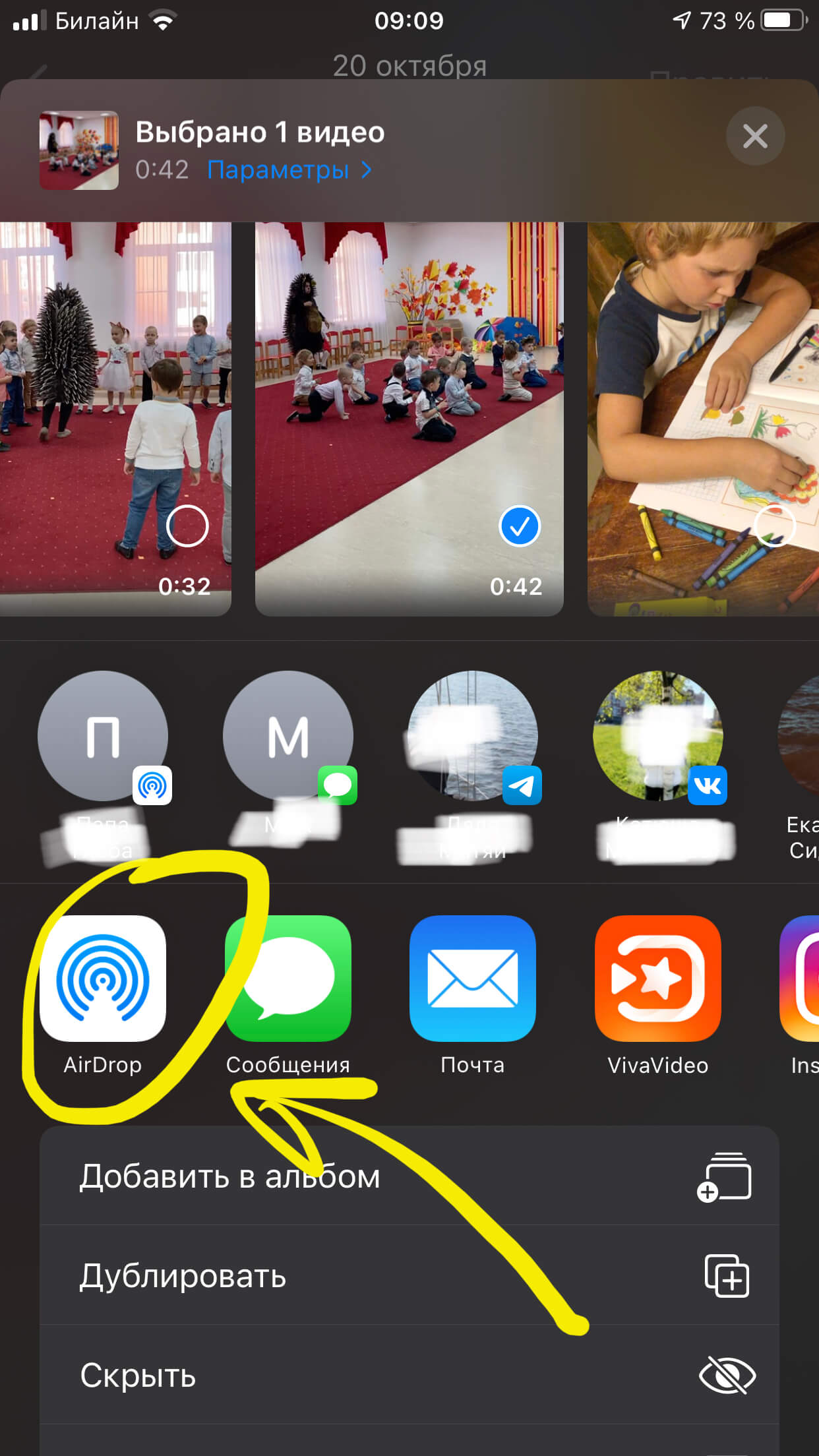
Рисунок 8. В появившемся списке выбираем функцию AirDrop, и затем выбираем нужный айфон
Готово! После выбора нужного iPhone и нажатия на его значок, видеофайл будет передан через AirDrop получателю в течение нескольких секунд (чем больше объём, тем дольше).
Способ третий — используем iCloud
Ещё один способ, позволяющий не только хранить файлы, но и делиться ими — облачное хранилище iCloud. Стандартно в нем даётся 5 Гб бесплатного места для хранения файлов, поэтому, если размер Вашего видео не больше 5 Гб, можно передать видеофайл посредством iCloud. Если размер видео превышает 5 Гб, необходимо будет удалить почту с iCloud — это освободит дополнительное место и позволит отправлять большой видео-файл по электронной почте в виде ссылки, на скачивание файла с которой у получателя будут 20 дней.
- Выбираем в Фото то видео, которым будем делиться, и жмём значок «Поделиться» (квадрат со стрелочкой, расположенный в углу экрана). Среди вариантов, как Поделиться,, выбираем Почту.
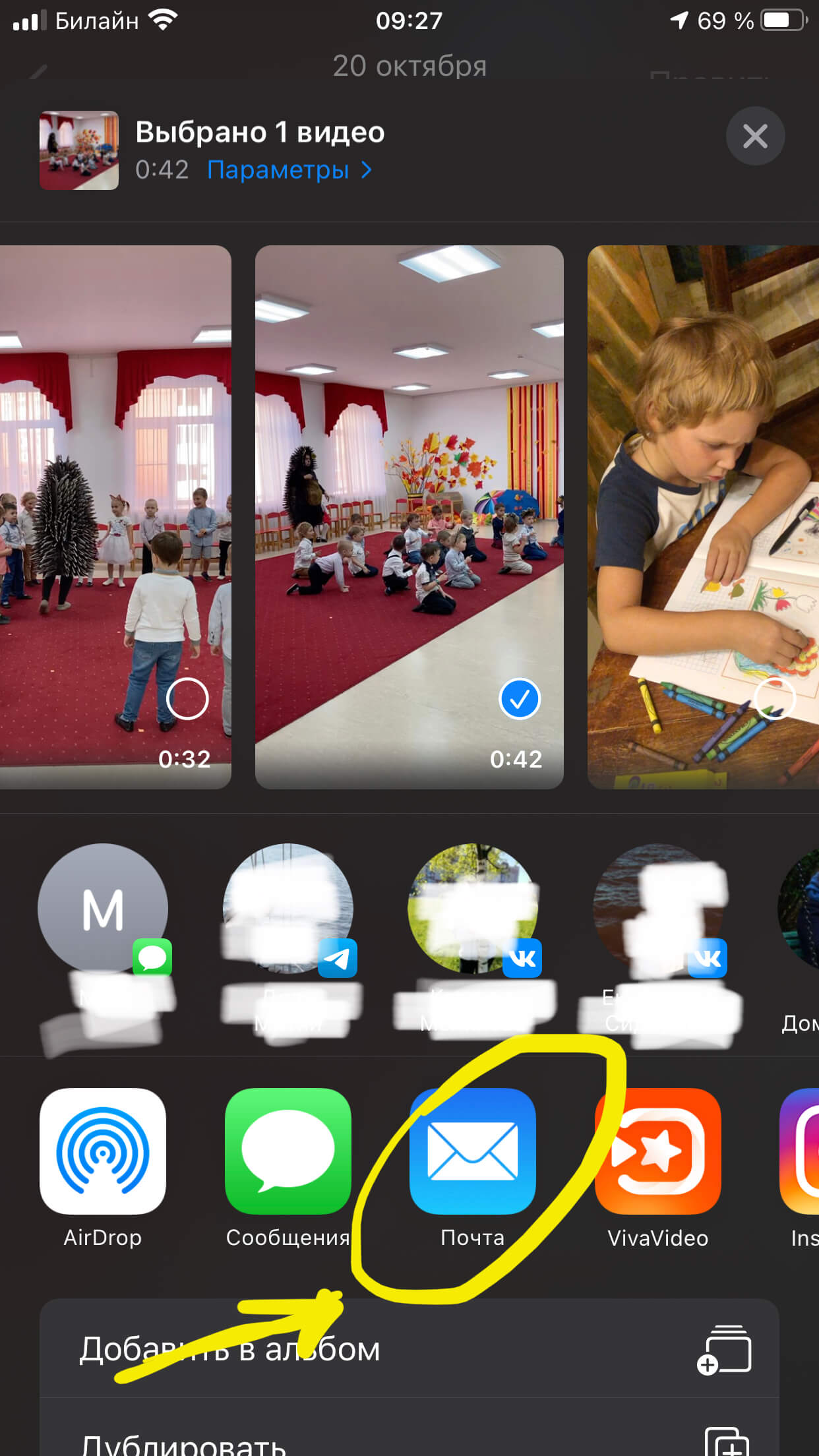
Рисунок 9. Выбираем среди способов Поделиться Почту, нажав на значок
- Нам откроется страничка отправки письма, где в конце будет вложение в виде ссылки на наше видео. Потому просто заполняем графу адреса и, если необходимо, темы письма, и жмём Отправить.
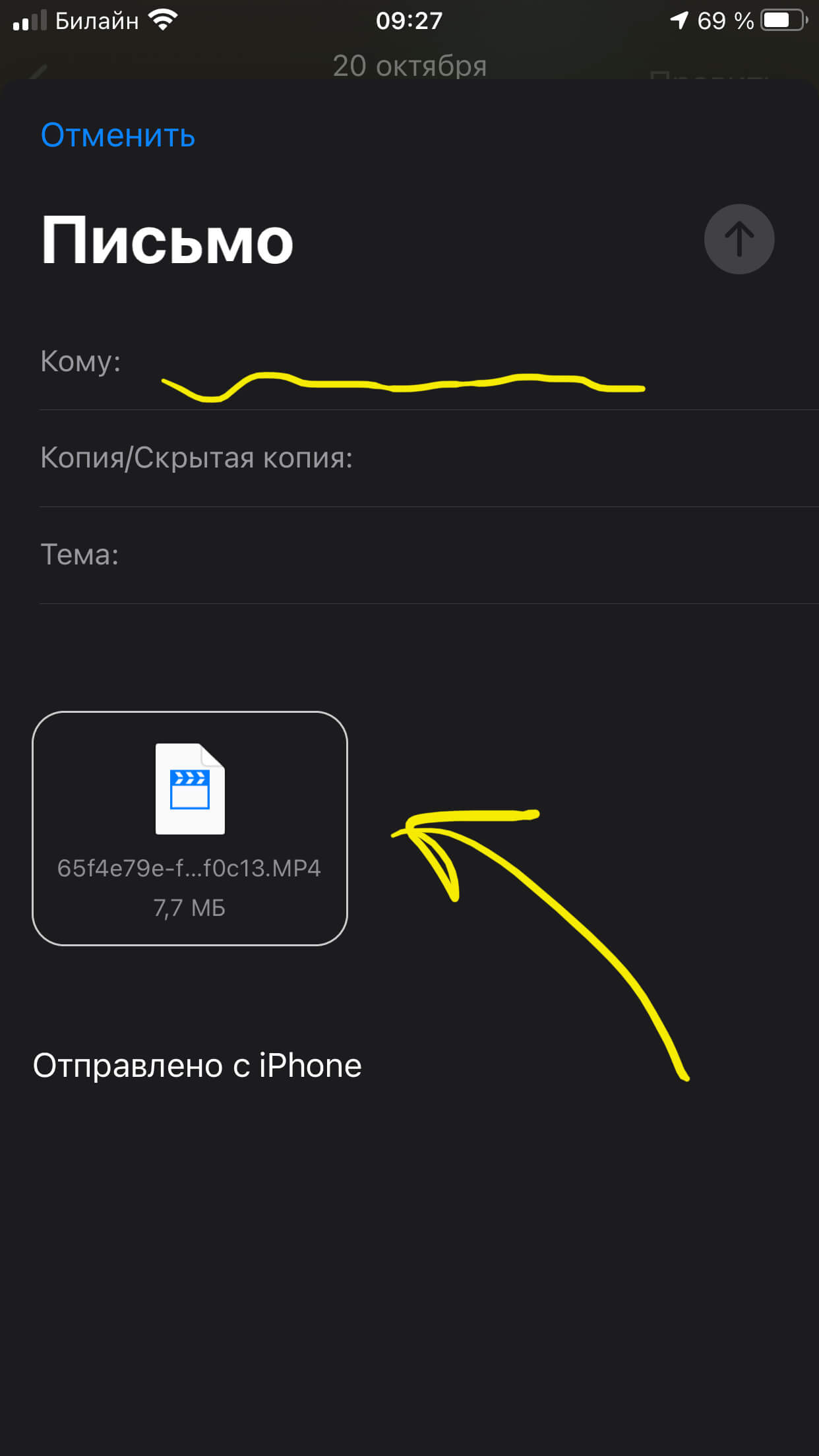
Рисунок 10. Ссылка на видео автоматически попала во вложение будущего письма. Заполняем адрес и отправляем
Готово! Наша ссылка на скачивание большого видеофайла отправлена, и получатель сможет скачать видео в течение 20 дней.
Способ четвёртый — используем Почту (с ограничением по объёму и использованием облачного хранилища)
Когда стоит задача отправки видеофайла, многие пользователи интуитивно открывают Почту — ведь, казалось бы, через неё и нужно отправлять любые файлы. Однако, как мы уже говорили ранее, в почте стоит ограничение по объёму файла — 25 Мб, а порой всего лишь 10 Мб могут быть отправлены письмом. Поэтому, на сегодняшний день все известные сервисы почты предлагают пользователям бесплатные сервисы-хранилища, помогающие отправлять большие видео и другие файлы — уже когда Вы будете отправлять письмо и пытаться прикрепить видеофайл, Ваш провайдер предложит сначала загрузить видео в свое хранилище на определенное количество дней, а в письме оставить ссылку на скачивание файла, которая и придёт получателю. Таким образом работают сейчас Google, Яндекс, Mail.ru и другие популярные сервисы. Этот способ достаточно удобен и позволяет отправлять действительно большие файлы.
Выводы
Итак, сегодня в статье мы рассмотрели актуальный вопрос — как отправить большое видео с iPhone. Мы узнали, что можно это осуществить через компьютер, либо воспользоваться облачными хранилищами, которые предлагает любой почтовый провайдер, или же сервисом iCloud, который автоматически вложит ссылку на видео в письмо. Если же нам нужно просто перекинуть видео с iPhone на айфон, удобнее использовать опцию AirDrop.
Надеемся, наши инструкции оказались понятными для читателей, и теперь Вы запросто сможете отправить видеофайл любым удобным для себя способом!
Желаем удачи и быстрой работы с Вашими iPhone!
Как передать большой файл с iPhone на Windows
Вы можете воспользоваться любым из доступных способов:
1. Сохранить видео через iTunes
Скачайте и установите приложение для Windows, подключите iPhone к компьютеру и в разделе с медиафайлами найдите нужный файл.
После этого останется сохранить данные на компьютер и дождаться окончания копирования.
2. Загрузить файл через облако
Если пользуетесь любым облачным сервисом, загрузите файл в соответствующее приложение, а на компьютере сможете использовать облачный клиент или веб-интерфейс.
3. Воспользуйтесь iCloud
Фирменный облачный сервис Apple тоже может работать с Windows-компьютером.
Установите приложение iCloud, отметьте синхронизацию iCloud Drive, после чего поместите нужный ролик в облако через приложение Файлы на iPhone.
4. Воспользуйтесь сторонними сервисами
Есть множество приложений в App Store, которые позволяют передавать данные между разными устройствам, например, Resilio Sync. Они имеют разные принципы работы и выдвигают различные требования к используемым девайсам.
Нужно будет установить клиенты/клиенты и воспользоваться инструкцией по передаче данных.
10 способов отправлять большие файлы и видео с iPhone
Нужно отправить длинное видео или документ большого размера со своего iPhone? Мы расскажем аж о десяти бесплатных способах это сделать. Большинство способов ниже не требуют проводного подключения, но некоторые требуют кабеля Lightning.

- 1. Через AirDrop
- 2. С помощью функции Mail Drop
- 3. С помощью ImageCapture
- 4. Через программу «Фото» для Windows
- 5. Через iTunes или Finder
- 6. С помощью SHAREit или Xender
- 7. С помощью Telegram
- 8. Через iCloud Drive в приложении «Файлы»
- 9. С помощью облачных сервисов
- 10. Другие сервисы
- 11. Firefox Send
- 12. Wikisend
- Дополнительные советы
1. Через AirDrop
- С: iPhone, iPad, Mac
- На: iPhone, iPad, Mac
- Способ: Беспроводной
- Расстояние: Устройства должны находиться рядом друг с другом.
AirDrop – протокол беспроводной связи от Apple для передачи файлов между iPhone, iPad и Mac. У AirDrop нет ограничений в размере файлов, и с помощью функции можно отправлять видео, фото, музыку, архивы, документы и другие типы файлов.
Вот как отправлять большие файлы с iPhone на другие устройства Apple с помощью AirDrop:
1) Убедитесь, что Wi-Fi и Bluetooth включены на обоих устройствах.
- Чтобы включить Wi-Fi и Bluetooth на iPhone или iPad, откройте приложение «Настройки»или пункт управления.
- Чтобы включить Wi-Fi или Bluetooth на Mac, нажмите значки функций в строке меню или в пункте управления. Если значок Bluetooth не отображается в строке меню, зайдите в «Системные настройки» > Bluetooth.
2) Проверьте, чтобы на устройстве-получателе была включена видимость AirDrop. Это можно сделать через пункт управления или так:
- Чтобы включить видимость AirDrop на iPhone или iPad, зайдите в приложение «Настройки» > «Основные» > AirDrop и выберите«Для всех» или «Только для контактов».
- Чтобы включить видимость AirDrop на Mac, откройте Finder > AirDrop и в меню доступности выберите «Для всех»или «Только для контактов».

3) Откройте приложение «Фото» на iPhone отправителя. Если вам нужно отправить документ или другой файл, откройте приложение «Файлы» или другое стороннее приложение.
4) Нажмите «Выбрать» и отметьте одно или несколько видео.
5) Нажмите значок экспорта и выберите AirDrop.
6) Теперь выберите название устройства-получателя в списке доступных.
7) На устройстве получателя нужно нажать «Принять». Лучше не закрывать экран AirDrop до завершения процесса передачи файла.

2. С помощью функции Mail Drop
- С: iPhone, iPad, Mac, iCloud.com на ПК
- На: Любое устройство
- Способ: Беспроводной
- Расстояние: Отправитель и получатель могут находиться где угодно.
Mail Drop – функция Apple для отправки больших файлов размером до 5 ГБ кому угодно по электронной почте. Файлы будут доступны получателю в течение 30 дней после отправки, так что он должен успеть просмотреть или скачать их за это время. У нас есть отдельная инструкция о том, как отправлять файл с помощью функции Mail Drop.
Достаточно просто прикрепить свой файл или несколько к электронному письму и как обычно отправить его. Если файлы слишком большие, вам автоматически будет предложено использовать функцию Mail Drop.

3. С помощью ImageCapture
- С: iPhone, iPad, другие камеры
- На: Mac
- Способ: Проводной
- Расстояние: Устройства должны быть подключены друг к другу проводным способом.
ImageCapture – стандартная программа на Mac. С её помощью вы можете легко отправлять большие видео и изображения с iPhone, iPad и других камер на свой Mac. Процесс очень простой, и мы описали его в этой инструкции.

4. Через программу «Фото» для Windows
- С: iPhone, iPad
- На: ПК с Windows
- Способ: Проводной
- Расстояние: Устройства должны быть подключены друг к другу с помощью кабеля.
Чтобы отправлять видео большого размера с iPhone на компьютер с Windows, можно использовать официальное приложение «Фото». Процесс очень простой. Для начала убедитесь, что у вас стоит последняя доступная версия iTunes на компьютере с Windows 10 или Windows 11.
5. Через iTunes или Finder
- С: iPhone, iPad
- На: Mac, ПК с Windows
- Способ: И беспроводной, и проводной
- Расстояние: Устройства должны быть подключены друг к другу с помощью кабеля или должны быть подключены к одной сети Wi-Fi.
Если у вас есть большие файлы в каком-то стороннем приложении, вроде VLC, то вы можете отправить их на свой компьютер через iTunes или Finder. Возможно ли это – зависит от самого стороннего приложения.
1) Подключите свой iPhone к Mac или ПК с помощью кабеля Lightning. На Mac с macOS Catalina и новее откройте Finder. На старом Mac или ПК с Windows откройте iTunes.
2) В Finder выберите свой iPhone в меню слева. В iTunes нажмите значок смартфона, выберите «Доверять» и введите пароль от своего iPhone.
3) Выберите секцию «Файлы».
4) Нажмите стрелку рядом с названием приложения, чтобы просмотреть файлы из него. Вытяните файл из окна Finder или iTunes на рабочий стол.
5) Чтобы в будущем отправлять файлы беспроводным способом, выберите секцию «Основные» в Finder или iTunes и включите опцию «Показывать этот iPhone при подключении к Wi–Fi». Теперь, когда ваш iPhone и компьютер будут подключены к одной и той же сети Wi-Fi, вы сможете синхронизировать и переносить файлы без проводного подключения.

6. С помощью SHAREit или Xender
- С: iPhone, iPad, Mac, ПК, Android, веб-сайтов и др.
- На: Android, ПК с Windows, iPhone, iPad, Mac и др.
- Способ: Беспроводной
- Расстояние: Устройства должны быть подключены к одной сети Wi-Fi или точке доступа.
Если вам нужно отправить большие файлы с iPhone на смартфон с Android или ПК с Windows, вы можете воспользоваться сторонними приложениями SHAREit и Xender. Они позволяют беспроводным способом отправлять файлы любого размера. Никаких ограничений нет.
Сначала скачайте приложение на оба устройства, а затем следуйте инструкции внутри приложения. Процесс довольно простой. Устройства нужно подключить к одной сети Wi-Fi. Для отправки файлов на смартфон с Android может понадобиться включить точку доступа на устройстве с Android и подключить к ней iPhone.
В этих приложениях есть встроенные аудио- и видеоплеер, с помощью которых можно просматривать полученные файлы.
7. С помощью Telegram
- С: iPhone, iPad, Mac, Android и др.
- На: Любые поддерживаемые устройства
- Способ: Беспроводной
- Расстояние: Отправитель и получатель могут находиться где угодно.
Telegram – популярный мессенджер. С его помощью можно отправлять файлы размером до 2 ГБ. Зарегистрироваться в приложении очень легко. Просто скачайте его и настройте на устройстве-отправителе и устройстве-получателе. После этого вы легко сможете отправлять друг другу файлы.
8. Через iCloud Drive в приложении «Файлы»
- С: iPhone, iPad, Mac
- На: Любые устройства
- Способ: Беспроводной
- Расстояние: Отправитель и получатель могут находиться где угодно.
1) Найдите нужный файл в iCloud, зажмите его и нажмите «Поделиться».
2) Выберите «Поделиться файлом в iCloud».

3) Нажмите «Параметры общего доступа» и выберите «Все, у кого есть ссылка». Также можно выбрать «Только приглашённые Вами». Настройте вид доступа и вернитесь на предыдущий экран.
4) Теперь поделитесь ссылкой в одном из предложенных приложений. Если вы разрешили доступ всем, у кого есть ссылка, то для скачивания файла не нужен даже Apple ID.

5) Получатель сможет перейти по ссылке, чтобы скачать файл или добавить его себе в iCloud Drive.

Чтобы прекратить общий доступ, зажмите файл в приложении «Файлы» > «Поделиться» > «Управлять общим файлом» > «Закрыть доступ».

9. С помощью облачных сервисов
- С: iPhone, iPad, Mac и др.
- На: Любые устройства
- Способ: Беспроводной
- Расстояние: Отправитель и получатель могут находиться где угодно.
Ещё один отличный способ отправлять большие файлы с iPhone – с помощью облачных сервисов, вроде Google Диска, Dropbox, Microsoft OneDrive, Box и т.д. Это делается через их приложения на iPhone.
У каждого сервиса свои ограничения, и количество доступной памяти зависит от вашего тарифа.
- GoogleДиск: 15 ГБ бесплатного хранилища. Максимальный размер файла – 5 ТБ.
- Dropbox: 2 ГБ бесплатного хранилища. Максимальный размер файла – 100 ГБ.
- OneDrive: 5 ГБ бесплатного хранилища. Максимальный размер файла – 250 ГБ.
10. Другие сервисы
- С: iPhone, iPad, Mac и др.
- На: Любые устройства
- Способ: Беспроводной
- Расстояние: Отправитель и получатель могут находиться где угодно.
Чтобы поделиться большим видео со своими друзьями и близкими, вы можете загрузить его на YouTube, Facebook и т.п. После этого вы сможете отправить ссылку на видео. Можно даже сделать видео приватным, чтобы его не видели другие пользователи.
11. Firefox Send
- С: Любого устройства
- На: Любое устройство
- Способ: Беспроводной
- Расстояние: Отправитель и получатель могут находиться где угодно.
Функция Firefox Send создана для конфиденциальной отправки файлов. Работает она просто и понятно. У функции удобный интерфейс с поддержкой перетягивания файлов, который позволяет отправлять файлы размером до 1 ГБ (или до 2.5 ГБ при авторизации) с двусторонним шифрованием.
Благодаря ссылке, срок которой истекает спустя какое-то время, отправленные файлы становятся недоступны. Вам не придётся переживать о конфиденциальности и безопасности свои файлов.
12. Wikisend
- С: Любого устройства
- На: Любое устройство
- Способ: Беспроводной
- Расстояние: Отправитель и получатель могут находиться где угодно.
Wikisend – отличный сервис, позволяющий безопасно делиться файлами. Он даже не требует создания учётной записи. Вы можете делиться файлами, не предоставляя сервису доступ к своей лично информации.
Когда вы загрузите свой файл (до 100 МБ) на Wikisend, то получите уникальную ссылку, с помощью которой этим файлом можно будет поделиться с кем угодно. Файл будет доступен в течение 7 дней, и его сможет скачать кто угодно, у кого есть ссылка. Чтобы защитить процесс паролем, придётся регистрироваться.
Дополнительные советы
Если вам не нужно отправить видео в полном размере, лучше его сжать. Таким образом видео отправится быстрее и не превысит ограничений приложений или сервисов.
Если вам нужно отправить несколько больших файлов, их можно добавить в архив. Получатель сможет легко открыть архив на любом устройстве.
Если вы часто отправляете видео, и на это уходит много времени, то можно изменить стандартное разрешение для записи видео на iPhone. Это уменьшит размер видеофайлов, и они будут отправляться быстрее.
К сожалению, делиться большими файлами через iMessage нельзя, поскольку там есть ограничение в 100 Мб. К счастью, других способов достаточно, и теперь вы о них знаете.