Eclipse и MinGW
Как правильно подключить MinGW к Eclipse (v.3.4)? Поставил eclipse себе впервые и он отказывается собирать (нету make), что вполне логично. Стал ставить MinGW (скачал с сайта 5.1.4). Он при установке выдает ошибку: gzread: incomplete block read, error: failure reading from tarball. От чего такая ошибка? Есть MinGW от комплекта Code:Blocks. Возможно ли его подключить? И вообще, возможно ли подключить MinGW через eclipse (Software Update)?
Можно помочь и линками на статьи.
#1
13:50, 18 авг 2008
удалось настроить, но пока не понятно где прописать папку, в которую ведется билд, чтобы билдил не в ./Debug или ./Release, а, например, в ./bin
#2
13:54, 18 авг 2008
А не проще скачать Eclipse C/C++ Development Tooling — CDT ? Java и C/C++ в комплекте.
А куда складывать билд изменяется в свойствах проекта помоему (тык по названию проекта, а затем Alt+Enter).
#3
13:59, 18 авг 2008
evirus
личный опыт.
Скачал опен соурц QT на тра****я я знатно.Получилось как говориться «с бубном».
Плюнул нашел в торенте комерческий QT. и попробовал работать QT+VS2008 бубна не хватило.
Еще раз плюнул поставл себе VS2005+SP1 и поставил QT комерч. Все отлично заработало, кроме разве.
QDisigner использую а не встроенную в студию аналог(кривоват).
Лучше сделай сразу комерч. (если ты не на линухе хочеш програмить QT)
#4
14:25, 18 авг 2008
>Скачал опен соурц QT на тра****я я знатно.Получилось как говориться «с бубном».
Никакого бубна не нужно, всё отлично компилируется, весь секрет в том, что нужно прописать системные переменные QTDIR, PATH, Lib, Include к студии и bin директории с дистрибутивом Qt. Правда, полноценное использование вместе с QDesigner возможно лишь с QMake или (если нужен Visual Studio) c помощью генерации файлов vcproj c помощью CMake. Дополнительный плюс — CMake позволяет генерировать и makefile для unix и mingw. Интегратор тоже не нужен, — ибо недоделанная поделка.
configure.bat
set QTDIR=c:\qt4 set QMAKESPEC=win32-msvc2008 set PATH=c:\qt4\bin;C:\Program Files\Microsoft Visual Studio 9.0\VC\bin;C:\Program Files\Microsoft Visual Studio 9.0\Common7\IDE;C:\Program Files\Microsoft SDKs\Windows\v6.0A\bin set LIB=c:\qt4\lib;C:\Program Files\Microsoft Visual Studio 9.0\VC\lib;C:\Program Files\Microsoft SDKs\Windows\v6.0A\Lib set INCLUDE=c:\qt4\include;C:\Program Files\Microsoft Visual Studio 9.0\VC\include;C:\Program Files\Microsoft SDKs\Windows\v6.0A\Include configure.exe -debug-and-release -qt-zlib -qt-libpng -qt-libmng -qt-libtiff -qt-libjpeg -webkit -no-qt3support -no-dbus -no-phonon -arch windows
set QTDIR=c:\qt4 set QMAKESPEC=win32-msvc2008 set PATH=c:\qt4\bin;C:\Program Files\Microsoft Visual Studio 9.0\VC\bin;C:\Program Files\Microsoft Visual Studio 9.0\Common7\IDE;C:\Program Files\Microsoft SDKs\Windows\v6.0A\bin set LIB=c:\qt4\lib;C:\Program Files\Microsoft Visual Studio 9.0\VC\lib;C:\Program Files\Microsoft SDKs\Windows\v6.0A\Lib set INCLUDE=c:\qt4\include;C:\Program Files\Microsoft Visual Studio 9.0\VC\include;C:\Program Files\Microsoft SDKs\Windows\v6.0A\Include nmake
Запускаем configure.bat, потом make.bat — и вуаля без всякого бубна.
Что касается использования вместе с Visual Studio, то устанавливаем CMake и гуглим туториалы по Qt4, там нет ничего сложного. А использовать QDevelop нужно, проассоциировав ui файлы, как внешнюю тулзу.
#5
15:02, 18 авг 2008
API
это оно и есть, вот только Build location нельзя поменять, если включен auto make gen, иначе надо руками его писать. Вот поменять бы шаблон.ю по которому он генерится.
#6
8:27, 19 авг 2008
еще проблема:
Есть Build selected files, но на него в Keys его нету, а hotkey на него надо бы.
Как-нибудь решается?
Настройка проекта C++ в Eclipse на примере приложения SFML
Всем доброго времени суток! При настройке проекта в Eclipse я столкнулся с несколькими проблемами. После попыток найти решение этих проблем, я находил очевидные советы на забугорных форумах, которые не решали проблему. Почесав затылок, я начал решать проблемы сам. В статье я детально опишу настройку Eclipse CDT, MinGW, подключение header’ов и библиотек. Статья расчитана для новичков.
Определения
Eclipse CDT — интегрированная среда разработки С и C++ на базе платформы Eclipse.
MinGW — компилятор, нативный программный порт GNU Compiler Collection (GCC) под Microsoft Windows, вместе с набором свободно распространяемых библиотек импорта и заголовочных файлов для Windows API. MinGW позволяет разработчикам создавать нативные приложения Microsoft Windows.
SFML — свободная кроссплатформенная мультимедийная библиотека, написана на C++.
Установка Eclipse и MinGW
Для работы Eclipse требуется Java.
Скачиваем Eclipse CDT с официального сайта и распаковываем в любое удобное место, например C:\eclipse . Запускаем eclipse.exe , если все заработало, прекрасно.
Далее качаем установщик MinGW. Запускаем его. Видим окно с описанием, нажимаем Install . Если нужно меняем место установки и нажимаем Continue .
Отмечаем для установки mingw-32-base и mingw-gcc-g++.

После этого нажимаем Installation -> Apply Changes. На открывшемся окне жмем Apply и ждем пока загрузятся и установятся компоненты. Когда установка закончена, качаем msys. Думаю при установке сложностей не возникнет. Теперь нужно добавить в системную переменную Path путь к папке bin MinGW, и к папке bin msys.
У меня получилось так: d:\MinGW\bin\;d:\msys\1.0\bin\
Качаем SFML MinGW, и распаковываем куда угодно.
На этом подготовка окончена.
Создание и настройка проекта C++
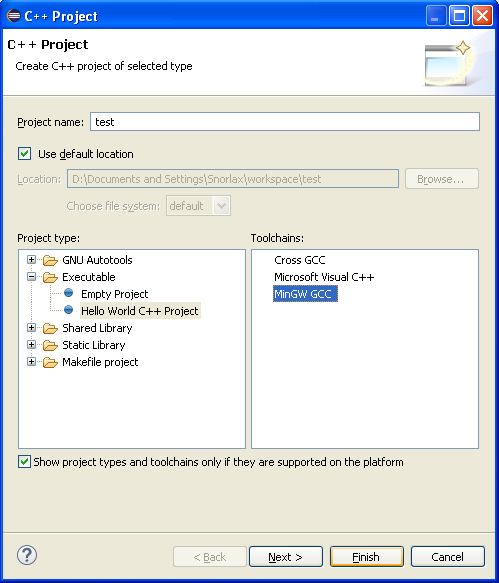
Запускаем Eclipse, нажимаем File -> New -> C++ Project. Создаем проект Hello World и выбираем MinGW как на картинке.
Далее ПКМ на созданном проекте -> Properties, открываем C/C++ Build -> Settings -> Tool Setting -> GCC C++ Compiler -> Includes.
1. Нажимаем Add.
2. Выбираем папку includes из директории, куда мы распаковали SFML.

После этого переходим на пункт Preprocessor и в Defined Symbols добавляем SFML_DYNAMIC.
Вот мы подошли к моменту где я получил первую ошибку. Если подключить библиотеку с расширением .a через MinGW C++ Linker -> Libraries, ничего работать не будет. Эти библиотеки нужно подключать через MinGW C++ Linker -> Miscellaneous как Other Object. Указываем путь к библиотекам SFML, нужно подключить libsfml-graphics.a, libsfml-window.a, libsfml-main.a

Построение проекта
Заменяем весь код в автоматически созданном .cpp на этот:
#include "SFML/Graphics.hpp" int main() < sf::RenderWindow window(sf::VideoMode(640, 480), "Test"); while(window.isOpen())< sf::Event event; while(window.pollEvent(event))< if(event.type == sf::Event::Closed)< window.close(); >window.clear(); window.display(); > > return 0; > 
Нажимаем Build
Все соберется успешно но работать не будет, так как отсутствуют dll. Копируем все из папки bin в директории SFML в папку Debug нашего проекта.
Теперь жмем ПКМ на .exe файле, который расположен в папке Debug нашего проекта, выбираем Run As -> Run Configurations, жмем C/C++ Application и нажимаем New launch configuration, после этого нажимаем Run ничего не меняя.

После этого запускать проект можно с помощью Ctrl + F11 или соответствующей иконкой на тулбаре.
Видим окно с черным фоном, все работает.
P.S. Написал статью давно, и забыл о ней =) Что то могло устареть.
Программирование на С и С++ в Eclipse IDE
Для программирования на С или С++ в Eclipse понадобится пакет компиляторов. Например, в данной статье будет рассмотрена работа с MinGW — портированным под Windows набором GCC компиляторов.
Этот инструмент является бесплатным (лицензия GPL) и в связке с Eclipse предоставляет надёжные и удобные средства для создания программ.
Читайте подробно о том где скачать и как установить MinGW в статье MinGW — бесплатный С и С++ компилятор для Windows.
Загрузка Eclipse для С и С++ программирования
Перейдите на страницу загрузок http://www.eclipse.org/downloads, выберите свою операционную систему и скачайте соответствующий пакет. В процессе загрузки вам также предложат выбрать территориально близкое зеркало для скачивания.

Сеачанный архив распакуйте в специально отведённую для него папку, желательно в корень диска. Программа не требует инсталляции, среди распакованных файлов найдите «eclipse.exe» и запустите его.
Первый запуск Eclipse

Первым делом настроим Workspace — папку для хранения всех настроек и важных файлов программы, желательно не использовать пробелов и русских букв в имени этой папки.
Подождём, пока загрузятся все необходимые модули IDE и увидим главное окно программы с заставкой приветствия. Для перехода к рабочему пространству кликните иконку «Go to the Workbench» в правой области окна приветствия.

Мы видим, что открыта С/С++ проекция. Слева — браузер проектов, по центру — область для окон редакторов исходных файлов, справа — панель представления «Outline» для просмотра структуры проектов и классов. Нижнюю часть рабочего пространства занимает информационная панель — ошибки, консоль и другие.

Создание С/С++ проекта в Eclipse
Перейдите в меню «File» -> «New» -> «C++ Project».


В появившемся диалоговом окне введите имя проекта, а в списке «Toolchains» выберите пункт «MinGW GCC» — это инструменты, которые будут использоваться для компиляции проекта. Пакет MinGW должен быть уже установлен на компьютере, об этом говорилось выше.
Нажимаем кнопку «Finish», для начала подойдут все настройки по умолчанию.
Теперь мы видим наш новый проект слева в браузере проектов, развернув списки можно увидеть, что IDE успешно подключила MinGW к проекту и нам доступны все необходимые заголовочные файлы, библиотеки и инструменты.

Теперь необходимо создать исходный файл с кодом. Для этого кликнем правой кнопкой мыши по проекту и в контекстном меню выберем «New» -> «Source File».


В появившемся диалоговом окне введём имя файла и нажмём «Finish».
Теперь мы видим наш файл в браузере проектов и он также автоматически открыт в редакторе. Это пустой файл, он сдержит единственный комментарий. Для удобства дальнейшей работы представление «Outline» на изображении ниже уже свёрнуто.

В данном примере воспользуемся минимальной программой под Windows с использованием Win API, подобный пример уже рассматривался в одной из предыдущих статей о Dev cpp, ещё одной среде разработки на C и C++.
Вот этот исходный файл WinTest.zip.
Скопируйте его содержимое и вставьте в файл, который мы только-что создали. После чего сохраните изменения, нажав Ctrl + S.

На панели инструментов можно видеть кнопку с изображением молотка, если кликнуть по ней в той области, гда расположена стрелка, увидим выпадающий список, предлагающий два возможных варианта исполняемого файла — Debug или Release.
Выберите вариант Debug, при этом исполняемый файл будет содержать не только машинный код, но и информацию о месте положения соответствующих ему инструкций в исходном файле, что безусловно пригодится для отладки программы.
Вариант Release не содержит дополнительной информации, а только созданный компилятором машинный код. Создавайте Release только после того, как программа оттестирована и не содержит ошибок.
После выбора пункта Debug или Release программа будет скомпилирована.

Впрочем Debug выбран пунктом по умолчанию и можно сразу скомпилировать программу, нажав на кнопку «Build».

Как видим, программа скомпилирована без ошибок.


На вкладке «Console» можно видеть подробную информацию о ходе компиляции.
Теперь можно запускать программу. Кликните в браузере проектов по имени проекта, выделив его. На панели инструментов найдите кнопку запуска и нажмите в области со стрелкой, вызвав выпадающее меню запуска, далее перейдите по пункту «Run As» и выберите опцию «Local C/C++ Application».

В дальнейшем, чтобы повторно запустить предыдущую конфигурацию, можно просто нажимать кнопку «Run» на панели инструментов, или пользоваться контекстным меню проекта, где дублируются все необходимые команды.


Приложение благополучно запущено.
Наша программа отлично будет работать в заботливой среде IDE, но чтобы сделать её пригодной для работы в реальных жизненных условиях, необходимо произвести некоторые настройки.
Кликнув правой кнопкой по проекту, вызовите контекстное меню и выберите пункт «Properties». В появившемся диалоговом окне слева разверните пункт «C/C++ Build» и кликните пункт «Settings».
В правой панели, в верхней её части, из выпадающего списка выберите конфигурацию «Release». В древовидном списке конфигураций кликните пункт «Miscellaneous» в рубрике «MinGW C++ Linker» и введите дополнительные флаги для компоновщика — «-static-libstdc++ -static-libgcc -mwindows», без кавычек, каждый флаг отделяя пробелом.

Сохраните настройки, нажмите «ОК».
Что мы сейчас сделали? Коротко говоря, флаги «-static-libstdc++ -static-libgcc» указывают статически связывать соответствующие DLL библиотеки, а установка флага «-mwindows» предотвратит появление нежелательного консольного окна, ведь мы будем взаимодействовать с программой через графический интерфейс.
Скомпилируйте «Release» программы, так же как компилировали «Debug», выбрав соответствующую опцию из выпадающего списка.


В появившемся диалоге укажите для запуска «Release» версию и нажмите «ОК».
Программа запустится, теперь эту версию можно использовать не только в среде IDE.
Исполняемый файл можно отыскать в папке с проектом, во вложенной папке «Release».
Не следует упускать из виду ещё одну отличную среду для программирования — NetBeans IDE.
-
Подробные инструкции по разработке на С и С++ в NetBeans:
- Программирование на С и С++ в NetBeans IDE
- Создание программ для Windows на Win API с помощью NetBeans и MinGW
C++ в Eclipse
Для программирования на C/C++ в среде Eclipse нужно иметь:
- Eclipse IDE for C/C++ Developers (79 MB). Eclipse скачать бесплатно: http://www.eclipse.org/downloads/
- Если у вас другой пакет Eclipse IDE, без поддержки работы в cpp, то понадобится CDT (C/C++ Development Tools) (45 MB), который скачать бесплатно можно с http://www.eclipse.org/cdt/downloads.php
- MinGW (Minimalist GNU for Windows) библиотека; MinGW скачать бесплатно: http://sourceforge.net/projects/mingw/ (подробности см. ниже в «Подключение MinGW к Eclipse»).
Установка CTD в Eclipse
Если у вас пакет Eclipse IDE без CDT, т.е. не предполагается работа с C/C++, то нужно установить CDT.
В строке меню окна Eclipse выбираем Help -> Install New Software… -> Кнопка ”Add” -> Кнопка ”Local…” -> выбираем распакованный файл с CDT -> Кнопка ”OK» -> Ставим флажки напротив CDT Main Features и CDT Optional Features -> Кнопка ”Next» -> Кнопка ”Next» -> Согласитесь с условиями лицензии -> Кнопка ”Finish».
Подключение MinGW к Eclipse
Скачиваем MinGW (http://sourceforge.net/projects/mingw/), выбирая в списке для закачки base tools и g++ compiler. Скачиваем gdb-6.6.tar.bz2 (http://downloads.sourceforge.net/mingw/gdb-6.6.tar.bz2). Скачиваем MSYS-1.0.10.exe (http://downloads.sourceforge.net/mingw/MSYS-1.0.10.exe).
Устанавливаем MinGW, распаковываем gdb-6.6.tar.bz2 в папку, в которой установлен MinGW; устанавливаем MSYS. Теперь следует прописать путь к папке bin из каталога установки MSYS в переменной окружения PATH
Приложение C++ в Eclipse
Начинаем работать с Eclipse (Eclipse C++). Окрываем Eclipse SDK. В правом верхнем углу должна быть кнопка C/C++, как на рисунке:

Если этого нет, тогда Window -> Open Perspective -> C/C++ (default).
Итак, делаем приложение на Cpp. File -> New -> C++ Project. В открывшемся окне указываем имя проекта «Primero», выбираем тип проекта Executable -> Hello World C++ Project, в поле Toolchains выделяем MinGW GCC, получаем:
Два раза кликаем по Primero.cpp, изменим код этого файла так:
Далее, сохраняем проект File -> Save. Выбираем в строке меню главного окна Project -> Build Project. В окне Console видим строку
Build complete for project Primero
Правой кнопкой по названию проекта Primero в Project Explorer -> Run As -> 1Local C/C++ Application и видим в окне Console:
This is our first program in C++ Eclipse.
Вывод: наша первая программа на C++ в Eclipse работает нормально.