Как восстановить удаленные фотографии с iPhone или iPad
В этом руководстве представлены семь различных способов восстановления фотографий или видео, которые были удалены с устройства iOS, например iPhone или iPad.
Мы начали с самых простых (и бесплатных!) Подходов, чтобы сэкономить ваше время.
Если вы являетесь клиентом, вы всегда можете обратиться в нашу службу поддержки, чтобы провести вас через этот процесс!
Конечно, вам не нужно быть клиентом, чтобы использовать это руководство; бесплатную версию iPhone Backup Extractor можно использовать для оценки наличия ваших данных и, во многих случаях, для их восстановления.
Семь разных способов восстановления фото и видео с iOS
Устройства Apple синхронизируют свои данные различными способами, что дает нам несколько различных способов восстановления потерянных фотографий и видео. Вот семь методов, которые мы можем использовать, чтобы найти недостающий контент.
- Проверьте папку « Recently Deleted » на вашем iPhone или iPad
- Ищите несинхронизированные удаления на других ваших устройствах
- Найдите недостающее фото или видео в резервной копии iTunes
- Проверьте свои сообщения на вложения
- Восстановите фото или видео из резервной копии iCloud
- Загрузите ваши фотографии из Photo Stream или iCloud Photo
- Запрос судебного восстановления от Reincubate
Вариант 1. Как восстановить удаленные фотографии и видео в папке « Recently Deleted » на вашем iPhone или iPad
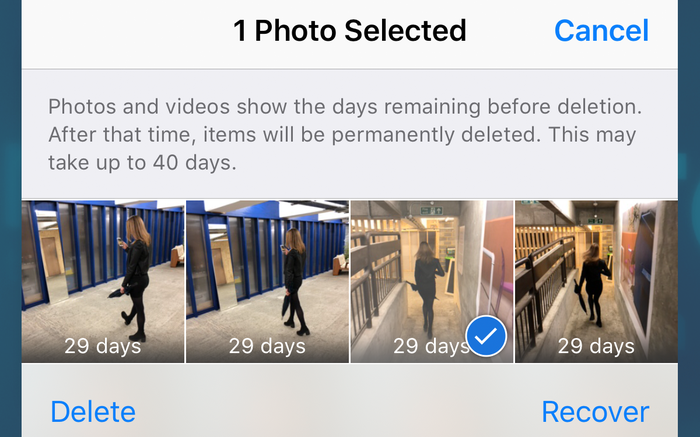
Вот самый простой способ восстановить ваши фотографии и видео после их удаления. Когда фотографии удаляются на iOS, они помещаются в альбом « Recently Deleted и показываются в приложении « Photos течение примерно 30 дней.
- Шаг 1. Откройте приложение « Photos со своего устройства.
- Шаг 2. Прокрутите вниз до нижней части приложения, чтобы найти раздел « Other Albums », и выберите папку « Recently Deleted ».
- Шаг 3. Если ваш файл находится здесь, тогда поздравляем: нажмите на файл, нажмите Recover в правом нижнем углу экрана, и все готово. Если нет, то читайте дальше.
В некоторых случаях контент, который был удален из приложения «Фото», по-прежнему доступен для технической поддержки группе поддержки Reincubate через iCloud. В приведенном ниже разделе «Ручное восстановление судебной экспертизы» содержится более подробная информация о восстановлении фотографий, но, хотя мы любим помогать нашим пользователям лично, стоит изучить оставшуюся часть этого руководства, чтобы узнать, сможете ли вы сначала помочь себе. ☺️
Вариант 2. Как найти удаленные фотографии и видео на других устройствах с помощью библиотеки фотографий iCloud
Вы можете использовать этот шаг, если у вас есть более одного устройства в вашей учетной записи iCloud, например:
- iPhone, iPad, устройства iPod Touch
- устройства MacOS, такие как MacBook, MacBook Pro или iMac
- Компьютеры Windows с iTunes и компонентом iCloud, установленным и вошедшим в систему
Если у вас нет другого устройства из списка выше, вы можете использовать iPhone Backup Extractor для проверки ваших резервных копий. Мы рассмотрим это в вариантах 3 — 6 ниже.
Вам также необходимо использовать библиотеку фотографий iCloud. Если вы не знаете, используете ли вы его, скорее всего, так оно и есть, поскольку процесс установки на новом iPhone предложит вам включить его. Вот как работает этот метод: если фотографии были удалены на iPad или iPhone без подключения для передачи данных или в режиме «В самолете», другие устройства не будут знать об удалении. Оставьте устройство без его подключения и восстановите содержимое с другого устройства в учетной записи.
Устройства могут использовать iCloud Photo Library в двух режимах: «Загрузить и сохранить оригиналы» или «Оптимизировать хранилище iPhone». Прежний режим наиболее полезен для нас, и устройства в этом состоянии предоставляют наибольший потенциал для восстановления.
С другой стороны, если фотография была удалена на iPhone с подключением для передачи данных (как это наиболее вероятно), но другие устройства, связанные с этой учетной записью iCloud, находятся в автономном режиме или отключены, удаление не будет завершено. Например, если вы удалите фотографию, чтобы она вошла в « Recently Deleted течение 30 дней, контент не будет удален с этого устройства, пока он остается в автономном режиме.
Если у вас есть выключенное устройство, на котором, возможно, не было синхронизировано удаление фотографии, вам нужно включить его, чтобы оно не подключалось к сети. Чаще всего устройство iOS подключается к сети, когда вы его включаете. Так как это предотвратить?
Есть несколько хитростей, чтобы не дать iOS-устройству подключиться к сети при включении. Если на вашем устройстве установлена SIM-карта, убедитесь, что она удалена. Если ваше устройство будет подключаться к беспроводной сети при включении, убедитесь, что вы находитесь вне зоны действия или точка доступа выключена. Примите эти меры предосторожности, затем включите питание и проверьте.
Если эти варианты невозможны, необходимо будет доставить устройство в так называемую клетку Фарадея или приобрести сумку Фарадея, в которой устройство можно запечатать и эксплуатировать. Эти методы, вероятно, подходят только для более продвинутых пользователей. ⚡️
Вариант 3. Как восстановить удаленные фотографии и видео из резервной копии iPhone или iPad
Пока не подключайте свой iPhone к компьютеру: мы не хотим рисковать созданием новой резервной копии, так как это перезапишет более старую резервную копию, которая может содержать ваши фотографии!
Если первые два подхода не сработали, не волнуйтесь. Если вы используете программное обеспечение Apple iTunes, резервные копии вашего устройства создаются при синхронизации с подключением к нему или через Wi-Fi. И ПК с Windows, и Mac с MacOS 10.14 или более ранней версии могут запускать iTunes. Если вы используете MacOS 10.15 или более поздней версии, у вас не будет iTunes, но вы все равно можете создавать резервные копии с помощью Finder.
Выполните следующие действия, чтобы восстановить фотографии и видео из резервной копии iTunes:
- Шаг 1. Загрузите и установите бесплатную версию iPhone Backup Extractor на свой ПК или Mac. Не волнуйтесь, мы не пытаемся вас подтолкнуть к чему-либо. Нам нравится, когда люди покупают наше программное обеспечение, но в нашей бесплатной версии нет рекламы или программного обеспечения, входящего в комплект поставки, и в нем есть все, что нужно для проверки ваших резервных копий, не тратя ни копейки.
- Шаг 2. Запустите iPhone Backup Extractor и выберите свое устройство в разделе ITUNES BACKUPS в левой колонке. На этом этапе вам может быть предложено ввести пароль для резервного копирования iTunes. Прочтите нашу статью о восстановлении утерянного пароля iTunes, если вы его потеряли.
- Шаг 3. Нажмите Preview в верхней части экрана. Прокрутите файлы в Photos чтобы найти фотографию или видео, которое вы хотите восстановить.
- Шаг 4. Как только вы нашли файл (или файлы, вы можете восстановить до 4 файлов одновременно с нашей бесплатной версией), нажмите Extract в правом нижнем углу. Нажмите Continue во всплывающем окне, и ваши файлы будут извлечены.
Если вы вручную переместили резервные копии iOS из расположения резервных копий по умолчанию , вы можете сообщить iPhone Backup Extractor о ваших альтернативных местах резервного копирования, нажав кнопку + в левом нижнем углу окна. Это откроет панель настроек, где вы можете добавить еще один резервный путь поиска. ?
Из соображений конфиденциальности iPhone Backup Extractor будет показывать только те резервные копии, которые были созданы пользователем, вошедшим в систему. Если другой пользователь на ПК или Mac, возможно, синхронизировал iTunes с iPhone или iPad, попросите их войти в систему и установить наше программное обеспечение.
Если вас интересует техническая причина, по которой некоторые приложения должны хранить ваши данные в своих резервных копиях, мы опубликовали статью о решениях и компромиссах, которые должны принять авторы приложений . ?
Вариант 4. Как восстановить удаленные фотографии и видео из сообщений iMessages, SMS и WhatsApp
Не могли бы вы отправить или получить файлы через приложение, такое как iMessage или WhatsApp? В этом случае мы все еще сможем бесплатно восстановить фото или видео через данные приложения.
Лучший способ найти вложения сообщений из iMessage или сторонних приложений — использовать iPhone Backup Extractor. Вы можете использовать это с вашей локальной резервной копией iTunes или с резервной копией iCloud (см. Шаги для загрузки этого в опции 5 ). Вот как искать отсутствующий файл, используя резервную копию iTunes.
- Шаг 1. После загрузки iPhone Backup Extractor, выберите резервную копию в левой части навигации и нажмите Preview чтобы активировать вкладку предварительного просмотра.
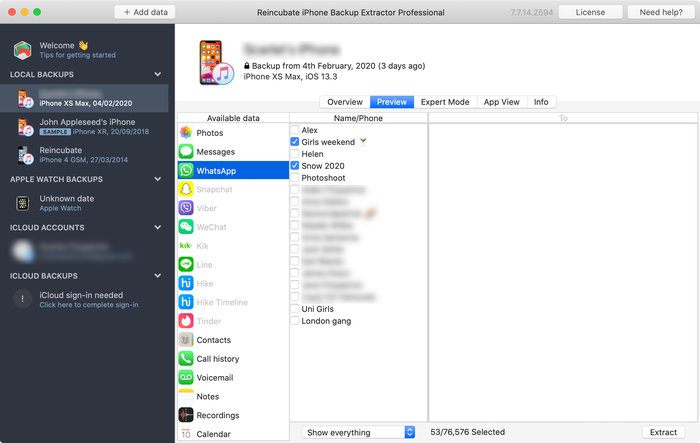
- Шаг 2. Просмотрите список самых популярных приложений, чтобы проверить их содержимое. Если вы найдете нужный файл, выберите и Extract . Если искомое приложение не отображается в списке предварительного просмотра, вы можете использовать вид приложения. В этом списке перечислены все приложения, установленные на момент создания резервной копии, и будет предоставлен способ извлечения только резервных копий этого приложения.
- Шаг 3. Перейдите на вкладку « App View », а затем выберите нужное приложение или приложения, и вы сможете извлечь их данные, выбрав « Extract all .
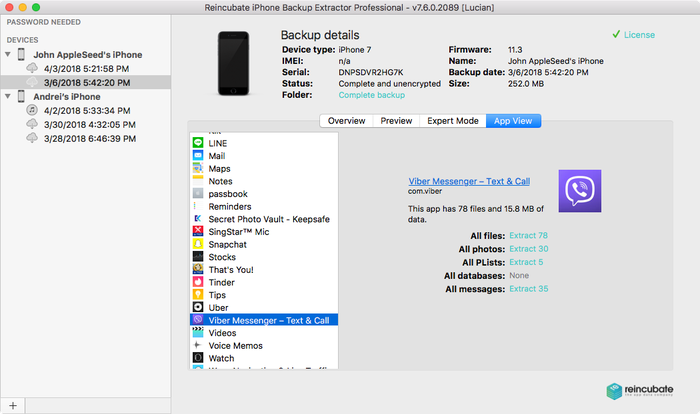
- Шаг 4. Если ни Preview ни Preview App View приведут вас к фотографиям, последний подход — попробовать экспертный режим. Это можно активировать, выбрав вкладку « Expert Mode ». Это обеспечивает список всех файлов, содержащихся в резервной копии, разделенных на папки, чтобы представить структуру iPhone. Чаще всего приложения хранят свои данные в папках « Applications и « Application Groups .
Мы опубликовали отдельную статью о понимании режима эксперта , а также о том, где и как приложения хранят свои файлы . Проверьте это!
Вы увидите, что, просмотрев папку своего приложения в экспертном режиме, вы сможете перетаскивать файлы, которые хотите восстановить, из окна iPhone Backup Extractor на рабочий стол или в папку по вашему выбору.
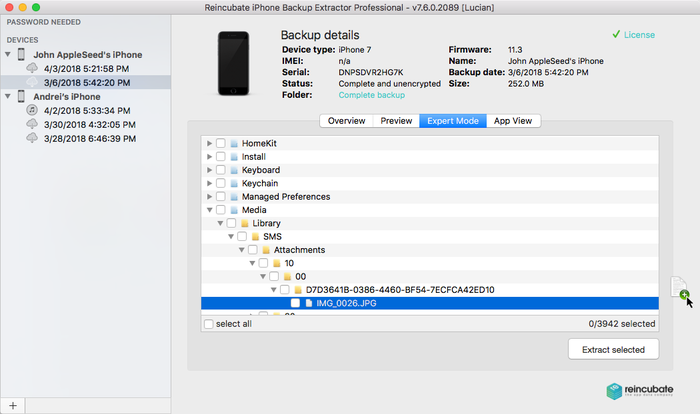
Но что, если у вас нет локальной резервной копии iTunes, и резервные копии не отображаются? Вот где приходит iCloud .
Вариант 5. Как восстановить удаленные фотографии и видео из резервной копии iCloud
Если у вас есть резервные копии iCloud, вы можете легко получить доступ к этим данным с помощью iPhone Backup Extractor. Вот как получить доступ к резервным копиям iCloud через наше программное обеспечение:
- Шаг 1. В iPhone Backup Extractor нажмите « Sign in to iCloud в верхней части экрана и введите свои данные iCloud.
- Шаг 2. Нажмите на имя вашей учетной записи iCloud в разделе ICLOUD ACCOUNTS .
- Шаг 3. Нажмите Preview в верхней части экрана. Прокрутите файлы в Photos чтобы найти фотографию или видео, которое вы хотите восстановить.
- Шаг 4. Найдя файл или файлы для восстановления, нажмите « Extract в правом нижнем углу. Нажмите Continue во всплывающем окне, и ваши файлы будут извлечены.
Вариант 6. Как восстановить удаленные фотографии и видео, загрузив фотографии из Apple Photo Stream или iCloud Photo Library
Также возможно восстановить удаленные фотографии из iCloud, даже если они отсутствуют в резервных копиях iCloud или iTunes. Для этого вам нужно просмотреть данные Apple Photo Stream для своей учетной записи и библиотеку фотографий iCloud. Photo Stream и Photo Library могут содержать разные фотографии, поэтому важно проверить оба.
Опять же, вы можете использовать iPhone Backup Extractor для загрузки изображений из каждого источника. Вам нужно будет использовать платную версию для этого.
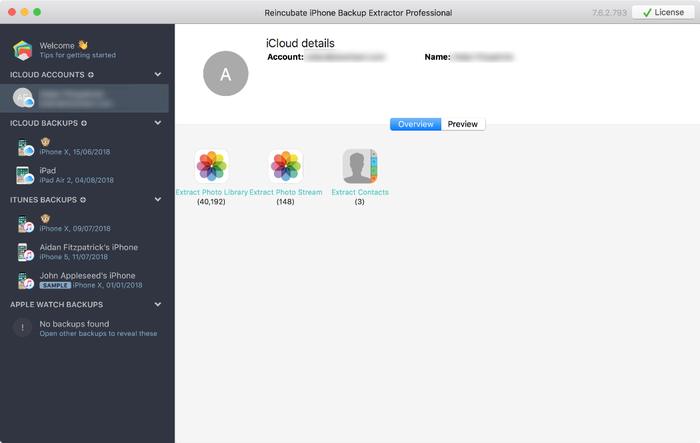
- Шаг 1. Войдите в свою учетную запись iCloud через iPhone Backup Extractor.
- Шаг 2. Нажмите на свою учетную запись iCloud в разделе ICLOUD ACCOUNTS на левой панели.
- Шаг 3. Отсюда вы можете выбрать Photo Library и Photo Stream и Download файлы.
Вариант 7. Как восстановить удаленные фотографии и видео с помощью судебно-медицинской экспертизы фотографий службой поддержки Reincubate
Если более ранние методы не привели вас к вашему файлу, то еще не все потеряно. Мы не слишком подробно рассказываем о магии, которую мы здесь используем, но у нас есть ряд приемов, которые мы можем использовать для вас. ? Обратитесь в службу поддержки и сообщите нам, что вы уже пробовали.
Reincubate iPhone Backup Extractor построен на основе технологии, которую мы называем ricloud API . Это позволяет нам делать довольно сложные вещи, которые уникальны для Reincubate. В некоторых случаях мы можем использовать его для восстановления фотографий из библиотеки фотографий iCloud даже после того, как они были удалены из приложения «Фотографии» через 30 дней, или для извлечения соответствующей фотографии из «частичного снимка», который содержит более старые данные, чем ваша резервная копия iCloud , Если ваши данные были сохранены на незашифрованном диске, возможно, что восстановление диска имеет потенциал.
Восстановите удаленные фотографии на iPhone с помощью известного руководства

Размещено от Бои Вонг / 20 декабря 2023 г. 09:00
Можете ли вы восстановить удаленные фотографии на iPhone? Привет, кстати. Я здесь просто надеюсь, что кто-нибудь поможет мне с моим беспокойством. Я чистил свой iPhone от ненужных файлов, в том числе от кучи фотографий из приложения «Фото». К сожалению, при удалении альбома я случайно включил несколько важных изображений. Возможно ли их еще восстановить? Спасибо!
iPhone и другие устройства обычно имеют большой объем памяти, особенно новейшие. Но независимо от того, сколько места они предлагают, всегда наступит момент, когда вам нужно будет очистить и стереть некоторые файлы. Это для освобождения места и улучшения производительности устройства. Таким образом, такие несчастные случаи, как непреднамеренное удаление, случаются время от времени, независимо от того, насколько вы осторожны.

К счастью, существует множество подходов к этим ситуациям, и вам нужно только выбрать подходящий, чтобы справиться с ними. А пока будьте спокойны, ведь вам не придется тратить больше времени на их поиск. В этой статье уже подготовлены лучшие стратегии восстановления удаленных фотографий на iPhone. Просто соблюдайте их, чтобы идеально выполнять решения.
- Часть 1. Как восстановить удаленные фотографии из недавно удаленного альбома iPhone
- Часть 2. Как восстановить удаленные фотографии с iPhone с помощью FoneLab iPhone Data Recovery
- Часть 3. Как восстановить удаленные фотографии с iPhone через резервную копию iCloud
- Часть 4. Часто задаваемые вопросы о том, как восстановить удаленные фотографии с iPhone
Часть 1. Как восстановить удаленные фотографии из недавно удаленного альбома iPhone
Альбом «Недавно удаленные» — полезная функция iPhone. Он разработан для предотвращения потери изображений или других мультимедийных файлов в приложении «Фотографии», поскольку содержит элементы, которые вы недавно удалили на устройстве. Таким образом, вы можете получить к нему доступ, чтобы просмотреть и восстановить изображения, пока они еще доступны в альбоме. Функция «Недавно удаленные» встроена, поэтому для открытия альбома не требуется установка или что-то еще. Кроме того, восстановление не требует большого количества шагов, что позволяет быстро и легко восстановить удаленные изображения.
Следуйте инструкциям ниже, чтобы узнать, как восстановить удаленные фотографии на iPhone из альбома «Недавно удаленные»:
Шаг 1 Откройте главный экран на своем iPhone, разблокировав устройство. Когда приложения отобразятся, найдите Фото значок, но проведите пальцем по экрану, если вы не видите его на странице. После обнаружения раздел «Библиотека» автоматически появится в начальном интерфейсе. Выберите Альбом меню.
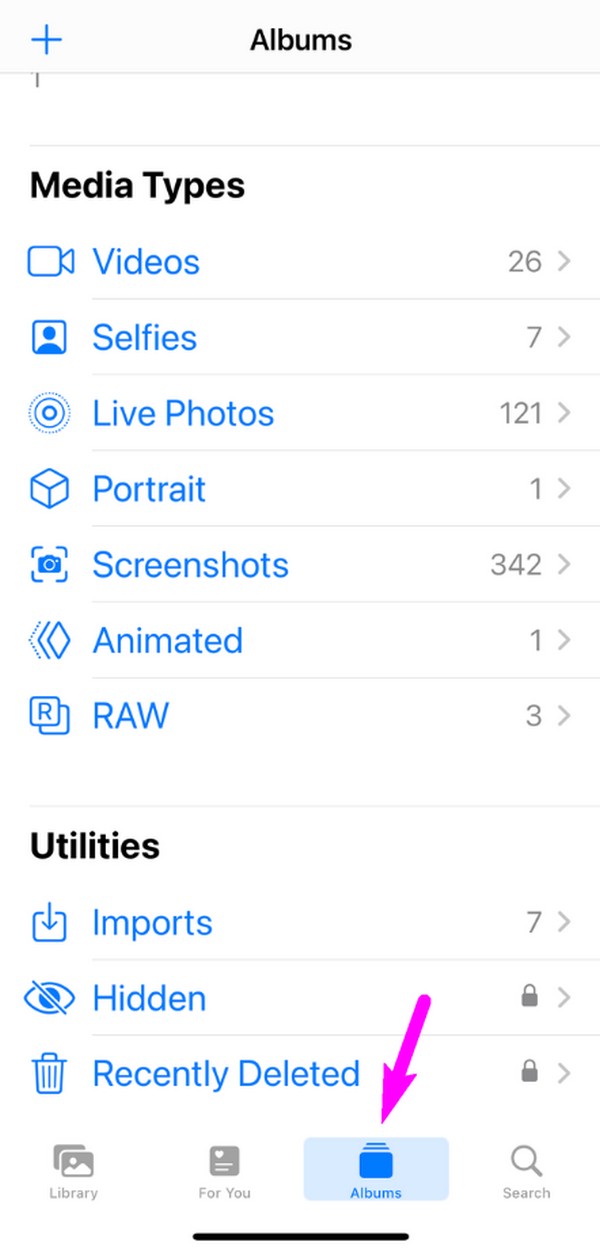
Шаг 2 Папки с фотографиями или мультимедиа будут представлены на следующем экране, поэтому перейдите в нижнюю область, чтобы увидеть Недавно удалено вариант. Коснитесь его, чтобы открыть альбом, и отобразятся файлы, которые вы недавно удалили. Чтобы продолжить, выберите нужные элементы с помощью функции «Выбрать», а затем нажмите Recover в самом нижнем разделе, чтобы восстановить их на своих фотографиях.
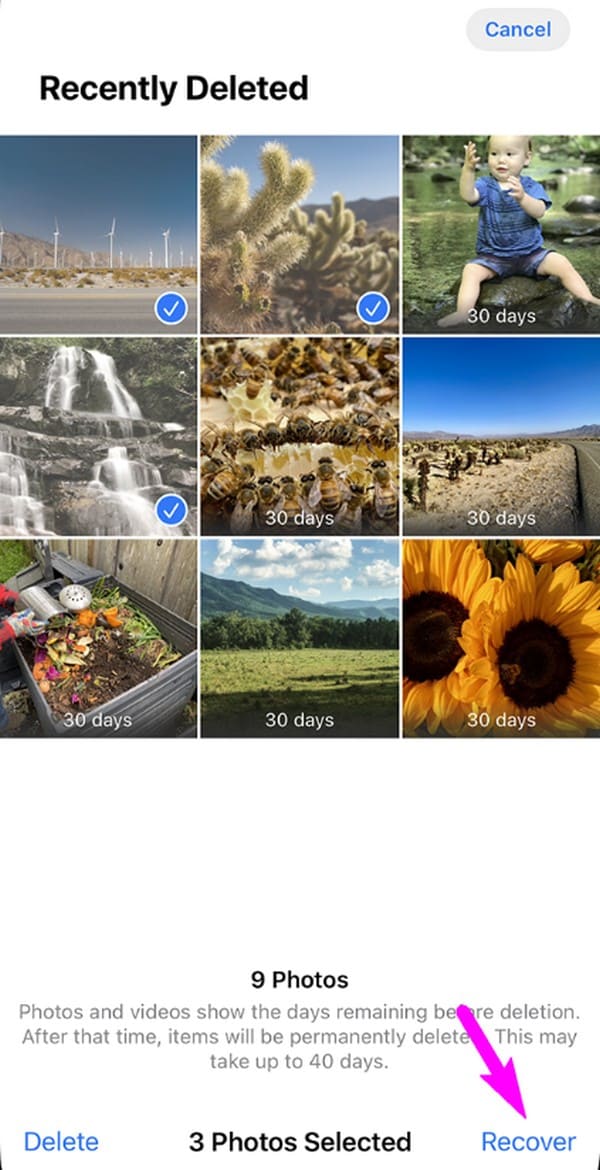
Функция «Недавно удаленные» очень удобна, но имеет недостаток, о котором следует помнить. Его альбом будет содержать ваши недавно удаленные файлы только в течение 30 дней. По прошествии определенного количества дней ваш iPhone безвозвратно удалит фотографии. Таким образом, если вы больше не видите в папке элементы, которые хотите восстановить, мы предлагаем вам перейти к следующей части.
Часть 2. Как восстановить удаленные фотографии с iPhone с помощью FoneLab iPhone Data Recovery
Среди ведущих программ восстановления, FoneLab iPhone Восстановление данных медленно, но верно пробился на вершину эффективности. Многим пользователям нравится высокий уровень успеха, и они полагаются на программу всякий раз, когда сталкиваются с потерей данных. Таким образом, вы также можете доверить ему восстановление удаленных фотографий, которые вы хотите восстановить на своем iPhone. Кроме того, этот инструмент также может включать в процесс восстановления другие ваши файлы, поскольку он поддерживает различные типы данных.
Например, FoneLab iPhone Data Recovery может восстанавливать фотографии, видео, сообщения, вложения к сообщениям, аудиофайлы, контакты и многое другое. Вы даже можете просмотреть их перед восстановлением, так что выбор элементов, которые вы хотите восстановить, будет проще и быстрее. Более того, эта программа поддерживает восстановление данных независимо от обстоятельств, таких как забытый пароль, зависание устройства, непреднамеренное удаление, нежелательный формат, отсутствие файла резервной копии и многое другое.

С помощью FoneLab для iOS вы сможете восстановить потерянные / удаленные данные iPhone, включая фотографии, контакты, видео, файлы, WhatsApp, Kik, Snapchat, WeChat и другие данные из резервной копии iCloud или iTunes или устройства.
- С легкостью восстанавливайте фотографии, видео, контакты, WhatsApp и другие данные.
- Предварительный просмотр данных перед восстановлением.
- Доступны iPhone, iPad и iPod touch.
Примите к сведению неточные шаги, описанные ниже, как пример того, как восстановить навсегда удаленные фотографии на iPhone с помощью FoneLab iPhone Восстановление данных:
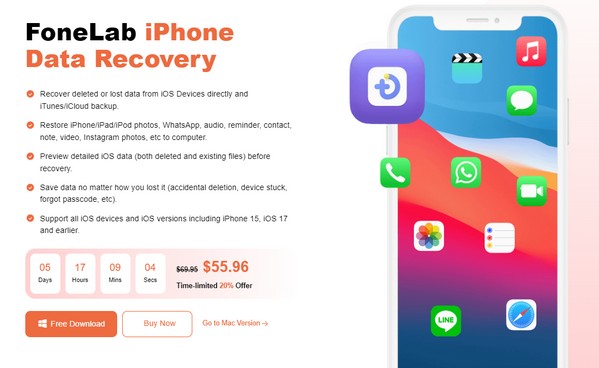
Шаг 1 Используйте браузер компьютера, чтобы войти на веб-сайт FoneLab iPhone Data Recovery. В левом нижнем углу официальной страницы обратите внимание и отметьте галочкой Бесплатная загрузка вкладку, чтобы получить установщик программы в папке «Загрузки». Позже дважды щелкните загруженный файл и настройте последующую установку. Когда все настроено, запустите инструмент восстановления.
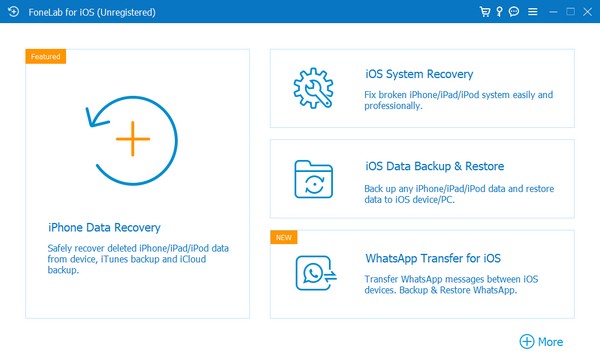
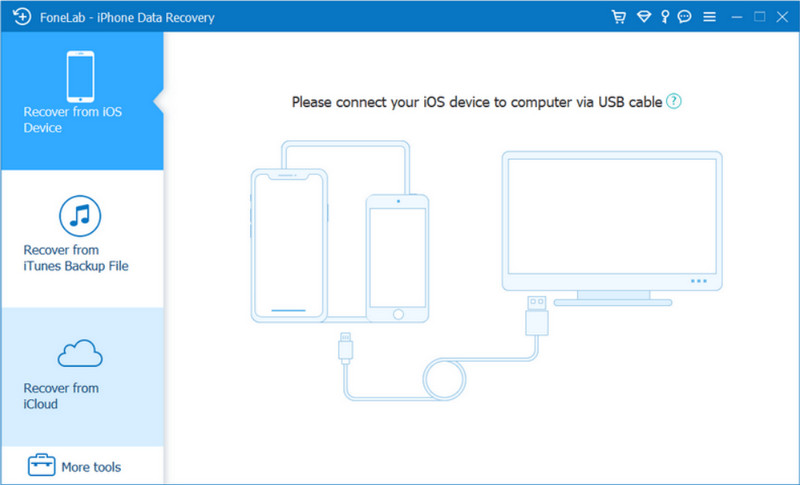
Шаг 2 Сразу же перейдите к функции восстановления данных iPhone, когда появится ее ключевой интерфейс. Затем подключите USB-кабель к компьютеру и iPhone, чтобы программа обнаружила ваше устройство. После обнаружения нажмите кнопку Начать сканирование кнопку внизу, чтобы позволить инструменту восстановления сканировать и отображать данные вашего устройства в следующем интерфейсе.
Шаг 3 На левой панели указаны поддерживаемые типы файлов, которые программа может восстановить. Перейдите в раздел «Мультимедиа» и нажмите «Фотопленка», «Библиотека фотографий», «Фотопоток», «Фотографии приложения» и т. д., в зависимости от того, где хранится фотография, которую вы хотите получить. Когда удаленные изображения отобразятся справа, выберите нужные элементы и нажмите Recover восстановить их легко.
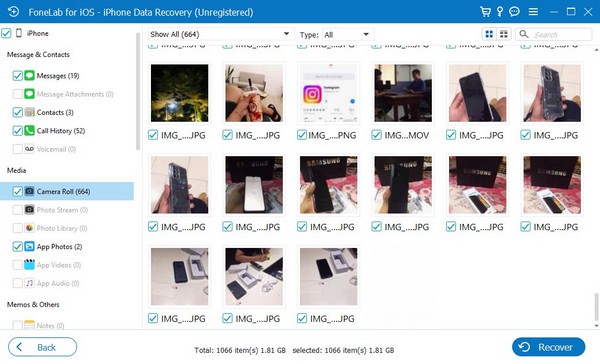
Как видите, у вас есть еще 2 варианта восстановить фотографии iPhone с iCloud или резервную копию iTunes соответственно. Он позволяет вам выборочно получать доступ к файлам резервных копий, поэтому вы можете выбрать нужные данные для восстановления из резервной копии iPhone.
С помощью FoneLab для iOS вы сможете восстановить потерянные / удаленные данные iPhone, включая фотографии, контакты, видео, файлы, WhatsApp, Kik, Snapchat, WeChat и другие данные из резервной копии iCloud или iTunes или устройства.
- С легкостью восстанавливайте фотографии, видео, контакты, WhatsApp и другие данные.
- Предварительный просмотр данных перед восстановлением.
- Доступны iPhone, iPad и iPod touch.
Часть 3. Как восстановить удаленные фотографии с iPhone через резервную копию iCloud
Между тем, одна из успешных процедур восстановления данных предполагает резервное копирование. Если вы сохранили резервную копию iCloud и хотите восстановить весь файл резервной копии на iPhone, восстановление ваших фотографий будет гарантировано. Однако процедура этого метода включает сброс всего содержимого и настроек вашего iPhone. Следовательно, вы восстановите удаленные фотографии и другие данные, сохраненные в резервной копии iCloud, за счет ваших текущих данных, таких как изображения, видео, аудиофайлы, приложения и настройки.
Повторите приведенную ниже простую процедуру, чтобы научиться восстанавливать фотографии из iCloud на iPhone с помощью резервной копии:
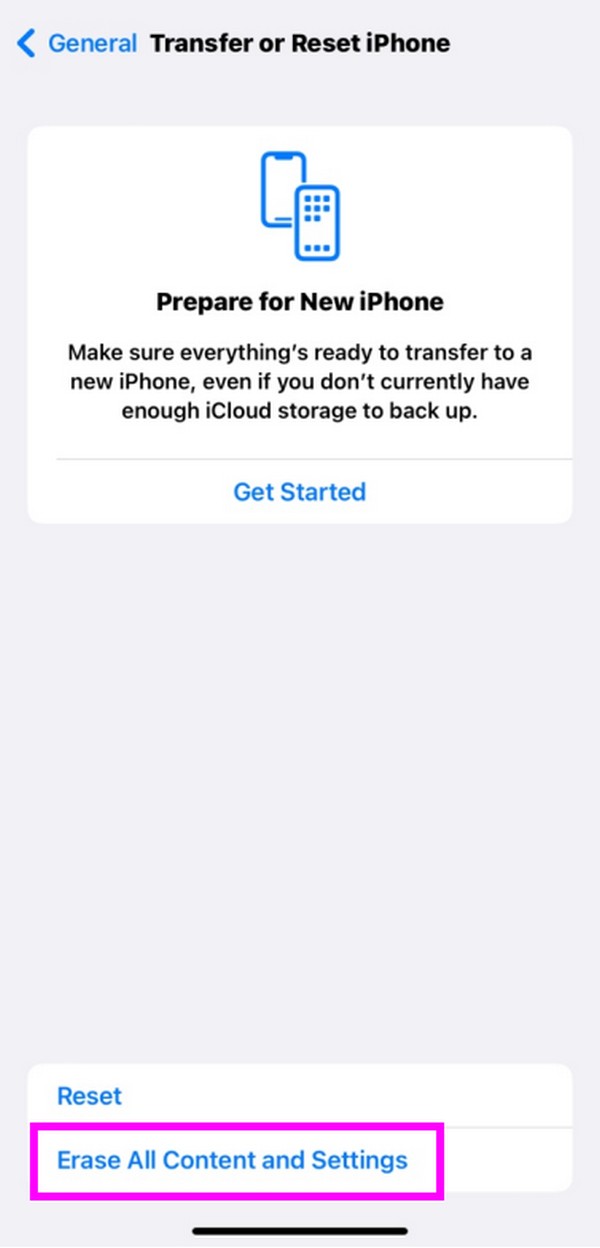
Шаг 1 Откройте настройки, чтобы найти и выбрать Общие вкладка на главном экране. После этого перейдите вниз, чтобы коснуться значка Перенос или сброс iPhone вариант. Когда появятся параметры сброса, выберите Стереть все содержимое и настройки чтобы сбросить или стереть данные на вашем iPhone.
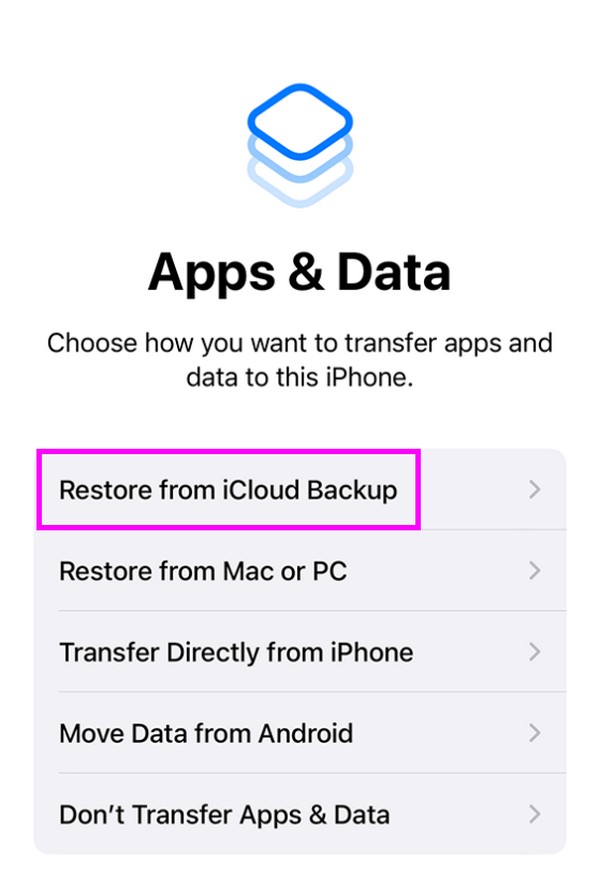
Шаг 2 Устройство вскоре перезагрузится и перезагрузится, поэтому настройте параметры запуска, чтобы настроить предпочтения вашего устройства. Как только вы приедете в Приложения и данные экран, выбрать Восстановление из резервной копии iCloud чтобы восстановить резервную копию, содержащую удаленные фотографии, которые вы хотите восстановить.
Альтернативно, резервная копия iTunes также эффективна для восстановления удаленных фотографий вашего iPhone. Но, как и iCloud, он также сотрет ваши существующие данные. Таким образом, результат не будет сильно отличаться. Мы предлагаем использовать предыдущий метод, чтобы не потерять текущие данные.
С помощью FoneLab для iOS вы сможете восстановить потерянные / удаленные данные iPhone, включая фотографии, контакты, видео, файлы, WhatsApp, Kik, Snapchat, WeChat и другие данные из резервной копии iCloud или iTunes или устройства.
- С легкостью восстанавливайте фотографии, видео, контакты, WhatsApp и другие данные.
- Предварительный просмотр данных перед восстановлением.
- Доступны iPhone, iPad и iPod touch.
Часть 4. Часто задаваемые вопросы о том, как восстановить удаленные фотографии с iPhone
1. Как я могу восстановить безвозвратно удаленные фотографии с моего iPhone через 30 дней?
Поскольку альбом «Недавно удаленные» больше не содержит удаленных фотографий через 30 дней, используйте профессиональную программу, например FoneLab iPhone Восстановление данных, вместо. Это наиболее рекомендуемый вариант, поскольку для него не требуется файл резервной копии, и вам нужно только установить инструмент, чтобы найти и вернуть изображения, которые вы хотите восстановить.
2. Могу ли я восстановить удаленные изображения без резервной копии?
Да, ты можешь. Если вы соблюдаете методы, описанные в этой статье, Недавно удалено функции и FoneLab iPhone Восстановление данных в частях 1 и 2 можно восстановить удаленные изображения даже без резервной копии.
Приведенная выше информация была тщательно изучена, а методы должным образом проверены. Таким образом, не стесняйтесь полагаться на содержание этой статьи, чтобы решить свою проблему, связанную с восстановлением.
С помощью FoneLab для iOS вы сможете восстановить потерянные / удаленные данные iPhone, включая фотографии, контакты, видео, файлы, WhatsApp, Kik, Snapchat, WeChat и другие данные из резервной копии iCloud или iTunes или устройства.
- С легкостью восстанавливайте фотографии, видео, контакты, WhatsApp и другие данные.
- Предварительный просмотр данных перед восстановлением.
- Доступны iPhone, iPad и iPod touch.
Ниже приведен видеоурок для ознакомления.

Статьи по теме
- Как просмотреть удаленную историю Safari на iPhone
- Способы передачи голосовых заметок с iPhone на компьютер без iTunes
- Как восстановить удаленные сообщения Facebook на iOS
Восстановление удаленных фотографий на iPhone
Телефоны Apple отличаются качественными камерами. Превосходная оптика и примененная великолепная программная составляющая обеспечит создание на iPhone отличных фотографий, качество которых не отличается от обычных фотоаппаратов. Потерять данные фотографии будет жалко. Сейчас существуют определенные методы, как восстановить фото на айфоне без особых трудностей.
Если фотографии удалены случайно, то необходимо начать их восстанавливать незамедлительно. Не стоит пользоваться телефоном и производить запись каких-либо данных на него. При записи других данных на место утраченных фото их восстановить будет невозможно.

Способ №1. Извлечение из корзины
В операционной системе iOS 8 имеется масса разных полезных функций. Одной из них стало существенное изменение фотоальбома. Произвести процесс восстановления потерянных иллюстраций можно без выхода из приложения фото. При случайном удалении всех или нескольких фотографий необходимо:
- Перейти в приложение Фотографии.
- Зайти в альбом «Недавно удаленные». Этот альбом является полным аналогом «Корзины», которая есть в операционной системе Виндовс. Недавно удаленные фотографии перемещаются в данный альбом, и находятся там несколько дней.
- Посетив альбом «Недавно удаленные», необходимо выбрать требуетмые фотографии. Тапами по экрану указываются изображения, которые следует восстановить.
Данный метод достаточно простой, от пользователей не требуются специальные умения и навыки. Сейчас достаточно много устройств iPad и iPhone используют операционную систему iOS 8, что делает подобный вариант восстановления изображений довольно распространенным.
Способ №2. Использование сторонних программных продуктов
Данный способ актуален для новых и для устаревших устройств iPhone. Использование серьезного программного обеспечения способно осуществить восстановление файлов (и фотографий, в частности), которые удалены несколько дней или недель назад.
Wondershare Dr.Fone
Одним из эффективных программных продуктов является софт Wondershare Dr.Fone. Это профессиональное приложение имеет доступное и легкое меню. Разобраться с интерфейсом программы сможет даже недалекий от IT-индустрии человек. Приложение условно-бесплатное, но произвести восстановление иллюстрации на айфоне можно при помощи бесплатной версии.
Использовать программу очень удобно:
- Подключение iPhone к компьютеру. Запуск софта Wondershare Dr.Fone.
- Запуск сканирования информации в приложении. Длиться процесс несколько минут. За это время умная программа осуществляет поиск утраченных файлов и предоставляет их пользователю.
- Затем нужно пометить фотографии для восстановления и нажать кнопку «Recovery».
- Через пару минут выбранные потерянные изображения снова вернутся на телефон. Они будут перемещены в папку «Фотографии». Перед процессом восстановления требуется убедиться, что на iPhone имеется нужное количество свободного места.
Ease US Mobi Saver
Утилита позволит получить очень быстрый и весьма эффективный результат. Использовать Ease US Mobi Saver можно в тех случаях, когда другие способы не сумели помочь восстановить изображения на устройстве.
Ease US Mobi Saver является довольно распространенной программой, основная функция которой – восстановление утраченных материалов. Достоинством утилиты стал очень простой интерфейс, что делает возможным прекрасное решение задачи. Первоначально пользователю необходимо инсталлировать EaseUs на компьютер, а затем осуществить выбор объектов, нуждающихся в восстановлении.
Потом нужно запустить процесс с помощью нажатия на соответствующую кнопку «Start». Затем подключается гаджет к компьютеру, в меню утилиты следует нажать «Далее», чтобы начался процесс сканирования гаджета. При выполнении всех необходимых действий появятся те данные, которые нужно было восстановить. Теперь требуется отметить нужные объекты и запустить процесс.
Способ №3. Использование синхронизации
При помощи программы синхронизации iTunes имеется возможность создавать полноценные резервные копии. В их состав входят и фотографии, которые сделаны с использованием iPhone камеры.
Если существует резервная копия, то действовать требуется следующим образом:
- Подключение iPhone к компьютеру. Подождать, пока произойдет автоматический запуск программы синхронизации.
- Нажать правой кнопкой мыши на имя устройства. Обычно оно одно, поэтому ошибиться не получится. Затем появиться всплывающее окно, где будет целый ряд пунктов. Здесь выбирается «Восстановить из резервной копии».
- Согласиться провести восстановление. Подождать, пока процесс завершится.
Подобное решение идеально подойдет для устаревших версий iPad и iPhone, которые работают на операционной системе iOS 7 или ниже. Данный метод востребован в случаях, когда восстановить фотографии непосредственно через устройства не получается.
- Главная
- Восстановление данных
Подборка лучших приложений для восстановления удаленных фотографий на iPhone [последние]
Случайная потеря или удаление фотографий с вашего iPhone может быть неприятной, но есть шаги, которые вы можете предпринять, чтобы восстановить их. Хотя папка «Недавно удаленные» является первой остановкой для поиска, бывают случаи, когда фотографии там не найдены. В таких случаях использование специализированных приложения для восстановления удаленных фотографий с iPhone является обязательным, и мы рассмотрели лучшее здесь.
- Часть 1. Сравнительная таблица 6 приложений для восстановления удаленных фотографий
- Часть 2. Полный обзор 6 лучших программ для восстановления удаленных фотографий с iPhone
- Часть 3. Часто задаваемые вопросы о приложениях для восстановления удаленных фотографий на iPhone
Часть 1. Сравнительная таблица 6 приложений для восстановления удаленных фотографий
| Особенности инструмента | Aiseesoft Fonelab Восстановление данных iPhone | Tenorshare UltData Восстановление данных iPhone | Dr.Fone — Восстановление данных iPhone | iMobie PhoneRescue | Звездное Восстановление Данных | EaseUS MobiSaver |
| Поддерживаемые режимы сканирования | Быстрое, расширенное и глубокое сканирование | Быстрое, расширенное и глубокое сканирование | Стандартное и расширенное сканирование | Быстрое и глубокое сканирование | Стандартное, расширенное и глубокое сканирование | Быстрое, расширенное и глубокое сканирование |
| Поддерживаемые ОС | Windows и macOS | Windows и macOS | Windows и macOS | Windows и macOS | Windows и macOS | Windows и macOS |
| Преобразование экспортированного HEIC в JPG из iCloud | Поддержанный | Не поддерживается | Не поддерживается | Не поддерживается | Не поддерживается | Не поддерживается |
| предварительный просмотр | Поддержанный | Поддержанный | Поддержанный | Поддержанный | Поддержанный | Поддержанный |
| Восстановление из резервной копии iTunes | Поддержанный | Поддержанный | Поддержанный | Поддержанный | Поддержанный | Поддержанный |
| Восстановить из iCloud Backup | Поддержанный | Поддержанный | Поддержанный | Поддержанный | Не поддерживается | Поддержанный |
| Цены | Цена начинается с $ 26.90 | Цена начинается с $ 35.95 | Цена начинается с $ 139.95 | Цена начинается с $ 45.99 | Цена начинается с $ 69.99 | Цена начинается с $ 49.99 |
Часть 2. Полный обзор 6 лучших программ для восстановления удаленных фотографий с iPhone
1. Aiseesoft Fonelab Восстановление данных iPhone
Aiseesoft iPhone Восстановление данных предлагает приложение для восстановления удаленных фотографий на iPhone плавно. Приложение имеет трехсторонний режим сканирования, который представляет собой быстрое, расширенное и глубокое сканирование, что позволяет вам выбирать подходящее сканирование в зависимости от ваших потребностей. Помимо фотографий, он также может восстанавливать другие типы данных, такие как видео, контакты, сообщения и многое другое. Хотя это самый дешевый выбор, который мы добавили сюда, мощность, которую он дает при восстановлении, определенно находится на одном уровне с лучшими благодаря добавленной к нему мощности ИИ. Итак, если вы хотите, чтобы это приложение было загружено на ваше устройство, просто нажмите кнопку загрузки ниже.
- Он широко поддерживает различные версии iOS для восстановления любых данных на нем.
- Он имеет в три раза более высокий уровень успеха при сканировании удаленных или потерянных данных.
- Восстановите все данные, которые у вас есть на iOS, быстро и эффективно.
- Это позволяет пользователям выполнять быстрый предварительный просмотр и выборочно или восстанавливать все отсканированные данные.
- Простой в использовании и самый дешевый.
- Это требует, чтобы вы приобрели его, чтобы иметь все расширенные функции.
2. Tenorshare UltData Восстановление данных iPhone
Tenorshare UltData Восстановление данных iPhone это лучшая программа для восстановления старых фотографий, удаленных на вашем устройстве. Это специальное приложение для iPhone, предлагающее три метода сканирования, которые помогут отсканировать удаленные фотографии. При сканировании удаленных изображений приложение также может сканировать другие форматы типов данных, хранящиеся в ваших данных iOS, и выполнять их быстрый предварительный просмотр перед восстановлением.
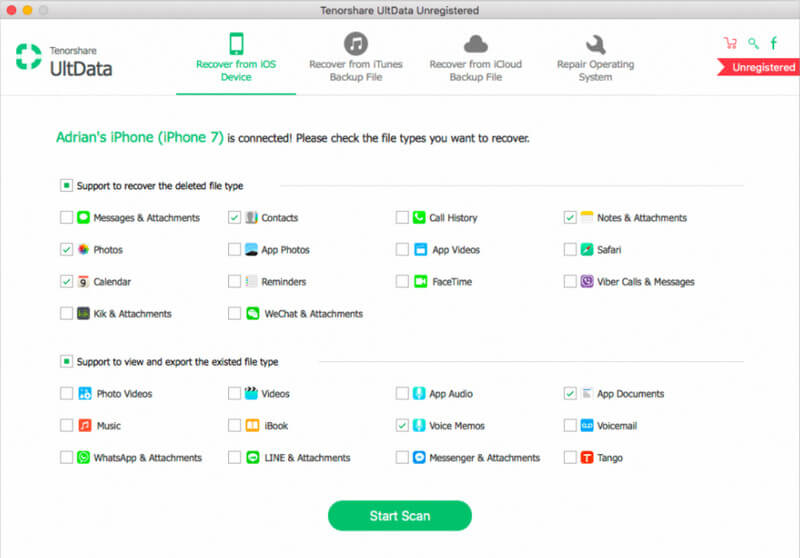
- Универсальные режимы сканирования.
- Он поддерживает функцию предварительного просмотра.
- Он может восстанавливать резервные копии iTunes и iCloud.
- Интерфейс потрясающий.
- Дороговато по сравнению с предыдущим.
3. Dr.Fone — Восстановление данных iPhone
Dr.Fone — Восстановление данных iPhone — это многофункциональное приложение, которое восстанавливает удаленные фотографии iPhone, используя два варианта сканирования: стандартный и расширенный. Вы также можете использовать это приложение для восстановления других важных данных, потерянных или удаленных на вашем iOS, таких как контакты, сообщения, история вызовов, заметки и т. д. Как и предыдущее, это приложение позволяет вам быстро просмотреть нужные данные. для восстановления, и вы также можете восстановить данные из резервных копий iTunes или iCloud.
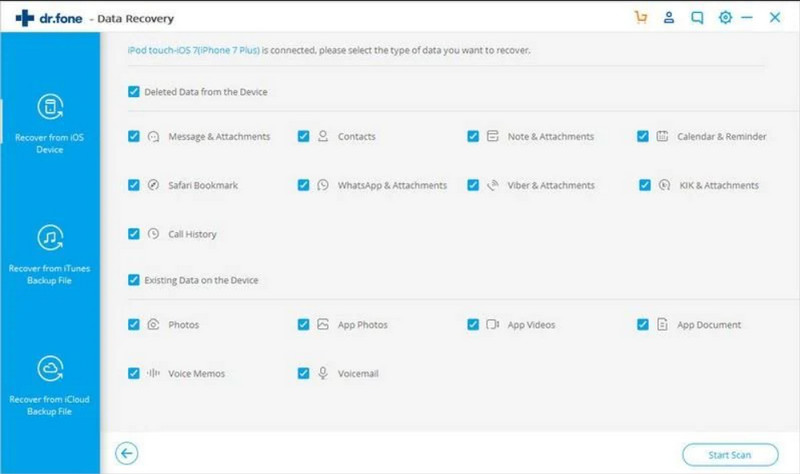
- Функциональность предварительного просмотра.
- Широкий спектр восстанавливаемых типов данных.
- Он поддерживается на большинстве настольных платформ.
- Более высокая цена по сравнению с другими вариантами.
- Интерфейс сложный.
4. Спасение телефона iMobie
Когда вам нужно приложение для возврата удаленных фотографий, вы можете использовать iMobie PhoneRescue В качестве опции. Это приложение предназначено для работы на каждом iPhone и выполняет быстрое или глубокое сканирование в зависимости от использования пользователем. В дополнение к этому вы также можете использовать это приложение для извлечения определенных элементов, таких как видео, заметки, сообщения и другие, после сканирования. Кроме того, с помощью этого приложения вы также можете выполнять восстановление данных из резервной копии iTunes и iCloud.
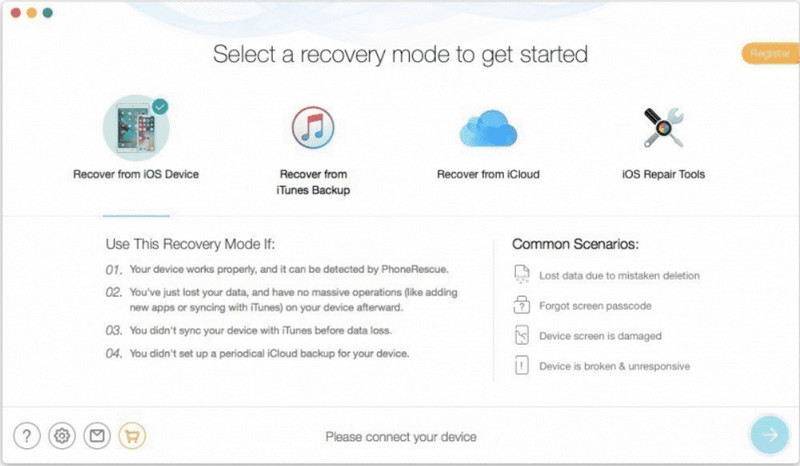
- Он поддерживает важные режимы сканирования.
- Он может восстанавливать данные из iTunes и iCloud.
- Удобный интерфейс.
- Некоторые пользователи предпочитают более продвинутые инструменты функций, такие как тот, что вверху.
- Он имеет ограниченные возможности восстановления резервной копии.
5. Звездное восстановление данных
Звездное Восстановление Данных — популярное приложение для восстановления удаленных фотографий на iPhone. Как и в верхней части этого списка, приложение поддерживает три способа сканирования: стандартное, расширенное и глубокое сканирование, которые могут обеспечить комплексное восстановление данных. Вы также можете использовать это приложение для восстановления фотографий из зашифрованных резервных копий iTunes, но не в iCloud, поскольку оно еще не поддерживается. Но при этом вы также можете восстановить потерянные или удаленные контакты, видео, историю и другие типы данных, ранее сохраненные на вашем iOS.
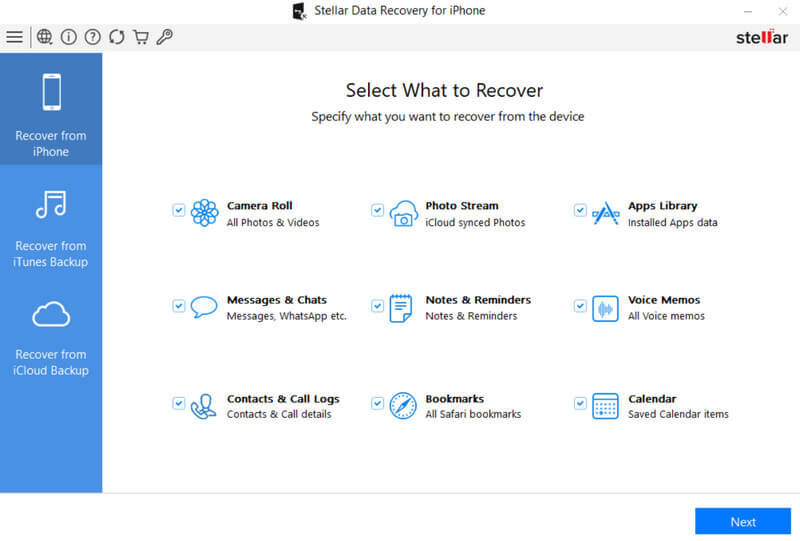
- Он имеет комплексное восстановление различных типов данных на iOS.
- Он поддерживает зашифрованные резервные копии iTunes.
- Имеет различные режимы сканирования.
- Он не может восстановить данные из резервной копии iCloud.
- Интерфейс должен быть интуитивно понятным для всех пользователей.
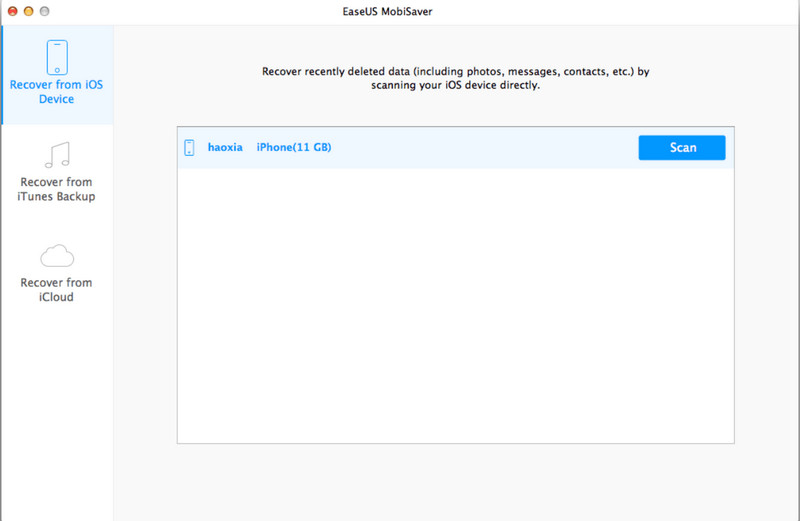
6. EaseUS MobiSaver
Всякий раз, когда вам нужно удобное приложение для восстановления удаленных фотографий с вашего iPhone, вы можете использовать EaseUS MobiSaver в любой момент. Это приложение гибко восстанавливает данные и предлагает три способа сканирования, как и предыдущее приложение, о котором мы упоминали здесь. Наряду с фотографиями вы также можете восстановить другие важные данные, которые вы можете увидеть, посетив его основной веб-сайт. Как приложение для восстановления фотографий iPhone мы упоминали, что с этим намного проще справиться, даже если вы новичок, по сравнению с другими вариантами.
- Мощные методы сканирования.
- Удобный интерфейс по сравнению с конкурентами.
- Он может восстанавливать резервные копии iTunes и iCloud.
- Некоторые расширенные функции еще не доступны.
- Цена намного выше по сравнению с первым упомянутым приложением.
Часть 3. Часто задаваемые вопросы о приложениях для восстановления удаленных фотографий на iPhone
Куда уходят фотографии после удаления без возможности восстановления?
Фотографии, удаленные с вашего iPhone, хранятся в папке «Недавно удаленные» на ваших фотографиях. Здесь вы можете просмотреть все недавно удаленные изображения, срок действия которых составляет 30 дней. Если вы не восстановите удаленные изображения через 30 дней, все изображения будут удалены навсегда.
Можете ли вы навсегда восстановить удаленные видео с вашего iPhone?
Сначала вы можете посетить папку «Недавно удаленные» в приложении «Фотографии», загруженном на iOS. Если видео, которое вы хотите восстановить, нет, вам нужно будет использовать инструмент для восстановления изображений на iPhone, подобный тем, которые мы упоминали здесь.
Почему моя резервная копия iCloud не восстановила все мои фотографии?
Существуют тысячи возможных причин, в первую очередь из-за настроек фотографий, выборочного резервного копирования, размера файла резервной копии, даты резервного копирования и проблем с синхронизацией. Знание проблемы может помочь вам быстро решить ее.
Можно ли восстановить фотографии со сломанного iPhone?
Да, если компьютер распознает ваш сломанный iPhone. Если устройство сильно повреждено, лучше обратиться к специалисту.
Как лучше всего восстановить фотографии с iPhone?
Мы предлагаем вам создать резервную копию с помощью iTunes или iCloud, в зависимости от ваших желаний, чтобы вы могли быстро восстановить все нужные изображения.
Когда вам понадобится лучшее приложение для восстановления удаленных фотографий с вашего iPhone, мы создали для вас список. Нет необходимости искать в Интернете лучшее, поскольку оно уже здесь и готово помочь вам.
Что вы думаете об этом посте.
Рейтинг: 4.9 / 5 (на основе голосов 317) Подпишитесь на нас в
Более Чтение

Оставьте свой комментарий и присоединяйтесь к нашему обсуждению

Восстановление данных iPhone
Лучшее программное обеспечение для восстановления данных iPhone, позволяющее пользователям безопасно восстанавливать потерянные данные iPhone / iPad / iPod с устройства iOS, резервное копирование iTunes / iCloud.