Изменение имени Apple Watch
Задайте имя для часов Apple Watch, чтобы их было легче идентифицировать.
Инструкции по изменению имени Apple Watch

- Откройте программу Apple Watch на устройстве iOS и перейдите на вкладку «Мои часы».
- Выберите «Основные» > «Об устройстве».
- Нажмите первую строку, в которой отображается имя устройства.
- Измените имя устройства, затем нажмите «Готово» на клавиатуре.
Дата публикации: 27 декабря 2023 г.
Эта страница полезна?
Благодарим вас за отзыв.

Связанные темы

Обращение в службу поддержки Apple
Нужна помощь? Не откладывайте обращение за помощью, воспользуйтесь онлайн-связью со специалистом.
Как изменить имя Apple iPhone: простой метод
Зачем — спросите вы? А вот зачем. Смартфон , как и мы с вами, живет собственной жизнью — в окружении себе подобных. Другие аппараты «видят» ваше устройство при подключении Wi-Fi или Bluetooth , а также с использованием сетевых технологий, таких как Airdrop.
Как правило, аппарат по умолчанию идентифицируется по имени модели. Но если вы хотите выделиться и не именоваться слишком просто, например как просто iPhone, смартфон можно переименовать так, как вам хочется. Ниже несколько способов для платформ Android и iPhone.
Как дать другое имя телефону под Android
В нашем случае в качестве примера использован Samsung Galaxy S4. Если у вас другая модель и несколько отличается интерфейс, не беда. Главное — следовать показанным здесь алгоритмам.
Смотрите также

1. Итак, заходим в Настройки

2. Ищем пункт Об устройстве

3. Доходим до Имя устройства

4. Кликнув, попадаем в поле, в котором вы можете ввести новое имя, которое Система закрепит за вашим девайсом
Как дать другое имя телефону под iPhone
1. Начало традиционное: Настройки — пиктограмма с часовыми шестеренками
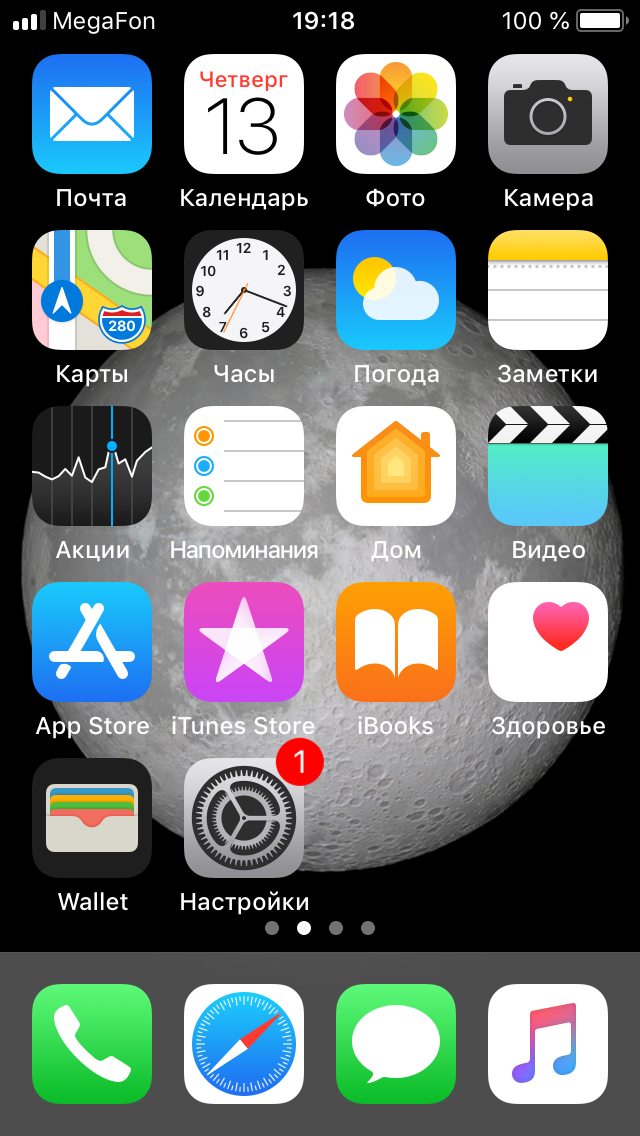
2. Находим раздел Основные

3. Вкладка Об этом устройстве
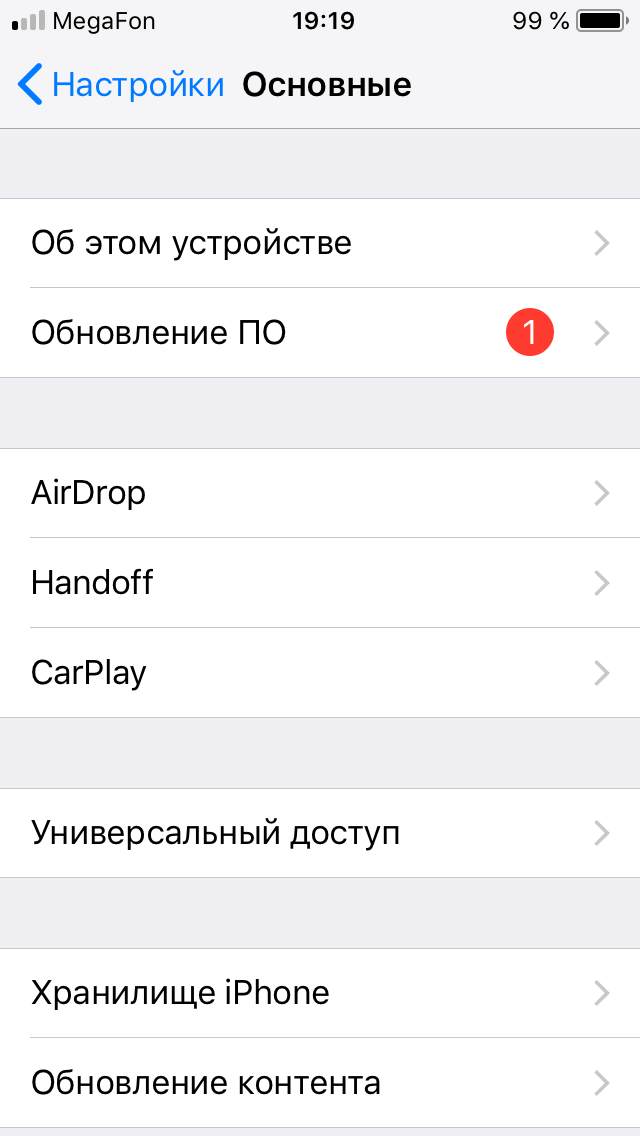
4. Имя — как видим, сейчас девайс называется: «iPhoneMy»
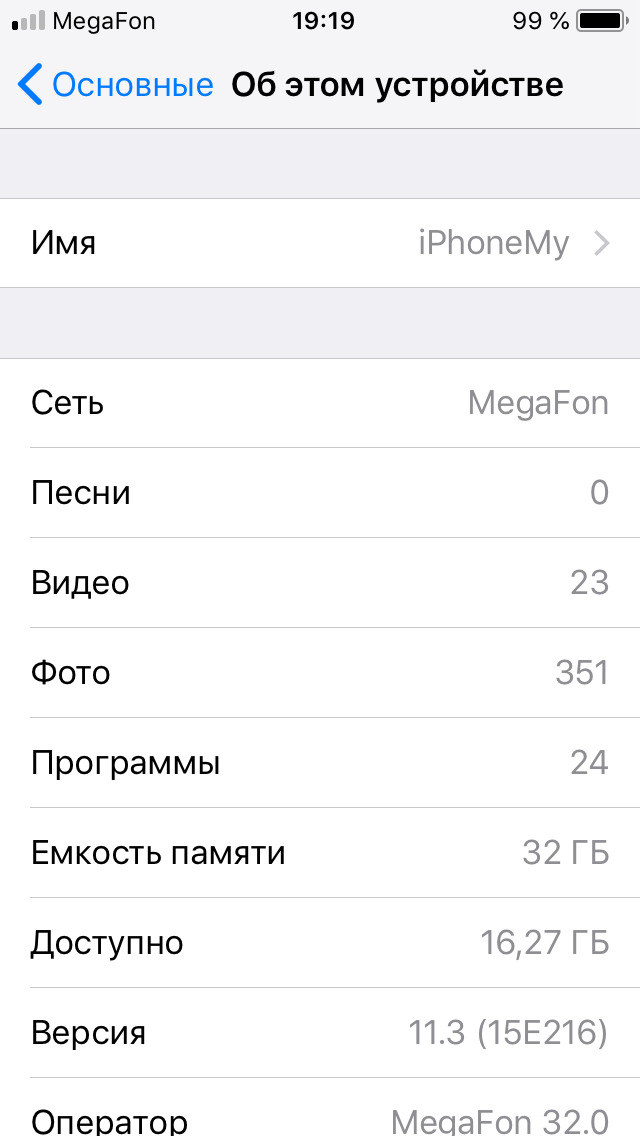
5. Проходим под стрелку и вбиваем имя, которое больше соответствует вам и вашему устройству

Done — дело сделано!
Важно: наши советы не ограничиваются только мобильными телефонами. Аналогично можно переименовать любой компьютер, ноутбук или планшет.
Как переименовать айфон в настройках или через iTunes
При покупке нового и престижного гаджета практически каждый владелец сталкивается с необходимостью переименования устройства. Проблема связана с несколькими причинами, но всегда является актуальной. Пользователи, столкнувшиеся с ней, задаются вопросом, как переименовать айфон и не нанести ему ущерб.
Зачем нужно переименовывать айфон
Под именем смартфона подразумевается уникальный идентификатор, который помогает распознать гаджет при одновременном использовании с несколькими аппаратами, особенно если они все являются представителями линейки «яблочных» девайсов.
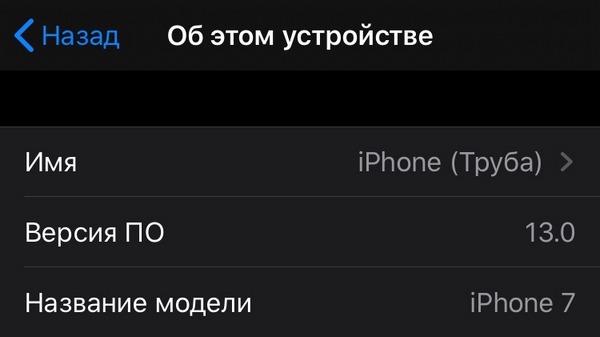
- В момент обмена информацией по AirDrop – технологии передачи данных при помощи Wi-Fi и Bluetooth.
- При создании из гаджета точки доступа для раздачи интернета – когда сотовый играет роль маршрутизатора.
- При работе с несколькими аппаратами, работающими под управлением операционной системы iOS и пользующимися приложением iTunes.
Такой подход поможет легко отличить один гаджет от второго, особенно если они одновременно подключены к персональному компьютеру.
Важно! Некоторые пользователи задаются вопросом, как можно поменять имя айфона из-за неудачного его подбора при первичной регулировке аппарата. Вторая причина – покупка старого, бывшего в употреблении, гаджета с рук.
Переименование айфона через настройки
Самый простой вопрос – как можно переименовать айфон в настройках. Эта процедура считается несложной и производится через встроенные опции. Для ее совершения нужно выполнить стандартный алгоритм действий:
- Отыскать на главном экране раздел «настройки» – внешне выглядит как шестеренка серого цвета.
- Перейти в блок «основные», а в них найти подраздел «об этом смартфоне».
- В выпавшем списке на первой строчке будет выведено название смартфона. При нажатии на него открывается специальное поле, куда можно вносить новое имя.
- После введения наименования процедуру подтверждают клавишей «готово».
Важно! При правильном проведении схемы обновленное наименование отразится в связанных приложениях и подключенной беспроводной сети.
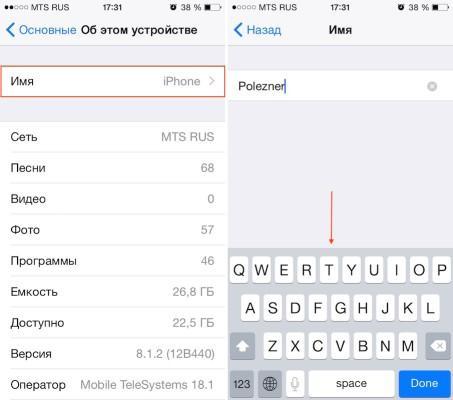
Замена имени через настройки
Как поменять имя айфона через iTunes
Более сложный процесс – как изменить имя айфона при помощи приложения айтюнс. Для его осуществления необходим комплектный кабель the Lightning.
Если программа еще не установлена, ее закачивают с официальной страницы. Далее проводят установку утилиты, следуя рекомендациям от «мастера установки». Процедура проводится по пошаговой схеме:
- После включения приложения айтюнс происходит открытие главного окна. В нем нужно отыскать ярлык девайса и дважды нажать на наименование смартфона – оно расположено возле значка айфона.
- В предложенной графе необходимо вписать наименование гаджета, подтвердить действие кнопкой «Enter».
- После проверки наименования во внутренних настройках, аппарат можно отсоединить от персонального компьютера.
Важно! Если после внесенных записей возникают трудности с распознаванием смартфона, то лучше проверить версию приложения и обновить его до актуальной.
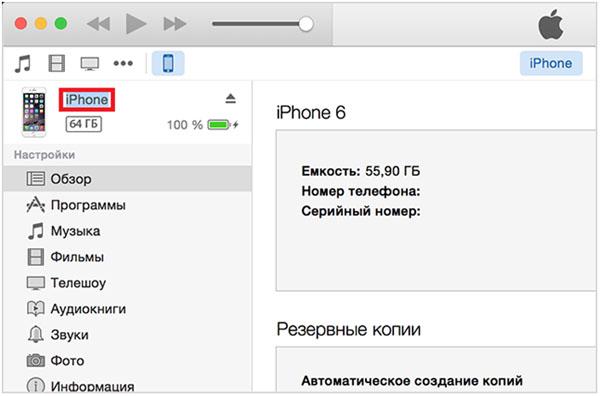
Замена имени через айтюнс
Изменение имени периферийных устройств на айфоне
Пользователи часто сталкиваются с проблемой, при которой они не могут переименовать свой гаджет. Она связана с двумя причинами:
- Персональный компьютер не подключится к смартфону – возможно нарушение целостности кабеля или неподходящее гнездо для USB.
- У девайса не может происходить смена имени – не все гаджеты блютуз переименовываются, причина неполадок в запрете, наложенном разработчиком на программное обеспечение.
Важно! Пользователи часто ищут ответа на вопрос, как изменить имя блютуз или другого приложения на айфоне. Для каждого девайса существует собственная поэтапная схема.
Как поменять имя блютуз на айфоне
Чтобы псевдоним аппарата можно было откорректировать (при попытках соединения, работающего по протоколу блютуз), нужно обратиться к внутренним настройкам или использовать приложение айтюнс.
После попыток настроить смартфон нужно проверить, вступили ли трансформации в силу. Для этого выполняют последовательные действия:
- Войти в главное меню и переместится в папку «блютуз».
- Перевести его ползунов в активное положение – при правильном выполнении он начнет гореть зеленым цветом.
- В нижней части экрана возникнет надпись «имя при обнаружении» – там видно, как смартфон определяется другими гаджетами.
Важно! Отдельная смена имени гаджета недоступна. Пользователю придется изменить псевдоним самого iPhone.
Смена имени вай-фай
Сменить наименование можно за несколько манипуляций, настраивать Wi-Fi нужно при помощи простого алгоритма:
- Войти в главное меню и переместится в подраздел «основные».
- В верхней части дисплея отыскать блок «об этом аппарате».
- После нажатия выйдет вкладка, в которой выбирают подпункт «имя» — она расположена сверху.
- Вводят желаемое значение и подтверждают операцию клавишей «готово».
Методика позволяет менять неактуальное наименование. После проведения активизации его можно находить в списке доступных беспроводных сетей Wi-Fi.
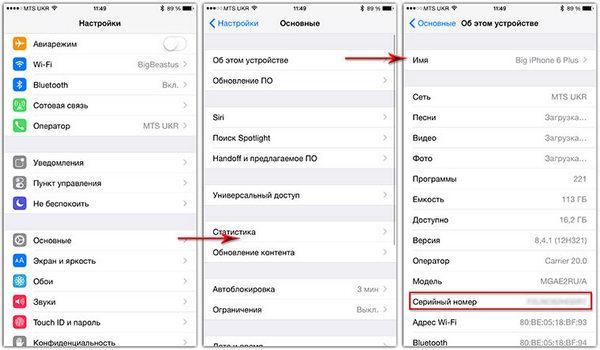
Замена имени айфона
Важно! В наименовании по умолчанию устанавливается вариант, подобранный операционной системой смартфона. В ином случае пользователь сам его подбирает – ОС предлагает внести изменения при первичной настройке гаджета.
Смена имени наушников
Как изменять имя Airpods – этот вопрос не реже остальных интересует владельцев престижных девайсов. Чтобы провести подзамену, необходимо выполнить следующий алгоритм:
- Открыть чехол для наушников и зайти в основное меню.
- В выпавшем списке найти подраздел «Bluetooth на iOS».
- Нажать на ярлык ««i» и выбрать подпункт «наименование».
- В возникшую на дисплее графе вводят актуальные параметры и подтверждают процедуры клавишей «готово».

Смена имени наушников
Важно! Пользователь имеет право ввести любое понравившееся сочетание букв, вплоть до собственного имени.
Компания предоставила возможность проводить замену имени учетной записи Apple ID (которая используется для синхронизации данных на айклауд) на электронные адреса @icloud.com, @me.com и @mac.com. Смена может проводиться один раз, потом отвязать его будет невозможно.
Имя смартфона и его дополнительной периферии относится к разделу персонализации, которая помогает аппарату приобрести индивидуальные черты и легко определять его принадлежность. Уникальное наименование обеспечивает легкий поиск гаджета в локальной сети, особенно при подсоединении средств блютуз, помогает отыскать девайс при его потере (с использованием функционала «найти телефон»). Лучшим вариантом для проведения трансформаций считают использование внутренних настроек.
[Учебник] Как изменить имя вашего iPhone
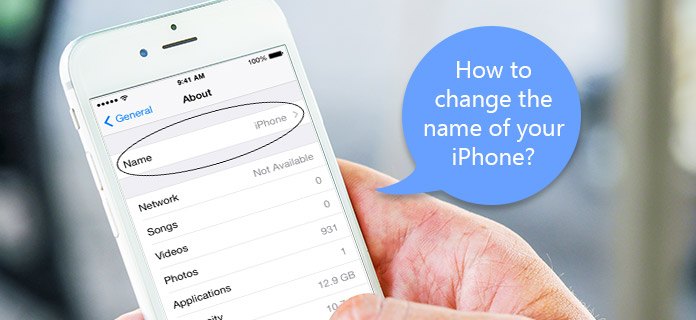
Хотите отличаться от других? Устали от простого имени iPhone? Независимо от того, по какой причине у вас есть, необходимо знать, как изменить имя вашего iPhone. Ваш iPhone будет уникальным после того, как вы дадите имя креативному устройству. Также будет легче найти ваш iPhone при подключении к ПК или Mac с другими моделями iOS. В результате эта статья призвана показать вам подробные способы изменения имени вашего iPhone, включая iPhone 7, iPhone 6 и более ранние версии, и вы можете попробовать эти решения для переименования новых iPhone X, iPhone 8 и iPhone 8 Plus в так же. Одним словом, вы можете изменить имя любого iPhone с помощью нескольких кликов.
- Часть 1: Как изменить имя вашего iPhone или iPad
- Часть 2. Как изменить имя устройства с помощью iTunes
Часть 1: Как изменить имя вашего iPhone или iPad
Как изменить имя вашего устройства iOS? На самом деле, это легко сделать работу. Вы можете изменить имя вашего iPhone или iPad без компьютера.
Шаг 1 Получите доступ к предыдущему имени вашего iPhone или iPad
Запустите приложение «Настройки» на главном экране вашего устройства iOS. Прокрутите вниз, чтобы нажать кнопку «Общие», а затем нажмите «О программе» в верхней части экрана. Затем нажмите «Имя», чтобы внести изменения в исходный.
Шаг 2 Измените имя вашего iPhone
В поле «Имя» отображается текущее имя вашего устройства iOS. Используйте клавиатуру для ввода и изменения имени вашего iPhone или iPad. Нажмите «Готово», чтобы переименовать iPhone / iPad.
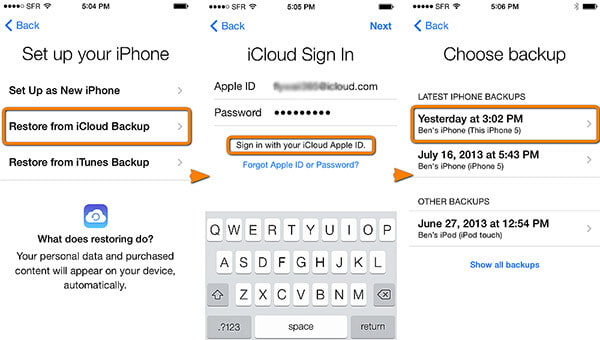
Ваше новое имя iPhone можно проверить на странице «О нас». И каждый раз, когда вы хотите изменить новое имя для iPhone, вы можете выполнять описанные выше операции, чтобы переименовать iPhone без компьютера. Учебник по изменению имени вашего iPhone также применяется к вашим Apple Watch.
Часть 2. Как изменить имя устройства с помощью iTunes
Вы также можете изменить имя вашего устройства iOS с помощью iTunes. Проверьте процесс, как показано ниже.
Шаг 1 Подключите iPhone к компьютеру
Откройте последнюю версию iTunes и используйте молниеносный USB-кабель для подключения iPhone к Mac или ПК с Windows. Вы также можете попробовать «Wi-Fi Sync» для беспроводного подключения iPhone к компьютеру. Просто убедитесь, что два цифровых устройства подключены к одному Интернету.
Шаг 2 Измените имя вашего iPhone с помощью iTunes
Найдите свой значок iPhone в верхнем левом углу в окне iTunes. Нажмите кнопку «Устройство», чтобы войти на страницу вашего iPhone. Дважды щелкните имя вашего iPhone, которое находится справа от его значка iPhone. Просто введите новое имя и нажмите «Возврат» на клавиатуре, чтобы закончить.
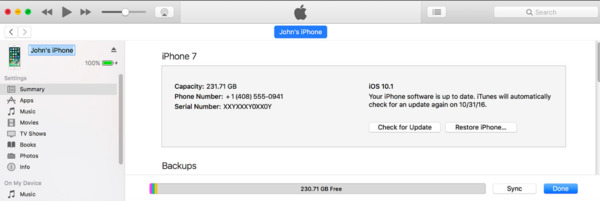
iTunes автоматически синхронизирует ваше устройство iOS после того, как вы изменили название iPhone, iPad и iPod touch. Подключив AirDrop, iCloud или другие облачные сервисы хранения, вы сможете найти новое имя iPhone.
Советы и хитрости
Это простые в использовании шаги, чтобы изменить имя вашего iPhone для любителей. С двумя вариантами переименования iPhone пользователи iOS могут легко находить и управлять Apple iPhone с легкостью. Несмотря на изменение названия устройств iPhone, вы можете измените название своего Apple ID, iPhone перевозчик и другие настройки iOS в разделе «Настройки» тоже. Надеюсь, вы сможете хорошо провести время с новым именем вашего iPhone, iPad или iPod touch.
Рекомендация: FoneLab iPhone Восстановление данных
восстановление данных iPhone это не только мощная программа восстановления данных для безопасного восстановления удаленных или потерянных файлов iPhone, но и надежный инструмент, который может выборочно создавать резервные копии содержимого iPhone. Если ваш iPhone будет разбит, заблокирован или даже украден, вы все равно сможете вернуть потерянные данные. Несмотря на то, что изменение имени вашего iPhone — это небольшая задача, вы также должны сделать резервную копию важных файлов iOS, чтобы предотвратить потерю данных.
Более того, iPhone Data Recovery позволяет пользователям восстанавливать файлы iPhone с устройства напрямую, резервное копирование iTunes и резервное копирование iCloud. Вы можете просматривать резервные копии iCloud или iTunes и выборочно восстанавливать файлы из резервных копий. iPhone Data Recovery предлагает интеллектуальное, безопасное и профессиональное восстановление данных iOS.
Три режима восстановления данных iPhone
- Извлекайте и экспортируйте потерянные данные с любого устройства iOS без файлов резервных копий.
- Восстановление данных из резервной копии iTunes без предварительного удаления данных.
- Загрузка и восстановление удаленных или потерянных данных из резервной копии iCloud выборочно.
Широкая поддержка моделей iOS
- Восстановите все удаленные данные до 19 типов с iPhone 4 / 3GS, iPad 1 и iPod touch 4
- Восстановление 8 типов удаленных данных и резервное копирование 11 типов существующих данных с iPhone X / 8/8 Plus / 7/7 Plus / 6/6 Plus / 5s / 5c / 5 / 4S, iPad 4/3/2 / Air, iPad мини / мини 2 и iPod Touch 5
- Высокая совместимость с iOS 12/11, iOS 10.3 и другими моделями iOS
Восстановить утерянные данные с отключенного iPhone / iPad / iPod touch
Потеря данных / повреждение водой / поврежденные детали / восстановление заводских настроек / iPhone потерян / украден
Другие особенности восстановления данных iPhone
- Предварительный просмотр файлов резервной копии перед восстановлением данных
- Вывод восстановленных данных iOS в любой формат
- Резервное копирование существующих файлов на компьютер
Благодаря множеству функций iPhone Data Recovery вы избавлены от неожиданной потери данных и их удаления. Это должна быть лучшая альтернатива для iTunes, чтобы управлять всеми файлами iPhone. С помощью iPhone Data Recovery, независимо от того, измените ли вы имя вашего iPhone или измените другие настройки, ваши важные документы, фотографии, видео, контакты, журналы вызовов и другие файлы будут в безопасности.
Что вы думаете об этом посте.
Рейтинг: 4.8 / 5 (на основе голосов 50)
11 июля 2018 г. 09:14 / Обновлено Луиза Уайт в Устранение проблем с iOS
Более Чтение

Оставьте свой комментарий и присоединяйтесь к нашему обсуждению
Главная Устранение проблем с iOS Изменить имя вашего iPhone

Авторские права © 2024 Aiseesoft Studio. Все права защищены.