Как открыть Диспетчер Realtek HD на Windows 11 или Windows 10
Диспетчер Realtek HD – это программа, являющаяся частью драйверов для звуковой карты Realtek и позволяющая управлять настройками звука. В Диспетчере Realtek HD можно изменить конфигурацию подключенных динамиков, микрофона, а также передней и задней панели с аудио-разъемами.
После перехода на Windows 10 у некоторых пользователей возникают проблемы с запуском данной программы. В основном из-за того, что пользователи просто не могут найти нужный значок. В данной статье мы рассмотрим эту проблему и расскажем, как открыть Диспетчер Realtek HD на Windows 11 или Windows 10.
Иконка на Панели задач
Если все работает правильно, то Диспетчер Realtek HD должен отображаться на Панели задач вашей Windows 11 или Windows 10. Чтобы найти его нажмите на стрелку вверх в правой части Панели задач и кликните по иконке с изображением динамика. После этого Диспетчер Realtek HD должен запуститься.
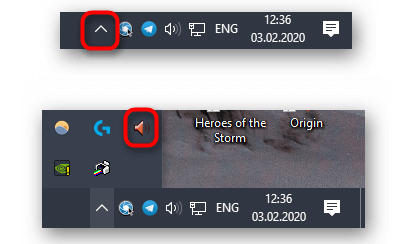
Если такой иконки нет, то возможно она отключена в настройках Панели задач. Чтобы это исправить кликните правой кнопкой мышки по пустому пространству на Панели задач и выберите пункт « Параметры Панели задач ».
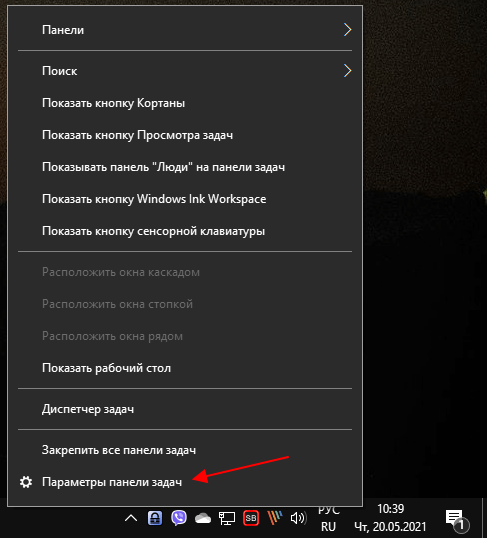
В результате откроется окно « Параметры » в разделе « Персонализация — Панель задач ».
Windows 10
Если у вас Windows 10, то здесь нужно пролистать настройки вниз к блоку « Область уведомлений » и кликнуть по ссылке « Выберите значки, отображаемые в панели задач ».
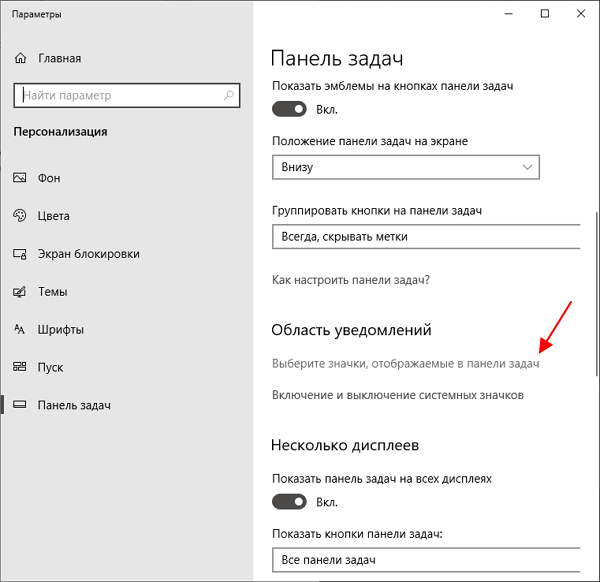
После этого появится список программ, которые отображают свои иконки в области уведомлений Панели задач. Здесь нужно найти программу « Диспетчер Realtek HD » и включить ее.
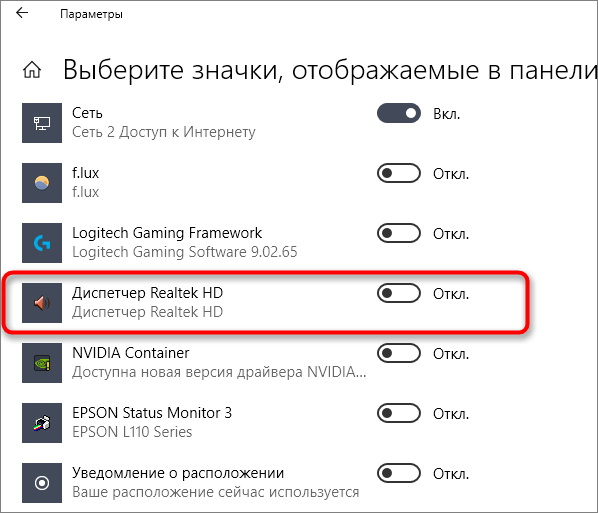
После этого значок программы « Диспетчер Realtek HD » должен появиться на Панели задач. Если этого не произошло, то можете попробовать другие способы запуска данной программы.
Windows 11
В Windows 11 иконка Диспетчера Realtek HD включается схожим образом. Кликаем правой кнопкой мышки по панели задач и выбираем « Параметры Панели задач ».
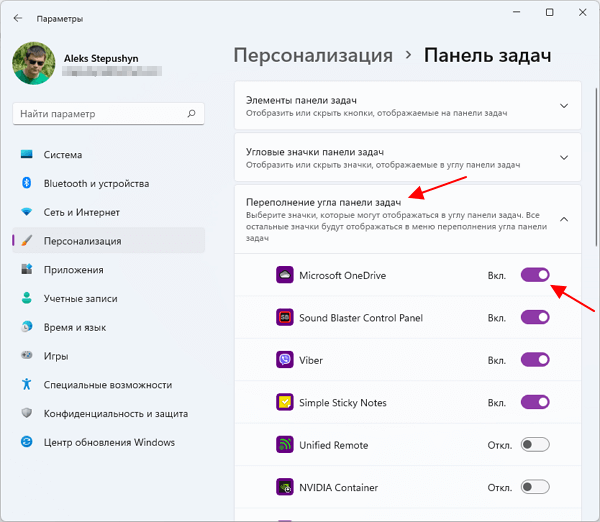
После этого в окне « Параметры » нужно открыть раскрывающийся список « Переполнение угла панели задач », найти в списке Диспетчер Realtek HD и включить его.
Панель управления
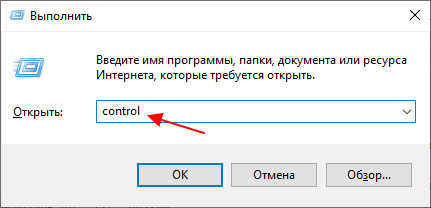
Классический способ запуска Диспетчера Realtek HD – это запуск через Панель управления. Для того чтобы открыть Панель управления в Windows 10 или Windows 11 нужно нажать комбинацию клавиш Win-R и выполнить команду « control ».
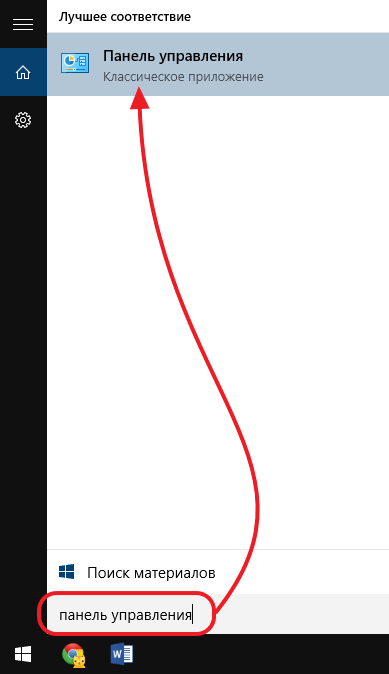
Также Панель управления можно найти в меню « Пуск » с помощью поиска.
После запуска Панели управления нужно перейти в раздел « Оборудование и звук ».
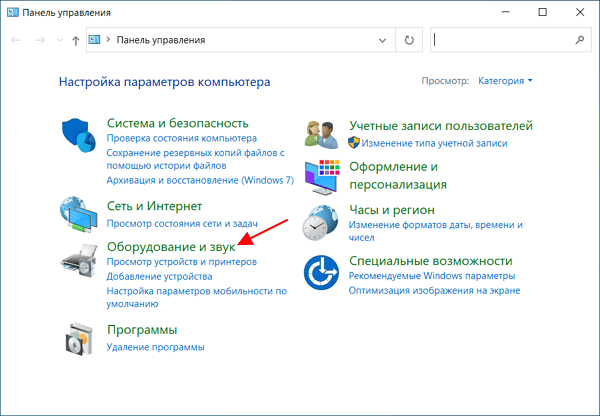
В данном разделе должна находиться программа Диспетчер Realtek HD.
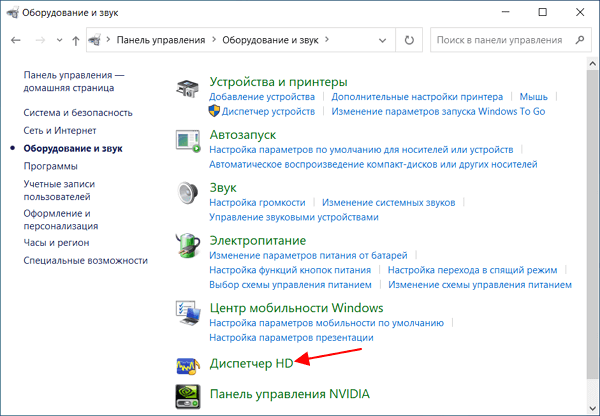
Название Диспетчера Realtek HD в Панели управления может немного отличаться, например, в нашем случае он называется « Диспетчер HD ».
Папка с драйвером на диске
В крайнем случае можно попробовать найти Диспетчер Realtek HD в папке с драйвером на диске. По умолчанию драйвер звуковой карты от Realtek устанавливается в следующую папку:
C:\Program Files\Realtek\Audio\HDA\
Попробуйте открыть данную папку и запустить в ней программу « RAVCpl64.exe », которая и отвечает за работу Диспетчер Realtek HD.
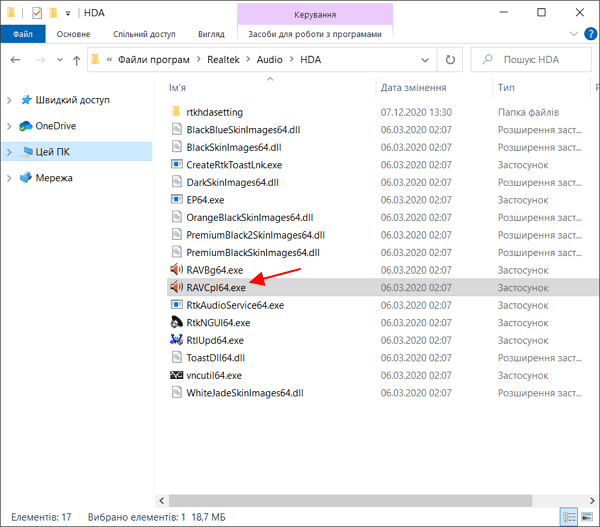
При необходимости можно создать ярлык данной программы на рабочем столе или закрепить ее в меню « Пуск ».
Если указанные выше способы не помогают, и найти Диспетчер Realtek HD не получается, то возможно у вас не установлен драйвер. Попробуйте выполнить установку драйвера и повторить описанные действия.
- Как установить звуковую карту
- Как подключить колонки к ноутбуку
- Как настроить звук на компьютере с Windows 7 или 10
- Как обновить драйвер видеокарты
- Как удалить драйвера видеокарты
Создатель сайта comp-security.net, автор более 2000 статей о ремонте компьютеров, работе с программами, настройке операционных систем.
Остались вопросы?
Задайте вопрос в комментариях под статьей или на странице «Задать вопрос» и вы обязательно получите ответ.
14 комментариев — Добавьте свой
Аноним 09.01.2022
У меня установлен драйвер, я смог его найти, но он просто не запускается, проверял диспетчер задач, там его нет. Он даже не появляется там. От имени администратора тоже пробовал и тоже не помогло…
Александр Степушин 09.01.2022
Попробуйте установить последнюю версию драйвера. Старый можете предварительно удалить через «Панель управления — Программы — Удаление программ». Новую версию драйвера желательно скачивать со страницы материнской платы (или ноутбука) на сайте производителя (раздел «Поддрежка — Драйверы»).
Ара 11.01.2022
Никакой разницы. Та же проблема.
Александр Степушин 11.01.2022
Какая у вас материнская плата (модель ноутбука) и версия Windows? Звук есть? Что в Диспетчере устройств? Звуковая карта определена, драйвер установлен?
Денис 30.08.2022
АЛЕКСАНДР СТЕПУШИН: Толку то запускать cpl?? Вам нужен gui (Диспетчера Realtek HD rtkGui64.exe), a cpl файл панели управления здесь совсем ни при чем. Похоже, что слышали звон, но не знаете где он.
В общем проблема не запускающегося диспетчера Realtek HD в драйверах Realtek Hight Definition Audio и в частности в версии R2.82 заключается в повреждённых компонентах драйвера а именно: в скинах диспетчера Realtek HD ***scin64.dll.
Я поступил следующим образом: загрузил старую версию драйверов Realtek Hight Definition Audio ver. R2.81 для Windows 10 (64-bit), распаковал исполняемый файл установщика с помощью 7-Zip File Manager в отдельную директорию, удалил в директории установки драйверов R2.82 т. е C:\Programm Files\Realtek\Audio\HDA\ повреждённые файлы скинов диспетчера Realtek HD ***skin64. dll , переместил в директорию установки драйверов R2.82 файлы скинов из директории в которую я распаковал исполняемый файл установщика драйвера R2.81. После перезагрузки диспетчер Realtek HD нормально запускается и в трее есть его значок. PS. Проблема не нова, но, на дворе 2022 год, а воз со скинами и ныне там.
Какой конкретно из скинов не валиден, мне выяснить не удалось.
И да распакованные в директорию драйвера R2.81 и загруженный исполняемый файл установщика можно удалить, так как они Вам больше не нужны.
Александр Степушин 31.08.2022
Спасибо за ваше решение, я уверен, кому-то будет полезно. Хотя суть претензий непонятна, данная статья даже не упоминает о проблемах с драйверами и не пытается их решать.
Алиса 11.01.2022
У меня программа установилась по адресу
C:\Windows\System32\DriverStore\FileRepository\hdxrt.inf_amd64_04af59125aa45252
И тоже выше описанная проблема.
Александр Степушин 11.01.2022
В папке FileRepository хранятся установочные файлы драйверов, которые скачала операционная система, а не сами установленные драйверы. У вас звук работает? Пробовали переустановку драйверов?
Алиса 11.01.2022
Звук работает но без Realtek, от уже имеющихся драйверов. После переустановки всё аналогично
Spellbinder 11.02.2022
Здравствуйте Александр! Очевидно дело в следующем, в сокет LGA 1151v.2 проблем нет.
По пути C:\Program Files\Realtek\Audio\HDA\RtkNGUI64 элемент на месте.
Проблема отмечается с драйверами для сокета 1200 и новее
По пути C:\Program Files\ Папки Realtek вообще нет, после установки аудио драйвера.
Установить аудио драйвер от LGA 1200 или 1700 в сокет 1151 можно, обратно сбой установки.
Решение: Установить аудио драйвер LGA 1200, вручную добавить папку Realtek от сокета LGA 1151 по следующему пути C:\Program Files, панель — RtkNGUI64 добавить в автозагрузку.
Алик Дынник 08.01.2023
При установке реалтек он должен удалить драйверы Майкрософт. Если этого не произошло. по причине, что старый звуковой драйвер реалтек нанесёт вред звуку, майкрософт запускает свой драйвер. для этого в диспетчере устройств обновляем драйвер заранее скаченный с сайта реалтек. Я пользуюсь звуком 7.1(5.2.1) и если не услышу звук на тыловых динамиках мне станет плохо.
даня 21.10.2023
я не могу найти вообще этот файл нигде, хотя програма сама запустилась когда я впервые подключил наушники сегодня, потом нажал больше не показывать, она закрылась и теперь ее просто нет
Денис 04.12.2023
Если вам надо вернуть всплывающее окно настройки аудио входа в ноутбуке, чтобы переключить гарнитуру на аналоговый выход мне помогло следующее:
Win10 -> Параметры — > Приложения -> ищем в списке «Realtek Audio Console» -> Дополнительные параметры -> Сбросить
Переподключаем наушники в разъем и радуемся.
Настройка цифрового аудио
На этой странице можно выбрать дисплеи с поддержкой цифрового звука, которые будут доступны для использования в качестве аудиовыхода. Затем можно открыть панель Windows «Параметры звука» и выбрать дисплей для использования в качестве аудиовыхода. Эта страница отображается, если драйвер обнаруживает на видеоплате разъем для подключения дисплея, который может передавать звук.
Проверка отображения дисплеев как аудиоустройств на панели Windows «Параметры звука»
В этом разделе перечислены присутствующие в системе графические процессоры (ГП) NVIDIA с разъемами для подключения дисплеев, которые могут воспроизводить звук, и сами эти разъемы (HDMI, DisplayPort или DVI).
Для каждого разъема на этой странице перечислены подключенные и включенные дисплеи с поддержкой воспроизведения звука. Эти дисплеи отображаются на панели параметров звука Windows следующим образом:
Дисплеи HDMI : Дисплей HDMI можно подключить к разъему HDMI, DisplayPort или DVI. Этот список можно использовать для выбора дисплея, который должен отображаться как аудиоустройство на панели параметров звука Windows, или для отключения звука этого дисплея (в последнем случае дисплей не будет отображаться на панели параметров звука Windows).
Примечание . Некоторые дисплеи ТВЧ несовместимы с определенными форматами звука. При воспроизведении на таких дисплеях возможно пропадание изображения или другие неполадки. Параметр Выключить звук выбран по умолчанию, если драйвер обнаруживает подключение несовместимого дисплея.
Если требуется воспроизводить звук HDMI на несовместимом дисплее, выберите вместо настройки Выключить звук другую настройку дисплея из перечисленных выше, и драйвер покажет инструкции по тестированию звука HDMI на дисплее.
Дисплеи DisplayPort : Дисплей DisplayPort можно подключить через разъем HDMI или DisplayPort.
- При подключении через разъем HDMI : Этот список можно использовать для выбора дисплея, который должен отображаться как аудиоустройство на панели параметров звука Windows, или для отключения звука этого дисплея (в последнем случае дисплей не будет отображаться на панели параметров звука Windows).
- При подключении через разъем DisplayPort : В зависимости от поддерживаемого оборудования через один разъем можно подключить более одного дисплея с поддержкой звука и включить его.
- Если видеоплата поддерживает несколько аудио потоков для каждого разъема, то на панели параметров звука Windows отображаются все дисплеи.
- Если видеоплата поддерживает только один аудио поток для каждого разъема, то в этом списке можно выбрать дисплей, который должен отображаться на панели параметров звука Windows.
- Если подключен только один дисплей, то на панели параметров звука Windows отображается именно этот дисплей.
Невозможно отключить звук для этого разъема.
Настройка устройств воспроизведения с помощью параметров звука Windows
Щелкните Открыть панель настроек звука Windows , чтобы открыть панель Windows «Параметры звука», на которой можно изменять настройки устройств воспроизведения.
© Корпорация NVIDIA, 2005 — 2021. Все права защищены. Дисплей, видео
Почему Реалтек не видит микрофон?
- Если вы используете внешнее устройство, проверьте правильность подключения микрофона к компьютеру физически, а также попробуйте подключить его в передний и задний линейный вход для микрофона. Исключите обрывы проводов и исправность самого микрофона в целом.
- Посмотрите отображается ли у вас микрофон в списке оборудования. Для этого: Примените сочетание клавиш Windows и R. В поле для ввода напечатайте devmgmt.msc, нажмите OK.
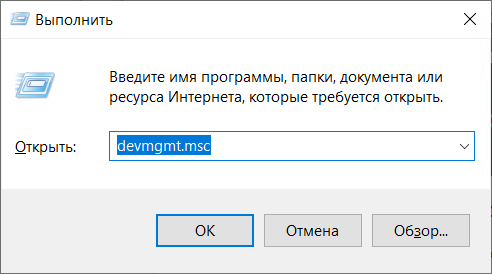 В поле Аудиовходы и аудиовыходы у вас должно отображаться устройство Микрофон (Realtek High Definition Audio).
  Если рядом с надписью вы увидите какую-либо иконку, посмотрите, не отключено ли устройство. В таком случае кликните правой кнопкой мыши на строку Микрофон и выберите значение Включить устройство.
 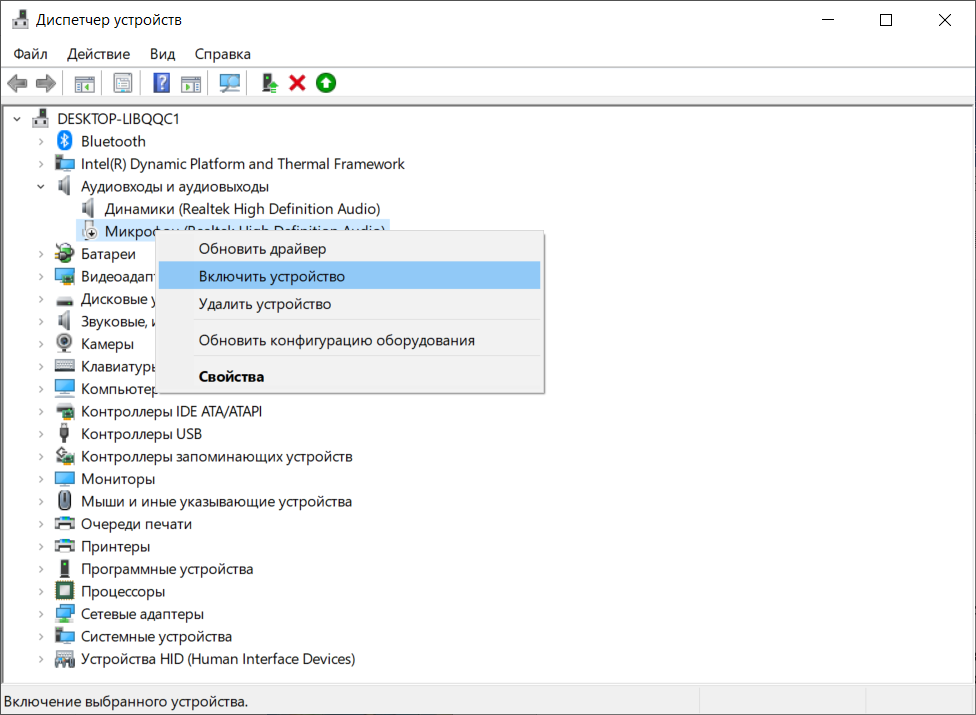 Заодно попробуйте обновить драйвер.
 - Проверьте, выбрано ли у вас соответствующее устройство. Для этого кликните правой кнопкой мыши по звуковом индикатору в системном трее, выберите пункт Открыть параметры звука.
 В блоке Устройство ввода у вас должно отображаться Микрофон (Realtek High Definition Audio).
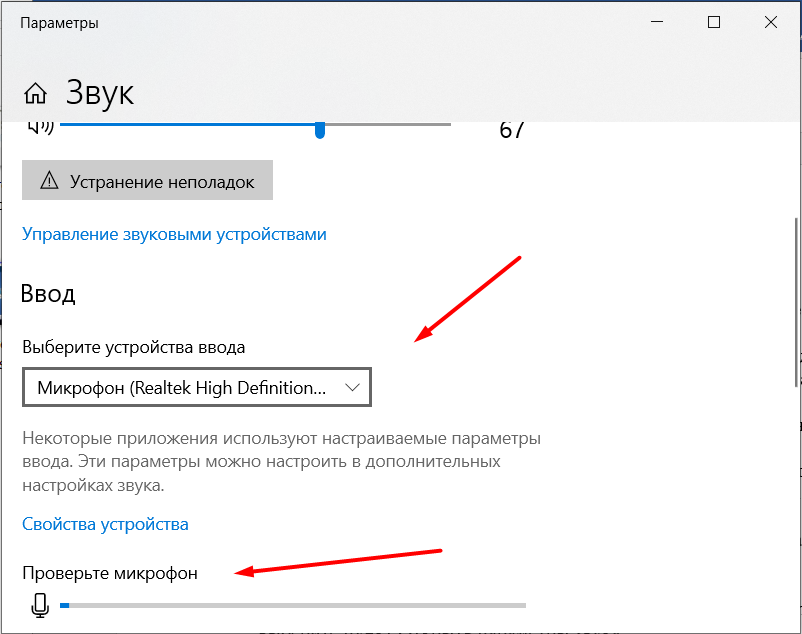 Ниже показывается ползунок для проверки микрофона. Попробуйте громко сказать несколько слов. Индикатор должен реагировать на звук.
Как поменять nvidia high definition audio на realtek
Настройка цифрового аудио на видеоплате
-
В области переходов Панели управления NVIDIA, в разделе Дисплей щелкните ссылку Настройка цифрового аудио , чтобы открыть соответствующую страницу.
На странице Настройка цифрового аудио перечислены присутствующие в системе графические процессоры (ГП) NVIDIA с разъемами для подключения дисплеев, которые могут воспроизводить звук, и сами эти разъемы (HDMI, DisplayPort или DVI). Для каждого разъема на этой странице перечислены дисплеи с поддержкой воспроизведения звука, которые отображаются как аудиоустройства на панели параметров звука Windows, исходя из принятых по умолчанию или выбранных ранее настроек.
В зависимости от поддерживаемого оборудования и типа подключенных дисплеев можно изменять выбранные дисплеи, как описано в пункте 2.
- Дисплей HDMI (подключенный через разъем HDMI или DisplayPort): откройте список и выберите нужный дисплей или щелкните Выключить звук .
- Дисплей DisplayPort , подключенный через разъем HDMI: откройте список и выберите нужный дисплей или щелкните Выключить звук .
- Дисплей DisplayPort , подключенный через разъем DisplayPort: Если через этот разъем подключено более одного дисплея, а видеоплата поддерживает только один аудиопоток для каждого разъема, откройте список и выберите дисплей, который должен отображаться как аудиоустройство на панели параметров звука Windows.
Во всех остальных случаях на панели параметров звука Windows будут отображаться дисплеи из списка дисплеев DisplayPort, и никакие дополнительные изменения не требуются.
Откроется панель Microsoft Windows «Звук», где можно настроить аудиовыход системы.
© Корпорация NVIDIA, 2005 — 2021. Все права защищены. Дисплей, видео