Переделать клаву от ноута во внешнюю USB-клаву через arduino
В общем сабж.
Есть клава от «Fujitsu Siemens Amilo чего-то там», хочу сделать из неё внешнюю USB клаву. форфан / для экспы / интересно / .
Я в электронике вообще нуб, от слова совсем, даже паять не умею.
Всё что я делал на ардуинах — проверял чтоб работало то что я купил (китайский клон, nano 3.0, если правильно помню), а точнее заливал код на мигание диодом 0.1 сек, а не 1 сек (как в заводской прошивке).
Внимание вопрос — что мне нужно будет делать вообще?
Накопать доку по этой клаве? А если не будет — сделать переходник для шлейфа и анализировать какой сигнал приходит при нажатии разных кнопок?
Или разобраться как клава «крепилась» в ноуте, т.е. куда идут дорожки, может контроллер выпаять и сдалать вывод от него?
Или просто гуглить подобные решения, разбираться что и как там кто-то делал и пробовать применить?
q11q11 ★★★★★
05.01.16 00:46:12 MSK
Как сделать из клавиатуры ноутбука usb клавиатуру


| Текущее время: Вт янв 09, 2024 15:54:14 |
Часовой пояс: UTC + 3 часа
Запрошенной темы не существует.
Часовой пояс: UTC + 3 часа

Powered by phpBB © 2000, 2002, 2005, 2007 phpBB Group
Русская поддержка phpBB
Extended by Karma MOD © 2007—2012 m157y
Extended by Topic Tags MOD © 2012 m157y
Работоспособность сайта проверена в браузерах:
IE8.0, Opera 9.0, Netscape Navigator 7.0, Mozilla Firefox 5.0
Адаптирован для работы при разрешениях экрана от 1280х1024 и выше.
При меньших разрешениях возможно появление горизонтальной прокрутки.
По всем вопросам обращайтесь к Коту: kot@radiokot.ru
©2005-2024
Arduino.ru
Добрый день. Хочу подключить клавиатуру ноутбука по usb. Есть Mega 2560. Клавиатура 25 pin. Идея такова:
1) Узнаю карту клавиатуры (какие пины какая кнопка замыкает): подключаю все 25 пинов к цифровым выходам, зажимаю одну кнопку на клавиатуре, на один из пинов подаю высокий сигнал, остальные слушаю, ищу высокий сигнал и так по всем 25 пинам, в итоге получаю для каждой клавиши набор замыкающихся пинов при нажатии.
2) Обратная задача, строю контроллер: Беру карту клавиатуры из п.1 и вставляю в микроконтроллер (Atmega?), прикручиваю usb, заставляю при нажатии отправлять команды как это делает клавиатура
Самое важное — абсолютный 0 в программировании.
Может я вообще заблуждаюсь, и у меня ничего не получится? Прошу помощи.
- Войдите на сайт для отправки комментариев
Как подключить клавиатуру к ноутбуку 3 способами
Вопрос, можно ли подключить внешнюю клавиатуру к ноутбуку, задают только пользователи, не стремящиеся вникать в нюансы работы компьютерной техники. Однако даже в самом простом деле есть нюансы, которые полезно знать.
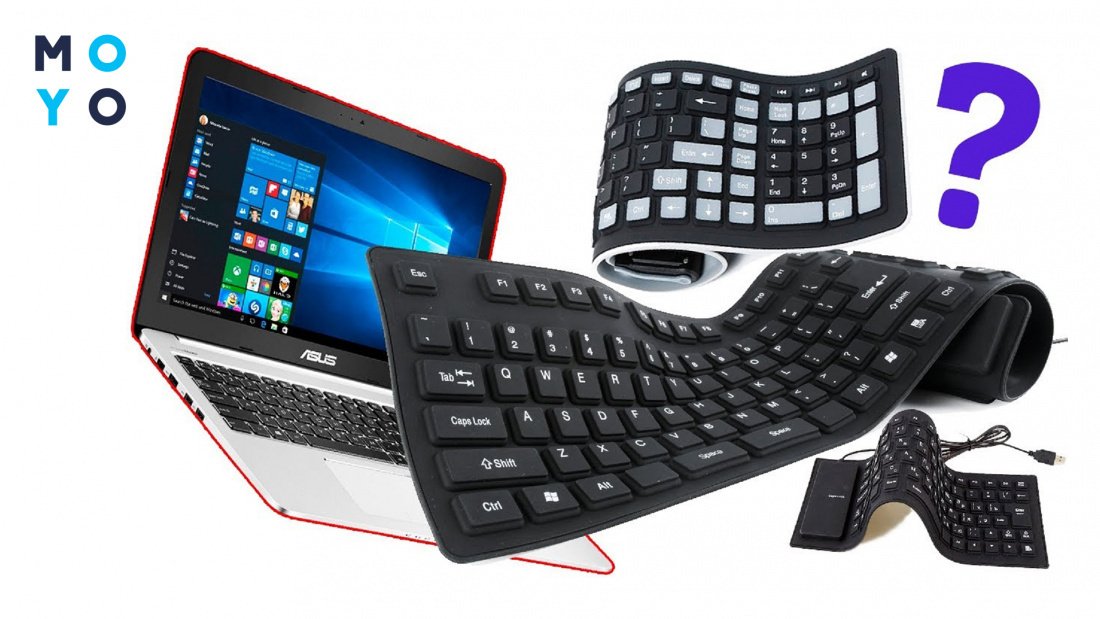
Подключение проводной клавиатуры к ноутбуку
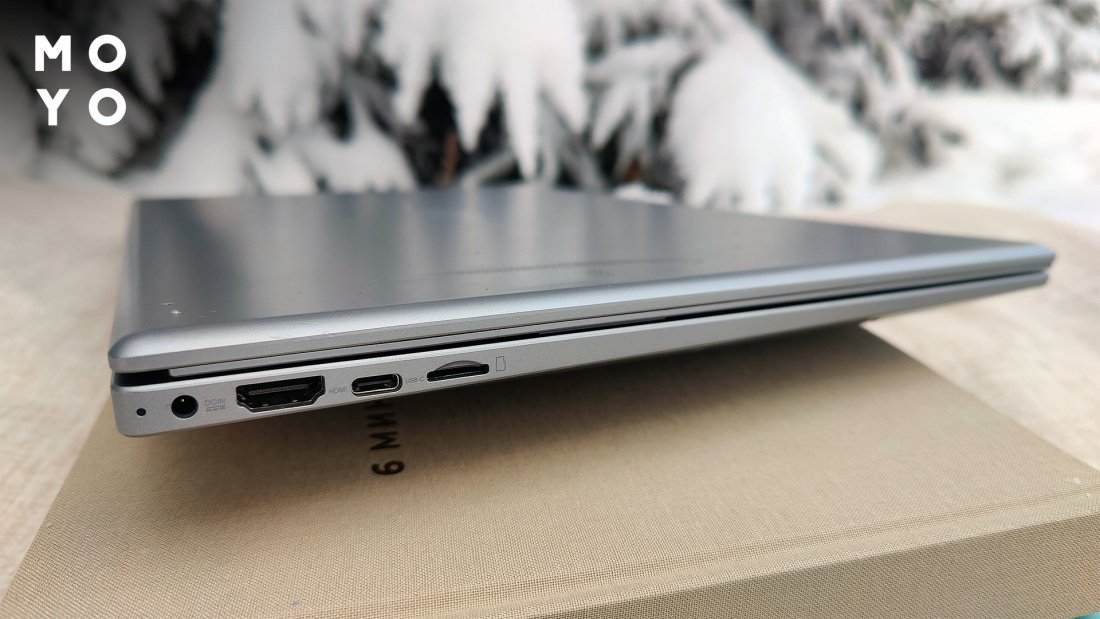
Владельцы лэптопов в качестве альтернативного устройства ввода, как правило, используют Usb-клавиатуры. Такой гаджет, скорее всего, удастся без проблем подключить к ноуту. Исключение — лэптопы, у которых только Thunderbolt и Type-C. В основном это некоторые разновидности макбуков. Если некуда вставить штекер Usb-клавиатуры, придется пробовать какое-нибудь беспроводное решение или использовать переходник.
При наличии подходящего порта Usb для подключения проводной клавиатуры к ноутбуку достаточно соединить их. При обилии разъемов Usb выберите более медленный — второй версии. При подключении клавы к Usb 3 вы ничего не выиграете, но затрудните использование быстрого порта, когда это действительно актуально, например, при записи гигабайтных файлов на флешку.
Если есть свободные порты Usb 2 справа и слева, возможно, стоит выбрать левый от себя. В таком положении шнур не будет мешать, свисать со стола.
Windows, скорее всего, без проблем распознает подключенную клавиатуру. Если этого не произошло, установите драйвера.
Также стоит упомянуть наиболее экзотичный вариант — подключение к лэптопу клавы с разъемом PS/2. Этот устаревший интерфейс производители ноутов давно уже игнорируют, поэтому подключение такой клавиатуры возможно только через переходник.
Как подключить беспроводную клавиатуру к ноутбуку
Отсутствие лишних кабелей на столе вдохновляет многих пользователей на покупку беспроводной клавиатуры. Людей не смущает необходимость периодически менять батарейки и следить за их состоянием.
Существует два интерфейса для подключения к ноутбуку беспроводной периферии:
- Первый в большинстве случаев предусматривает передачу сигнала на частоте 27 МГц. Дальность действия — до 20 метров. Радиосигнал огибает любые препятствия.
- Блютуз работает на частотах, близких к 2,4 ГГц. Дальность действия — до 10 метров. Сигнал сложнее перехватить злоумышленникам, но передается он не так быстро, как хотелось бы. Блютузовские клавиатуры не подходят для игр.
В первом случае клавиатура обязательно комплектуется адаптером, потеря которого может стать проблемой, поскольку заменить приемник сигнала бывает сложно. С блютуз-устройствами в этом плане проще. Далее рассмотрим, как подключить продвинутую беспроводную клавиатуру к ноутбуку.
Через Bluetooth
Ноутбуки хороши тем, что в них почти всегда есть блютуз. Это дает возможность использовать беспроводные клавиатуры, которые дружат с этим интерфейсом. Порядок подключения:
- Проверьте питание клавиатуры. Батарейки должны быть в порядке.
- Передвиньте ползунок включения, расположенный рядом с блоком светодиодов, в активное положение. Если клава уже включена, выключите ее и включите заново. Это поспособствует ее обнаружению.
- Нажмите комбинацию клавиш для сопряжения, указанную в документации к клавиатуре, например, Fn + W. Светодиод, подписанный значком блютуза, должен дать знак, что клава готова к сопряжению.
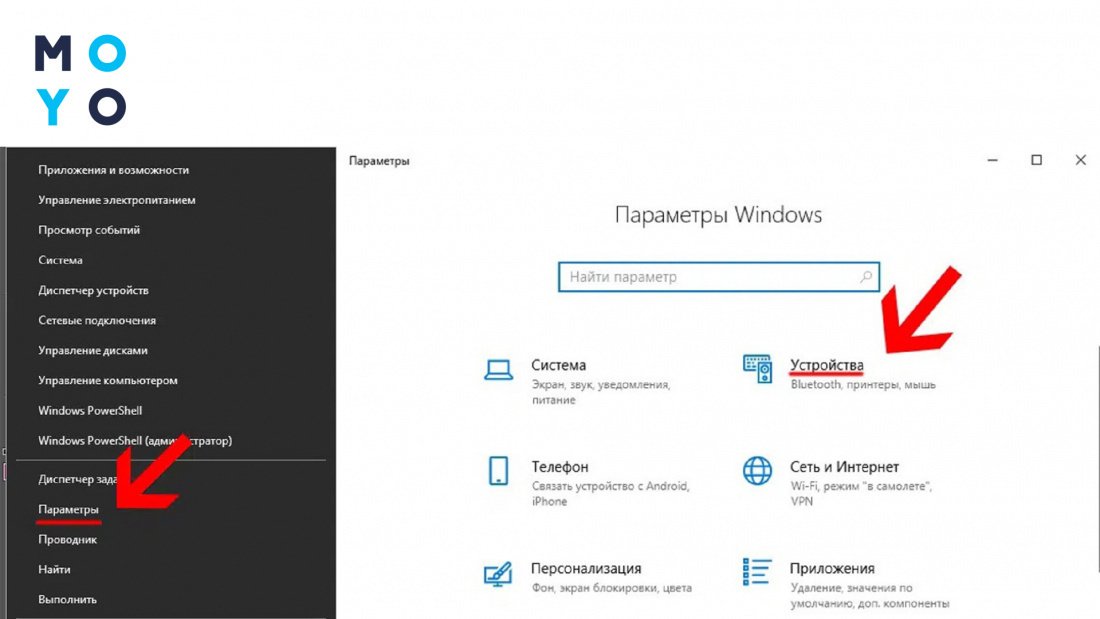
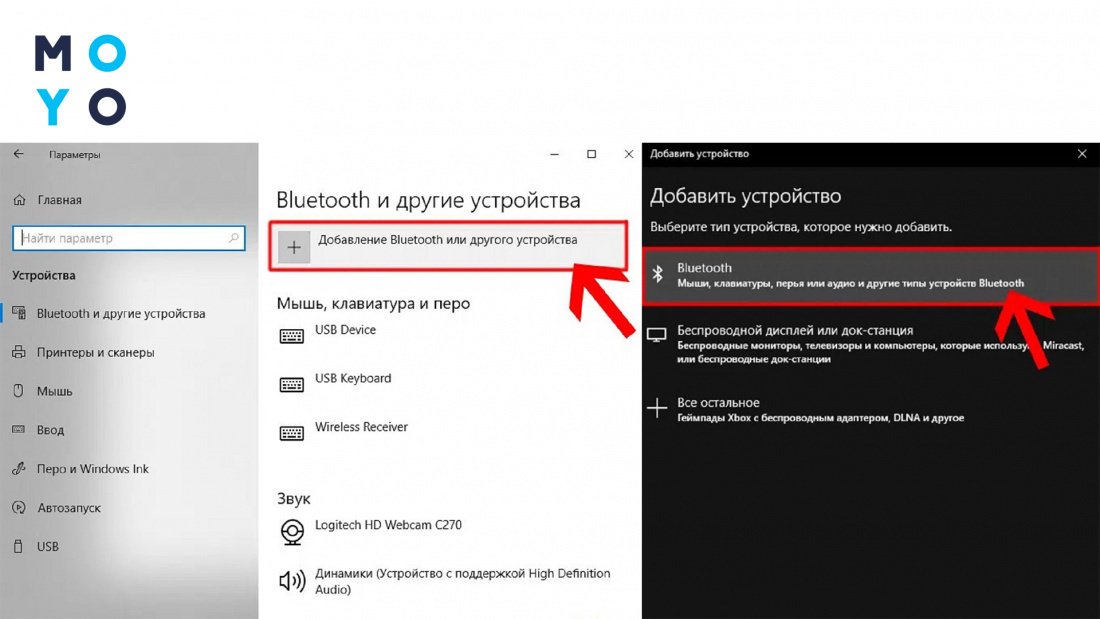
- Проклацайте «Пуск» — «Параметры» — «Устройства» — Bluetooth. Передвиньте ползунок блютуза в активное положение. Нажмите на плюсик, отвечающий за добавление блютузовского или другого устройства. Выберите блютуз. Ноут найдет внешнюю клавиатуру. Вам останется только клацнуть по ней в интерфейсе Windows для завершения сопряжения.
Если ноутбук не поддерживает блютуз, можно использовать отдельный адаптер или клаву со свистком в комплекте. Адаптер подсоединяют к порту Usb, после чего Винда распознает устройство, что дает возможность впоследствии подключить клавиатуру.
С Usb-адаптером
Большинство пользователей ноутбуков не ограничиваются юзаньем тачпада: подключают к лэптопу мышь, упрощая тем самым управление интерфейсом Винды. Те, кто не любит кабели на столе, используют беспроводные манипуляторы. Для подключения такой мыши вставляют в Usb-разъем адаптер, который входит в комплектацию устройства.
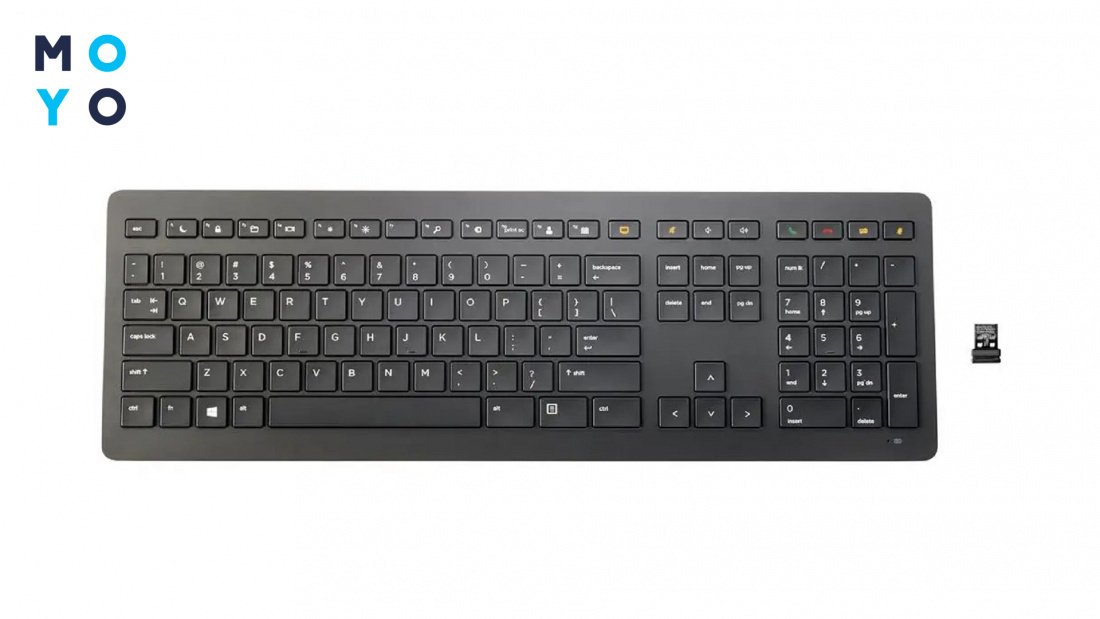
С беспроводными Usb-клавиатурами аналогичная история. В отличие от устройств ввода, работающих через блютуз, ничего на компе настраивать не надо. Исключение — ситуации, при которых Винда не может установить драйвера самостоятельно. Но такое случается редко. В большинстве случаев, чтобы подключить юсбишную клавиатуру к ноутбуку без проводов достаточно:
- вставить адаптер в ноут;
- перевести клавиатуру в рабочее состояние, передвинув переключатель в положение ON;
- подождать пару секунд, пока Винда установит драйвера.
Возможные проблемы
Неполадки проводного подключения:
Проблема
Неполадки беспроводного подключения:
Проблема
Если вышеперечисленные рекомендации не помогли привести клавиатуру в чувство, попробуйте подключить ее к другому ноуту. Гаджет, который не хочет дружить ни с какими лэптопами, заслуживает отправки в ремонт. Если гарантийный срок не истек, можно вернуть клаву в магазин. Пусть там разбираются.
В заключение — парочка моментов, которые помогут избежать проблем, связанных с использованием внешней клавиатуры. Во-первых, не желательно покупать дешевые гаджеты сомнительных брендов. Даже если это проводная клава — ждите неприятностей. Подключить — подключится, а вот дальше готовьтесь к сюрпризам: от стирания краски символов до проблем с отдельными клавишами или устройством в целом. Во-вторых, если купили беспроводную клаву, перед подсоединением не поленитесь почитать инструкцию. Возможно, есть какие-то нюансы, связанные с подключением.