Как сделать, настроить или удалить рамку для объекта и страницы в Word
В приложении Microsoft Office Word есть множество способов отформатировать и украсить файл: выбрать стиль и цвет шрифта, добавить графический объект или таблицу, сделать заливку фона и прочее. К ним относится создание граней элемента или страницы.

В технической документации используют специальное оформление текста
Границы в Ворд позволяют придать частям документа выразительность или более интересный внешний вид. Рамку можно применить к целому листу, абзацу содержимого, картинке, графику, ячейке таблицы. Эту функцию применяют при создании методических материалов, руководств, отчётов, докладов и прочих работ. Линии могут быть установлены со всех сторон элемента или страницы, либо только с выбранных пользователем. Ей можно придать стиль и окраску полос.
Кроме того, в некоторых случаях использование разделительных линий в файле является обязательным. Например, при оформлении юридических документов или работ для учебного заведения. Грани применяются для отделения части содержимого от остального, выделения таблиц или картинок и рисунков. В этом случае важно знать, как применить ту или иную окантовку, которая требуется по условиям.
Всего в Word существует два типа разделительных полос:
- Для страницы. Используются для декорации файла или придания ему вида, соответствующего некоторому обязательному стандарту.
- Для элемента, то есть части листа — это все остальные, включая окантовки для содержимого или изображений.
Бывают и обратные ситуации, когда необходимо удалить края по ненадобности или в связи с ошибкой отображения Ворд. Все эти действия мы рассмотрим далее.
Как добавить грани в документе Word
Полосы делятся на два вида: для объекта на странице либо для неё самой. При создании граней можно выставить множество опций (с каких сторон и какого элемента её отображать, прочее) и свойств (цвет, стиль окантовки и толщина).
Как добавить края к тексту, таблице, графику или рисунку
Эта функция используется для того, чтобы отделить тот или иной элемент в файле и сделать его более выразительным либо просто украсить:
- Выделите фрагмент содержимого, содержимое всей таблицы или конкретных ячеек, либо графическую вставку, к которой хотите добавить окантовку.
- Перейдите во вкладку «Дизайн» на главной панели.
- В области «Фон» кликните на «Границы страницы».
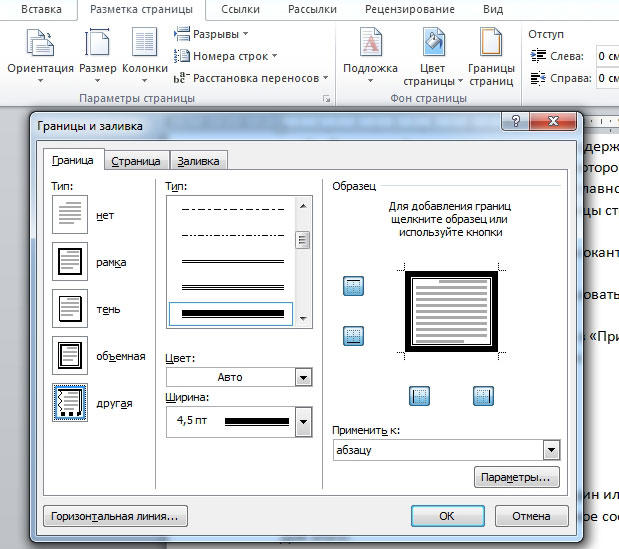
- Перейдите во вкладку «Граница».
- Установите тип обрамления и линии окантовки, цвет, толщину и рисунок краёв в соответствующих опциях.
- В области «Образец» можно использовать меню для создания пользовательских полос.
- Активируйте подходящий параметр в «Применить к» — с его помощью можно настроить принадлежность функции.
- Нажмите «ОК».
Как добавить линии к листу
С помощью этих линий можно оформить один или несколько элементов Ворд — с декоративной целью либо, чтобы содержимое соответствовало определённому стандарту. Для этого:
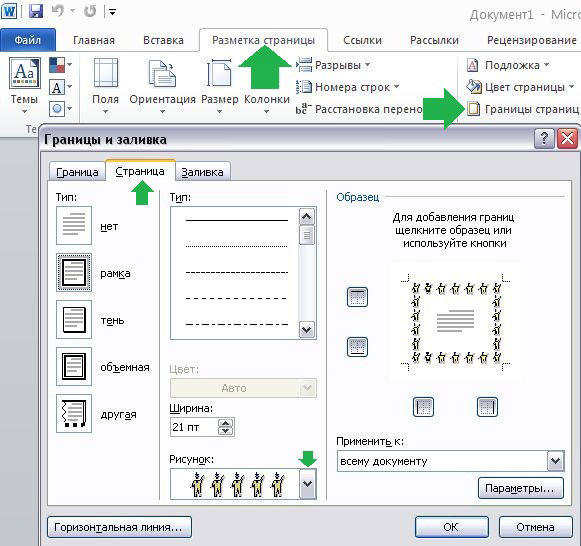
- Перейдите во вкладку «Дизайн» на главной панели.
- В области «Фон» кликните на «Границы страницы».
- Перейдите во вкладку «Страница».
- Установите тип обрамления и полосы окантовки, цвет, толщину и рисунок окантовки в соответствующих опциях.
- В области «Образец» можно использовать меню для создания пользовательских краёв.
- Назначьте подходящий параметр в «Применить к» — с его помощью можно настроить принадлежность функции.
- Нажмите «ОК».
В области «Применить к» (выпадающее меню и кнопка «Параметры») можно сделать настройки:
- Для того чтобы указать принадлежность граней на листе, назначьте подходящую опцию, кликнув на стрелочку.
- Для указания точного местоположения граней на листе нажмите «Параметры» и активируйте требуемый.
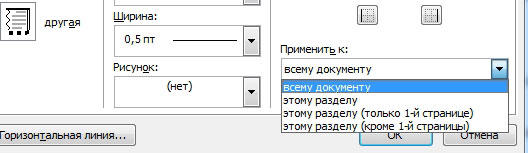
Четыре функции выпадающего меню «Применить к»:
- «Для всего документа». Если в нём содержится больше 1 листа, а края необходимо применить на все, то эта опция позволяет сделать всё за одно нажатие. Грани появятся на всех листах файла.
- «Для одного раздела». Если документ разбит на разделы, то вы можете использовать линии для одного из них.
- «Для этого раздела» (края используется только на первом листе) — это способ для создания титульного листа.
- «Для этого раздела» (наоборот, окантовка появится на всех страницах, кроме первой) — это важно для оформления по тому или иному стандарту, тогда как первый лист можно сделать титульным с другой заставкой либо с подписью автора и заголовком.
Как добавить края к графическому элементу
Есть второй способ для того, чтобы сделать окантовку вокруг вставки:
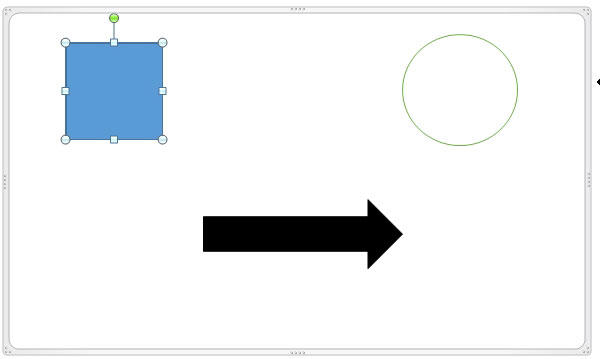
- Кликните на место в файле, где хотите разместить объект с краями.
- Кликните «Вставка» — «Иллюстрации» — «Фигуры», создайте «Новое полотно».
- В новом окне подберите цвет, стиль и толщину линии.
- Добавляйте в полотно графические элементы.
Как изменить параметры и свойства границы
Если вы работаете с текстом, который создал другой автор, то может возникнуть необходимость исправить установленные им линии в файле. Как и при создании, края в этом случае делятся на 2 типа — края объекта и листа.
Изменение границы объекта
Для того, чтобы отредактировать грани части текста, рисунка, таблицы или графика:
- Выделите фрагмент файла.
- Перейдите во вкладку «Дизайн» — «Границы страниц» — «Граница».
- Настройте опции.
- Сохраните изменения.
Изменение краёв листа
Для редактирования краёв всего листа:
- Выделите фрагмент файла.
- Перейдите во вкладку «Дизайн» — «Границы страниц» — «Страница».
- Настройте параметры.
- Сохраните изменения.
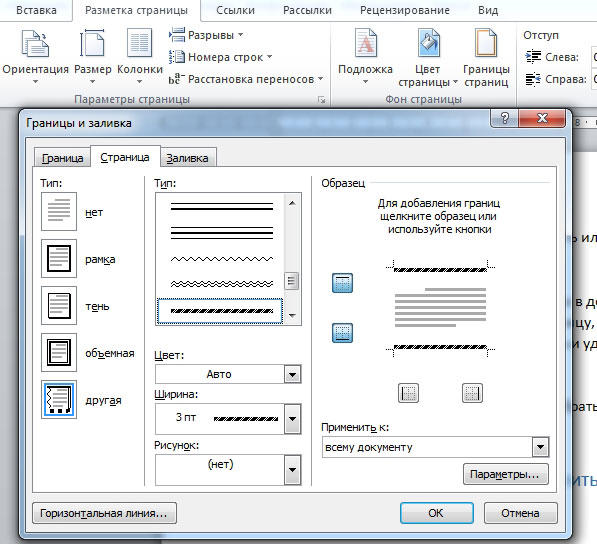
Нестандартные окантовки в Word
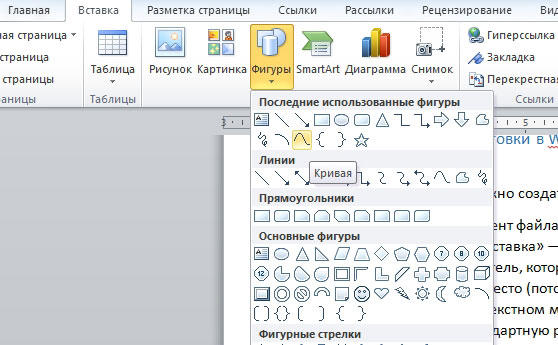
В программе Ворд можно создать необычные края отрывка или листа:
- Выделите элемент файла, для которого будете делать функцию.
- Перейдите в «Вставка» — «Фигуры» и найдите подходящий вариант.
- Появится указатель, который определит, куда вставить фигуру — кликните в необходимое место (потом её можно будет видоизменить, кликнув «Формат фигуры» в контекстном меню).
- Сделать нестандартную рамку вокруг отрывка документа нельзя, для этого нужно сначала создать фигуру, после чего кликнуть по ней правой клавишей мыши и выбрать «Добавить текст».
Рамка по определённому стандарту
Некоторым юзерам бывает необходимо оформить документ Ворд в соответствии с неким стандартом, например, Государственным, на создание текстов. Для этого используется определённый тип окантовки, который играет важную роль. Его можно сделать самостоятельно, но зачастую это слишком сложно и долго, а также есть риск ошибиться. Лучшим вариантом будет скачать окантовку или документ, в котором она применена. Для её установки в ваш документ:
- Откройте файл, в котором используется нужный образец разделительных полос.
- Нажмите на линии правой клавишей мыши, в контекстном меню выберите «Копировать».
- Откройте документ, в который её необходимо скопировать.
- На панели инструментов выберите «Вставка» — «Верхний колонтитул», затем «Пустой».
- Если нужно, отредактируйте разделительные полосы.
- Установите, где она должна располагаться.
- Кликните «ОК» и она появится на листе (или нескольких) вашего документа.
Границы, которые приняты Государственным стандартом об оформлении текста, необходимо использовать при создании официальных документов, в том числе связанных с точными науками. Кроме того, разделительные полосы того или иного вида потребуются для оформления дипломной работы по черчению.
Как удалить края в Word
В некоторых случаях разделительные полосы в текстовом документе нужно убрать, если:
- появился дополнительный объект с выносками-стрелками и надписями «Отформатировано» или «Удалено» — произошла ошибка и необходимо заменить края;
- вы сделали рамку по ошибке в том месте, где она не требуется;
- вы работаете с документом, который создал другой автор, если он допустил ошибки при оформлении текста и объектов или создал лишние линии.
Как быстро удалить рамку отрывка вместе с содержимым
Простой и быстрый способ, с помощью которого можно убрать линии около фрагмента вместе с их содержимым:
- Выделите фрагмент содержимого.
- Нажмите Delete.
Как удалить разделительные полосы страницы
Этот способ также подойдёт, если требуется убрать линии вставки, но сохранить содержимое:
- Выделите фрагмент или выберите лист, на котором нужно убрать рамку.
- Перейдите в «Дизайн» — «Границы страниц».
- В «Границы» можно управлять линиями около объектов, а в «Страница» — на всём листе Ворд.
- Для удаления примите пункт «Нет» в «Тип».
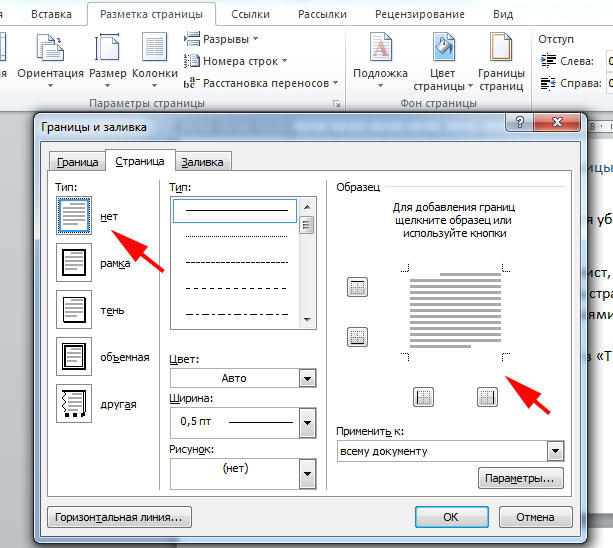
Как удалить некоторые грани разделительных полос
Для того, чтобы удалить только часть разделительных линий:
- Выделите объект с рамкой или выберите страницу.
- Нажмите «Дизайн» — «Границы страниц».
- Откройте вкладку, которая соответствует цели — «Границы» или «Страница».
- С помощью интерактивной панели в области «Образец» настройте полосы таким образом, каким вам требуется.
Итог
Рамка в Ворд — средство для придания файлу выразительности. Некоторым пользователям нужна для того, чтобы оформить содержимое в соответствии с определённым стандартом. Для работы с краями важно знать, как их создавать, редактировать и удалять.
Рамка в Ворд 2016 (или как сделать рамку в Microsoft Word 2016)


В панели инструментов левой кнопкой мышки нажать на вкладку «Дизайн»

В данной вкладке выбрать «Границы страниц»

В появившимся меню выбрать вкладку «Страница», тип выбрать «рамка», и переходим к настройке свойств создаваемой рамки

Выбираем подходящий тип линии рамки. По умолчанию установлен сплошной линия. Далее цвет по умолчанию «Авто». Следом выбирается ширина линии. В большинстве случаев 1,5 – 2,25 пт (Что такое «пт»? Это единица измерения, типографский пункт, 1⁄72 дюйма или 0,3528 мм.). В графе «Применить к» выбирается один из возможных вариантов: Применить к всему документу/этому разделу/этому разделу (только к 1-й странице)/к этому разделу кроме 1-й страницы. Хочу заметить, если первой страницей выступает титульный лист, то очень удобно выбрать последний вариант, т.к. на титульном листе не должно быть рамок. Далее самое важное: в окне параметры выбираем отступы рамки относительно «края страницы» или «текста». Т.е. здесь мы определяем расстояние рамки относительно каждой стороны листа либо текста. На мой взгляд ключевая настройка.
Вот и сделана легкая версия рамки в Ваш текстовый документ. Это должен знать каждый, но если Вы оформляете техническую документацию, то Вам необходимы другие рамки и штампы по определены формам (существуют 15 форм по ГОСТу) в соответствии с действующим ГОСТ Р 21.1101-2009 Система проектной документации для строительства (СПДС). Основные требования к проектной и рабочей документации. Для автоматической настройке рамок и штампов переходите сюда.
Как сделать рамку для курсовой, диплома и реферата
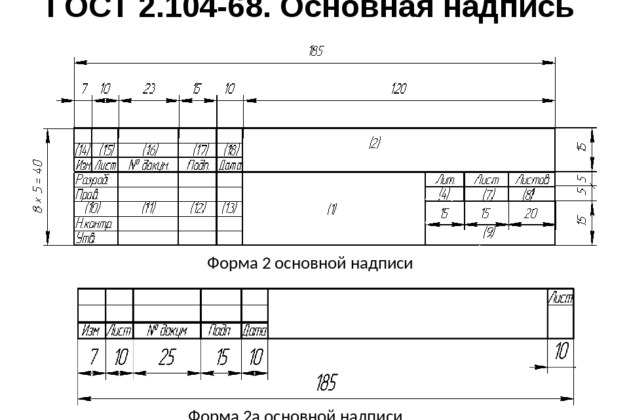
Инструкция для выполнения штампа (форма 2а согласно ГОСТу 2.104-68) предназначена для работы в Word 2010. Напомним, для чертежей и схем используется рамка формы 1, а для текстовых документов формы 2, 2а, 2б.
Шаг 0. Скачать готовую рамку и не напрягаться
Существуют готовые рамки, которые можно просто вставить в файл Word. Вот здесь мы даем шаблоны готовых рамок.
Шаг 1. Задаем параметры полей
В новом документе открыть вкладку «Разметка страницы» (или “Макет”, зависит от версии word) и задаем поля в разделе “Поля”:
- верхнее – 1,4 см;
- нижнее – 0,6 см;
- левое – 2.9 см;
- правое – 1,3 см.
Это стандартные размеры для формы 2а.
Шаг 1. Задаем параметры полей
Шаг 2. Делим документ на разделы
Во вкладке «Разметка страницы» выбирать «Разрывы» и «Следующая страница». Первая страница остается для титульника.
Важно! В разных версиях Microsoft Word описываемые функции могут находиться в разных вкладках.
Шаг 2. Делим документ на разделы
Нужна помощь в написании работы?
Внимание! Если сомневаешься, что получиться написать хорошую курсовую, реферат или диплом, то доверь это профессионалам. Сроки от 1 дня, цены от 500 рублей.
Шаг 3. Задаем границы страниц
Во вкладке “Дизайн” выбирать «Границы страниц». Тип границы — рамка. В поле “Применить” выбрать “к этому разделу”.
Шаг 3. Задаем границы страниц
Шаг 4. Параметры полей рамки
Здесь же в разделе “Параметры” выставить: верхнее – 21 пт, нижнее – 0 пт, левое – 21 пт, правое – 19 пт. В разделе “Относительно” выбрать параметр “текста”.
Напротив параметра «Все впереди» поставить галочку. Остальные должны быть пустыми.
Шаг 4. Параметры полей рамки
Шаг 5. Расстояние до нижнего колонтитула
Меняем расстояние от нижнего края до нижнего колонтитула. Для этого нужно дважды щелкнуть мышкой по нижнему краю страницы, чтобы появилось меню “Конструктор — работа с колонтитулами”.
В разделе “Положение” меняет стандартный размер 1,27 на 0.
Нужна помощь в написании работы?
Внимание! Если сомневаешься, что получиться написать хорошую курсовую, реферат или диплом, то доверь это профессионалам. Сроки от 1 дня, цены от 500 рублей.
Шаг 5. Расстояние до нижнего колонтитула
Шаг 6. Разделить разделы между собой
В разделе “Конструктор — работа с колонтитулами” отжимаем функцию “Как в предыдущем разделе”. Это делается, чтобы штамп не дублировался на страницы других разделов.
Шаг 6. Разделить разделы между собой
Шаг 7. Вставляем таблицу, чтобы сделать штамп
Вставить таблицу через через “Вставка” — “Таблица”. Она состоит из 8 строк и 9 столбцов. Края раздвигаем к границам. Таблица должны быть под нижним колонтитулом.
Шаг 7. Вставляем таблицу, чтобы сделать штамп
Шаг 7. Задаем параметры ячеек таблицы
Задать высоту ячеек во вкладке «Макет». Выделяем всю таблицу и настраиваем высоту. Высота для всех ячеек 0,5 см. Ширина ячеек слева направо: 0,7 см, 1 см, 2,3 см, 1,5 см, 1 см, 6,77 см, 1,5 см, 1,5 см, 2 см.
Далее нужно разбить и/или объединить ячейки можно при помощи функции “Ластик” во вкладке “Конструктор”.
Нужна помощь в написании работы?
Внимание! Если сомневаешься, что получиться написать хорошую курсовую, реферат или диплом, то доверь это профессионалам. Сроки от 1 дня, цены от 500 рублей.
Размеры ячеек зависят от вида документа и определяются ГОСТ 2.104-2006. В методичках вузы предлагают перечень ГОСТов, которые необходимо изучить студенту. Свои требования в отношении оформления технической документации вузы не разрабатывают.
Шаг 7. Задаем параметры ячеек таблицы
Шаг 8. Заполняем таблицу
Заполнить таблицу информацией. ГОСТ предполагает размер шрифта 14-й (около 3,5 мм высота шрифта) и шрифт GOST Type A, наклонный (курсив). Сделайте выравнивание текста по центру в каждой ячейке.
В результате у вас должен получиться вот такой штамп (форма 2а согласно ГОСТу).
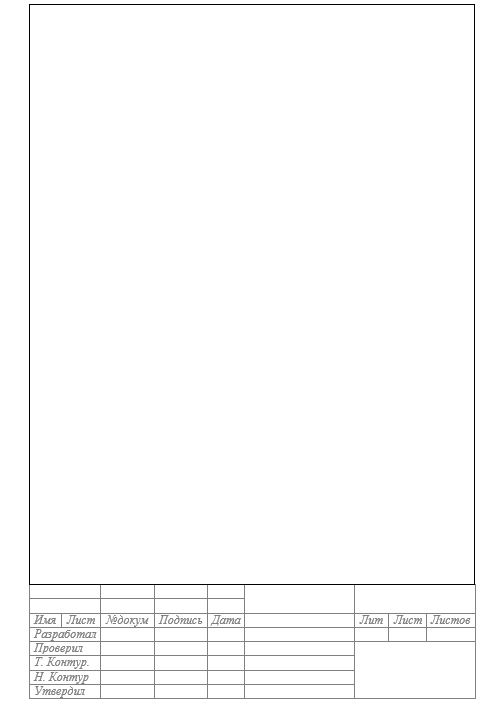
Форма 2а согласно ГОСТу (Скачать)
Создать рамку для диплома с помощью ворд
Рамка — необходимый элемент оформления учебных работ
Студенты вузов, которые учатся не первый год, давно усвоили, что все учебные работы — не только дипломные, но и курсовые, и даже рефераты, должны быть выполнены в строгом соответствии с требованиями ГОСТ. В них содержится указание на обязательность наличия рамки при оформлении.
Несмотря на то, что для преподавателя в первую очередь имеет значение именно само содержание учебной работы, он может не принять ее и отправить на доработку, если в ней отсутствуют рамки либо они выполнены не по ГОСТу.
Поэтому многим студентам будет полезно узнать несколько способов, как вставить в документ, выполненный в формате Word, рамку для дипломного или курсового проекта. Освоить эту технику стоит уже на начальных курсах, чтобы сберечь свое время и нервы при подготовке к защите диплома.
Какие существуют способы создать рамки для дипломного проекта и других учебных работ
Самый элементарный способ, которым пользовались во времена отсутствия компьютерных программ — это начертить рамку от руки, используя линейку, угольник или трафарет. Этот вариант недостаточно популярен, так как требует внимательности, аккуратности и отнимает много времени. Нарисовать рамку от руки на каждой странице дипломного проекта — это под силу не каждому.
Второй способ — это использовать широко известную среди инженеров-конструкторов программу AutoCAD. В ней можно создать рамку и распечатать трафарет на чистых листах, затем положить листы с уже готовой рамкой в принтер и распечатать саму дипломную работу поверх нее. Научиться работать в программе AutoCAD несложно. В интернете выложено много обучающих бесплатных курсов, в том числе на канале YouTube. Основы для новичка можно почерпнуть, к примеру, здесь или поискать что-то еще.
Рамки для чертежей размером A3 и больше обычно создают, используя специальные чертежные программы. Помимо уже упомянутого AutoCAD хорошими чертежными программами считаются Компас-3D, NanoCAD, SolidWorks.
Но самой популярной среди студентов вузов по-прежнему является рамка формата A4, в которую оформляется текст дипломной или любой другой учебной работы, начиная с курсовой. Создавать такие рамки очень удобно при помощи программы Word, а затем ее требуется только вставить в вашу работу. Ниже мы предлагаем алгоритм создания такой рамки.
Пошаговая инструкция: как создать рамку на дипломную работу в программе Word
Покажем, как создать рамку дипломного проекта или курсовой работы, используя Word 2010 года. Но точно так же можно воспользоваться и другими его версиями. Разобравшись в нашей инструкции, вы сможете легко использовать алгоритм построения рамки в любой из существующих версий Word.
1. Открываем в Word новый документ. Находим в меню созданного документа вкладку «Разметка страницы» и задаем размер полей, ориентируясь на внутривузовские требования к рамке для дипломной работы. Они могут отличаться от приведенных ниже параметров:
- для верхнего поля указываем 1,4 см;
- для левого поля — 2,9 см;
- если переплет не предусмотрен, то должно быть указано 0 см;
- нижнее поле будет составлять 0,43 см;
- для правого поля отводят 1,3 см.
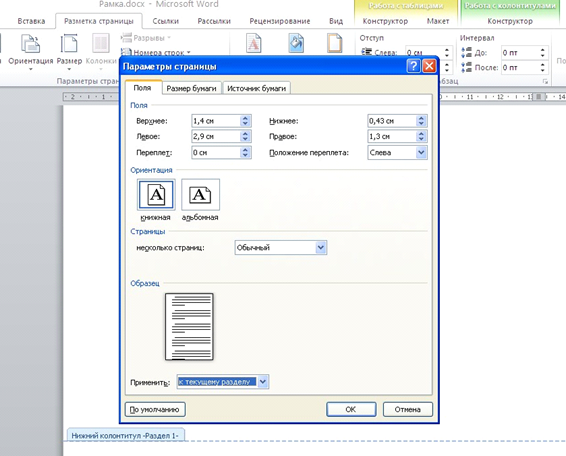
Если рамка должна быть не на всех страницах, либо в разных местах применяются разные параметры для рамки, то документ предварительно разбивают на разделы. Для этого можно вставить разрывы.
Обычно для титульного листа рамка не требуется. Уточните этот момент на кафедре. Там же можно взять информацию о требуемых параметрах рамки.
2. Возвращаемся обратно к вкладке меню «Разметка страницы», находим пункт «Разрывы», выбираем в нем кнопку «Следующая страница» и активируем ее. Первую страницу отводим под титульный лист, переходим ко второму разделу (второй странице), чтобы создать там рамку.
3. Еще раз вернемся к вкладке меню «Разметка страницы», найдем в нем пункт «Границы страниц», выберем в качестве «Типа границы» рамку. Далее необходимо задать параметры полей рамки (отступ относительно края страницы либо от текста).
Единицей измерения отступа служит 1 пт, что равно 1/72 дюйма. Если учесть, что 1 дюйм равен 2,54 см, несложно перевести указанную единицу измерения в метрическую систему и обратно.
Задаем следующие параметры полей рамки:
- для верхнего поля — 21 пт;
- для нижнего поля — 0 пт;
- для левого поля — 21 пт;
- для правого поля — 19 пт.
Ниже выбираем, что поля указаны относительно «текста» и ставим галочку рядом с параметром «Все впереди». Также необходимо указать, что все выбранные параметры относятся не ко всему документу, а к «Текущему разделу», поставив галочку в соответствующем месте.
Теперь осталось только нажать кнопку «ОК» и убедиться, что нам удалось построить рамку — она появилась на странице именно в том виде, в каком и должна занимать положенное ей место.
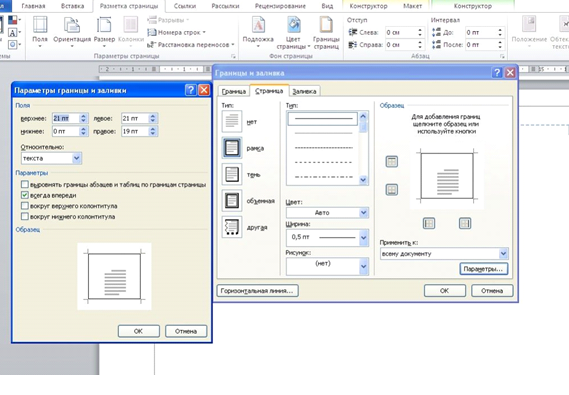
4. Если вы внимательно ознакомились с требованиями ГОСТа, то должны знать, что внизу листа должна располагаться таблица. Чтобы ее вставить, необходимо найти соответствующую вкладку «Вставка», внутри нее кликнуть на «Нижний колонтитул», выбрать параметр «изменить колонтитул» и отменить опцию «как в предыдущем разделе».
Далее мы вставляем таблицу, имеющую нужную нам структуру. Для примера вставим таблицу, состоящую из девяти столбцов и восьми строк.
В меню для работы с таблицами необходимо выбрать вкладку «Макет». Здесь мы должны указать размеры ячеек. Высоту каждой из ячеек мы зададим по ½ см, а ширину укажем в сантиметрах последовательным перечислением, начиная с той, что слева:
- первая ячейка — 0,7 см;
- вторая ячейка — 1,0 см;
- третья ячейка — 2,3 см;
- четвертая ячейка — 1,5 см;
- пятая ячейка — 2,3 см;
- шестая ячейка — 6,77 см;
- седьмая ячейка — 1,5 см;
- восьмая ячейка — также 1,5 см;
- и последняя, девятая ячейка — 2,0 см.
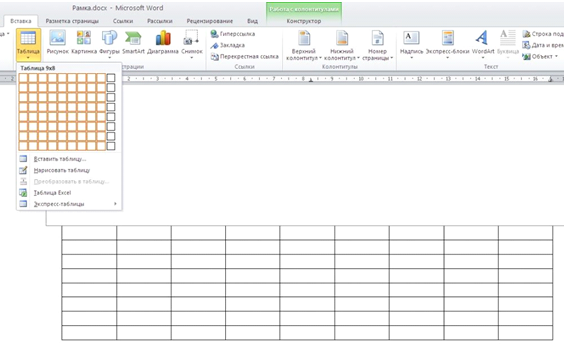
После этого остается самый последний шаг — объединить ячейки и внести в них соответствующие данные (о самой работе — курсовая или дипломная, о преподавателе, кафедре, вузе).
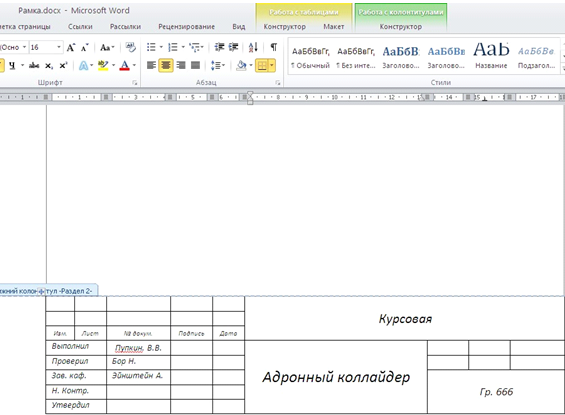
В образце, приведенном внизу, часть ячеек заполнена произвольным текстом. Для примера взято заполнение таблицы для курсовой работы. Номер страницы в данном шаблоне листа с рамкой не указан намеренно (отведенная под него ячейка не заполнена), так как шаблон будет применяться и для других страниц этого раздела.
Когда вы будете осуществлять переход на следующую страницу, шаблон в виде рамки с таблицей каждый раз будет появляться сам по себе. А о том, как пронумеровать страницы после того, как будет полностью набран текст всей работы, читайте ниже.
Как пронумеровать страницы дипломной работы
В предыдущем разделе была пропущена опция нумерации страниц. После того, как вся работа написана, процесс нумерации страниц в рамке можно автоматизировать.
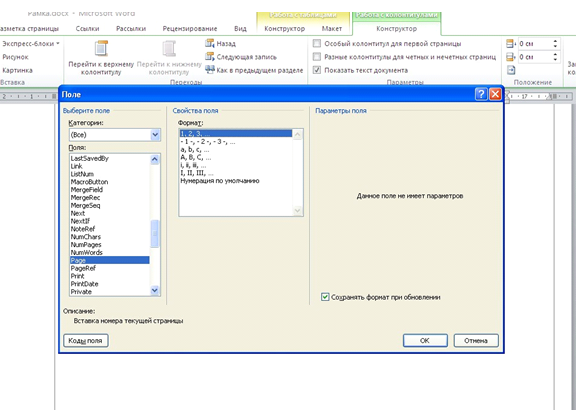
Для этого надо выбрать ту ячейку, которая предназначена для нумерации, и активировать ее. После этого — перейти к нижнему колонтитулу и также кликнуть на него.
Теперь выберите вверху в меню вкладку «Конструктор», найдите в ней опцию «Экспресс блоки», среди них — кнопку «Поле». Должно открыться окно с полями, среди которых следует выбрать «Page». Здесь нужно указать формат, в котором будут представлены номера страниц.
Теперь номера страниц вашей работы (дипломной или курсовой) будут отображаться в указанной вами ячейке автоматически.
Где найти готовую рамку для дипломной работы и скачать ее
Для тех, кому проще потратить время на поиск уже готовой рамки нужных параметров, чем учиться создавать ее самому, есть выход. Практически все возможные варианты рамок для курсовых и дипломных работ уже были созданы до вас другими студентами и выложены ими в интернет.
Остается только уделить время поиску в сети нужного вам готового образца рамки для дипломной работы и скачать бесплатно ее шаблон. После этого убедиться, что он соответствует требуемым параметрам, распечатать шаблон на чистых листах бумаги, и в дальнейшем использовать их для распечатки текста дипломного проекта. Например, в этом документе представлено много вариантов готовых рамок.
Закажите отчет по практике и получите скидку!
Хотите скидку на отчёт по практике? Сделайте заказ до 30 ноября и получите до 30% скидки.