Сохраненные данные в памяти системы

Все пользователи могут распоряжаться данными, сохраненными в память системы PS4™. Выберите (Настройки) > [Управление сохраненными данными приложений] > [Сохраненные данные в памяти системы].
Загрузка в сетевое хранилище
Чтобы загрузить сохраненные данные в сетевое хранилище, выберите нужные сохраненные данные, а затем пункт [Загрузить в сеть]. Сохранив данные в сетевом хранилище, вы сможете загрузить их на консоль PlayStation®5 или на другую систему PS4™.
Чтобы можно было использовать эту функцию, требуется подписка на PlayStation®Plus.

- Сохраненные данные можно также загрузить в сеть с начального экрана. Выберите игру, нажмите кнопку OPTIONS и выберите [Загрузить сохраненные данные в сеть/из сети].
- Также можно использовать автоматическую загрузку данных в сеть. Подробнее об этом смотрите в разделе «Автозагрузка».
- В сетевом хранилище можно хранить до 100 ГБ сохраненных данных игр PS4™ и 100 ГБ сохраненных данных игр PS5™.
- Чтобы проверить ход загрузки в сеть, выберите (Уведомления) на экране функций.
Копирование в накопитель USB
Вы можете сделать резервную копию, скопировав сохраненные данные на накопитель USB, подключенный к системе PS4™. Скопируйте эти сохраненные данные с накопителя USB на консоль PS5™ или на другую систему PS4™.
Для каждой игры можно указать сохраненные данные, которые необходимо скопировать.
- Для использования этой функции требуется хотя бы один раз войти в сеть PlayStation™Network.
- Поддерживаются накопители USB формата FAT и exFAT.
- Убедитесь, что накопитель USB полностью вставлен в разъем USB. Некоторые устройства нельзя полностью вставить из-за их формы или дизайна.
Удалить
При помощи этой функции вы можете удалить данные, сохраненные в памяти системы PS4™. Можно удалить сохраненные данные отдельно для каждой игры.
Похожие темы
- Подписка на PlayStation®Plus
- К началу страницы
- Назад
- Вперед
Как сохранить прохождение игры при переустановки системы
Последнее обновление: 1089д
Для сохранения и восстановления прогресса необходимо:
1. Установить приложение Google play игры.
2. Перейти в настройки этого приложения (зелёная иконка), и установить флажок «Входить в игры автоматически» и «Использовать этот аккаунт«.
3. Ввести корректные данные Вашего Google Play аккаунта.
4. Запустить игру и проверить настройки игры.
5. Если в настройках горит кнопка «Подключить«, значит Google Play аккаунт не подключен, нажмите её чтобы подключить Ваш Google Play аккаунт.
6. Не отклоняйте и не закрывайте окно с предложением о подключении Google Play аккаунта, когда игра спрашивает об этом.
Просим вас обратить внимание, что:
- У нас нет вашего игрового прогресса и мы не можем его восстанавливать.
- В нашей игре нет возможности сохранять или выбирать два или более аккаунтов (персонажей).
- Играть, с возможностью сохранения и восстановления прогресса можно только на аккаунте Google play.
- Нет никаких способов менять прогресс или создавать нового персонажа.
- В игре существует только один прогресс и он находится на аккаунте Google play игры, который всегда восстанавливается при корректном подключении.
- Если при подключении Google Play ваш прогресс не восстановился, это значит, что ранее он был сохранен только на вашем устройстве, и теперь утерян.
Полезная информация


Очень многие игроки, как известно, трепетно относятся к своему игровому процессу, а особенно к прогрессу прохождения игры или сохранении своих на работок по созданию армии. В связи с этим частыми вопросами становятся «Как можно сохранить сврой прогресс в игре?» или «Как не потерять наработки когда, к примеру, переустанавливаешь Windows, а значит и игру?». Ответ на все эти вопросы очень прост, всё что Вам потребуется это внешний съёмный носитель (флешка, карта) и наличие на ней немного свободного места.
1. Подготовьте и вставьте внешний носитель в компьютер.
2. Зайдите в основную папку игры.
3. Скопируйте на носитель папку «Profiles», которая отвечает за Ваш профиль, в котором и содержатся все сохранения игры на прохождение; расскраски и наработки армии; настройки управления, графики, звука.
Также Вы можете сохранить видеоповторы своих игр, скопировав папку «Playback» или её содержимое.
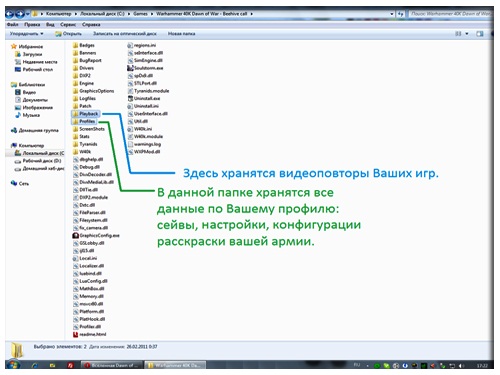
Как видите, всё довольно просто! Теперь, скопировав всю информацию, Вы можете смело удалять игру или даже переустанавливать операционную систему.
Для того, чтобы затем вернуть свои данные обратно в игру, Вам надо лишь скопировать обратно (в папку с игрой) сохранённые папки ( «Profiles» и «Playback») . После чего весь Ваш игровой процесс будет восстановлен в игре.
Вы также можете использовать другие сохранения, к примеру своих друзей, скопировав их данные профиля в папку со своими и выбрав их профиль в меню игры.

Также дело состоит и с реплеями (видеоповторами). В меню игры выберите «Схватка», затем «Загрузить игру», затем нажмите на вкладку «Сохраненные повторы» и, выбрав нужный реплей из списка, нажмите на кнопку «Загрузить». Ну а если же Вы просто сыграли игру, но забыли ее записать — это не значит, что Вы её не сохранили и потеряли. Последняя сыгранная Вами игра находится также в папке «Playback» и называется «temp.rec». Переименуйте реплей в «123.rec», к примеру, и он будет отображаться в списке доступных реплеев в меню игры. Однако, хотелось бы обратить Ваше внимание на то, что реплеи записанные в Dawn of War, Winter Assault, Dark Crusade посмотреть в Soulstorm «Зов улья» не получится!
Как сохранить прохождение игры при переустановки системы
Здравствуйте, я хочу переустановить windows, но боюсь за свой прогресс в ведьмаке 3.
Есть steam cloud, куда вроде загружаются сохранения игр.
Когда я скачаю ведьмака после переустановки windows, то у меня автоматически скачаются мои сохранения в игре?
Подскажите, пожалуйста
Początkowo opublikowane przez Chudovysko:
Папка «The Witcher 3» в Документах. Сделайте ее бэкап — так вы не только сохранения, но и настройки сбережете.
Wyświetlanie 1 — 11 z 11 komentarzy
30 stycznia 2019 o 15:06
Есть множество бесплатных программ для бэкапов сохранений игр. Я бы не надеялся на Steam Cloud, т.к. бывало, что пустой локальный сейв свежепереустановленной игры закачивался на облако, а не наоборот.
30 stycznia 2019 o 15:07
Если есть «Steam cloud», то сохранения должны остаться. Для этого облачные хранилища и создавались, в принципе, но конкретно в ведьмаке, к сожалению, не знаю. У меня в большинстве игр со «Steam cloud» сохранения остались… однако была одна единственная игра, где даже «Steam cloud» не помог…
30 stycznia 2019 o 15:09
Początkowo opublikowane przez Beigemidnight:
Есть множество бесплатных программ для бэкапов сохранений игр. Я бы не надеялся на Steam Cloud, т.к. бывало, что пустой локальный сейв свежепереустановленной игры закачивался на облако, а не наоборот.
А можешь посоветовать программу, а то я просто в этом не шарю. Пожалуйста
30 stycznia 2019 o 15:10
Początkowo opublikowane przez Sasha:
Если есть «Steam cloud», то сохранения должны остаться. Для этого облачные хранилища и создавались, в принципе, но конкретно в ведьмаке, к сожалению, не знаю. У меня в большинстве игр со «Steam cloud» сохранения остались… однако была одна единственная игра, где даже «Steam cloud» не помог…
Вот я и хочу узнать у знатаков, как наверняка сохранить весть прогресс в игре 🙂

Autor oznaczył ten post jako odpowiedź na oryginalny wątek.
30 stycznia 2019 o 16:01
Папка «The Witcher 3» в Документах. Сделайте ее бэкап — так вы не только сохранения, но и настройки сбережете.