Мгновенное удаление кнопок с панелей инструментов
Я многое узнаю о секретах работы с текстовым редактором Word из англоязычных источников. И стараюсь сразу же поделиться этой новой информацией со своими читателями.
Вот и сейчас я узнал из замечательного сайта Word Tips о такой возможности, как мгновенное удаление с панелей инструментов любых кнопок без необходимости вызывать диалоговое окно Настройка (Customize).
Для этого достаточно нажать клавишу Alt , подвести курсор мыши к удаляемой кнопке на панели инструментов, щелкнуть на кнопке и просто убрать/переместить ее с панели вниз, в рабочую область документа.
Еще записи по вопросам использования Microsoft Word:
- 10 полезных заметок о колонтитулах
- 3 способа очистки списка недавно открытых документов
- Microsoft Office: популярные команды на одной вкладке
- Ribbon XML Editor — программа редактирования интерфейса Word 2007, 2010
- SQL для начинающих: изучите SQL онлайн за 9 часов
- Word 2007: добавляем свою вкладку и свои команды
- Word 2007: полотно, рисунки, линии
- Word 2007: смена формата сохранения файла
- Word 97 — решение проблемы с отображением символов на линейке
- Word 97. Слияние документов как один из способов упростить свою работу
- Автозаполняемые колонтитулы
- Автоматизация текстового набора в Word
- Автоматическая запись макроса
- Автоматическая нумерация билетов
- Автоматическая расстановка переносов
- Автоматическое сохранение всех открытых документов
- Автотекст и Word 2007
- Автотекст с последовательной нумерацией
- Белый текст на синем фоне в Word 2007
- Белый текст на синем фоне: ностальгия по DOS
- Быстрая смена ориентации страниц документа
- Быстрая смена регистра букв (слов) или их размеров
- Быстрое выделение идущих рядом слов
- Быстрое изменение стиля форматирования текста
- Быстрое перемещение между открытыми документами Word
Компьютерная грамотность с Надеждой

Заполняем пробелы — расширяем горизонты!
Как спрятать меню в окне Word 2007
В статье ответим на вопрос читателя: «Как отменить полностью отображение меню в окне приложения? Хочу показывать содержимое документа на экране, и чтобы меню не мешало.»
p, blockquote 1,0,0,0,0 —>
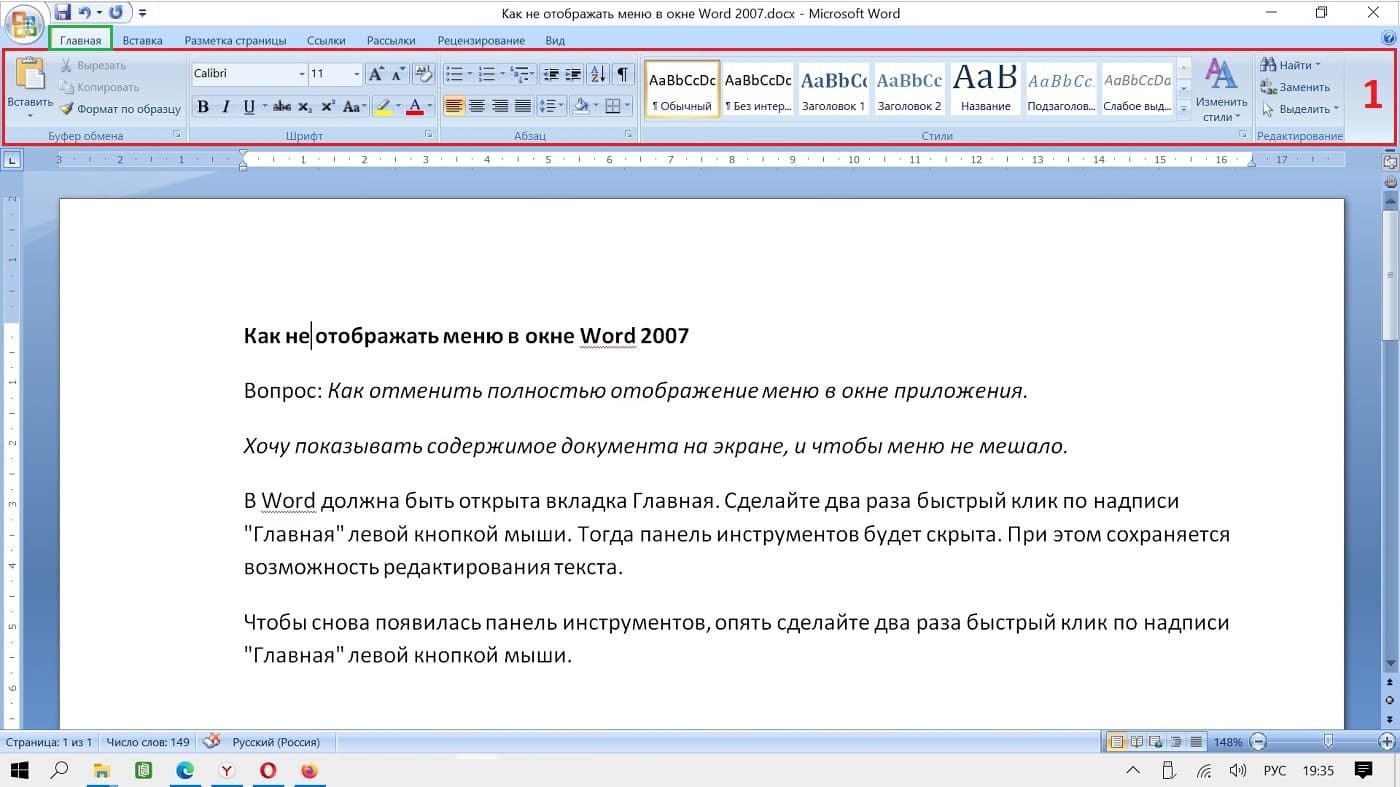
Рис. 1. Меню отображается в Word 2007, поэтому есть панель инструментов.
Панель инструментов, меню, строка с названием вкладок, лента – это разные названия для верхней строки в редакторе Word. Там расположены основные команды для работы с документом. На рисунке 1 панель инструментов обведена в красную рамку и отмечена цифрой 1.
p, blockquote 2,0,0,0,0 —>
p, blockquote 3,0,1,0,0 —>
Зачем убирать меню в Word? Это удобно, если на ноутбуке или нетбуке маленький экран. Если убрать верхнее меню, то можно видеть больше текста примерно на 10 % – 20 %. Кроме того, если надо просто прочитать текст, то верхняя панель инструментов не нужна.
p, blockquote 4,0,0,0,0 —>
Рассмотрим два варианта действий, как можно спрятать меню в окне Word 2007.
p, blockquote 5,0,0,0,0 —>
Клик два раза по надписи Главная в Word
В Word должна быть открыта вкладка Главная, которая на рисунке 2 обведена в красную рамку. Нужно сделать два раза быстрый клик (иными словами, требуется двойной клик) по надписи «Главная» левой кнопкой мыши. Тогда панель инструментов будет скрыта (рис. 2). При этом сохраняется возможность редактирования текста.
p, blockquote 6,0,0,0,0 —>
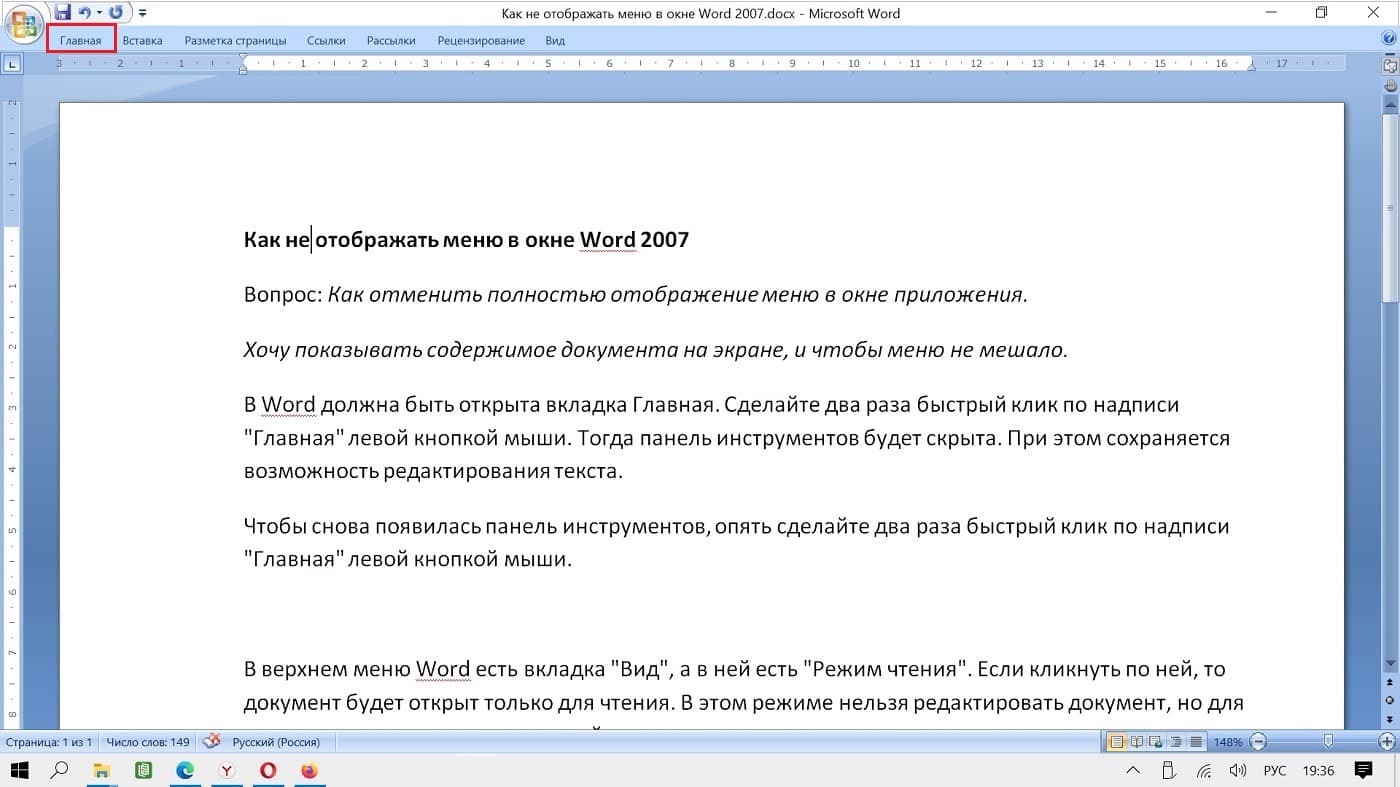
Рис. 2. Меню в Ворд 2007 спрятано, оно не отображается, поэтому панель инструментов отсутствует.
Как вернуть обратно панель инструментов? Следует опять сделать два раза быстрый клик по надписи «Главная» левой кнопкой мыши. Так можно закрепить панель инструментов в Word 2007.
p, blockquote 7,1,0,0,0 —>
Можно в течение двух-трех дней повторять действия, необходимые для того, чтобы скрыть панель инструментов и снова ее показать. Тогда Вы сможете запомнить эту процедуру, чтобы при необходимости использовать ее для удобной работы в Word.
p, blockquote 8,0,0,0,0 —>
Просмотр в режиме чтения
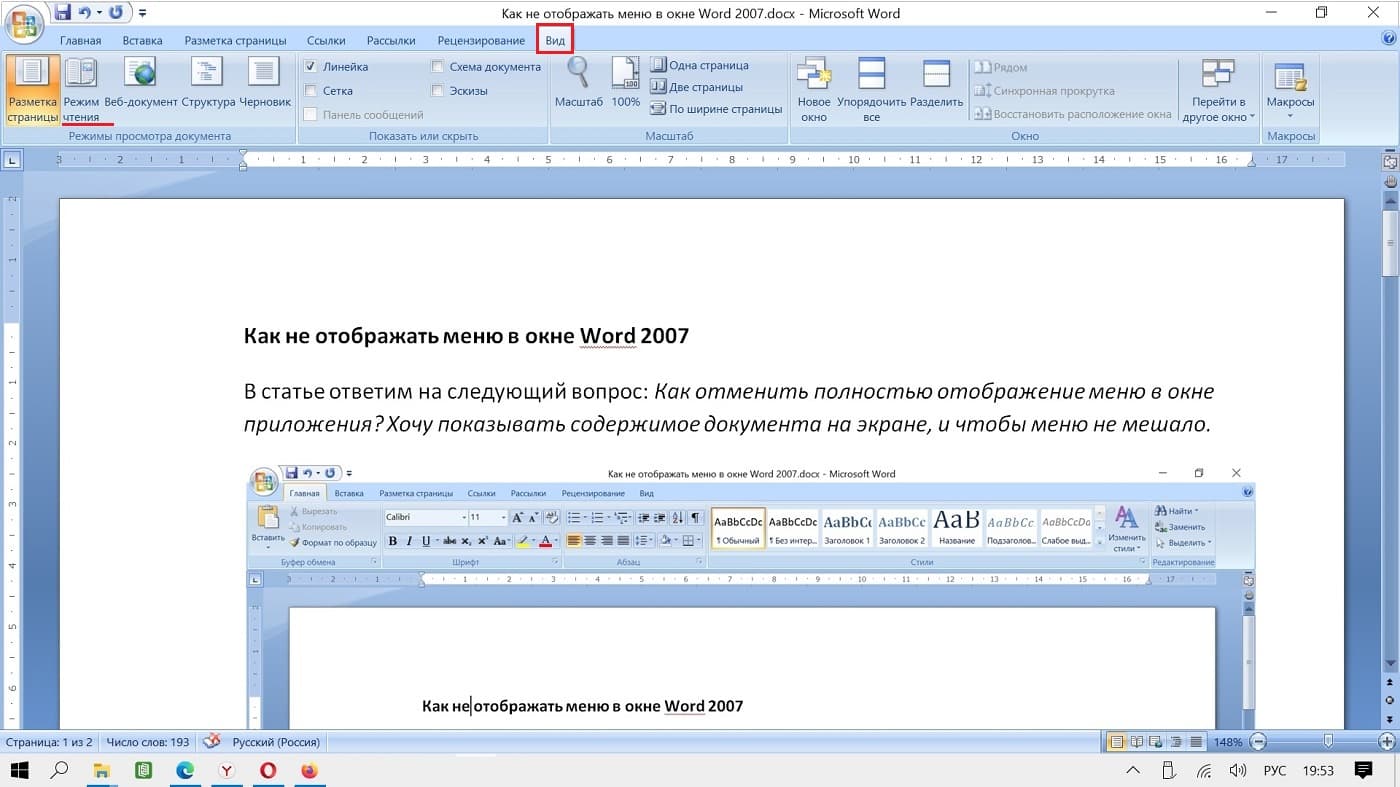
Рис. 3. Меню Вид в Word. Открыт режим «Разметка страницы».
В верхнем меню Word есть вкладка «Вид». На рисунке 3 эта вкладка открыта (обведена в красную рамку). И при этом выбран режим «Разметка страницы», который открывается автоматически. Кроме этого режима, есть другой вариант, расположенный рядом, – это «Режим чтения».
p, blockquote 9,0,0,0,0 —>
Если кликнуть на «Режим чтения», тогда документ будет открыт для чтения (рис. 4). Для просмотра документа это хороший вариант.
p, blockquote 10,0,0,0,0 —>
Рис. 4. Документ открыт в режиме чтения. Можно выбрать удобные «Параметры просмотра».
В режиме чтения можно не только просматривать документ, еще есть возможность редактировать документ. Для этого следует кликнуть «Параметры просмотра», а затем – поставить галочку напротив «Разрешить ввод». После этого можно будет вносить правки в документ во время чтения.
p, blockquote 11,0,0,1,0 —>
Видео: Два способа, как можно спрятать меню в окне Word 2007, чтобы оно не мешало
p, blockquote 12,0,0,0,0 —>
p, blockquote 13,0,0,0,0 —>
p, blockquote 14,0,0,0,0 —> p, blockquote 15,0,0,0,1 —>
Как отобразить или скрыть панель инструментов (ленту)

Чтобы отобразить или скрыть панель инструментов или ленту (так правильнее ее назвать) необходимо сделать 2 быстрых клика по названию вкладки на ленте.
Все! Если получилось, отблагодари меня — подпишись на мой Youtube-канал или лайкни видео выше, спасибо.
Допустим как на рисунке у нас выбрана вкладка «Главная» выполните по ней двойной быстрый клик это скроет ленту или наоборот ее отобразит.
Для чего скрывать ленту?
К примеру подобная необходимость возникает при просмотре документов MS Word 2007-2010 на нетбуках — маленькие ноутбуки с маленьким экраном. При скрытии панели инструментов текста видно на 20% больше, что на много удобнее. Также просто при чтении текста лента, собственно говоря, не нужна.
Не забывайте это сделать сегодня и пару раз завтра и после завтра )) и тогда вы на долго запомните как отобразить панель инструментов )) Удачи!
Жми Привет! Если статья полезна, поддержи меня и сайт, поделись ей
Читайте также:
- Знаки препинания MS Word
- Очистить форматирование текста
- Самостоятельно печатаем объявление
- Текст с новой страницы
- Как пользоваться SmartArt?
- Нумерация ячеек в MS Word
- Масштаб страницы
Как убрать меню в ворде
Argument ‘Topic id’ is null or empty
Сейчас на форуме
© Николай Павлов, Planetaexcel, 2006-2023
info@planetaexcel.ru
Использование любых материалов сайта допускается строго с указанием прямой ссылки на источник, упоминанием названия сайта, имени автора и неизменности исходного текста и иллюстраций.
| ООО «Планета Эксел» ИНН 7735603520 ОГРН 1147746834949 |
ИП Павлов Николай Владимирович ИНН 633015842586 ОГРНИП 310633031600071 |