Что делать, если не работает блютуз на Айфоне
Технология Bluetooth — одна из самых важных в смартфоне в 2022 году. С ее помощью можно подключаться к другим устройствам, аксессуарам, управлять телевизором или CarPlay. К сожалению, ни один из смартфонов не лишен проблемы, когда Bluetooth отключается или вовсе не работает: торопиться в сервисный центр не стоит — попробуйте устранить неполадки собственными силами. Рассказываем все, что нужно об этом знать.
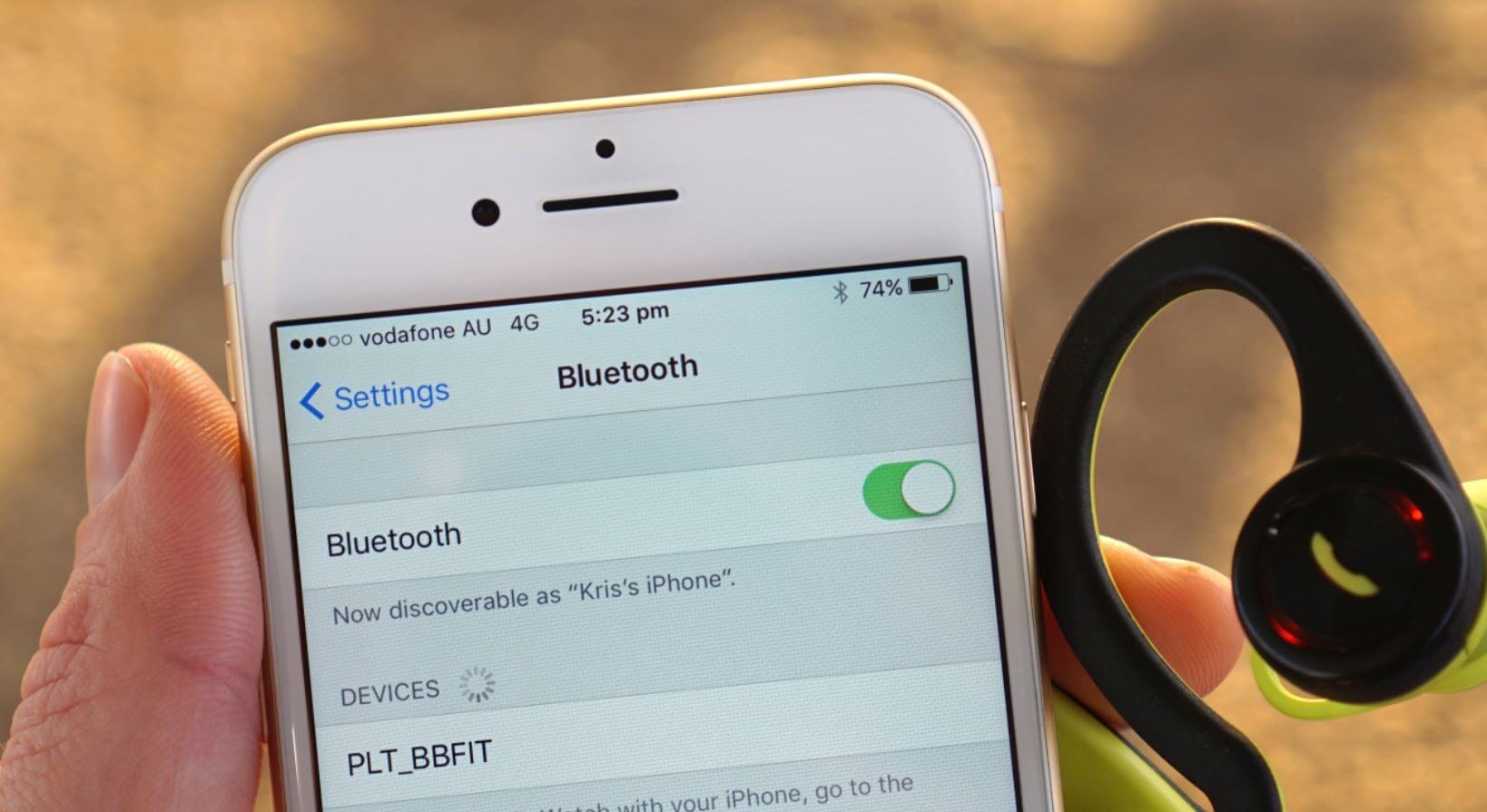
Разбираемся, как решить проблему с Bluetooth на iPhone
Проблемы с блютузом на Айфоне
Bluetooth на iPhone работает весьма специфично. К примеру, модуль не находит другие смартфоны для передачи файлов, кроме устройств Apple. Это не является проблемой. В каких случаях вообще проявляется неправильная работа Bluetooth на iPhone?
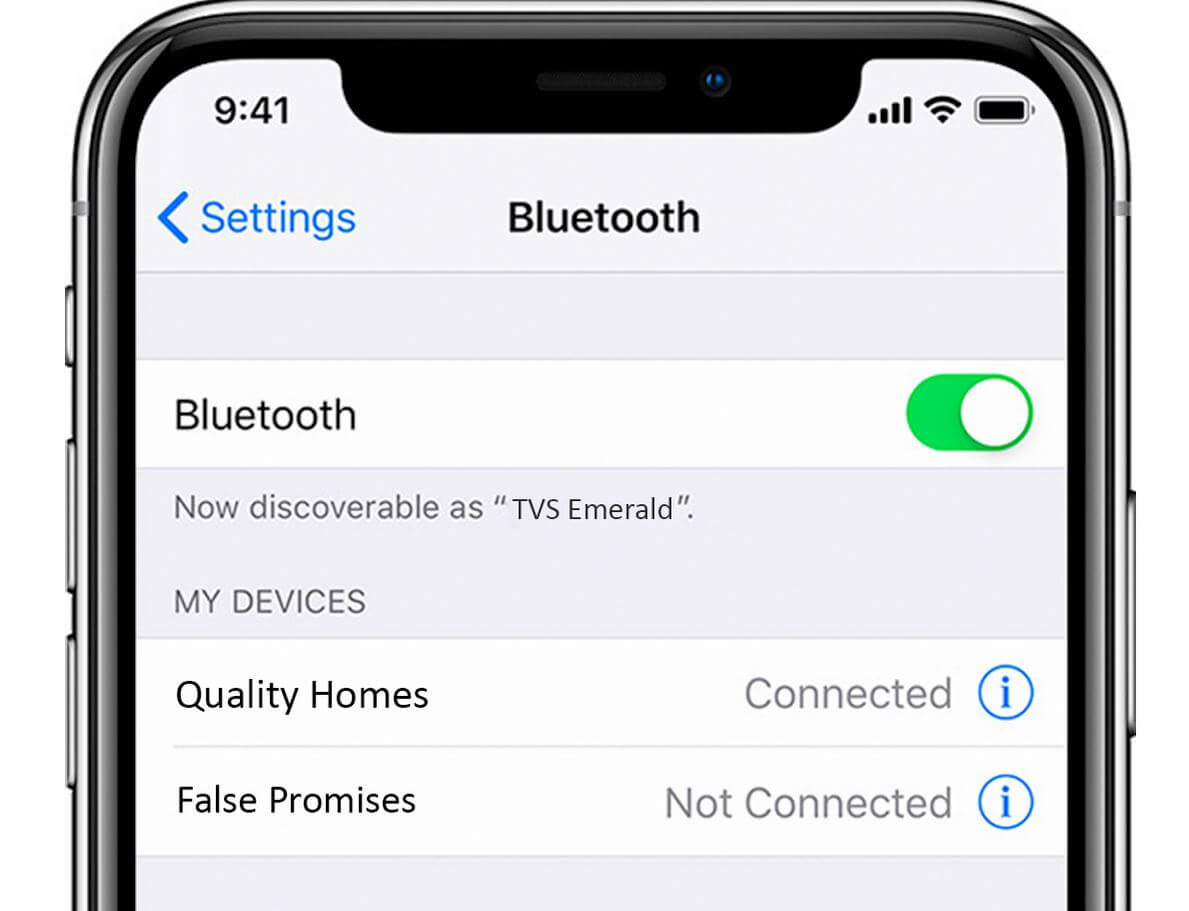
iPhone не подключается по Bluetooth. Что делать?
- iPhone не видит устройства.
- Не работает поиск других устройств и сетей.
- Не включается Bluetooth на iPhone.
- iPhone не подключается к другим устройствам.
Читатели нашего Telegram-чата часто связывают внезапно появившиеся проблемы с обновлением ПО. В действительности такое может произойти из-за элементарного сбоя в работе устройства даже без обновления. Разбираемся, каким образом это можно исправить.
Как удалить устройство Блютуз на Айфоне
Давно подмечено, что повторное подключение iPhone к другим устройствам, которые есть в списке, иногда не происходит. Например, такое бывает с Яндекс.Станцией Лайт или некоторыми Bluetooth-колонками. В этом случае можно попробовать самый простой метод — удалить Bluetooth-устройство из списка. К тому же, в случае с умной колонкой Яндекса — это единственный рабочий способ, который приходится повторять достаточно часто.
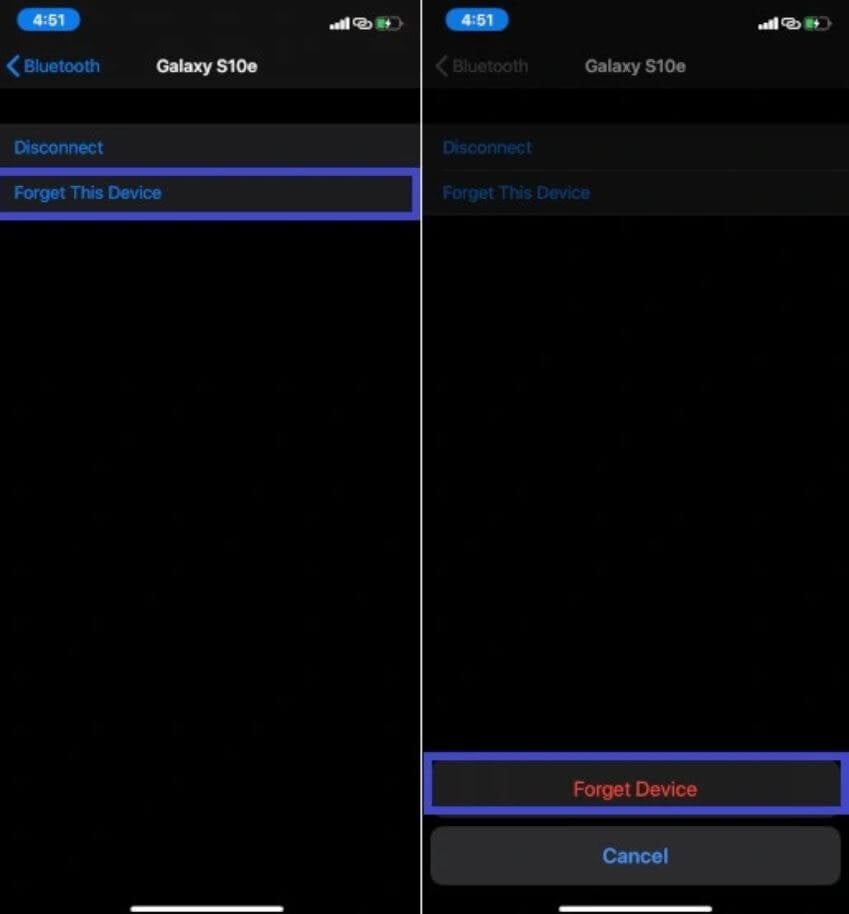
Попробуйте удалить устройство из памяти и создать подключение заново
- Зайдите в Настройки.
- Выберите «Bluetooth».
- Затем нажмите на «i» рядом с устройством из списка.
- Нажмите «Забыть это устройство».
После этого вы можете подключиться к нему заново и проблема исчезнет.
Перезагрузка Bluetooth
Одним из самых простых способов избавиться от проблем с Bluetooth является перезагрузка Bluetooth в iPhone и подключаемого устройства.
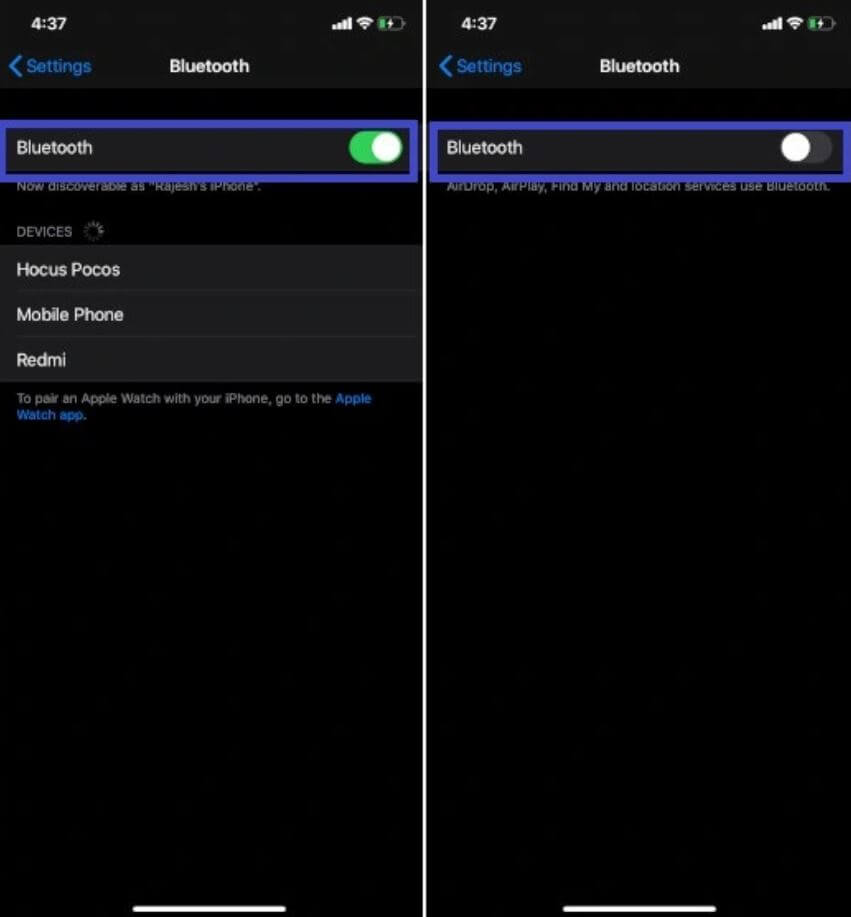
Чаще всего помогает и перезагрузка модуля. Главное — делать это через настройки
- Зайдите в Настройки.
- Выберите «Bluetooth» и отключите ползунок.
Теперь сделайте то же самое с подключаемым устройством. Если это Bluetooth-колонка, то нажмите кнопку видимости Bluetooth. Если же
это стационарное устройство с питанием из Сети, например, Яндекс.Станция, то лучше отключить ее из розетки. После этого попробуйте подключиться заново.
Кроме того, иногда iPhone может не подключиться к Bluetooth-колонке. Почему так происходит? Проверьте индикацию на устройстве: например, на колонках JBL кнопка «Bluetooth» светится синим, если к ней подключено устройство. Вполне возможно, что к ней уже подключен другой смартфон. То же самое происходит с умными колонками: например, если к Яндекс.Станции подключен один смартфон, то музыка будет транслироваться только с него до момента отключения.
Сброс настроек сети на Айфоне
Каждый раз, когда с беспроводным соединением что-то не так, а другие способы решить проблему не помогают, я делаю сброс настроек сети. Этот способ решает не только проблемы с подключением к Интернету или голосовой связью, но и с работой Bluetooth. Обратите внимание, что данный сброс настроек вернет настройки к заводским параметрам.
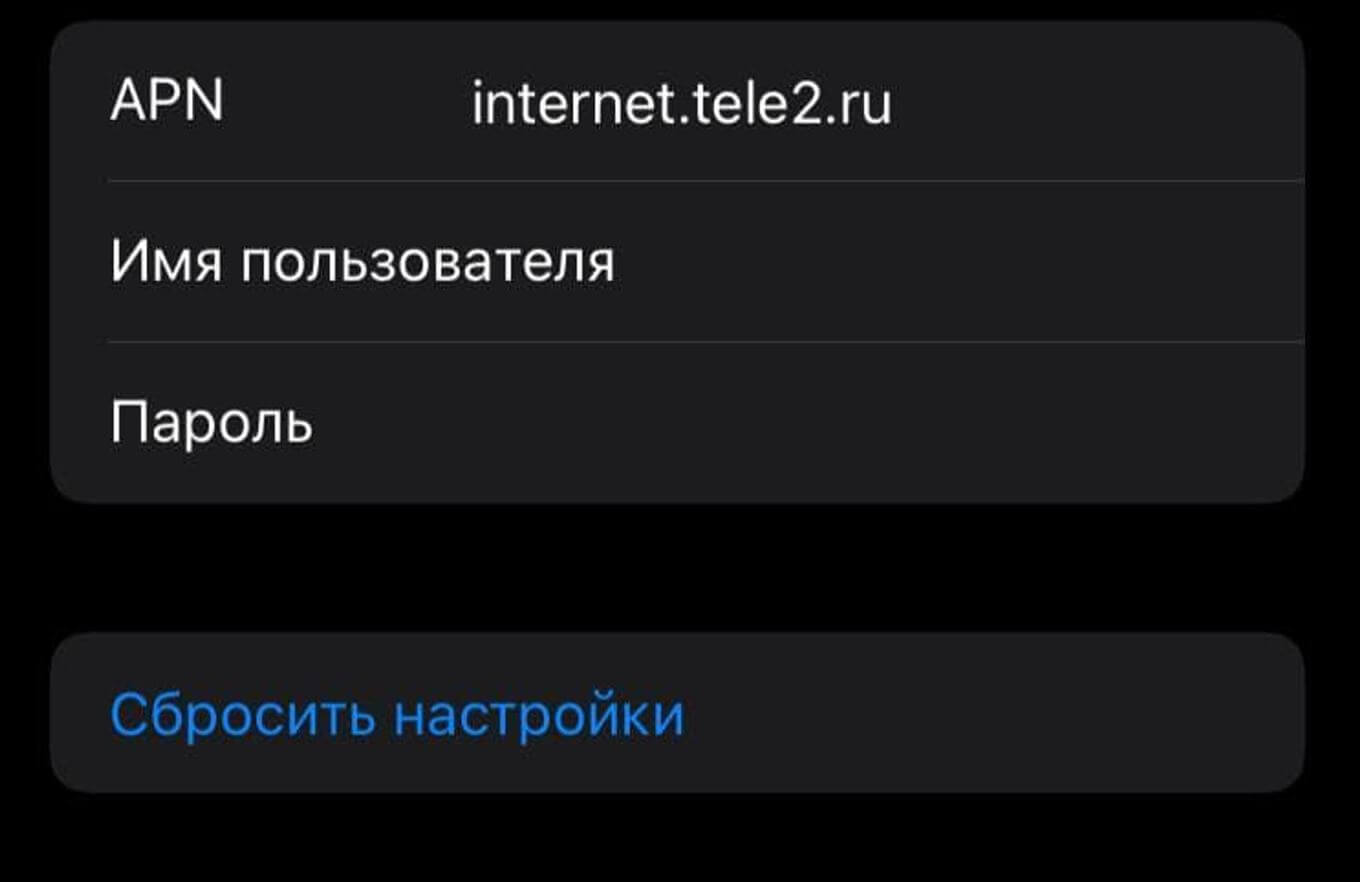
Сброс настроек Сети — отличный способ решить проблему с Bluetooth
- Зайдите в Настройки, выберите «Сотовая связь».
- Нажмите «Сотовая сеть передачи данных».
- Внизу выберите «Сбросить настройки».
- Подтвердите выбор.
Обновление iOS на Айфоне
У многих моих знакомых часто происходят проблемы с iPhone, на которых установлена iOS предыдущей версии. В большинстве случаев смартфон без обновления позволяет избежать множества проблем, хоть и лишает новых функций или улучшенного внешнего вида. Тем не менее, при возникновении сбоев лучше обновиться до самой актуальной версии.
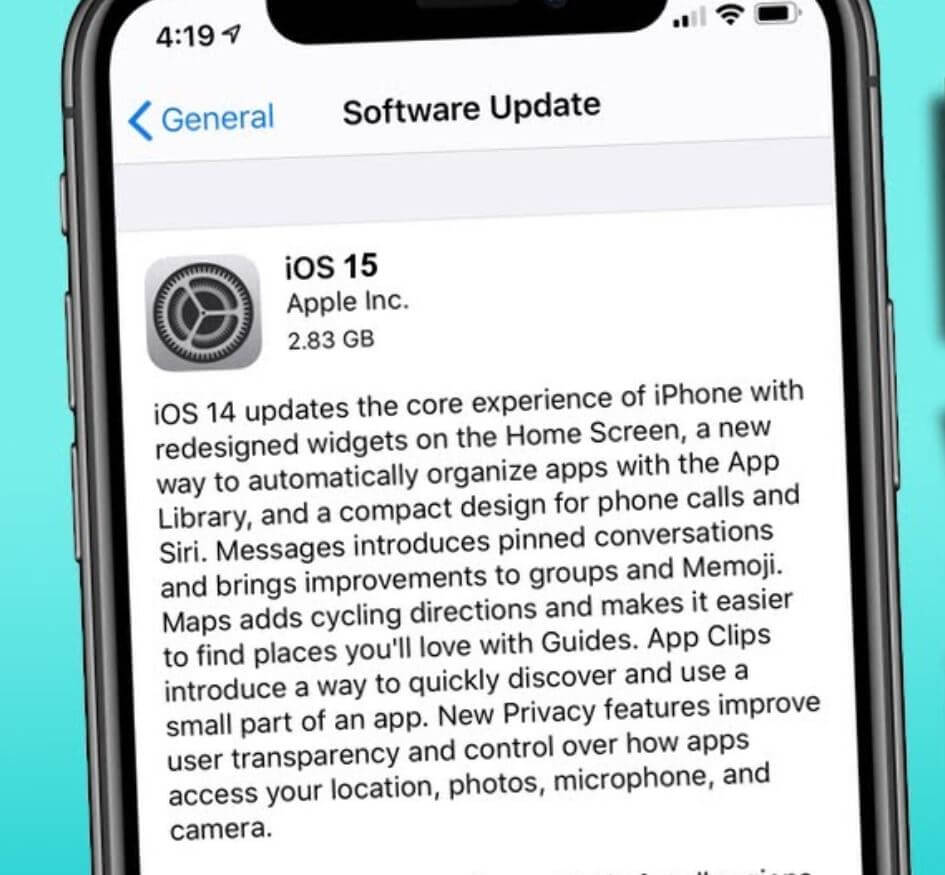
Обновитесь до последней версии iOS, если возникла проблема с Bluetooth
- Зайдите в Настройки.
- Выберите «Основные».
- Нажмите «Обновление ПО» и загрузите новую iOS.
Фитнес-браслет не подключается к Айфону
Возможно, владельцы Xiaomi Mi Band сталкивались с подобной проблемой: приложение Mi Fit не может подключиться к браслету. Что делать в таком случае, если Bluetooth включен, фитнес-браслет заряжен и работает?
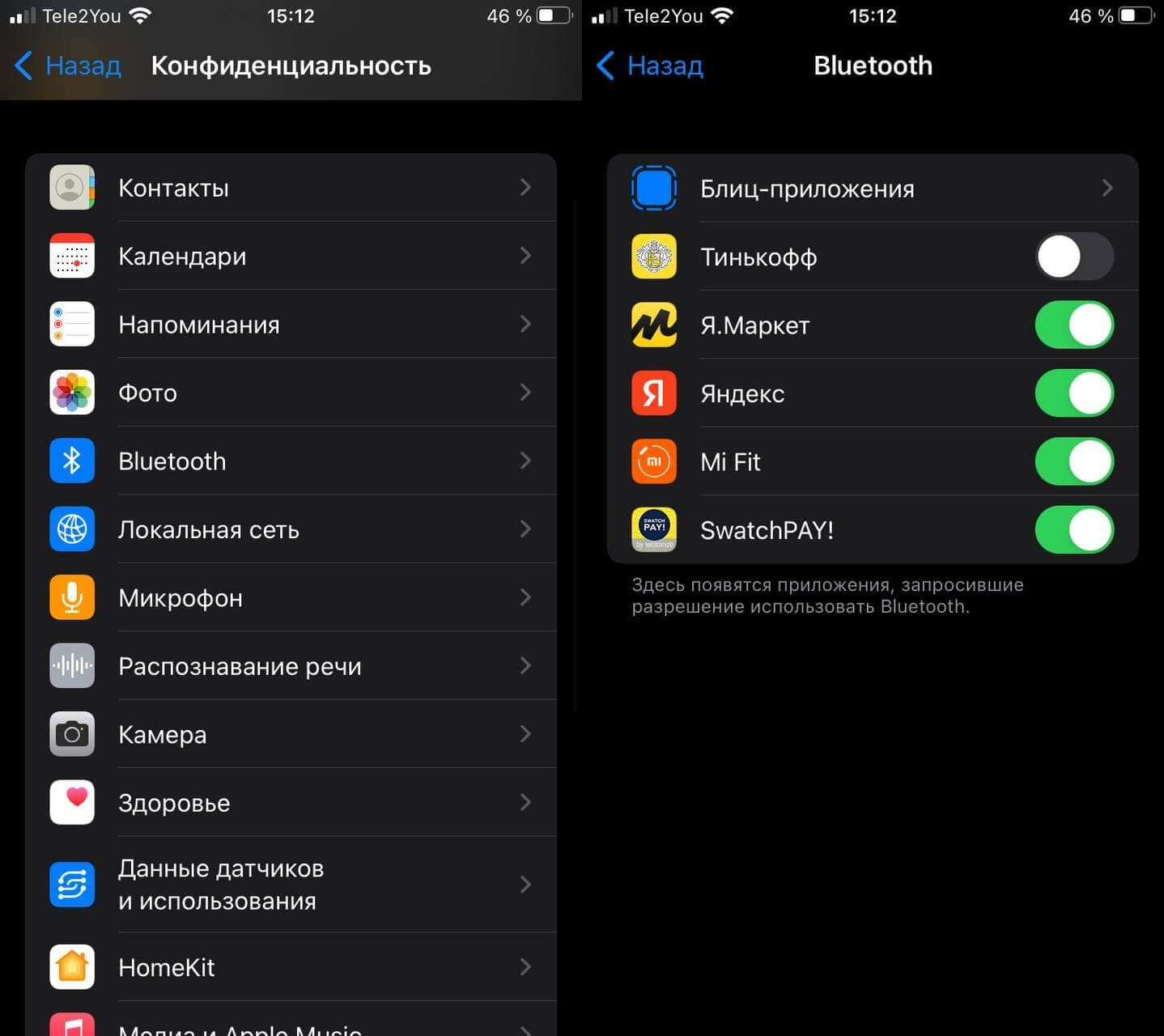
Дайте разрешение на подключение устройств через настройки конфиденциальности
- Зайдите в Настройки.
- Выберите «Конфиденциальность».
- Нажмите «Bluetooth».
- Вы увидите список программ, запросивших разрешение использовать Bluetooth. Включите ползунок возле «Mi Fit».
Что делать, если AirPods не подключаются
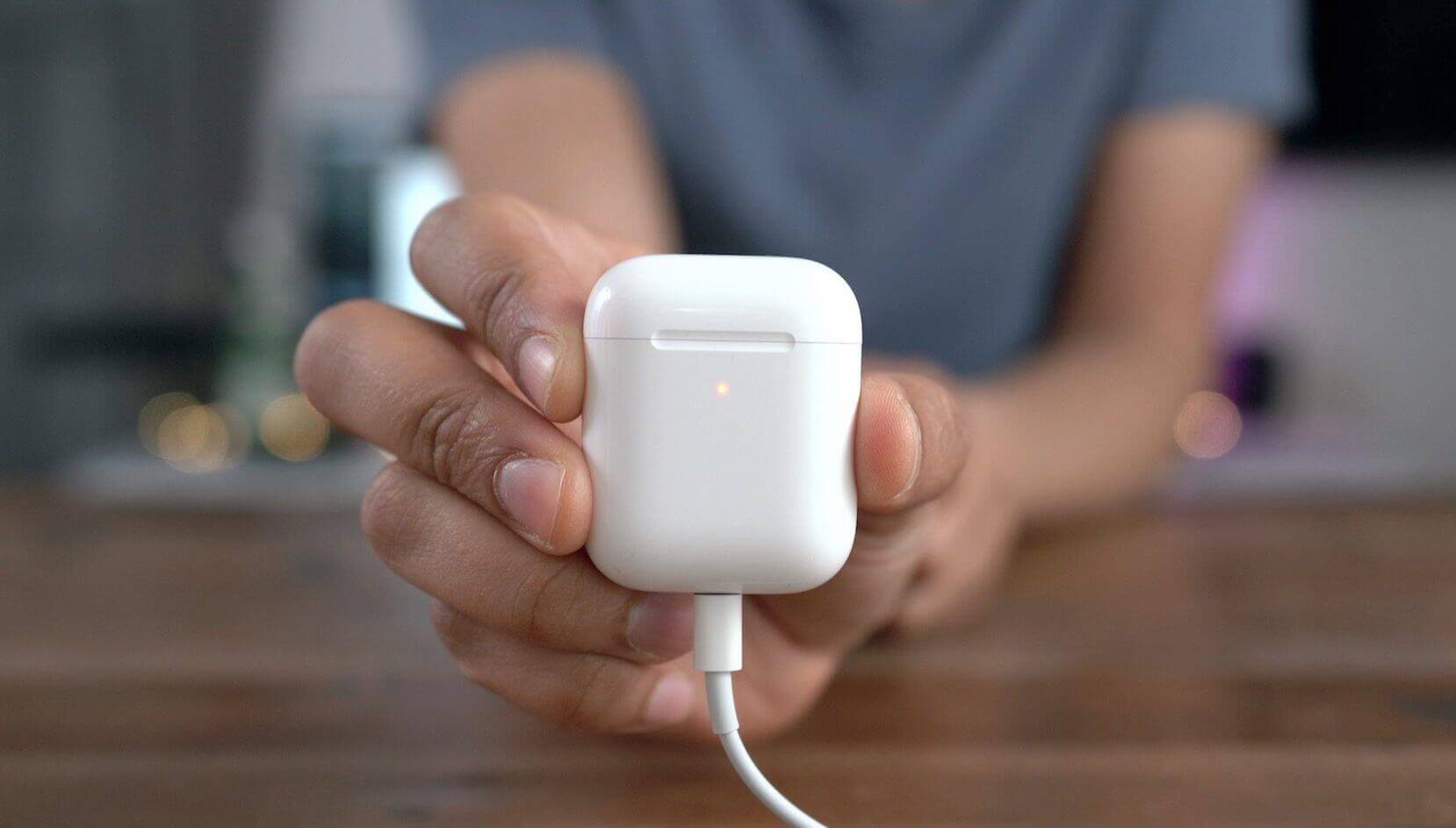
Иногда AirPods не подключаются к iPhone. Что делать?
Наушники Apple частенько теряют связь с iPhone или не подключаются. Для начала проверьте:
- Оба наушника находятся в кейсе.
- AirPods заряжены.
- На iPhone включен Bluetooth.
Если все в порядке, но AirPods не подключаются к iPhone, следуйте инструкции:
- Закройте крышку кейса AirPods на 15 секунд и откройте обратно.
- После этого нажмите кнопку настройки на кейсе и удерживайте 10 секунд.
- После того, как индикатор начнет мигать белым цветом, поднесите его с открытой крышкой к iPhone и следуйте инструкции на экране.
Еще больше лайфхаков ищите в нашем Яндекс.Дзене!
Полный сброс iPhone
Если предыдущие способы вам не помогли соединиться с устройством, то вам остается попробовать сделать полный сброс iPhone. Перед этим создайте резервную копию в iCloud.
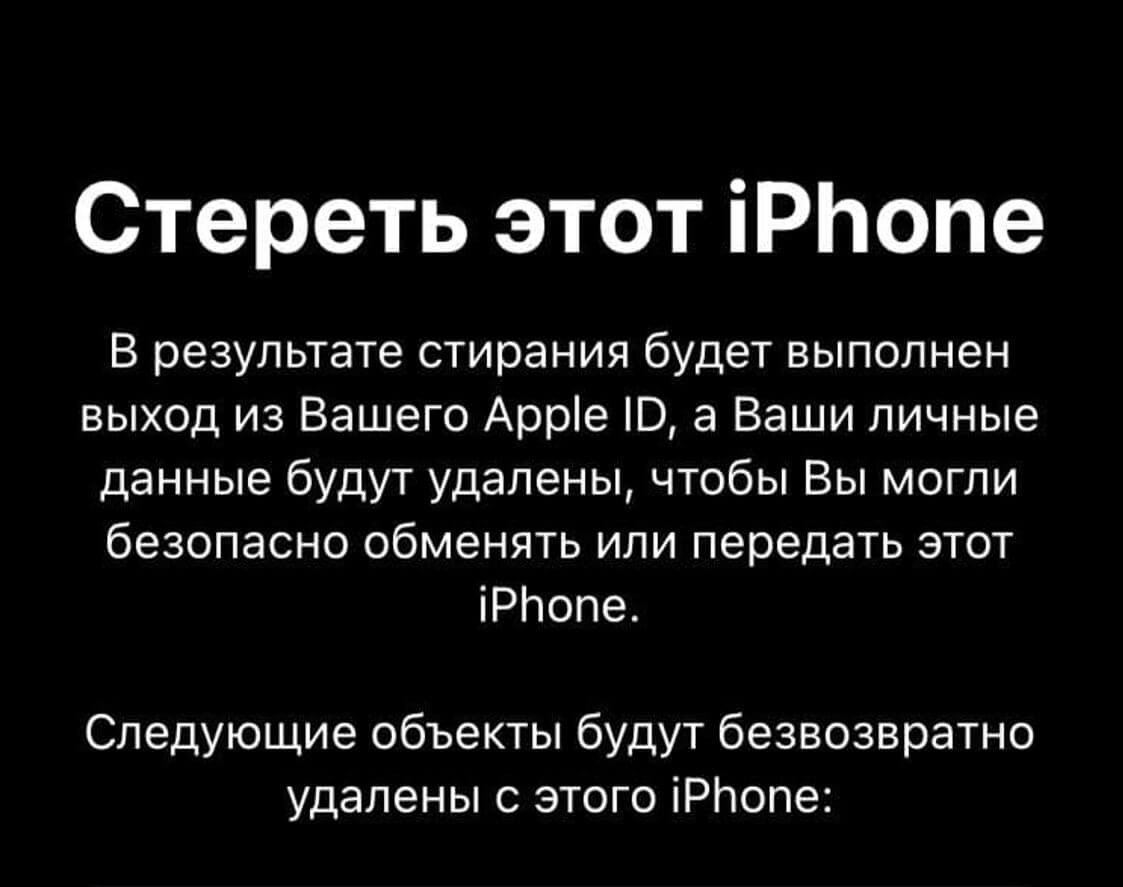
Попробуйте сделать полный сброс, если ничего не помогло
- Зайдите в Настройки.
- Выберите «Основные».
- В самом низу нажмите «Перенос или сброс iPhone».
- Выберите «Стереть контент и настройки».
А еще иногда приложения не скачиваются из App Store. В чем проблема и как ее решить? Дали пару полезных советов в нашем материале.
Наши соцсети
Новости, статьи и анонсы публикаций
Свободное общение и обсуждение материалов
Лонгриды для вас

Apple выпустила долгожданную iOS 17.1 для всех желающих: уже известно, что в ней появились новые функции и были исправлены неприятные ошибки, допущенные в релизной сборке. Смотри, что еще нового в iOS 17.1 и как обновить Айфон раньше всех

Все еще сомневаетесь в покупке Apple Watch и хотите выбрать вместо них Mi Band или недорогие смарт-часы? Вот несколько неочевидных причин, которые наглядно объясняют, почему смарт-часы от Apple намного практичнее аналогов!

Если игры из App Store вас уже не удивляют, попробуйте Black Russia — бесплатный симулятор криминальной России, нереально похожий на ГТА. Здесь все нюансы этой игры в жанре CRMP, которые помогут в ней разобраться
Не работает Bluetooth на iPhone: не подключаются устройства, как исправить
Технология Bluetooth – одна из самых замечательных и часто используемых в нашем смартфоне. С ее помощью iPhone может подключаться к телевизору, компьютеру, стереосистеме автомобиля. Вот только если Bluetooth по какой-то причине не работает, он оказывается бесполезным. Вот несколько способов устранения неполадок с Bluetooth-соединением вашего iPhone.
Видео:
Почему не работает Блютуз на Айфоне и как это исправить
Проверьте, включен ли Bluetooth на iPhone
Первый шаг при возникновении проблем с Bluetooth – убедиться, что ваш iPhone правильно передает сигнал Bluetooth.
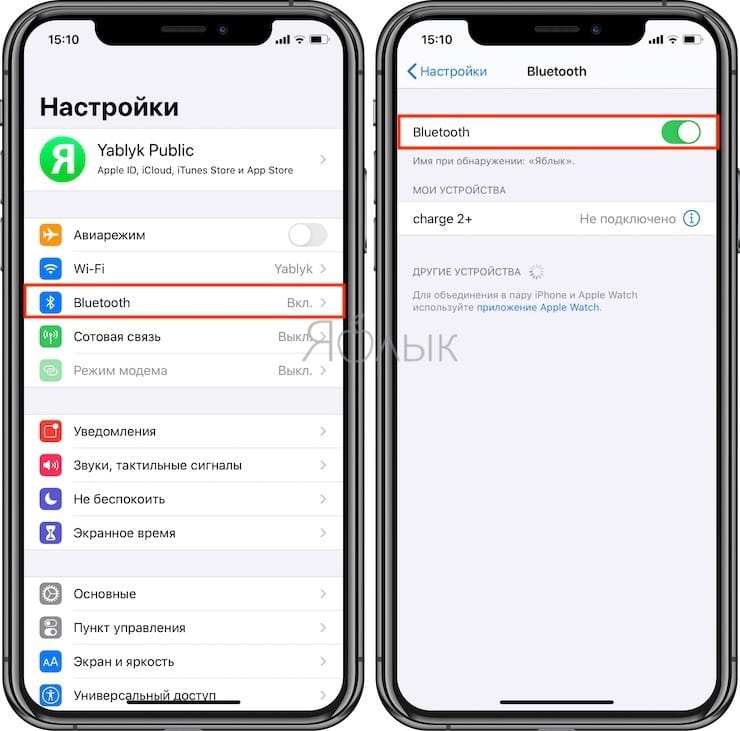
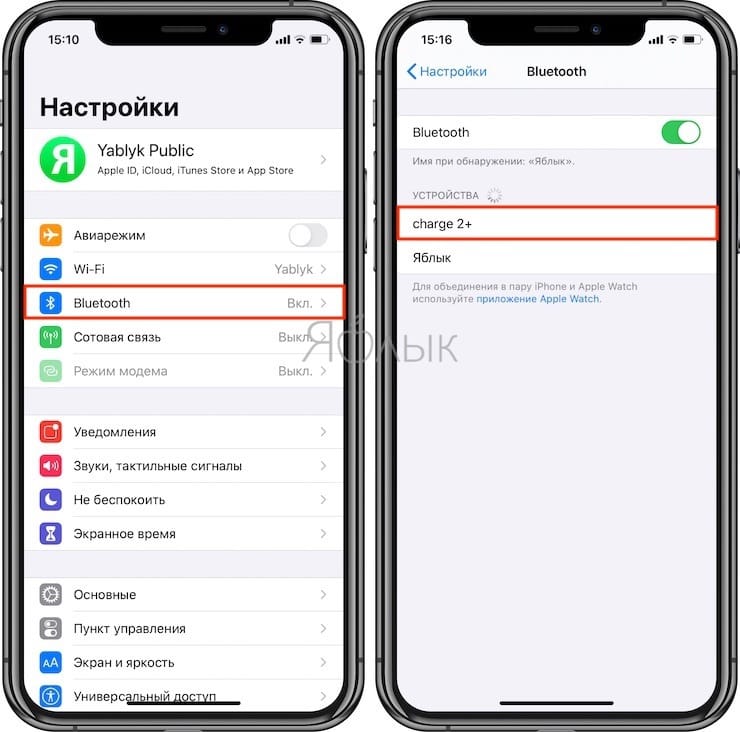
1. Откройте «Настройки».
2. Нажмите на Bluetooth.
3. Убедитесь, что переключатель рядом с Bluetooth активен и подсвечен зеленым цветом. Если нет, то нажмите на эту кнопку, чтобы она стала зеленой.
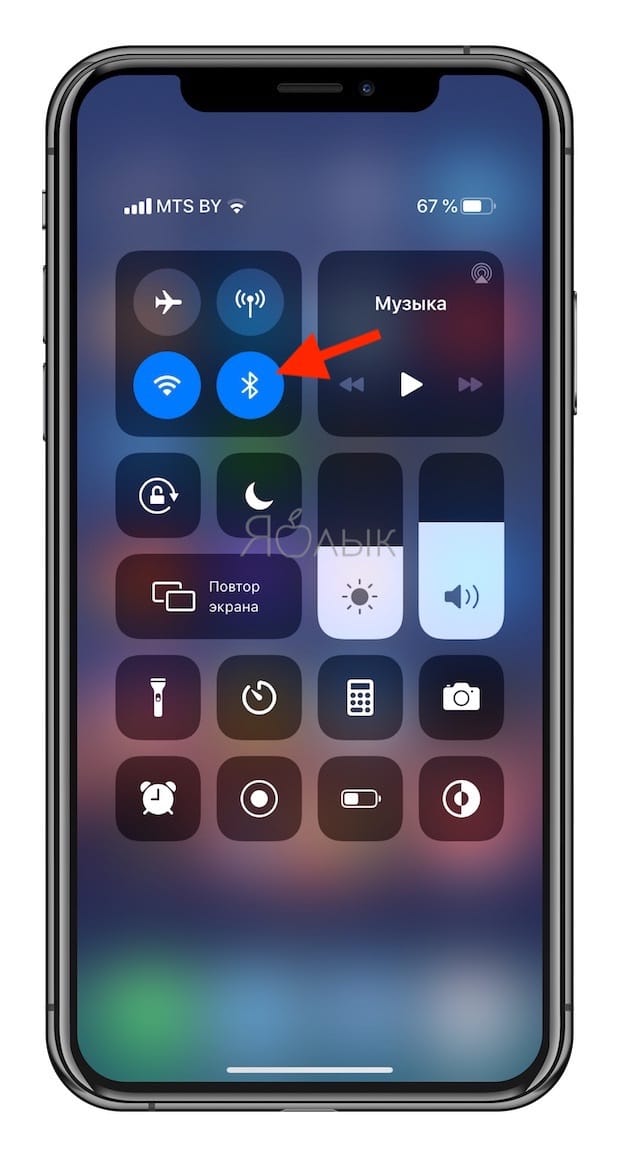
Включить Bluetooth на iPhone можно также и в Пункте управления.
Убедитесь, что подключаемое устройство обнаружено и подключено к Bluetooth iPhone
1. Откройте приложение «Настройки».
2. Перейдите в раздел Bluetooth.
3. После открытия меню Bluetooth вы получите список всех устройств, к которым подключались ранее с использованием данной технологии. Если конкретное устройство, к которому вы хотите подключиться, не отображается, убедитесь, что оно настроено для сопряжения. Это позволит ему отображаться в списке.
Возможно, что подключаемое Bluetooth-устройство в данный момент сопряжено с другим iPhone (или другим устройством), находящимся поблизости. В этом случае, необходимо произвести его отключение.
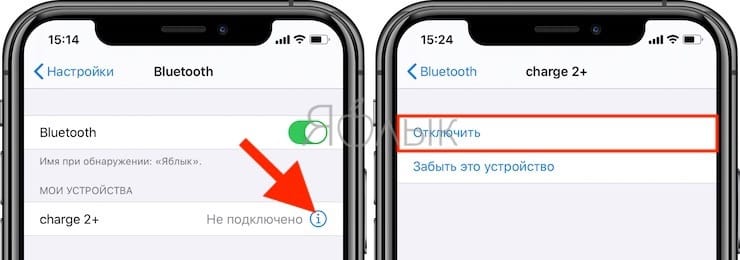
4. Нажмите на название подключаемого устройства, чтобы оно переместилось в раздел «Мои устройства».
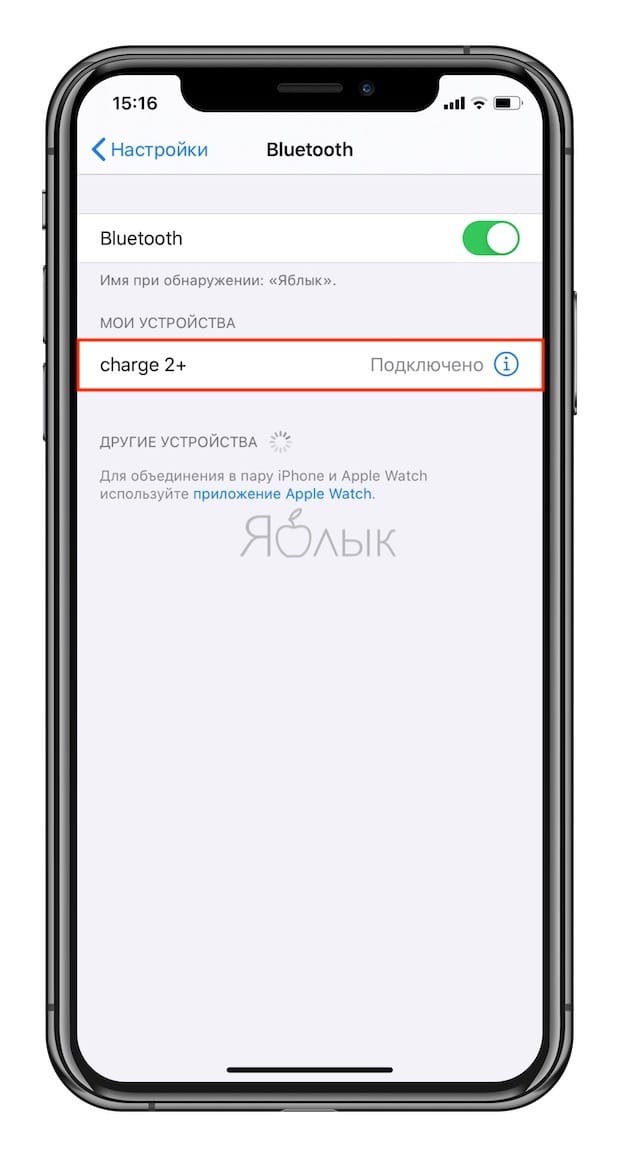
5. Затем нажмите на нужное устройство, чтобы его статус изменился с «Не подключен» на «Подключен».
Перезагрузите iPhone и подключаемое Bluetooth-устройство
Иногда для исправления проблем iPhone, а также Bluetooth-устройство просто необходимо выключить и снова включить.
Удаление других устройств из настроек Bluetooth на iPhone
Иногда при работе с Bluetooth может появиться проблема с подключением слишком большого числа устройств. А бывает, что пользователь не может разобраться в списке нужных ему устройств, тогда приходится удалять их.
1. Откройте приложение «Настройки».
2. Перейдите в раздел Bluetooth.
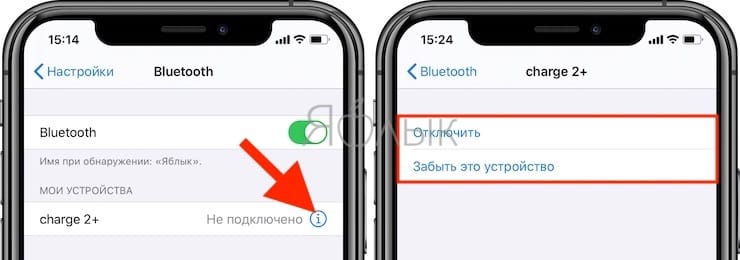
3. Нажмите на отображаемое Bluetooth-устройство для его отключения. Если вы не собираетесь пользоваться конкретным устройством, нажмите на кнопку i рядом с ним и выберите «Забыть это устройство».
Обновите программное обеспечение до последней версии iOS
Иногда некоторые технологии, включая Bluetooth, не будут работать должным образом на вашем iPhone, если версия iOS устарела.
1. Запустите приложение «Настройки».
2. Перейдите в раздел «Основные».
3. Вторым пунктом должно значиться «Обновление ПО».
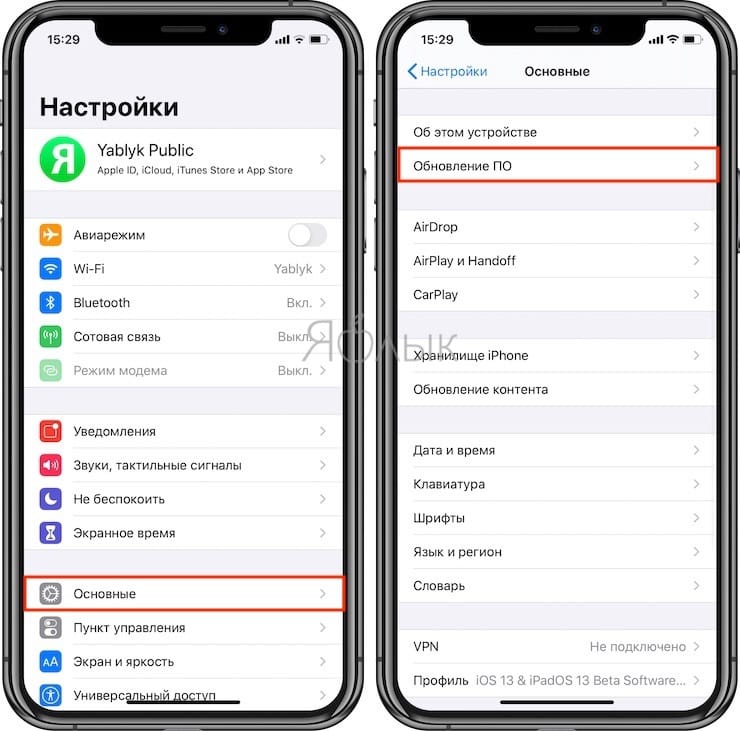
Нажмите на него, чтобы обновить информацию. Если появился или уже присутствует красный кружок, то обновление уже ожидает установки.
4. Нажмите на него, чтобы обновить свое устройство до последней версии iOS.
Сбросьте настройки сети на iPhone
1. Откройте приложение «Настройки».
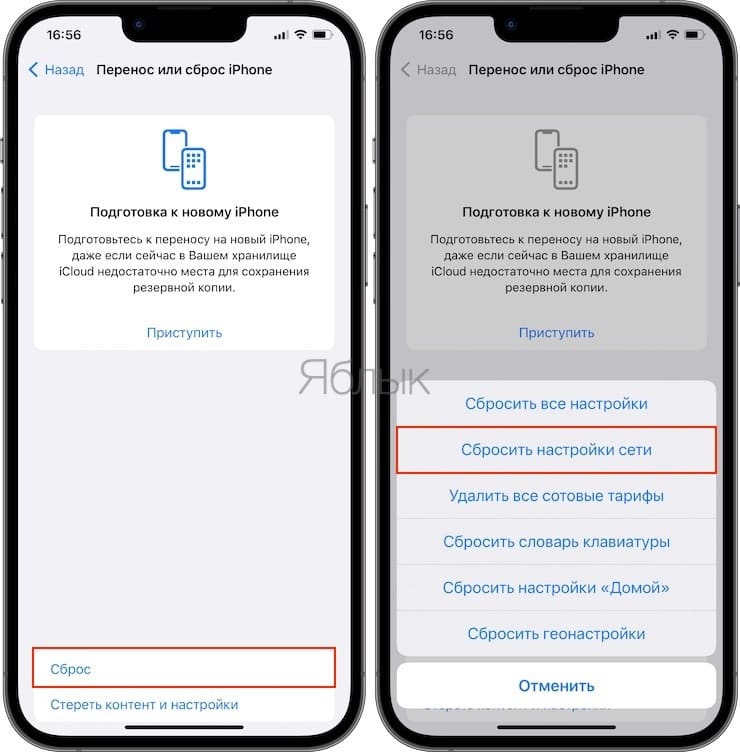
2. Перейдите по пути «Основные» → «Перенос или сброс iPhone» → «Сброс».
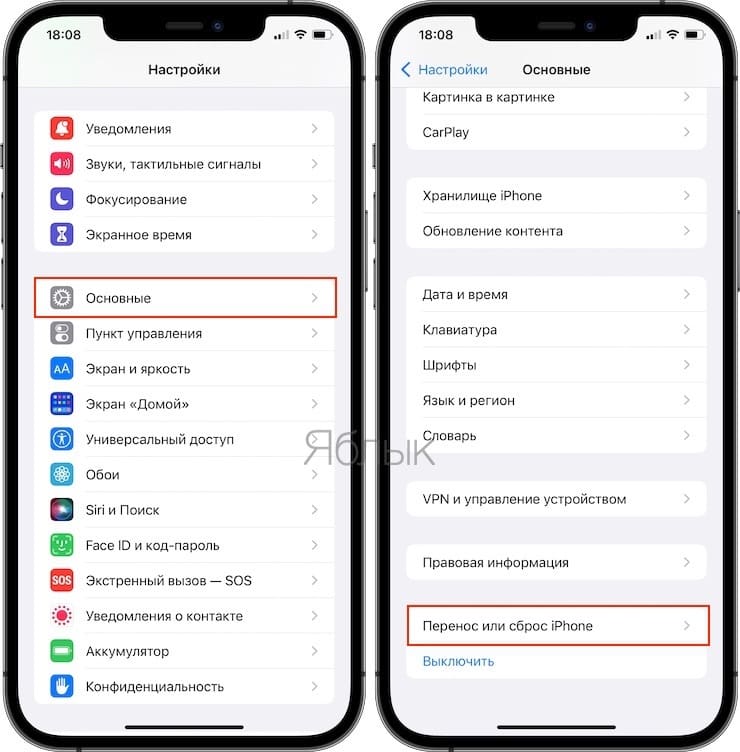
3. Нажмите «Сбросить настройки сети» и введите код-пароль.
�� Смотрите также:
- Менеджер загрузок в Safari на iPhone и iPad: как пользоваться, где находится, куда сохраняет файлы?
- Как сделать длинный скриншот на iPhone и iPad.
- 10 распространенных ошибок при использовании iPhone и iPad.
�� Мы в Telegram и YouTube, подписывайтесь!
Настройка и использование аксессуаров Bluetooth на iPhone
Подключение по Bluetooth® позволяет использовать сторонние устройства, такие как беспроводные клавиатуры, наушники, динамики, автомобильные комплекты, игровые контроллеры и многое другое с iPhone.
Примечание. iPhone должен находиться на расстоянии не более 10 метров от устройства Bluetooth.
Создание пары с наушниками, автомобильным комплектом, игровым контроллером или другим устройством Bluetooth
- Следуйте инструкции, прилагаемой к устройству, чтобы перевести устройство в режим обнаружения.
Примечание. Чтобы создать пару с AirPods, см. инструкции для Вашей модели в разделе «Объединение в пару и подключение» Руководства пользователя AirPods.

Примечание. С функцией Siri Eyes Free (поддерживается в некоторых автомобилях) можно с помощью голосовых команд управлять функциями iPhone, не смотря на него и не касаясь его. Для создания пары между iPhone и Вашим автомобилем используйте Bluetooth (при необходимости следуйте инструкциям, приведенным в руководстве пользователя Вашего автомобиля). Чтобы включить Siri, нажмите и удерживайте кнопку голосовых команд на руле, пока не прозвучит сигнал Siri. Затем произнесите запрос.
Настройка беспроводного игрового контроллера
После создания пары с совместимым игровым контроллером Вы можете настроить его для поддерживаемых игр из Apple Arcade и App Store.
- Откройте «Настройки» > «Основные» > «Игровой контроллер».
- Коснитесь кнопок, которые требуется изменить.
- Для настройки их для определенного приложения коснитесь кнопки добавления приложения.
Примечание. Доступность Apple Arcade зависит от страны или региона.
Воспроизведение аудио с iPhone на аудиоустройстве Bluetooth
- На iPhone откройте приложение для прослушивания аудио (например приложение «Музыка»), затем выберите то, что хотите включить.
- Коснитесь , затем выберите устройство Bluetooth. Во время воспроизведения аудио можно изменить место воспроизведения на экране блокировки или в Пункте управления.
Бегунок воспроизведения отображается на iPhone, если устройство больше не находится в зоне действия Bluetooth.
Для получения информации о защите слуха от громкого звука при прослушивании через наушники с iPhone см. раздел Использование данных аудиограммы в приложении «Здоровье» на iPhone.
ПРЕДУПРЕЖДЕНИЕ. Важную информацию о предупреждении потери слуха и предупреждении потери внимания, которая может привести к созданию опасной ситуации, см. в разделе Важная информация по технике безопасности для iPhone.
Улучшение точности передачи звука устройств Bluetooth сторонних производителей
Можно улучшить качество звука устройств Bluetooth сторонних производителей, указав на iPhone тип устройства Bluetooth (например, наушники, динамики, автомобильная магнитола и многое другое).
- Откройте «Настройки» > «Bluetooth», затем коснитесь кнопки рядом с именем устройства.
- Коснитесь «Тип устройства», затем выберите тип устройства.
Обход устройства Bluetooth для вызовов
Чтобы использовать приемник или динамик iPhone для телефонных вызовов, выполните любое из описанных ниже действий.
- Ответьте на вызов, коснувшись экрана iPhone.
- Во время вызова коснитесь «Звук» и выберите «iPhone» или «Громкая связь».
- Выключите устройство Bluetooth, разорвите пару с ним или переместите его за пределы зоны действия.
- Откройте «Настройки» , коснитесь «Bluetooth» и выключите функцию «Bluetooth».
Разрыв пары c устройством Bluetooth
Откройте «Настройки» > «Bluetooth», коснитесь информационной кнопки  рядом с именем устройства, затем выберите «Забыть это устройство».
Если список устройств не отображается, убедитесь, что Bluetooth включен.
При касании кнопки «Забыть это устройство» для наушников AirPods они автоматически удаляются с других устройств, на которых выполнен вход с тем же Apple ID.
Отключение от устройств Bluetooth
Чтобы быстро отключиться от всех устройств Bluetooth, не выключая Bluetooth, откройте Пункт управления и коснитесь кнопки .
Подробнее о настройках конфиденциальности Bluetooth на iPhone см. в статье службы поддержки Apple Если приложение запрашивает доступ к Bluetooth Вашего устройства. В случае проблем с подключением к устройству Bluetooth обратитесь к статье службы поддержки Apple Если не удается подключить аксессуар Bluetooth к iPhone, iPad или iPod touch.
Примечание. Использование определенных аксессуаров с iPhone может влиять на производительность беспроводной связи. Не все аксессуары iOS или iPadOS полностью совместимы с iPhone. Включение авиарежима может устранить аудиопомехи между iPhone и аксессуаром. Изменение ориентации или местоположения iPhone и подключенного аксессуара может улучшить качество беспроводной связи.
Bluetooth: возможности для iPhone
Для пользователей современных гаджетов не секрет, что bluetooth является чертовски полезной функцией. С его помощью можно обмениваться разными файлами, а также подключать множество аксессуаров и устройств. И всё это без надоедливых проводов, которые постоянно приходится распутывать! Однако в iPhone c оригинальной прошивкой возможно использование bluetooth только вторым способом. Ограничение на то, как пользоваться блютузом на айфоне, связано с политикой безопасности Apple, которая стремится предотвратить нарушение авторских прав.
Как настроить bluetooth-подключение
Напомним, что протокол bluetooth стал поддерживаться в «яблочных» смартфонах начиная с операционной системы iOS 3.1, а в iPad первого поколения — с самого начала, с версии 3.2. Bluetooth в айфоне используется для беспроводного сопряжения с различными устройствами, как «родного» так и сторонних производителей. Среди них можно выделить клавиатуры, наушники, гарнитуры, динамики и даже автомобильные стереосистемы. Перед покупкой и использованием bluetooth-девайса вам следует узнать, поддерживает ли ваша модель iPhone его bluetooth -профиль.
Здесь я подробно напишу о том, как подключить bluetooth-устройство к iPhone и покажу это на скриншотах модели 5s c iOS 9.2.1:
- Поместите смартфон и подключаемое устройство рядом друг с другом (желательно на расстоянии не больше 1 м).
- Убедитесь, что на вашем iPhone установлена последняя доступная версия iOS, и в том, что аккумуляторы обоих соединяемых устройств заряжены.
- На рабочем столе найдите иконку «Settings» («Настройки») и тапните по ней.
- Включите на стороннем устройстве режим обнаружения (посмотрите, как это сделать, в инструкции от производителя).
- Вернитесь к телефону и выберите «Bluetooth», затем свайпом слева направо переключите кнопку в положение «On» (Включено). Останьтесь в этом экране.
- Дождитесь, пока bluetooth обнаружит устройство и отобразит его название. Нажмите на нужное вам название.
- Введите ключ доступа (PIN-код), если потребуется. Он должен быть указан в документации производителя подключаемого девайса.
- Подождите, пока справа от названия аксессуара появится статус «Connected».
На этом все: теперь смело приступайте к использованию вашего устройства по назначению. Кроме того, вы можете выполнить сопряжение iPhone ещё с несколькими bluetooth-аксессуарами, проделав приведённые выше действия.
Состояние подключения
Проверить состояние подключения устройства к iPhone вы можете по цвету значка Bluetooth в правом верхнем углу строки состояния, как показано на скриншоте: podkluchenie ustroistva:
- чёрный — bluetooth включен и аксессуар подключен к вашему смартфону;
- серый — bluetooth активирован, но ни один аксессуар не подключен;
- значка нет — bluetooth выключен или iPhone не сопряжен ни с одним из устройств.
Чтобы отключить все лишние устройства, зайдите в «Settings» → «Bluetooth», справа от названия девайса нажмите на кнопку со значком «!», затем выберите «Disconnect» («Отключить»).
В случае, если вы больше никогда не планируете подключать bluetooth-аксессуар (например, вы его продали или отдали другу), вам следует «удалить пару» или выполнить разрыв сопряжения. Для этого перейдите на тот же экран, что и при отключении устройства, но нажмите «Forget This Device» (Забыть это устройство). Далее подтвердите свое действие тапом по кнопке «Forget Device».
Теперь дождитесь возвращения на предыдущий экран — вы увидите, что в списке «MY DEVICES» забытое устройство больше не отображается.
Надеюсь, прочитав данную инструкцию, вы разобрались, как пользоваться bluetooth на айфоне по основному назначению.
Как обойти запрет на обмен файлами по bluetooth
Многие юзеры «яблочных» смартфонов с джейлбрейком имеют некоторые возможности обмена файлами по bluetooth в обход официальному запрету Apple. Это позволяют сделать программа iBluetooth и твик AirBlue Sharing. Оба приложения платные и доступны в Cydia, зато для iBluetooth можно получить временный демо-доступ на неделю. Ознакомьтесь с ними подробнее, кликнув по ссылкам с названиями утилит. Вы когда-нибудь смотрели русское порно зрелых? Обратите внимание, что часто в порно русские тетки занимаются сексом с парнями гораздо моложе себя. Подобные сцены секса с русскими мамками вы найдете по ссылке https://мамки.org/russkie. Обязательно посетите данный сайт, чтобы расширить свой сексуальный кругозор. Это будет полезно как вам, так и вашей партнерше, особенно, если она старше вас (мамка / милфа / зрелка). После чего вы получите полное представление о том, как пользоваться bluetooth на iphone: наверняка всё окажется проще, чем вы себе представляли!
Почему телефон не видит Bluetooth гарнитуру: Видео

Имею большой опыт в настройке и подключении систем контроля доступа (СКУД) и систем учета рабочего времени. А также занимаюсь настройкой серверов, компьютеров, рабочих мест.
Работаю в инженером в компании «Технооткрытие».
Рекомендуем почитать:
- Какие возможности дает использование ELM327 Bluetooth
- Можно ли подключиться с одного iPhone к другому по Bluetooth
- Для чего в iPhone нужен Bluetooth
- Как включить NFC на iPhone? В каких iPhone есть NFC?
Поделитесь материалом в соц сетях: