Как настроить VPN на iPhone: 3 лучших бесплатных приложения
Пользователям довольно часто требуется VPN-сервис на iPhone и iPad. В этой инструкции мы расскажем о приложениях и ручной настройке VPN на мобильных устройствах Apple.


Система VPN стала отличным инструментом для сохранения свободы в интернете и активной деятельности хакеров. Это виртуальная сеть, разложенная поверх стандартного интернета. Сразу скажем, что у таких сетей есть действительно полезные применения, а не только плохие информационные поводы. Многим пользователям нужен доступ к таким сетям с iPhone и iPad, поэтому система iOS дает несколько возможностей для их настройки. Мы хотим рассказать о самых простых способах получить рабочее подключение VPN на мобильном устройстве Apple.
3 лучших приложения VPN для iPhone
.jpg)
1. VPN Surfshark VPN сервисы помогают улучшить вашу конфиденциальность, направляя весь ваш веб-трафик через зашифрованное соединение с удаленным сервером, но эта услуга иногда стоит денег — в случае с Surfshark это означает реальную оплату за услугу, а не просто просмотр рекламы. Surfshark предоставляет много чего, чтобы оправдать свою цену, предлагая редко встречающиеся функции, создав продуманное приложение и делая акцент на конфиденциальности клиентов. Загрузить приложение для iPhone: [ скачать бесплатно ]
2. 1.1.1.1: Faster Internet
 Компания Cloudflare наиболее известна своей сетевой инфраструктурой и технологиями безопасности для команий, но ее VPN сервис 1.1.1.1 ориентирован непосредственно для простых пользователей. Эта служба скрывает ваши DNS-запросы, защищая важную информацию от вашего интернет-провайдера. Дополнительная функция WARP способна повысить скорость просмотра веб-страниц, предлагая при этом некоторые средства защиты VPN. Загрузить приложение для iPhone: [скачать бесплатно]
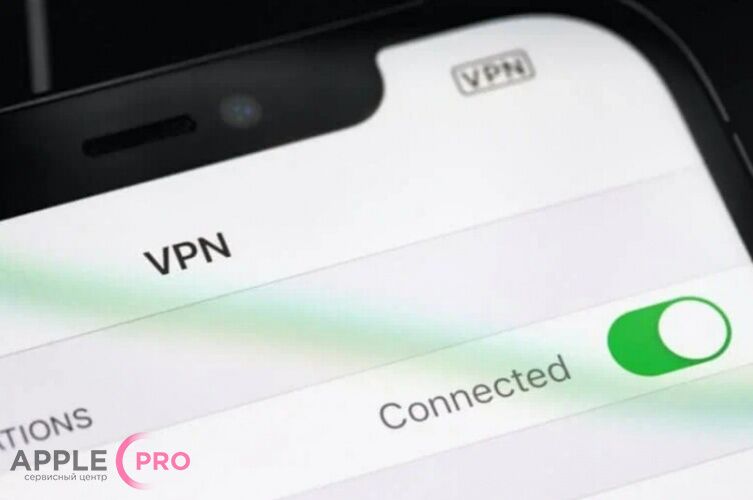
3. VPN Master  Самым популярным приложением для iOS является «VPN Master». Он не имеет никаких ограничений и распространяется бесплатно, но монетизируется показом рекламы. При желании, можно отменить рекламу, купив подписку. Пользоваться сервисом просто. На главном экране сразу показывается большая кнопка включения «Подключиться». Приложение не требует дополнительных настроек. Если кликнуть по полю «Optimal Location», появится возможность выбрать желаемую страну, где находятся сервера компании. Когда приложение работает, в верхнем трее проявляется новый значок VPN. Загрузить приложение для iPhone: [ скачать бесплатно ]
Для чего нужен VPN на iPhone

Все любят бесплатные точки доступа Wi-Fi, но редко задумываются, что в них могут орудовать хакеры, перехватывая исходящий трафик. Включая VPN, пользователь отсекает все возможности несанкционированного доступа. Заядлые путешественники могут оказаться в стране, где окажутся недоступными многие из любимых сервисов и сайтов. Использование VPN помогает даже китайским пользователям обходить Великий китайский фаервол, не говоря о потугах других стран заблокировать неугодные ресурсы. Китайцы с 1998 года внедрили «Золотой щит», закрывающий большинство внешних сайтов, которые партия КНР считает не желательными для граждан. Система сложная, поэтому в Китае системы VPN пользуются большим спросом. Менее честным способом использования ВПН считается обход ограничений, установленных системными администраторами в офисах. Часто на фирмах блокируют доступ к различным сервисам и этот способ успешно справляется обходом ограничений.
Выбираем VPN на iPhone
- PPTP — базовая технология. Достаточно быстрый стандарт с возможностью менять только геолокацию, но низкой степенью защиты.
- L2TP — низкая скорость передачи данных, но неплохая защита и возможность изменять геолокацию.
- OpenVPN — лучший вариант, обеспечивающий надежность и высокую скорость передачи данных. Также дает возможность изменять геолокацию.
Как видите, изменение геолокации не единственная задача VPN. Безопасность и репутация сервиса очень важна, если пользователь беспокоится о сохранности личных данных.
Фактически — весь поток информации с iPhone пропускается через серверы сервиса. Ответственные фирмы не расшифровывают их, а только переправляют из точки «А» в точку «Б». Подвальные VPN могут легко подсматривать, что пользователь отправляет со смартфона или планшета.

Тут важный факт — действительно безопасными считаются только платные сервисы, причем подписочные. Содержать VPN-инфраструктуру очень дорого, поэтому вряд ли кто-то займется альтруизмом и станет бесплатно распространять доступ, ничего не получая взамен.
Подключаем VPN напрямую в iPhone
В некоторых условиях, пользователю может потребоваться напрямую подключить свой iPhone к VPN-серверу. Это может быть общедоступная точка и даже локальная сеть какой-то организации или дома пользователя.
Как подключить вручную VPN-сервер:
- Зайдите в приложение «Настройки».
- Откройте «Основные».
- Кликните на пункт «VPN».
- Нажмите на «Добавить конфигурацию VPN».
- Здесь нужно выбрать вкладку «L2TP» и дальше ввести следующую информацию:
- «Описание» — подойдет любое название для созданного соединения;
- «Сервер» — вводится только белый IP-адрес или доменное имя зарегистрированного VPN-сервера;
- «Учетная запись» и «Пароль» — заданные на удаленном роутере данные авторизации.
- «Прокси» — лучше выбрать Авто, если вам лично не указывают использовать другой вариант.

Теперь возвращаемся в главное меню приложения «Настройки», где под пунктом «Режим модема» уже появился новый ползунок «VPN». Остается включить ползунок в активный режим, и пользоваться другим сервером для соединения.
Предостережение об использовании VPN на iPhone
Непосредственное использование VPN ни в одной стране мира не преследуется законодательством. Учитывайте, что странами или отдельными организациями могут запрещаться использование каких-то сайтов или сервисов.
Условно, компания может штрафовать сотрудников за использование социальных сетей в рабочее время. То есть, за включение VPN пользователю ничего не грозит, но за вход через него в любимую социалочку придется попрощаться с частью зарплаты.
Со странами ситуация подобная, но иногда правила еще жестче. Штрафы выше, а посещение некоторых сервисов на территории государства карается уголовным сроком.
VPN — отличная технология, но только в добросовестных руках. Не стоит делать того, что может привести к потере личных данных или получению штрафа. Оценивайте риски, опираясь на ситуацию и место выхода в сеть, а также не забывайте, что вы всегда можете обратиться за помощью в сервисный центр iLab.
Как настроить VPN на iPhone 7 и iPhone 7 Plus

Виртуальные частные сети, обычно называемые VPN, – это полезный инструмент, защищающий вашу конфиденциальность и позволяющий менять устройства’ место нахождения. iPhone 7 и iPhone 7 Plus могут поддерживать этот тип сети от различных поставщиков. В этой статье мы воспользуемся ExpressVPN, чтобы показать вам все способы настройки сети на вашем iPhone.
Если вы хотите узнать, как настроить VPN для iPhone 7 или iPhone 7 Plus, мы объясним, как это сделать очень просто. Основная причина, по которой вам нужно настроить VPN или Виртуальная частная сеть на вашем iPhone 7 или iPhone 7 Plus предоставляет безопасное и частное соединение при общении вместо использования общедоступной сети, которая подвергает данные и информацию риску при использовании общедоступной сети.
Другая причина, по которой вам может понадобиться настроить VPN на iPhone 7 или iPhone 7 Plus, заключается в том, что вам может потребоваться настроить VPN для доступа или отправки рабочих электронных писем на iPhone из соображений безопасности. Вам потребуется настроить виртуальную частную сеть, чтобы весь контент и данные, входящие и исходящие с вашего устройства iOS, были в безопасности. VPN работает через Wi-Fi и мобильные сети передачи данных.
Ограниченное предложение: 3 месяца БЕСПЛАТНО! Получить ExpressVPN. Безопасный и удобный для потоковой передачи.
30-дневная гарантия возврата денег
Что нужно знать
Прежде чем мы углубимся в наше руководство, есть несколько вещей, которые вы должны знать о VPN и серии iPhone 7. Если вы уже знакомы с этой информацией, пропустите ее.
Во-первых, в этой статье мы используем Express VPN. Здесь, в Alphr, это одна из наших любимых VPN-сетей, потому что она широкодоступна, проста в использовании, недорога и невероятно надежна. Вы можете использовать любой понравившийся вам VPN, но инструкции могут незначительно отличаться. Если вам нужна дополнительная помощь по началу работы с VPN, ознакомьтесь с этой статьей.
Во-вторых, мы включили инструкции как для iOS 14, так и для iOS 11. В зависимости от версии программного обеспечения, установленного на вашем iPhone. работает, инструкции могут отличаться.
Ограниченное предложение: 3 месяца БЕСПЛАТНО! Получить ExpressVPN. Безопасный и удобный для потоковой передачи.
30-дневная гарантия возврата денег
Как настроить VPN на iPhone 7 или 7 Plus – Опубликовать iOS 11
Если на вашем iPhone 7 или iPhone 7 Plus установлено более новое программное обеспечение, следуйте инструкциям в этом разделе.
Загрузите приложение VPN
Чтобы начать, посетите приложение Сохраните и загрузите приложение ExpressVPN (или специальное приложение для вашего VPN-сервиса).

- После скачивание приложения; войдите в систему. Затем разрешите приложению создать профиль на вашем iPhone.
- Затем откройте Настройки на своем iPhone и нажмите Общие. Затем нажмите VPN. Здесь вы увидите свой VPN.

- Наконец, переключите переключатель рядом с Подключиться, чтобы включить VPN.

Теперь вы можете использовать специальное приложение VPN, чтобы изменять свое местоположение, включать и выключать службу, а также управлять своей учетной записью.
Ограниченное предложение: 3 месяца БЕСПЛАТНО! Получить ExpressVPN. Безопасный и удобный для потоковой передачи.
30-дневная гарантия возврата денег
Как настроить iPhone 7 или iPhone 7 Plus с iOS 11 или более ранней
Если вы хотите настроить VPN вручную, выполните следующие действия:
- Откройте Safari и посетите веб-сайт ExpressVPN. Выполните все шаги проверки, чтобы войти в систему.
- В параметрах Учетная запись выберите iPhone & iPad.Это приведет вас на страницу со ссылкой для настройки. Нажмите на гиперссылку.

- Нажмите Разрешить во всплывающем окне.

- Далее появится всплывающее окно подтверждения, сообщающее, что профиль ExpressVPN теперь доступен на вашем iPhone.
Настройте VPN в настройках iPhone
После того, как вы это сделаете, нам потребуется настроить VPN в настройках вашего iPhone.
- Включите iPhone и откройте приложение Настройки.
- Нажмите Общие.

- Прокрутите вниз и нажмите VPN.

- Выбрать Общие>Профиль>ExpressVPN
- Затем нажмите Установить в правом верхнем углу. Затем снова нажмите Установить.
Теперь вы можете активировать VPN в настройках. Вы также можете выбрать местоположение сервера, который хотите использовать.
Включить или отключить VPN
После того, как вы настроите виртуальную частную сеть, вы сможете включить или выключить VPN на странице настроек на своем устройстве Apple. При подключении через VPN значок VPN появляется в строке состояния.
Если вы настроили VPN с несколькими конфигурациями, вы можете легко переключать конфигурации на своем iPhone, iPad или iPod Touch перейдя в Настройки > Общие > VPN и переключение между конфигурациями VPN.
Получите помощь по настройке VPN на iPhone 7 и iPhone 7 Plus:
Если вы возникли проблемы с настройкой виртуальной частной сети на iPhone 7 или iPhone 7 Plus, или вы не можете подключиться к VPN, или если вы видите предупреждение с сообщением “Общий секрет отсутствует” ваши настройки VPN могут быть неверными или неполными. Если у вас есть вопросы о настройках VPN или общем секретном ключе, обратитесь к сетевому администратору или в ИТ-отдел.
Как настроить VPN на iPhone?

Конфиденциальность и безопасность в интернете – это проблема, которая волнует многих пользователей. В ряде случаев требуется скрыть свою личность при доступе к сайту или к какому-либо мобильному приложению. Для этой цели Apple разработала собственный VPN для гаджетов, которые работают на iOS. Однако не все знают, как правильно настроить этот сервис. В этой статье вы узнаете, как включить ВПН на айфоне, и какие есть особенности процесса.
Что нужно знать о встроенном VPN на iOS
Для шифрования своего подключения вы можете использовать встроенную функцию VPN на своем iPhone или на любом другом устройстве на операционной системе iOS. Существует три протокола, которыми могут пользоваться владельцы гаджетов Apple. Список выглядит следующим образом.
- IKEv2/IPsec – это самый современный тип протокола. Он подходит для любых пользовательских задач. Этот протокол виртуальной частной сети является хорошим вариантом для защиты соединения на современных сайтах, обходах блокировок и т.д. Он надежен, стабилен, используется на устройствах с современными версиями операционной системы.
- LT2P/IPsec – это протокол, который подходит для базовых потребностей. К сожалению, этот способ защиты вашего интернет-подключения медленный и обеспечивает невысокий уровень защиты. Существуют слухи, что протокол взломан Агентством национальной безопасности, поэтому он не обеспечивает необходимой защиты.
- PPTP – это самый старый протокол. Его можно использовать для шифрования трафика на iOS X 10.11 и старше. Это первая версия встроенного VPN Apple, и она имеет очень низкую скорость и уровень шифрования данных. На данный момент ее уже нельзя считать актуальной.
Таким образом, говоря о том, как пользоваться ВПН на айфоне, стоит отметить, что современным задачам соответствует только версия IKEv2/IPsec. Остальные не могут обеспечивать нужный уровень конфиденциальности и доступа к сайтам или приложениям без ограничений.
Как настроить ВПН?
Теперь разберемся, как же выполнить настройку VPN на iPhone и других гаджетах Apple. Приведем краткую инструкцию, как это сделать.
- Откройте настройки на своем iPhone. В блоке настроек есть пункт «Общие». VPN находится именно там.
- После того как вы открыли раздел «Общие», необходимо выбрать в меню «Управление VPN и устройством».
- Далее вам предложат настроить конфигурации ВПН на айфон. В этом поле необходимо выбрать тип VPN и указать все необходимые настройки.
- Начинайте пользоваться VPN.
На конфигурации необходимо остановиться более подробно. Там есть строка «Сервер». Вам нужно найти адрес сервера провайдера из «белого списка» (с его помощью вы будете подключаться) и ввести его. Если адрес поставщика услуг будет находиться в «черном списке», то, разумеется, ВПН работать не будет. Найти серверы можно через поисковик, ввести их нужно вручную. Приводить какой-то конкретный сервер в пример нет смысла, поскольку их периодически блокируют. Поэтому вам придется их менять.
Адреса серверов позволяют подключаться через различные страны. Например, если вы выбрали сервер ОАЭ, сайты будут видеть вас как пользователя из ОАЭ. Также сервера могут иметь принадлежность к определенному городу.
Связанные товары
73 349 грн
62 999 грн
56 499 грн
68 899 грн
43 099 грн
В блоке Remote ID необходимо продублировать адрес VPN, который вы выбрали. Что касается Local ID, этот блок необходимо пропустить. Блок User Authentication также пропускаем. Далее необходимо ввести имя пользователя и пароль. После этого вы можете подключаться к ВПН.
Также есть вкладка «Прокси». Здесь вы можете настроить подключение вручную или автоматически. Если вы хотите включать и отключать VPN вручную, то вы можете делать это одним нажатием на переключатель. Если вы выберете автоматическую активацию и выключение, то система будет самостоятельно включать VPN при переходе на определенные сайты, список которых вы можете настроить. Либо вы можете настроить автоматический запуск ВПН на отдельных сайтах, для остальных он работать не будет.
Сторонние VPN
Владельцы iPhone могут и не пользоваться встроенной технологией. Нередко люди выбирают сторонний VPN. Для iOS таких приложений существует немало. Как установить ВПН на fйфон? Очень просто. Необходимо выполнить следующие шаги.
- Зайти в App Store, прописать в строке поиска VPN и вы увидите основные приложения.
- Кликнуть по приложению, нажать на кнопку «Установить», дождаться загрузки.
- Открыть приложение, ознакомиться с интерфейсом, начать работу.
Возможно, потребуется выполнить дополнительное действие – пройти процедуру регистрации, хотя немало сторонних ВПН позволяют запускать защиту и без регистрации. Однако создание аккаунта, как правило, дает дополнительные преимущества в виде более широкого выбора серверов или более высокой скорости.
Также стоит разделить приложения на платные и условно бесплатные. С платными все понятно – чтобы ими пользоваться, нужно оплатить подписку. Условно бесплатные ВПН позволяют пользоваться услугами бесплатно, но команда таких сервисов зарабатывает на рекламе. Поэтому вам придется ее смотреть. Кроме того, бесплатные версии, как правило, ограничены. У них может быть ограничена скорость, выбор серверов, пропускная способность серверов. Если вы купите подписку, то определенные (или все) ограничения будут с вас сняты (в зависимости от типа ВПН, структуры подписок и т.д).
Перед тем как использовать VPN, важно также помнить про один важный момент – политику государства, в котором вы пребываете, в отношении виртуальных частных сетей. Некоторые страны ограничивают деятельность ВПН. В определенных государствах использование таких сервисов или доступ к определенным сайтам через них карается законом. Тем не менее, во всех цивилизованных странах прямого запрета на использование именно VPN нет, хотя могут быть проблемы с доступом к определенной информации. Виртуальная частная сеть поможет вам их решить и пользоваться необходимыми для вас сайтами, сервисами или приложениями. VPN – это один из важных элементов безопасности в интернете.
Как настроить автоматическое включение VPN на iPhone?
В связи с санкциями, большое количество приложений в iOS стало недоступным пользователям из России. Для обхода блокировки используется VPN соединение, посредством установки любой соответствующей программы. Тем не менее, недостаток такого способа в том, что ВПН включается для всех приложений на телефоне, в то время как он нужен только для некоторых. В результате, стандартные App могут вовсе не работать, либо же требовать отключение защищенного канала. К счастью, функционал системы Айфона позволяет провести настройки, которые решают эти неудобства. Давайте подробно разберемся как настроить эту функцию.
Как настроить автоматическое включение VPN на iPhone через настройки телефона
Для этого нам понадобится одна из программ на смартфон, которая умеет работать со встроенными «Командами». Наиболее популярны две из них: Browsec и AdGuard VPN. С их помощью, можно, например, реализовать включение VPN при открытии Instagram. Так как функционал у них схож, приведем инструкцию для использования Browsec.
Как сделать автоматическое включение VPN при запуске приложения
- Зайдите в App Store и скачайте Browsec.
- В магазине также найдите стандартное приложение «Быстрые команды». Если рядом будет значок «облачка со стрелкой» — скачайте его и установите на смартфон.
- Переходим в «Настройки» и в строке поиска вводим «Быстрые команды», заходим туда.
- В нижней части окошка нажимаем на «Автоматизация» — «Создать автоматизацию для себя».
- Пролистываем страницу вниз и находим пункт «Приложение», кликаем на него.
- Нажимаем на кнопку «Выбрать» и отмечаем приложения, для которых нужен VPN, жмем «Готово».
- Отмечаем галочкой пункт «Открыто».
- Кликаем на надпись «Далее». В строке поиска вводим «Start VPN». Система покажет нашу программу Browsec, выбираем ее. Также снимаем галочку с пункта «Спрашивать при запуске». Жмем «Готово».
Теперь при запуске выбранного приложения будет автоматически включаться VPN. Но это еще не все. Так как защищенное подключение будет оставаться включенным и после закрытия приложения. Для того, чтобы настроить его выключение, нужно проделать все те же действия, что и в предыдущей инструкции, с небольшим различием.
Быстрое выключение VPN на iPhone
- Идем в «Настройки» — «Быстрые команды» — «Автоматизация» — «Создать автоматизацию для себя».
- Снова выбираем «Приложение», отмечаем нужное. Но вместо «Открыто», ставим галочку на «Закрыто».
- Нажимаем «Далее» и вводим в поиске «Stop VPN». Отмечаем приложение Browsec, и отключаем «Спрашивать при запуске». Жмем «Готово».
Что делать, если не выходит выполнить настройку автоматического включения VPN?
Если по каким-либо причинам вы затрудняетесь самостоятельно настроить ВПН на Айфоне, приглашаем вас в наш сервисный центр Apple Pro Москва, для получения профессиональной помощи. Наши специалисты быстро произведут все нужные настройки iOS, установят нужные приложения. Доступны все другие услуги по ремонту смартфонов iPhone с гарантией.