Как закрепить строку в Excel
Заголовки столбцов и строк таблиц делают информацию содержащихся данных ячеек полезной, придавая им смысл. Поэтому так важно закрепить строки и столбцы с заголовками при прокрутке длинных таблиц и всегда быть в курсе содержания ячеек.
Инструменты Excel позволяют закрепить верхние строки, правые столбцы или ограниченную ими область.
Для простейшего закрепления верхней строки перейдите на вкладку «Вид» верхнего меню, и в группе «Окно» по клику на копку «Закрепить области» выберите пункт «Закрепить верхнюю строку».

После этого появится черная горизонтальная линия обозначающая границу закрепления строки.
Теперь о том, как закрепить строки в Excel (две и более верхних строк). Для этого выделите строку под закрепляемыми заголовками (первая строка прокрутки), кликнув по номеру строки.

И выберите пункт «Закрепить области» по клику одноименной кнопки. После этого появится горизонтальная черта ограничивающая область прокрутки.
Как в Excel закрепить столбец
Для закрепления первого столбца достаточно выбрать пункт «Закрепить первый столбец» раскрывающегося списка по кнопке «Закрепить области» на вкладке «Вид».

Если вам не обходимо закрепить несколько первых столбцов, то предварительно выделите правый столбец от закрепляемой области, кликом по его номеру.

Далее выберите пункт «Закрепить области» по клику одноименной кнопки. После этого появится вертикальная черта ограничивающая область прокрутки.
Как закрепить область в Excel
В случае, если для работы необходимо отображение заголовков столбцов и строк, следует закрепить целую область таблицы Excel. Для этого установите курсор в левую верхнюю ячейку подвижной области.

И выберите пункт «Закрепить области». После этого произойдет закрепление верхних строк и левых столбцов.

Как снять закрепление строк и столбцов в Excel
После того как в таблице имеются закрепленные строки, столбцы или области, пункт «Закрепить области» меняется на «Снять закрепление областей», и для отмены закрепления достаточно просто кликнуть по данному пункту.

Вот так все легко и просто, зато как удобно.
Интересно. Как сделать повтор заголовка таблицы на последующих страницах читайте тут.
Повторение заглавной таблицы на последующих страницах
При работе с очень длинными таблицами они будут работать на нескольких страницах. Таблицу можно настроить так, чтобы строки или строки ее заглавных строк автоматически появлялись на каждой странице.
Настроить таблицу таким образом, чтобы строки ее заглавных строк или строк повторялись, можно двумя способами.
Здесь доступны перечисленные ниже возможности
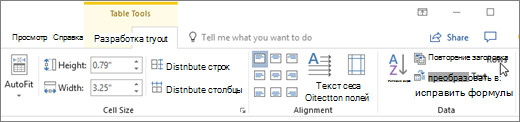
- Вы можете выбрать строку или строки заглавных строк, которые нужно повторить на каждой странице. Выделенный фрагмент должен включать первую строку таблицы.
- В разделе Работа с таблицами на вкладке Макет в группе Данные выберите команду Повторить строки заголовков.
Или вы можете использовать этот способ:
- В таблице щелкните правой кнопкой мыши строку, которую вы хотите повторить, и выберите «Свойства таблицы».
- В диалоговом окне Свойства таблицы на вкладке Строка установите флажок Повторять как заголовок на каждой странице.
- Нажмите кнопку ОК.
- Повторяные заглавные таблицы видны только Режим разметки или при печати документа.
- Если изменить заглавную страницу на первой странице, он также будет изменяться на всех остальных страницах. Изменить заглавную строку таблицы можно только на первой странице— строки заглавных строк на последующих страницах будут заблокированы.
- Хотя Word на новых страницах будут автоматически повторяться заглавные страницы, при вставке в таблицу разрыва страницы вручную они не повторяются.
Наложение, группировка и закрепление объектов в Pages на Mac

Можно работать с объектами и размещать их на странице несколькими способами:
- накладывать объекты друг на друга, чтобы создать видимость глубины;
- группировать объекты для более легкого перемещения, изменения размеров и поворота объектов единой группой;
- закреплять объекты, чтобы предотвратить их случайное перемещение, изменение и удаление.
Наложение объектов
Если требуется расположить объекты на заднем плане по отношению к основному тексту, следует добавить на страницу фоновый объект и затем поместить его за текстом.

- Перетяните объект так, чтобы он наложился на один или несколько других объектов.
- В боковой панели «Формат» нажмите вкладку «Расстановка».
- При выбранном объекте выполните одно из указанных ниже действий.
- Перемещение объекта на один шаг. Нажмите «Вперед» или «Назад».
- Перемещение объекта на первое или последнее место в стопке. Нажмите «На передний план» или «На задний план».
Можно выбрать несколько объектов, чтобы наложить их одновременно.
Совет. Можно также открыть область элементов управления «Расстановка» в отдельном окне, которое можно переместить в любое место. Выберите «Вид» > «Показать инструменты расстановки» (меню «Вид» расположено у верхнего края экрана; не следует пользоваться кнопкой «Вид» в панели инструментов). Можно также добавить в панель инструментов кнопки «Вперед», «Назад», «На п. план» и «На з. план».
Группирование объектов и отмена группирования
- Группирование объектов.Выберите несколько объектов, затем при нажатой клавише Control нажмите один из этих объектов и выберите «Сгруппировать» в контекстном меню.
- Отмена группирования объектов. Нажмите группу, удерживая клавишу Control, затем выберите «Разгруппировать» в контекстном меню.
Совет. Можно добавить в панель инструментов кнопки для группировки и разгруппировки объектов.
Закрепление и открепление объектов
Если объект закреплен, прежде чем переместить, удалить или изменить этот объект, его необходимо открепить.
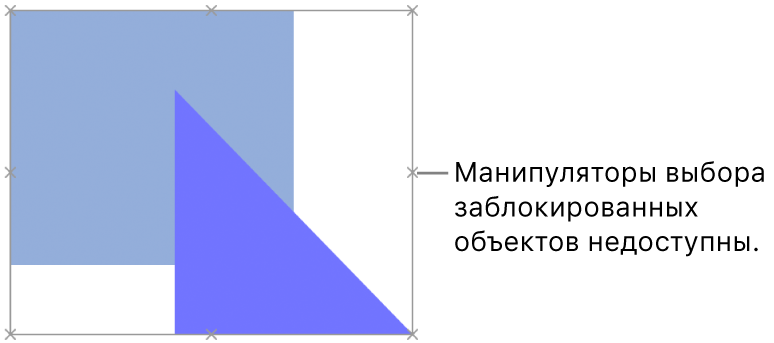
- Нажмите объект, чтобы его выбрать, либо выберите несколько объектов.
- Выполните любое из описанных ниже действий.
- Закрепить. Выберите «Расстановка» > «Закрепить» (меню «Расстановка» расположено у верхнего края экрана).
- Открепить. Выберите «Расстановка» > «Открепить».
Либо выберите один или несколько объектов. В боковой панели «Формат» нажмите вкладку «Расстановка», затем нажмите «Закрепить» или «Открепить» у нижнего края боковой панели.
Совет. Можно добавить в панель инструментов кнопки для закрепления и открепления объектов.
Если выбрать объект не удается, возможно, на заднем плане страницы размещен объект макета раздела. Чтобы отредактировать его, сначала сделайте его доступным для выбора (выберите «Расстановка» > «Макеты разделов» > «Разрешить выбирать объекты на макетах»).
Как закрепить шапку таблицы в Excel
Шапкой электронной таблицы, созданной в Microsoft Excel, называются первые строки, содержащие в себе описания для столбцов. То есть шапка нужна для понимания того, какие вообще данные находятся в таблице. При прокрутке таблицы вниз первые строки скрываются, из-за чего в некоторых случаях возникают трудности при идентификации данных. Для того чтобы избежать этого, можно закрепить шапку, о чем и пойдет речь далее.
Вариант 1: Стандартное закрепление верхней строки
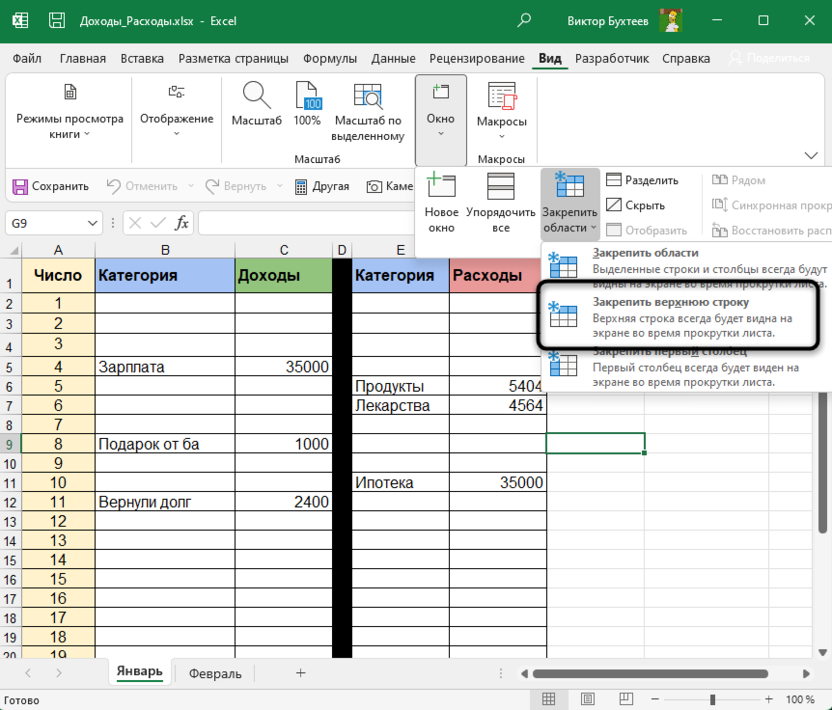
Первый на очереди метод – самый быстрый, ведь требует от пользователя выполнить всего пару нажатий. При помощи вызова соответствующей операции вы закрепляете верхнюю строку листа, тем самым обеспечивая постоянное отображение шапки при скроллинге. Осуществляется данная операция следующим образом:
- Перейдите на вкладку «Вид» и найдите блок «Окно», если он находится у вас в свернутом виде.
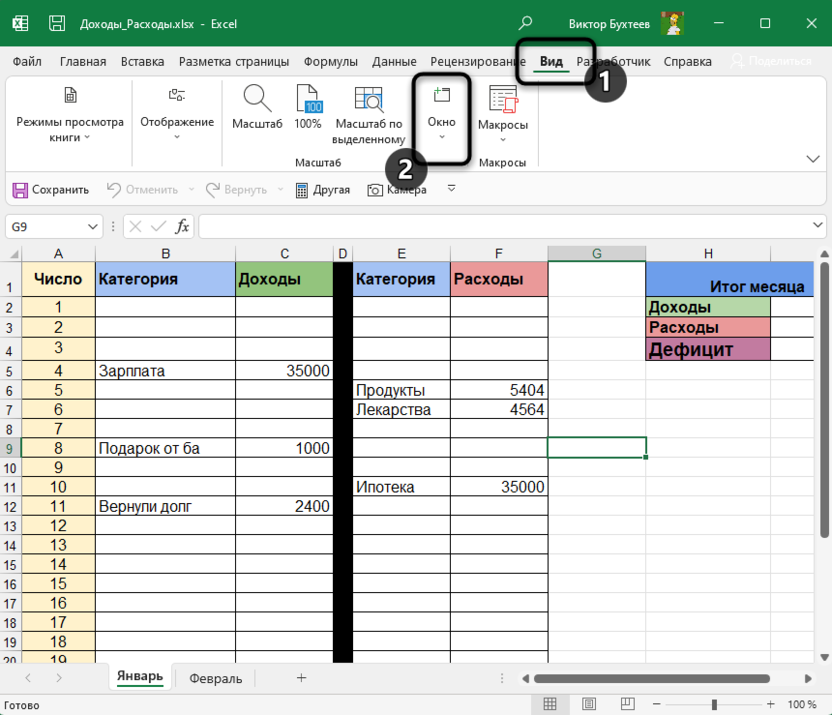
- В меню с закреплением областей выберите пункт «Закрепить верхнюю строку». Для общего понимания можете прочитать информацию от разработчиков, которая отображена под названием инструмента.
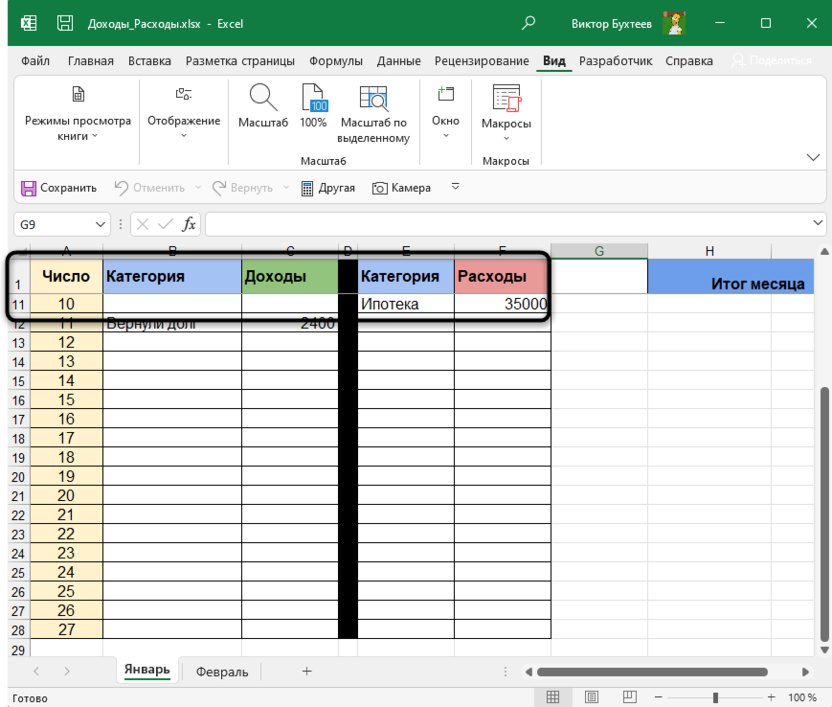
- Теперь прокрутите таблицу немного вниз и убедитесь в том, что закрепление выполнено успешно.
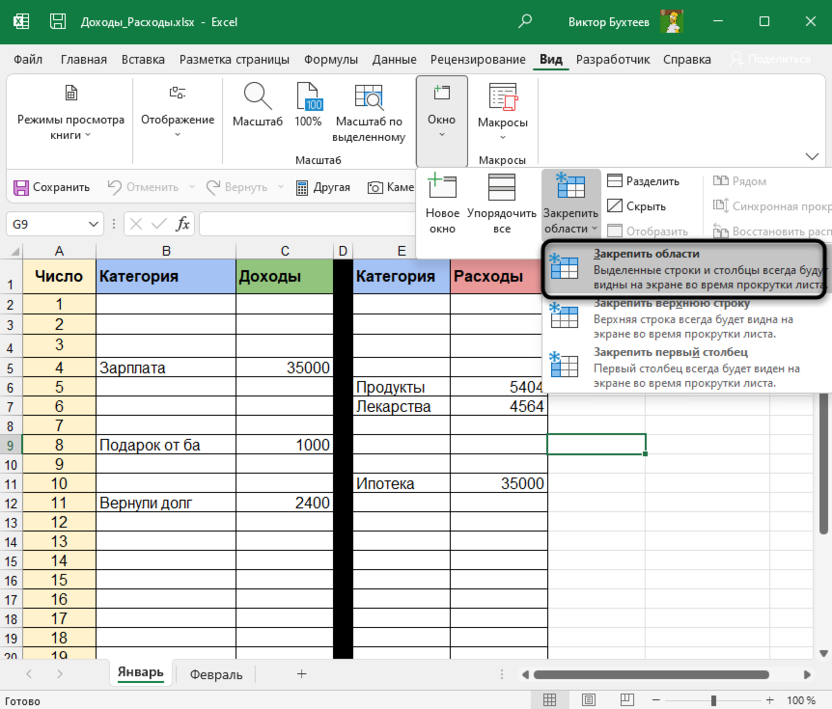
- Если в том же меню выбрать пункт «Закрепить области», закрепятся те строки, которые были выделены вами ранее. Таким образом, вы можете указать первые две или три строки, если в них содержится важная информация, необходимая для постоянного отображения.
Комьюнити теперь в Телеграм
Подпишитесь и будьте в курсе последних IT-новостей
Вариант 2: Создание умной таблицы
Умная таблица в Excel представляет собой автоматический вариант оформления диапазона данных, с выделением границ и добавлением различных цветов для ячеек. Вы можете использовать вариант с созданием заголовков, чтобы закрепить их в виде шапки и всегда видеть названия.
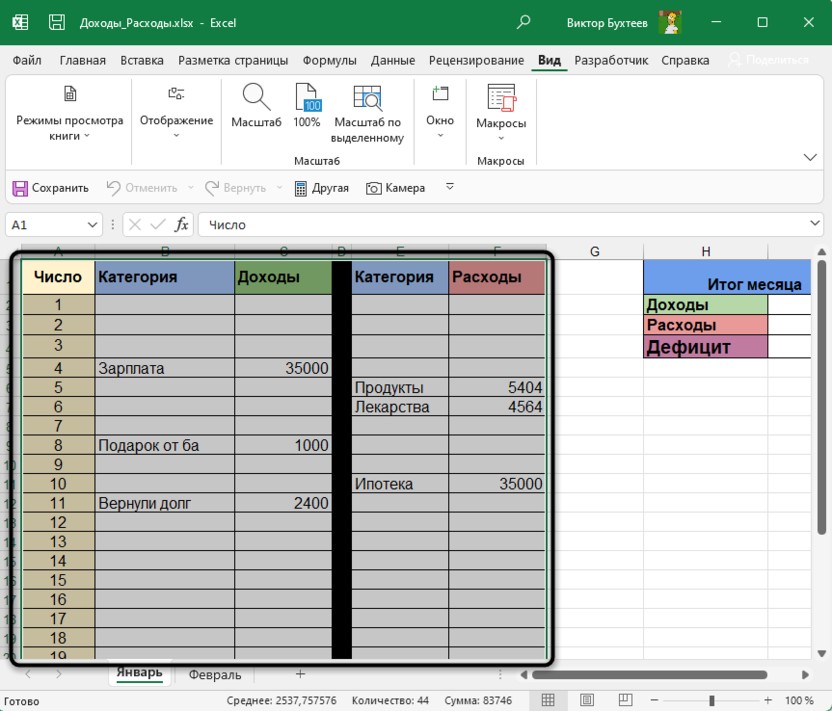
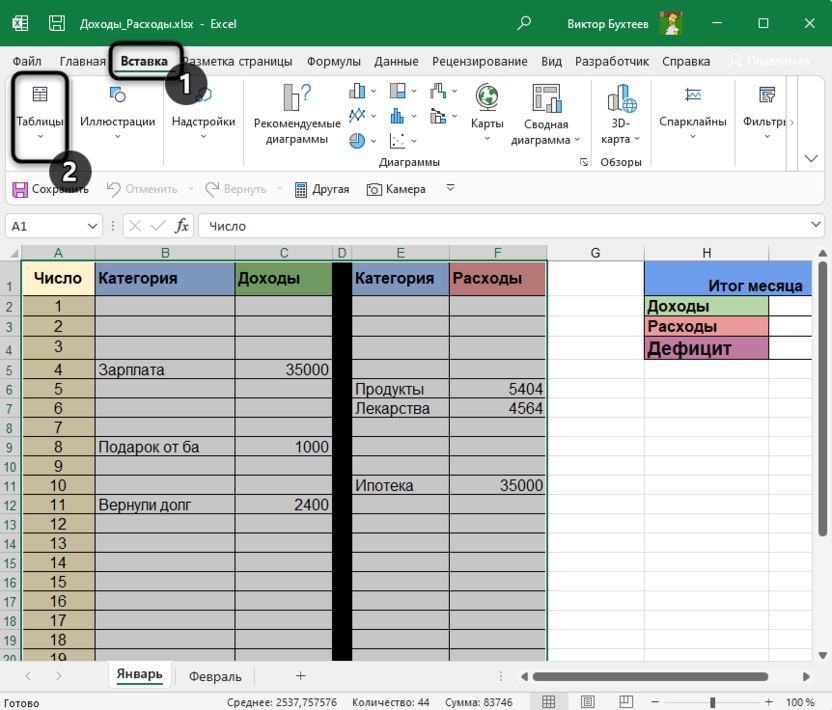
- Для начала с зажатой левой кнопкой мыши выделите весь диапазон, который должен входить в состав умной таблицы.
- После этого перейдите на вкладку «Вставка» и выберите вариант создания простой таблицы.
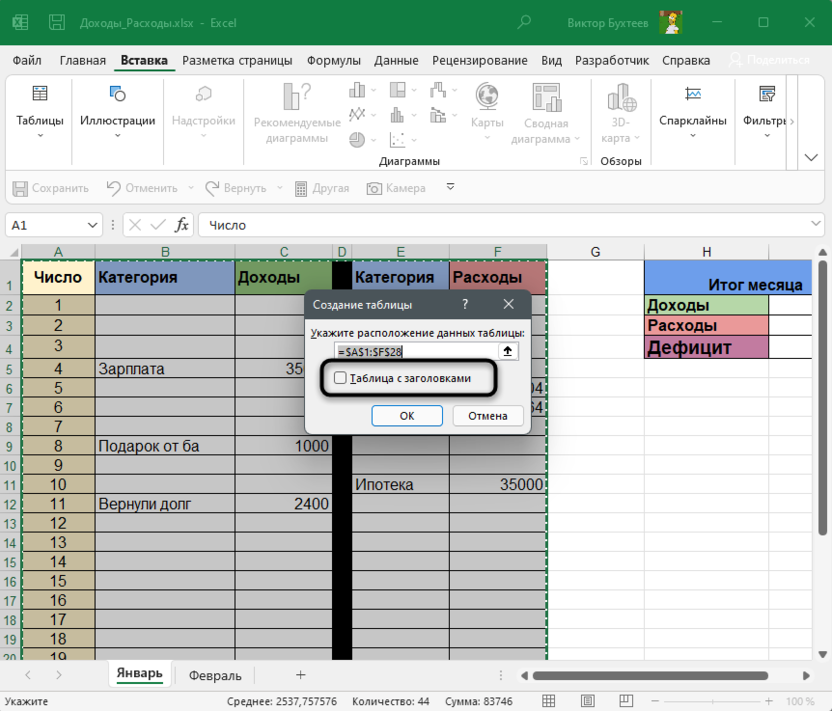
- Обязательно отметьте галочкой пункт «Таблица с заголовками». Так вы дадите понять алгоритму, что используете обозначения в первой строке.
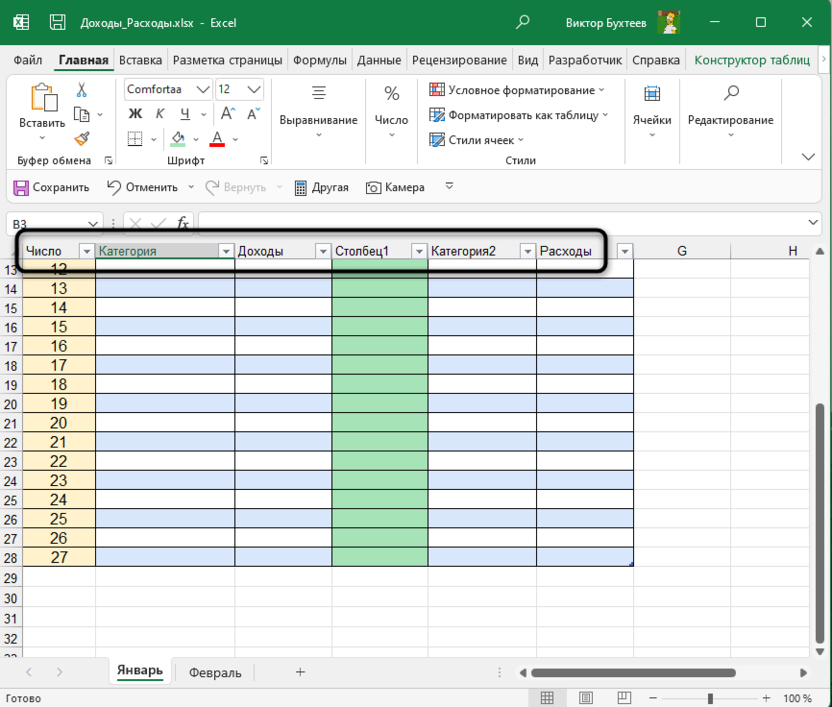
- После этого прокрутите таблицу вниз и ознакомьтесь с тем, как отображается шапка. Как видно, ее текущее оформление смотрится немного лучше, чем при использовании предыдущего инструмента.
Вариант 3: Закрепление шапки при печати
Давайте разберемся с тем, для каких целей подходит этот вариант. Если вы хотя бы раз печатали листы Excel, то знаете, что длинные таблицы не умещаются на одном бланке и переносятся на другие страницы. Соответственно, первая строка, которая и является шапкой, отображается только на одном листе. Чтобы сделать ее плавающей и обеспечить печать на всех страницах, входящих в состав таблицы, понадобится осуществить простую манипуляцию.
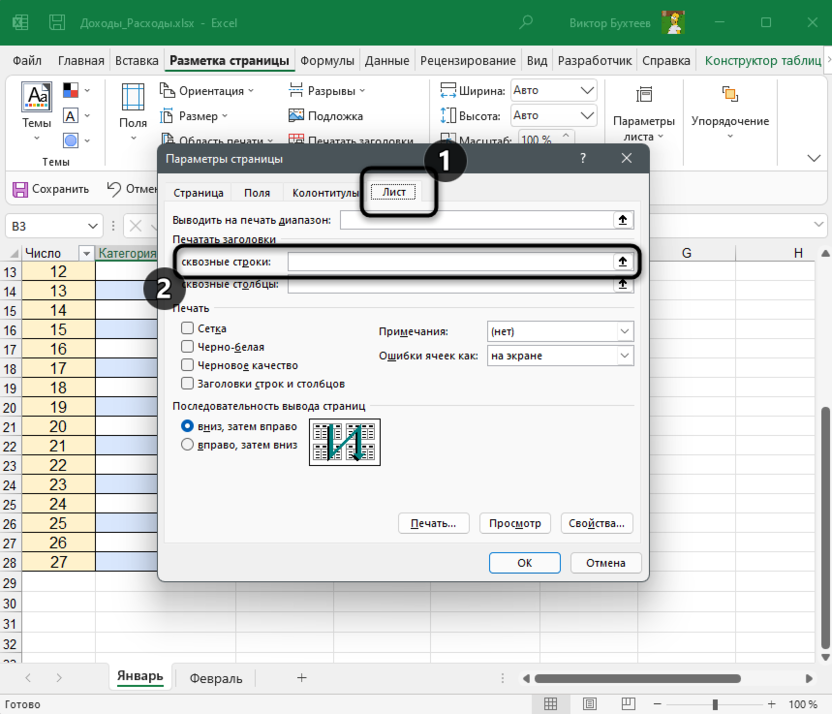
- Откройте вкладку «Разметка страницы» и разверните меню «Параметры страницы», щелкнув по стрелке справа.
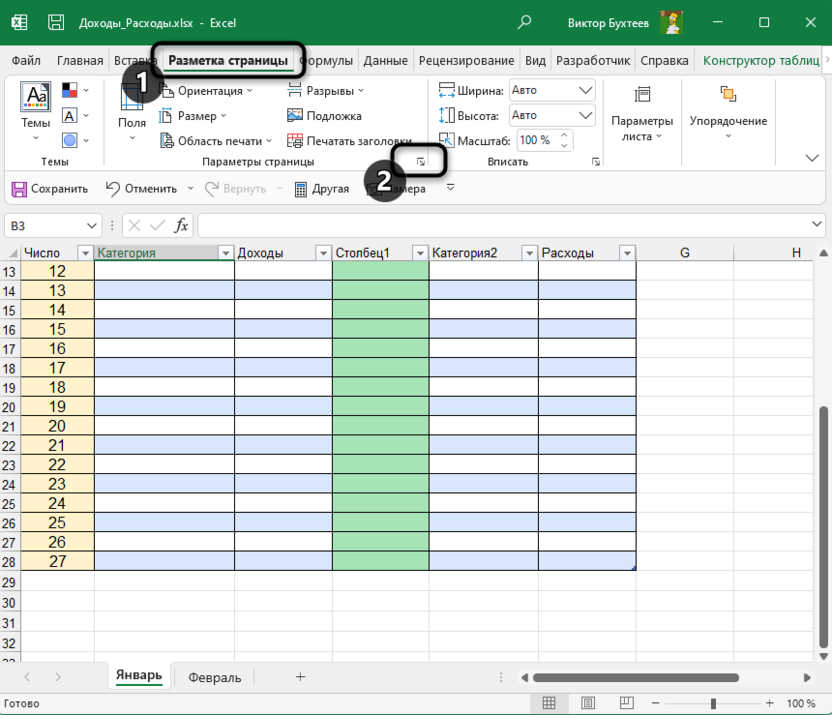
- В новом окне перейдите на вкладку «Лист» и кликните по стрелке в поле «Сквозные строки».
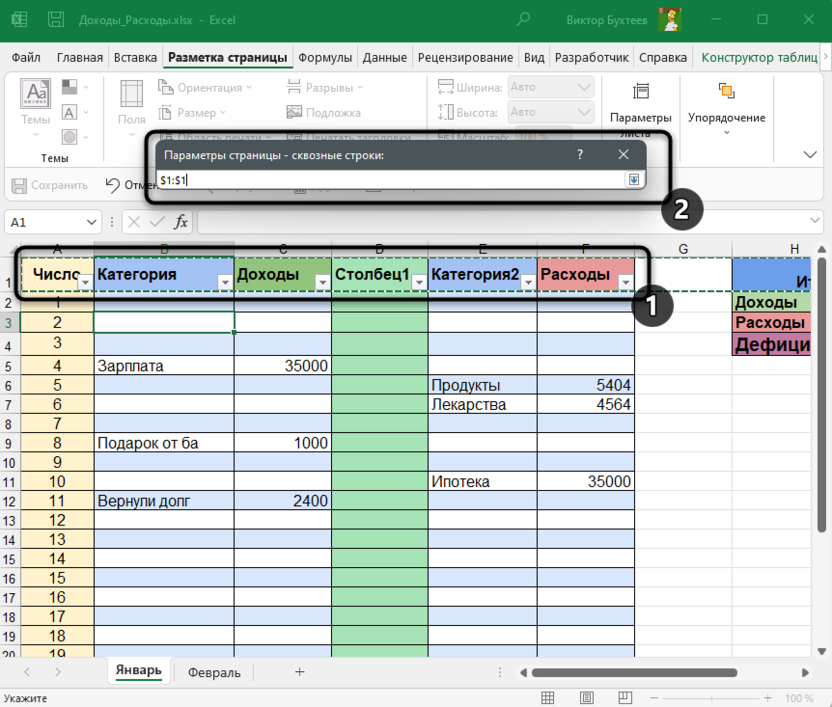
- В таблице выделите шапку и убедитесь в том, что диапазон отображается в поле. После этого нажмите Enter для применения действия.
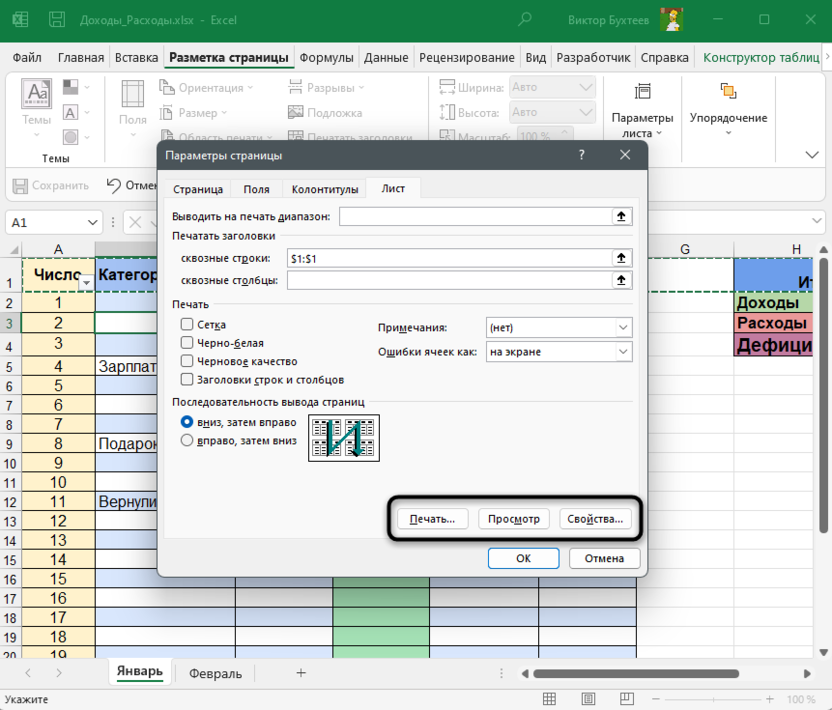
- Отправляйте документ сразу в печать или перейдите к его предпросмотру.
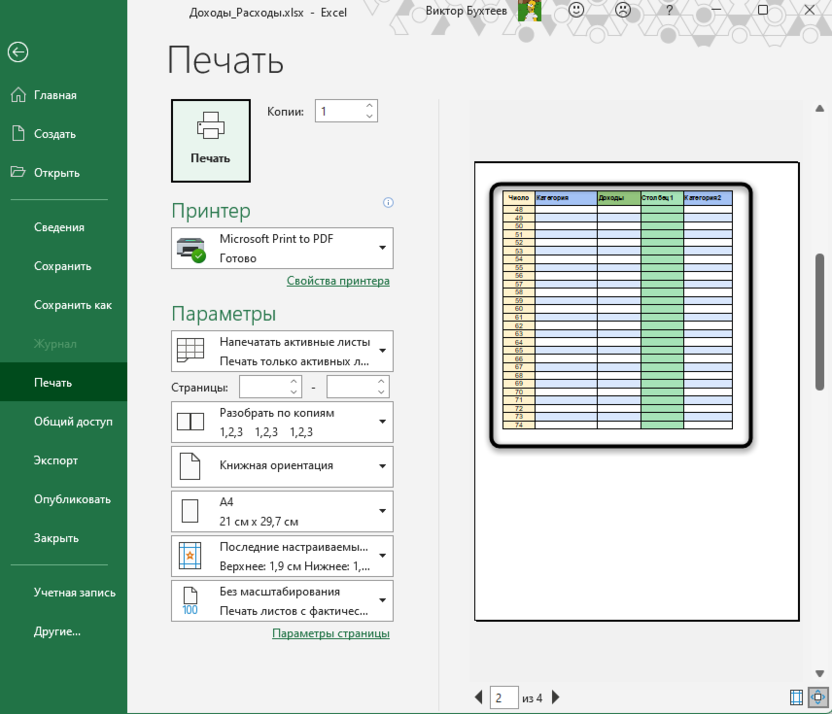
- В окне предпросмотра таблицу можно прокручивать, что позволит убедиться в корректном закреплении шапки.
Эти три способа помогут вам закрепить шапку в Excel, приложив для этого минимум усилий. Используйте нужный метод, отталкиваясь от его функциональных особенностей или внешнего вида результата, а разобраться во всех шагах помогут представленные инструкции.