Как запустить старую игру на новом компьютере
Вопрос от пользователя
Здравствуйте.
Не подскажите с одним вопросом: дело в том, что у меня сломался старый компьютер, и вместо него я купил новый ноутбук с ОС Windows 10. Всё так-то работает, но вот несколько старых игр не запускаются (видимо нужна ОС Windows XP).
Можно-ли запустить старую игру на новом ноутбуке, и если да — то, как это сделать?
Эх, ностальгия все-таки сильное чувство, я хоть и редко играю, а люблю иногда запустить ��игры, в которые играл десяток лет назад (посмотреть, прочувствовать ту атмосферу, вспомнить старых приятелей и то время).
Что по поводу вопроса : как правило, старую игру запустить на новом ПК можно, и можно вполне комфортно играть (правда, встречаются редкие исключения). Есть несколько рабочих способов, которые приведу ниже в статье, рекомендую попробовать их все.
�� Интересная заметка!
Почему тормозят игры (даже на мощном компьютере)? Устраняем лаги и тормоза — https://ocomp.info/pochemu-tormozyat-igryi.html
Способы запуска старых игр
Способ 1: эмуляторы приставок
Это, наверное, первое с чего нужно начать.
Многие пользователи вспоминают времена приставок, которые были некогда популярны. Речь идет о таких популярных приставках, как: Dendy, Game Boy, GBAdvance, GBColor, Nintendo 64, Sega, SNintendo и т.д.
�� Обратите внимание!
Игры Денди, в которые можно поиграть на компьютере — старые хиты для слабых ПК (ностальгия) — https://ocomp.info/igryi-dendi-dlya-kompyutera.html
Особую популярность в нашей стране имели следующие приставки:
- Dendy: с ее танчиками, Марио, утиной охотой и пр.;
- Sega MD II: Mortal Kombat, Sonic, червячки и пр.
- Sony PS.
Популярные приставочные игры: утиная охота, танки, Скрудж МакДак (слева-направо)
Чтобы поиграть в подобные хиты, необходимо скачать на компьютер две вещи:
- программу-эмулятор конкретной приставки (например, эмулятор Dendy для Windows). По сути, эта программа воссоздаст среду нужной приставки прямо у вас в Windows;
- файл-ром, который нужно открыть в эмуляторе (это своего рода электронный картридж) . В принципе, ничего сложного — посмотрите на скриншот ниже из 4-х действий : скачать эмулятор и запустить его (1), открыть в нем файл-ром (2-3), далее должна запуститься игра (4) .
Как открыть игру Марио для Денди в эмуляторе FCE Ultra
�� Более подробно о настройке эмулятора Денди можете узнать из этой статьи: https://ocomp.info/emulyatoryi-dendi.html#i
Где загрузить эмуляторы и ромы?
На специализированных сайтах, их сейчас в интернете сотни: на них есть всевозможные игры и разнообразные эмуляторы (например, один из старейших сайтов в сети, посвященный эмуляции — https://www.emu-land.net/ ).
Способ 2: игры для DOS (Windows 95-2000)
�� Обновление (17.10.2019) .
Как играть в старые игры прямо в браузере: Pac-Man, Prince of Persia, SimCity, Mario, Aladin, Mortal Kombat, DOOM и др. — https://ocomp.info/kak-igrat-v-staryie-igryi-skachat-no.html
*
Как правило, очень старые игры для DOS (или даже чуть поновее, вышедшее во времена Windows 98) наиболее часто отказываются запускаться на современных ОС. Вылетают при этом самые разные ошибки, например, что версия файла несовместима с текущей версией ОС (пример ниже).
Версия этого файла несовместима с используемой версией Windows
В этом случае, можно попробовать запустить игру в специальном эмуляторе DOS (сейчас также много этих эмуляторов, наравне с приставочными). Одной з лучших программ подобного рода, на мой скромный взгляд, является DOSBox .
DOSBox
Отличный эмулятор среды DOS, работающий во всех современных ОС Windows. Позволяет запускать старые компьютерные игры и программы, которые отказываются работать в новых ОС. DOSBox с легкостью эмулирует работу 286/386 процессоров в реальном и защищенном режимах.
Также воссоздает работу файловых систем: XMS/EMS, Tandy/Hercules/CGA/EGA/VGA/VESA графику и звуковую карту SoundBlaster/Gravis Ultra Sound для лучшей совместимости со старыми играми.
И, кстати, программа полностью бесплатна!
Чтобы запустить игру в DOSBox, необходимо :
- проверить наличие ярлыка на рабочем столе для запуска DOSBox — появляется после установки приложения;
- открыть папку с вашей скачанной игрой (если игра в архиве — извлечь все файлы в отдельный каталог), найти файл для запуска (имеет расширение «Exe»);
- просто зажать левую кнопку мышки на файле игры для запуска, и перенести его на ярлык DOSBox (который на раб. столе). См. скриншот ниже.
Запуск старой игры в DOSBox
Таким образом, нужная игра откроется в эмуляторе DOSBox и в нее можно будет играть как в любую другую (пример открытой старой игры показан ниже на скрине).
Игра была запущена
Еще один вариант — использование файлового менеджера: Far Manager, Norton Commander, Volcov Commander. Выглядят они, конечно, не очень, особенно для тех, кто начал свое знакомство с компьютером не так давно.
Far Manager
Знаменитый файловый коммандер, позволяющий управляться с большим количеством файлов: копировать, удалять, переносить, создавать архивы и пр. В некоторых случаях, помогает запускать устаревшее ПО (в том числе и игры) на современном ПК.
Работа с коммандером ничего сложного не представляет: после запуска экран у вас будет разделен на две части: в каждой будет открыть определенный каталог. Просто открываете нужный диск, а затем находите папку с игрой и запускаете исполняемый файл.
Far Manager — открыт каталог с игрой
Примечание : кстати, если Windows по умолчанию не показывает расширения файлов, то Far Manager отобразит не только расширения, но и все скрытые файлы и каталоги. Поэтому, будьте аккуратнее при работе с этим ПО.
Способ 3: функция режима совместимости в Windows
Большинство старых приложений (и игры с ними) раньше по умолчанию запускались от имени администратора. В современных же ОС Windows такого нет: приложения не запускаются от администратора, пока вы сами не разрешите это сделать.
- откройте каталог с нужной игрой;
- найдите исполняемый файл (который имеет расширение «exe»);
- щелкаем по нему правой кнопкой мышки: в контекстном меню выбираем «Запуск от имени администратора».
Запуск от имени администратора
Кроме этого, разработчики Windows также добавили некоторые опции, которые помогают улучшить совместимость старых приложений с новыми ОС.
Чтобы запускать программу в режиме совместимости с другой ОС Windows, необходимо:
- открыть свойства исполняемого файла (с расширением «exe»). Если кто не знает — достаточно нажать правой кнопкой мышки по файлу, в меню выбрать «Свойства» ;
- далее открыть вкладку «Совместимость» ;
- поставить галочку «Запускать программу в режиме совместимости с такой-то ОС» — ОС, кстати, выберите (см. скриншот ниже);
- также можно задать дополнительные параметры: использовать 256 цветов, установить разрешение экрана 640×480, отключить визуальное оформление, отключить композицию рабочего стола, отключить масштабирование изображения;
- чтобы каждый раз не запускать вручную программу от имени администратора — можно поставить соответствующую галочку (см. скрин ниже — цифра 3) .
Совместимость — свойства исполняемого файла
Во многих случаях подобные «галочки» помогают решить проблему — в старые игры можно будет начать играть, задав пару настроек в этом меню! В общем, обязательно попробуйте.
Способ 4: использование DxWnd (для игр под-Windows)
Для запуска старых игр (которые выходили для работы под-Windows) есть одна замечательная программа DxWnd .
DxWnd
Сайт: https://sourceforge.net/projects/dxwnd/
Утилита, призванная облегчить запуск и работу старых игр в новых ОС Windows. Позволяет:
- запускать игры в тех разрешениях, которые они сейчас не поддерживают;
- ограничивать количество FPS и уменьшить скорость игры (для этого включите опцию «Limit» в настройках «FPS» и задайте макс. значение FPS) ;
- убрать рябь, полосы и пр. дефекты (возникающие из-за длинной строки DirectDraw);
- решить проблему с цветами;
- позволяет запустить игру с нужной версией DirectX (причем, можно детально включить/отключить определенные модули );
- привязать игру к одному ядру ЦП (очень актуально на многоядерных процессорах), и многое другое.
Рассмотрю ниже самый простой вариант работы с утилитой. И так, сначала загружаете, извлекаете ее из архива (она не нуждается в установке) и запускаете. После в меню «Edit» выберите опцию «Add» .
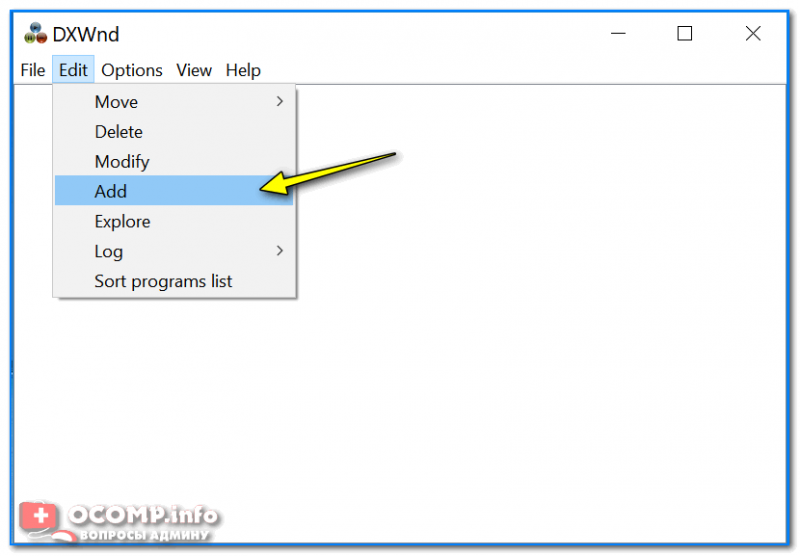
DXWnd — добавление игры
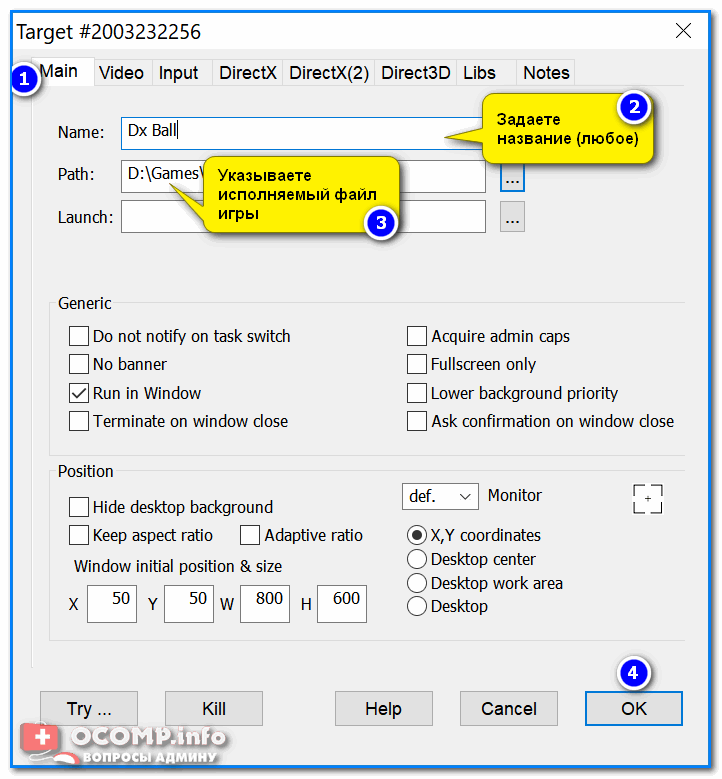
В меню «Main» задайте имя игры (может быть любым) и укажите путь к ней (строка «Path» ). После нажмите OK ( прим. : перед первым запуском в большинстве случаев не обязательно что-то до-настраивать) .
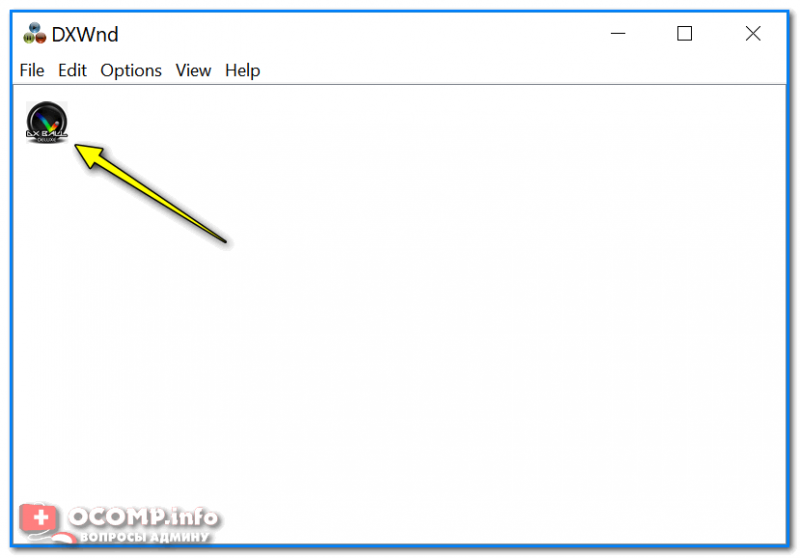
Далее в окне DXWnd нажмите на значок добавленной игры чтобы запустить ее.
Многие относительно старые игры запускаются в окне Windows без каких-либо проблем и можно сразу же приступить к приятному времяпровождению.
В некоторых случаях требуется точечная настройка: ограничить FPS, подстроить разрешение экрана, и пр. Но в рамках этой статьи дать какие-либо комментарии — невозможно (т.к. для каждой игры — они будут индивидуальными) .
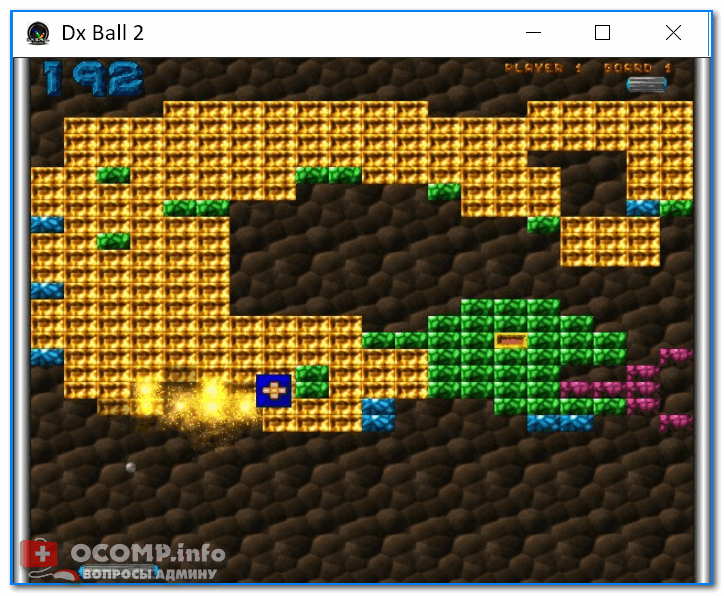
Игра запускается в небольшом окне
Способ 5: виртуальные машины
А не задумывались ли вы о том, чтобы запустить ОС Windows 98 (скажем) прямо в новомодной Windows 10/11?! А уже в запущенной Windows 98 — запускать игры, ПО и пр.?
Есть такие программы (своего рода эмуляторы компьютера), называемые виртуальными машинами . Именно это они и позволяют сделать! Виртуальных машин, на самом деле, достаточно много. Для начинающего рекомендую обратить внимание на Windows Virtual PC, VMware, VirtualBox.
Т.к. тема установки и настройки виртуальной машины достаточно обширна, я предлагаю вам ознакомиться с ней в одной из моих статей (ссылка ниже).
�� Как запустить старую Windows в новой операционной системе: настройка виртуальной машины VirtualBox — https://ocomp.info/kak-zap-staruyu-windows-virtualbox.html
Примеры представлены на следующих скриншотах.
Игра Сапер // запущена Windows XP в ОС Windows 10
Doom 2 в Windows 10
PS
Есть еще пару способов:
1) Купить недорогой старенький ноутбук (много средств покупка не отнимет, к тому же ноутбук компактный и много места не займет (хватит одной полки в шкафу)). На него можно поставить Windows 98 (скажем), и спокойно играть во все старые игры.
�� В помощь!
Хочу купить б/у ноутбук: как его проверить и на что обратить внимание — https://ocomp.info/pokupka-bu-noutbuka.html
2) Также, как вариант, можно установить вторую, более старую, ОС Windows на новый компьютер. Правда, в этом случае придется повозиться с настройками BIOS, с установкой системы. Плюс можно затереть загрузчик работающей ОС (поэтому, такой вариант в основное тело статьи не включил — но наводку дал здесь ✌. ).
На этом всё, благодарю всех за внимание.
Первая публикация: 02.10.2017
Статья откорректирована 30.12.2021
Запуск игр на Windows XP Mode на Windows 7
Есть игра, старая, но поиграть хочется. Так вот, я играл в неё на Windows XP, всё нормально, но на моём Windows 7 она отображается немного неправильно. Устранение неполадок совместимости не помогает. Играть, конечно, можно, но ощущения от игры теряются. Я установил Windows XP Mode и вот в чём проблема. Настоящий жёсткий диск «C» на компьютере и виртуальный жёсткий диск «C» на Windows XP Mode разные. То, что есть на на настоящем, нет на виртуальном. При запуске этой игры вылазит сообщение «No hardware-accelerated Direct3D devices were found. Switching to the reference rasterizer, a software device that implements the entire Direct3D feature set, but runs very slowly». Я установил Direct из пакета этой игры и ещё один просто так. Установил Java и видео-драйвер, при чём NVIDIA у мена не подходит (на XP Mode, на компьютере у меня стоит NVIDIA), установил ATI, при чём комп у меня 64-х битный, но на XP Mode установилась только 32-х битная версия драйвера. Не помогло. ПОМОГИТЕ. ЗАРАНЕЕ СПАСИБО!! !
P.S. Я не буду говорить название игры, потому что думаю, что дело не в ней, так как не запускаются все 3D игры. Не работает даже minecraft.
Лучший ответ
VirtualBox — альтернатива XP mode.
Как запустить игру xp на windows 7
© Valve Corporation. All rights reserved. 商標はすべて米国およびその他の国の各社が所有します。 プライバシーポリシー | リーガル | Steam 利用規約 | 返金

Steamをインストール
2017年10月24日 12時20分
Запуск игр в Windows 7, установленных в Windows XP
Решил переустановить windows xp на windows 7. Запустятся ли игры установленные в windows xp. после переустановки в windows 7, кто знает ответ?
1 — 3 / 3 のコメントを表示
2017年10月25日 3時45分
Запустятся, конечно.
Только сейчас у разрабов появилась дурная мода хранить сохранения в реестре (как бы странно это ни звучало О_о). Потому перед переустановкой системы прошуруди ветку рееста HCKU\Software, там могут быть сохранения.
Запуск старых игр на современном компьютере — список методов
Если вы любите старые квесты от Sierra, LucasArts и не только – рекомендую первым делом сходить и посмотреть, нет ли нужной вам игры в списке поддерживаемых ScummVM или ResidualVM.
Если есть пометка “Good” или “Excellent” – то качайте без проблем, но учтите, что не всегда поддерживаются пиратские русификации игры (для фанатов лицензионной чистоты поясню – официальных локализацией для множества старых игр не существует, а пиратские порой были на высоте).
Данные программы – эдакие альтернативные интерпретаторы игровых квестовых движков.
ScummVM изначально заточенный под квесты от LucasArts, но позже в него была добавлена поддержка других квестов, вроде The Neverhood, Toonstruck и многих других. ResidualVM же изначально писался для запуска Grim Fandango.
Реализация обоих портов есть под разные ОС, в том числе Windows, Linux,Mac OS X, Android и другие. Исходный код открыт.
Игры под MS-DOS
Source-порты
Первым делом для выбранной вами игры рекомендую поискать source-port. К ним относятся проекты двух видов:
- Автор игры открыл исходный код игры, и фанаты его портировали на другие ОС, часто попутное улучшая его, например, добавляя поддержку высоких разрешений, полигональных моделей, более удобное управление и т.п. Пример – порты Doom, Quake, Duke Nukem 3D и т.п.
- Программисты-фанаты игры самостоятельно разобрали исполняемый файл и ресурсы игры, воссоздав движок игры с нуля, никто им ничего не давал. Такие продукты формально нельзя назвать source-портом, т.к. собственно “source” (исходный код) оригинала в них не фигурирует. Но на практике их всё равно называют так, ибо проще. Пример: OpenXcom.
- Сайт Games Revival – периодически обновляется силами сообщества, на нём собрана информация про 300+ портов к почти 150 играм.
- В любой поисковой системе набрать “[название игры] source port” и надеяться на позитивный исход.
DosBox
Самый универсальный вариант – эмулятор DOS’а под названием DosBox. Он лучше, чем просто виртуальная машина, потому что как правило работает быстрее и заточен именно под эмуляцию игр. Но официальную версию 0.74 брать не рекомендую – та обновлялась последний раз в 2010 году.
Лучше используйте DOSBox SVN Daum – свежайшую сборку с последними патчами. Она работает стабильнее, заметно быстрее (захотите запустить шутеры 1995 года и старше – почувствуете колоссальную разницу), у неё лучше с совместимостью, есть возможность управлять эмуляцией через менюшки, есть поддержка эмуляции трёхмерного ускорителя Voodoo (эмуляция Glide API), эмуляция сетевой карты, MIDI-синтезатора Roland MT-32… Короче, эта версия – правильный выбор.
Игры под Windows 3.1
Если игра 16-битная, она не запустится под 64-битной версия ОС. Но можно ведь запустить Windows 3.1 в DosBox! Существуют и готовые сборки этого добра, например – от коллектива old-games. Наверняка есть и другие, но я не встречал.
Игры под Windows 95 и выше
Здесь я считаю, что у вас на компьютере установлена Windows 7 или старше. Если вы гордый владелец Mac OS X или Linux, то последующие советы вам вряд ли помогут. Но всё равно рекомендую посмотреть, мало ли.
С поддержкой только Glide (Voodoo)
Самая большая в плане проблемности ситуация – встретить игру, которая либо запускается только на видеокарте Voodoo/Voodoo 2, либо только с ними показывает нормальную картинку. Варианта тут два:
- Использовать Glide-wrapper – транслятор Glide инструкций для видеокарты в OpenGL/Direct3D. Поддержка далеко не 100% игр, может сказываться на производительности. И тем не менее, далеко не самый плохой вариант. Инструкция по эмуляторам Glide.
- Купить Voodoo/Voodoo 2! Сегодня вполне можно купить эти карточки, причем не только на аукционах – их вполне можно найти в специализированных магазинах по цене в 300-500 рублей. Для этого конечно нужен компьютер с PCI-слотом (а то и с двумя, если хотите использовать две Voodoo 2 в SLI-режиме), но оно того стоит. Есть фанатские драйвера для Windows XP, которые подходят к Windows 7 (возможно и к 8, не проверял). Сайт с драйверами.
Без необходимости использовать Glide (Voodoo)
Здесь есть надежда, что игра просто запустится, что бывает довольно часто. Если же нет…
Source-порты
Патчи от фанатов
Самая замечательная ситуация – кто-из фанатов смог сделать патч к игре с закрытыми исходниками. Первым делом рекомендую искать на сайте old-games.ru, дальше – любимый поисковик.
Режим совместимости
Правый клик по ярлыку к программе -> свойства -> вкладка “совместимость”. Далее выбрать старую ОС и/или попробовать поиграться с чекбоксами вроде “отключить композицию рабочего стола”. Многие игнорируют эту возможность, а ведь ряд игр так вполне можно запустить. Тот же Drakan: Order of the Flame в режиме совместимости под Windows 7 у меня работает стабильнее, чем под Windows XP.
DxWnd
Утилита, решающая многие проблемы путём подмены DirectX-вызовов на свои. Может помочь игрушкам, написанным под Direct X версия с 1 по 7ю. Может работать как замедлялка, решает проблему с играми, работающими в 256-цветном режиме (например, StarCraft или Diablo 2), позволяет запустить в окне игры, работающие только в полноэкранном режиме и т.п. Но может и неплохо просаживать производительность, так что с настройками стоит экспериментировать. Есть открытые исходники.
Оригинальная версия.
Версия с патчами от old-games — для каких то игр может подойти лучше, для каких-то хуже, так что пробуйте обе версии.
Патчи для поддержки широкоформатных режимов
Ряд старых игр работает на современных ПК без проблем, но не поддерживают режимы экрана с пропорциями, отличными от 4:3 – или просто не позволяют их выставить, или искажают пропорции картинки в этих режимах (например, персонажи превращаются в толстеньких карликов). Как правило, такую проблему можно решить, покопавшись в исполняемом файле игры, даже не имея исходного кода. Здесь рекомендую сайт Widescreen Gaming Forum, ни разу меня он не подводил, когда я искал подобные патчи.
Виртуальные машины
- Серьёзная потеря производительности.
- Отсутствие нормального трёхмерного ускорения при установке ОС ниже Windows XP
Windows XP
Если вы являетесь счастливым обладателем этой ОС – то, во-первых, вы не получите проблем со старыми играми использующими 256-режим, да и ряд старых игр под Windows запустятся без проблем.
А во-вторых, вы можете напрямую запускать DOS-игры (если у вас 32-битная версия ОС). В этом случае рекомендую установить утилиту VDMSound Project. Она улучшает эмуляцию звуковой карты и вообще является крайне полезной альтернативой для DosBox. Но для более поздних ОС не подходит.
Консольные игры и игры с IBM-PC-НЕСОВМЕСТИМЫХ компьютеров
Тут всё обычно просто и приятно: скачиваем эмулятор, образ картриджа/дискеты с игрой, запускаем первое и загружаем в него второе. Иногда так же придётся скачивать BIOS (обход ограничений на авторское право со стороны разработчиков) и плагины (когда эмулятор является ядром, а для видео/аудио/IO-подсистем код пишется отдельно).
Большинство консолей до 4го поколения включительно (до Sega Mega Drive включительно) И ранних 8/16 битные ПК эмулируется практически идеально. Так что если вы фанат Famicom, Atari 2600 или ZX Spectrum – всё пойдёт просто прекрасно.
Консоли 5го поколения (например Sony PlayStation или Nintendo 64) эмулируются как правило хорошо, но не без исключений.
Эмуляция консолей 6 и последующих поколей скорее исключение, чем правило (Sony PlayStation 2, например, эмулируется более-менее прилично, только компьютер нужен мощный; Xbox – практически никак ).
Большинство эмуляторов и плагинов можно найти тут.
Отдельно стоит отметить эмулятор «всё в одном» RetroArch, который содержит пачку эмуляторов под одной оболочкой. Правда, на мой вкус, он настраивается сложнее других, узкоспециализированных эмуляторов. Зато на данный момент это быстрейший и совместимейший эмулятор PS1 под Android.
Нашли ошибку в советах или инструкциях? Знаете ещё какой-то способ? Пишите в личку или в комментарии, пост будет дополнен.
P.S. Уважаемое НЛО! Если вы посчитаете какую-либо из ссылок рекламной (хотя таких целей я не ставил) – удалите только её, пожалейте пост.