Не удается включить сетевое обнаружение в Центре управления сетями и общим доступом
В этой статье описано решение проблемы, из-за которой не удается включить сетевое обнаружение в Центре управления сетями и общим доступом.
Применяется к: Windows Server 2012 R2
Оригинальный номер базы знаний: 2722035
Симптомы
Вы пытаетесь включить сетевое обнаружение на компьютере под управлением Windows Server 2012. Для этого необходимо изменить дополнительные параметры общего доступа в Центре управления сетями и общим доступом. Однако изменения не сохраняются. По этой причине вы не можете включить сетевое обнаружение. При этом у вас могут возникнуть следующие проблемы:
- Невозможно просмотреть или найти сетевую папку.
- Общие папки невозможно просмотреть в локальной сети.
Причина
Эта проблема возникает по одной из следующих причин:
- Службы зависимостей для сетевого обнаружения не выполняются.
- Брандмауэр Windows или другие брандмауэры не разрешают сетевое обнаружение.
Решение
Для устранения этой проблемы выполните следующие действия:
- Убедитесь, что запущены указанные ниже службы зависимостей:
- DNS-клиент
- Публикация ресурсов обнаружения функции
- Обнаружение SSDP
- Узел универсальных PNP-устройств
- Настройте брандмауэр Windows, чтобы разрешить сетевое обнаружение, выполнив следующие действия:
- Откройте панель управления, выберите пункт Система и безопасность, а затем выберите Брандмауэр Windows.
- В области слева выберите Разрешение взаимодействия с приложением или компонентом в брандмауэре Windows.
- Выберите Изменить параметры. При появлении запроса на ввод пароля администратора или подтверждения введите пароль или подтвердите действие.
- Выберите Сетевое обнаружение, затем нажмите кнопку ОК.
Обратная связь
Были ли сведения на этой странице полезными?
Не включается сетевое обнаружение в Windows 7 / 8.1 / 2008 R2 / 2012R2 / Как включить сетевое обнаружение в Windows


На днях установил на сервер Windows 2008 R2 и при его настройке не смог активировать «Сетевое обнаружение». Точнее кликаешь на «Включить сетевое обнаружение», оно как нужно отмечается, но при следующем заходе на эту же станицу – всё по-старому.
Как оказалось – это проблема не только серверной системы, но и пользовательских (Win 7 и Win 8).
Решается всё просто!
Для того, чтобы восстановить работу сетевого обнаружения, нужно включить 4 службы:
- DNS -клиент ( DNS Client);
- Обнаружение SSDP ( SSDP Discovery);
- Публикация ресурсов обнаружения функции (Function Discovery Resource Publication);
- Узел универсальных PNP -устройств (UPnP Device Host).
Можно так же выполнить рад команд в консоли cmd.
sc config Dnscache start= auto net start Dnscache sc config SSDPSRV start= auto net start SSDPSRV sc config FDResPub start= auto net start FDResPub sc config upnphost start= auto net start upnphostМожно поместить все команды в bat-файл и запустить его на исполнение.
Популярные Похожие записи:
- Ошибка JCP024 Lifecycle Controller in use
 Ошибка 0x8007050a при обновлении Windows Server 2016
 Ошибка запуска службы «error 1069 the service did not start»
![Ошибка запуска VM: File system specific implementation of Ioctl[file] failed](https://pyatilistnik.org/wp-content/uploads/2023/07/file-system-specific-implementation-150x150.png) Ошибка запуска VM: File system specific implementation of Ioctl[file] failed
Ошибка запуска VM: File system specific implementation of Ioctl[file] failed Как включить буфер обмена в vSphere Client (HTML5)
 Произошла исключительная ситуация (Microsoft Office Excel): Нет доступа к файлу
Янв 27, 2015 00:06 Автор — Сёмин Иван
13 Responses to Не включается сетевое обнаружение в Windows 7 / 8.1 / 2008 R2 / 2012R2 / Как включить сетевое обнаружение в Windows
Спасибо, Иван, обнаружение включилось, но доступа не было
Надо ещё включить службу сервера («Сервер») — у меня только после этого заработало
с уважениемВключение сетевого обнаружения в Windows
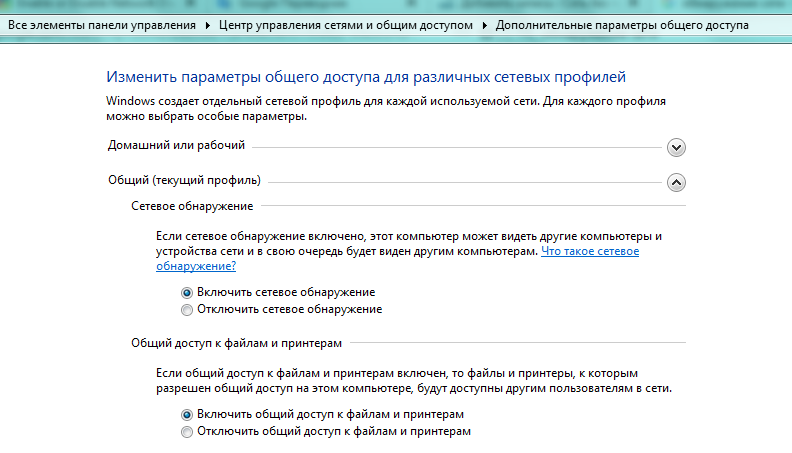
Обнаружение сети в операционной системе Windows — это сетевая настройка, с помощью которой вы можете указать, могут ли другие компьютеры в сети видеть ваш компьютер или ваш компьютер может находить другие компьютеры и устройства в сети. Если сетевое обнаружение включено, общий доступ к файлам и принтерам по сети становится проще.
Если вы помните, когда вы впервые подключались к какой-либо сети на ПК с Windows, вас спросили, является ли это частной, общедоступной или доменной базовой сетью.
Включить или отключить обнаружение сети
Если вы используете автономный ПК, вы можете отключить обнаружение сети, так как он вам не понадобится. Вы можете отключить Обнаружение сети, используя Настройки в Windows 10, или через Панель управления или Командную строку в Windows 10/8/7. Давайте посмотрим, как это сделать.
Через настройки Windows
Нажмите кнопку «Пуск», откройте «Настройка» и выберите «Сеть и Интернет», а затем «Удаленный доступ» (или Ethernet).
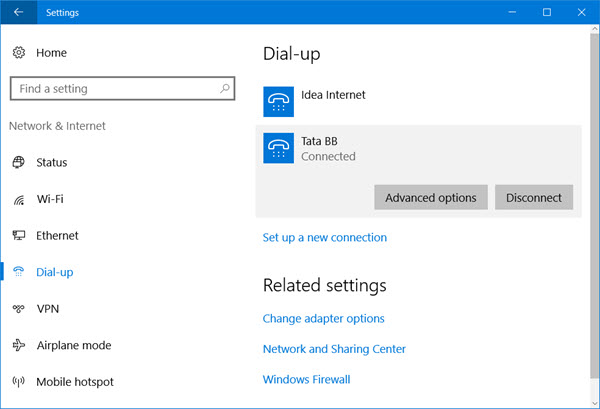
Выберите сеть и нажмите «Дополнительные параметры». На открывшейся панели поверните ползунок в положение «Выкл.», чтобы установить параметр «Обнаружить этот компьютер».
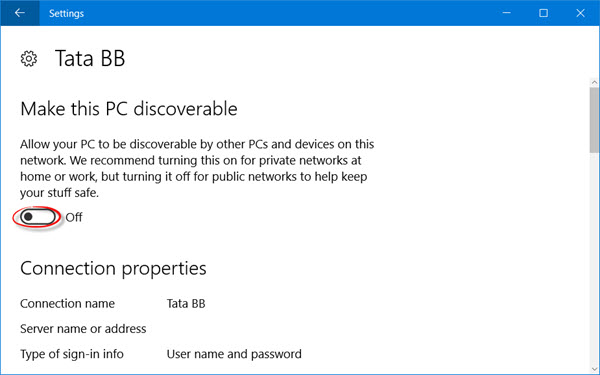
Чтобы включить его снова, просто переместите ползунок обратно в положение «Вкл.».
То же самое для сетей WiFi. Откройте «Настройки» → «Сеть и Интернет» → «Wi-Fi»> «Управление известными сетями» → «Выберите сеть WiFi» → «Свойства» → «Переведите ползунок в положение «Выкл», чтобы параметр «Сделать этот компьютер доступным для обнаружения».
В случае соединения Ethernet, вы должны нажать на адаптер, а затем переключить переключатель «Сделать этот компьютер доступным для обнаружения».
Использование панели управления
В меню WinX откройте Панель управления → Все элементы панели управления → Центр управления сетями и общим доступом → Расширенные настройки общего доступа.
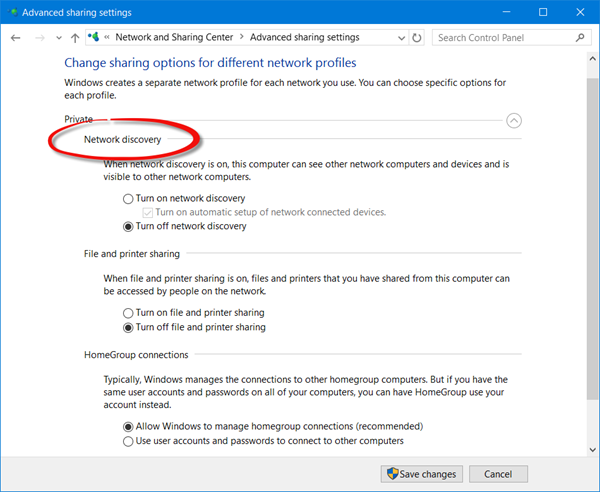
Снимите флажок Включить обнаружение сети как для личных, так и для общих/гостевых профилей.
Сохраните изменения и выйдите.
Использование CMD
Чтобы отключить обнаружение сети, введите в командной строке с повышенными правами следующую команду:
netsh advfirewall firewall set rule group="Network Discovery" new enable=No
Чтобы включить обнаружение сети, введите в командной строке с повышенными правами следующую команду:
netsh advfirewall firewall set rule group="Network Discovery" new enable=Yes
Таким образом, вы можете включить или отключить обнаружение сети.
Не удается включить обнаружение сети
Если вы не можете включить обнаружение сети, вы можете запустить services.msc, чтобы открыть диспетчер служб и проверить, запущены ли следующие службы и установлено ли значение Автоматически.
- DNS-клиент
- Публикация ресурса обнаружения функций
- SSDP Discovery
- Хост устройства UPnP
Насколько публикация полезна?
Нажмите на звезду, чтобы оценить!
Средняя оценка / 5. Количество оценок:
Оценок пока нет. Поставьте оценку первым.
Как включить сетевое обнаружение в windows 7

Производительность сетевых сервисов устраивает далеко не всех пользователей ОС Windows.

Пользователи Windows 7 могут легко делиться своим Wi-Fi со своими друзьями или знакомыми.

Недоразумение, которого мы коснемся в нашей заметке, все чаще беспокоит пользователей

Важность всемирной паутины в жизни человека уже относится к категории постулатов

Один из крупнейших в нашей стране операторов связи «Beeline» постоянно расширяет

Настроить вайфай на ноутбуке под управлением Windows 7 – это задача, которую

В настоящее время технологии беспроводной связи нашли очень широкое применение

Опытные пользователи хорошо осведомлены, что даже в пределах одного помещения