[Ноутбук] Устранение неполадок — Как решить проблему автоматического выключения / перезапуска
Пожалуйста следуйте инструкции, согласно установленной на Вашем компьютере версии операционной системы Windows:
- Установите последние версии BIOS/Пакеты обновлений Windows / драйверы.
- Запустите аппаратную диагностику, используя MyASUS.
- Проверьте наличие подключённой внешней периферии или других подключённых/заменённых устройств.
- Проверьте недавно установленное/обновлённое программное обеспечение или приложения.
- Восстановите операционную систему из точки восстановления.
- Сброс настроек
Обновление программного обеспечения, как правило, обеспечивает стабильность и оптимизацию системы, поэтому мы рекомендуем регулярно проверять и устанавливать последние версии обновлений. Подробнее:
(Информация о продуктах для настольных ПК доступна в статье ASUS Motherboard EZ Flash 3. Введение.)
Подробная информация об обновлении Windows и драйверов:
Если после обновления BIOS/ пакетов обновления Windows /драйверов до последних версий проблема не будет устранена, то перейдите к следующему разделу устранения неполадок.
У Вас есть возможность проверить исправность устройства с помощью диагностики оборудования в MyASUS. Если после диагностики возникнет какая-либо ошибка, мы рекомендуем Вам посетить авторизованный сервисный центр ASUS.
- Найдите [MyASUS] через поисковую строку Windows ① , затем нажмите [Открыть] ② .
Если поиск не дал результатов, то это означает, что найти приложение не удалось, обратитесь к разделу Как установить MyASUS.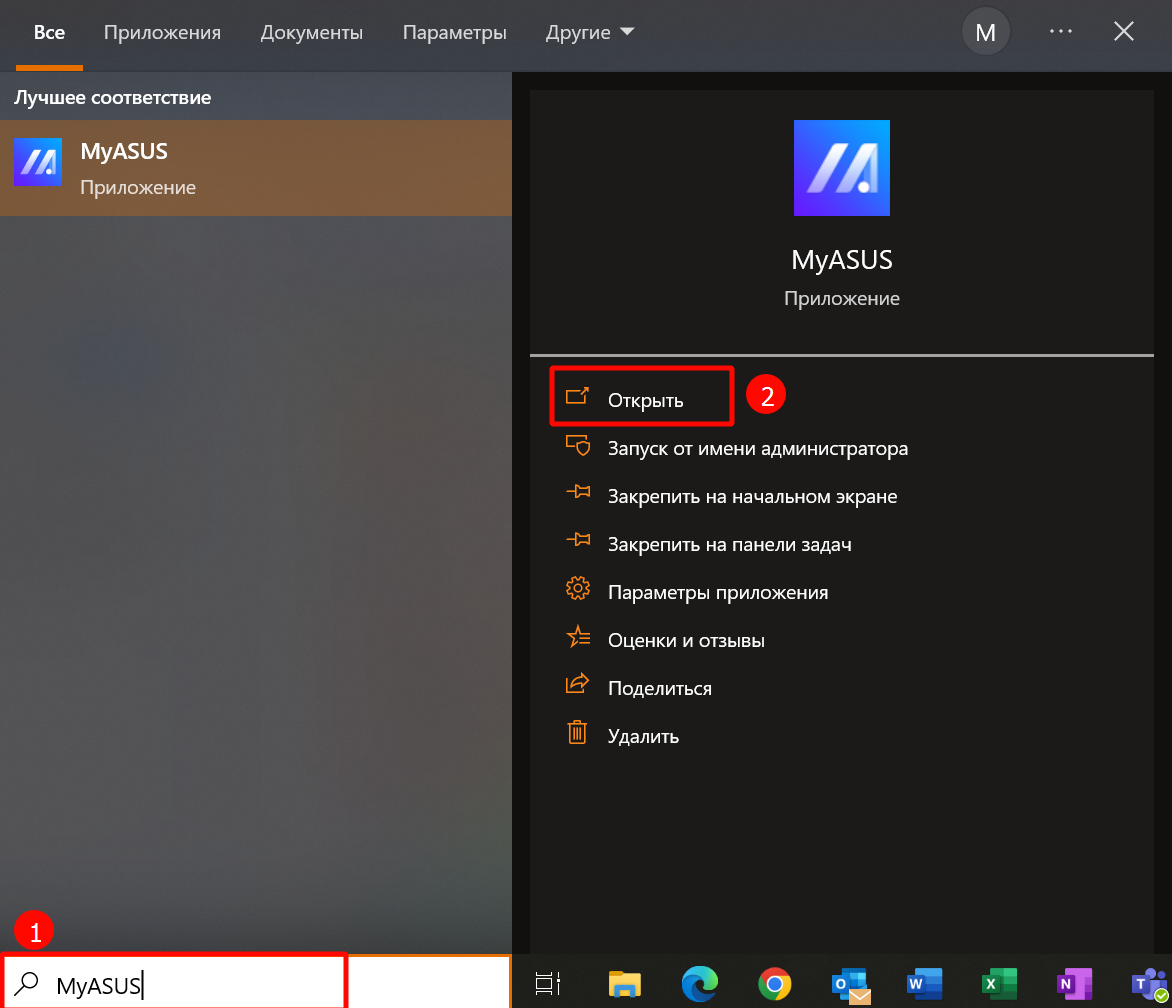
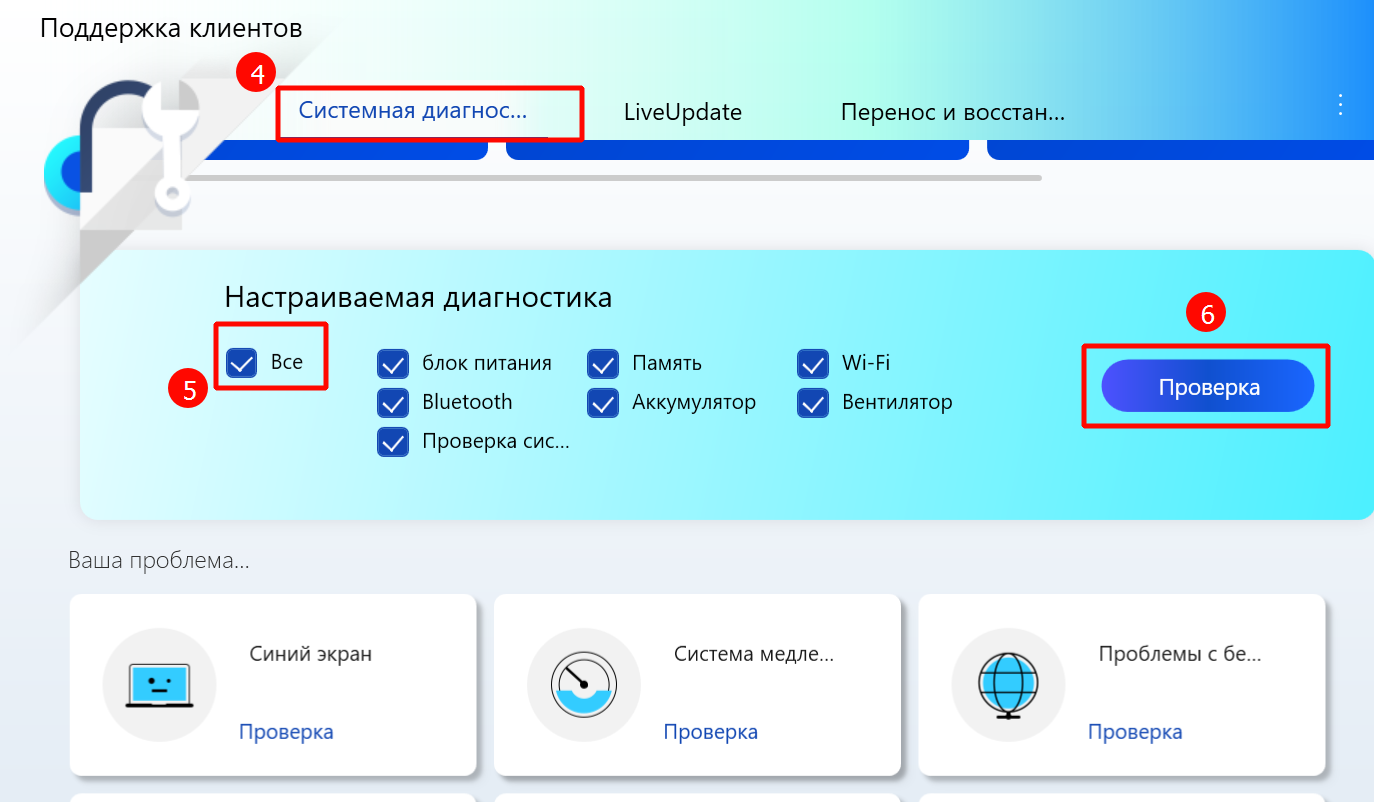
- В окружении MyASUS выберите раздел [Поддержки Клиентов] ③ .

- В разделе [Диагностики Системы] ④ поставьте галочку в поле [Все] ⑤ , после этого запустите [Проверку] ⑥ . Подробная информация доступна в статье MyASUS Диагностика Системы — Введение.
Примечание: Если раздел Системной Диагностики в MyASUS отсутствует, значит Ваш компьютер не подерживает этот функционал. Пожалуйста, пропустите этот шаг и перейдите к Следующему разделу. Подробнее об этом Вы можете узнать в статье [Ноутбук] MyASUS — Почему я могу видеть только “функцию «Поддержка клиентов»” в приложении MyASUS?.
- В случае возникновения какой-либо ошибки обратитесь в авторизованный сервисны центр ASUS. Подробная информация о том, как воспользоваться службой поддержки, чтобы связаться с ASUS для дальнейшего ремонта.
Если после выполнения Аппаратной диагностики оборудования проблем не обнаружилось, значит аппаратная часть устройства исправна. Перейдите к следующей главе для устранения неполадок.
Иногда внешние устройства, подключенные к Вашему компьютеру, могут быть причиной автоматического выключения/перезагрузки, поэтому попробуйте отключить их, например, внешние жёсткие диски, принтеры, карты памяти, внешний оптический дисковод (если Ваш компьютер оснащён встроенным дисководом, извлеките CD/DVD из него), ключи и т. д. После этого перезагрузите компьютер. Если проблема после этого решится, то вполне возможно, что причиной было подключённое внешнее устройство. Мы рекомендуем Вам не использовать это устройство и обратиться за поддержкой к производителю устройства.
Если не используются какие-либо внешние устройства или проблема не устранена после их отключения, проверьте, выполнялась ли когда-либо модернизация устройства (например, установка дополнительного жёсткого диска или модуля оперативной памяти). Проблема совместимости может быть причиной и существовать между новыми аппаратными устройствами и продуктами/системой ASUS, поэтому попробуйте отключить аппаратное устройство. Если проблема после отключения этого устройства будет решена, то мы рекомендуем Вам не использовать это устройство и обратиться за поддержкой к производителю устройства.
Если проблема не будет устранена после описанных выше шагов, перейдите к следующей главе для устранения неполадок.
Некоторые проблемы могут возникнуть после установки обновлений из Центра обновления Windows или определенного приложения на Ваш компьютер. Например, проблема совместимости между приложениями и системой или сбой основных программ Windows.
Просмотрите историю обновлений, чтобы проверить недавно установленные обновленные элементы.
- Введите и найдите [Параметры Центра обновления Windows] в поисковой строке Windows ① , затем нажмите [Открыть] ② .

- Выберите [Просмотр журнала обновлений] ③ .
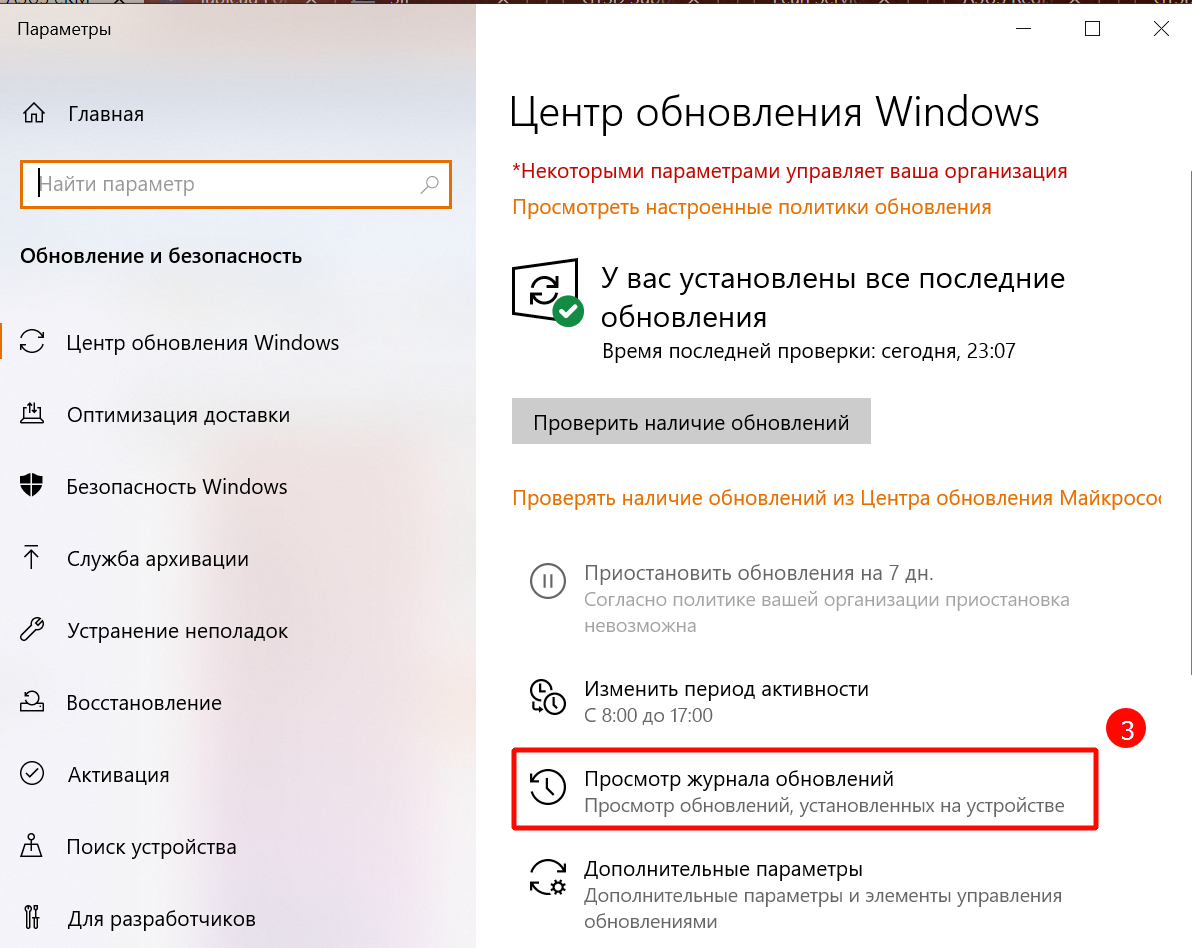
- В истории обновлений будут перечислены Исправления, Обновления драйверов и т.д., установленные на Ваш компьютер.

- Проверьте дату установки и наличие проблем, связанных с автоматическим выключением/перезапуском. Затем обратитесь к следующим шагам, чтобы узнать как удалить их или вернуться на предыдущую версию.
Откат обновлений функций
Если проблема с автоматическим завершением работы/перезагрузкой возникла после установки обновлений функций в Windows, мы рекомендуем Вам вернуться к предыдущей версии и дождаться модификации от Microsoft, чтобы предотвратить повторное появление проблемы. Подробнее о том, как вернуться к предыдущей версии Windows, Вы можете узнать в статье: Как вернуться к предыдущей сборке Windows.
Если не получается вернуться к предыдущей версии Windows, мы рекомендуем Вам восстановить систему из точки восстановления. Подробнее о том, как использовать точку восстановления для восстановления системы, Вы можете узнать в статье: Как использовать точку восстановления системы.
Удаление обновлений Windows
Если проблема с автоматическим завершением работы/перезагрузкой возникла после установки обновлений в Windows, мы рекомендуем Вам удалить обновление и дождаться модификации от Microsoft. Чтобы узнать, как его удалить, выполните следующие действия.
- В истории обновлений, выберите [Удалить обновления] ① .
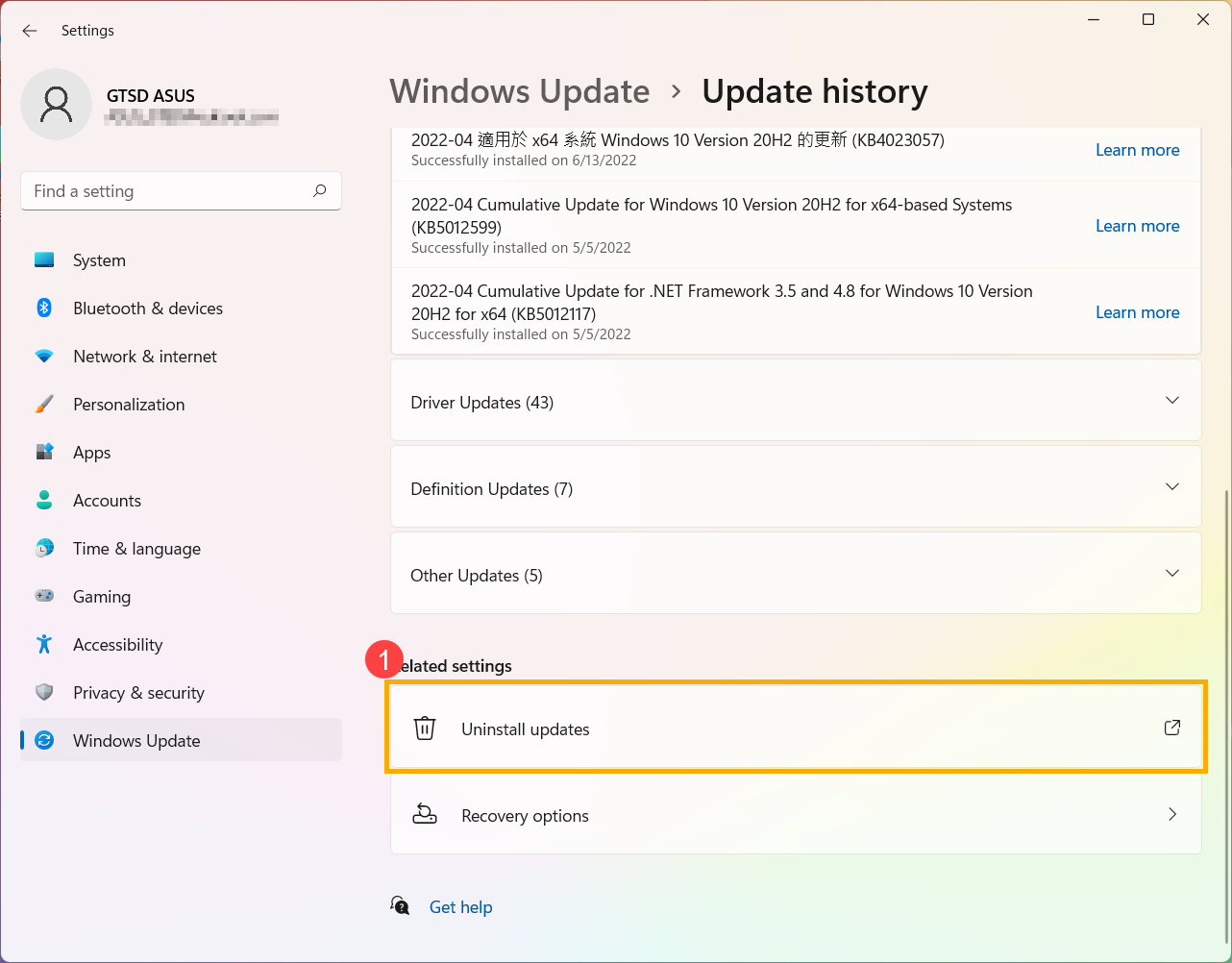
- Выберите элемент, который хотите удалить ② , затем нажмите [Удалить] ③ .

Возврат к предыдущей версии драйвера
Если проблема с автоматическим выключением/перезагрузкой возникла после обновления драйверов в Windows, мы рекомендуем Вам вернуться к предыдущей версии и дождаться исправленной версии. Пожалуйста, обратитесь к следующим шагам, чтобы узнать, как вернуться к предыдущей версии драйвера.
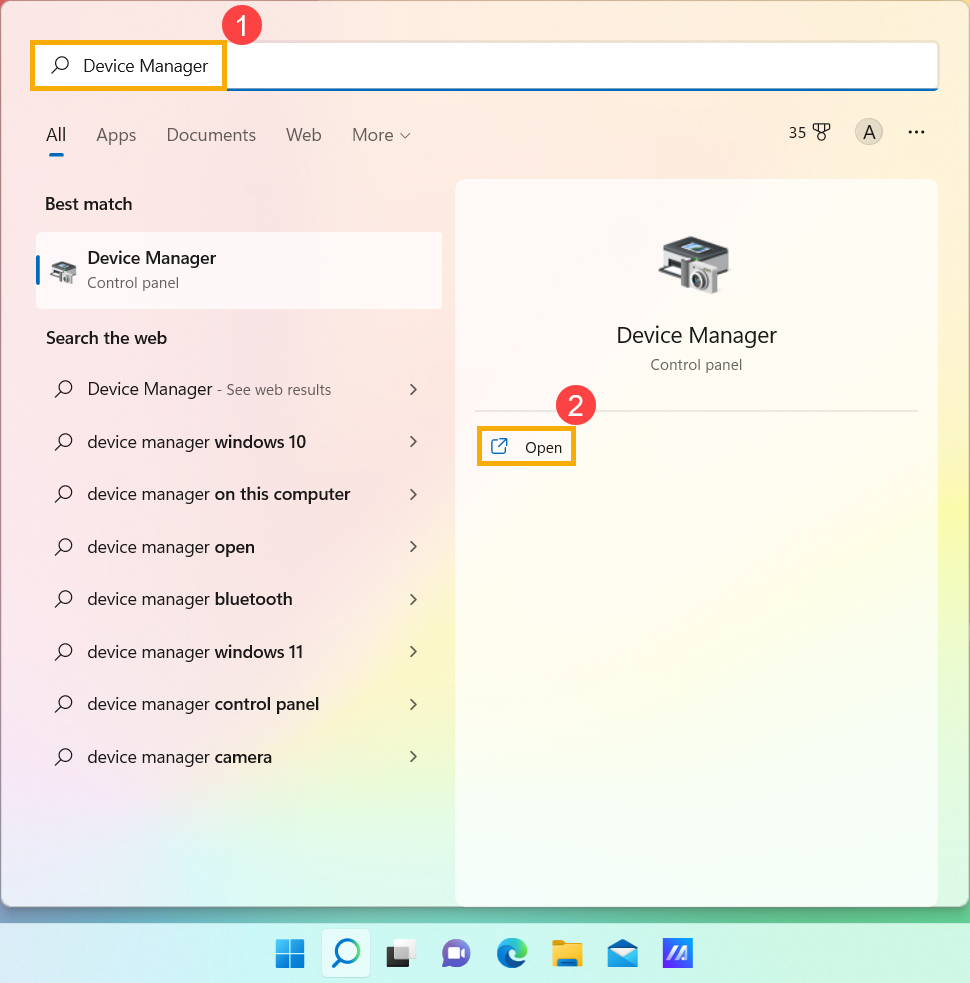
- Введите и найдите [Диспетчер устройств] в поисковой строке Windows ① , нажмите [Открыть] ② .
- Перейдите к разделу [Видеоадаптеры] ③ , правой кнопкой мыши выберите [Intel(R) UHD Graphics 620] ④ (название видеокарты может отличаться в зависимости от модели ноутбука) и выберите [Свойста] ⑤ .
Следующие действия носят ознакомительный характер: выберите проблемный драйвер, который хотите откатить к предыдущей версии.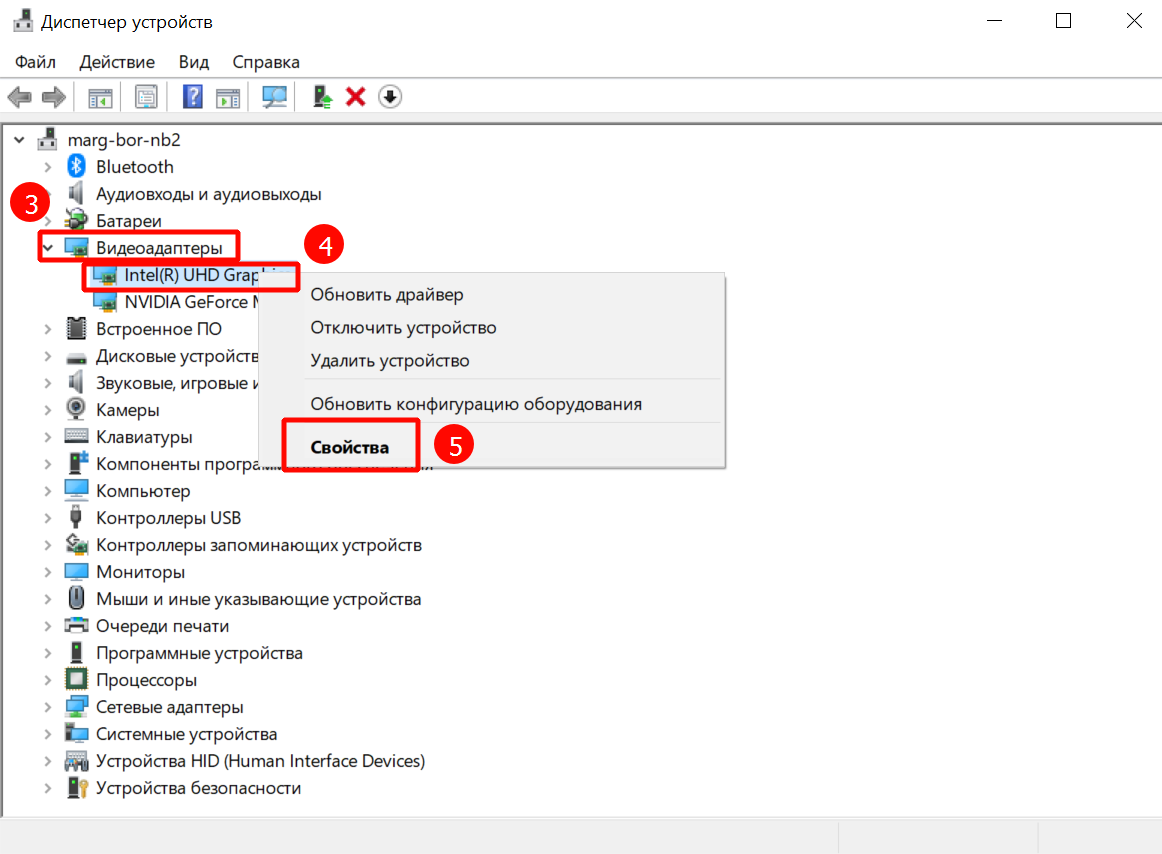
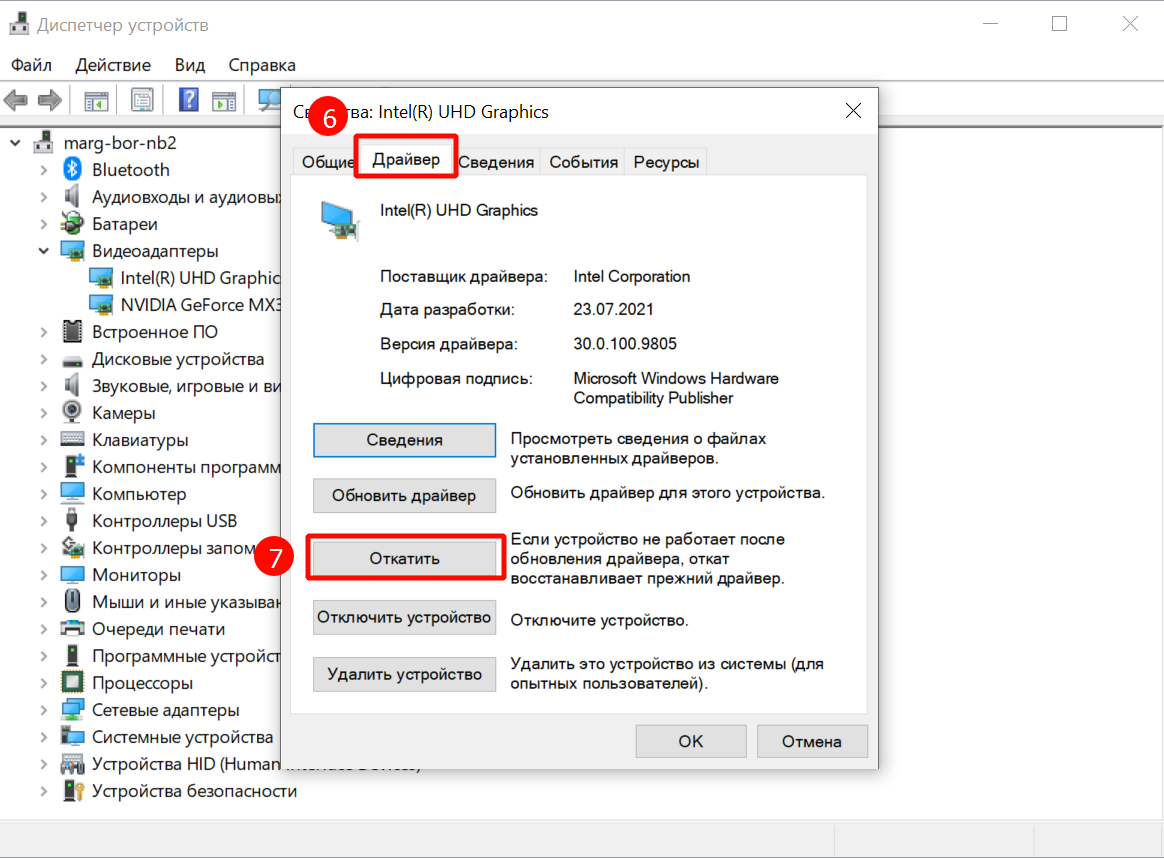
- Откройте вкладку [Драйвер] ⑥ , затем выберите [Откатить] ⑦ .
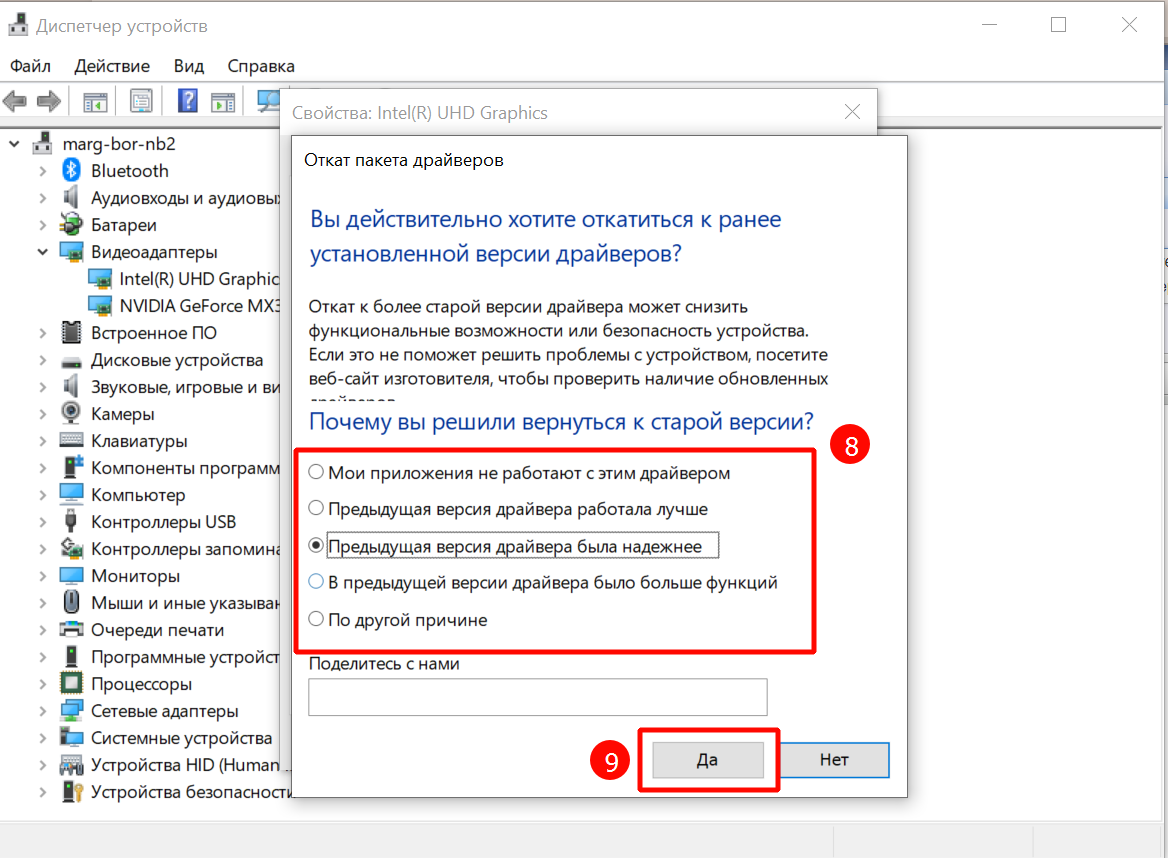
- Выберите причину [Почему вы решили вернуться к старой версии?] ⑧ , подтвердите выбор [Да] ⑨ . Система запустит откат драйвера к предыдущей версии.
Удаление определённых приложений
Проблема автоматического выключения/перезагрузки может возникнуть, если существует проблема совместимости между ранее установленным приложением и системой Windows, поэтому мы рекомендуем сначала удалить это приложение. Подробнее о том Как найти или удалить недавно установленные приложения..
Если после удаления этого приложения проблема исчезла, мы рекомендуем Вам проверить поддерживаемую операционную систему или спецификацию на официальном веб-сайте этого приложения или обратиться за поддержкой к производителю приложения.
Если проблема не будет устранена после описанных выше шагов, перейдите к следующей главе для устранения неполадок.
Если проблема автоматического выключения/перезагрузки возникла недавно, и до этого когда-либо создавалась точка восстановления системы вручную или автоматически, попробуйте восстановить компьютер до состояния, предшествовавшего появлению проблемы. Подробнее о том Как использовать точку восстановления для восстановления системы.
Если проблема остаётся, пожалуйста перейдите к следующему разделу рекомендаций.
Если после выполнения всех рекомендаций проблема осталась, пожалуйста, сохраните Ваши персональные данные, затем выполните сброс настроек системы на заводские. Подробнее:
Если Ваша проблема не решена с помощью вышеуказанного решения и информации, обратитесь в центр обслуживания клиентов ASUS для получения дополнительной информации.
- Установите последние версии BIOS/Пакеты обновлений Windows / драйверы.
- Запустите аппаратную диагностику, используя MyASUS.
- Проверьте наличие подключённой внешней периферии или других подключённых/заменённых устройств.
- Проверьте недавно установленное/обновлённое программное обеспечение или приложения.
- Восстановите операционную систему из точки восстановления.
- Сброс настроек
Обновление программного обеспечения, как правило, обеспечивает стабильность и оптимизацию системы, поэтому мы рекомендуем регулярно проверять и устанавливать последние версии обновлений. Подробнее:
(Информация о продуктах для настольных ПК доступна в статье ASUS Motherboard EZ Flash 3. Введение.)
Подробная информация об обновлении Windows и драйверов:
Если после обновления BIOS/ пакетов обновления Windows /драйверов до последних версий проблема не будет устранена, то перейдите к следующему разделу устранения неполадок.
У Вас есть возможность проверить исправность устройства с помощью диагностики оборудования в MyASUS. Если после диагностики возникнет какая-либо ошибка, мы рекомендуем Вам посетить авторизованный сервисный центр ASUS.
- Введите и найдите [MyASUS] в поисковой строке Windows ① , нажмите [Открыть] ② .
Если поиск не дал результатов, значит найти приложение не удалось, обратитесь к разделу Как установить MyASUS.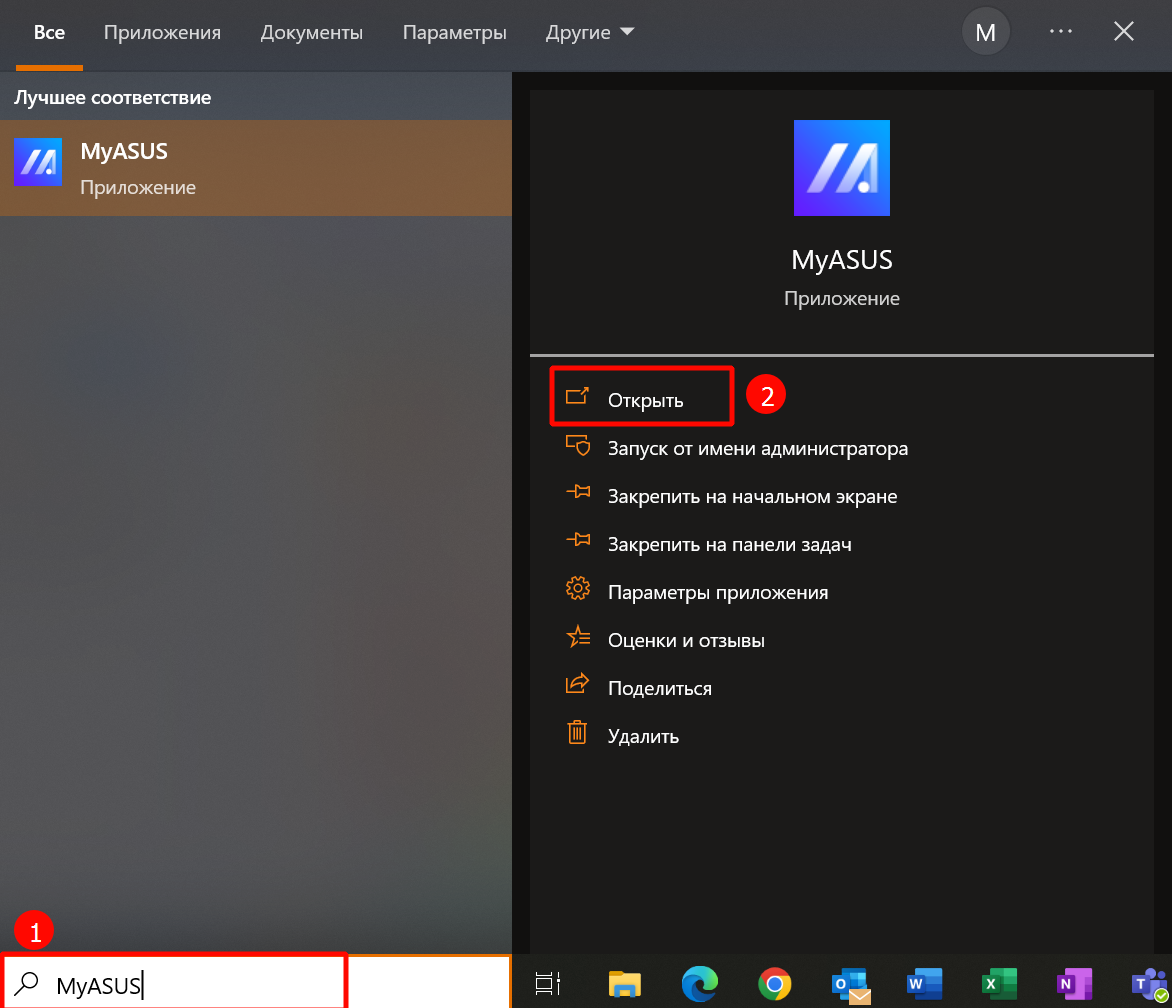
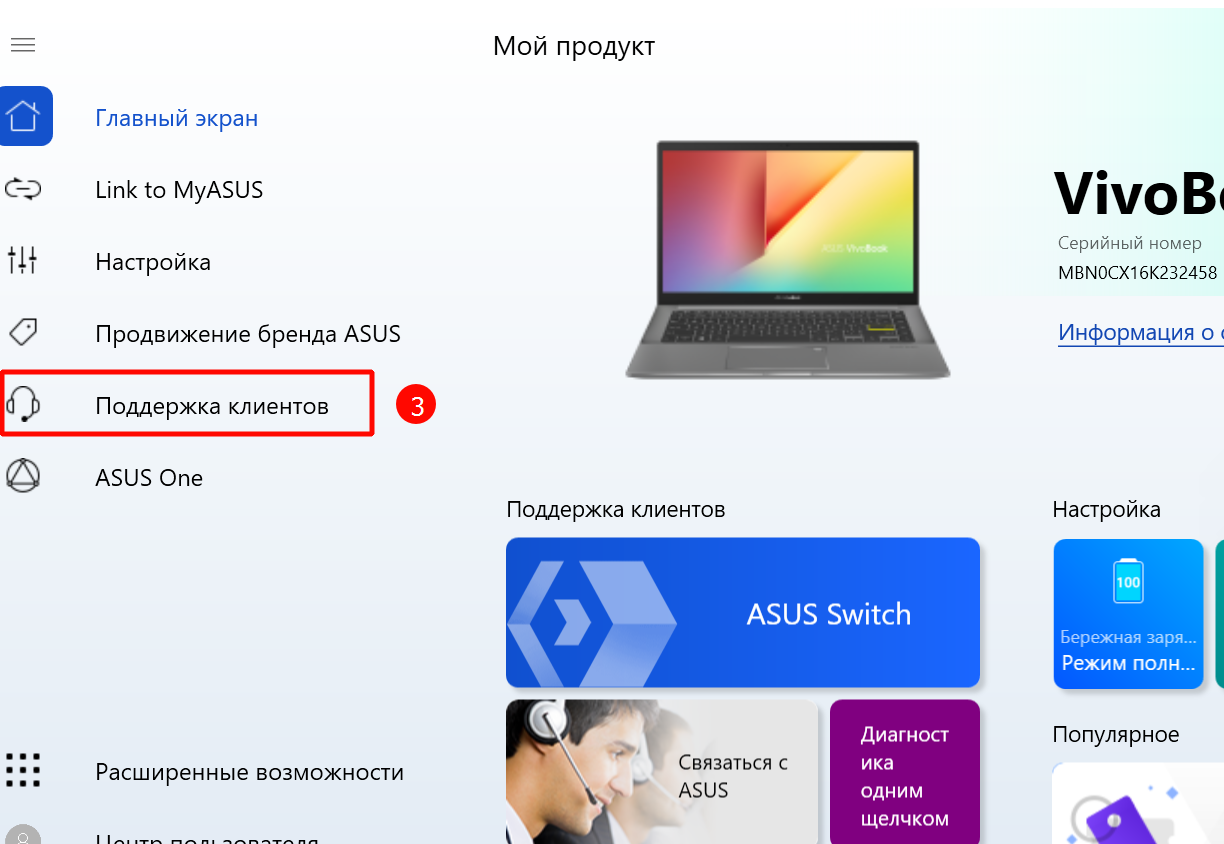
- В окружении MyASUS выберите раздел [Поддержки Клиентов] ③ .
- В разделе [Диагностики Системы] ④ , поставьте галочку в поле [Все] ⑤ , после этого запустите [Проверку] ⑥ . Подробная информация в разделе MyASUS Диагностика Системы — Введение.
Примечание: Если раздел Системной Диагностики в MyASUS отсутствует, значит Ваш компьютер не подерживает этот функционал. Пожалуйста пропустите этот шаг и перейдите к Следующему разделу. Подробнее в разделе: [Ноутбук] MyASUS — Почему я могу видеть только “функцию «Поддержка клиентов»” в приложении MyASUS?.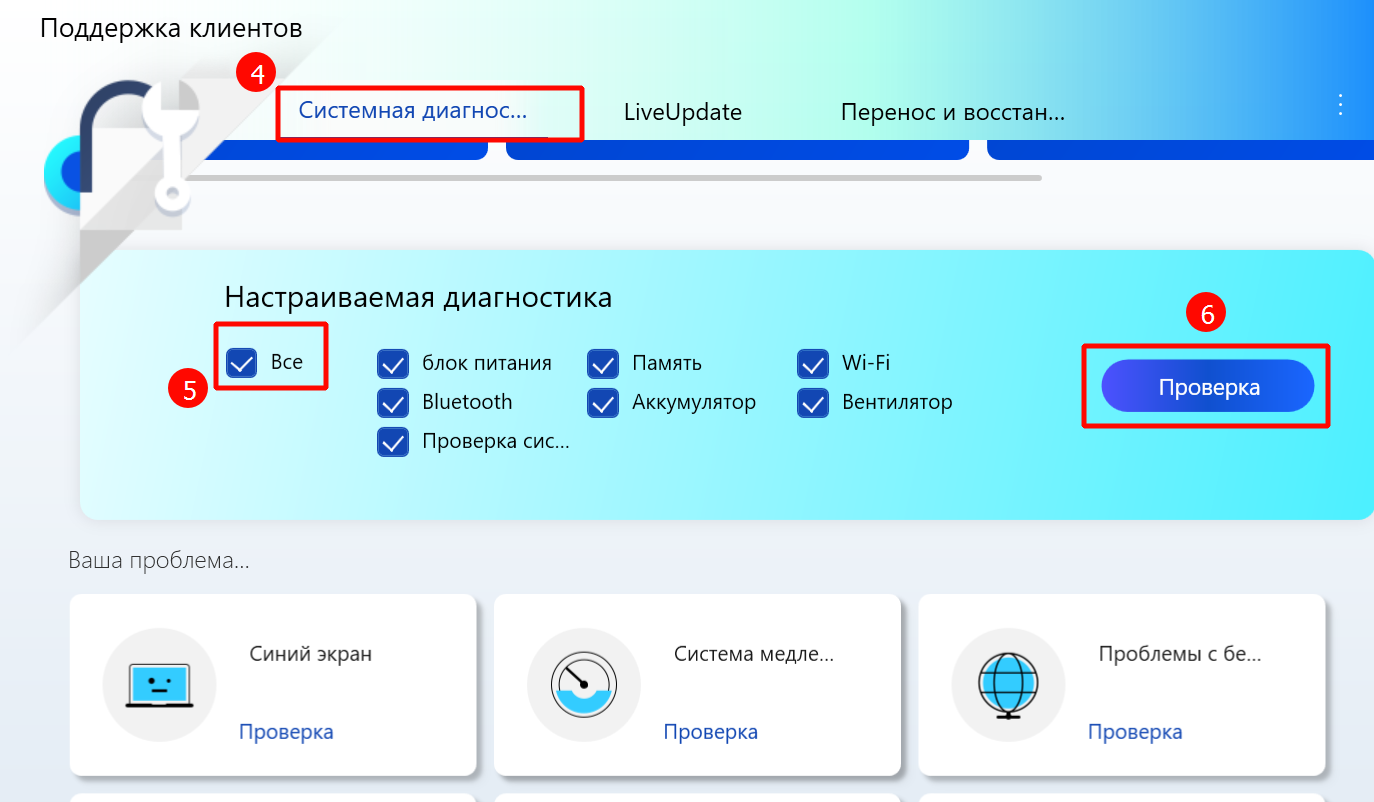
- В случае возникновения какой-либо ошибки обратитесь в авторизованный сервисны центр ASUS. Подробная информация о том, как воспользоваться службой поддержки, чтобы связаться с ASUS для дальнейшего ремонта.
Если после выполнения Аппаратной диагностики оборудования проблем не обнаружилось, значит аппаратная часть устройства исправна. Перейдите к следующей главе для устранения неполадок.
Иногда внешние устройства, подключенные к Вашему компьютеру, могут быть причиной автоматического выключения/перезагрузки, поэтому попробуйте удалить их. Например, внешние жёсткие диски, принтеры, карты памяти, внешний оптический дисковод (если ваш компьютер оснащён встроенным оптическим приводом извлеките CD/DVD из него), ключи и т. д. После этого перезагрузите компьютер. Если проблема после этого решится, то вполне возможно, что причиной было подключённое внешнее устройство. Мы рекомендуем Вам не использовать это устройство и обратиться за поддержкой к производителю устройства.
Если не используются какие-либо внешние устройства или проблема не устранена после их отключения, проверьте, выполнялась ли когда-либо модернизация устройства (например, установка дополнительного жёсткого диска или модуля оперативной памяти). Проблема совместимости может быть причиной и существовать между новыми аппаратными устройствами и продуктами/системой ASUS, поэтому попробуйте отключить аппаратное устройство. Если проблема после отключения этого устройства будет решена, то мы рекомендуем Вам не использовать это устройство и обратиться за поддержкой к производителю устройства.
Если проблема не будет устранена после описанных выше шагов, перейдите к следующей главе для устранения неполадок.
Некоторые проблемы могут возникнуть после установки обновлений из Центра обновления Windows или определенного приложения на Ваш компьютер. Например, проблема совместимости между приложениями и системой или сбой основных программ Windows.
Просмотрите историю обновлений, чтобы проверить недавно установленные обновленные элементы.
- Введите и найдите [Параметры Центра обновления Windows] в поисковой строке Windows ① , затем нажмите [Открыть] ② .
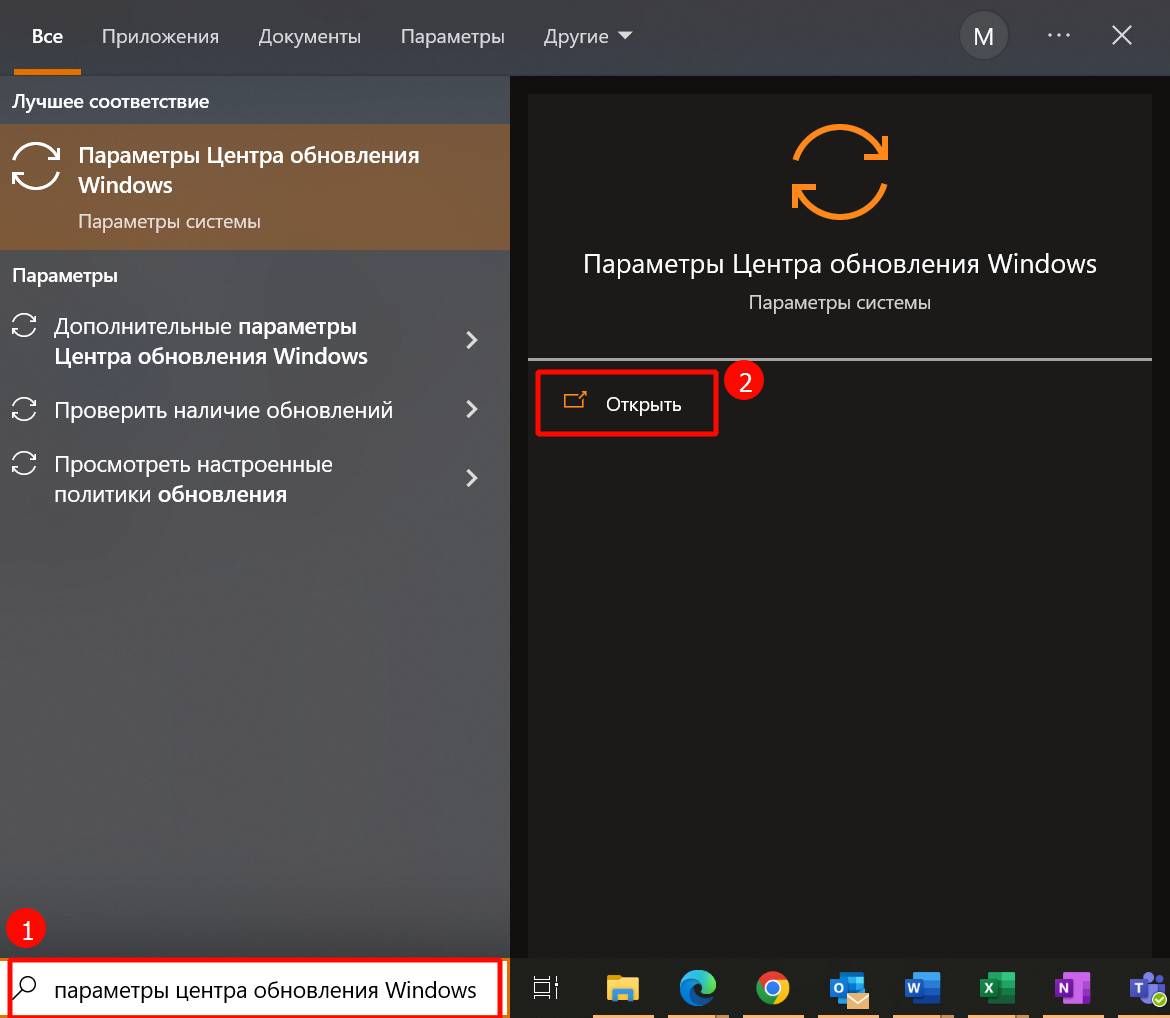
- Выберите [Просмотр журнала обновлений] ③ .
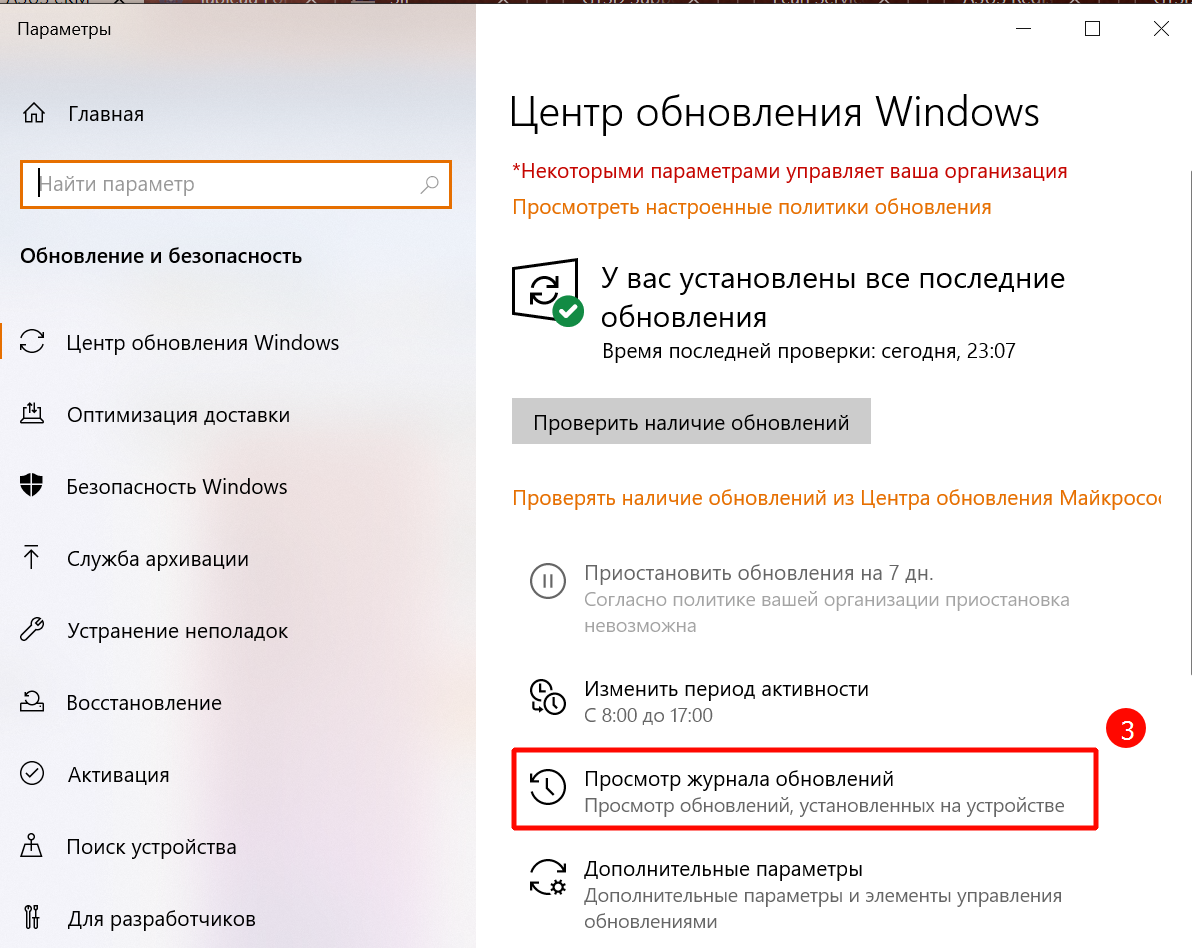
- В истории обновлений будут перечислены Исправления, Обновления драйверов, и т.д., установленные на Ваш компьютер.
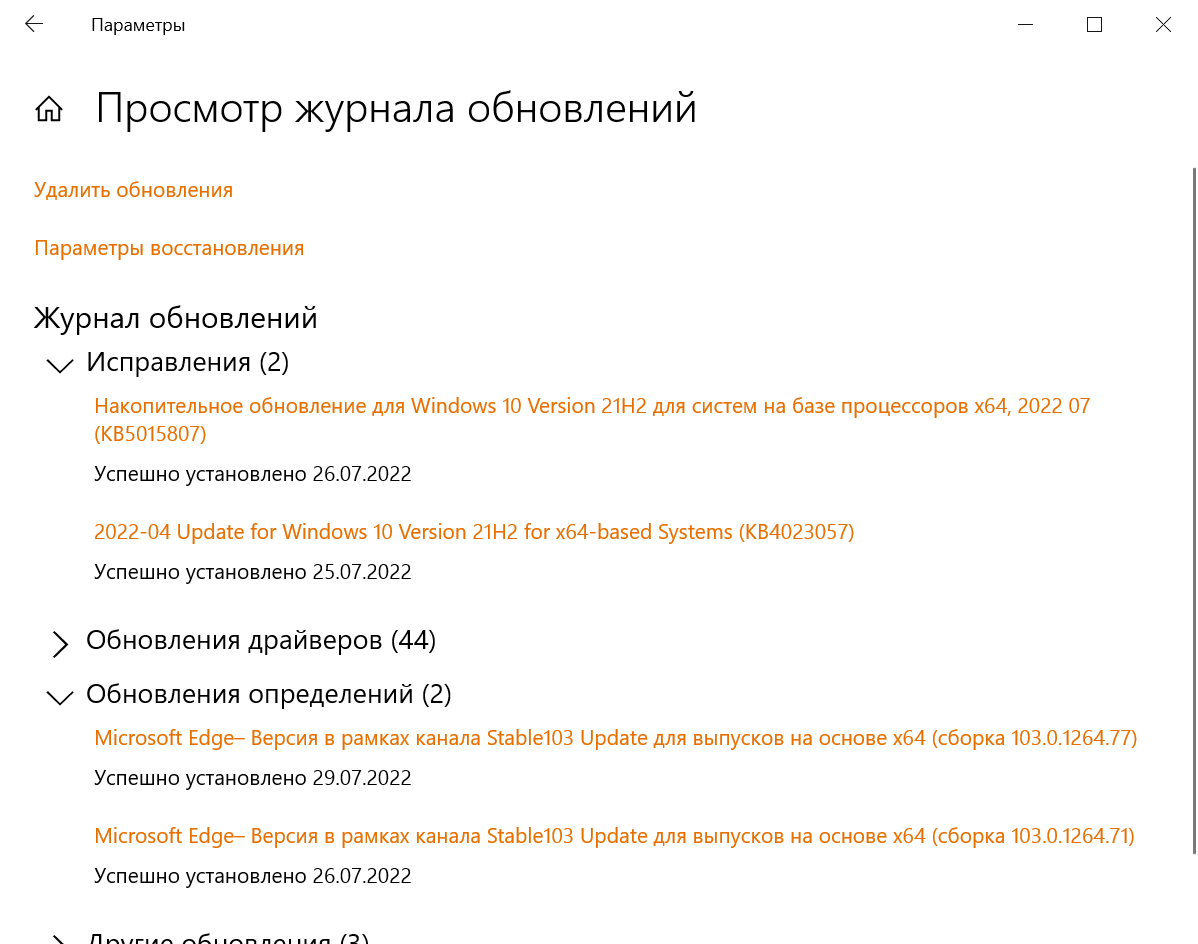
- Проверьте дату установки и наличие проблем, связанных с автоматическим выключением/перезапуском, затем обратитесь к следующим шагам, чтобы узнать как удалить их или вернуться на предыдущую версию.
Откат обновлений функций
Если проблема с автоматическим завершением работы/перезагрузкой возникла после установки обновлений функций в Windows, мы рекомендуем Вам вернуться к предыдущей версии и дождаться модификации от Microsoft, чтобы предотвратить повторное появление проблемы. Подробнее о том как вернуться к предыдущей версии Windows.
Если не получается вернуться к предыдущей версии Windows, мы рекомендуем Вам восстановить систему из точки восстановления. Подробнее о том как использовать точку восстановления для восстановления системы.
Удаление обновлений качества Windows
Если проблема с автоматическим завершением работы/перезагрузкой возникла после установки обновлений Windows, мы рекомендуем Вам удалить обновление и дождаться модификации от Microsoft. Чтобы узнать как его удалить, выполните следующие действия.
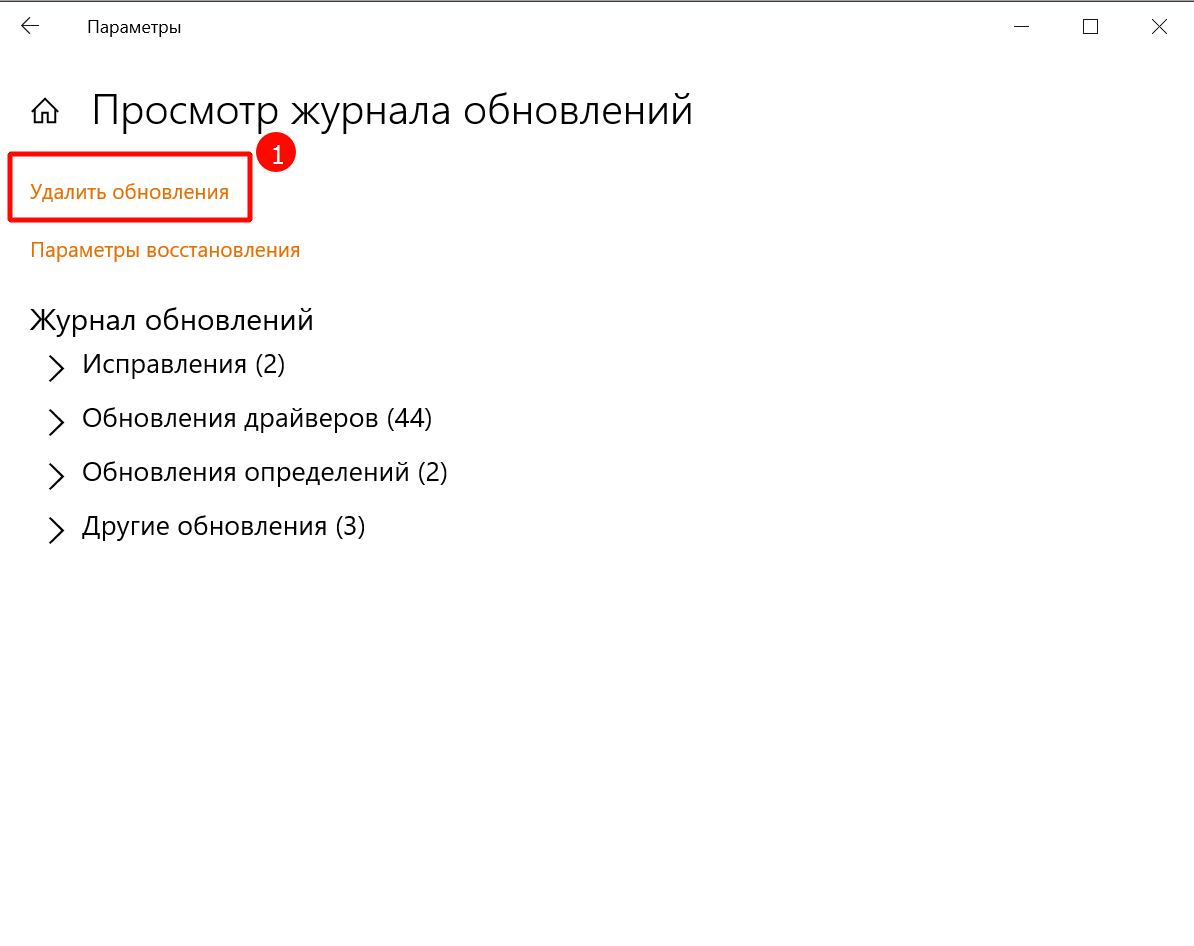
- В журнале обновлений, выберите [Удалить обновления] ① .
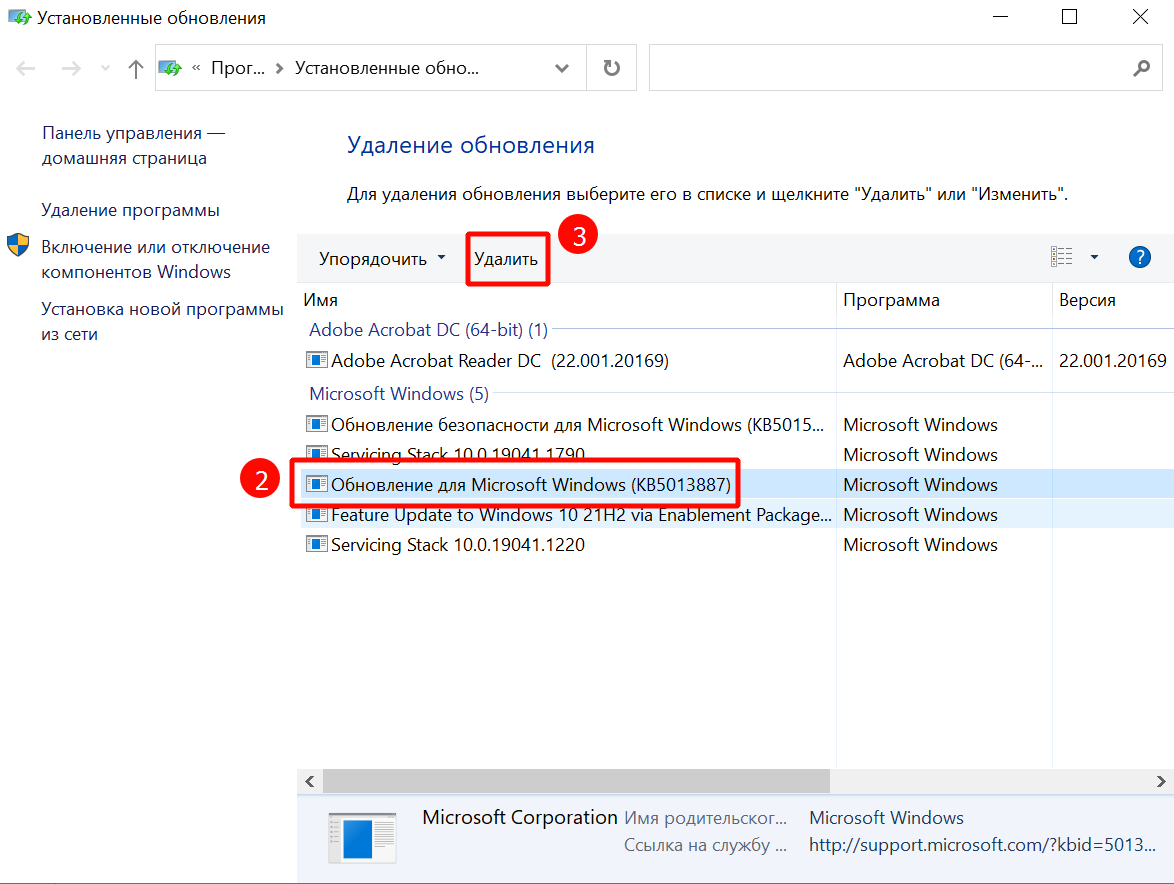
- Выберите элемент, который хотите удалить ② , затем нажмите [Удалить] ③ .
Возврат к предыдущей версии драйвера
Если проблема с автоматическим выключением/перезагрузкой возникла после обновления драйверов в Windows, мы рекомендуем Вам вернуться к предыдущей версии и дождаться исправленной. Пожалуйста, обратитесь к следующим шагам, чтобы узнать, как вернуться к предыдущей версии драйвера.
- Введите и найдите [Диспетчер устройств] в поисковой строке Windows ① , выберите [Открыть] ② .
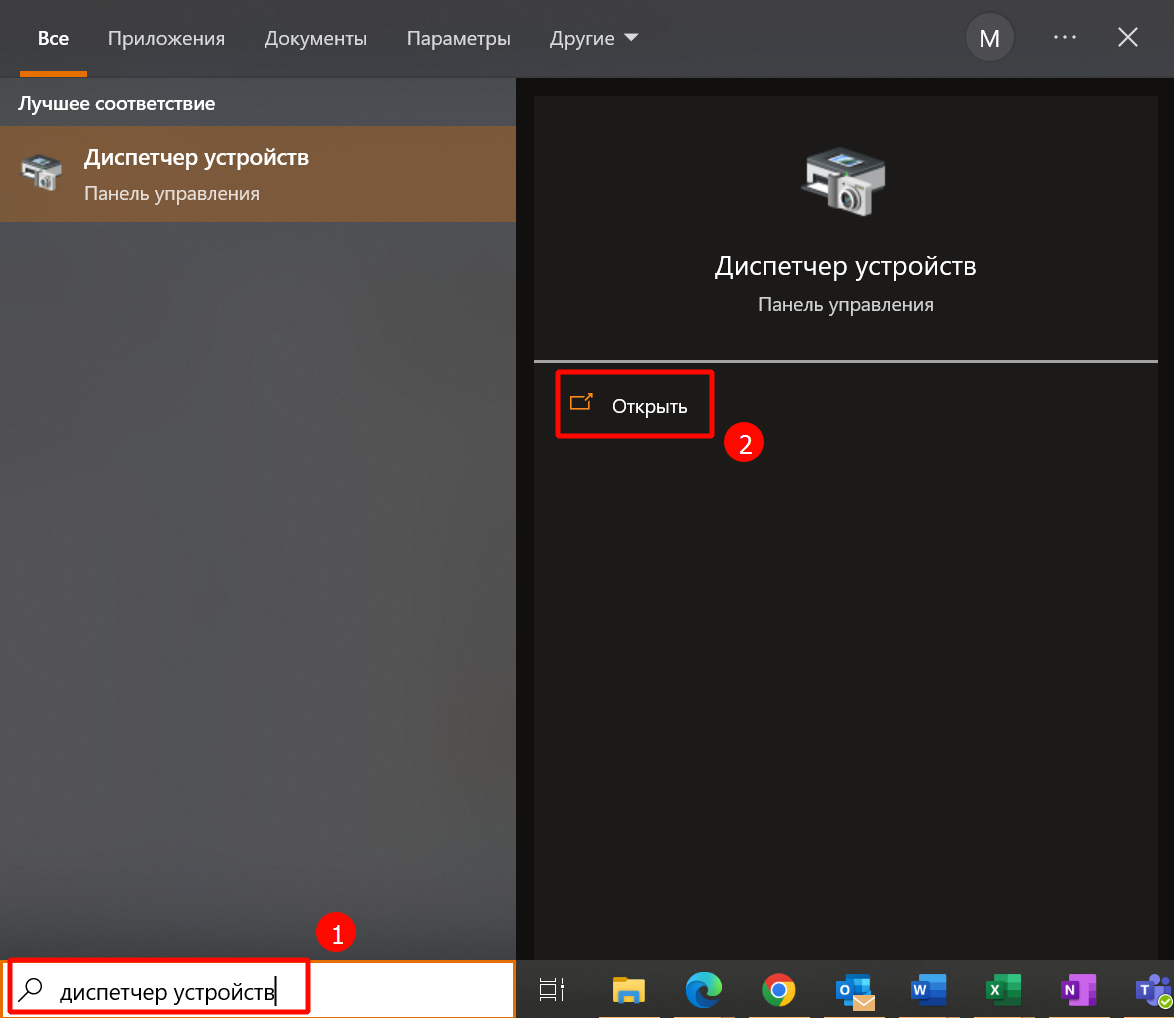
- Перейдите к разделу [Видеоадаптеров] ③ , правой кнопкой мыши выберите [Intel(R) UHD Graphics 620] ④ (название графического адаптера может отличаться в зависимости от модели ноутбука) и выберите [Свойста] ⑤ .
Следующие действия носят ознакомительный характер: выберите проблемный драйвер, который хотите откатить к предыдущей версии.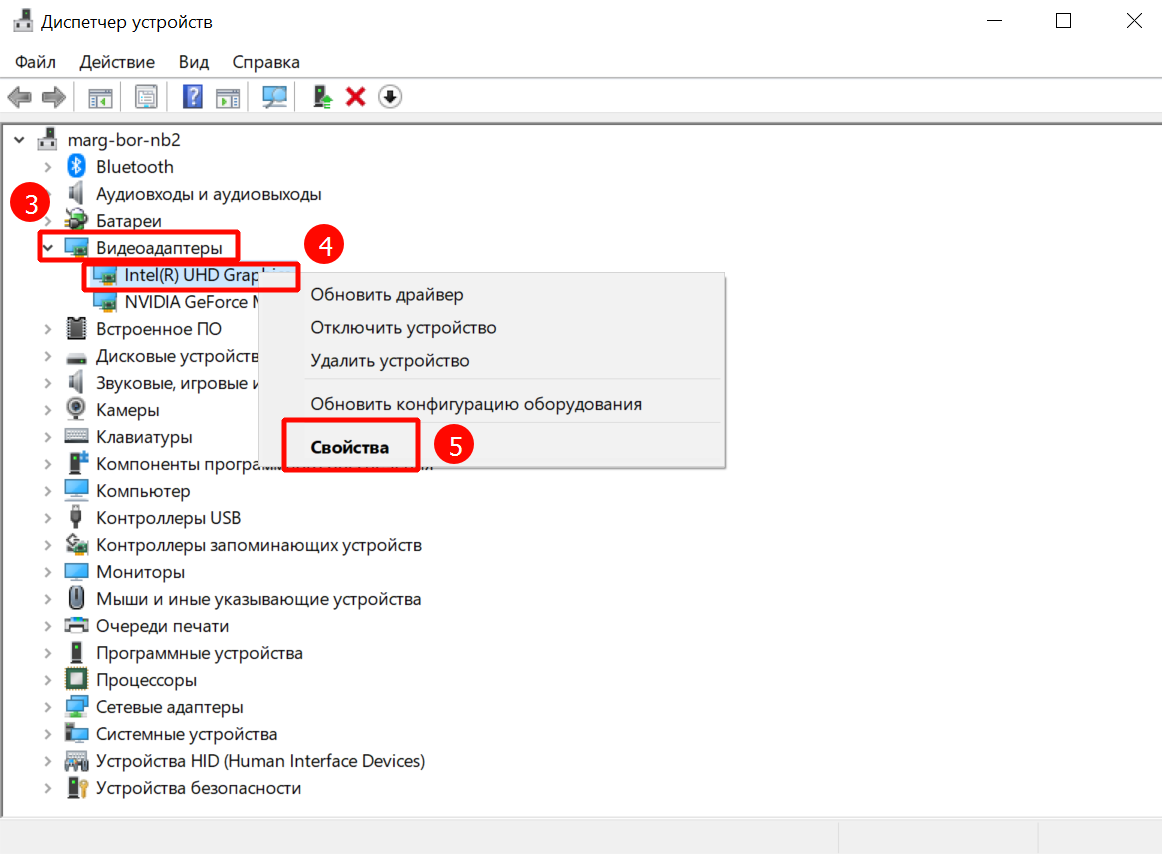
- Выберите [Драйвер] ⑥ , затем выберите [Откатить] ⑦ .
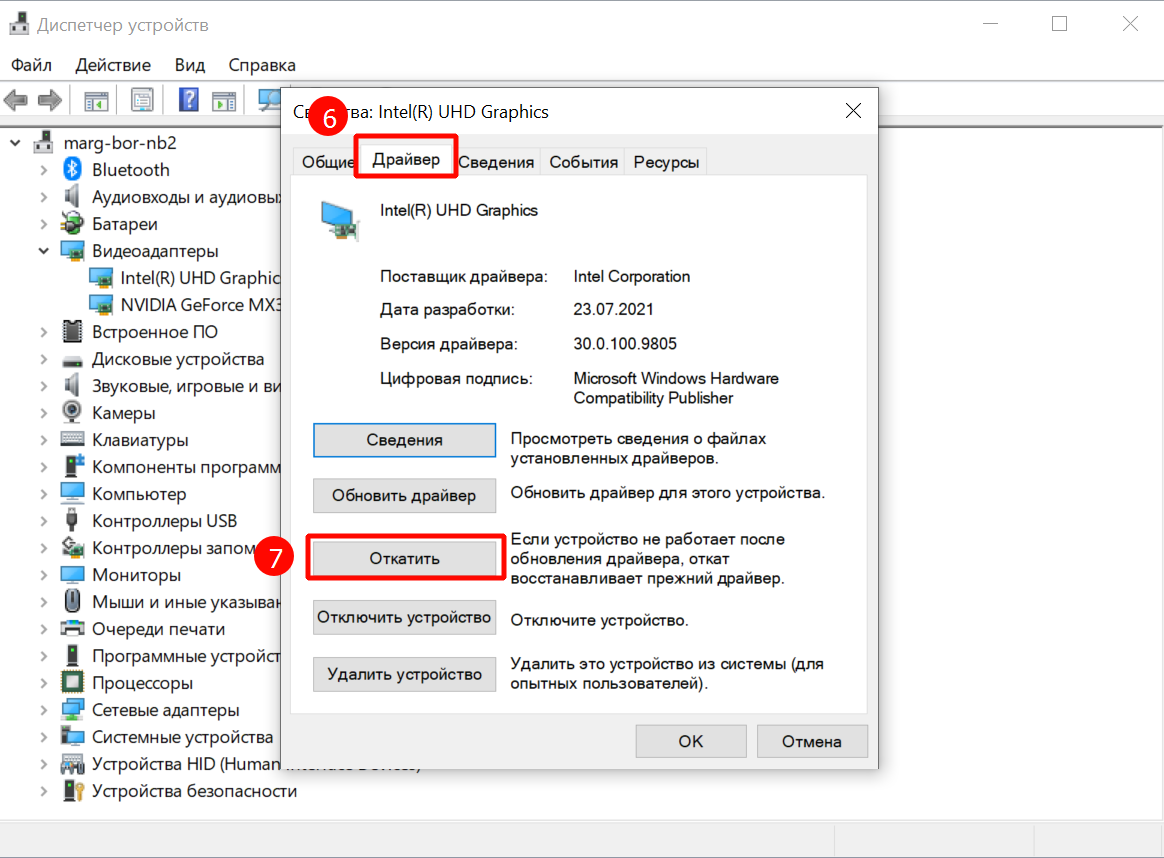
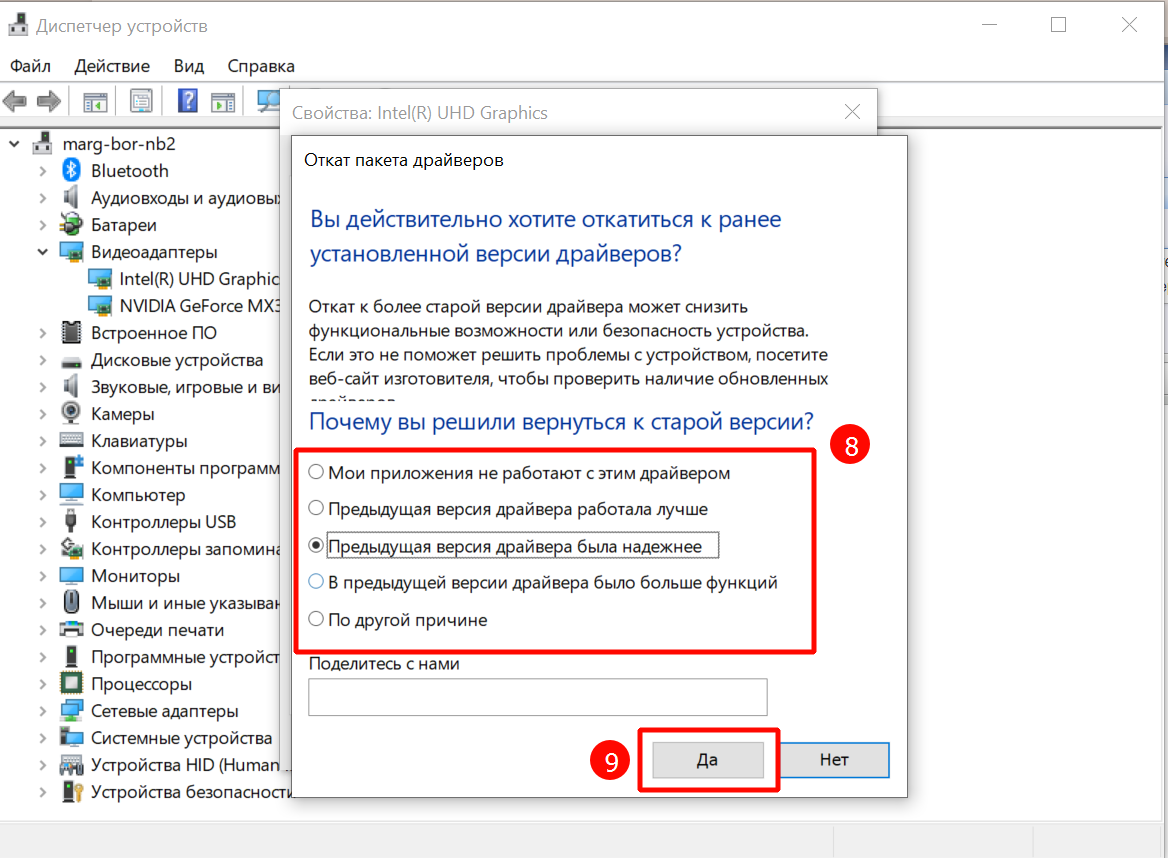
- Выберите причину [Почему вы решили вернуться к старой версии] ⑧ , подтвердите выбор [Да] ⑨ . Система запустит откат драйвера к предыдущей версии.
Удаление определённых приложений
Проблема автоматического выключения/перезагрузки может возникнуть, если существует проблема совместимости между ранее установленным приложением и системой Windows, поэтому мы рекомендуем сначала удалить это приложение. Подробнее о том Как найти или удалить недавно установленные приложения..
Если после удаления этого приложения проблема исчезла, мы рекомендуем Вам проверить поддерживаемую операционную систему или спецификацию на официальном веб-сайте этого приложения или обратиться за поддержкой к производителю приложения.
Если проблема не будет устранена после описанных выше шагов, перейдите к следующей главе для устранения неполадок.
Если проблема автоматического выключения/перезагрузки возникла недавно, и до этого когда-либо создавалась точка восстановления системы вручную или автоматически, попробуйте восстановить компьютер до состояния, предшествовавшего появлению проблемы. Подробнее о том Как использовать точку восстановления для восстановления системы..
Если проблема остаётся, пожалуйста перейдите к следующему разделу рекомендаций.
Если после выполнения всех рекомендаций проблема осталась, пожалуйста, сохраните Ваши персональные данные, затем выполните сброс настроек системы на заводские. Подробнее:
Если Ваша проблема не решена с помощью вышеуказанного решения и информации, обратитесь в центр обслуживания клиентов ASUS для получения дополнительной информации.
Не запускается компьютер с Windows — устранение неполадок
Не запускается компьютер с ОС Windows — проблема с которой столкнулся любой пользователь ПК. Не опытный пользователь начинает нервничать и давить на все возможные кнопки/клавиши — более опытный — искать решение проблемы.
Не запускается компьютер
Если вы включили ноутбук или настольный ПК с операционной системой Windows, и он включился, но ОС не запустилась, для проверки и устранения неполадок существует всего лишь два варианта:
- Проблемы с конфигурацией загрузки в системном BIOS
- Проблемы с самой ОС Windows
В этом цикле статей вы узнаете подсказки для каждого типа проблем, а также, необходимые для повторного запуска вашей неисправной системы, инструменты и методы.
Настройки конфигурации BIOS
Все современные ноутбуки и настольные компьютеры используют жесткие или твердотельные диски (SSD), которые подключаются к материнской плате через порты SATA. В системном BIOS, SATA диски, можно настроить тремя способами:
Вот несколько примеров. На рисунке ниже SATA жесткий диск в этой системе установлен для использования AHCI. На следующем рисунке диски SATA используют старый параметр — режим IDE.
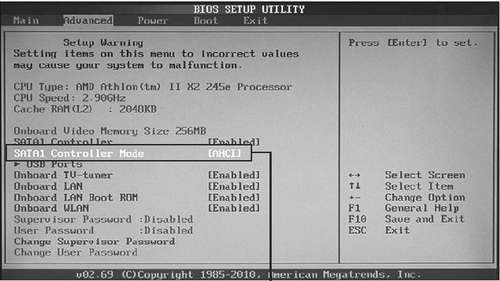
SATA диски этой системы используют параметры AHCI.
Режим AHCI поддерживает полную скорость жестких дисков SATA и SSD устройств
IDE режим ограничивает производительность SATA SSD и жестких дисков
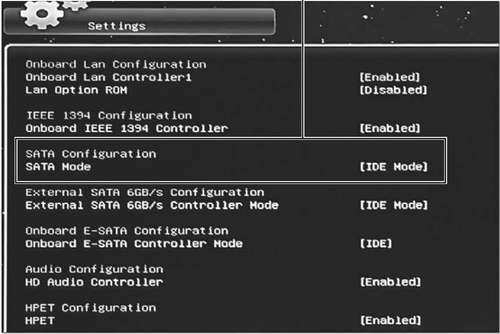
Приводы SATA в этой системе используют настройки IDE.
Что означают эти параметры
- IDE. Этот параметр позволяет приводу SATA действовать как жесткие диски PATA (IDE). Когда используется этот параметр, диск SATA не может использовать расширенные функции, такие как очередь собственных команд и горячее подключение, а диски SATA 3Gbps и 6Gbps работают всего на 1,5Гбит/с.
- AHCI. Этот параметр поддерживает дополнительные функции дисков SATA.
- RAID. Этот параметр используется для систем, в которых в качестве логического устройства установлено два или более дисководов (RAID 0, RAID 1, RAID 10 и т. д.).
При установке Windows на жесткий диск SATA, используемая в прошивке BIOS или UEFI конфигурация, записывается в реестр Windows. При запуске, чтобы определить как получить доступ к диску, Windows проверяет реестр. Если конфигурация диска изменилась в Windows происходит сбой и компьютер не запускается.
Проблемы конфигурации Windows
Кроме неправильной конфигурации накопителей SATA, существуют и предотвращающие запуск Windows, проблемы с конфигурацией самой Windows. В их числе: проблемы с недавно установленным оборудованием или приложениями, поврежденные или отсутствующие файлы запуска, а также поврежденные или отсутствующие системные файлы Windows.
Эти ошибки могут привести к отображению Windows STOP ошибки (синий экран). Однако, прежде чем эта ошибка может быть отображена, Windows обычно уходит в автоматическую перезагрузки. Для настройки Windows таким образом, чтобы STOP ошибка оставалась на экране, для определения, что это за ошибка и где искать решения, посмотрите следующую статью «STOP ошибка (синий экран)».
Сообщения об ошибках BIOS при запуске и их решения
Когда система имеет проблемы с запуском, она отображает сообщения об ошибках. Эти сообщения могут исходить от системы BIOS (ROM BIOS или прошивки UEFI) или быть проблемой Windows. Типичные, отображаемые в BIOS сообщения об ошибках включают следующее:
- Invalid system disk (недействительный системный диск)
- Boot failure (ошибка загрузки)
- Hard disk error (ошибка жесткого диска)
- NT boot loader missing (отсутствует загрузчик NT)
- Missing operating system (отсутствует операционная система)
Эти и подобные сообщения показывают, что чип прошивки BIOS или UEFI на материнской плате не может найти файлы запуска для вашей операционной системы. Возможные причины могут включать следующее:
- Первым в порядке загрузки (BIOS/UEFI) указан носитель без загрузочного раздела.
- Системный диск компьютера правильно не определен (BIOS/UEFI).
- Кабели передачи данных или питания от внутреннего жесткого диска на материнскую плату отсоединены или не работают (аппаратные средства).
- Ошибка привода (аппаратное обеспечение).
Они перечислены в порядке их вероятности. Как всегда, начните с простейшего: вы оставили подключенным к компьютеру USB флэш-накопитель.
Отключение USB накопителей
Если ваша система настроена на использование в качестве первого загрузочного устройства USB-накопитель, и вы оставили подключенным к вашей системе (напрямую или через USB-коннектор) не загружаемое USB-устройство, ваша система не загрузится. Решение. Отключите USB диск и перезагрузите систему.
Если ваша система правильно перезапустилась, у вас есть несколько вариантов:
- При выключении компьютера, не оставляйте подключенными к своей системе USB флэш-диски.
- Изменить настройки прошивки BIOS или UEFI для пропуска USB накопителей как загрузочных устройств.
Проверка и изменение порядка загрузки диска
Следует ли изменить порядок загрузки. Это зависит от ряда факторов. С загрузочного флэш-накопителя USB, можно запустить массу всевозможных диагностических программ и установить новые операционные системы. Однако, для этих же задач можно использовать системный DVD или BD (Blu-ray) привод. Решать вам.
- Мы рекомендуем изменить порядок загрузки на компьютерах под управлением Windows 7, если:
- Для ускорения работы системы с помощью функции Windows ReadyBoost используются флэш-накопители USB.
- Вы часто используете USB-накопители для передачи информации между компьютерами.
- Вы часто используете USB-накопители по другим причинам.
Однако вы должны оставить USB-накопители в верхней строке порядка загрузки, если:
- Вы часто запускаете диагностические программы с загрузочного флэш-накопителя USB.
- Устанавливаете операционные системы с загрузочного флэш-накопителя USB.
- Редко или никогда не используете USB-накопители для передачи данных.
Как изменить порядок загрузки в Windows 7:
- Нажмите Пуск
- Нажмите на стрелку, рядом с кнопкой «Завершение работы», справа.
- Выберите Restart.
- После перезагрузки системы, нажмите на запускающую программу установки прошивки BIOS или UEFI кнопку.
- Перейдите в используемое для установки порядка загрузки диска диалоговое окно.
- Измените порядок загрузки так, чтобы на первом месте был оптический привод, а затем жесткий диск.
- Сохраните изменения, и перезагрузите компьютер.
Windows 8.1 (в отличие от Windows 8) не поддерживает создание восстанавливающего CD или DVD диска, хотя в качестве ремонтного диска вы можете использовать свой дистрибутив Windows 8.1. В Windows 8.1, если ваша система поддерживает загрузку с USB-накопителя, вместо этого лучше создать восстанавливающий USB-накопитель.
Совет. Если вы изменили порядок загрузки, удалив USB накопители или поместив их после системного жесткого диска, вы всегда в будущем можете изменить порядок загрузки. Если вам нужно запустить диагностические программы или установить новую операционную систему, установите USB-накопители первыми.
В некоторых системах, например, ноутбук HP Pavilion DV6, чтобы просмотреть параметры запуска, включая настройку BIOS (F10), вам может потребоваться нажать клавишу (ESC).
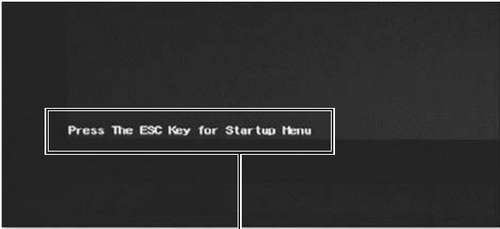
Подсказка для выбора настройки прошивки UEFI (BIOS) и других параметров
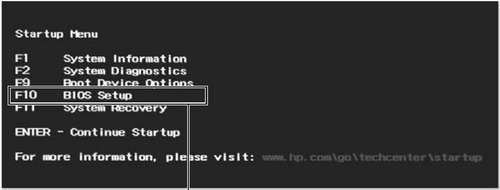
Для ROM BIOS или UEFI установки прошивки BIOS, нажмите указанную клавишу
Эта система, в качестве первых загрузочных устройств, ищет USB-накопители.
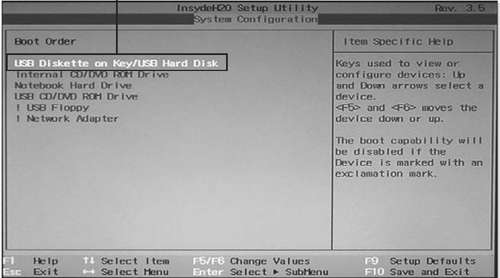
Эта система, если во время запуска остается включенным не загрузочный USB-накопитель, может не загрузиться.
Related posts:
- Устранение проблем с кабелями данных и питания
- Устранение неполадок Web Application Proxy
- Устранение неполадок оперативной памяти
- Дополнительные способы устранения неполадок Windows
Устранение неполадок Windows 10

В Windows 10 предусмотрено значительное количество инструментов для автоматического устранения неполадок, многие из которых уже рассматривались в инструкциях на этом сайте в контексте решения конкретных проблем с системой.
Устранение неполадок в параметрах Windows 10
Начиная с Windows 10 версии 1703 (Creators Update), запуск устранения неполадок стал доступен не только в панели управления (о чем также написано далее в статье), но и в интерфейсе параметров системы.
При этом, средства устранения неполадок, представленные в параметрах — те же, что и в панели управления (т.е. дублируют их), однако более полный набор утилит доступен именно в панели управления.
Для использования устранение неполадок в «Параметры» Windows 10 выполните следующие шаги:
- Зайдите в Пуск — Параметры (значок шестеренки, или просто нажмите клавиши Win+I) — Обновление и безопасность и в списке слева выберите пункт «Устранение неполадок».
- Выберите пункт, соответствующий имеющейся проблеме с Windows 10 из списка и нажмите «Запустить средство устранения неполадок».
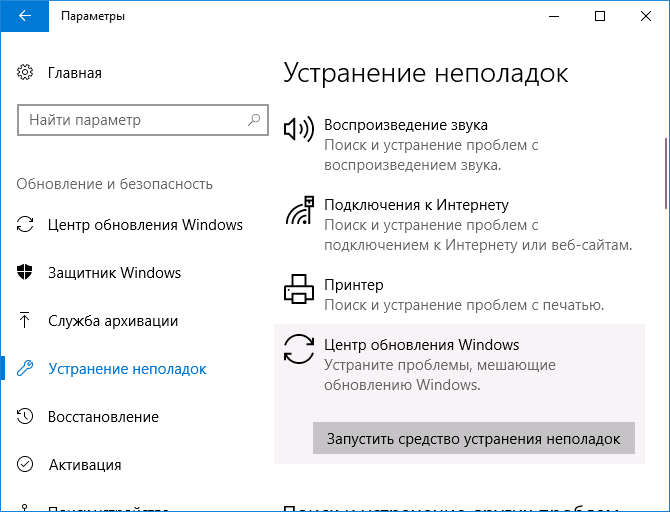
- Далее следуйте указаниям в конкретном средстве (они могут отличаться, но обычно почти все выполняется автоматически.
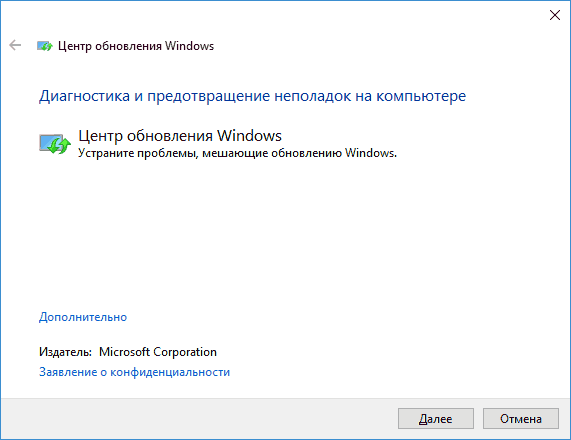
Проблемы и ошибки, для которых предусмотрен запуск устранения неполадок из параметров Windows 10 включают в себя (по типу проблемы, в скобках приведена отдельная подробная инструкция по ручному исправлению таких проблем):
- Воспроизведение звука (отдельная инструкция — Не работает звук Windows 10)
- Подключение к Интернету (см. Не работает Интернет в Windows 10). При недоступности Интернета, запуск этого же средства устранения неполадок доступен в «Параметры» — «Сеть и интернет» — «Состояние» — «Устранение неполадок).
- Работа принтера ( Не работает принтер в Windows 10)
- Центр обновления Windows ( Не скачиваются обновления Windows 10)
- Bluetooth ( Не работает Bluetooth на ноутбуке)
- Воспроизведение видео
- Питание ( Не заряжается ноутбук, Windows 10 не выключается)
- Приложения из Магазина Windows 10 ( Не запускаются приложения Windows 10, Не скачиваются приложения Windows 10)
- Синий экран
- Устранение проблем с совместимостью ( Режим совместимости Windows 10)
Средства устранения неполадок в панели управления Windows 10
Второе расположение утилит для исправления ошибок в работе Windows 10 и оборудования — панель управления (там же они располагаются и в предыдущих версиях Windows).
- Начните набирать «Панель управления» в поиске на панели задач и откройте нужный элемент, когда он найдется.
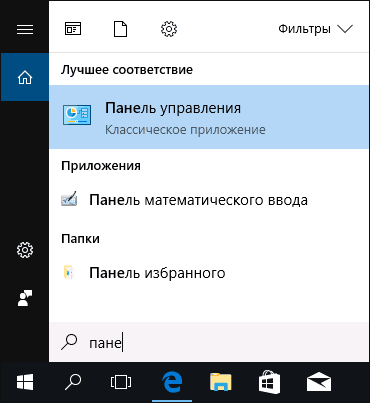
- В панели управления вверху справа в поле «Просмотр» установите крупные или мелкие значки и откройте пункт «Устранение неполадок».
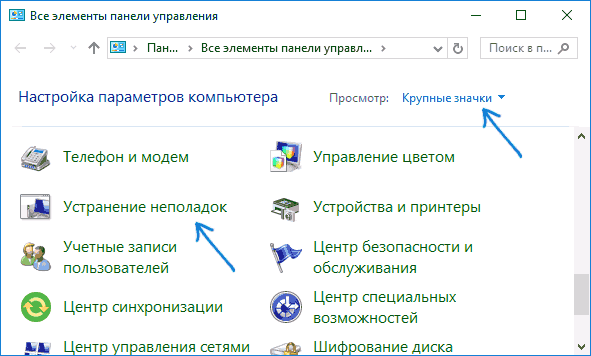
- По умолчанию отображаются не все средства устранения неполадок, если требуется полный список — нажмите «Просмотр всех категорий» в меню слева.
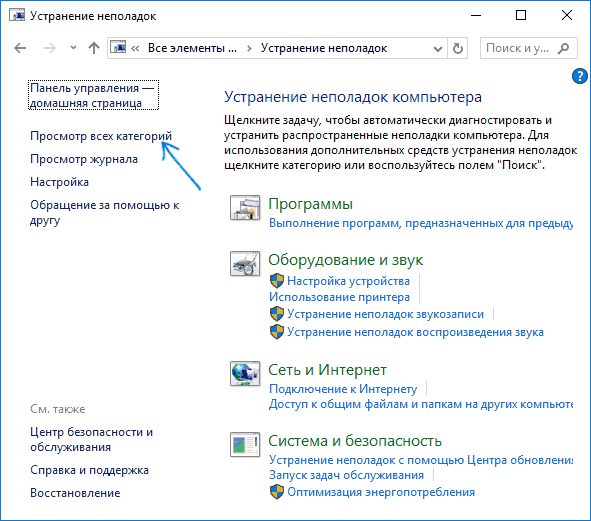
- Вы получите доступ ко всем имеющимся средствам устранения неполадок Windows 10.
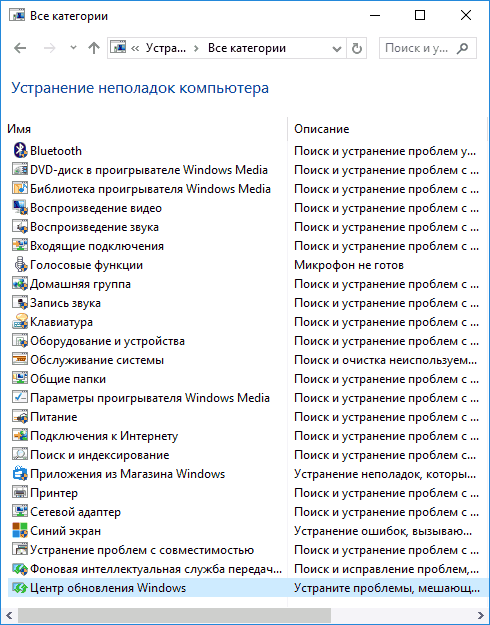
Использование утилит ничем не отличается от их использования в первом случае (почти все действия по исправлению выполняются автоматически).
Дополнительная информация
А вдруг и это будет интересно:
- Лучшие бесплатные программы для Windows
- Как открыть Свойства системы Windows 11 и 10
- Как отключить или удалить Связь с телефоном в Windows 11 и 10
- Ошибка 0xc000001d при запуске игры или программы — как исправить?
- Ключ восстановления BitLocker в Windows — способы посмотреть
- User OOBE Broker — что это за процесс в Windows 11 и 10
- Windows 11
- Windows 10
- Android
- Загрузочная флешка
- Лечение вирусов
- Восстановление данных
- Установка с флешки
- Настройка роутера
- Всё про Windows
- В контакте
- Одноклассники
-
Эдуард 08.04.2017 в 11:34
- Никита 05.02.2020 в 13:39
- Dmitry 09.04.2017 в 07:20
Компьютер не включается, завис на устранении неполадок. Что делать?!
Вчера как положенного включила ноутбук (Packard bell, Windows 8) а сегодня проснулась, включают ноут а там сначала загружается долго, потом появляется голубой экран с грустным смайлом и надписью, мол ошибка ПК.
После этого голубой экран исчезает, опять заставка с Packard bell а внизу *автоматическое восстановление*> диагностика компьютера> устранение неполадок и все.
Как завис.
Все крутится и работает, но я так уже 2-3 час сижу.
Что делать?
Лучший ответ
оставьте и не трогайте.. восстановление может идти гораздо дольше чем 3 часа. оставьте до завтра. если прогресса не будет тогда уже ковыряйтесь.
?Знаток (483) 3 года назад

Вот тоже самое и у меня на windows 10
Остальные ответы
В консоль восстановления зайди