Дело о загадочном сбое: «It seems like uTorrent is already running…»
…Намедни довелось мне разбираться с очередным загадочным сбоем.
При попытке загрузить торрент-файл с помощью торрент-клиента μTorrent появлялось диалоговое окно с сообщением «It seems like uTorrent is already running, but not responding. Please close all uTorrent processes and try again» («Кажется, что Utorrent уже запущен, но не отвечает. Пожалуйста, закройте все Utorrent процессы и попробуйте еще раз»).
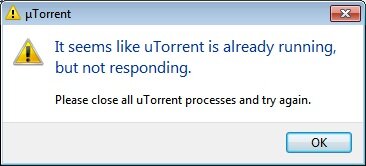
После выгрузки торрент-клиента из оперативной памяти торрент-файл был загружен без сбоев.
Как исправить ошибку It Seems like uTorrent is already running?

Использование торрент-клиентов предоставляет широкие возможности для обмена информацией. Опустим лицензионные вопросы, это уже индивидуальное отношение каждого пользователя. Изучим, как исправить ошибку It seems like uTorrent is already running, возникающую при открытии файла через фирменное приложение.
Как правило, такое сообщение возникает на экране в ситуации, когда вы пытаетесь запустить вторую копию приложения. Это запрещено по очевидным причинам: первая версия ПО достаточно нагружает жёсткий диск в процессе скачивания данных через соответствующий клиент. Поэтому разработчики решили ввести ограничения.
Плюс бывает конфликт с другими программами, возникающий по непонятным причинам. Я изучил отзывы на разнообразных форумах, где убедился в правдивости этой информации.

Как исправляется ошибка It seems like uTorrent is already running?
Первый вариант – перезагрузка ПК. Универсальное решение проблемы, когда любые остатки запущенных процессов выгружаются из оперативной памяти окончательно.
Второй метод – запуск диспетчера задач по клавиатурному сочетанию CTRL+Shift+ESC, после чего найти uTorrent.exe и окончательно закрыть его. Затем останется повторно запустить софт и использовать его по назначению.
How to fix uTorrent not responding on Windows 11/10
When it comes down to downloading Torrents on the web, for many, uTorrent is the best software for the job. It’s been around for years and trusted by many despite competition from all angles. We must point out that uTorrent has changed a lot over the years. It’s now packed with a ton of features, many of which are locked away behind a monthly paywall. Additionally, the software is no longer the smallest client in terms of file size.
As it stands, then, if you’re just interested in downloading Torrents and have little problems with advertisements within your software, then uTorrent is still the best in the business. But you know what, sometimes the best in the business has problems, and we’re going to talk about a specific issue today.
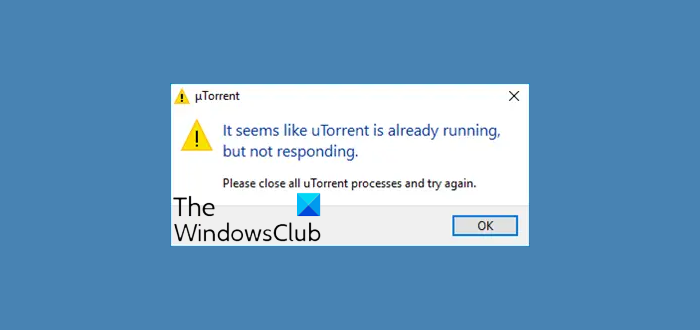
It seems like uTorrent is already running, but not responding. Please close all uTorrent processes and try again.
Here’s the thing, some users have come across a problem with the Torrent client where it’s failing to respond on Windows 11/10. No one wants a thing like this to happen while preparing themselves to download a hot new Torrent file.
Fix uTorrent not responding on PC
- Delete the downloaded file
- Scan your system with Windows Security
- Allow uTorrent through Windows Defender Firewall
- Uninstall & Reinstall uTorrent
- Switch to a uTorrent alternative
You will need admin permission to execute some of these suggestions.
1] Delete the downloaded file
The first thing to do is to venture off to the folder where the file is located and promptly delete it. No point in keeping it around if it’s the cause of all your problems, right? Good. Now, after deleting it, be sure to empty it from the Recycle Bin and get rid of it once and for all.
2] Scan your system with Windows Security
Launch the Windows Security app by clicking on the Windows key + I, then Privacy & Security. Click on the option that says Windows Security, then Open it.
Alternatively, if the security software is already running in the background, then you can easily right-click on the icon located on the Taskbar, then click on View security dashboard.
After launching the software, click on Virus & threat protection > Run a new advanced scan. Finally, make sure Full Scan is selected from the menu, then hit the Scan Now button.
You could also choose Windows Security Offline scan if you prefer to have a better chance at locating the possible virus. Bear in mind that this option will automatically turn off your computer system, and it could take up to 15 minutes or more to get the job done.
If you are using 3rd-party antivirus software, you may use it to scan your computer.
3] Allow uTorrent through Windows Defender Firewall
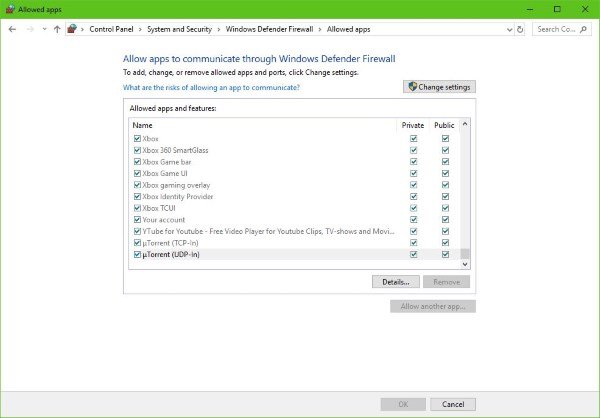
What you need to do here is click on the Start button, then type Firewall into the search box. If there’s no button, click on the Start button then begin typing right away.
You should see something that says Allow an app through Windows firewall. Click on it, and a new window will appear. This window should have a list of apps that can be allowed or disallowed, so just search for uTorrent and set it to Public if you’re on a public network, or to Private, if you’re on a private network.
4] Uninstall & Reinstall uTorrent
You could completely uninstall uTorrent, restart your computer, and then fresh-install the latest version of uTorrent and see if that makes the problem go away.
If you wish, you may copy your user data from C:\Users\\AppData\Roaming\uTorrent and save it to another location and restore it after the fresh install.
5] Switch to a uTorrent alternative
If everything above fails, then we’d like to recommend switching to a uTorrent alternative like qBiTorrent. It’s one of the best available today, and it doesn’t come with any fancy features. Through and through, it’s simply a client for downloading t******s.
We should also point out that downloading some Torrents may or may not be legal. Therefore, you should check the laws of your country to find out if you can do so without facing possible repercussions.
Why is my download speed so slow in uTorrent?
There can be multiple reasons for slow download, including not having enough sources to download the file, but there are two major. The first is that you have limited the download speed earlier and forgotten about it. Second, the ISP is blocking uTorrent connections. The First can be resolved to find another Torrent file with enough seeders and the second using a VPN.
How can I download a Torrent without using a Torrent client?
You can use browser extensions for browsers to download Torrent files without using a client. Extensions such as Easy Client, JSTorrent, and many others. They are available for all the browser and can download the file anywhere on the PC.
What is the fastest port for uTorrent?
uTorrent offers the option to change the port, and port numbers 45682 or 34914 have been reported by many users, which helps to increase the speed or are better than other ports. The setting is available at Options> Preferences> Connection.
Что делать, если торрент выдает ошибку «Отказано в доступе (Write to disk)»
Пользователи программы uTorrent при попытке закачки каких-либо файлов через пиринговые сети могут столкнуться с ошибкой «Отказано в доступе (Write to disk)».
Дословно, ошибку можно описать как «Отказ доступа для записи на диск» – uTorrent не достаточно прав для записи файла на диск.
Ошибка может возникнуть по разным причинам:
- операционная система не выдала для торрент-клиента права администратора, как следствие возникла ошибка записи информации;
- отсутствие доступа к определенному каталогу на жестком диске;
- блокировка входящих и исходящих соединений установленным на компьютере (ПК) антивирусом или Брандмауэром Windows;
- некорректная работа торрент-клиента.
В первую очередь нужно перезапустить программу, если проблема не исчезнет переходим к следующим действиям.
Изменяем совместимость
Приложение может быть несовместимо с текущей версией программы, чтобы исправить ошибку торрента с отказом доступа следует:
- закрыть процесс uTorrent с помощью диспетчера задач выбрав его из списка и нажав “Завершить процесс”;

- на рабочем столе найти ярлык программы и кликнуть по нему правой кнопкой мыши (ПКМ), в выпадающем списке выбрать “Свойства”;

- перейти на вкладку “Совместимость”, активировать пункт “Запустить программу в режиме совместимости с:” и в выпадающем списке найти нужную версиюWindows;

Изменяем каталог
Возможно текущий каталог недоступен:
- для изменения каталога нужно выбрать диск, на котором следует создать новый каталог;

- стоит учитывать, что новый каталог должен быть создан именно в корне диска. Присвоить папке любое название;

- запустить uTorrent, войти в “Настройки” – “Настройки программы”;

- в открывшемся окне нажать “Папки”, активировать пункт “Помещать загружаемые файлы в:”, кликнуть по кнопке с тремя точками;

- в открывшемся окне указать путь к нужной папке, кликнуть по “Выбор папки”;

- затем “Применить” и “ОК”.

Что делать, если телефон включается и сразу выключается, или выключается сам по себе
Проблемы с антивирусом
Иногда антивирус (и брандмауэр) так же может мешать загрузке, из-за чего возникает ошибка с отказом доступа Write to disk. Для устранения этой проблемы следует отключить его на время, пока происходит загрузка, а затем снова включить.
Процедура отключения антивируса:

- Кликнуть по значку в виде треугольника в правом нижнем углу. Найти иконку антивируса, нажать по ней правой кнопкой мыши и выбрать пункт “Приостановить защиту”, “Отключение защиты” или “Управление экранами” (как в случае с антивирусом Avast).
- Всплывет меню, либо диалоговое окно, в котором будет предложено несколько вариантов отключения защиты.
Приостановка работы брандмауэра:
- Перейти в меню “Пуск” – “Панель управления” – “БрандмауэрWindows”.

- Из списка слева выбрать “Включение и отключение брандмауэраWindows”.

- Установить переключатели на “Отключить”.

Запуск от имени Администратора
В случае проблем с доступом, например, cannot create file, можно произвести запуск программы от имени Администратора:
- кликнуть ПКМ по ярлыку uTorrent, затем “Свойства”;

- выбрать вкладку “Совместимость”, отметить галочкой пункт “Выполнять эту программу от имени администратора”, затем “Применить” и “ОК”;

Другие способы решения
Есть еще несколько вариантов исправления ошибки:

- Проверить компьютер на предмет различных вирусов с помощью утилит “Dr. Web CureIt!”, “Malwarebytes Anti-Malware” и др.
- Кликнуть по загрузке ПКМ и выбрать “Удалить выборочно” – “Только торрент файл”. После этого, скачать и открыть торрент. Загрузка начнется с прерванного момента.
- Проверить, достаточно ли места на жестком диске.
- Проверить, чтобы имя элемента не содержало посторонних символов.
- Если ничего не помогает, попробуйте полностью переустановить торрент-клиент (а также использовать альтернативные torrent-клиенты).
Ошибка «системе не удаётся найти указанный путь»
Для устранения неисправности следует:
- кликнуть правой кнопкой мыши по торренту, который не удается скачать, выбрать “Дополнительно” и “Загружать в…”;

- Указать папку для загрузки;

- Запустить скачивание.
Используем устройства Android в качестве джойстика, мыши или клавиатуры для компьютера

Или прописать точный путь до нужной папки, либо перейти в Настройки программы и убрать галочки с пунктов «Расположение загруженных файлов» и «Расположение торрент-файлов».
Disk removed, please re-attach

Дословно эту ошибку можно перевести как “Диск удален, пожалуйста подключите его снова”. Возникает в редких случаях при отключении или остановке жесткого диска, а чаще – при загрузке файлов на USB-накопитель.
Решить её можно вновь подключив USB-накопитель к компьютеру, проверив подключение диска к ПК и перезагрузив систему.
Если это не помогло, нужно воспользоваться реаниматорами жестких дисков.
Ошибка «невозможно открыть торрент файл»
Проблема возникает в случае, если указан слишком длинный путь к директории, в которой хранятся torrent-файлы:
- нужно сменить ее на папку с более коротким именем и путем в целом в настройках папок;
- также стоит попробовать удалить задания в очереди из клиента. Кликнуть ПКМ по нужной раздаче, выбрать “Удалитьtorrent-файл”;

- открыть сохраненный торрент и указать директорию с файлом.