KES блокирует загрузку медиафайлов WhatsApp Desktop

Güvenlik. Performans. Gizlilik. Hepsi kullanımı kolay tek bir uygulamada.

Kaspersky Small Office Security
Küçük ölçekli işletmenizi kolayca koruyun

Kaspersky Premium
Cihazlarınız, gizliliğiniz ve kimliğiniz için tam koruma

Kaspersky Password Manager
Parolalarınız ve belgeleriniz her zaman elinizin altında
Как скачать несколько фотографий или видео из WhatsApp
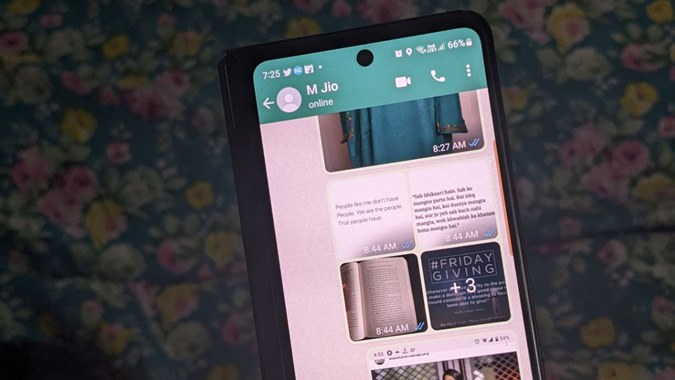
Вы получили много фотографий и видео от друга в WhatsApp? И теперь вы задаетесь вопросом, как сохранить их на свой смартфон. К счастью, довольно легко сохранить несколько мультимедийных файлов, таких как фотографии и видео, из WhatsApp. Хотя у вас есть возможность загружать несколько фотографий в веб-версии WhatsApp и на iPhone, вам необходимо включить автоматическую загрузку на Android. Не волнуйся. Мы подробно рассмотрели шаги. Давайте проверим различные способы загрузки нескольких фотографий и видео из WhatsApp на ПК, iPhone и Android.
Как загрузить несколько фотографий и видео из WhatsApp Web на ПК
Есть три способа загрузить более одной фотографии или видео из WhatsApp на компьютер.
Метод 1: использование функции выбора сообщений
1. Запустите приложение WhatsApp или веб-сайт WhatsApp на своем компьютере.
2. Откройте чат, откуда вы хотите загрузить несколько фото или видео.
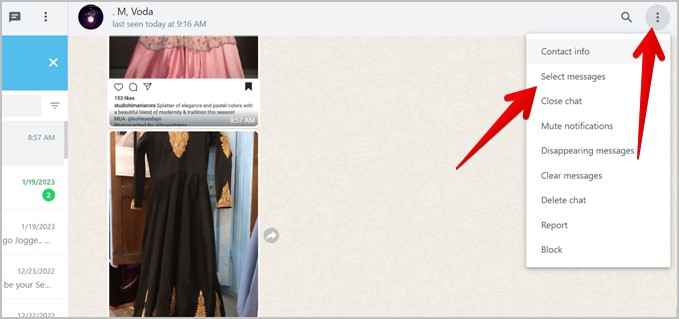
3. Щелкните значок с тремя точками в правом верхнем углу и выберите в меню Выбрать сообщения.
4. Поля выбора будут отображаться рядом со всеми сообщениями. Нажмите на поля выбора рядом с фотографиями или видео, которые вы хотите загрузить. Затем нажмите значок «Загрузить» внизу.
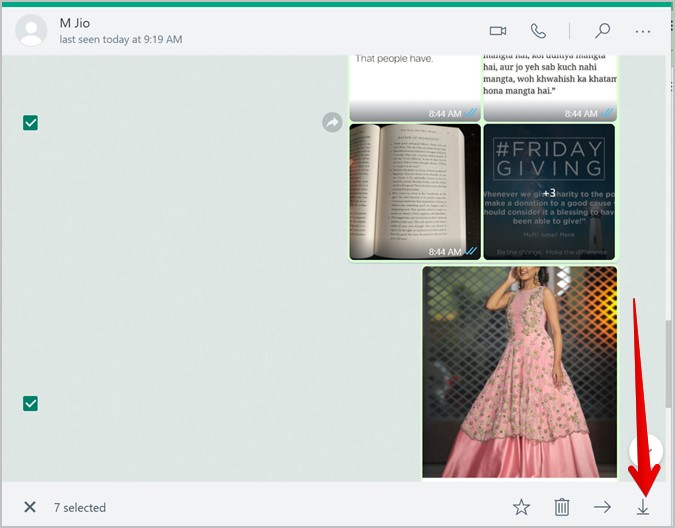
5. Появится диалоговое окно «Сохранить как». Нажмите «Сохранить», чтобы загрузить выбранные файлы на свой компьютер. Обратите внимание, что файлы будут загружены в папку ZIP, которую необходимо распаковать для просмотра загруженных фотографий и видео.
Способ 2: использование раздела «Медиа»
1. Запустите веб-приложение или веб-приложение WhatsApp на своем ПК.
2. Откройте чат, из которого вы хотите сохранить более одного фото или видео.
3. Нажмите на имя контакта или группы вверху.
4. Откроется правая боковая панель. Нажмите «Медиа, ссылки и документы».
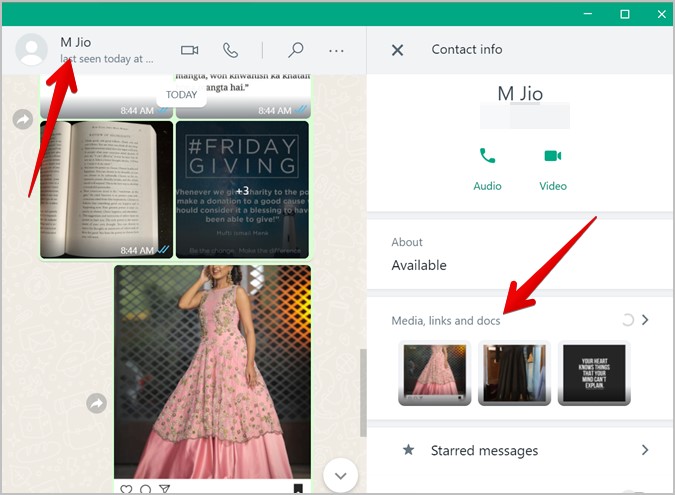
5. Наведите указатель мыши на любую фотографию или видео, и вы увидите окно выбора. Нажмите на поле выбора, чтобы выбрать первую фотографию. Затем нажмите на другие фотографии или видео, которые вы хотите выбрать.
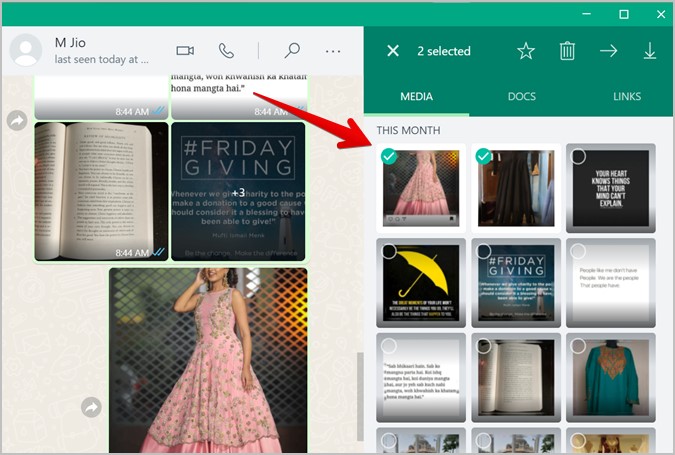
6. После того, как вы выбрали все нужные фотографии, нажмите на значок «Загрузить» вверху.
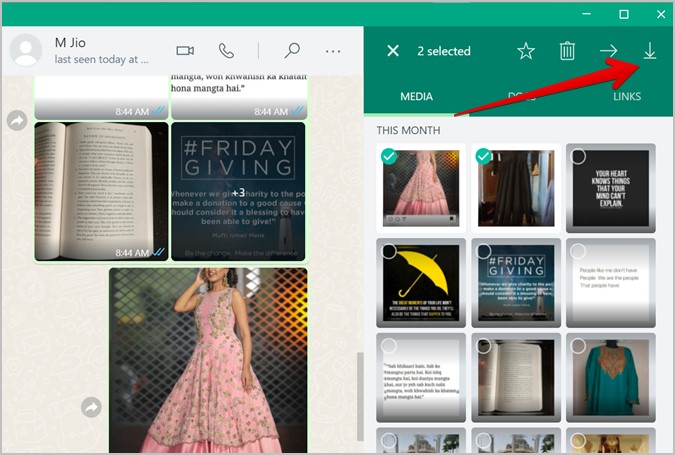
7. В этом методе также появится диалоговое окно «Сохранить как». Нажмите кнопку «Сохранить», чтобы загрузить ZIP-файл с фотографиями и видео.
Способ 3: использование расширения для загрузки изображений (WhatsApp Web)
Если вы хотите загрузить все фото и видео из определенного чата, выбор их с помощью вышеуказанных методов может оказаться трудоемкой задачей. Вы можете воспользоваться помощью расширения Chrome для загрузки изображений, известного как Imageye. Давайте проверим шаги подробно.
Примечание. Этот метод работает только в веб-версии WhatsApp.
1. Установите расширение Imageye в Chrome на свой компьютер. Вы также можете использовать расширение Image Downloader.
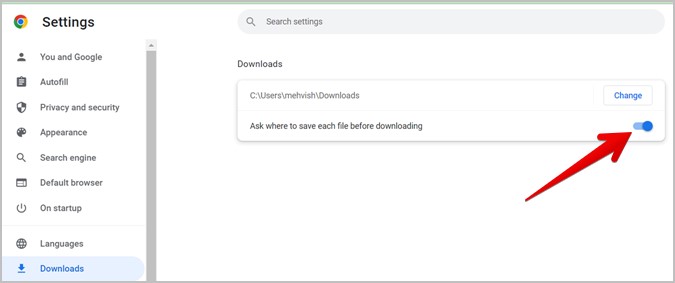
2. Прежде чем использовать расширение, вам нужно изменить настройку Chrome, иначе вы увидите множество всплывающих окон. Перейдите в «Настройки Chrome» > «Загрузки». Отключите переключатель рядом с Спрашивать, где сохранить каждый файл перед загрузкой.
3. Запустите WhatsApp web на своем компьютере и откройте чат.
4. Нажмите на любую фотографию или видео, чтобы просмотреть средство просмотра мультимедиа и прокрутить фотографии. Этот шаг очень важен, поскольку он синхронизирует фотографии с вашего телефона, что необходимо для расширения для загрузки фотографий.
5. Теперь нажмите на расширение Imageye на панели инструментов Chrome.
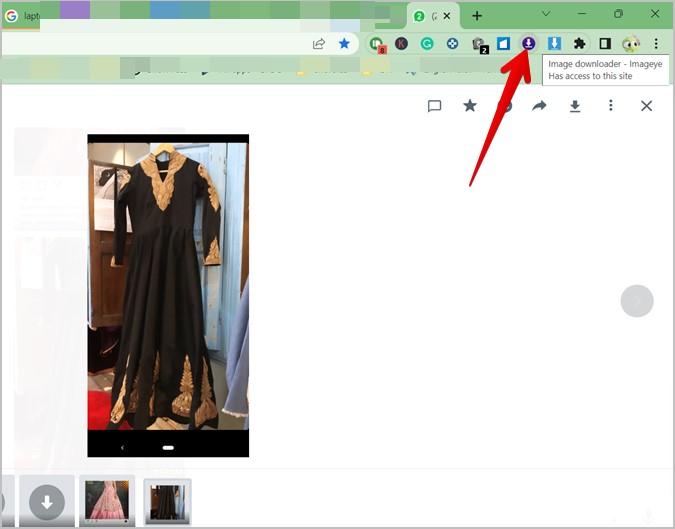
6. Все синхронизированные фото и видео в чате будут отображаться в расширении. Вы можете либо вручную выбрать изображения или видео, которые хотите загрузить, щелкнув поля выбора, либо нажать кнопку «Выбрать все», чтобы выбрать все файлы. Вы даже можете настроить выбор, используя инструменты вверху, такие как размер, тип, макет и т.д.
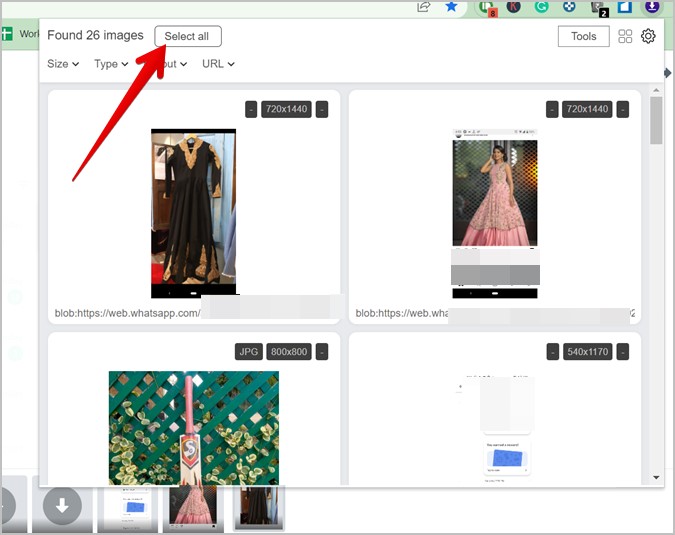
7. Наконец, нажмите «Загрузить X изображений», чтобы загрузить несколько фотографий и видео из сети WhatsApp.
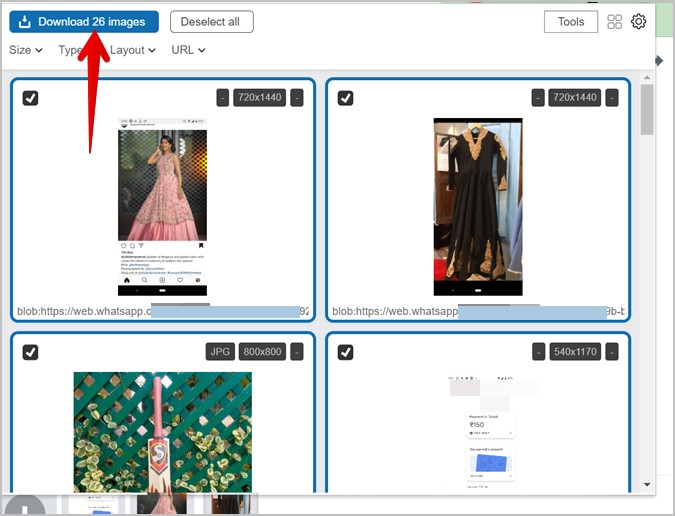
Как загрузить несколько фотографий и видео из WhatsApp на iPhone
В отличие от ПК, фотографии и видео будут автоматически загружаться и сохраняться на ваш ПК, если включены определенные настройки.
1. Запустите WhatsApp на своем iPhone.
2. Откройте чат с фотографиями и видео, которые вы хотите загрузить.
3. Если вы видите значок «Загрузить» на фото или видео, нажмите на него, чтобы загрузить его. Точно так же сделайте это для других фотографий и видео, которые вы хотите загрузить. Однако, если вы откроете приложение «Фотографии» на этом этапе, вы не увидите загруженные фотографии.
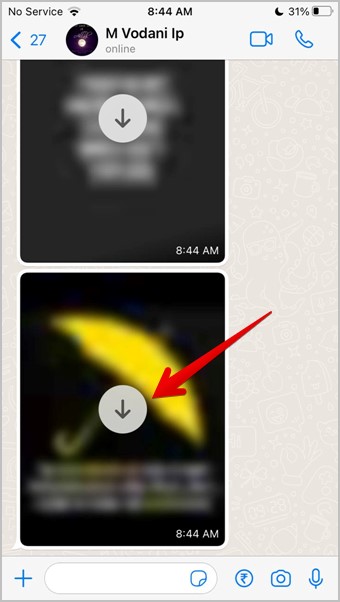
4. Чтобы сохранить несколько фотографий на телефон, коснитесь имени контакта или группы в верхней части чата WhatsApp.
5. Перейдите в раздел Мультимедиа, ссылки и документы.
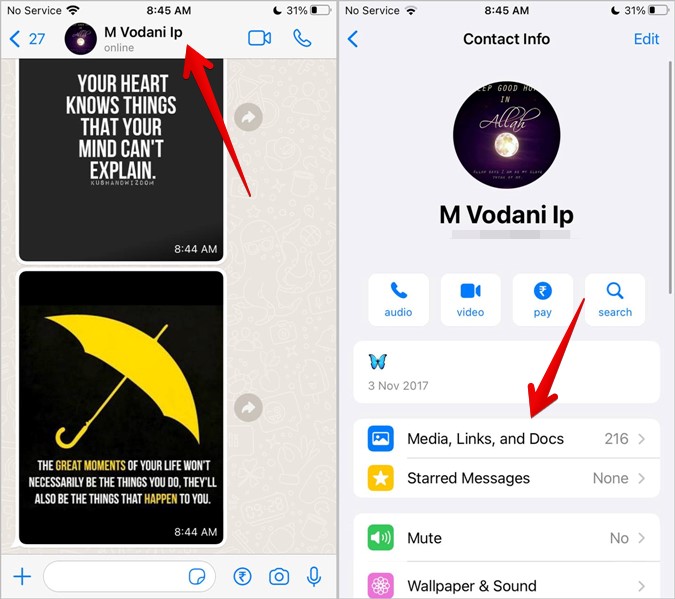
6. Нажмите кнопку «Выбрать», чтобы включить множественный выбор. Затем нажмите на фотографии и видео, чтобы выбрать их.
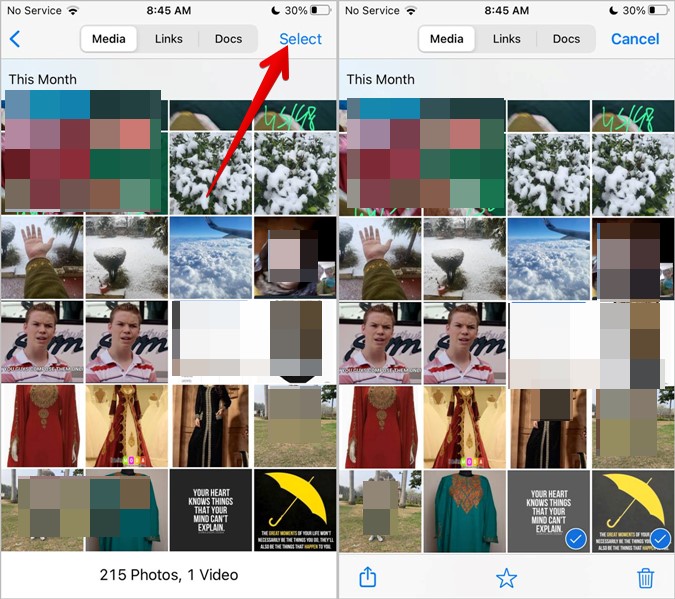
7. После выбора нажмите значок «Поделиться» и выберите «Сохранить X изображений» на листе общего доступа.
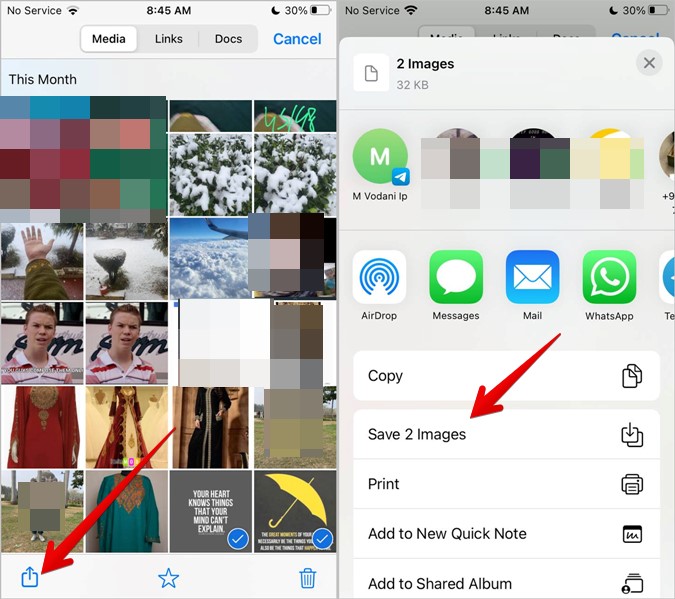
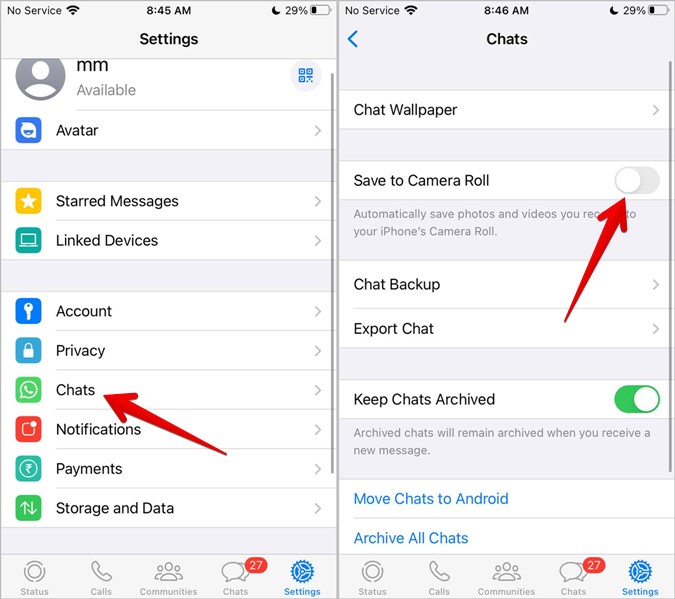
8. Лучше включить функцию «Сохранить в фотопленке». Это автоматически сохранит загруженные фотографии и видео в приложении «Фотографии». Перейдите в «Настройки WhatsApp» > «Чаты». Включите переключатель рядом с Сохранить в фотопленку.
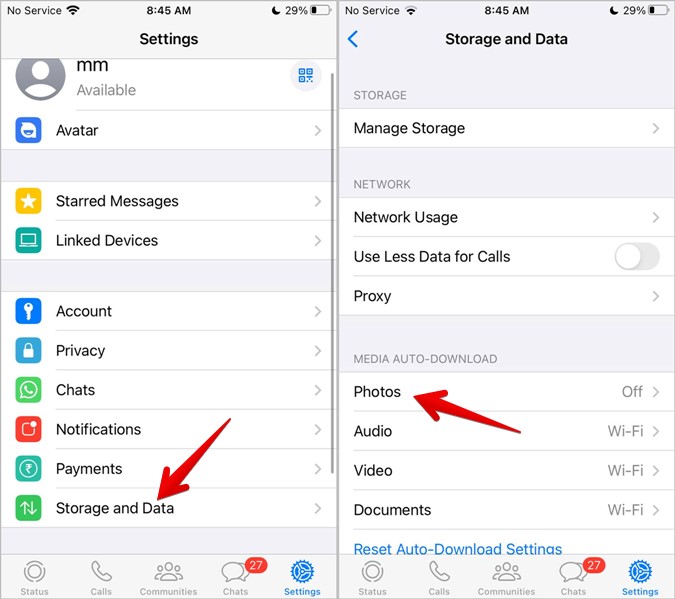
В качестве альтернативы, если на вашем iPhone достаточно места для хранения, вы можете включить автоматическую загрузку фотографий и видео. Таким образом, вам не нужно сохранять несколько изображений вручную. Перейдите в Настройки WhatsApp > Хранилище и данные. Нажмите «Фотографии» в разделе «Автозагрузка мультимедиа» и выберите «Wi-Fi». Вы также можете выбрать Wi-Fi и Сотовая связь, если у вас есть неограниченные сотовые данные.
Как загрузить несколько фотографий и видео из WhatsApp на Android
На Android нельзя вручную сохранить несколько фото и видео из WhatsApp в галерее. Вы должны включить функцию «Сохранить в галерее», чтобы автоматически отображать загруженные медиафайлы в галерее. Для этого выполните следующие действия:
1. Откройте WhatsApp на своем телефоне.
2. Нажмите на значок с тремя точками вверху и перейдите в «Настройки».
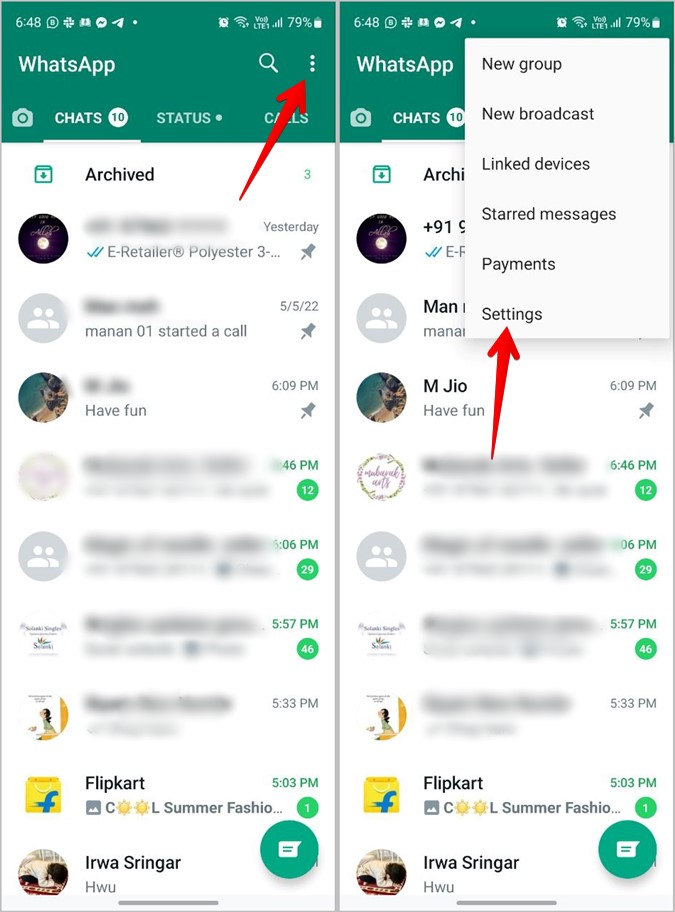
3. Перейдите в «Чаты» и включите переключатель рядом с «Видимость мультимедиа».
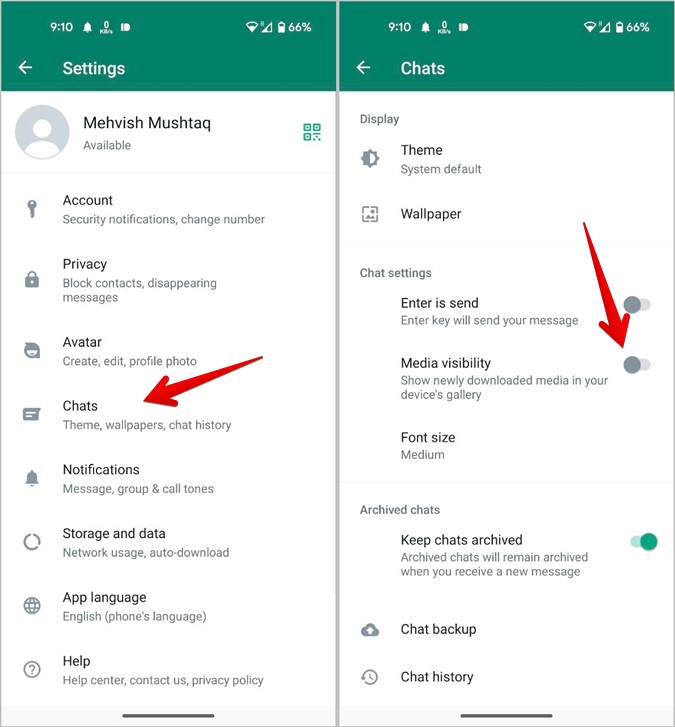
4. Теперь всякий раз, когда вы получаете фотографии или видео в чате, нажмите на них, чтобы загрузить их, и они автоматически появятся в галерее.
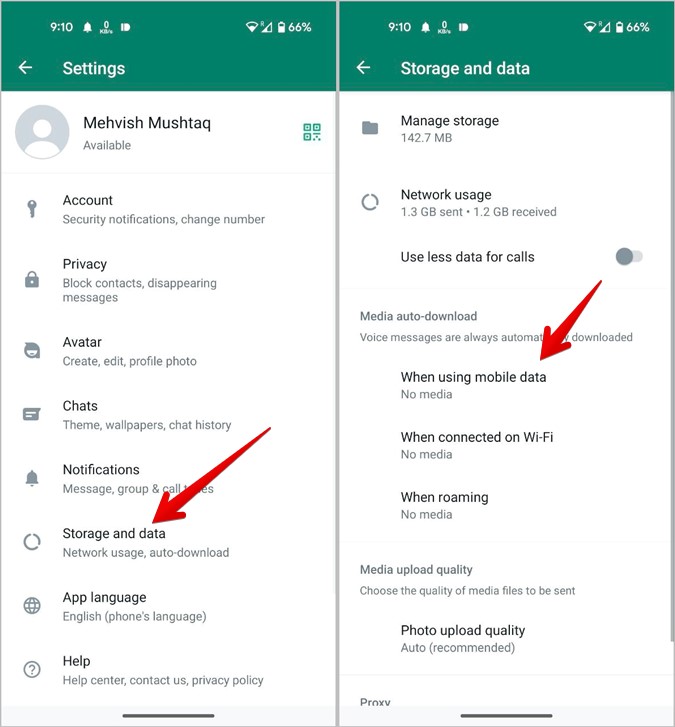
В качестве альтернативы, если вы хотите, чтобы фотографии и видео загружались автоматически без нажатия какой-либо кнопки, перейдите в «Настройки WhatsApp»> «Хранилище и данные» и нажмите «При подключении через Wi-Fi». Выберите Фото и видео. Вы можете сделать то же самое для мобильных данных.
Изучите возможности WhatsApp
Вот как вы можете загрузить несколько фотографий и видео из WhatsApp. Кроме того, узнайте, как сделать групповой вызов WhatsApp с помощью функции ссылок на вызовы. И знайте разницу между группами WhatsApp и сообществами.
Насколько публикация полезна?
Нажмите на звезду, чтобы оценить!
Средняя оценка / 5. Количество оценок:
Оценок пока нет. Поставьте оценку первым.
Как отправить в хорошем качестве фото и видео в WhatsApp
Секреты WhatsApp: разбираемся, как на iOS и Android отправлять фотографии (и видео) без потери качества

На сегодняшний день в большинстве стран мира WhatsApp – это удобное приложение для обмена сообщениями. У него много преимуществ – он бесплатный, быстрый и применяет сквозное шифрование.
Но то, что WhatsApp так популярен, имеет и обратную сторону медали. Одним из побочных эффектов популярности мессенджера является то, что ему приходится сильно сжимать все те фотографии или видео, которые люди отправляют друг другу. Изображения при этом, конечно, теряют в качестве. Что же делать?
Есть способ справиться с этой проблемой, хотя официально командой WhatsApp он не поддерживается – это скорее обходной путь или элементарный лайфхак. Он заключается в том, что вы можете отправлять фотографию не как изображение, а как документ. Если будете делать это на Android, то действие не составит большого труда. Но если у вас iPhone с iOS, то придется как-то обойти приложение «Файлы». 1Gai.Ru предлагает рассмотреть оба варианта.
Смотрите также
Как можно отправить качественное изображение в WhatsApp на ОС Android

Если у вас смартфон с операционной системой Android, то есть возможность напрямую отправлять изображения или видеофайлы как документ. Для начала откройте чат, в который вы намереваетесь отправить медиафайл. Затем нажмите кнопку «Прикрепить» (выглядит как значок в виде скрепки для бумаг), в появившемся меню со значками выберите значок «Документы».
Далее перейдите к папке, где находится ваш файл медиа, и нажмите на него, чтобы выбрать (если нужно, вы можете выбрать сразу несколько файлов). Нажмите кнопку «Отправить» и подтвердите ваш выбор во всплывающем окне. Ваши изображения будут отправлены собеседнику как документы в полном размере и в хорошем качестве.
Смотрите также

Как можно отправить качественное изображение в WhatsApp на iPhone
Выше уже упоминалось, что на iPhone этот процесс немного сложнее. Сначала потребуется выбрать нужные изображения или видео и поместить их в приложение «Файлы». Для этого откройте приложение «Фотографии» и выберите те изображения, которые хотите отправить своему собеседнику в чате, чтобы поделиться. Нажимайте кнопку «Поделиться» и воспользуйтесь опцией «Добавить в файлы». Далее вам нужно выбрать папку, куда будете загружать фото или видео, и нажимайте кнопку «Сохранить».
Теперь перейдите в чат в WhatsApp, где, нажимая кнопку «Плюс», выбирайте меню «Документ». Откроется средство выбора документов «Файлы». Переходите в папку, куда вы сохранили изображения. Здесь нажмите кнопку «Меню» вверху и выберите опцию «Выбрать», если хотите отправить несколько изображений. Далее выберите нужные изображения и нажмите кнопку «Отправить». В итоге ваши файлы медиа будут отправлены без потери качества.
Как сохранить фото из ватсапа
Мессенджер WhatsApp создан для обмена не только текстовыми сообщениями, но и медиафайлами. Вы можете в пару кликов делиться с близкими людьми фотографиями, GIF и видеороликами. Все данные хранятся в истории неограниченное количество времени. Но при очистке кэш велика вероятность того, что вы потеряете важные файлы. Чтобы этого избежать, ознакомьтесь с полезными инструкциями, как из ватсапа сохранить фото в галерею телефона.
- Автоматическое сохранение
Медиафайлы автоматически скачиваются в отдельную папку Images, при условии, что в устройстве активны стандартные настройки. Как правило, при установке мессенджера пользователи сразу получают уведомление с запросом доступа к файлам. Если не предоставить разрешений, автосохранение будет отключено. Для его активации потребуется изменить параметры настроек.
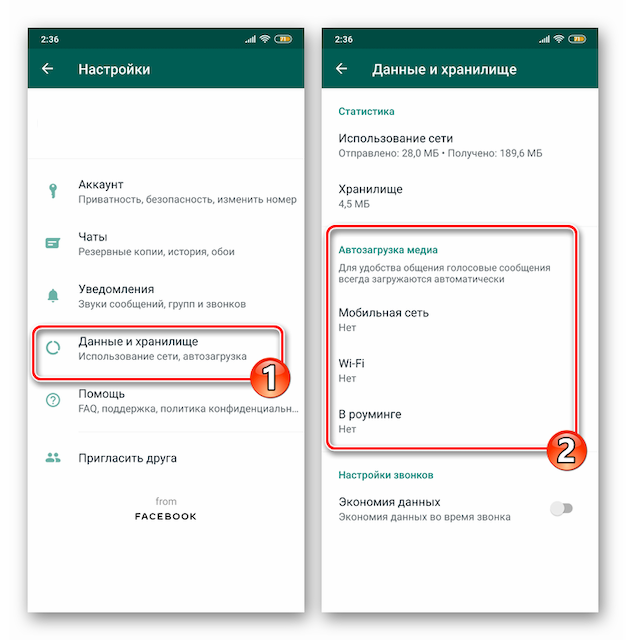
Чтобы сохранить фото в ватсапе на андроиде, необходимо зайти в приложение и выбрать в меню пункт «Данные и хранилище». Здесь имеется раздел «Автозагрузка медиа», в котором следует указать, какие типы файлов будут автоматически скачиваться через мобильную сеть или Wi-Fi.
Для iPhone схема действий схожа с предыдущей: необходимо запустить в приложении «Настройки», перейти в «Хранилище» и активировать «Медиа Сохранять».
- Ручная загрузка
Режим автосохранения при активном обмене файлами может привести к быстрому заполнению памяти устройства. Избежать этого позволит ручная загрузка, в ходе которой вы будете сами решать, какие изображения и видео скачать, а какие нет. Чтобы сохранить из ватсапа фото в галерею смартфона, выполните следующие действия:
- запустите приложение и перейдите в диалог;
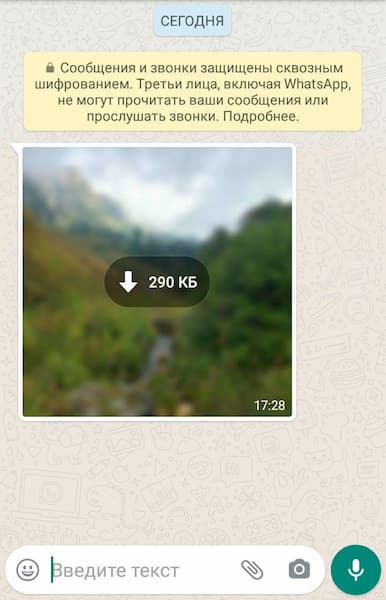
- нажмите на необходимое изображение или видео для его загрузки в память устройства;
- найдите файл в галерее.
Сохранение изображений осуществляется автоматически в момент их открытия в приложении. Никаких дополнительных манипуляций проводить не нужно.
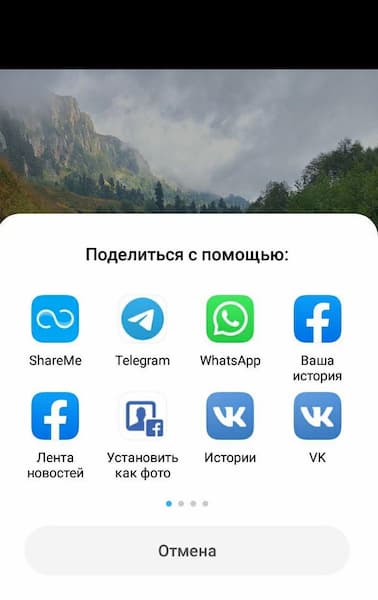
- Кнопка «Поделиться»
Если вы не хотите сохранять фотографии из ватсапа на карту памяти андроида или айфона, то можете воспользоваться альтернативным решением — переслать снимок в другой мессенджер, в облако или сразу в печать. Для этого необходимо выполнить несколько простых шагов:
- Открыть изображение в приложении;
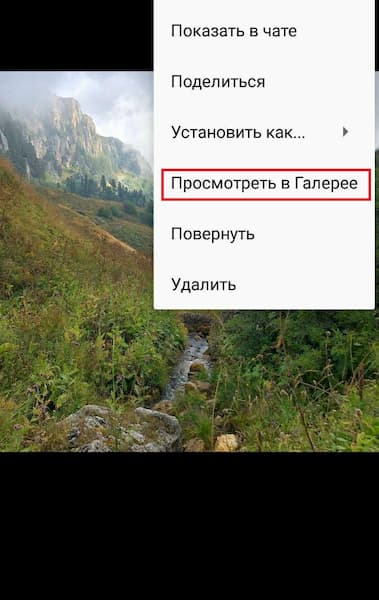
- Нажать на три вертикальные точки и тапнуть пункт «Поделиться»;
- Выбрать в появившемся окне программу, мессенджер или устройство, куда будет отправлено фото.
Этот вариант позволит, например, сразу распечатать изображение, не сохраняя его в карту памяти смартфона. Сделать это можно с помощью фотопринтера или компактного устройства Instax, к которому необходимо подключить телефон с помощью Wi-Fi.
После сохранения фотографий из ватсапа в галерее андроида/айфона или в одной из социальных сетей (ВК, социальная сеть, социальная сеть, Одноклассники) снимки можно распечатать в приложении Mimigram. Работа с сервисом позволит не только получить яркие фотокарточки любого формата, но и нанести изображения на футболки, кружки, магниты и т.д. Для этого в приложении следует выбрать понравившееся креативное решение и фото. Сохраненные из WhatsApp снимки хранятся в одноименной папке либо в альбоме одной из соцсетей. Другие полезные рекомендации по работе с фотографиями и интересные идеи для создания подарков вы найдете в других наших материалах.