Bluetooth наушники (колонка) не определяются как «Аудио» и отображаются как «Другие устройства» в Windows 11, 10
В Windows 11 и Windows 10 есть такая проблема, когда после подключения Bluetooth наушников или колонки они не определяются системой как аудиоустройство. А если Windows не определяет подключенное устройство как устройство для вывода звука, то воспроизводить звук через беспроводную колонку или наушники не получится.
В настройках Bluetooth, где отображаются все подключенные устройства, они делятся на категории (ввод, аудио, другие устройства) . Так вот, проблема в том, что после подключения Bluetooth наушников к Windows 11, например, они попадают в раздел «Другие устройства». А должны быть в разделе «Аудио».

Почему так происходит? Какого-то одного конкретного ответа на этот вопрос нет, как и нет универсального решения. Проблема достаточно популярная, по моим наблюдениям особенно в Windows 10. А еще я заметил, что Windows не определяет в основном новые Bluetooth наушники и колонки. Поэтому, можно сделать выводы, что причина в устаревшем драйвере или в самой системе. Windows не понимает как работать с наушниками или колонкой, которые вы подключили.
Система не определяет их как аудиоустройство. А так как драйвер на конкретные наушники скачать и установить невозможно (их просто нет) , то я рекомендую выполнить обновление драйвера Bluetooth адаптера, установить все обновления Windows и еще проверить службы Bluetooth. Так же желательно, чтобы при подключении наушников ваш ноутбук/ПК был подключен к интернету не через лимитное подключение, возможно Windows сама попытается загрузить нужный драйвер и наушники будут работать нормально.
Если у вас Windows 7, то там эта проблема выглядит так: после подключения наушники появляются в панели управления в разделе «Устройства Bluetooth», но возле наушников будет желтый восклицательный знак. А если нажать на них и запустить «Устранение неполадок», то появится ошибка «Не установлен драйвер для Периферийное устройство Bluetooth». Что только подтверждает, что причина именно в драйвере.
Как заставить Windows определять наушники как аудиоустройство?
- Установите все обновления Windows. Пожалуйста, не игнорируйте это решение. Вы можете запустить проверку и установку в параметрах, в разделе «Центр обновления Windows». В том числе установите необязательные обновления драйверов. В Windows 10: «Просмотреть все необязательные обновления» — «Обновления драйверов». В Windows 11: «Центр обновления Windows» – «Дополнительные параметры» – «Необязательные обновления» – «Обновления драйверов». Там может быть обновление для Bluetooth, установите его.
- Обновите драйвер Bluetooth адаптера.
- Проверьте службы Bluetooth в панели управления.
Второй и третий пункт рассмотрим более подробно.
Обновление драйвера
По этому решению есть очень подробная инструкция: драйвер на Bluetooth в Windows 10, 8, 7 – как установить, обновить, откатить, заменить. Для Windows 11 она так же подходит.
Первым делом я рекомендую попытаться найти, скачать и установить драйвер на Bluetooth с сайта производителя ноутбука, материнской платы (если у вас ПК и Bluetooth встроенный) , или адаптера (если вы используете внешний USB-адаптер) .
Проверка служб Bluetooth
- Откройте старую панель управления. В Windows 11 и 10 это можно сделать через меню Пуск (поиск) . Откройте его и начните писать «Панель управления». В результатах поиска выберите нужную программу.

- Перейдите в раздел Панель управления\Оборудование и звук\Устройства и принтеры. В Windows 11 это скорее всего не сработает (откроются новые параметры) . Поэтому, скопируйте «Панель управления\Оборудование и звук\Устройства и принтеры», вставьте в адресную строку в панели управления и нажмите Ентер. Или в параметрах перейдите в раздел «Bluetooth и устройства» – «Устройства» – «Дополнительные параметры устройств и принтеров». Откроется окно в старой панели управления. Там нужно нажать на наушники правой кнопкой мыши и выбрать «Свойства». Дальше перейти на вкладку «Службы», поставить галочку возле всех служб (у вас список может отличаться) и нажать «Применить» и «Ok».

- Перезагрузите компьютер и подключите наушники. Если у вас там все службы были включены, то попробуйте отключить их, применить настройки, а затем снова включить.
Что делать, если нет служб в свойствах наушников?
В комментариях часто пишут о проблеме, когда в свойствах отсутствуют службы. Из-за этого наушники подключаются, но звук и микрофон не работает.
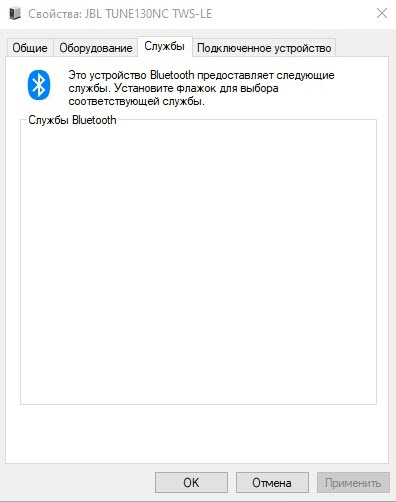
Там же в комментариях Сергей поделился решением, которое помогло ему исправить эту проблему. Нужно в настройках Bluetooth (в разделе Bluetooth и устройства – Устройства) нужно включить функцию Скачивание через лимитные подключения.
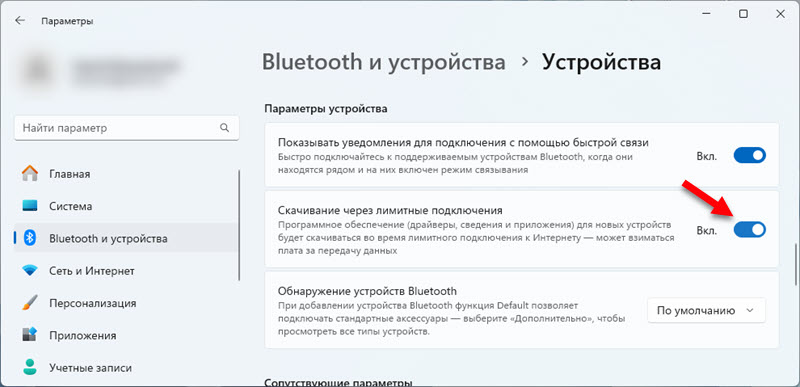
Это позволит системе автоматически загружать драйверы для новых устройств сразу после подключения. Даже в том случае, если у вас лимитное подключение к интернету. После этого удалите наушники или колонку и подключите заново.
Дополнительная информация
Несколько полезных статей по этой проблеме:
- Нет звука в Bluetooth наушниках (колонке) в Windows 11. Не отображаются в звуковых устройствах
- Bluetooth наушники не воспроизводят звук с ноутбука. Не отображаются в устройствах воспроизведения Windows
- Статус «Соединение прервано» и «Подключенный голос» возле Bluetooth наушников в Windows 10
Если у вас остались какие-то вопросы по статье, то вы можете задать их в комментариях. Всем отвечаю и стараюсь помочь.

29

8929

Сергей

Bluetooth
Что делать, если Bluetooth наушники (колонка) не определяются как «Аудио» и отображаются как «Другие устройства» в Windows 11, 10
При подключении новых беспроводных наушников или гарнитуры к компьютеру под управлением Windows, система не всегда корректно определяет устройство и его тип. И даже, при корректном соединении беспроводного устройства по протоколу Bluetooth Windows может подключить в систему некорректные драйвера. В результате, беспроводные наушники не будут определяться как аудиоустройство, а, следовательно, на них будет невозможно направить аудиопоток через микшер Windows.
Таким образом, необходимо разделять две проблемы, возникающие при подключении беспроводных наушников – некорректная работа устройства по протокол Bluetooth, и некорректное определение системой подключённого устройства, как устройства воспроизведения.
Признаком того, что сбой произошёл на уровне протокола подключения, является невозможность синхронизировать наушники и компьютер. Это может проявляться как бесконечный запрос кода подключения, либо компьютер вообще может не видеть в эфире наушников.
Когда происходит сбой корректного определения устройства и подключения необходимых драйверов, в системе наблюдается другая картина. Беспроводные наушники будут показаны в системе, и даже с правильным названием, но будут находиться либо не в секции аудиоустройств (как на Windows 11), либо рядом с ними будет показан значок аварии (Windows 7 и 8.1) в диспетчере устройств.
Почему мои наушники Bluetooth не отображаются на устройстве вывода?
Рассмотрим вариант, когда наушники работоспособны на уровне протокола, но система не смогла их верно идентифицировать.
Системы семейства Windows начиная с версии 8.1 достаточно гибки, и в большинстве случаев сами корректно определяют и настраивают новое оборудование. Дополнительная установка драйверов со стороны производителя может потребоваться только либо для очень новых, либо для очень старых, либо для имеющих специфичные опции устройств.

Таким образом система не сможет корректно определить hwid или Hardware ID устройства и подтянуть к нему драйвер в том случае, если в её базах нет соответствующего идентификатора.
Отдельно может быть случай, когда в системном реестре Windows данный идентификатор отключен, либо уже занят другим устройством в результате программного сбоя.
Первоначальное решение проблемы заключается в следующем:
- Обновите систему.
- Обновить по-отдельности драйвера адаптера Bluetooth и определённых системой наушников.
- Запустите систему обнаружения неполадок Windows.
Как заставить Windows определять наушники как аудиоустройство?
Обновить драйвер
Для беспроводных наушников производители не выпускают отдельных драйверов, поэтому решать данную проблему придётся при помощи средств Windows. В первую очередь необходимо произвести обновление системы. Фирма Microsoft периодически обновляет свои базы оборудования, прописывая в них Hardware ID устройств, выпускаемых производителями. Для этого производитель либо прошивает в свой продукт, заранее определённый Hardware ID, либо отправляет в Microsoft новый идентификатор, для обновления баз.

Дело в том, что пользователи зачастую отключают проверку обновлений, в результате чего система не может получить свежие описания устройств. Для включения проверки обновлений необходимо зайти в Центр обновления Windows и запустить процесс получения обновлений.
После успешного завершения может потребоваться перезагрузка компьютера, а то и не одна. Когда процесс обновления будет полностью завершён, зайдите в список устройств Bluetooth, произведите забывание беспроводных наушников, и подключите их заново. Если проблема пропала, наушники подключились и находятся в списке аудиоустройств, значит всё прошло нормально, если же нет – переходите к следующему пункту.
Проверить службы Bluetooth
Необходимо проверить варианты настройки служб Bluetooth в системе.
Возможно, что их часть, отвечающая за воспроизведение аудиоканала отключена. Для этого при подсоединённом беспроводном устройстве:
- Откройте панель управления. Если вы не знаете где она расположена, то можно открыть окно поиска Windows и там ввести “Панель управления”. Когда она появится в результатах поиска кликните на неё мышью.
- На панели управления найдите пункт меню “Устройства и принтеры”. На этой вкладке вы найдёте и своё беспроводное устройство.
- Щелкните на нём правой кнопкой мыши и выберите пункт меню “Свойства”.
- В открывшемся окне перейдите на вкладку “Службы”. Поставьте галочки у каждого предложенного пункта и нажмите “OK”.
- Отключите наушники, перезагрузите компьютер и снова их подключите.
Запустите средство устранения неполадок оборудования и устройств
В системе Windows существует возможность автоматического обновления драйверов для устройств и переобнаружения самих устройств. Такую возможность предоставляет инструмент “Диспетчер устройств”. Для того, чтобы воспользоваться им необходимо:
- Подключить по Bluetooth беспроводные наушники.
- Запустить “Диспетчер устройств”. Это можно сделать несколькими способами – из Панели управления, либо нажатием правой кнопки мыши на кнопке “Пуск” панели задач, и выбрать “Диспетчер устройств” в контекстном меню.
- Некорректно подключенное устройство будет помечено значком восклицательного знака.

- Кликните по нему правой кнопкой мыши и откройте свойства.
- В открывшемся окне нажмите кнопку “Обновить драйвер”. После чего Windows попробует найти более подходящий драйвер, если он есть в системе.
- Как вариант можно предложить удалить устройство в Диспетчере задач, и обновить конфигурацию оборудования. Новое оборудование будет обнаружено и система подключит к нему, наиболее подходящие с её точки зрения, драйвера.

Используйте средство устранения неполадок в Windows
В системе Windows предусмотрен вариант автоматического устранения неполадок и ошибок в настройке подключённых к компьютеру устройств. Это средство находится на Панели управления и называется “Устранение неполадок”. В процессе своей работы эта служба делает несколько вещей: переустанавливает драйвера, сбрасывает программные настройки и пытается восстановить их в корректном виде.
Читайте еще: Как подключить диск как сетевой диск?
Для работы с этим сервисом его необходимо запустить и следуя подсказкам выбрать необходимое для корректировки устройство.
Сервис отрабатывает полностью автоматически и сообщает в конце один из трёх вариантов результатов:
- Корректировка успешна.
- Проблемы не найдены.
- Корректировка не удалась с предложением перейти в ручной режим.
Почему через беспроводные наушники плохой звук с компьютера?
Звук на современных наушниках, в том числе и на беспроводных, достаточно чистый и качественный. Но даже при использовании самых качественных наушников звук может портиться, хрипеть и прерываться.
Проблемы некачественного звучания можно разделить на три типа:
- Механические.
- Программные.
- Эксплуатационные.
Механические проблемы кроются в самих наушниках. К механическим относятся такие как: засорение аудиовыходов наушников, повреждение звуковоспроизводящего тракта, повреждение электроники наушников.

Программные проблемы появляются на стороне источника аудиопотока, например, компьютера. В основном они сводятся к неверным регулировкам программного микшера и баланса, и завышению уровней по определённым полосам частот, например, по низким при попытке “выжать” басы. При работе с микшером необходимо понимать, что программные регулировки уровней и каналов есть как в самой системе (там они простые, например, регулировка Gain), так и в программах для воспроизведения аудио и видео.
Эксплуатационные проблемы относятся к неаккуратной и небрежной эксплуатации устройств. Превышение расстояния до предельного для протокола Bluetooth, плохие или разряженные аккумуляторы, сказываются на качестве звучания наушников.
Частые механические проблемы если пропадает звук
Засорение серой
Как бы неприятно это не звучало, но в ушах всех людей вырабатывается специальная среда, которая призвана очищать уши от загрязнений и задерживать попадающие в них микроорганизмы – это, так называемая, ушная сера. У каждого человека вырабатывается индивидуальное количество серы, зависящее и от внешних условий, и от общего состояния организма.
Беда в том, что в беспроводных наушниках аудиоканалы динамиков начинаются небольшими отверстиями порядка 2-3 мм, реже 5 мм. И, вполне естественно, что наушники, вставляемые в уши, набирают в технологические отверстия различного рода загрязнения.

Батарея
Часто и подолгу использую наушники можно не заметить, что батарея близка к разрядке и наушники могут выключиться в любой момент.
Проверяйте уровень заряда наушников в специальном приложении, или вставив их в родной кейс, на котором показывается уровень заряда. Регулярно заряжайте наушники. Идеальным циклом заряд-разряд при эксплуатации считается заряд не долее чем на 90% и разряд не ниже 15-20%.
Новые наушники перед использованием необходимо 2-3 раза полностью зарядить и разрядить. Это позволит “раскачать” встроенные в них аккумуляторы.
Не активирован Bluetooth
Отсутствие воспроизведения звука в наушниках при включении может быть связано с такой банальной проблемой как отключенный адаптер Bluetooth на компьютере. Проверьте настройки и активацию Bluetooth адаптера на панели задач или в панели управления. Корректно работающий адаптер будет отмечен синим значком Bluetooth.
Вторым вариантом может быть подключение беспроводных наушников к другому устройству. Не все модели наушников поддерживают синхронизацию с двумя и более Bluetooth-источниками аудиосигнала. Поэтому, если известно, куда ранее подключались наушники, необходимо “забыть” их на этом устройстве, или отключить на нём Bluetooth. Можно также выполнить полный сброс наушников и переподключить их нужному устройству.
Неправильно размещена гарнитура или неверно отрегулирована громкость
Если на наушниках установлен низкий уровень громкости, и они неправильно размещены в ушах, то вы можете не услышать звук совсем, или слышать его очень плохо. Проверьте правильность одевания наушников левый-правый, и плотнее посадите их в ушном проходе.
Читайте еще: Подключение принтера к ноутбуку через wifi
Проверьте на компьютере, что громкость не находится в режиме Mute. Плавно начните увеличивать громкость до появления в наушниках звука.
Расстояние
Протокол Bluetooth, это протокол небольшого радиуса действия. Он работает по радиоканалу, и поэтому подчиняется закону распространения электромагнитных волн. Этот закон гласит, что мощность с расстоянием уменьшается прямо пропорционально квадрату расстояния между источником и приёмником. Это значит, что, например, если расстояние между устройствами изменится на 2 метра, то мощность сигнала упадёт в 4 раза.
Максимальное расстояние гарантированного воспроизведения звука по протоколу Bluetooth составляет 10 метров. Но надо понимать, что это будет работать в идеальных условиях, а качество звучания будет уменьшено, так как электронике придётся начать компенсировать потери за счёт скорости передачи (снижать битрейт).
К тому же, беспроводные наушники далеко не каждого производителя, особенно в бюджетном сегменте, будут обеспечивать такое расстояние для приёма сигнала.

Другие варианты неисправностей
Другие причины, приводящие к неисправности:
- Уже проведена синхронизация Bluetooth к другому устройству (динамику, планшету или иному смартфону).
- Попадание в наушник воды, в том числе конденсата из воздуха. Кроме отсутствия звука совсем или плохого звучания динамиков в наушниках, это может привести к постепенной коррозии и выходу из строя внутренних механизмов наушников.
- В случае, если аккумуляторы в наушниках не распаяны к проводам (они заменяемые), может происходить постепенное окисление их контактов.
- Могут загрязняться и окисляться и контакты, предназначенные для зарядки, на самих наушниках.
- Механическая или электрическая поломка электроники при воздействии на наушники ударов сотрясений, или сильных электромагнитных полей.
- Внешние температуры, не соответствующие условиям эксплуатации заложенным производителем. В случае низких температур, может замерзать механика в динамиках беспроводных наушников, из-за холода меняются линейные размеры частей динамика и звук может плавать или полностью пропадать. Кроме того, у литий-ионных аккумуляторов, используемых в большинстве наушников нижняя температура работоспособности составляет -20 градусов. А при превышении температуры более +50 градусов возникает опасность саморазрушения и возгорания аккумуляторов.
Плохой звук в Bluetooth наушниках на компьютере или ноутбуке. Что делать?
Одни и те же беспроводные наушники, без проблем подключающиеся к компьютеру, на одном из них прекрасно работают и воспроизводят качественный звук, а на другом хрипят, трещат и щёлкают. И это не имеет никакой связи ни с ценой наушников, ни с фирмой-производителем. Проблемы могут быть запрятаны в программных настройках профилей “общения” беспроводного устройства и компьютера.
Профили – это некая надстройка над протоколом Bluetooth. Сам протокол по сути представляет собой виртуальный провод, соединяющий наушники и компьютер, а настройки профиля – это язык и команды языка, на котором наушники и компьютер общаются между собой.
Передача музыки в Bluetooth осуществляется с использованием профиля передачи высококачественного однонаправленного аудио A2DP. Стандарт A2DP был принят в 2003 году. В рамках профиля стандартизирован один обязательный кодек низкой вычислительной сложности SBC, созданный специально для Bluetooth, и три дополнительных. Некоторые производители дополнительно используют собственные недокументированные кодеки.
Согласно стандартам, в Bluetooth есть EDR, что позволяет передавать данные на скорости 2 и 3 мбит/с, но это в теории. Из-за принципа разделения эфира по времени, а также необходимости инкапсуляции аудио в специальные транспортные протоколы L2CAP и AVDTP, на практике даже 990 кбит/с-аудиопоток (LDAC 990 kbit/s) передаётся с трудом.
Из-за необходимости передачи высококачественного высокосемплированного аудиосигнала по каналам со сжатием, а также одновременной передачи аудиосигнала от микрофона наушников (в то и не одного) и могут возникать треск, уменьшение стереоэффекта и «цоканье» на высоких частотах.
Кроме того, реализация самих кодеков в беспроводных наушниках и гарнитурах может быть урезанной или неполной. Косвенно это можно понять, взглянув на упаковку продукта.
На коробках и инструкциях устройств, не прошедших сертификацию на полное соответствие требованиям Bluetooth, а значит не полностью соответствующим спецификации A2DP будет:
- Отсутствие слова «Bluetooth» на коробке и устройстве, чаще всего используется «Wireless» и «BT».
- Отсутствие логотипа Bluetooth на коробке или устройстве.
По сути беспроводные гарнитуры работают только в монорежиме, используя профиль Headset Profile (HFP). HFP – более продвинутая версия HSP, разработанная для монофонических гарнитур с функцией Hands Free с целью отвечать на звонки без обращения к телефону. Поддерживает некоторые голосовые команды. С версии HFP 1.7 добавилась поддержка кодека mSBC, поддержка статуса индикатора заряда батареи наушников.
Беспроводные стереонаушники с микрофоном, могут работать и с профилем HFP и с профилем A2DP, заточенным под передачу качественного стереозвука, но исключающим работу с микрофоном. Кроме этих профилей наушники поддерживают ещё и AVRCP.
Читайте еще: Тегированный и нетегированный vlan: что это, и как узнать vlan id?
AVRCP – обеспечивает дистанционное управление воспроизведением мультимедиа: переключение и перемотка трека, пауза, запуск воспроизведения, регулировка громкости. Профиль AVRCP предназначен только для дистанционного управления и не используется для передачи аудиопотока.
Таким образом, приходится выбирать – или работа в режиме гарнитуры с некоторыми ухудшениями звучания по профилю Headset Profile, либо работа с качественным звучанием по профилю A2DP.
Решаем проблему с плохим качеством звука из Bluetooth наушников в Windows 10
Как писалось выше, наушники могут работать в одном из двух режимов – беспроводной гарнитуры с микрофоном, и качественных стереонаушников. За это отвечают два различных протокола HFP и A2DP, соответственно, хотелось бы иметь возможность подключения наушников по необходимому протоколу в зависимости от условий эксплуатации.
В системе Windows такая возможность есть, только она не явная, и заранее не зная где и как её включить/выключить найти её будет сложно. Возможность настройки протоколов для беспроводных наушников находится в диалоговом окне настроек “Звук”.
Для вызова данной панели:
- Синхронизируйте с компьютером беспроводные наушники.
- Щёлкните правой кнопкой мыши по значку динамика в панели задач, и выберите пункт “Устройства воспроизведения”.

- В этом окне вы увидите, как минимум два пункта связанным с наушниками, по которым видно, какие протоколы подключены к беспроводному устройству. В данном случае это устройство-гарнитура Hands-Free для протокола HFP, и стереонаушники “Стерео JX-BT” для протокола A2DP.

Для корректной конфигурации рекомендуется установить для устройства-гарнитуры Hands-Free настройку “Использовать устройство связи по-умолчанию”, а для стереонаушников “Стерео JX-BT” “Использовать по-умолчанию”. Эти настройки можно вызвать, нажав правой кнопкой мыши по необходимому устройству и выбрав соответствующий пункт меню.


Ошибка драйвера (код 52) профиля Microsoft Bluetooth A2DP
Профиль Bluetooth A2DP отвечает за передачу звука на наушники в стереорежиме, в том самом хорошем качестве. Бывает, что при установке драйвера для наушников система не может установить драйвер именно для профиля Microsoft Bluetooth A2DP.
Для коррекции такой проблемы рекомендуется обновить, или переустановить драйвер A2DP. Сам драйвер можно найти через панель “Устройства и принтеры” выбрав необходимые наушники, и нажав правую кнопку мыши в контекстном меню открыть окно “Свойства”. Драйвер будет находиться на вкладке “Оборудование”, но он там будет только если беспроводные наушники поддерживают этот протокол.

Дополнительные решения
Другие решения носят радикальный характер. Одно из таких решений выглядит так:
- При подключенных наушниках зайдите в “Диспетчер устройств”. Это можно сделать несколькими способами – из Панели управления, либо нажатием правой кнопки мыши на кнопке “Пуск” панели задач, и выбрать “Диспетчер устройств” в контекстном меню.
- В списке найдите беспроводные наушники. Они могут быть в пункте “Звуковые, игровые и видеоустройства”, либо в пункте “Другие устройства”.

- Нажмите на наушниках правую кнопку мыши и выберите пункт “Удалить”.
- После этого выключите наушники, перезагрузите компьютер и заново синхронизируйте наушники с ним.
Современные Bluetooth наушники – это высокотехнологичные устройства, у которых в маленьком объёме, содержится много разных систем. Производители постоянно совершенствуют системы Bluetooth, появляются новые версии этого протокола, также ведётся работа в сторону увеличения их эргономики и простоты управления.
Версий протокола Bluetooth довольно много, но основных несколько 5, 5.1, 5.2. в Bluetooth предусмотрена совместимость снизу-вверх. Это значит, что при сопряжении устройств разных версий, оба будут работать на самой минимальной из общих версий. У некоторых беспроводных наушников это также может быть проблемой.
Вообще производитель старается максимально предусмотреть совместимость устройств различных версий, а также вводит в программное обеспечение средства для корректировки ошибок самой системой в автоматическом режиме.
Но когда автоматика не справляется можно попробовать методы, перечисленные в данной статье выше.
Устранение неисправностей Bluetooth-подключений в Windows
Если при подключении к устройству Bluetooth вы столкнулись с проблемой, ознакомьтесь с описанными ниже способами устранения неполадок.
Примечание: Общие сведения о подключении устройства Bluetooth к компьютеру см. в разделе Связывание устройства Bluetooth в Windows.
Перед началом работы
Прежде чем приступить к устранению неполадок с Bluetooth на своем устройстве, проверьте следующее:
Проверьте сведения о продукте
Если вы настраиваете новое устройство и Bluetooth отсутствует, проверьте спецификации продуктов, чтобы убедиться в поддержке Bluetooth. Некоторые устройства не поддерживают Bluetooth-подключение.
Убедитесь, что функция Bluetooth включена.
Если вы используете ноутбук с физическим переключателем Bluetooth на корпусе, включите его.
В Windows 11 включение Bluetooth можно проверить двумя способами. Вот как это сделать.
-
Проверьте быстрые параметры: Выберите значок Сеть, Звук или Батарея () в правой части панели задач, найдите быстрый параметр Bluetooth , а затем выберите Bluetooth , чтобы включить его. Если устройство Windows 11 не подключено к аксессуарам Bluetooth, отобразится сообщение «Не подключено».

- Когда вы включите Bluetooth в параметрах, сразу же появится следующее сообщение:
- «Обнаруживаемое как computer_name>«
Проверьте устройство Bluetooth
Убедитесь, что устройство Bluetooth включено, заряжено или в него установлены новые батарейки и что оно находится в радиусе действия компьютера. Затем попробуйте следующее.
- Отключите устройство Bluetooth, подождите несколько секунд и снова включите его.
- Убедитесь, что устройство Bluetooth находится в зоне действия. Если устройство Bluetooth не отвечает или работает медленно, убедитесь, что оно не находится слишком близко к другим USB-устройствам, которые подключены к порту USB 3.0. Неэкранированные USB-устройства иногда могут мешать Bluetooth-подключениям.
Изменение параметра обнаружения устройств Bluetooth
Если устройство Bluetooth не отображается в списке устройств, может потребоваться установить для параметра обнаружения устройств Bluetooth значение Дополнительно.
- Выберите Пуск >Параметры >Bluetooth и устройства >Устройства .
- В разделе Параметры устройства >обнаружения устройств Bluetooth выберите один из следующих вариантов в раскрывающемся списке:
- По умолчанию — отображение распространенных устройств Bluetooth
- Дополнительно — отображает все типы устройств Bluetooth.
- Если после выбора дополнительного параметра устройство Bluetooth по-прежнему не отображается, попробуйте перечисленные ниже решения.
Проверьте компьютер
На компьютере, с которым нужно установить связь:
- Убедитесь, что режим «в самолете» отключен: Выберите значок «Сеть«, «Звук» или «Батарея » ( ) в правой части панели задач, а затем убедитесь, что быстрый параметр «Режим в самолете» отключен.
- Включите и отключите Bluetooth: Выберите Пуск >Параметры >устройствах Bluetooth & . Отключите Bluetooth , подождите несколько секунд, а затем снова включите его.
- Удалите устройство Bluetooth и снова добавьте его: Выберите Пуск >Параметры >Bluetooth и устройства >Устройства . В разделе Устройства выберите Дополнительные параметры для устройства Bluetooth, к которому возникают проблемы с подключением, а затем выберите Удалить устройство >Да. Дополнительные сведения о повторном связывании устройства Bluetooth см. в статье Связывание устройства Bluetooth.
Если Bluetooth не работает или значок Bluetooth отсутствует
Если Bluetooth не работает, попробуйте выполнить следующие действия. Ниже описаны другие распространенные проблемы.
- Значок Bluetooth отсутствует, или bluetooth нельзя включить или отключить.
- Bluetooth не работает после установки обновления для Windows.
- Bluetooth не работает после обновления с Windows 10 до Windows 11.
- Bluetooth не отображается в диспетчере устройств, в списке нет неизвестных устройств.
Сначала выберите заголовок, чтобы просмотреть дополнительные сведения.
Запуск средства устранения неполадок Bluetooth
Выберите Пуск > Параметры > Системный > Устранение неполадок > Другие средства устранения неполадок . Рядом с элементом Bluetooth выберите Выполнить и следуйте инструкциям.
Установка последних версий драйверов
Если вы недавно выполнили обновление до Windows 11 или установили обновления Windows 11, возможно, используемый вами сейчас драйвер предназначен для предыдущей версии Windows. Для автоматической проверки наличия обновления драйверов:
- Выберите Поиск на панели задач, введите диспетчер устройств, а затем выберите диспетчер устройств в списке результатов.
- В диспетчере устройств выберите Bluetooth, а затем выберите имя адаптера Bluetooth, которое может содержать слово «radio».
- Нажмите и удерживайте (или щелкните правой кнопкой мыши) адаптер Bluetooth, а затем выберите Обновить драйвер >Автоматический поиск обновленного программного обеспечения драйверов. Следуйте указаниям, а затем нажмите кнопку Закрыть.
- После установки обновленного драйвера выберите Запустить >Power >Перезапустить, если появится запрос на перезапуск, а затем проверка, устранена ли проблема с подключением.
Если Windows не удается найти новый драйвер Bluetooth, посетите веб-сайт изготовителя компьютера и скачайте оттуда последнюю версию драйвера Bluetooth.
Важно: Устаревшие и несовместимые драйверы являются одной из наиболее распространенных причин при возникновении проблем с подключением Bluetooth.
Установка драйвера Bluetooth вручную:
Перейдите на веб-сайт производителя компьютера и скачайте последнюю версию драйвера. Затем выполните одно из следующих действий:
- Если вы загрузили исполняемый файл (.exe), просто щелкните файл дважды, чтобы запустить его и установить драйверы. В большинстве случаев больше не требуется предпринимать никаких действий.
- Если вы скачали отдельные файлы и по меньшей мере один файл имеет расширение имени файла INF, а другой — расширение SYS, выполните следующие действия.
- Выберите Поиск на панели задач, введите диспетчер устройств, а затем выберите диспетчер устройств в списке результатов.
- В диспетчер устройств выберите Bluetooth > имя адаптера Bluetooth. (Если адаптера нет в списке, попробуйте найти его в разделе Другие устройства).
- Нажмите и удерживайте (или щелкните правой кнопкой мыши) сетевой адаптер, а затем выберите Обновить драйвер >Обзор моего компьютера для драйверов.
- Нажмите Обзор, затем выберите место хранения файлов драйвера и нажмите кнопку ОК.
- Нажмите кнопку Далее и выполните шаги по установке драйвера. После завершения установки нажмите кнопку Закрыть.
- После обновления драйвера выберите Запустить >Power >Перезапустить , если появится запрос на перезагрузку, и проверка, исправляет ли это проблему с подключением.
Удаление адаптера Bluetooth в диспетчере устройств
Если вы не видите значок Bluetooth, но адаптер Bluetooth отображается в диспетчере устройств, попробуйте удалить адаптер Bluetooth и запустить автоматическую переустановку. Для этого сделайте следующее:
- Выберите Поиск на панели задач, введите диспетчер устройств, а затем выберите диспетчер устройств в результатах.
- В диспетчере устройств выберите Bluetooth. Нажмите и удерживайте (или щелкните правой кнопкой мыши) имя адаптера Bluetooth (которое может включать слово «радио») и выберите Удалить устройство >Удалить.
- Нажмите кнопку Пуск , а затем выберите Power >Завершение работы .
- После выключения устройства подождите несколько секунд и снова включите его. Windows попытается переустановить драйвер.
- Если Windows не переустановит драйвер автоматически, откройте диспетчер устройств и выберите Действие >Проверить наличие изменений оборудования.
Примечание: Чтобы получить последнюю версию драйвера для адаптера Bluetooth, возможно, вам придется связаться с производителем компьютера или другого оборудования.
Все еще испытываете затруднения?
Если эти действия не устранили проблему с Bluetooth, используйте Центр отзывов о Windows, чтобы сообщить об ошибке. Это помогает корпорации Майкрософт определить основную причину данной проблемы.
Укажите сведения о том, что вы делали, или опишите действия, которые вы выполняли, когда возникла проблема. Например, если проблемы с Bluetooth возникли после обновления Windows или после изменения версии Windows, сообщите об этом.
Примечание: Если вашим устройством управляет учебное заведение или компания и вы не видите значок Bluetooth, возможно Bluetooth был отключен вашей организацией. Обратитесь к специалисту вашей службы ИТ-поддержки.
Устранение неполадок с аксессуарами Bluetooth
Если вы можете включить Bluetooth, но у вас возникают проблемы со связыванием или использованием аксессуара Bluetooth, см. следующие действия, которые помогут вам устранить распространенные проблемы с аксессуарами Bluetooth.
Вам также следует посетить веб-сайт производителя устройства Bluetooth, особенно если у вас есть другие устройства Bluetooth, которые работают нормально. Производитель устройства, вероятно, предоставит более подробные сведения о продукте и рекомендации по устранению неполадок.
Сначала выберите заголовок, чтобы просмотреть дополнительные сведения.
Клавиатура, мышь или перо
- Если появляется запрос на ввод ПИН-кода для использования устройства, но вы не знаете его:
- Найдите ПИН-код в документации или на самом устройстве.
- Попробуйте ввести 0000 или 1234.
Если у вас возникли проблемы с подключением звукового устройства Bluetooth или вы не слышите звук:
- Убедитесь, что звуковое устройство находится в зоне действия компьютера.
- Убедитесь, что звук воспроизводится через устройство Bluetooth. Выберите Пуск >Параметры >Система >Звук . Выберите Выбрать место для воспроизведения звука , а затем выберите устройство Bluetooth.
- Если ваше устройство Bluetooth отображается как Сопряженное в разделе Параметры >Bluetooth & устройства >устройства , но звук не слышен, убедитесь, что оно подключено. В разделе Устройства выберите Дополнительные параметры рядом с устройством, а затем выберите Подключить.
- Попробуйте удалить устройство Bluetooth, а затем снова свяжите его. Чтобы удалить устройство Bluetooth, выберите Пуск >Параметры >Устройства & Bluetooth >устройства . В разделе Устройства выберите Дополнительные параметры для устройства Bluetooth, которое связано, но не работает, а затем выберите Удалить устройство >Да. После этого свяжите устройство снова. Дополнительные сведения о связывании устройств см. в разделе Связывание устройства Bluetooth.
Если ваше устройство подключено, но качество звука низкое:
- Убедитесь, что звук воспроизводится через устройство Bluetooth. Выберите Пуск >Параметры >Система >Звук . В разделе Выберите место для воспроизведения звука выберите звуковое устройство Bluetooth.
- Приостановите другие процессы, которые могут использовать Bluetooth, например передачу файлов по Bluetooth. Дополнительные сведения см. в статье Устранение проблем со звуком или звуком в Windows.
- Убедитесь, что для устройства Bluetooth выбран режим стерео, чтобы обеспечить наилучшее качество звука. Для этого:
- В правой части панели задач щелкните Громкость и выберите Управление звуковыми устройствами , чтобы выбрать устройство воспроизведения.
- Выберите устройство Bluetooth и убедитесь, что выбран параметр Стерео. (При использовании параметра Громкая связь качество звука ниже.)
- Если стерео недоступен в качестве параметра, удалите устройство в разделе Параметры , >Bluetooth & устройства >устройства , а затем снова добавьте устройство. Затем снова проверка панель Громкость , чтобы убедиться, что выбрано стерео.
Другие устройства
Общий доступ к файлам
Если возникли проблемы с передачей файлов по Bluetooth:
- Попробуйте использовать обмен с устройствами поблизости. Подробнее об обмене с устройствами поблизости
- Убедитесь, что функция Bluetooth включена для передающего и получающего устройства. Дополнительные сведения см. в разделе Отправка файлов по Bluetooth.
Примечание: Обмен с устройствами поблизости доступен в Windows 10 (версии 1803 и выше) и Windows 11.
ПИН-код должен отображаться на экране телефона или компьютера. Убедитесь, что вы видите правильный ПИН-код на обоих устройствах.
Контроллеры движений
Справку по устранению проблем с контроллерами движения, подключенными по Bluetooth, см. в разделе Контроллеры в Windows Mixed Reality.
Фитнес-трекеры
Справку по устранению проблем с фитнес-трекерами, подключенными по Bluetooth, см. в инструкциях производителя устройства.
Все еще испытываете затруднения?
Если вы попробовали действия, описанные в этой статье или не нашли решение проблемы, используйте Центр отзывов о Windows, чтобы сообщить об ошибке. Это помогает корпорации Майкрософт определить основную причину данной проблемы.
Укажите конкретные сведения о том, что вы делали, когда возникла проблема. Например, если проблемы с Bluetooth возникли после обновления Windows или после изменения версии Windows, сообщите об этом.
Если при подключении к устройству Bluetooth вы столкнулись с проблемой, ознакомьтесь с описанными ниже способами устранения неполадок.
Примечание: Общие сведения о подключении устройства Bluetooth к компьютеру см. в разделе Связывание устройства Bluetooth в Windows.
Перед началом работы

Прежде чем приступить к устранению неполадок с Bluetooth на своем устройстве, проверьте следующее:
Проверьте сведения о продукте
Если вы настраиваете новое устройство и Bluetooth отсутствует, проверьте спецификации продуктов, чтобы убедиться в поддержке Bluetooth. Некоторые устройства не поддерживают Bluetooth-подключение.
Убедитесь, что функция Bluetooth включена.
Если вы используете ноутбук с физическим переключателем Bluetooth на корпусе, включите его.
В Windows 10 включение Bluetooth можно проверить двумя способами. Вот как это сделать.
- Проверка в панели задач. Выберите центр уведомлений ( или ). Если параметр Bluetooth отсутствует, выберите Развернуть , чтобы отобразить Bluetooth , затем нажмите Bluetooth , чтобы включить эту функцию. Вы увидите надпись «Не подключено», если ваше устройство с Windows 10 не связано с Bluetooth-аксессуарами.
- Проверка в параметрах. Нажмите кнопку Пуск и выберите Параметры >Устройства >Bluetooth и другие устройства . Убедитесь, что функция Bluetooth включена.
- Когда вы включите Bluetooth в параметрах, сразу же появится следующее сообщение:
- «Обнаруживаемое на данный момент как имя_компьютера>«
Проверьте устройство Bluetooth
Убедитесь, что устройство включено, заряжено или в него установлены новые батарейки и что оно находится в радиусе действия компьютера, к которому вы хотите его подключить. Затем попробуйте следующее.
- Отключите устройство Bluetooth, подождите несколько секунд и снова включите его.
- Убедитесь, что устройство Bluetooth находится в зоне действия. Если устройство Bluetooth не отвечает или работает медленно, убедитесь, что оно не находится слишком близко к другим USB-устройствам, которые подключены к порту USB 3.0. Неэкранированные USB-устройства иногда могут мешать Bluetooth-подключениям.
Проверьте компьютер
На компьютере, с которым нужно установить связь:
- Убедитесь, что режим «в самолете» отключен: Нажмите Пуск и выберите Параметры >Сеть и Интернет >Режим «в самолете» . Убедитесь, что режим «в самолете» отключен.
- Включите и отключите Bluetooth: Нажмите Пуск и выберите Параметры >Устройства >Bluetooth и другие устройства . Отключите Bluetooth, подождите несколько секунд и снова включите его.
- Удалите устройство Bluetooth и снова добавьте его: Нажмите Пуск и выберите Параметры >Устройства >Bluetooth и другие устройства .. В разделе Bluetooth выберите устройство, с подключением к которому возникают проблемы, а затем выберите Удалить устройство >Да. Дополнительные сведения о повторном связывании устройства Bluetooth см. в статье Связывание устройства Bluetooth.
Если Bluetooth не работает или значок Bluetooth отсутствует
Если Bluetooth не работает, попробуйте выполнить следующие действия. Ниже описаны другие распространенные проблемы.
- Значок Bluetooth отсутствует или не удается включить или отключить Bluetooth.
- Bluetooth не работает после установки обновления для Windows 10.
- Bluetooth не работает после обновления с Windows 7 или Windows 8.1 до Windows 10.
- Bluetooth не отображается в диспетчере устройств, в списке нет неизвестных устройств.
Сначала выберите заголовок, чтобы просмотреть дополнительные сведения.
Запуск средства устранения неполадок Bluetooth
Нажмите Пуск и выберите Параметры > Обновление и безопасность > Устранение неполадок . В разделе Поиск и устранение других проблем выберите Bluetooth, нажмите Запустить средство устранения неполадок и следуйте инструкциям.
Установка последних версий драйверов
Если вы недавно выполнили обновление до Windows 10 или установили обновления Windows 10, возможно, используемый вами сейчас драйвер предназначен для предыдущей версии Windows. Для автоматической проверки наличия обновления драйверов:
- В поле поиска на панели задач введите диспетчер устройств, а затем выберите пункт Диспетчер устройств в списке результатов.
- В диспетчере устройств выберите Bluetooth, а затем выберите имя адаптера Bluetooth, которое может содержать слово «radio».
- Щелкните правой кнопкой мыши (или нажмите и удерживайте) адаптер Bluetooth, а затем выберите Обновить драйвер >Автоматический поиск обновленных драйверов. Следуйте указаниям, а затем нажмите кнопку Закрыть.
- Если после установки обновленного драйвера потребуется перезапуск, нажмите кнопку Пуск и выберите Выключение >Перезагрузка , а затем проверьте, помогло ли это решить проблему с подключением.
Если Windows не удается найти новый драйвер Bluetooth, посетите веб-сайт изготовителя компьютера и скачайте оттуда последнюю версию драйвера Bluetooth.
Важно: Устаревшие и несовместимые драйверы являются одной из наиболее распространенных причин при возникновении проблем с подключением Bluetooth.
Установка драйвера Bluetooth вручную:
Перейдите на веб-сайт производителя компьютера и скачайте последнюю версию драйвера. Затем выполните одно из следующих действий:
- Если вы загрузили исполняемый файл (.exe), просто щелкните файл дважды, чтобы запустить его и установить драйверы. В большинстве случаев больше не требуется предпринимать никаких действий.
- Если вы скачали отдельные файлы и по меньшей мере один файл имеет расширение имени файла INF, а другой — расширение SYS, выполните следующие действия.
- В поле поиска на панели задач введите диспетчер устройств, а затем выберите пункт Диспетчер устройств в списке результатов.
- В диспетчере устройств выберите Bluetooth и выберите имя адаптера Bluetooth. (Если адаптера нет в списке, попробуйте найти его в разделе Другие устройства).
- Щелкните правой кнопкой мыши (или нажмите и удерживайте) сетевой адаптер, а затем выберите Обновить драйвер >Выполнить поиск драйверов на этом компьютере.
- Нажмите Обзор, затем выберите место хранения файлов драйвера и нажмите кнопку ОК.
- Нажмите кнопку Далее и выполните шаги по установке драйвера. После завершения установки нажмите кнопку Закрыть.
- Если после обновления драйвера потребуется перезапуск, нажмите кнопку Пуск и выберите Выключение >Перезагрузка , а затем проверьте, помогло ли это решить проблему с подключением.
Удаление адаптера Bluetooth в диспетчере устройств
Если вы не видите значок Bluetooth, но адаптер Bluetooth отображается в диспетчере устройств, попробуйте удалить адаптер Bluetooth и запустить автоматическую переустановку. Для этого выполните следующие действия.
- В поле поиска на панели задач введите диспетчер устройств, а затем выберите пункт Диспетчер устройств в списке результатов.
- В диспетчере устройств выберите Bluetooth. Щелкните правой кнопкой мыши (или нажмите и удерживайте) имя адаптера Bluetooth, которое может содержать слово «radio», и выберите Удалить устройство.
- Нажмите кнопку Пуск и выберите Выключение >Завершение работы .
- После выключения устройства подождите несколько секунд и снова включите его. Windows попытается переустановить драйвер.
- Если Windows не переустановит драйвер автоматически, откройте диспетчер устройств и выберите Действие >Обновить конфигурацию оборудования.
Примечание: Чтобы скачать последнюю версию драйвера для адаптер Bluetooth, возможно, вам придется связаться с производителем компьютера или другого оборудования.
Все еще испытываете затруднения?
Если эти способы не устранили проблему с Bluetooth, используйте Центр отзывов о Windows, чтобы сообщить об ошибке. Это помогает корпорации Майкрософт определить основную причину данной проблемы.
Укажите сведения о том, что вы делали, или опишите действия, которые вы выполняли, когда произошла ошибка. Например, если проблемы с Bluetooth возникли после обновления Windows или после изменения версии Windows, сообщите об этом.
Примечание: Если вашим устройством управляет учебное заведение или компания и вы не видите значок Bluetooth, возможно Bluetooth был отключен вашей организацией. Узнайте об этом у своего системного администратора.
Устранение неполадок с аксессуарами Bluetooth
Если вы можете включить Bluetooth, но у вас возникают проблемы со связыванием или использованием аксессуара Bluetooth, см. следующие действия, которые помогут вам устранить распространенные проблемы с аксессуарами Bluetooth.
Вам также следует посетить веб-сайт производителя устройства, особенно если у вас есть другие устройства Bluetooth, которые работают нормально. Производитель устройства, вероятно, предоставит более подробные сведения о продукте и рекомендации по устранению неполадок.
Сначала выберите заголовок, чтобы просмотреть дополнительные сведения.
Клавиатура, мышь или перо
- Если появляется запрос на ввод ПИН-кода для использования устройства, но вы не знаете его:
- Найдите ПИН-код в документации или на самом устройстве.
- Попробуйте ввести 0000 или 1234.
Если у вас возникли проблемы с подключением звукового устройства Bluetooth или вы не слышите звук:
- Убедитесь, что звуковое устройство находится в зоне действия компьютера.
- Убедитесь, что звук воспроизводится через устройство Bluetooth. Выберите Пуск , затем Параметры >Система >Звук . В разделе Выберите устройство вывода выберите устройство Bluetooth.
- Если ваше устройство отображается как связанное, но вы не слышите звук, убедитесь, что оно подключено. Нажмите Пуск и выберите Параметры >Устройства >Bluetooth и другие устройства . В разделе Bluetooth выберите устройство и нажмите кнопку Подключить.
- Попробуйте отменить связь, а затем повторно связать устройство. Чтобы отменить связь устройства, нажмите Пуск и выберите Параметры >Устройства >Bluetooth и другие устройства . Выберите устройство Bluetooth, которое связано, но не работает, и нажмите Удалить устройство >Да. После этого свяжите устройство снова. Дополнительные сведения о связывании устройств см. в разделе Связывание устройства Bluetooth.
Если ваше устройство подключено, но качество звука низкое:

- Убедитесь, что звук воспроизводится через устройство Bluetooth. Выберите Пуск , затем Параметры >Система >Звук . В разделе Выберите устройство вывода выберите звуковое устройство Bluetooth.
- Приостановите другие процессы, которые могут использовать Bluetooth, например передачу файлов по Bluetooth. Дополнительные сведения см. в статье Устранение проблем со звуком или звуком в Windows.
- Убедитесь, что для устройства Bluetooth выбран режим стерео, чтобы обеспечить наилучшее качество звука. Для этого:
- Справа на панели задач щелкните значок Громкость , а затем выберите значок шеврона , чтобы выбрать устройство воспроизведения.
- Выберите устройство Bluetooth и убедитесь, что выбран режим Стерео. (При использовании параметра Громкая связь) качество звука ниже.
- Если режим стерео недоступен в качестве параметра, удалите устройство в разделе Параметры >Устройства >Устройства Bluetooth и другие устройства и повторно добавьте устройство. Затем снова проверьте панель Громкость , чтобы убедиться в том, что режим стерео выбран.
Если ваши элементы управления громкостью Bluetooth перестают работать после установки обновления Windows, выполните следующие действия.
Предупреждение: Ошибки при изменении реестра могут привести к серьезным проблемам. Для дополнительной безопасности создайте резервную копию реестра перед внесением изменений.
- Убедитесь, что у вас установлены последние обновления из Центра обновления Windows. (Решение для этой проблемы было включено в обновление от 24 октября 2018 г. — KB4462933 (сборка ОС 17134.376) для Windows 10 версии 1803.)
reg add HKLM\SYSTEM\ControlSet001\Control\Bluetooth\Audio\AVRCP\CT /v DisableAbsoluteVolume /t REG_DWORD /d 1 /f Чтобы изменение в реестре вступило в силу, возможно, потребуется перезагрузить Windows.
- Чтобы снова включить функцию абсолютной громкости, введите следующую команду в окне командной строки:
- reg add HKLM\SYSTEM\ControlSet001\Control\Bluetooth\Audio\AVRCP\CT /v DisableAbsoluteVolume /t REG_DWORD /d 0 /f
Bluetooth наушники не воспроизводят звук с ноутбука. Не отображаются в устройствах воспроизведения Windows
Одна из самых частых проблем, с которой сталкиваются в процессе подключения Bluetooth наушников к ноутбуку, или ПК – когда наушники подключились, но не воспроизводят звук. То есть звук с ноутбука (в играх, в браузере, проигрывателе) не идет на беспроводные наушники, а воспроизводится из динамиков ноутбука, или подключенных колонок. При этом, очень часто сами Bluetooth наушники не отображаются в устройствах воспроизведения в Windows 10, 8, 7. Нет возможности выбрать наушник в качестве устройства для вывод звука с компьютера.
Мы рассмотрим решения связанные именно с отсутствием звука из наушников, а не с подключением. Ваши наушник должны быть подключены к компьютеру. Если не получается подключить, вот инструкция: как подключить Bluetooth наушники к компьютеру или ноутбуку. Еще одна популярная проблема, когда ноутбук вообще не видит Bluetooth наушники. Отвечая на вопросы по этой теме в комментариях к другим статьям, я заметил, что большинство неполадок связаны именно с несовместимостью наушников и системы/драйвера Bluetooth адаптера. Даже если Windows находит и подключает наушники (или Bluetooth колонку, не важно) , то очень часто система просто не понимает, как работать с этим устройством. Так как устройство новое, а драйвер/система устаревшая. И вот как раз по этой причине очень часто приходится искать и применять разные решения, о которых я расскажу в этой статье. Особенно часто это бывает при подключении новых устройств к Windows 7, так как система уже старая, и обычно она установлена на ноутбуках и ПК с устаревшим железом.
Обновление: если у вас Windows 11, смотрите эту статью – нет звука в Bluetooth наушниках в Windows 11.
Проверяем Bluetooth наушники в устройствах воспроизведения Windows
Значит вы подключили наушники к компьютеру, они подключились, но звука нет. Первым делом нужно открыть панель управления звуком, посмотреть, есть ли там наушники, и используются ли они как устройство для вывода звука по умолчанию.

В Windows 10 заходим в Параметры, в раздел «Система», вкладка «Звук» и справа выбираем «Панель управления звуком». Или просто нажимаем правой кнопкой мыши на иконку звука в трее и выберите «Открыть параметры звука», где перейдите в «Панель управления звуком». В окне «Звук», на вкладке «Воспроизведение» должны быть Блютуз наушники. Нужно нажать на них правой кнопкой мыши и выбрать «Использовать по умолчанию».
Возле наушников появится значок (галочка в зеленом кружечке) и статус «Устройство по умолчанию». После этого звук должен воспроизводится через наушник.
В Windows 7 все примерно так же. Нужно открыть «Устройства воспроизведения» и сделать наушники (Bluetooth Headset) устройством по умолчанию.

Если после этих действий из наушников тишина, звука нет (а он должен быть: включена музыка, открыто видео на компьютере, через динамики звук есть) , то проверьте настройки громкости на компьютере и на наушниках (там могут быть для этого отдельные кнопки) . Подключите наушник к другому устройству (к телефону, например) для проверки. Бывает еще, что звук есть, но он он плохой. Об этом я писал в отдельной статье: плохой звук в Bluetooth наушниках на компьютере или ноутбуке.
Если же в настройках звука в Windows Bluetooth наушников нет вообще, то причины чаще всего две:
- Наушники все таки не подключены к ноутбуку/ПК. Я об этом писал в начале статьи и давал ссылку на инструкцию. Чтобы проверьте, подключены или нет, зайдите в настройки Bluetooth на компьютере и проверьте. В Windows 10 нужно зайти в «Параметры», в раздел «Устройства» на вкладку «Bluetooth». Там наушник должны быть в статусе «Подключенный голос, музыка», или «Подключенная музыка». В разделе «Звук». Возле них должна быть иконка в виде наушников.
 В Windows 7 нужно открыть «Панель управления» и перейти в «Оборудование и звук» — «Устройств и принтеры» — «Устройства Bluetooth».
 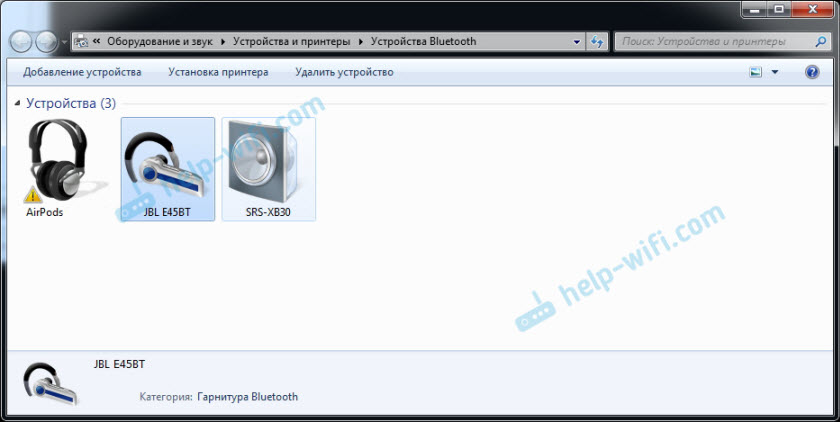 Там должны быть наушники. Но без ошибки. Без желтого восклицательного знака, как у меня на скриншоте возле AirPods. Кстати, о проблемах с подключением AirPods в Windows 7 я писал в статье как подключить AirPods к компьютеру и ноутбуку на Windows. Но такая проблема в семерке бывает не только с AirPods, но и с множеством других, новых наушников.
 - Наушники подключены, но не установлен драйвер, Windows не определяет их как наушники. Выглядит это следующим образом: в Windows 10 наушники могут определяться неправильно. Например, как телефон (иконка телефона возле названия) . Или находится в разделе «Другие устройства», а не «Звук».
 В диспетчере устройств могут быть неустановленные периферийные устройства Bluetooth.
В Windows 7 примерно такая же ситуация. Подключенные наушники отображаются с желтым восклицательным знаком. Если нажать на них правой кнопкой мыши и запустить «Устранение неполадок», то скорее всего появится сообщение, что «Не установлен драйвер для Периферийное устройство Bluetooth». И система не может найти и установить его. Более того, вручную его тоже никак не установить. Об этом дальше в статье.
Что в итоге: либо наушники вообще не подключены (и их нужно просто подключить) , либо подключены, но не установлен драйвер, или установлен кривой драйвер. А без драйвера Windows не понимает, что это за устройство и как с ним работать. Поэтому ноутбук не выводит звук на Bluetooth наушник, так как система не знает, что это вообще наушники, и что их можно использовать для воспроизведения звука.
Что с драйвером на Bluetooth наушники?
Мы не можем просто скачать и установить драйвер на каике-то конкретные наушники. По той причине, что таких драйверов просто нет. Нет драйвера на AirPods, на какую-то модель наушников от JBL, Sony, Marshall, Sennheiser, Panasonic, Beats, или какие-то китайские TWS наушники и т. д. Отдельных драйверов нет, можете посмотреть на сайте производителя своих наушников.
Если я правильно понимаю, то алгоритм работы с наушниками заложен именно в драйвере Bluetooth адаптера. Поэтому, все что мы можем сделать, это обновить драйвер Bluetooth адаптера. Ну и еще несколько советов:

- Удалите наушники из списка подключенных устройств в Windows, удалите их в диспетчере устройств и подключите заново.
- Обновите (переустановите) драйвер Bluetooth адаптера. Его можно скачать с сайта производителя ноутбука (для своей модели) , или с сайта производителя самого адаптера (если у вас USB, или PCI адаптер) . Скачайте драйвер и запустите его установку.
Еще такой момент, что самый новый драйвер, как правило, можно найти именно на сайте производителя беспроводного модуля (Wi-Fi/Bluetooth обычно работает через один модуль, особенно в ноутбуках) . Если у вас, например, Wi-Fi/Bluetooth модуль от Intel (как в моем случае) , то скачайте с сайта Intel драйвер на Wireless Bluetooth для Windows 10, Windows 8, или Windows 7. - Установите все обновления операционной системы Windows. Очень часто вместе с обновлениями системы устанавливаются обновления драйверов, среди которых может быть драйвер на Блютуз.
После обновлений попробуйте повторно подключить свои наушники. Возможно, после этого Windows их определит, и они появляться в списке устройств для воспроизведения звука в настройках Windows.
Службы Bluetooth (Приемник аудио и Беспроводная телефонная связь)
В комментариях Надежда поделилась решением, о котором я почему-то не рассказал в этой статье сразу, но добавлял его в другие, похожие статьи на этом сайте.
Решение в том, чтобы проверить и включить необходимые службы Bluetooth в свойствах наушников, или неизвестного устройства в панели управления. Речь идет о службе Приемник аудио и Беспроводная телефонная связь. Чтобы наушники правильно определялись в системе и их можно были использовать для вывода звука и использовать их как гарнитуру (работал микрофон) эти службы обязательно должны быть включены.
У вас Windows 11? Тогда смотрите статью, которую я подготовил конкретно для этой системы. Ссылка на нее есть в начале этой статьи.
Если у вас Windows 7 или Windows 10:
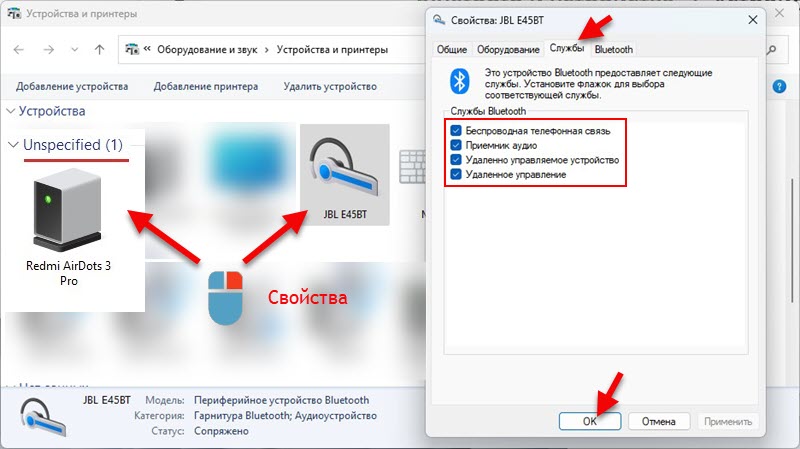
- Нужно открыть старую панель управления. Вы можете найти ее через поиск и запустить, или нажать сочетание клавиш Win+R, ввести команду control и нажать Ok.
- Перейдите в раздел «Оборудование и звук» – «Устройства и принтеры».
- Нажмите правой кнопкой мыши на наушники или колонку (они уже должны быть подключены) и выберите «Свойства». Они могут отображаться как неопределенное устройство.
- Перейдите на вкладку «Службы», установите галочки возле служб «Приемник аудио» и «Беспроводная телефонная связь».
Можете выделить там все службы. Нажмите Ok.
Спасибо за ваши дополнения, советы и вопросы в комментариях. Это позволяет более подробно изучать проблему и находить новые решения.
179
209909
Сергей
Bluetooth