Как тестировать процессор и оперативную память?

Стресс-тест персонального компьютера – это одна из операций, которую иногда приходится проходить при покупке нового ПК и появлении проблем, либо при приобретении комплектующих на вторичном рынке или в условиях, когда мы выполняем разгон или андервольтинг процессора, оперативной памяти.
Стресс-тест — что это?
Что такое стресс-тест? Это одна из форм тестирования, которая используется для определения устойчивости системы или модуля в условиях превышения пределов нормального функционирования. © Wikipedia
Сама идея тестирования состоит в том, чтобы создать максимально возможную нагрузку или нагрузку, за которую вы не будете выходить при обычной эксплуатации компьютера.
Сценарии для тестирования
Тем самым мы подошли к тому, что сценариев тестирования может быть два. Первый тип – это синтетические тесты. Синтетические тесты позволяют нагрузить компьютерные комплектующие так, как они не будут нагружены в повседневных задачах. Конечно, если в приоритете стоит использование процессора в высокопроизводительных задачах, то такое тестирование не будет лишним.
При втором типе тестирования (или тестировании на реальных задачах) помогает сохранить стабильность компьютера и нужную нам производительность только там, где мы её хотим видеть. Такое тестирование подразумевает, что мы знаем температуру, потребление или другие ситуации, когда возникает несовместимость. Конечно, можно провести тестирование и без описанных ниже программ используя только те пакеты приложений, которые нам необходимы или же только в нужных играх.
Мы рассмотрим наиболее популярные и зарекомендовавшее себя программное обеспечение, а также покажем как его правильно запускать.
Программное обеспечение для стресс-теста процессора
Бывают различные ситуации, когда необходимо провести стресс-тест процессора. Так, это может быть разгон, андервольт, проверка максимального нагрева.
Prime95
Одним из популярных инструментов для тестирования компьютера является программа Prime95. Она находит числа Мерсенна, используя процессор, при этом создаётся большая нагрузка. Если компьютер может выдержать стресс-тест в течении 1-2 часов, то можно сделать вывод, что всё нормально и разгон/андервольт удался. Если же во время тестирования можно заметить появление ошибок (errors) в тесте, «заикание» или перезагрузку компьютера, то необходимо будет производить проверку дальше.
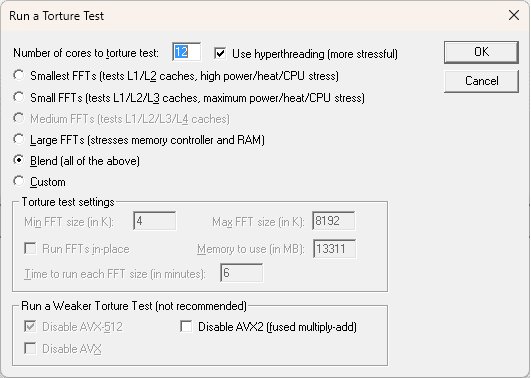
При первом запуске мы выбираем меню stress test или же в меню Option -> Torture test… мы можем выбрать несколько настроек, перечислим их сверху вниз. Количество ядер для теста и галочка для тестирования гиперпоточности или симуляции мультипоточности, иначе говоря все доступные потоки и ядра для нашего процессора. Затем тест Small FFTs, который позволяет протестировать кеш L1/L2, высокое потребление/нагрев/стресс-тест ЦП, во втором режиме Small FFTs всё аналогично, только теперь тест будет проводиться с максимальным потребление для нашего процессора. Medium FFTs позволяет протестировать разные уровни кеша, в том числе 4 уровень. 4 уровень встречался только на нескольких процессорах и в современных вариантах не используется, поэтому меню не активно. Large FFTs позволяет произвести стресс-тест контроллера памяти и самой оперативной памяти. Blend выполняет комплексный тест по всем возможным пунктам, которые указаны выше. Режим Custom позволяет нам гибко настроить сам тест. Также у нас есть возможность отключить AVX инструкции при тесте.
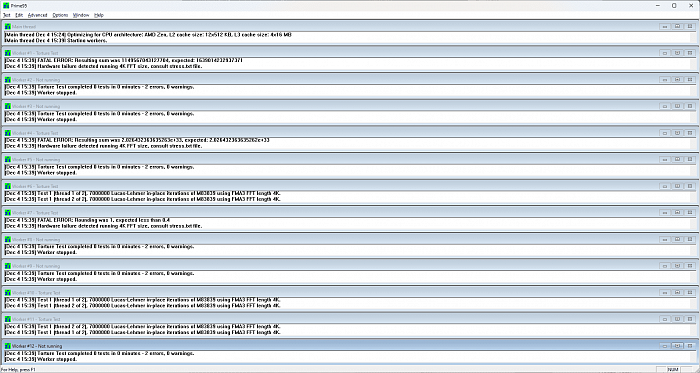
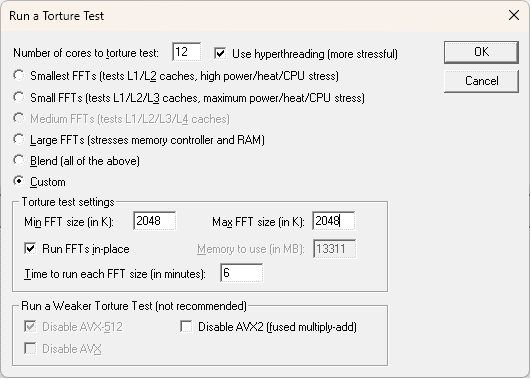
Например, одним из вариантов тестирования на AMD Zen 2 может быть следующий набор настроек:
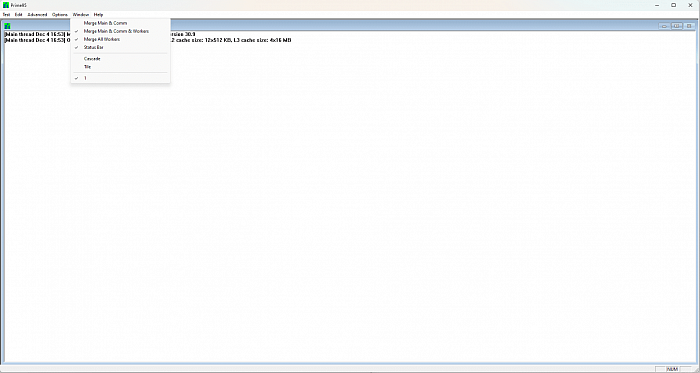
К сожалению, тест не даёт определить, какой из компонентов вызывает стабильность сам по себе, если только не идёт проверка только процессора.
AIDA64
Ещё один не менее популярный инструмент для тестирования. К сожалению, полный пакет стоит некоторых денег, однако для наших целей будет достаточно даже TRIAL версии.
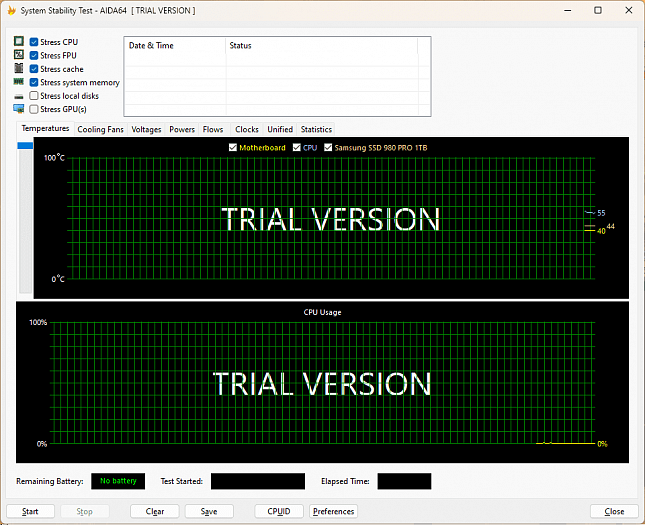
Для запуска стресс-теста необходимо зайти в меню Сервис и затем выбрать Тест стабильности системы. Нас встретит окно System Stability Test, в котором мы можем выбрать один из вариантов: Stress CPU, FPU, cache, system memory или же запустить все стресс-тесты одновременно. Обычно для того, чтобы протестировать процессор достаточно выбрать Stress FPU. Однако если видно, что нагрузки не хватает, то будет достаточно к Stress FPU добавить и Stress CPU. Сам по себе тест не является гарантией 100 процентной стабильности, однако в большинстве простых задач даст нам возможность поддерживать систему в рабочем состоянии.
Заходим на сайт и выбираем Extreme версию для скачивания. Без ключа нам будет доступна Trial версия.
y-cruncher
y-cruncher — это программа, которая может вычислять число Пи и другие константы до триллионов цифр.
С момента своего запуска в 2009 году он стал распространенным приложением для тестирования производительности и стресс-тестирования для оверклокеров и энтузиастов.
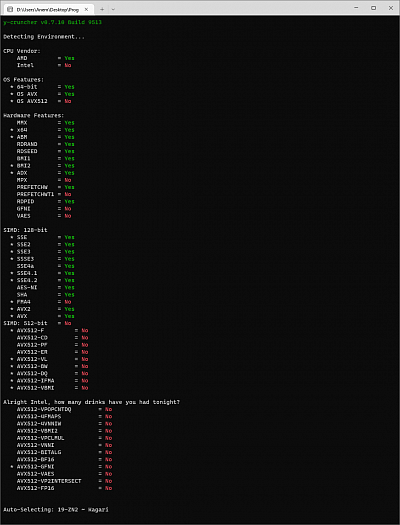
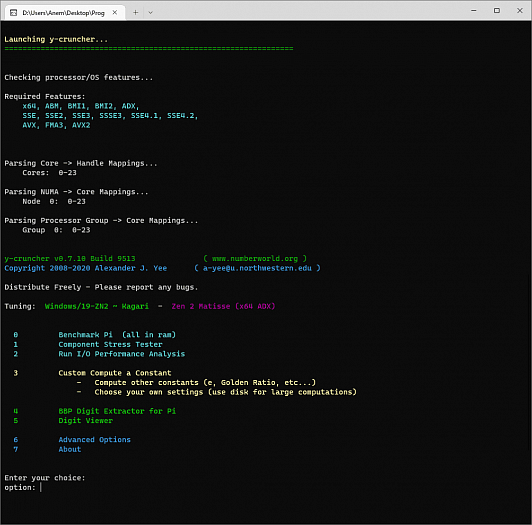
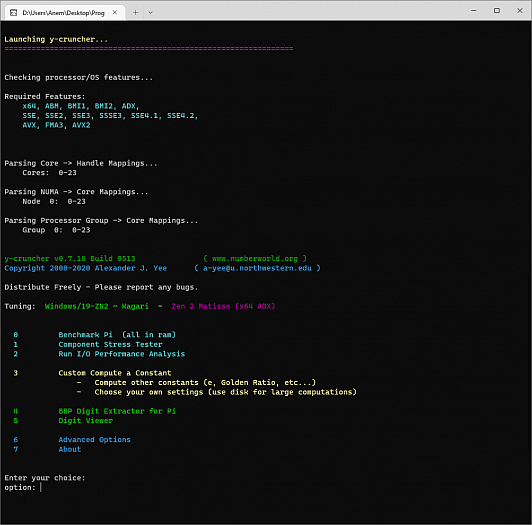
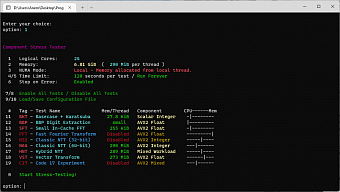
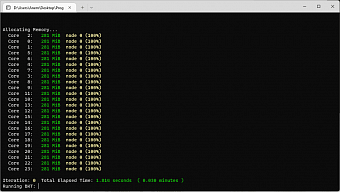
Запускаем y-cruncher, в нём отображается информация о нашем процессоре и немного данных по операционной системе, которая в большей части относится к процессорам. Для того, чтобы начать тест необходимо зайти в Component Stress Tester, введя цифру 1 в командной строке. Далее нам будут доступны настройки теста. Мы можем изменять нужные настройки теста, вводя нужную цифру в строке option. После редактирования настроек вводим цифру 0. Зачастую хватает стандартных настроек, если необходимо немного большее, то можно загрузить какой-либо конфигурационный файл, вводя в строку option 9/10.
OCCT
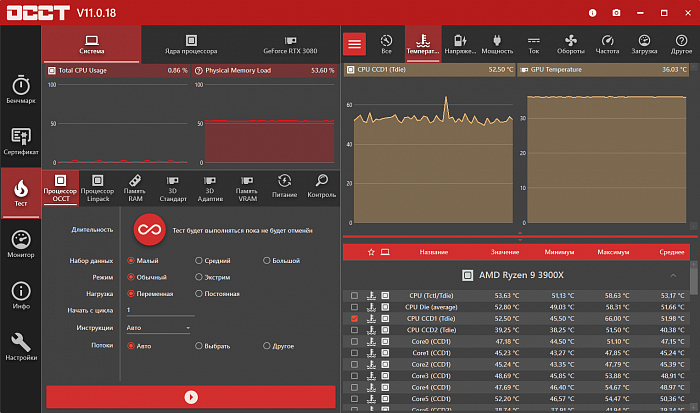
OCCT — это довольно сложный стресс-тест процессора, которым часто пренебрегают. С помощью данного теста мы не получаем значительный нагрев в отличии от Prime95 с AVX, однако это неплохой выбор для длительных тестов стабильности. Программное обеспечение может регистрировать ряд важных параметров, работая в бесконечном цикле или останавливаясь по истечении определенного промежутка времени. Скачать OCCT можно здесь.
OCCT с набором данных «Малый»
Этот вариант создает наибольшую нагрузку из четырех доступных вариантов, однако он не такой сложный для процессора, как Prime95 с AVX и Small FFTs. Однако можно сказать, что он больше нагружает память, чем Prime95. Хорошо подходит для длительного теста процессора и памяти.
OCCT с набором данных «Большой»
Общая нагрузка на комплектующие уменьшается, что делает этот тест подходящим для ноутбуков, которые не должны доводиться до предельных температур.
Память, в частности, загружается сильнее, чем в Prime95. Это второй вариант ещё одного режима стресс-теста памяти.
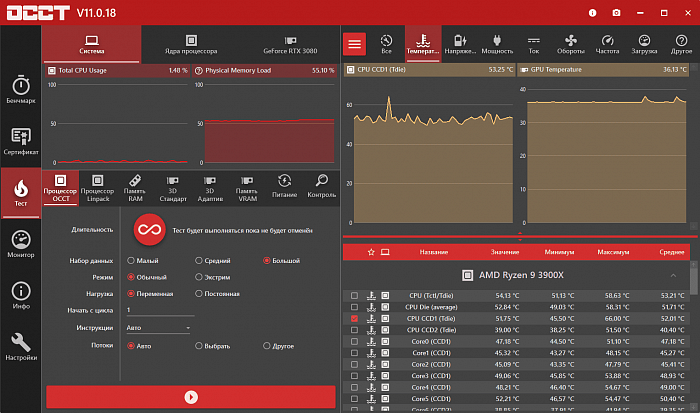
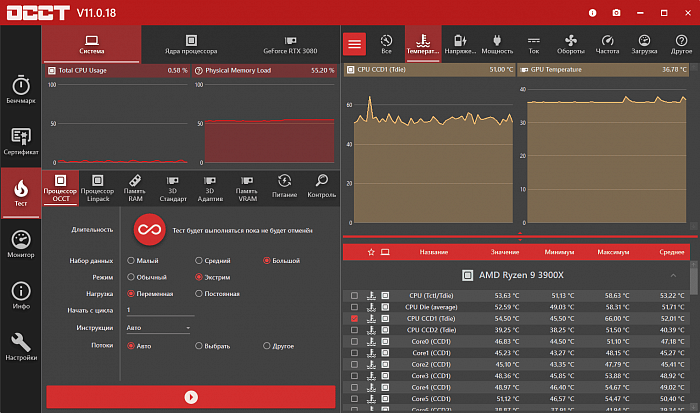
OCCT с набором данных «Большой», режим «Экстрим»
Тест похож на предыдущий, но даёт большую нагрузку в режиме большого набора данных.
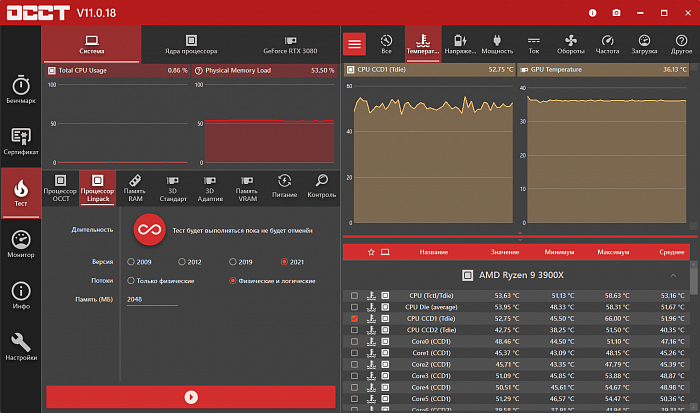
OCCT Linpack
Реализация OCCT Linpack создает сложную общую нагрузку, хотя она и не достигает значений, которые мы получаем в OCCT с набором данных «Малый» этой программы. Мы по прежнему можем использовать тест, как дополнительный стресс-тест памяти.
Кроме данных тестов есть ещё много других, но они пользуются меньшей популярностью. Тестировать процессор можно и в реальных условиях, а именно в играх или рабочих приложениях, но будьте готовы к вылетам или перезагрузкам. Такой вариант тоже имеет место быть и многие им пользуются, как основным.
Стресс-тест оперативной памяти
Теперь стоит рассмотреть стресс-тесты оперативной памяти. Зачастую мы можем встретиться как с браком оперативной памяти, так и невозможностью работы в режиме XMP/EXPO. Кроме этого разгон или андервольт памяти также заставляет нас проводить дополнительные стресс-тесты. Не стоит забывать, что частью проблем с нестабильностью в тестах выше может вызывать оперативная память, поэтому часть программ для тестирования могут применяться и для тестирования памяти.
Если проблемы уже есть при включении нового компьютера или новой оперативной памяти, то тестировать в таком случае смысла особого для нас нет. Достаточно поочередно вытаскивать одну из планок памяти, запускать компьютер и смотреть, есть ли проблемы с загрузкой системы. Также может оказаться так, что неисправна сама материнская плата. Неисправность слотов на материнской плате можно определить путём поочередной установки в каждый слот оперативной памяти и проверки её работы.
Prime95 (Blend Test)
Один из самых простых способов тестирования оперативной памяти – это тестирование с помощью Blend Test в Prime95. Данный тест будет полезен в ситуациях разгона процессора и оперативной памяти, однако он не всегда сможет помочь вам в выявлении ошибок в самой памяти.
y-cruncher
В целом как и с Prime95 никто не мешает произвести тест оперативной памяти с помощью y-cruncher, процедура аналогична той, которая описана немного ранее.
TestMem5
Одна из самых популярных программ для тестирования памяти, работает вплоть до DDR5. Необходимо отметить, что от того, какие стоят тайминги и какой объем оперативной памяти используется, будет зависеть время тестирования. Также, скорее всего, будет необходимо протестировать несколько раз по причине того, что память не вся нагревается сразу, всё зависит от радиаторов, поэтому для проверки на наличие ошибок при нагреве понадобится некоторое время. Теперь перейдём к небольшой инструкции.
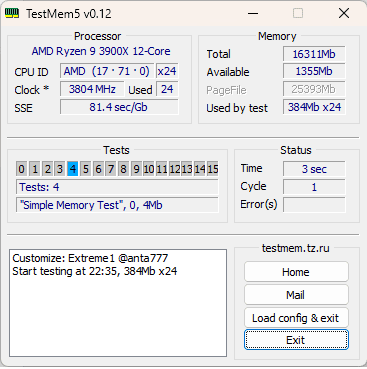
После перехода по ссылке и распаковки архива не торопимся запускать программу. Переходим в папку конфиги tm5 и определяемся с тем, каким вариантом будем тестировать.
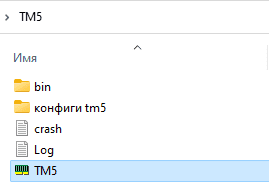
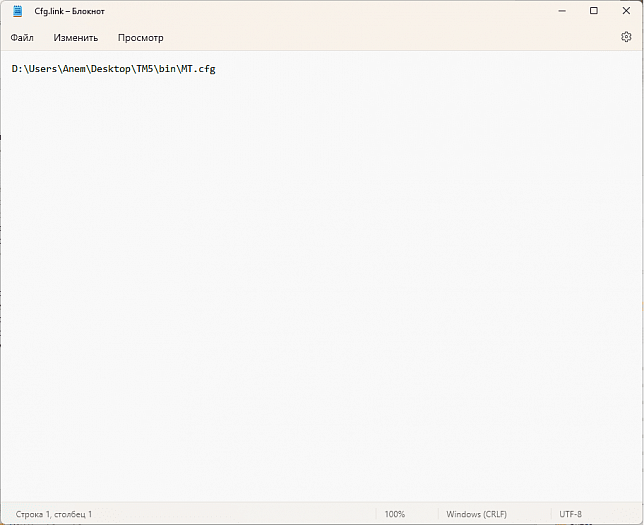
Большинство рекомендует тест extreme@anta777.cfg и 1usmus_v3.cfg. После того, как мы определились, копируем данный файл в папку bin, которая находится в корне с основной программой. Далее нажимаем правой кнопкой мыши по файлу Cfg.link и выбираем Открыть с помощью… В перечне используем блокнот. Меняем существующий путь на путь, в котором находится папка bin с нашим файлом конфигурации. Для примера должно получиться следующее: D:\Users\Anem\Desktop\TM5\bin\extreme@anta777.cfg. После этого возвращаемся к самой программе и запускаем её от имени администратора. Если всё сделано правильно, то никаких ошибок не будет отображаться, а в программе мы увидим Customize: Extreme1 @anta777 или 1usmus_v3 в зависимости от того, какой файл был указан.
По окончанию выполнения работы программа выдаст сообщение на английском, что тест успешно завершен. Если же в небольшом окне начнут появляться ошибки, то не стоит дожидаться окончания теста. Это значит, что имеются проблемы с памятью и нам необходимо проверять напряжение, тайминги, сопротивления.
В программе также есть возможность задать собственные настройки, но тем, кто хочет протестировать свою память больше того времени, которое поставили авторы в своих конфигурациях, может отредактировать конфигурационный файл. Для этого необходимо аналогично нажать по нему правой кнопкой мыши, выбрать Открыть с помощью… и нажать на блокнот. В списке находим строчку Cycles=3 и меняем число в большую сторону. Тем самым мы меняем количество циклов у теста, которое будет проводить программа. Это также может быть полезно в случаях, когда нам не хватает времени на нагрев оперативной памяти во время стандартного теста. При уменьшении значения количество циклов сократится и тест пройдёт быстрее, но такое делать не рекомендуется по причине того, что при тесте память не успеет нагреться и мы не сможем проверить стабильность при нагреве.
Memtest86
Переходим к следующему программному обеспечению для тестирования оперативной памяти — Memtest86. Если ранее мы рассматривали программы, которые работают из под операционной системы, то данное ПО запускается только из UEFI. Казалось бы, что это не настолько удобно, когда необходимо перезагрузить ПК и остаться наедине с белыми надписями на чёрном экране на некоторое время. Однако, даже запуская тесты из-под операционной системы, мы не должны пользоваться компьютером всё это время, поэтому программы в ОС или UEFI по большому счёту не имеют особого значения. В связи с тем, что мы работаем с UEFI, то нам понадобится внешний носитель, например, USB флешка.
На сайте программы есть большой пользовательский гайд по работе с программой, но мы остановимся только на установке программы и её простом использовании. Такого сценария хватит практически всем пользователям, если вдруг будет интересовать что-то большее и будет желание познакомиться с ПО поближе, то лучше ознакомиться с предлагаемым гайдом. MemTest86_User_Guide_UEFI (только на английском языке).
Перейдём к установке в Windows (учтите, что необходимо использовать пустую флешку):
1. Скачиваем файл MemTest86 Free.
2. Распаковываем содержимое архива в любую папку на компьютере.
3. Подключаем USB – флешку.
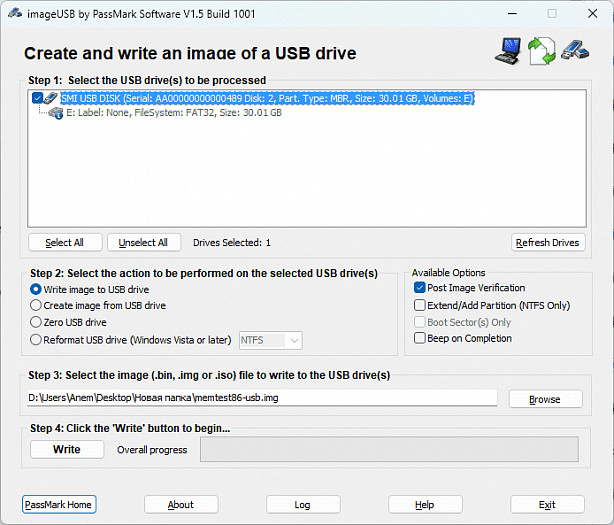
4. Запускаем программу ImageUSB, которую мы распаковали вместе с содержимым архива.
5. Выбираем нашу USB флешку из списка (Step 1).
6. Выбираем из списка ‘Write image to USB drive’ (Step 2).
7. Если в этой строке нет записи, то нажимаем Browse и выбираем memtest86-usb.img, который должен находиться в папке, в которую мы распаковали файл (Step 3).
8. Нажимаем кнопку ‘Write’ (Step 4).
9. После подтверждения нескольких всплывающих окон мы получаем загрузочную USB флешку.
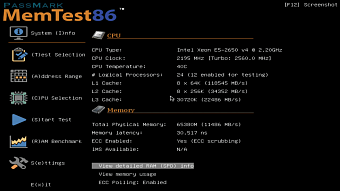
Теперь мы можем перезагрузить компьютер, загрузиться с флешки и начать тестировать оперативную память. Для этого достаточно в левом столбике нажать Start Test и тестирование начнётся. Если во время теста обнаружатся ошибки, то, не дожидаясь окончания, мы перезагружаемся и начинаем искать, чем вызвана ошибка (большое/низкое напряжение на памяти, тайминги и др.)
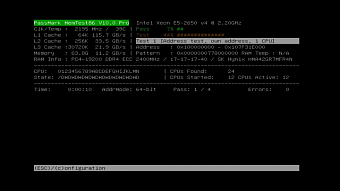
Существуют разные версии, в том числе для Linux, но большинство использует операционную систему Windows; инструкция в гайде написана понятным языком для любой ОС, хотя и на английском языке.
Memtest86+
По сравнению с прошлым программным обеспечением данное распространяется бесплатно и имеет в своём составе открытый исходный код. Разработчики акцентируют внимание на том, что Memtest86+ никакого отношения к Memtest86 не имеет.
Переходим к установке Memtest86+. В данном случае программа работает аналогично Memtest86. Нам необходимо установить её на флеш-накопитель.
1. Скачиваем на сайте Windows USB Installer (32/64 bits).
2. Подключаем USB – флешку.
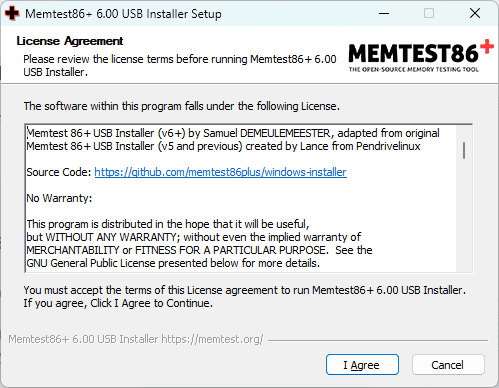
3. Запускаем Windows USB Installer (32/64 bits).
4. Нажимаем I agree
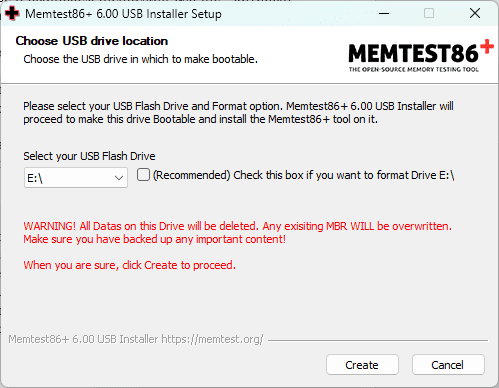
5. Выбираем USB – флешку. Программа предупреждает, что все данные на флешке будут удалены, поэтому предварительно переместите нужные вам файлы. Кроме этого мы можем выбрать (Recommended) Check this box if you want to format Drive E:\ Указана метка E по причине того, что в тестовом компьютере флешки определяются как накопитель с меткой E. На других компьютерах может быть любая другая буква. После выбора опции мы форматируем флешку и меняем файловую систему на Fat32.
6. Нажимаем Create.
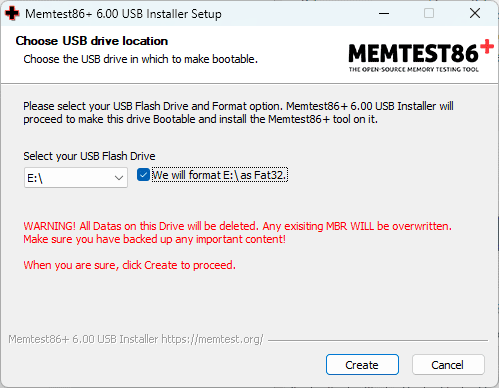
Всё — загрузочная флешка создана; теперь мы можем перезагрузиться и начать тестировать память.
После загрузки с флешки запустится программа, выждет некоторую паузу, чтобы мы могли произвести конфигурирование при необходимости. Мы же просто ждём немного и тест автоматически запускается. Далее всё стандартно: если тест находит ошибку, то мы его останавливаем и приступаем к устранению ошибок; если же он закончился без ошибок, то память с текущими настройками проверена и мы можем приступить к работе или же к более тщательному тестирования в необходимых для нас задачах.
Скачать можно здесь в разделе Download.
Мониторинг системы во время стресс-теста
На текущий момент существует множество различного программного обеспечения для обеспечения мониторинга работы системы. Кто-то пользуется ими на постоянной основе, а кто-то во время стресс-теста. Мы же будем отслеживать температуры процессора и оперативной памяти во время стресс-теста в тех программах, которые работают из-под операционной системы. Да, такое не получится сделать с Memtest86 и Memtest86+, но если есть возможность, то лучше пользоваться программами для мониторинга. Так мы сможем достаточно просто определить, есть ли проблемы по части температуры или, например, пользуясь Prime95, дополнительно определять, существуют ли проблемы во время теста с ядрами.
В данном разделе будет только одна рекомендация. Это не значит, что нельзя использовать что-то другое, но из опробованных программ встречались моменты, когда показания с датчиков либо зависали, либо показывали какие-то запредельные значения, что может ввести в ступор и заставить дополнительно искать проблему там, где её на самом деле нет.
HWiNFO
Достаточно мощный инструмент для мониторинга данных со всех доступных в компьютере датчиков. С помощью HWiNFO64 можно отслеживать различные компоненты в удобной для нас форме. При запуске этого инструмента мы можем мониторить температуру на процессоре, видеокарте, оперативной памяти, материнской плате, скорость вращения вентилятора и процент загрузки того или иного компонента. Также сторонние утилиты зачастую используют библиотеки HWiNFO или просят, чтобы программа была запущена для работы виджетов.
Для скачивания программы достаточно выбрать стабильную или бета и установку, либо портативную версию на сайте.
После установки или извлечения из архива (в случае с портативной версией) запускаем программу и видим следующее окно:
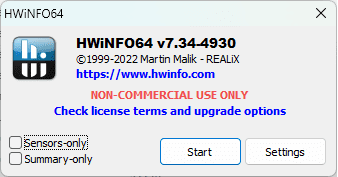
На выбор два вида отображения:
— Sensors-only (Только датчики)
— Summary-only (Только сводка)
При выборе Summary-only (Только сводка) нам доступна общая информация по компьютеру: процессор, материнская плата, оперативная память, видеокарта, операционная система, накопители. Нас это меньше всего интересует со стороны стресс-теста.
Перезапускаем программу, снимаем выбор с Summary-only (Только сводка) и ставим на Sensors-only (Только датчики), а вот теперь всё гораздо интереснее. Программа доступна на русском языке, поэтому если ОС использует русский язык, то HWiNFO будет по умолчанию использовать русский. В примере не используется русский по причине того, что английские наименования используются повсеместно, в том числе в биосе и они выглядят более компактно.
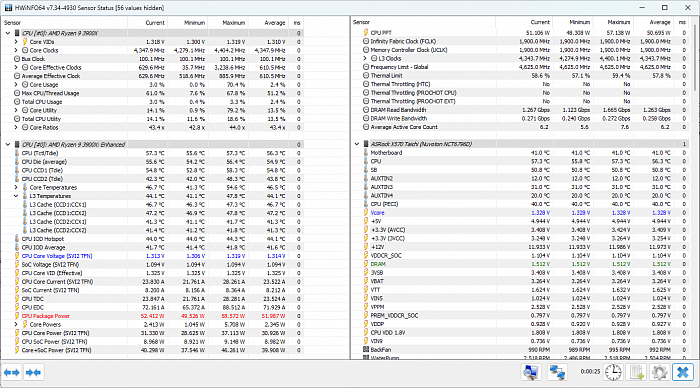
От изобилия показателей разбегаются глаза, но мы можем скрыть ненужные для нас показатели — так, в примере скрыто 56 параметров (56 values hidden). Для скрытия достаточно нажать на ненужном для нас показателе и нажать Hide (Скрыть). Так отображение становится более компактным и с необходимыми параметрами.
Заключение
Мы рассмотрели несколько инструментов для проведения стресс-теста. Каждый остановится на своём наборе программ. Кто-то захочет тестировать всеми — выбор индивидуален. В большинстве случаев стресс-тест нужен при разгоне комплектующих, тем самым мы проверяем их на стабильность работы в различных режимах. Конечно, применение андервольта тоже потребует дополнительного тестирования на стабильность, при этом температурные показатели уже не будут настолько критичными. В редких случаях приходится тестировать на стабильность сборку без разгона по причине того, что от брака комплектующих никто не застрахован.
В конечном итоге рассмотренные инструменты помогут найти виновника возникновения нестабильности и устранить возникшую причину.
Всем беспроблемных комплектующих, качественного тестирования и не болейте.
Как пользоваться Thaiphoon Burner
В народе приложение Thaiphoon Burner называют просто «Тайфун». Подробные сведения об оперативной памяти содержаться в чипе Serial Presence Detect. Собственно, эта программа считывает данные SPD и выводит пользователю на экран полную информацию об устройствах.
Эта статья расскажет, как пользоваться Thaiphoon Burner. Ранее для точной идентификации модулей использовали её с программой DRAM Calculator for Ryzen. Нужно было посмотреть, какие установлено чипы памяти. Она позволяет программировать характеристики планок ОЗУ.
Как пользоваться Thaiphoon Burner
Поддерживает работу со всеми модулями памяти, включая новые DDR4. Она отображает подробную информацию о производителе, серийный номер, напряжение, частоту, ёмкость и т. д. В последних версиях Thaiphoon Burner считывание ячеек с SPD занимает секунды.
Функциональность и возможности:
- просмотр подробных данных об установленных модулях ОЗУ;
- тонкая настройка по умолчанию заданных параметров планок;
- самостоятельно перепрограммирование Intel XMP и NVIDIA EPP;
- совместимость с планками большинства производителей (до 90%).
Подробные данные о модулях памяти
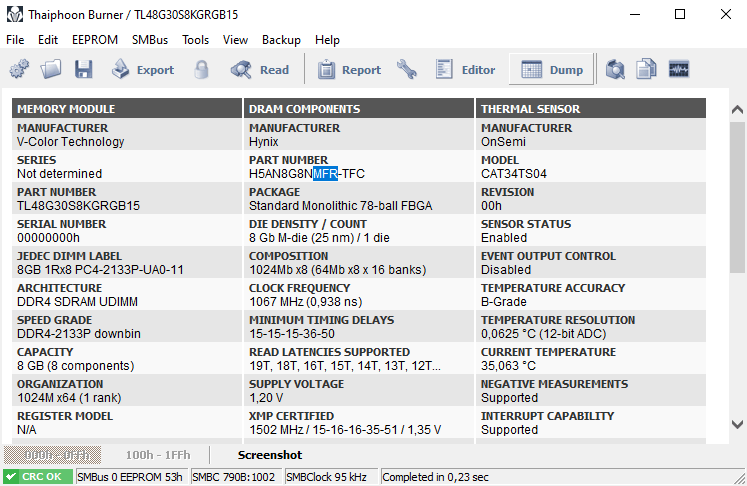
В контекстном меню программы Thaiphoon.exe выберите Запуск от имени администратора. И нажмите Read SPD from EEPROM и выберите модуль Read SPD on SMBus #0 at 53h. Например, в моей оперативной памяти V-Color 16 Гб (8х2) используется тип чипов Hynix MFR.
Изменение XMP профилей и таймингов
В разделе XMP Enhancer Professional можно отредактировать предустановленные XMP профили. А в окне Timing Table Editor настраиваются тайминги памяти. Не рекомендуем вносить изменения, особенно если не знаете зачем это. Это может привести к синему экрану…
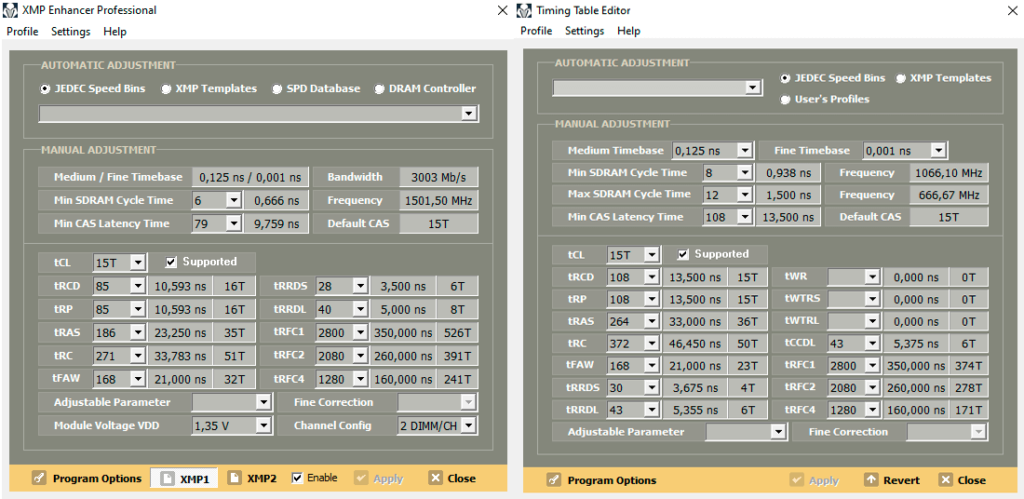
Раздел XMP Enhancer включает часто используемые производителями памяти XMP профили. Вы можете интегрировать эти профили в текущую прошивку SPD своего модуля памяти. Для этого просто выберите нужный шаблон XMP. Всё делаете на свой страх и риск …
Часто задаваемые вопросы и ответы
Что такое Thaiphoon Burner. Программа разработана специально для чтения данных из SPD. Она позволяет перепрограммировать SPD (или в специальном режиме эмуляции). Можно поменять важные характеристики, которые заданы производителем: тайминги и частоту.
Не запускается или не работает в России. Всё же имеются некоторые ограничения. Официальный сайт программы сейчас недоступен. Можно только попробовать загрузить предыдущую версию. Например, Thaiphoon Burner 16 не запускается, а с версией 15 всё норм.
Cайт производителя Thaiphoon Burner. Непонятно почему для нас недоступен сайт. Всё же через Google переводчик можно получить доступ. Это своего рода как VPN подключение. Там доступны некоторые инструкции, которые ориентированы на энтузиастов.
Вы не поверите, Thaiphoon Burner способна изменить серийник и дату производства или блокировать любые вмешательства в SPD. Поддерживает работу с таймингами и настройку XMP профилей. К сожалению, сайт производителя сейчас не работает. Ждём его восстановления.
Как понизить латентность оперативной памяти DDR4
Каждый компонент персонального компьютера вносит свой вклад в уровень итоговой производительности системы. Это и процессор, и видеокарта, и жёсткий диск, и конечно оперативная память. Главными характеристиками памяти является её тип, частота и тайминги.
Тайминги памяти — величина довольно абстрактная, это не секунды или миллисекунды. Это такты. Но главное (с чем напрямую связаны тайминги памяти) — это латентность памяти. Латентность памяти — время, затрачиваемое процессором на получение байта информации из оперативной памяти. В этой статье мы разберемся как понизить латентность оперативной памяти DDR4 для Ryzen.
Что лучше — латентность или частота работы памяти
Латентность оперативной памяти для Ryzen может быть вычислена с помощью специальных тестов производительности. На этикетке продаваемых модулей памяти величина затрачиваемого на обмен информацией времени между процессором и модулем памяти показана в виде набора таймингов. Основные из них: CL, TRCD, TRP и TRAS (для DDR4 TRAS неактуален), иногда к ним ещё добавляется пятый параметр — Command rate.
Частота влияет на пропускную способность памяти. Если для выполнения задачи достаточно и просто пропускной способности с запасом, то ещё больше ускорить выполнение такой задачи может помочь лишь снижение латентности памяти.
Также латентность играет важную роль в задачах, в которых нужен максимально быстрый отклик на действия пользователя или других программ.
Как уменьшить латентность памяти Ryzen
Лучше покупать разогнанные модули памяти с предустановленными в них профилями XMP. Такой профиль сразу позволит использовать минимальные тайминги для данного модуля, активировав его в настройках BIOS материнской платы.
Вариант посложнее — купить обычную неразогнанную память с хорошими чипами от Samsung, Hynix или Micron и самому настроить тайминги памяти. Для процессоров Ryzen имеется утилита DRAM Calculator for Ryzen, позволяющая подобрать тайминги памяти и тем самым снизить латентность (см. статью об утилите: Как пользоваться Ryzen DRAM Calculator).
Попробуем добиться некоторого снижения латентности памяти в обычных модулях, без XMP.
1. Тестирование до снижения латентности
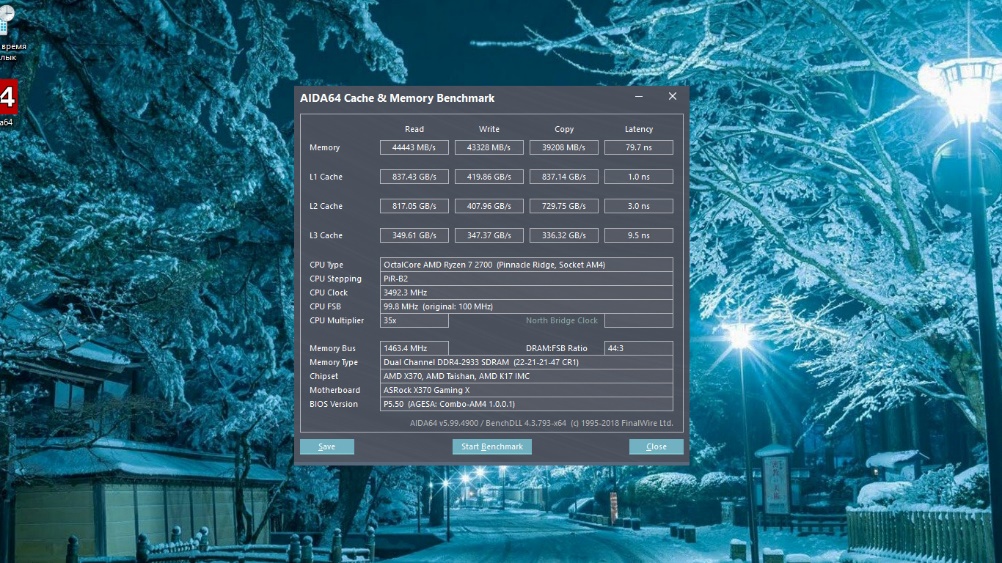
Ещё до коррекции таймингов памяти проведём тестирование времени отклика (латентности) с помощью Теста кэша и памяти утилиты AIDA64:
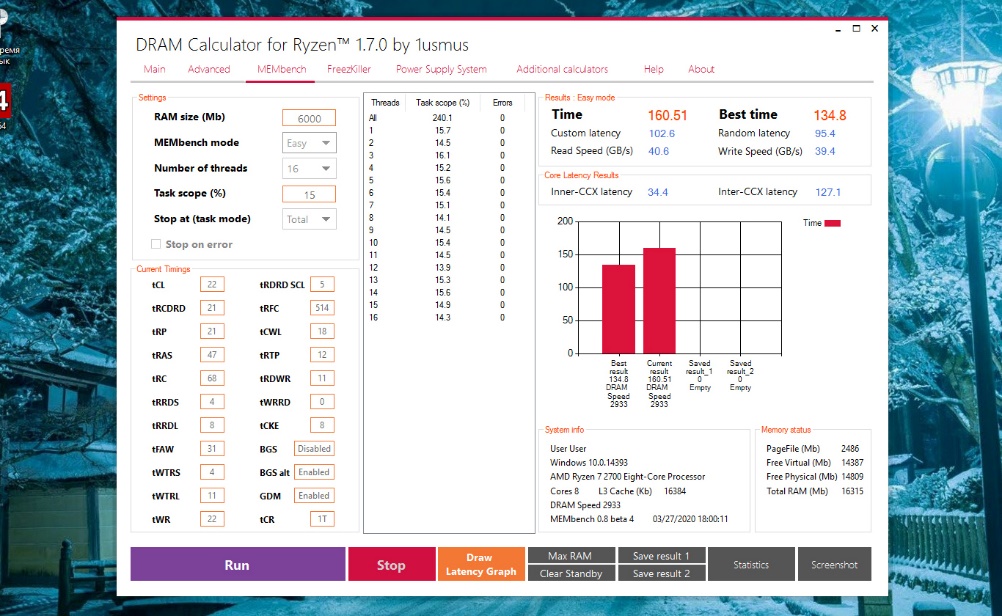
И ещё сделаем это с помощью теста MEMbench (MEMbench mode: Easy) утилиты DRAM Calculator for Ryzen:
2. Технические особенности модулей памяти
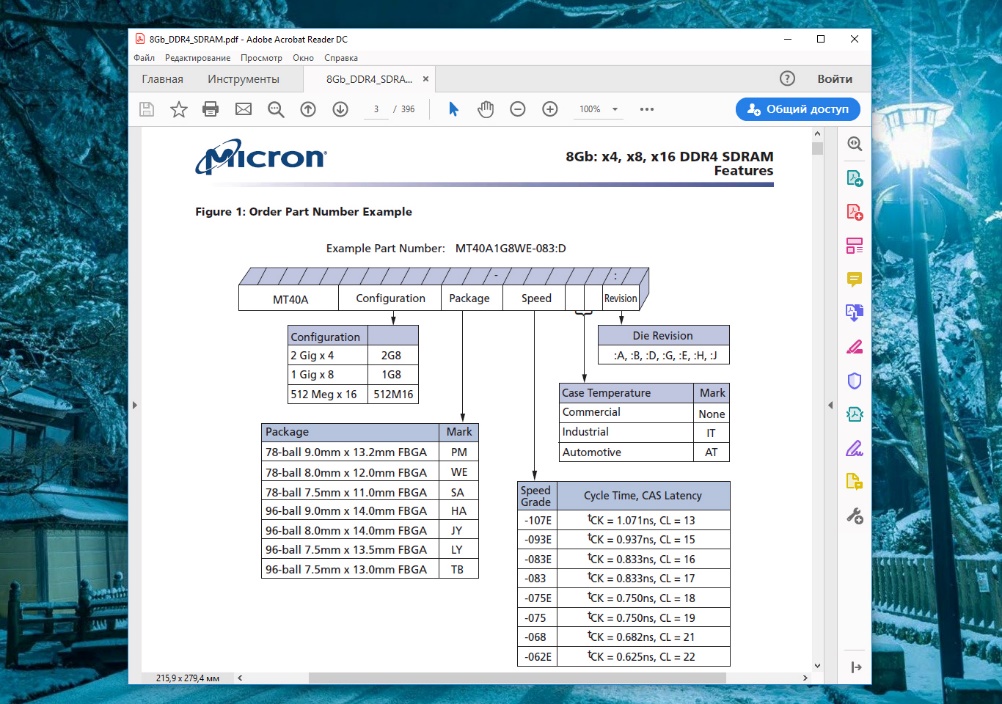
С помощью программы Thaiphoon Burner мы можем более подробно посмотреть характеристики модулей памяти. Данные модули используют микросхемы Micron MT40A1G8SA-062E:J.
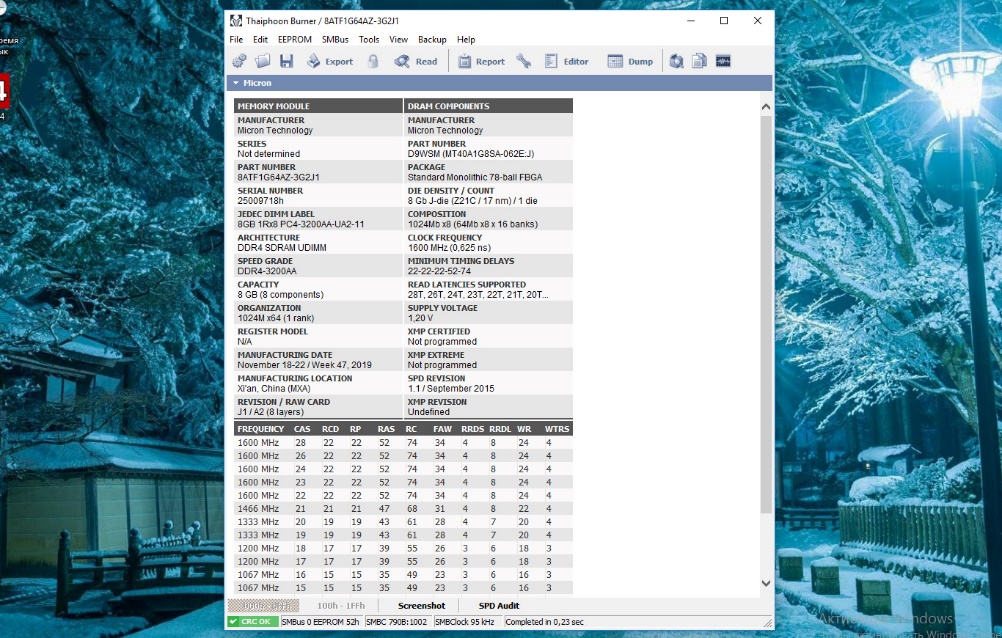
Для этих микросхем есть техническая документация в Интернет. В ней имеются интересующие нас технические характеристики:
- 1G8: Configuration — 1 Gig x 8;
- SA: 78-ball 7,5 мм x 11,0 мм FBGA;
- -062E: CK = 0.625 нс, CL = 22;
- :J: Die Revision — :J.
Электрические спецификации данных чипов памяти следующие:
- VDD: от -0,4 В до 1,5 В;
- TSTG: от -55 о С до 150 о С.
При этом рекомендуемая температура не должна превышать 85 о С.
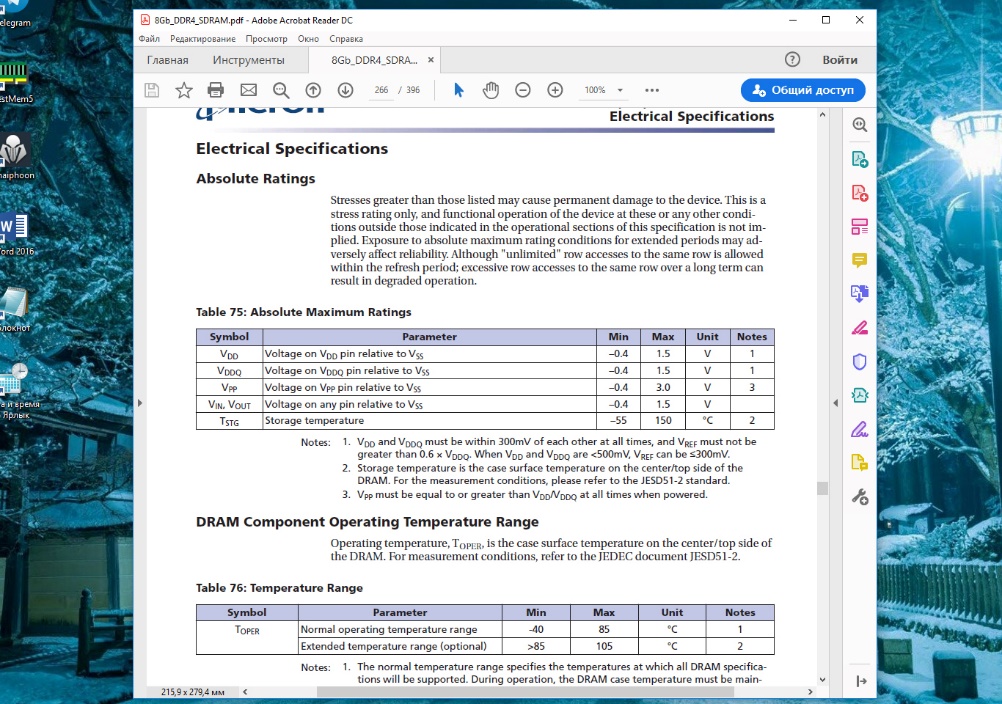
Из показанного выше следует: мы можем аккуратно повышать напряжение до 1,4 В, если при этом будем соблюдать безопасный температурный режим памяти.
Внимание: повышение напряжения влечёт за собой серьёзный нагрев чипов! Для того, чтобы избежать этого, необходимо купить для них специальные радиаторы и установить их на модули памяти. В противном случае из-за повышенных температур возможна деградация чипов памяти и, соответственно, выход модулей из строя.
В процессе изучения спецификаций чипов памяти сравнивались чипы B-die и J-die, в следствие чего были сделан вывод, что отличаются данные чипы только диапазоном температур (у J-die диапазон более широкий) и разными токами, но незначительно. В интерфейсе утилиты DRAM Calculator for Ryzen нет опции выбора чипов J-die, поэтому мы выберем в разделе Memory Type чипы Micron E/H-die, так как они в данной серии являются, судя по документации, наиболее некачественными.
3. Подбор таймингов — профиль V1
Как было сказано выше, подбирать тайминги чтобы снизить латентность памяти мы будем с помощью утилиты DRAM Calculator for Ryzen. Перейдите на вкладку Main, выберите характеристики вашего оборудования:
- Processor: ZEN + AM4. Процессор в моём компьютере Ryzen 2700.
- Memory Type: Micron E/H-die.
- Profile version: V1.
- Memory Rank: 1. Данные модули памяти одноранговые.
- Frequency (MT/s): 2933 МГц. Чипы могут функционировать и при гораздо более высоких частотах. Однако, так как нашей целью является уменьшение задержек, выбрана именно данная частота — для неё не нужно дополнительно настраивать контроллер памяти в процессоре (см. статью о разгоне памяти: Как разогнать память на Ryzen).
- BCLK (100-104.8): 100 МГц.
- DIMM Modules: 2 модуля.
- Motherboard: B350/X370.
Нажимаем на кнопку Calculate FAST для выполнения расчёта таймингов. Программа выдаёт следующие результаты для выбранных нами стартовых параметров:
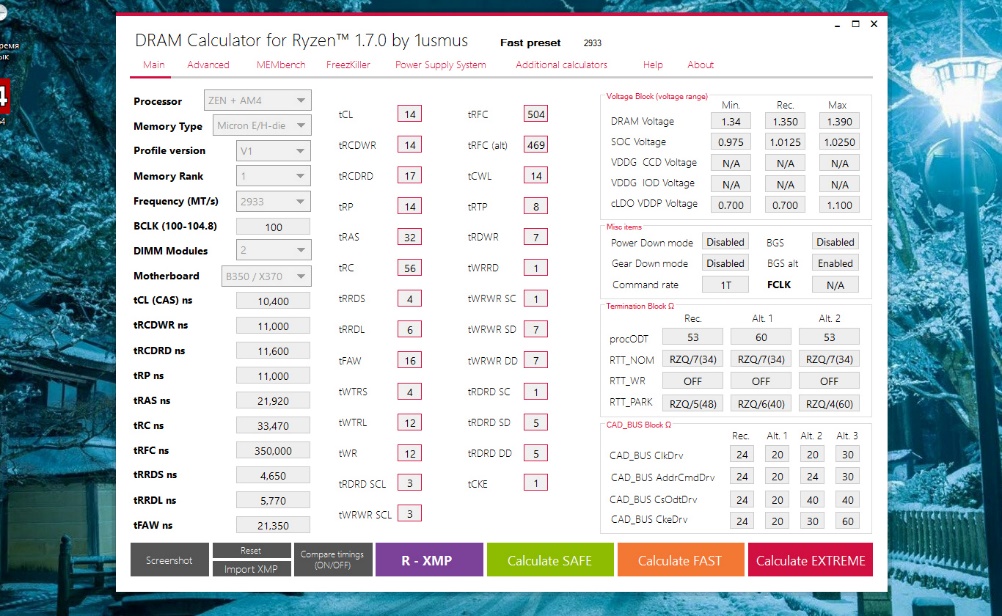
Теперь необходимо зайти в настройки BIOS (UEFI) компьютера и установить вычисленные нами ранее значения.
После установки этих значений наш стендовый компьютер, к сожалению, отказался загружаться. Вычисленные тайминги не подошли. С помощью джампера сбрасываем настройки BIOS до заводского состояния (см. статью: Как сбросить BIOS на заводские настройки). Затем надо попытаться подобрать тайминги по втором профилю. Данная версия профиля рекомендуется для менее качественных чипов памяти.
4. Подбор таймингов — профиль V2
Перезагрузив Windows, вновь запускаем утилиту DRAM Calculator for Ryzen, выбрав ваши параметры:
- Processor: ZEN + AM4 — поколение и сокет вашего процессора.
- Memory Type: Micron E/H-die — Производитель и B-Die ревизия чипов вашей памяти, которую вы узнали из утилиты Thaiphoon Burner.
- Profile version: V2 — версия профиля.
- Memory Rank: 1 — количество рангов вашей памяти, обычно 1.
- Frequency (MT/s): 2933 МГц — частота, которая должна получиться после разгона памяти.
- BCLK (100-104.8): 100 МГц — частота работы шины материнской платы, по умолчанию 100 МГц.
- DIMM Modules: 2 — количество модулей оперативной памяти в вашей системе.
- Motherboard: B350/X370 — чипсет вашей материнской платы.
Нажимаем на кнопку Calculate FAST для выполнения расчёта таймингов. Получаем следующие результаты:
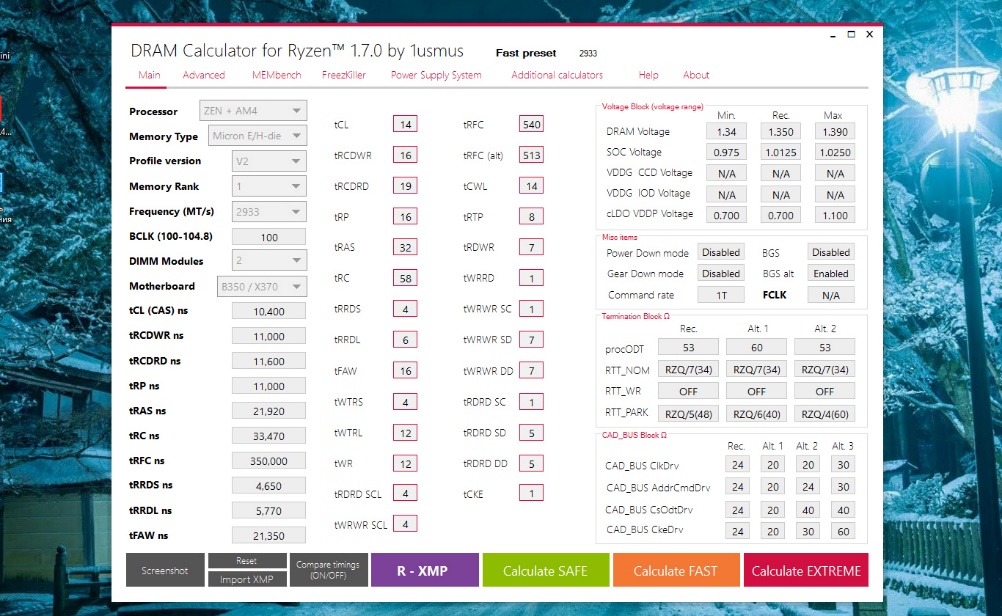
Перезагружаем компьютер, вносим изменения в значения таймингов, опять перезагружаем компьютер, загружаем настройки BIOS. Теперь компьютер работоспособен.
5. Тонкий подбор таймингов памяти
Так как между сформированными с помощью профилей V1 и V2 наборами таймингов может быть достаточное количество промежуточных вариантов, непосредственно в BIOS пробуем потихоньку уменьшать значения, взятые из рассчитанных для профиля V2, до значений аналогичных таймингов, рассчитанных для профиля V1.
Есть основные тайминги: tCL, tRCDWR, tRCDRD, tRP, tRAS и CL. Их сначала не трогаем. Остальные тайминги устанавливаем в значения, рассчитанные для V1. Проверяем работоспособность компьютера. Если компьютер работает корректно, меняем по одному указанные выше тайминги и проверяем каждый раз работоспособность. В случае, если работоспособность оказалась нарушена, откатываемся на шаг назад.
Опытным путём выясняем, что тайминги для профиля V1 работоспособны с отличием всего в одном параметре: значение tRP — вместо 14 должно равняться 15. Именно к настройкам, рассчитанным для профиля V1, следует стремиться максимально приблизиться — они наиболее интересны в плане производительности, в то время как тайминги для профиля V2 — скорее усреднённые, более безопасные.
Скриншоты с выполненными настройками:
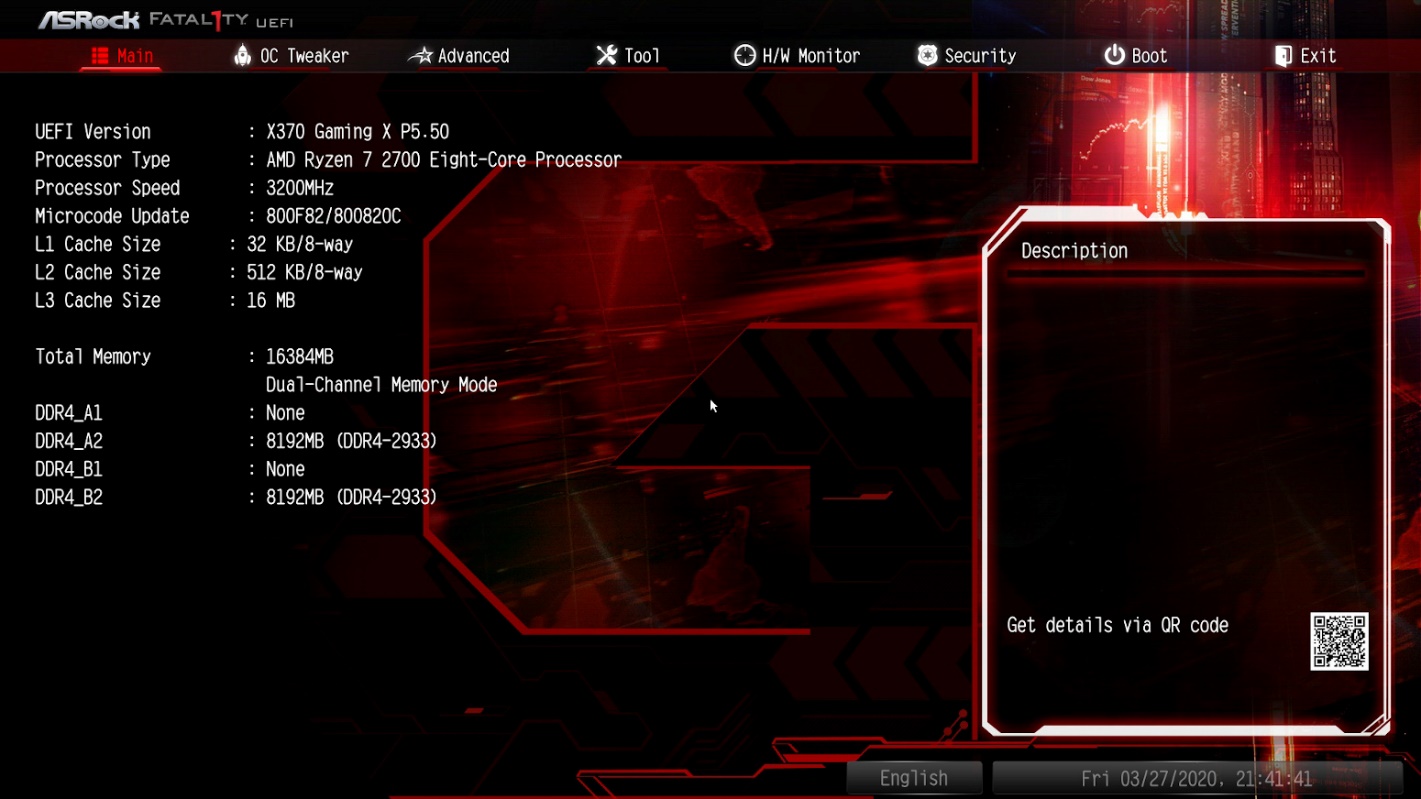
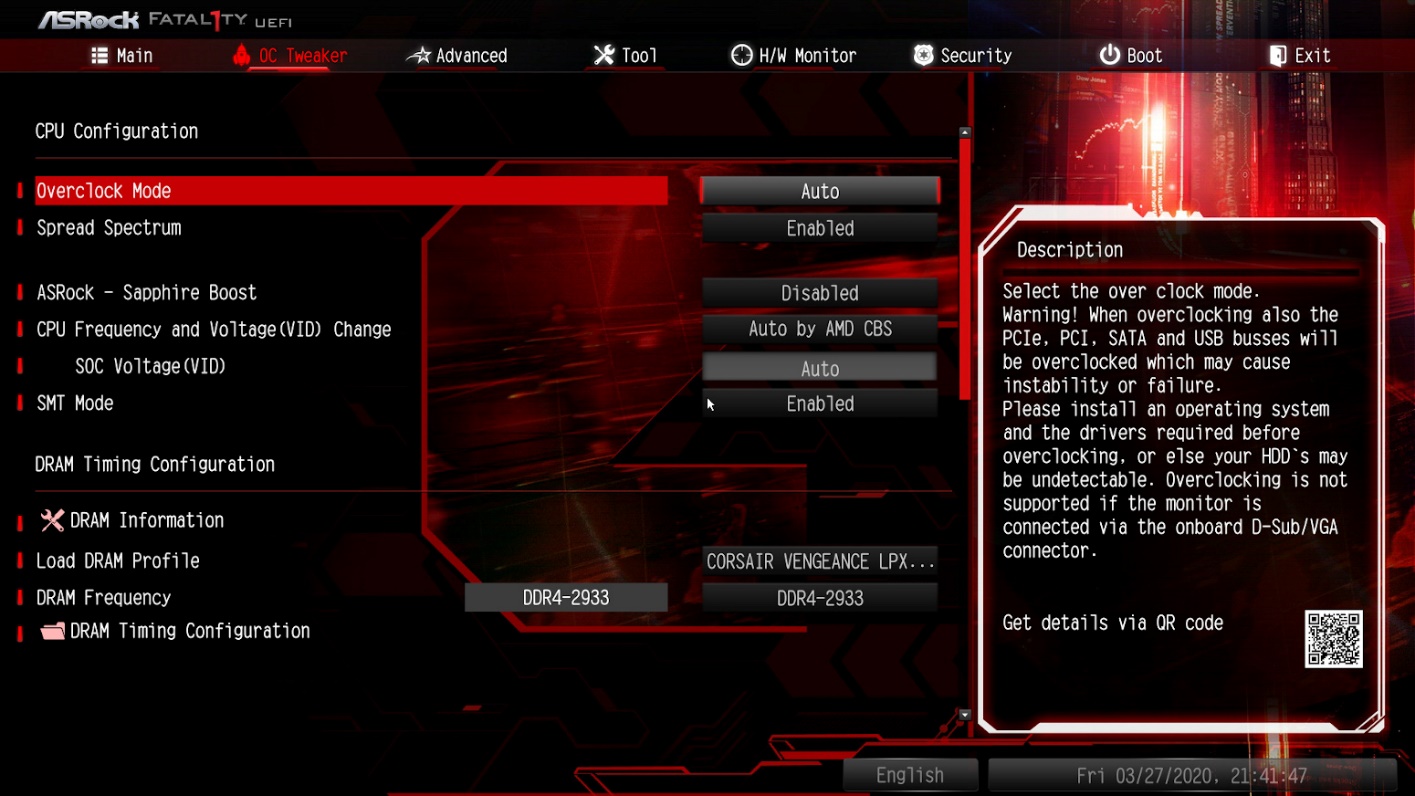
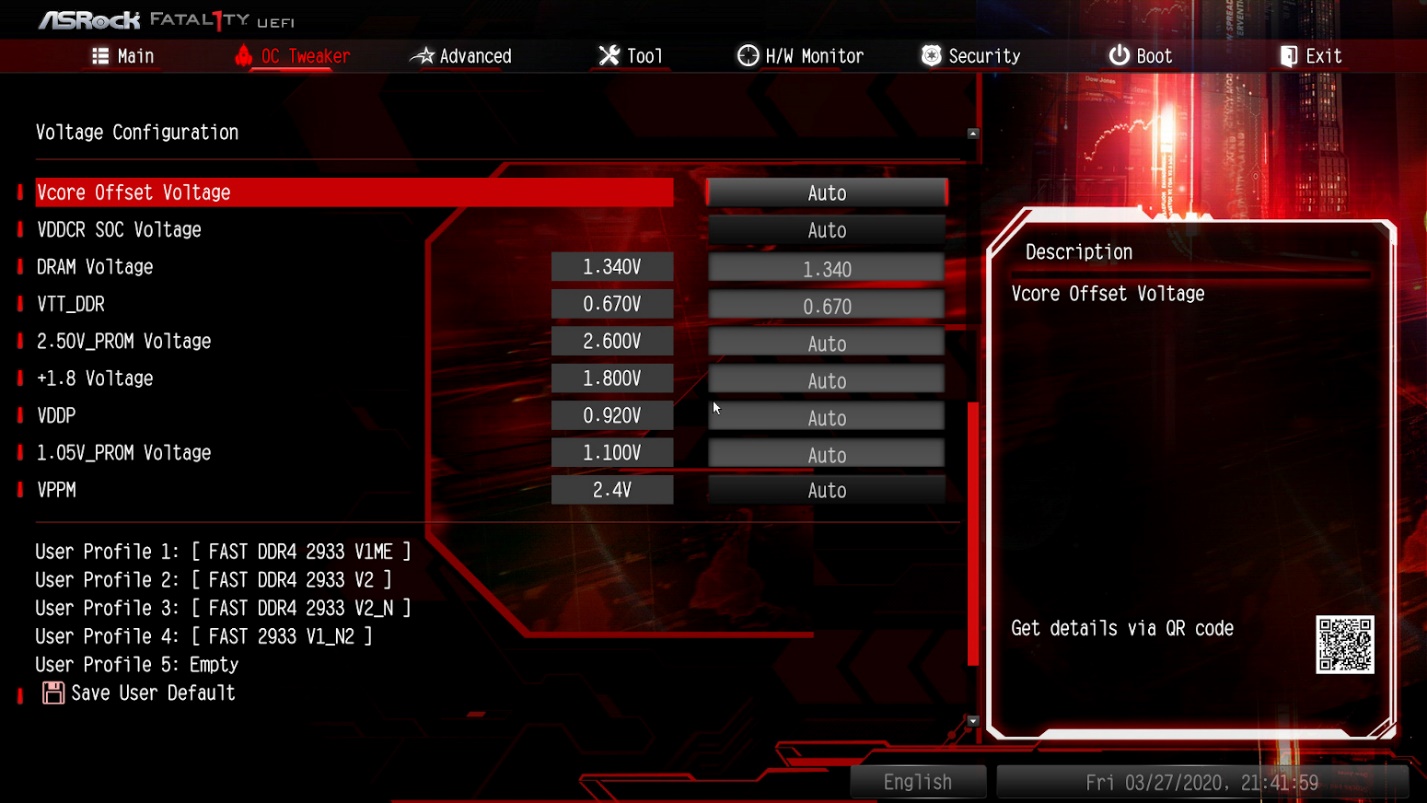
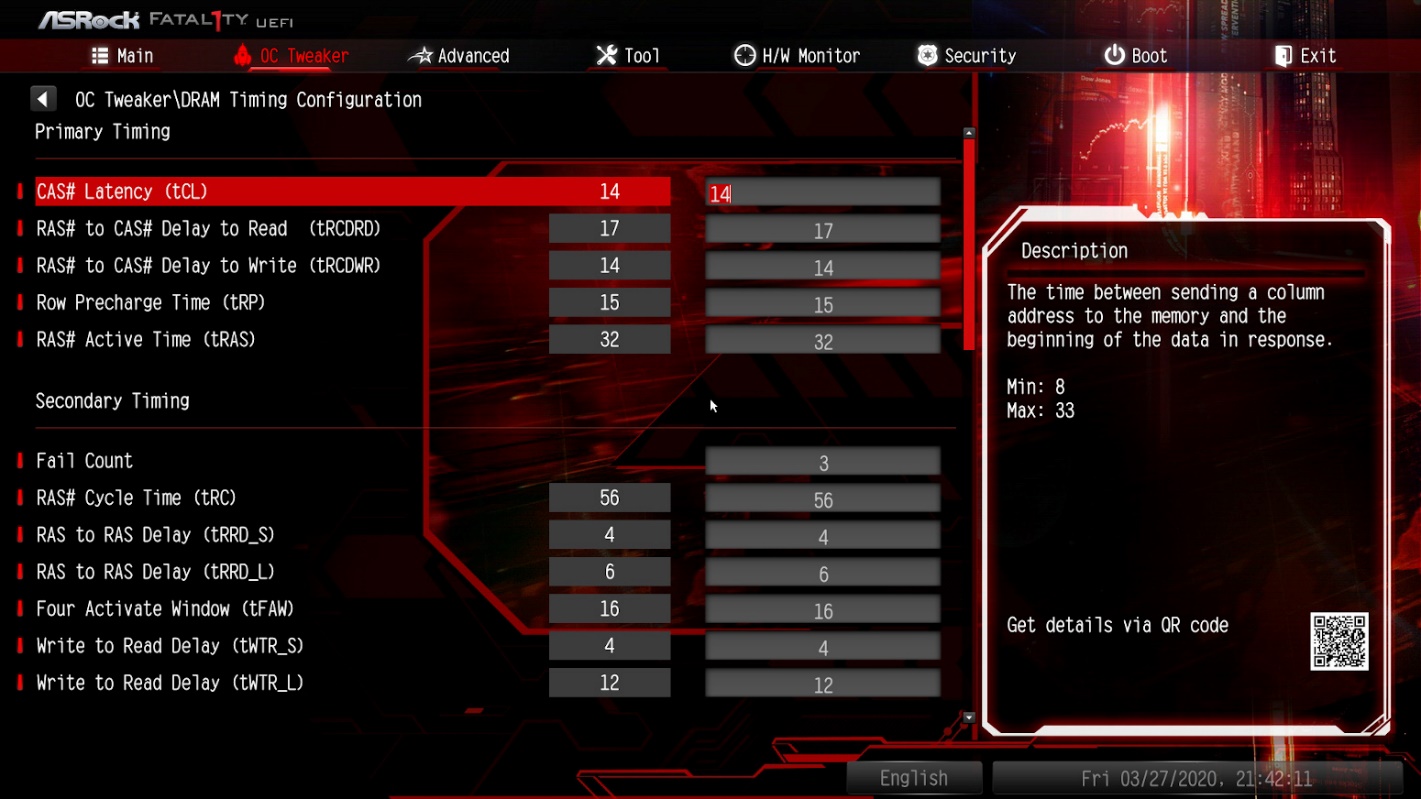
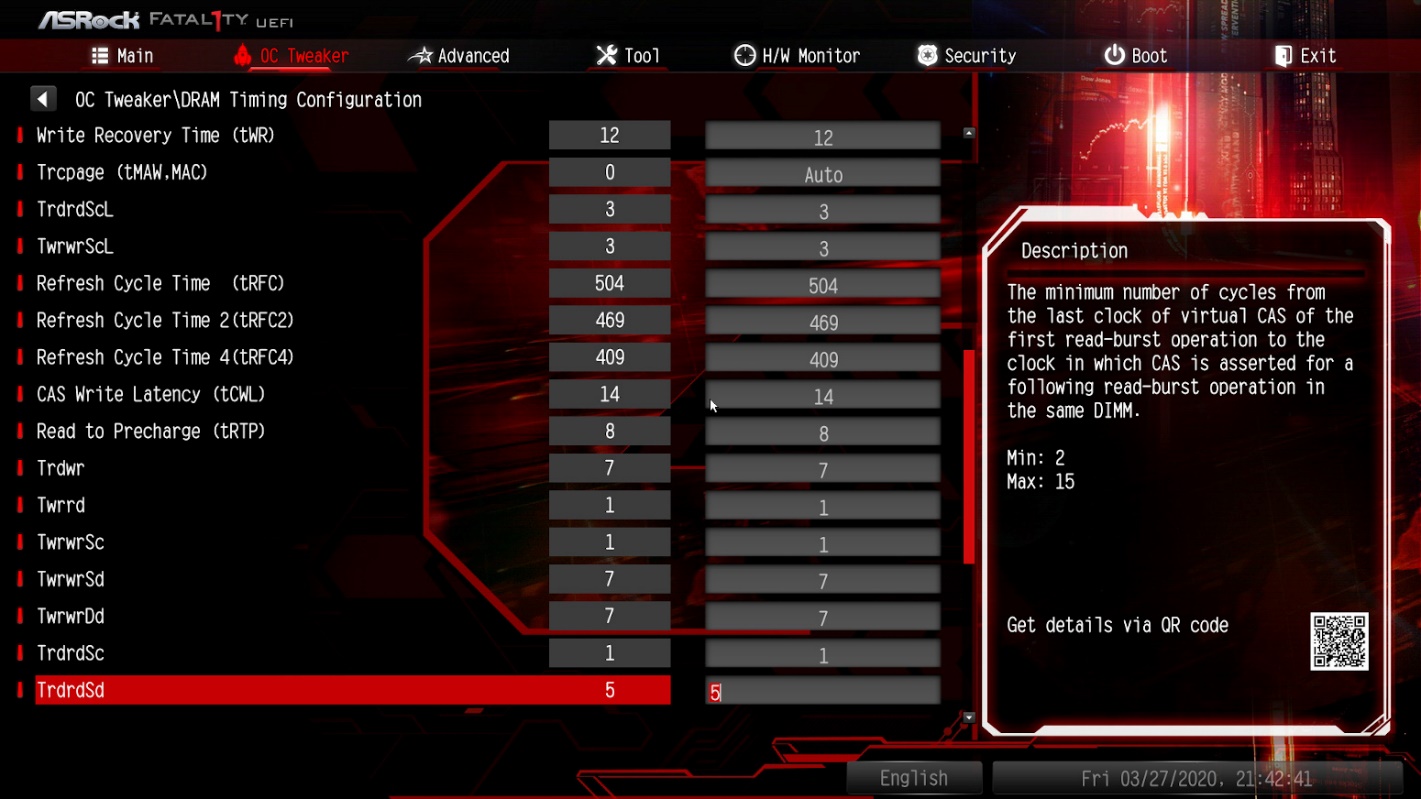
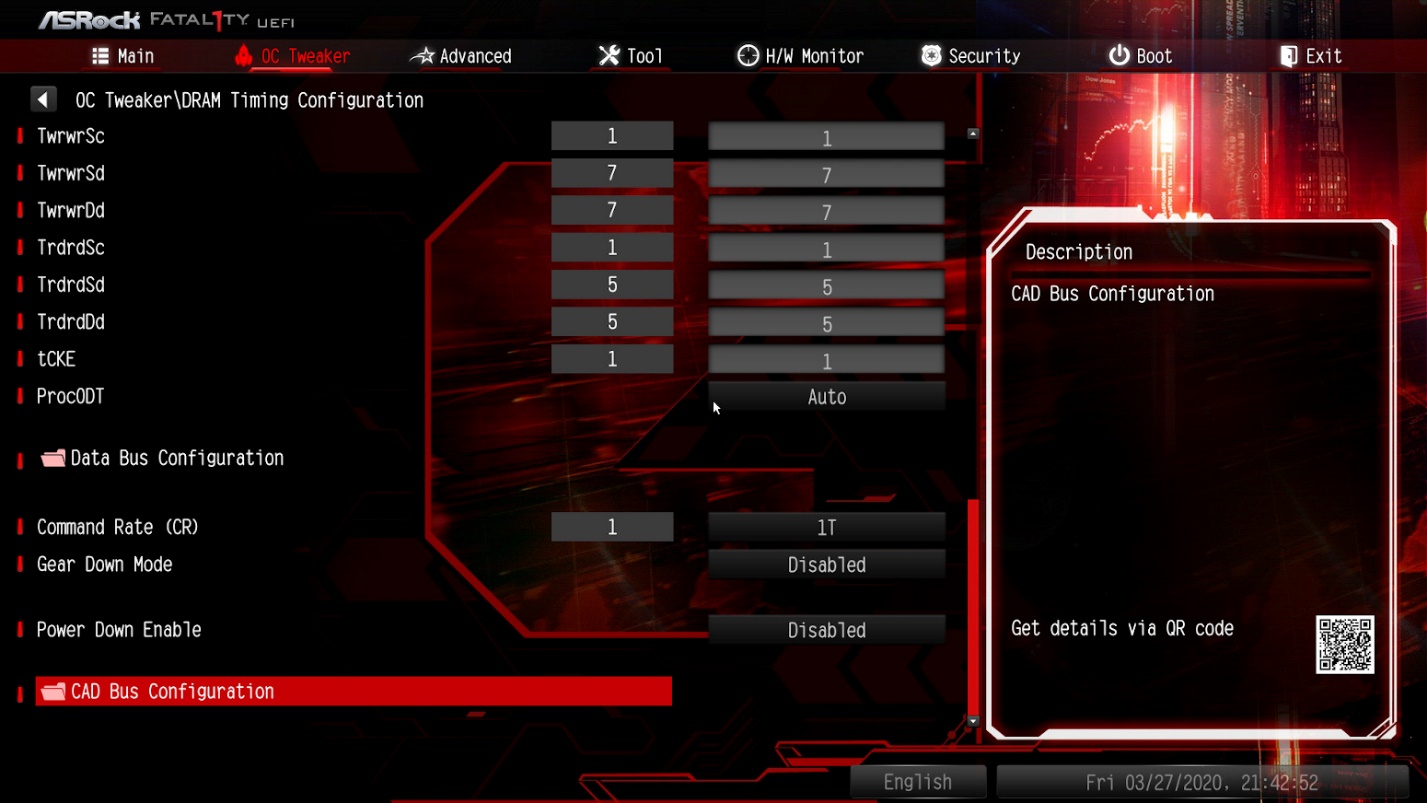
Теперь вы знаете как понизить латентность памяти, сделаем ещё немного тестов.
6. Проверка табильности
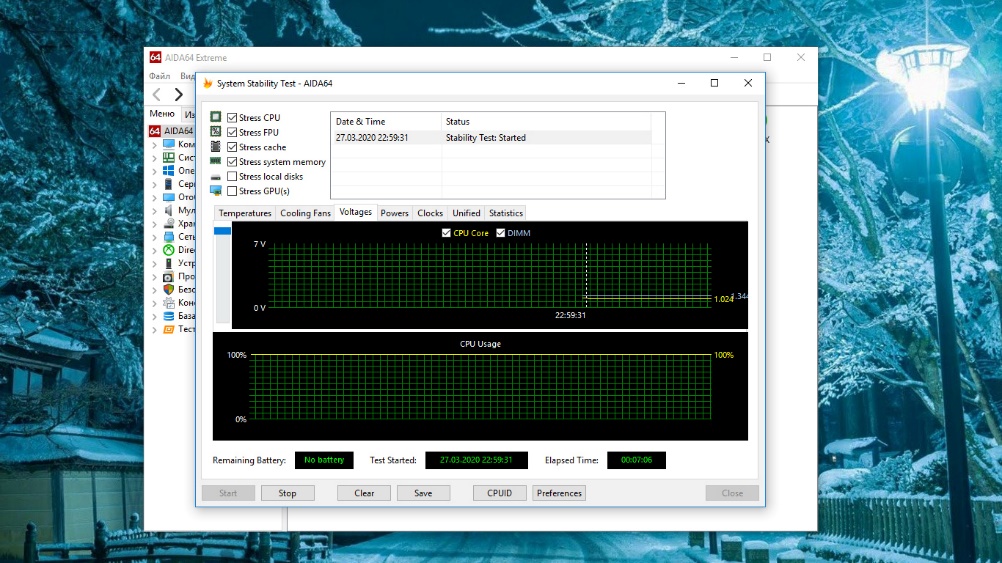
После завершения настройки параметров памяти конечно же необходимо протестировать стабильность её работы. Для этого можно использовать Тест стабильности системы утилиты AIDA64, его составляющие:
- Stress CPU;
- Stress FPU;
- Stress cache;
- Stress system memory.
Нажимаем кнопку Start. Тест пройдён не был.
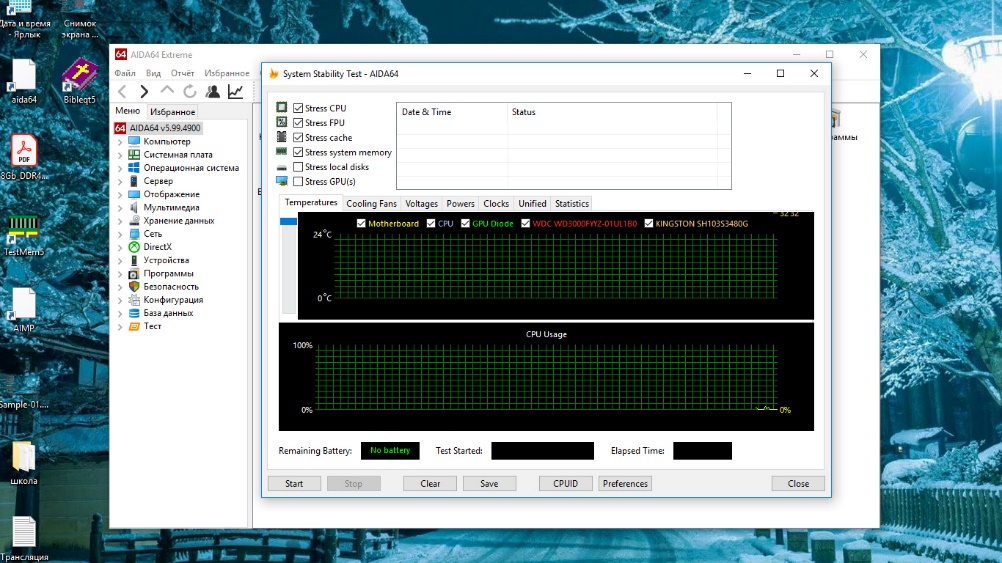
Перезапускаем компьютер, заходим в настройки BIOS и повышаем параметр напряжения DRAM Voltage до 1,36 В.
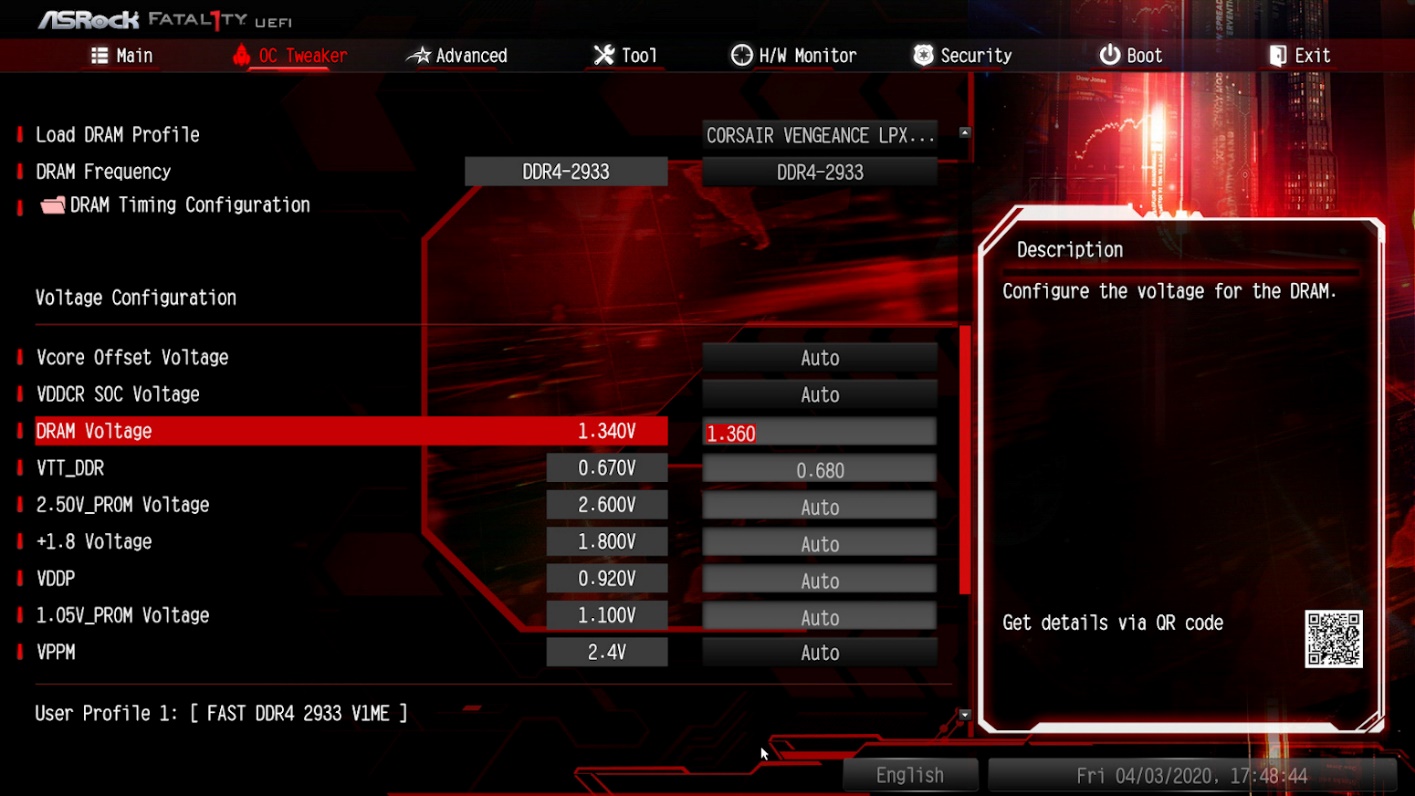
Сохраняем настройки BIOS и перезагружаемся. Вновь запускаем Тест стабильности системы утилиты AIDA64. Тест вновь завершён с ошибкой.
Опять в настройках BIOS немного повышаем значение параметра DRAM Voltage, но не выше чем максимальное возможное для ваших чипов памяти. В данном случае до 1,39 В, опять перезагружаемся и запускаем тест.
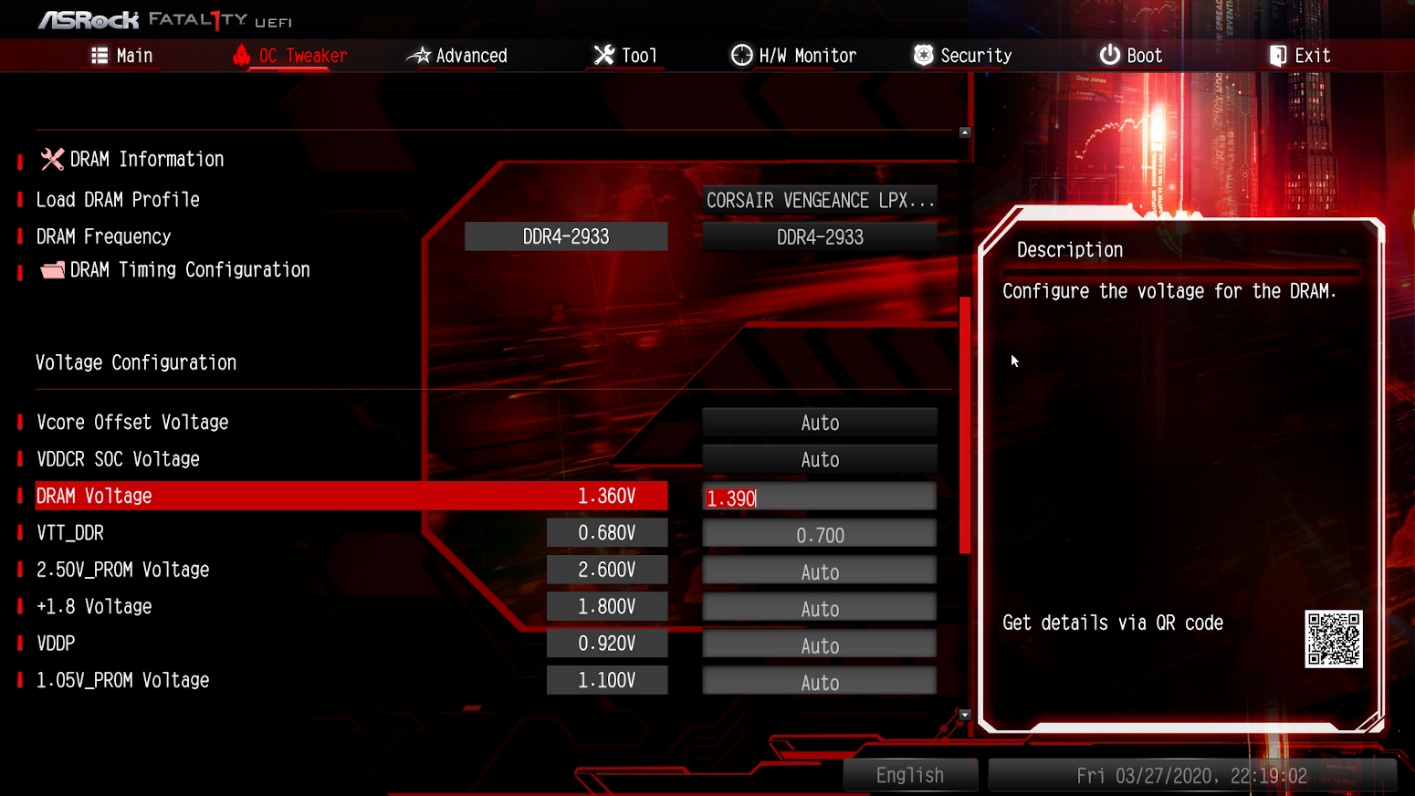
Опять ошибка. После этого перезагружаем компьютер и немного увеличиваем в настройках BIOS значения для таймингов tRCDWR и tRCDRD, например:
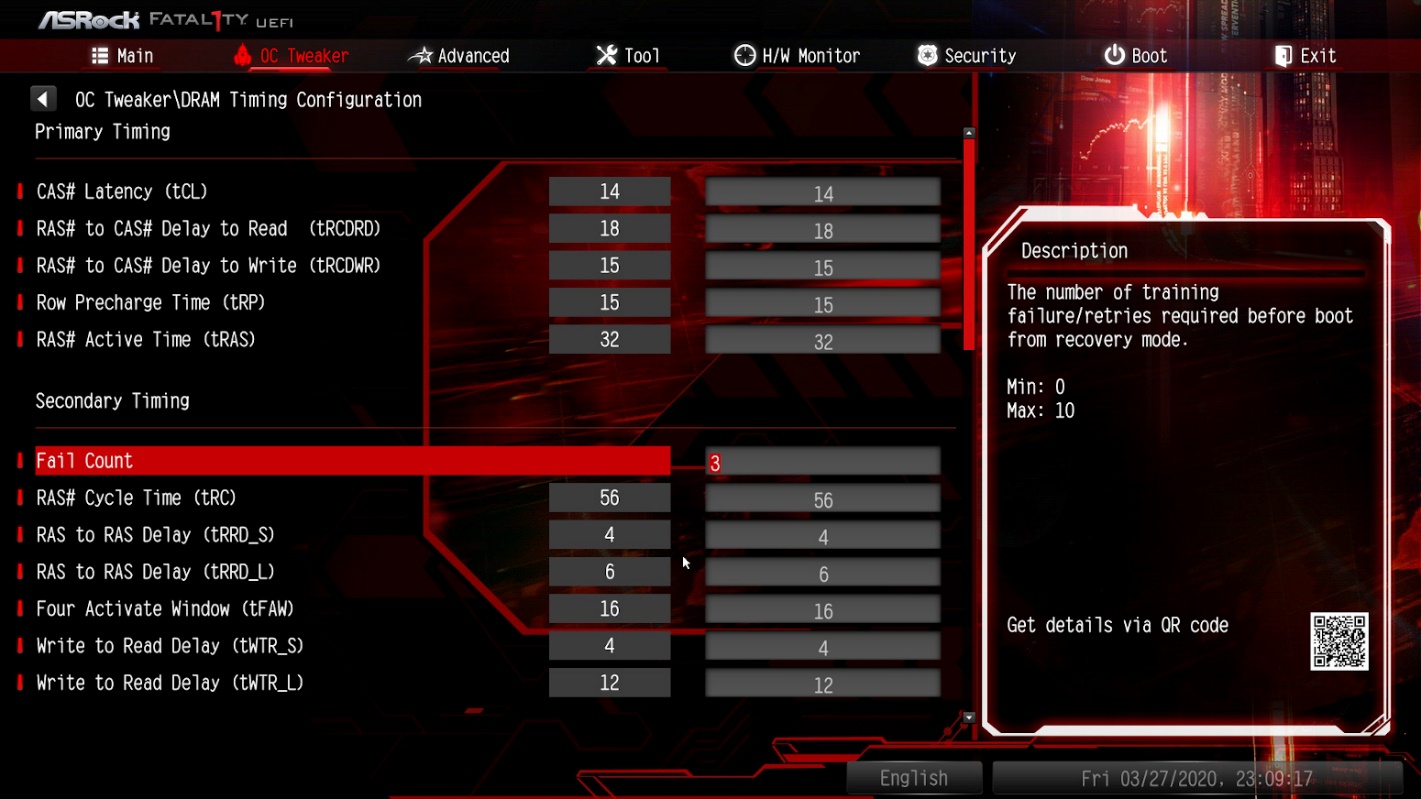
Перезагружаемся и запускаем тот же тест. Стресс-тест выполнялся 7 минут, ошибок обнаружено не было. Далее попробуем снизить значение параметра напряжения питания памяти DRAM Voltage, например, к значению 1,34 В.
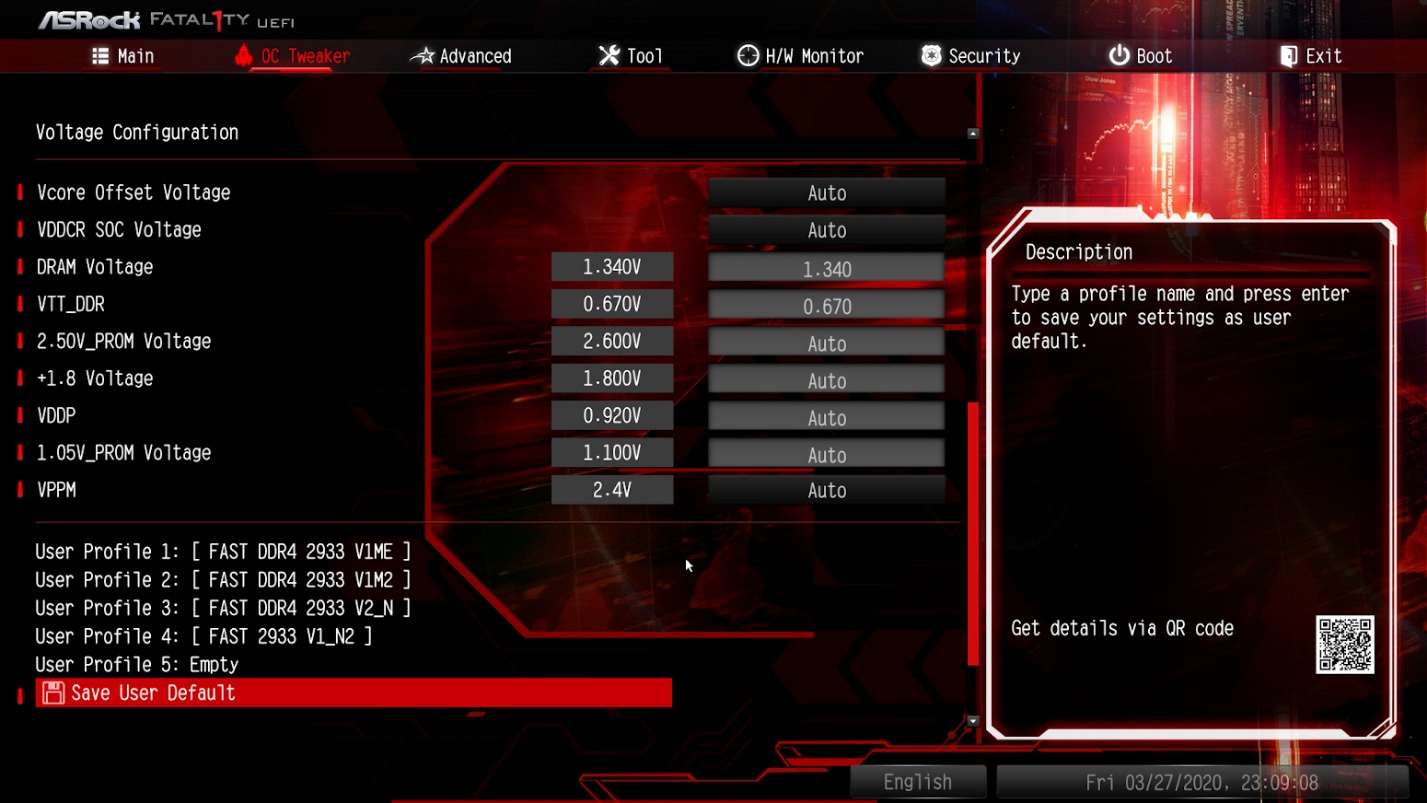
Перезагрузка и выполнение теста. Процесс длился 7 минут, ошибок не было.
7. Тестирование после снижения латентности
После выполнения всех тестов необходимо оценить результаты выполнения всех настроек функционирования оперативной памяти для снижения задержек чтобы понять насколько снизилась латентность оперативной памяти для Ryzen Для этого выполним вновь Тест кэша и памяти утилиты AIDA64:
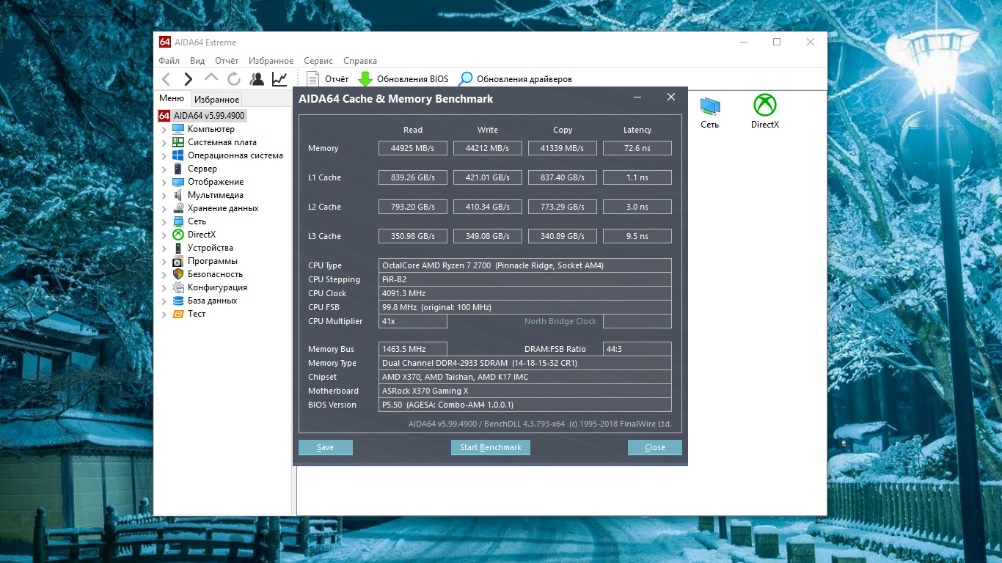
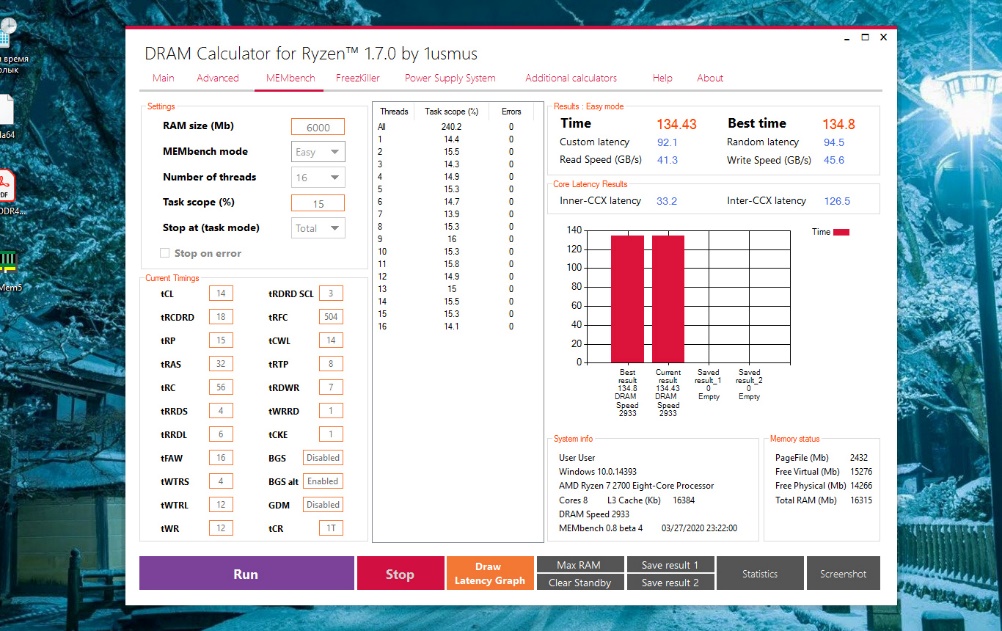
Кроме этого выполним ещё и тест MEMbench (MEMbench mode: Easy) утилиты DRAM Calculator for Ryzen:
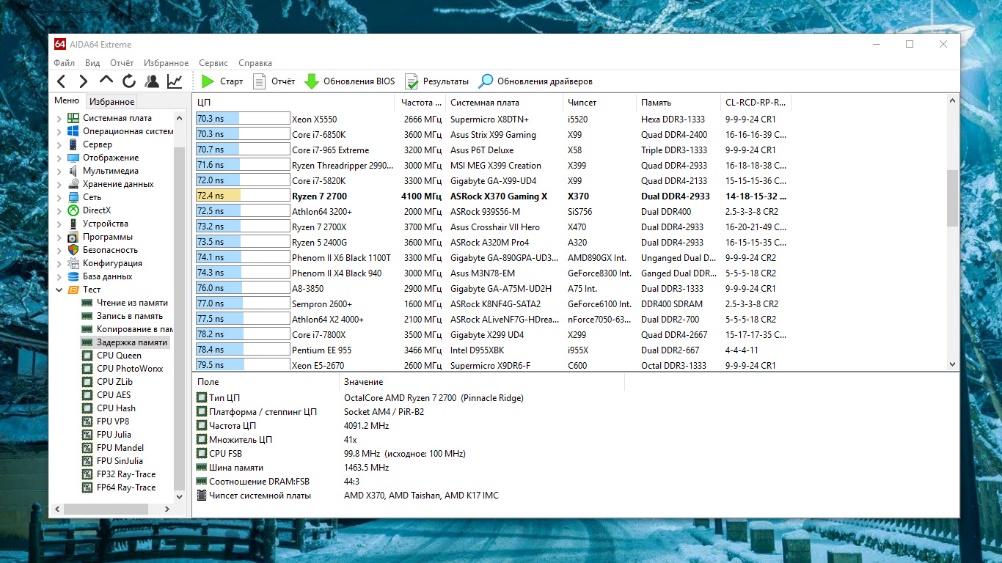
Для сравнения с другими процессорами можно дополнительно выполнить тест Задержка памяти утилиты AIDA64:
Сравним полученный уровень латентности памяти до и после подбора таймингов.
Наглядно это видно на скриншоте:
Итак, по данным утилиты AIDA64 нам удалось уменьшить латентность памяти Ryzen на 8,91 %, а по данным утилиты DRAM Calculator for Ryzen — на 10,23 %.
В тесте Задержка памяти утилиты AIDA64 наш процессор AMD Ryzen 7 2700 по латентности оперативной памяти обошёл занесённый в базу процессор AMD Ryzen 7 2700X и почти догнал Intel Core i7-5820K.
Выводы
Сегодня на практике мы изучили такое понятие, как латентность памяти для Ryzen. Фактически был построен новый профиль XMP для использованных нами конкретных модулей памяти. Используя эту инструкцию, вы также можете понизить латентность оперативной памяти DDR4 для Ryzen на своем компьютере, если желаете иметь максимальную отзывчивость системы. Также данная инструкция будет полезна тем, кто уже разогнал память по параметру частоты. В таком случае дальнейший рост производительности возможен только при снижении уровня латентности памяти (уменьшении таймингов памяти).
Постоянные фризы в играх, как исправить?
Здравствуйте, недавно заменил старую оперативную память на более мощную(а конкретнее, amd radeon r7 2 по 8 на xpg gammix d20 тоже 2 по 8 гигабайт). Система такая: r5 1600, gtx 1660 super, блок be quiet system power 10 550w, игры установлены на ssd wd green на 240 m2 формата. Решил заменить оперативную память, так как посчитал что 2666мгц маловато для моего райзена, да и сама память доверия не внушает. По итогу купил новую, вставил в пк и вот что. В играх постоянно происходят фризы, не сильные, но очень раздражающие. Ранее такого не было. Память по xmp поставлена на 3200, тайминги 16 20 20 38. По поводу смены таймингов, пытался поставить ниже, но комп закряхтел, и после нескольких перезагрузок слетели настройки памяти(справедливо). Дальше тайминги памяти, почему то, как я не старался не менялись, ставились только автоматически, вручную не работает. Винду переустанавливал, не помогло. У меня просто нет догадок, что может идти не так. Прошу помочь.
Дополню: иногда в играх плохо грузят текстуры, но вряд-ли это диск, он до этого работал хорошо. Сдать обратно в днс я память скорее всего не могу, так как не гарантийный случай, а старую уде продал.
- Вопрос задан 19 янв. 2023
- 128 просмотров
Комментировать
Решения вопроса 0
Ответы на вопрос 1
Dmitry Roo @xez Куратор тега Железо
TL Junior Roo
Райзены 1ххх и 2ххх серии довольно капризные к памяти.
Попробуйте без xmp профиля погонять, поставить по умолчанию настройки.
И/или наоборот, скачайте DRAM Calculator for Ryzen by 1usmus, в интернете есть гайды как им пользоваться.
Ещё можно попробовать погонять память мемтестом (расширенный режим на ночь в 5-7 проходов; подойдёт встроенный в винду), вдруг там проблемы есть.
Также хочу заметить, что лучший вариант будет приобрести процессор 5ххх или хотя бы 3xxx серии. Стоят они сейчас не дорого (надо только проверить совместимость с вашей m/b)
Ответ написан 19 янв. 2023
Комментировать
Нравится Комментировать
Ваш ответ на вопрос
Войдите, чтобы написать ответ

- Железо
- +3 ещё
Не сохраняются настройки андервольтинга процессора что делать?
- 1 подписчик
- 4 часа назад
- 69 просмотров